Activación Facturación Electrónica
Este libro ofrece una guía completa y detallada para configurar, activar y generar la facturación electrónica en nuestro sistema. Con un enfoque paso a paso, te guiará a través de cada etapa del proceso, desde la configuración inicial hasta la generación de tus documentos electrónicos. Además, encontrarás instrucciones detalladas para acceder al portal Noova y realizar el seguimiento de tus facturas.
- ¿Cómo activar la facturación electrónica?
- Manual acceso Clientes Portal NOOVA.
- ¿Cómo solicitar la resolución de facturación electrónica - DIAN?
- ¿Cómo asociar prefijos? Rango de numeración de facturación - DIAN
- ¿Cómo sincronizar las resoluciones en Noova?
¿Cómo activar la facturación electrónica?
Introducción
La facturación electrónica es un requisito obligatorio, y su correcta configuración en nuby garantiza el cumplimiento normativo ante la DIAN. Este instructivo detalla el proceso paso a paso para activar el servicio, asegurando que las facturas generadas sean válidas y transmitidas a la DIAN y posterior a sus clientes.
Pasos para Activar la Facturación Electrónica
Paso 1: Accesa al módulo de Configuración.
-
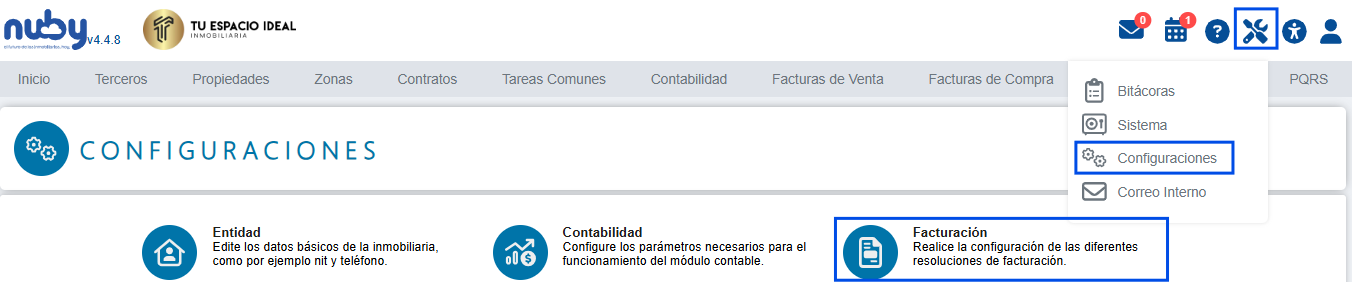
Acceda a Herramientas > Configuraciones > Facturación.
Paso 2: Crear una Nueva Resolución
-
Haga clic en "Agregar resolución".
-
Complete los campos obligatorios en la ventana emergente:
-
Guarde los cambios y actualice la página (F5).
| Campo | Descripción | Ejemplo/Dato Requerido |
|---|---|---|
| Prefijo | Letras iniciales asignadas a la resolución. | FE, FEINQ, FEC |
| Número de resolución | Número único asignado por la DIAN. | 18764000000001 |
| Consecutivo inicial | Primer número autorizado para facturación. | 1 |
| Consecutivo final | Último número autorizado para facturación. | 1000 |
| Consecutivo para iniciar | Número desde el cual comenzará a facturar. | 1 (o el siguiente disponible) |
| Fecha de creación | Fecha de emisión de la resolución (formato DD/MM/AAAA). | 15/07/2025 |
| Fecha de vencimiento | Fecha de caducidad de la resolución (formato DD/MM/AAAA). | 15/07/2026 |
| Días de plazo para pago | Plazo máximo para que terceros cancelen facturas (en días). | 5 |
| Código de barras | Activar solo si usa código EAN (requiere servicio externo). | Sí / No |
| Código EAN | (Si aplica) Número autorizado de código de barras. | 123456789012 |
| Resolución activa | Marcar para habilitar la resolución. | Sí |
| Facturación electrónica | Confirmar que la resolución es para este fin. | Sí |

Nota: Repita este proceso cada vez que haya un cambio en la resolución DIAN.
Paso 4: Asignar Resolución a Inquilinos y Propietarios
-
Asigne la resolución creada a:
-
Inquilinos (Seleccione la resolución para inquilinos).
-
Propietarios (puede ser la misma o diferente para propietarios).
-

Paso 5: Configuración Final
-
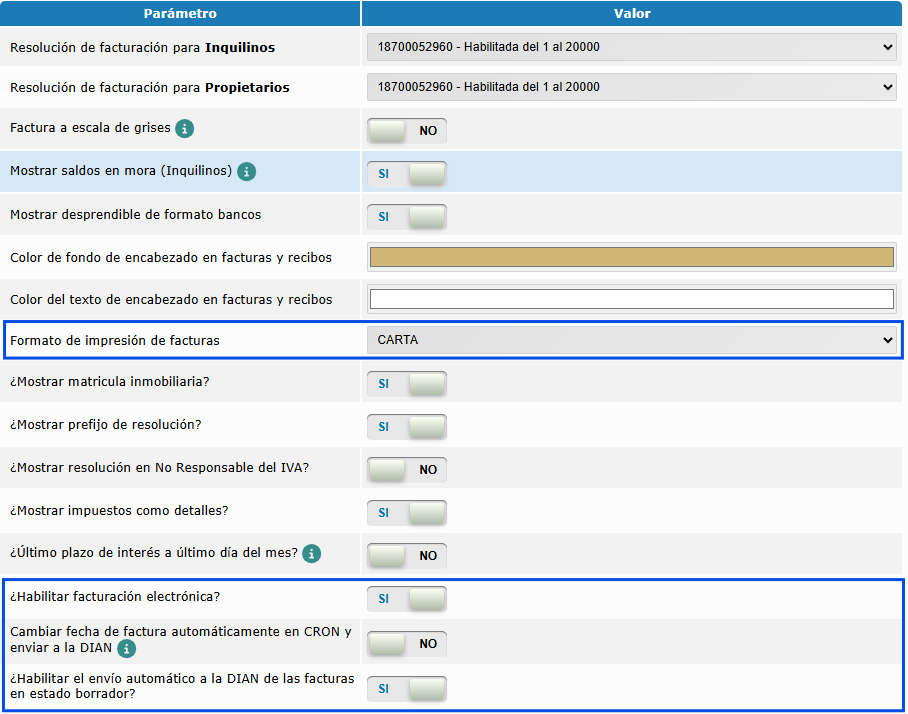
En Configuraciones de Facturación, ubique:
Configuración Descripción Valor Recomendado Implicaciones Formato de impresión Define el tamaño del documento para incluir CUFE y QR. CARTA Garantiza que los elementos obligatorios (CUFE, QR) sean visibles en la impresión. Habilitar facturación electrónica Activa/desactiva la generación de facturas electrónicas. Sí (obligatorio) - Genera facturas con CUFE, QR y validación DIAN.
- Almacena en XML/PDF.Cambiar fecha automáticamente (CRON) Ajusta la fecha de factura al momento de envío a DIAN, no a la de creación. Depende de necesidades Útil si la fecha legal debe coincidir con el envío. Envío automático de borradores a DIAN Permite enviar facturas en estado "borrador" sin revisión manual. Depende de necesidades - Sí: Agiliza procesos masivos (requiere validación previa).
- No: Mayor control para evitar errores.
Conclusión
¡Listo! Su sistema nuby ya está configurado para emitir facturas electrónicas válidas ante la DIAN. Para asegurar el éxito en su implementación:
-
Verifique siempre:
-
✔ Datos de terceros completos (correo, tipo y número de documento válidos, evitando "SD")
-
✔ Que las facturas con resolución electrónica no son editables (requieren Nota Crédito si ya fueron enviadas a la DIAN)
-
-
¿Necesita ayuda con procesos frecuentes?
Consulte nuestra ¿Cómo crear una factura por Tareas Comunes? donde encontrará:-
📌 Paso a paso para generación de sus facturas
-
¡Gestiona tu facturación con confianza y cumple fácilmente con la normativa!
Manual acceso Clientes Portal NOOVA.
A continuación encontrarás el manual para acceder al portal Noova, explorar los módulos y realizar el seguimiento de las facturas enviadas a la DIAN.
¿Cómo solicitar la resolución de facturación electrónica - DIAN?
Importante
Al momento de solicitar tu resolución de facturación electrónica, es necesario que tengas en cuenta lo siguiente:
- El prefijo debe terminar en una letra y no en número.
- Es necesario solicitar una resolución de facturación, por cada tipo de comprobante que manejes.
- Te sugerimos usar prefijos y consecutivos que no hayas usado en otro tipo de factura, para evitar cruce de consecutivos ante la DIAN.
Para iniciar a facturar electrónicamente, es necesario solicitar ante la DIAN una nueva resolución de facturación, a continuación, te contamos cómo realizarlo en tres pasos:
Paso 1: es importante que la empresa cuente con la firma digital, la cual, te permite solicitar resoluciones de facturación y también la presentación de declaraciones tributarias de manera virtual, puedes consultar cómo realizar este trámite a continuación: Habilitación de la firma electrónica por primera vez.
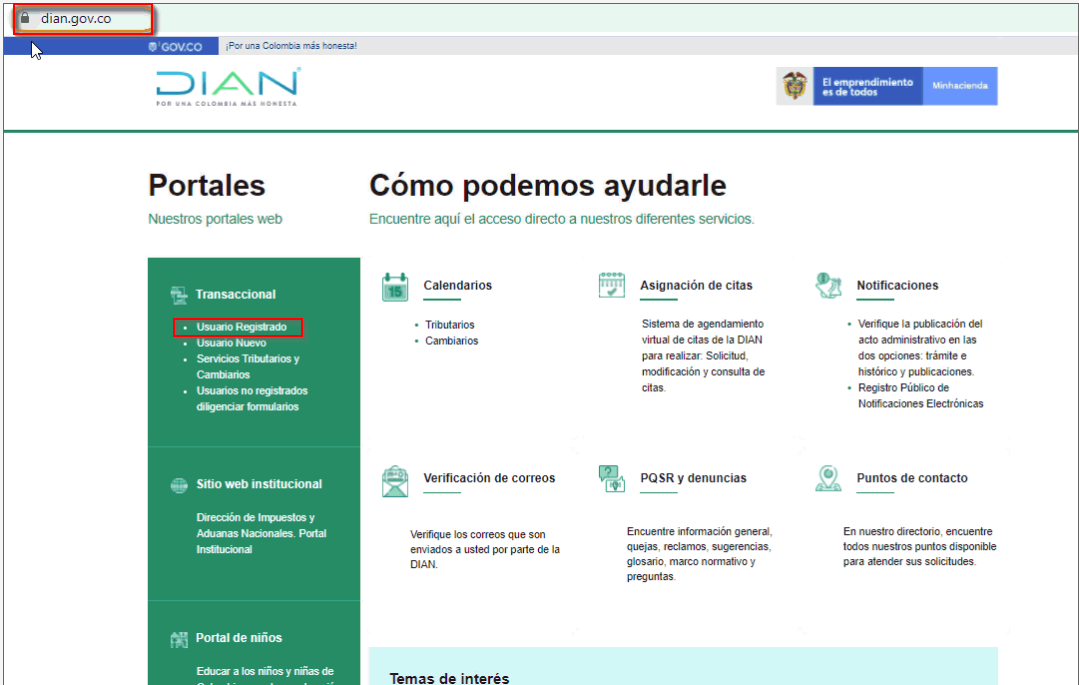
Paso 2: ingresas a la página de la DIAN: https://www.dian.gov.co
1. Te diriges a la opción: Transaccional – Usuario Registrado.
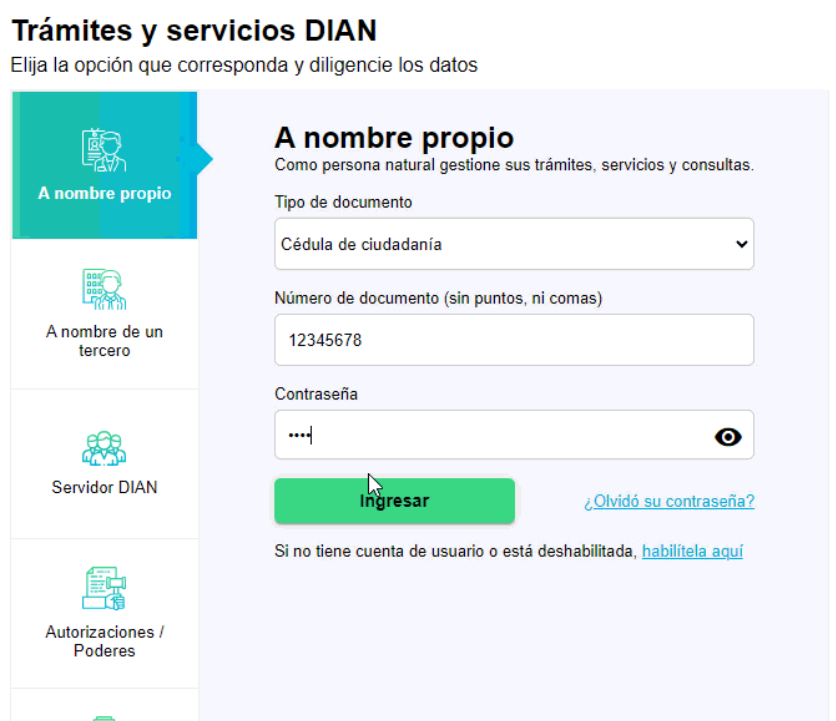
Luego, digitas los datos de ingreso que el sistema te solicita:
Una vez accedas a la plataforma, seleccionas la opción “Numeración de facturación”.
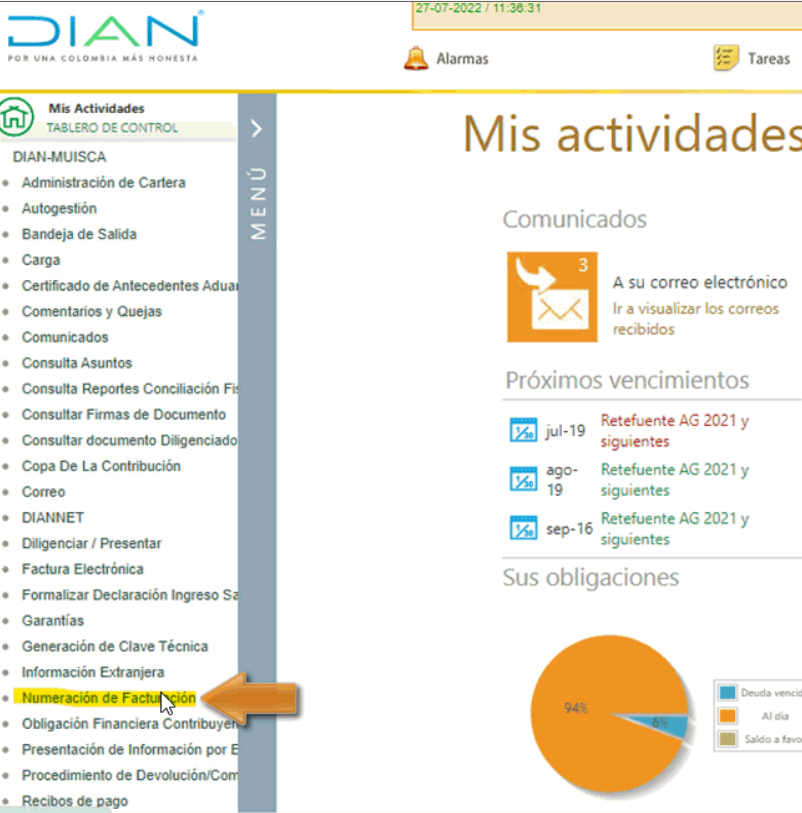
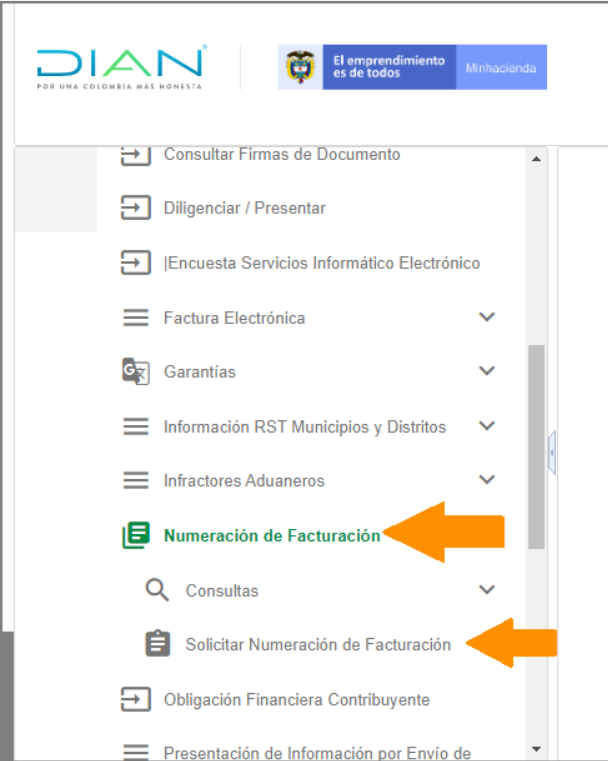
2. Se te habilitará un menú en la parte lateral izquierda, donde seleccionas la opción Numeración de Facturación y Solicitar Numeración de Facturación.
3. Allí, el sistema te mostrará la siguiente ventana, donde te hace la aclaración de que es necesario tener el RUT actualizado para evitar sanciones.
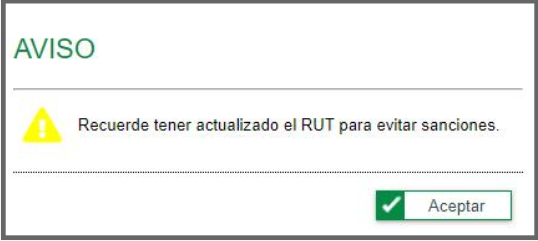
Una vez lo valides, das clic en el botón “Aceptar”.
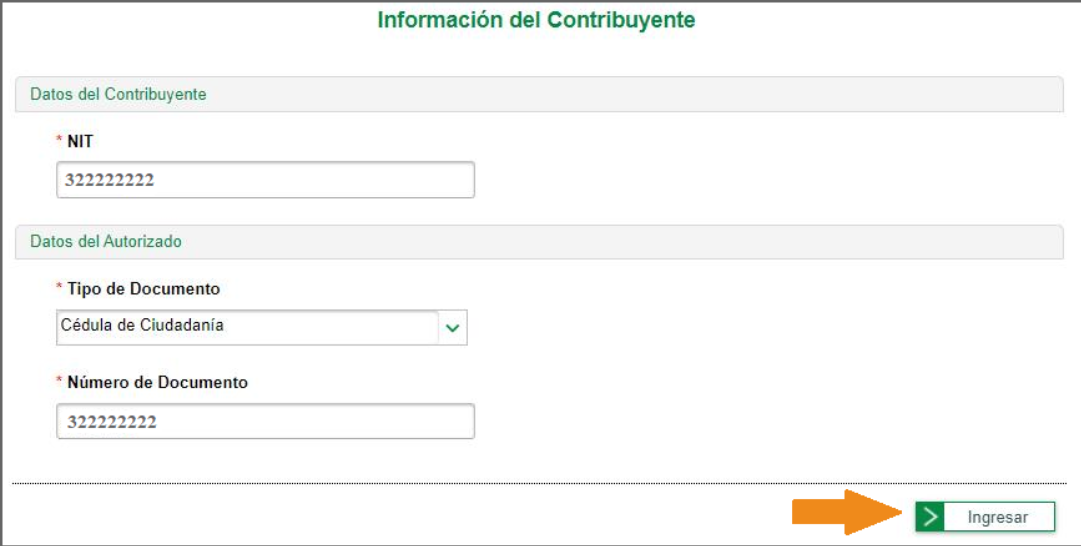
4. Esto te llevará a la información del contribuyente, para continuar selecciona “Ingresar”.
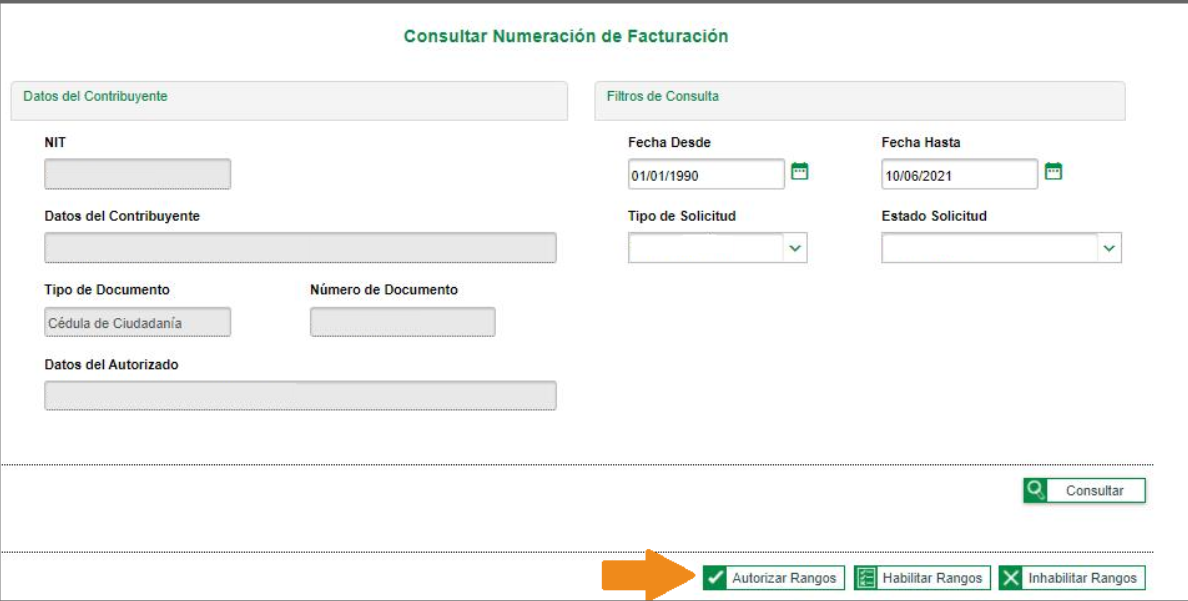
5. En la consulta de la numeración de facturación, das clic en “Autorizar Rangos”:
6. Se te habilitará la siguiente pantalla:
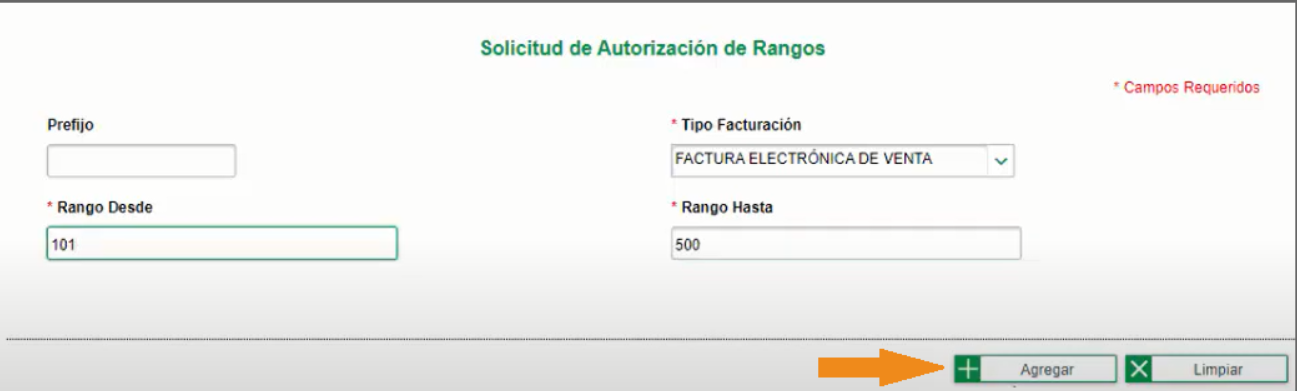
- Prefijo: aquí digitas una combinación de cifras para identificar la resolución que estás solicitando. Ejemplo: FVE, FEV, etc.
Importante: al momento de generar resoluciones para la facturación electrónica desde la página de la DIAN, es necesario que:
* Toda resolución tenga asociado el prefijo.
* El prefijo no termine con números.
* Si vas a ingresar un prefijo que ya habías utilizado, recuerda asignarle un rango de numeración que no se haya solicitado previamente.
- Tipo facturación: en esta casilla seleccionas el tipo de resolución que deseas generar.
- Rango desde: digitas el número desde el cual vas a iniciar a facturar.
- Rango hasta: registras el número hasta el cual vas a solicitar la resolución.
7. Una vez diligencies todos los campos, das clic en el botón “Agregar”.

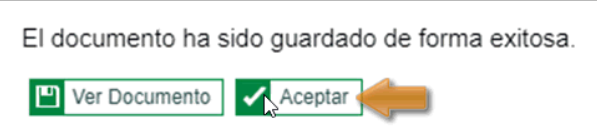
En la parte inferior se te habilitará esta pantalla, donde podrás editar o eliminar los datos de la solicitud.
8. Realizas la aceptación de la generación por la casilla “borrador”.
9. Luego seleccionas la opción “Definitivo” y procedes a realizar la primera firma digital para generar el formulario.
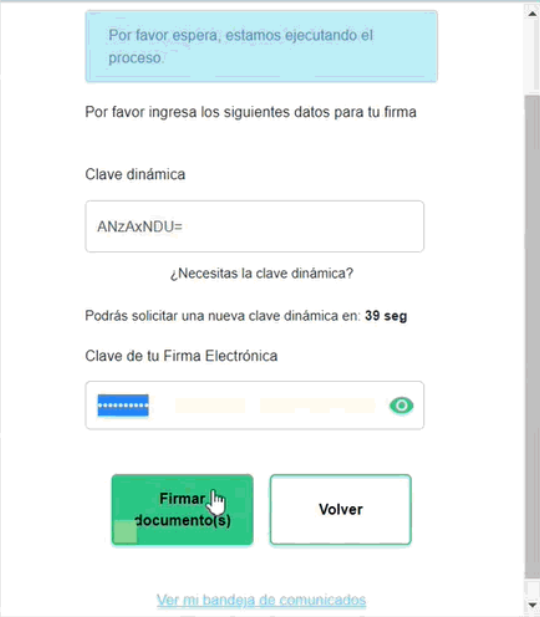
10. El sistema te mostrará la solicitud de numeración, donde es necesario que vuelvas a generar la firma, para ello das clic en el botón “Firmar”.

Importante: es obligatorio realizar las dos firmas, de lo contrario, esta no se visualizará en el momento de realizar la asociación de los rangos de numeración.
11. Una vez finalices la solicitud, el sistema te mostrará el formato 1876 firmado tal como aparece a continuación:
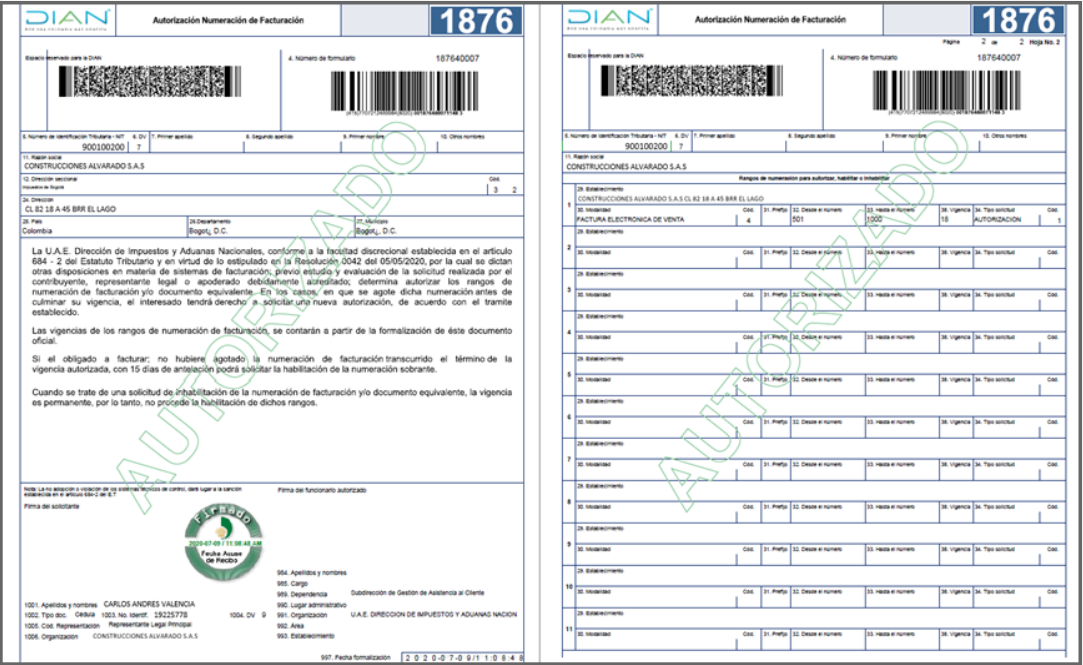
Importante: este proceso es responsabilidad del usuario y se realiza directamente en la página de la DIAN.
Paso 3: por último, es necesario asociar los rangos de numeración (asociar prefijos) de facturación en la Dian.
¿Cómo asociar prefijos? Rango de numeración de facturación - DIAN
El asociar los rangos de numeración (asociar prefijos) para la resolución de facturación, es un proceso que realizas en la página de la DIAN, siguiendo estos pasos:
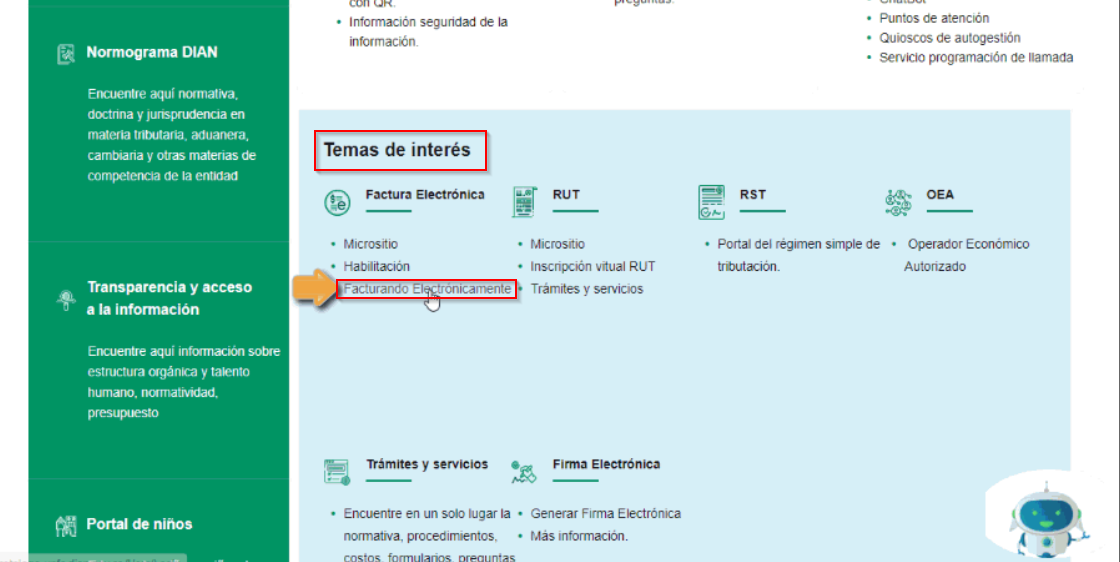
- Ingresa a la página de la DIAN www.dian.gov.co y allí en la sección Temas de interés, selecciona la opción Factura electrónica – Facturando electrónicamente.
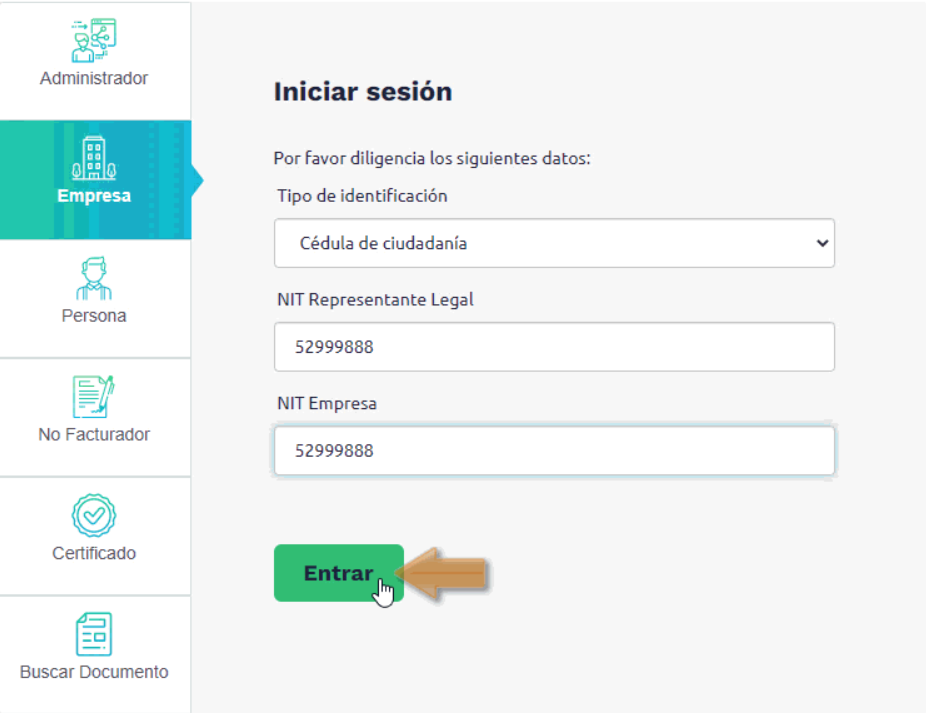
2. Luego eliges el tipo de usuario con el cual te registraste ante la DIAN (empresa o persona), digitas los datos solicitados por el sistema y das clic en el botón Entrar  .
.
Visualizarás la siguiente pantalla, donde te informa que la ruta de acceso llegará al correo electrónico registrado en el Registro Único Tributario (RUT).

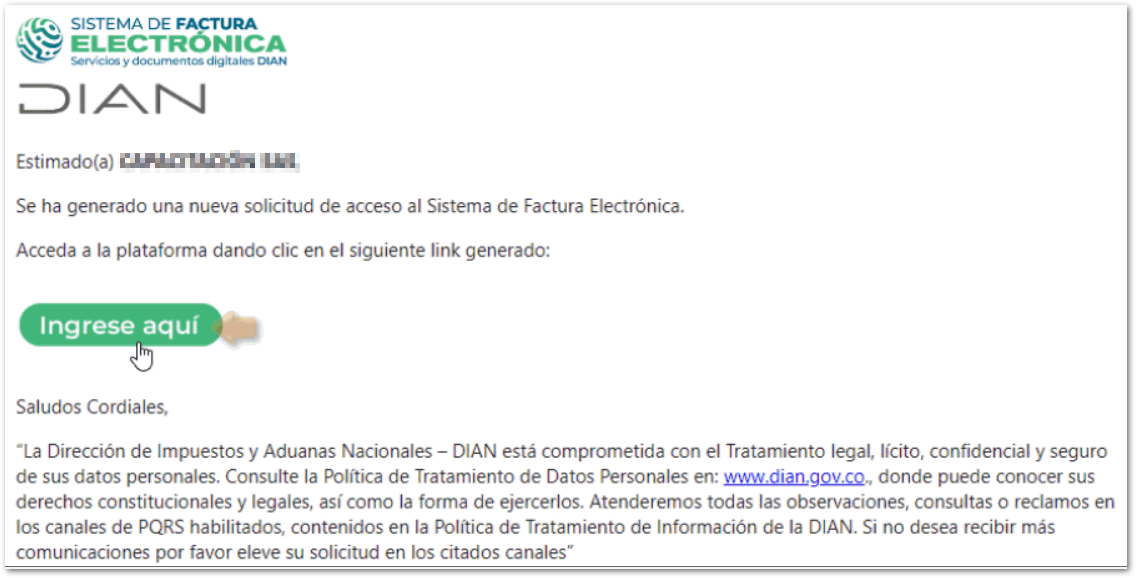
Te diriges al correo electrónico donde te llegará el link de acceso, es necesario dar clic en Ingrese aquí  .
.
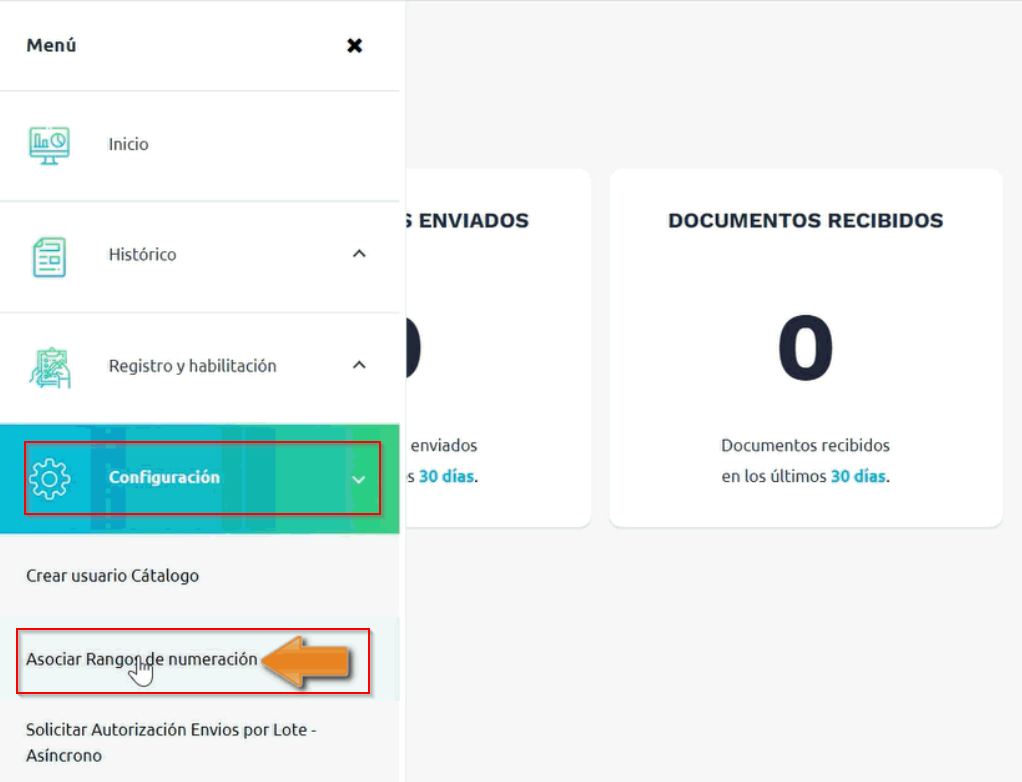
3. Luego, te direccionará a la plataforma de la DIAN, allí accedes al menú principal y selecciona Configuración – Asociar Rangos de numeración.
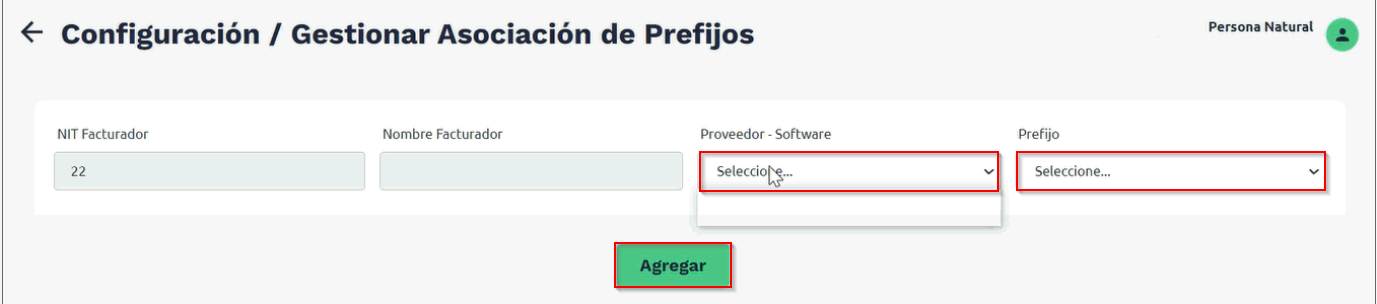
4. Seguido seleccionas a BIT CONSULTING como tu proveedor, la resolución de facturación habilitada y das clic en el botón Agregar  .
.
5. Visualizarás el siguiente mensaje, donde es necesario que selecciones la opción Aceptar  .
.

Importante: este proceso es responsabilidad del usuario y se realiza directamente en la página de la DIAN.
Dato a tener en cuenta:
- Recuerda que el proceso de asociación de prefijos o rangos de numeración de facturación, se realiza directamente en la página de la DIAN, y puede tardar mínimo tres horas.
Una vez finalices, podrás continuar con la sincronización de la resolución de facturación.
¿Cómo sincronizar las resoluciones en Noova?
La resolución de documentos electrónicos es un requisito obligatorio para la emisión de facturas electrónicas y documentos soporte, y debe ser tramitada directamente ante la DIAN.
Una vez su empresa haya obtenido la resolución correspondiente y realizado la asociación de los prefijos y rangos de numeración en el sistema, es indispensable completar el proceso de sincronización en la plataforma NOOVA para garantizar el correcto envío de los documentos electrónicos.
A continuación, le indicamos el paso a paso para llevar a cabo este proceso.
Pasos para Sincronizar la Resolución en Noova:
-
-
Acceso a la Plataforma Noova:
-
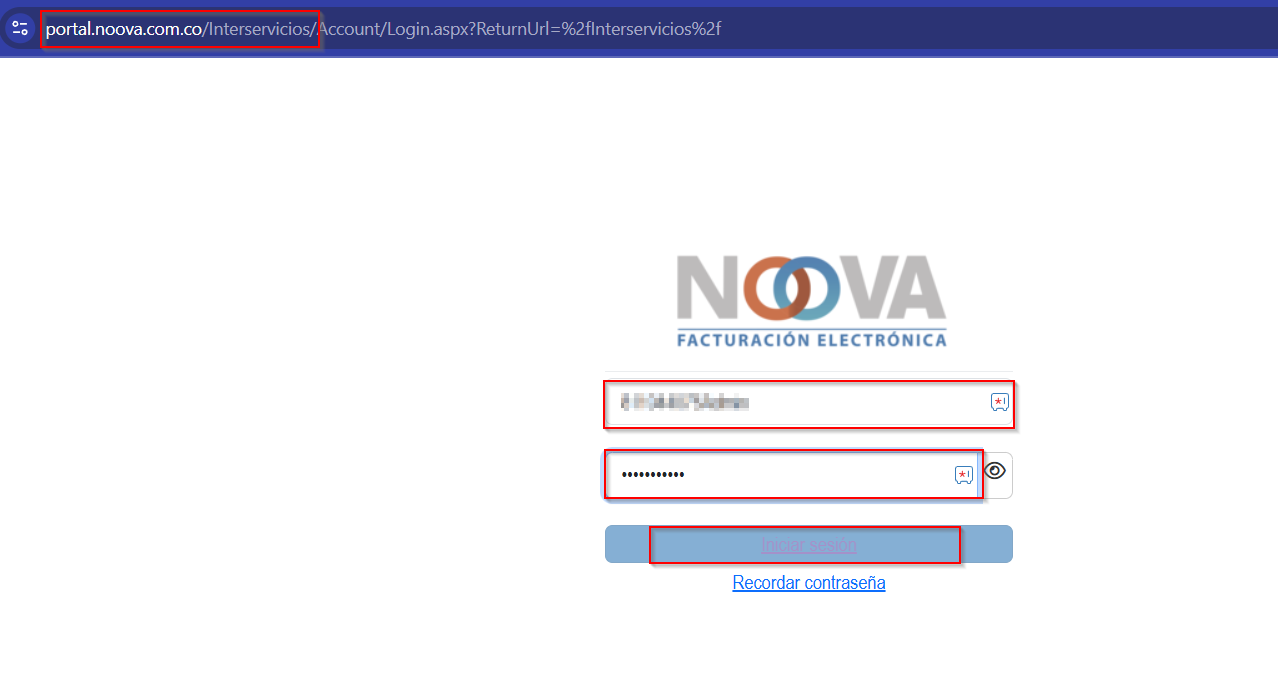
Ingrese a la plataforma Noova a través del siguiente enlace: http://portal.noova.com.co/interservicios/.
-
Utilice su usuario y contraseña correspondientes. Si no cuenta con estos datos, solicítalos al equipo de Soporte Técnico
-
-
-
-
-
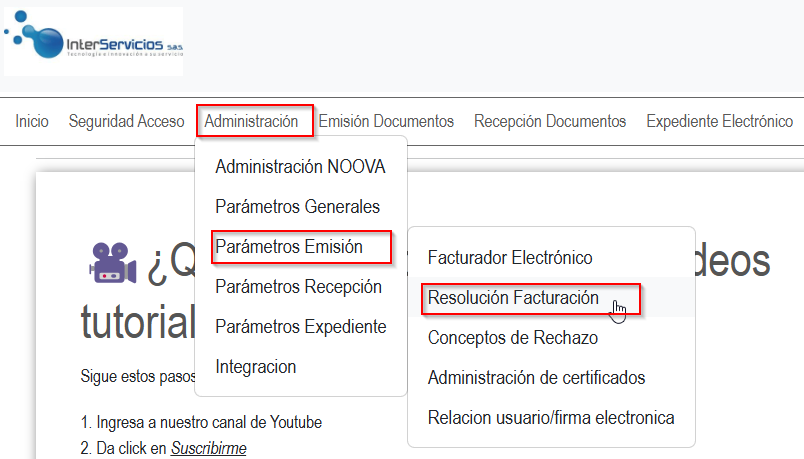
Una vez dentro de la plataforma, diríjase a Administración > Parámetros de Emisión > Resolución de Facturación.
-
3. Sincronización de la Resolución:
-
-
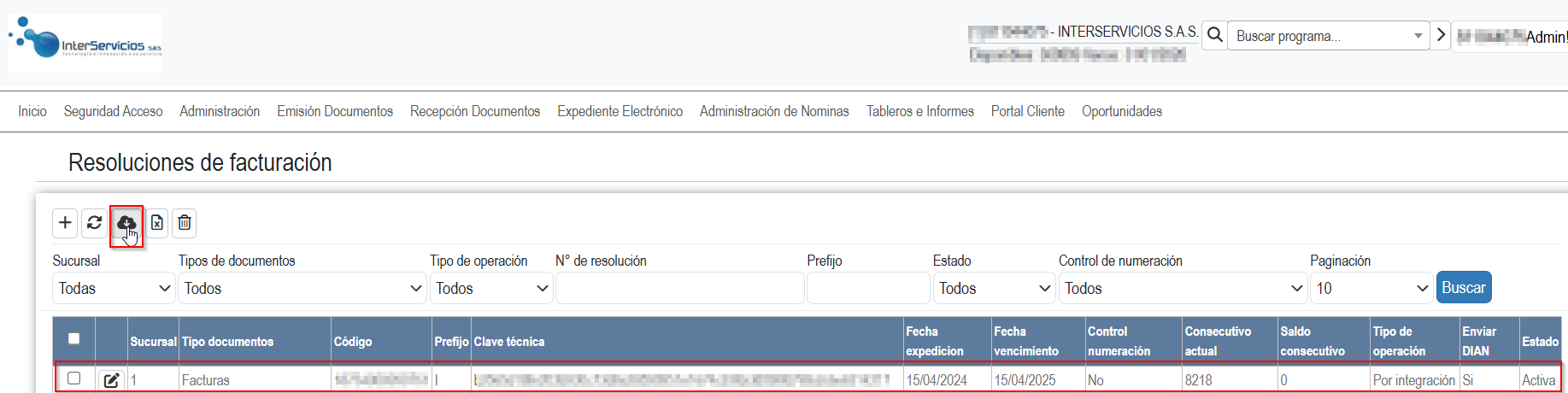
Haga clic en el botón "Obtener Consecutivos DIAN" para sincronizar la resolución con la plataforma. Este paso es fundamental para que la DIAN reconozca los rangos de numeración asociados a su empresa.
-
Configuración de la Resolución en nuby:
Una vez completada la sincronización en Noova, es necesario configurar la resolución en nuby para que el sistema esté listo para emitir facturas electrónicas. Siga las instrucciones proporcionadas por el equipo de soporte o consulte el manual de Configurar resolución en nuby