Ayuda
Este libro ofrece una guía completa y detallada para acceder a las guías tutoriales, sugerir mejoras del sistema y aprovechar la Universidad Interservicios para capacitarte en el uso del sistema. Con un enfoque paso a paso, te ayudará a navegar por los recursos disponibles, optimizar el sistema con tus sugerencias y adquirir conocimientos valiosos a través de nuestras plataformas de formación
- Proceso de formación en la Universidad InterServicios para Arrendasoft.
- ¿Qué puedo encontrar en Ayuda?
- ¿Sugerir Mejoras? Portal Feedback
- nubyBot — Tu asistente virtual inteligente en nuby
- Guías Contextuales — Documentación relevante al alcance de un clic
Proceso de formación en la Universidad InterServicios para Arrendasoft.
¿Qué puedo encontrar en Ayuda?
En la sección de ayuda, encontrarás todo el material de apoyo necesario para capacitarte en los procesos de nuby. Aquí podrás acceder a guías paso a paso, videotutoriales, cursos certificables y también tendrás la opción de sugerir mejoras.
Encontrarás guías detalladas que te guiarán a través de cada proceso, proporcionándote instrucciones claras y concisas. Estas guías te ayudarán a comprender y utilizar eficientemente todas las funcionalidades de nuby.
¿Cómo ingresar?
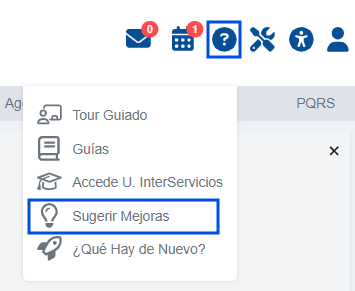
En la esquina superior derecha encontrarás un botón de signo de interrogación “?” al dar clic se desplegaran las siguientes opciones:
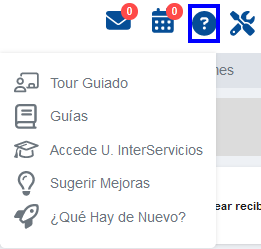
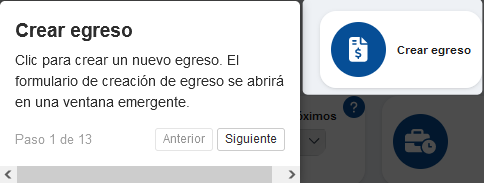
- Tour Guiado: En nuestro sistema, el tour guiado les permitirá conocer de forma rápida y clara la funcionalidad de cada widget y acceso rápido en la pantalla de inicio, facilitando así una mejor comprensión y aprovechamiento de la plataforma desde el primer momento.

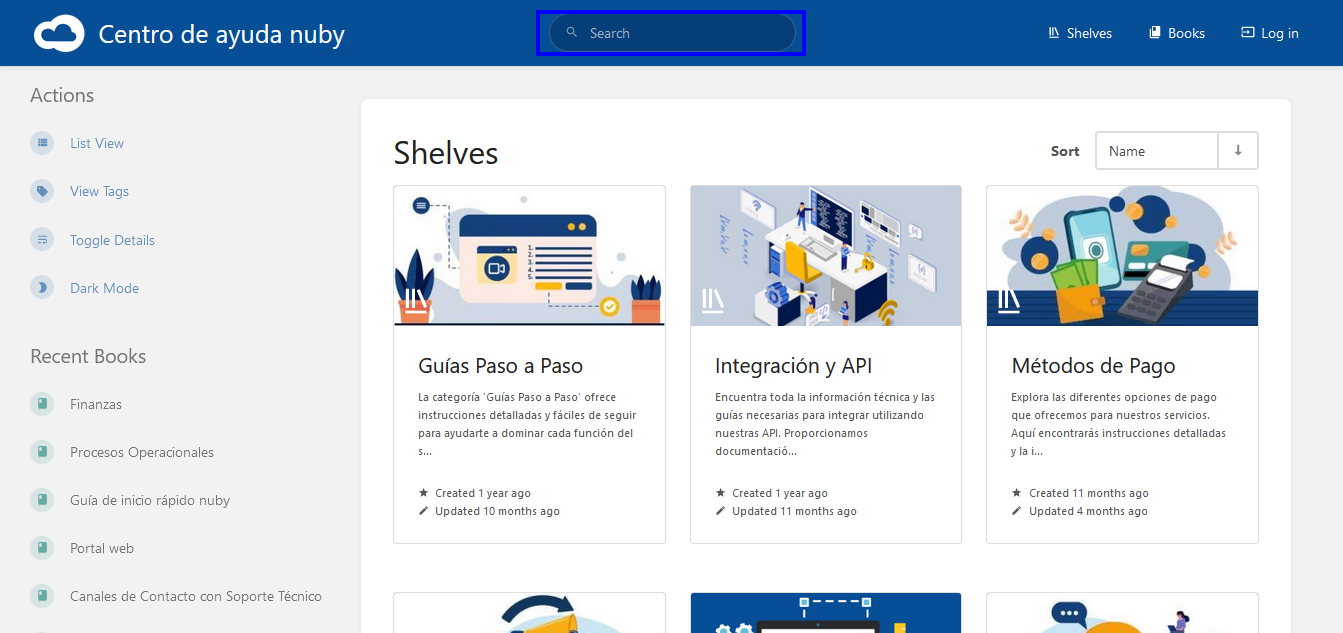
- Guías: Al hacer clic en la opción "Guías", serás redirigido al portal de documentación. Utiliza el buscador para consultar el proceso que necesitas y selecciona el resultado que mejor se adapte a tu solicitud. Haz clic en el título correspondiente y se mostrará un instructivo paso a paso para guiarte.
- Accede a U. InterServicios: En esta opción encontrarás los cursos de capacitación en el manejo del sistema, el cual se recomienda que todos los usuarios se capaciten y certifiquen antes de usar nuby. Los datos de acceso tanto para usuario como contraseña es el número de documento que se registró en el módulo de Terceros para ese empleado.

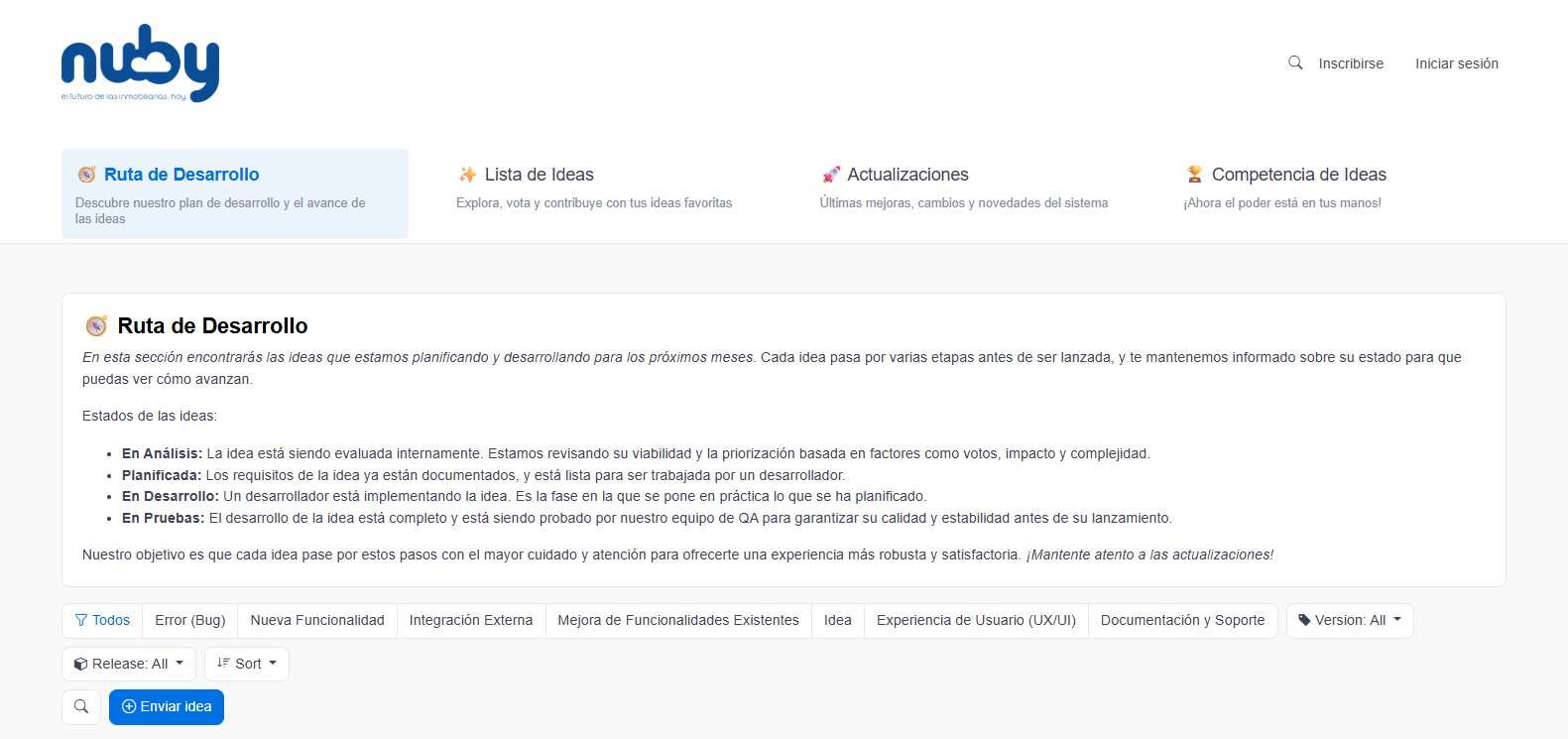
- Sugerir mejoras: En esta opción el sistema abrirá una pestaña adicional donde podrás agregar una nueva idea de mejora para el sistema, consultar actualizaciones, listas de ideas, rutas de desarrollo con sus correspondientes estados.
¿Sugerir Mejoras? Portal Feedback
¡Queremos Escucharte!
En nuby, tú eres nuestra inspiración. Este portal es tu espacio para:
✨ Proponer esas mejoras que harían tu día a día más fácil
✨ Reportar cualquier detalle que no funcione como esperabas
✨ Votar por las ideas que más te gusten
✨ Seguir de cerca cómo vamos implementando tus sugerencias
Juntos estamos construyendo la plataforma que realmente necesitas.
Primeros Pasos en el Portal
Antes de compartir tus ideas, te guiaremos paso a paso en el manejo del portal para que puedas:
¡Empecemos!
Acceso al Portal: Es Muy Fácil
-
Inicia sesión en tu cuenta nuby (¡como siempre lo haces!).
-
Haz clic en "Ayuda" (arriba a la derecha, junto a tu foto de perfil).
-
Elige "Sugerir Mejoras" en el menú.
Conociendo el Portal
Al ingresar, encontrarás tres secciones principales:
🗺️ Ruta de Desarrollo
-
Descubre nuestro plan de desarrollo y el avance en las ideas.
-
Conoce del estado de las ideas de mejora implementadas.
💡Lista de Ideas
- Explora, vota y contribuye con tus ideas favoritas.
-
Conoce todas las sugerencias de la comunidad.
🔄Actualizaciones
-
Ultimas mejoras, cambios y novedades del sistema.
-
Detalles de cada actualización
🏆Competencia de Ideas
-
Ahora el poder está en tus manos, vota por tus ideas favoritas
-
Entérate de las últimas competencias
-
Gana reconocimientos por tus contribuciones

Así Funciona Nuestro Proceso
Cada idea que nos compartes pasa por un viaje emocionante:
| Etapa | ¿Qué está pasando? | ¿Cómo puedes participar? |
|---|---|---|
| En Votación | ¡Tu idea está siendo considerada! Aparece para que otros usuarios la apoyen. | Invita a colegas a votar por ella. |
| En Análisis | Nuestro equipo la está evaluando con cariño. | Responde preguntas si te las hacen. |
| Planificada | ¡Aprobada! Está en nuestra lista de proyectos. | Celebra y comparte la buena noticia. |
| Disponible | ¡Ya la puedes usar! Mira en qué versión llegó. | Pruébala y dinos qué tal te parece. |
¿Cómo Compartir Tus Ideas?
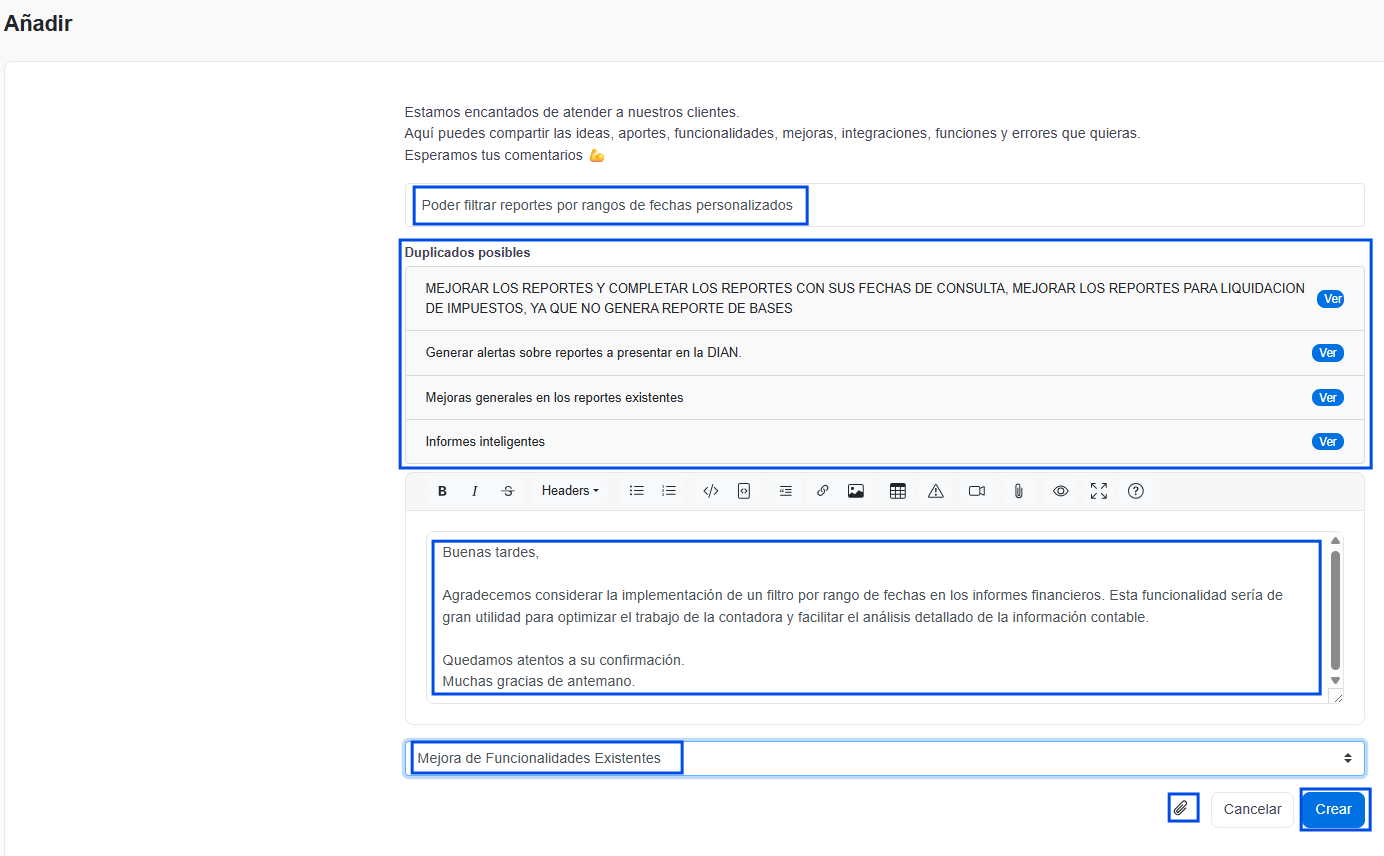
Paso 1. Piensa en un título claro
Ejemplo: "Poder filtrar reportes por rangos de fechas personalizados"
Nota Importante:
🔍 Antes de crear tu idea:
Al ingresar el título, el portal mostrará automáticamente ideas similares ya registradas. Te invitamos a:
-
Revisar las propuestas existentes.
-
Votar (+1) o comentar en ellas si coinciden con tu sugerencia.
¿Por qué?
✅ Sumas más apoyo a una idea ya existente.
✅ Evitamos duplicados para priorizar mejoras.
✅ Aumentas su visibilidad para implementación rápida.
¿No encuentras una idea similar? ¡Perfecto! Procede a crear la tuya.
Paso 2. Cuéntanos todos los detalles
• ¿Qué problema resuelve?
• ¿Cómo te imaginas la solución?
• ¡Adjunta imágenes si te ayuda a explicar!
Paso 3: Elige una categoría
(Te ayudamos a encontrar la más adecuada)
| Categoría | ¿Cuándo Usarla? |
|---|---|
| Error (Bug) | Fallos técnicos, comportamientos inesperados. |
| Nueva Funcionalidad | Solicitud de características que no existían. |
| Mejora de Funcionalidades Existentes | Optimizar o expandir funciones actuales. |
| Integración Externa | Conectar nuby con otras apps (ej: ERP). |
| Experiencia de Usuario (UX/UI) | Cambios en diseño, usabilidad o accesibilidad. |
| Documentación y Soporte | Mejorar manuales, tutoriales o mensajes de ayuda. |
Paso 4: ¡Listo! Presiona "Crear" y tu idea ya estará participando.
Conclusión y Buenas Prácticas
🔹 Sé específico: Entre más detalles des, más rápido se evaluará tu solicitud.
🔹 Vota por ideas existentes: Si alguien ya reportó algo similar, suma tu "like" en lugar de duplicar.
🔹 Revisa actualizaciones: El equipo publica avances en los comentarios de cada idea.
nubyBot — Tu asistente virtual inteligente en nuby
nubyBot es tu asistente personal dentro de nuby. Funciona como un chat inteligente que entiende tus preguntas, te orienta paso a paso y te ayuda a resolver dudas sobre el sistema sin necesidad de buscar en manuales. Puedes preguntarle sobre cualquier módulo del sistema — contratos, propiedades, facturación, contabilidad — y obtendrás respuestas claras e inmediatas.
Piensa en nubyBot como un compañero de trabajo que siempre está disponible, conoce a fondo el sistema y se adapta a tu forma de preguntar. Además, recuerda tus conversaciones anteriores, así que puedes retomar una consulta donde la dejaste.
1. ¿Qué es nubyBot y para qué sirve? 🤖
nubyBot es un asistente de inteligencia artificial que vive dentro de nuby. Su objetivo es ayudarte a usar el sistema de manera más fácil y productiva.
🔹 ¿Qué puedes hacer con nubyBot?
-
Resolver dudas → Pregúntale cómo hacer algo en nuby y te guiará paso a paso.
-
Buscar información → Consulta sobre módulos, funcionalidades o procesos del sistema.
-
Recibir ayuda personalizada → nubyBot conoce tu nombre y tu empresa, así que sus respuestas son relevantes para tu contexto.
-
Retomar conversaciones → Tu historial queda guardado, así que puedes volver a una consulta anterior en cualquier momento.
🔹 ¿Para quién es útil?
-
Usuarios nuevos → Que están aprendiendo a usar el sistema y necesitan orientación constante.
-
Usuarios experimentados → Que necesitan resolver una duda puntual sin perder tiempo buscando en la documentación.
-
Administradores → Que necesitan entender procesos avanzados de configuración o contabilidad.
-
Todo el equipo → Cualquier persona con acceso a nuby puede usar nubyBot.
🔹 Beneficios principales
-
Disponible 24/7 → nubyBot siempre está activo, no importa la hora ni el día.
-
Respuestas inmediatas → No necesitas esperar a que un agente humano te atienda para resolver dudas básicas.
-
Respuestas en español → nubyBot entiende y responde en tu idioma.
-
Seguro → Tu identidad se verifica automáticamente, así que nadie más puede ver tus conversaciones.
2. ¿Cómo acceder a nubyBot? 🚀
Acceder a nubyBot es muy sencillo y toma solo unos segundos. No necesitas instalar nada ni crear una cuenta adicional.
📂 Paso 1. Inicia sesión en nuby
Ingresa a nuby con tu usuario y contraseña habituales, como lo haces normalmente para trabajar en el sistema.
🔍 Paso 2. Busca el ícono de nubyBot
En la parte inferior derecha de la pantalla, verás el icono flotante de nuyBot. Haz clic en él.
💬 Paso 3. ¡Listo! Comienza a chatear
Se abrirá la ventana del chat. Verás un espacio donde puedes escribir tu pregunta y un área donde aparecerán las respuestas de nubyBot.
Nota: nubyBot se abre dentro de nuby, así que no perderás tu trabajo actual. Al terminar de chatear, simplemente navega de vuelta a la sección donde estabas trabajando.
Importante: Necesitas tener una sesión activa en nuby para usar nubyBot. Si tu sesión ha expirado, el sistema te redirigirá automáticamente al inicio de sesión.
3. Conociendo la pantalla de nubyBot 🖥️
Al abrir nubyBot, verás una pantalla dividida en dos áreas principales. Cada una cumple una función específica para hacer tu experiencia más cómoda.
🗨️ Área principal — El chat
Es la parte central y más grande de la pantalla. Aquí ocurre toda la conversación.
-
Encabezado azul → Muestra el nombre "Soporte nuby AI" y un subtítulo que dice "Pregúntame lo que necesites". Es tu señal de que nubyBot está listo para ayudarte.
-
Área de mensajes → Aquí aparecen tus preguntas y las respuestas de nubyBot, como en una aplicación de mensajería. Tus mensajes aparecen a la derecha (en azul) y los de nubyBot a la izquierda (en blanco).
-
Caja de texto → En la parte inferior, hay un campo donde puedes escribir tu mensaje. Presiona Enter o el botón de enviar (flecha) para enviar tu pregunta.
-
Botón de adjuntar → Si el agente lo permite, verás un ícono de clip (📎) que te permite enviar imágenes junto con tu mensaje.
📋 Panel lateral — Historial de conversaciones
A la derecha de la pantalla hay un panel que guarda todas tus conversaciones anteriores.
-
"+ Nueva Conversación" → Un botón para iniciar un tema nuevo. Úsalo cuando quieras preguntar sobre algo diferente.
-
Buscador → Un campo de búsqueda que filtra tus conversaciones por nombre. Útil cuando tienes muchas conversaciones guardadas.
-
Lista de conversaciones → Muestra tus conversaciones anteriores ordenadas por la más reciente. Haz clic en cualquiera para ver los mensajes de esa conversación.
📞 Botón de Soporte WhatsApp
En la esquina superior derecha verás un botón verde con el ícono de WhatsApp y el texto "Contactar a Soporte". Si necesitas hablar con un agente humano del equipo de soporte de nuby, haz clic allí. Se abrirá WhatsApp directamente.
Tip: Comienza siempre con nubyBot para resolver tu duda. Si la pregunta es muy específica o requiere intervención humana, usa el botón de WhatsApp como segunda opción.
4. ¿Cómo usar nubyBot paso a paso? 💬
Usar nubyBot es tan fácil como escribir un mensaje de texto. Aquí te guiamos con ejemplos prácticos.
✍️ Paso 1. Escribe tu pregunta
Haz clic en la caja de texto en la parte inferior y escribe tu pregunta con tus propias palabras. No necesitas usar términos técnicos — nubyBot entiende lenguaje natural.
🔹 Ejemplos de preguntas que puedes hacer:
-
"¿Cómo creo un contrato de arrendamiento?"
-
"Necesito registrar un pago de un arrendatario"
-
"¿Dónde encuentro los informes de cartera?"
-
"Explícame qué es una factura electrónica"
-
"¿Cómo agrego una propiedad nueva al sistema?"
-
"Ayúdame a entender los periodos contables"
📤 Paso 2. Envía tu mensaje
Puedes enviar tu mensaje de dos formas:
-
Presionando Enter → La forma más rápida.
-
Haciendo clic en el botón de enviar → El botón con forma de flecha a la derecha de la caja de texto.
⏳ Paso 3. Espera la respuesta
Mientras nubyBot procesa tu pregunta, verás una animación de tres puntos que indica que está trabajando. Las respuestas generalmente llegan en unos pocos segundos.
📖 Paso 4. Lee y actúa
La respuesta de nubyBot aparecerá con formato claro:
-
Texto en negritas → Para resaltar acciones o elementos importantes.
-
Listas numeradas → Para indicar pasos a seguir en orden.
-
Enlaces → Para referirte a documentación adicional o páginas específicas.
👍 Paso 5. Califica la respuesta (opcional)
Debajo de algunas respuestas, verás dos botones: un pulgar arriba (👍) y un pulgar abajo (👎).
-
Pulgar arriba → La respuesta te fue útil.
-
Pulgar abajo → La respuesta no te ayudó.
Tu calificación nos ayuda a mejorar las respuestas de nubyBot. Si lo deseas, también puedes dejar un comentario adicional explicando qué podría mejorar.
Nota: La calificación es completamente opcional y anónima desde el punto de vista de otros usuarios. Solo el equipo de nuby la utiliza para mejorar el servicio.
5. ¿Cómo enviar imágenes a nubyBot? 📷
nubyBot puede analizar imágenes que le envíes. Esto es útil cuando necesitas que examine una captura de pantalla, un error que aparece en tu computadora o un documento escaneado.
📎 Paso 1. Haz clic en el botón de adjuntar
Busca el ícono de clip (📎) a la izquierda de la caja de texto. Haz clic en él.
Nota: Si no ves el botón de clip, significa que el agente actual no tiene habilitada la funcionalidad de recibir archivos. Contacta al administrador del sistema.
🖼️ Paso 2. Selecciona tu imagen
Se abrirá una ventana para seleccionar archivos de tu computadora. Puedes seleccionar una o varias imágenes a la vez.
🔹 Formatos de imagen aceptados:
-
JPEG / JPG → Fotos y capturas de pantalla.
-
PNG → Capturas de pantalla con transparencia.
-
GIF → Imágenes animadas.
-
WebP → Formato moderno de imágenes.
-
BMP y TIFF → Formatos de imagen tradicionales.
Importante: Cada imagen debe pesar máximo 10 MB. Si la imagen es más grande, intenta reducir su tamaño o usa una herramienta de compresión en línea antes de subirla.
👀 Paso 3. Revisa la vista previa
Después de seleccionar las imágenes, verás una vista previa en el chat mostrando las imágenes cargadas. Si alguna no es correcta, puedes eliminarla haciendo clic en la "×" junto a la imagen.
✍️ Paso 4. Agrega un mensaje (opcional)
Es recomendable acompañar la imagen con un mensaje que explique tu pregunta. Por ejemplo: "Me aparece este error cuando intento guardar el contrato".
📤 Paso 5. Envía
Presiona Enter o el botón de enviar. nubyBot analizará la imagen y te dará una respuesta basada en lo que observa.
6. Historial de conversaciones 📚
Una de las ventajas de nubyBot es que guarda todas tus conversaciones, así que nunca pierdes información importante.
📋 Ver conversaciones anteriores
En el panel lateral derecho verás una lista de tus conversaciones anteriores. Cada conversación muestra:
-
Título → Se genera automáticamente a partir de tu primer mensaje. Por ejemplo, si preguntas "¿Cómo creo un contrato?", la conversación se llamará "¿Cómo creo un contrato?".
-
Fecha y hora → Cuándo fue la última actividad en esa conversación.
🔍 Buscar conversaciones
Si tienes muchas conversaciones, usa el campo de búsqueda en la parte superior del panel lateral. Escribe una palabra clave y la lista se filtrará automáticamente.
🔄 Retomar una conversación
Haz clic en cualquier conversación de la lista para ver los mensajes anteriores y continuar donde la dejaste. Es como abrir un chat en WhatsApp: todo tu historial está allí.
➕ Iniciar una conversación nueva
Haz clic en el botón "+ Nueva Conversación" en la parte superior del panel lateral. Esto abre un chat limpio para un tema nuevo.
Recomendación: Crea una conversación nueva para cada tema diferente. Esto te ayudará a encontrar la información más fácilmente después.
Nota: Tus conversaciones son privadas. Solo tú puedes verlas. Ni otros usuarios ni otros miembros de tu equipo pueden acceder a tu historial de chat.
7. Consejos para obtener mejores respuestas 💡
nubyBot es muy capaz, pero la calidad de sus respuestas depende en gran parte de cómo formules tus preguntas. Aquí te compartimos algunos consejos:
✅ Sé específico en tu pregunta
| ❌ Pregunta vaga | ✅ Pregunta específica |
|---|---|
| "¿Cómo funciona?" | "¿Cómo creo un contrato de arrendamiento para una propiedad?" |
| "Tengo un error" | "Al guardar un tercero, me aparece un error que dice 'campo obligatorio'" |
| "Ayuda con facturas" | "¿Cómo genero una factura electrónica para un contrato activo?" |
✅ Haz preguntas de seguimiento
Si la primera respuesta no cubre todo lo que necesitas, pregunta más. nubyBot recuerda el contexto de la conversación actual:
-
"¿Y cómo configuro la cuenta contable para eso?"
-
"¿Qué pasa si el contrato ya está firmado?"
-
"Explícame el paso 3 con más detalle"
✅ Envía capturas de pantalla
Si tienes un error o no estás seguro de qué estás viendo en pantalla, envía una imagen. nubyBot puede analizar capturas y darte instrucciones basadas en lo que observa.
✅ Usa el botón de calificación
Calificar las respuestas (👍 o 👎) ayuda al equipo de nuby a mejorar continuamente las respuestas del asistente.
Recuerda: nubyBot está diseñado para ayudarte con el uso del sistema nuby. Si tienes una necesidad que requiere intervención humana (como un cambio en tu cuenta o un problema técnico del servidor), usa el botón de WhatsApp para contactar al equipo de soporte.
8. Preguntas frecuentes ❓
¿nubyBot puede ver mi información personal o financiera?
nubyBot solo conoce tu nombre de usuario, tu nombre completo y el NIT de tu empresa. Esta información se usa únicamente para personalizar el saludo y verificar tu identidad. No tiene acceso a información financiera, contraseñas ni datos sensibles.
¿Mis conversaciones son privadas?
Sí. Cada usuario tiene su propio historial de conversaciones. Nadie más — ni otros usuarios, ni administradores — puede ver tus chats con nubyBot.
¿Puedo usar nubyBot desde el celular?
Sí. Si accedes a nuby desde el navegador de tu celular, nubyBot se adapta automáticamente al tamaño de tu pantalla.
¿nubyBot funciona sin internet?
No. nubyBot necesita conexión a internet para funcionar, ya que se comunica con un servicio en la nube que procesa tus preguntas.
¿Cuántas conversaciones puedo tener?
No hay límite. Puedes crear tantas conversaciones como necesites y todas quedarán guardadas en tu historial.
¿Puedo borrar una conversación?
Actualmente no existe la opción de borrar conversaciones desde la interfaz. Si necesitas que se elimine una conversación específica, contacta al equipo de soporte de nuby.
¿Qué hago si nubyBot no entiende mi pregunta?
Intenta reformular tu pregunta con más detalle. Si aún así no obtienes una respuesta útil:
-
Califica la respuesta con 👎 para que el equipo lo mejore.
-
Usa el botón de WhatsApp para hablar con un agente de soporte humano.
¿nubyBot reemplaza al soporte humano?
No. nubyBot es un complemento que te ayuda con dudas frecuentes y orientación general. Para situaciones complejas, configuraciones especiales o problemas técnicos, el equipo de soporte humano sigue disponible a través de WhatsApp.
¿Por qué veo un mensaje de error al abrir nubyBot?
Posibles causas:
-
Tu sesión expiró → Inicia sesión nuevamente en nuby.
-
Problemas de conexión → Verifica tu conexión a internet.
-
El servicio está temporalmente inactivo → Espera unos minutos e intenta nuevamente.
Si el problema persiste, contacta al equipo de soporte.
9. Contacto y soporte adicional 📞
Si necesitas ayuda que va más allá de lo que nubyBot puede ofrecerte, tienes estas opciones:
💬 WhatsApp de Soporte
Desde la pantalla de nubyBot, haz clic en el botón verde "Contactar a Soporte" en la esquina superior derecha. Se abrirá una conversación directa con el equipo de soporte de nuby.
📖 Documentación completa
Visita docs.nuby.ai para acceder a todas las guías, tutoriales y manuales del sistema.
🎓 Universidad nuby
Accede a cursos y certificaciones en u.nuby.ai para profundizar tu conocimiento sobre el sistema.
10. Resumen rápido 🚀
Para usar nubyBot en nuby:
-
Inicia sesión en nuby normalmente.
-
Haz clic en el botón ? (Centro de Ayuda) en la parte superior.
-
Selecciona "nubyBot" del menú desplegable.
-
Escribe tu pregunta en la caja de texto y presiona Enter.
-
Lee la respuesta y, si lo deseas, califica con 👍 o 👎.
-
Si necesitas ayuda adicional, usa el botón de WhatsApp.
🔹 Datos clave:
| Característica | Detalle |
|---|---|
| Disponibilidad | 24 horas al día, 7 días a la semana |
| Idioma | Español (también entiende inglés) |
| Privacidad | Tus conversaciones son privadas y solo tú las puedes ver |
| Imágenes | Acepta JPEG, PNG, GIF, WebP, BMP, TIFF (máx. 10 MB) |
| Historial | Se guardan todas tus conversaciones sin límite |
| Acceso | Menú Ayuda → nubyBot |
Si desea aprender más sobre las opciones de ayuda disponibles en nuby, consulte la guía Guía de inicio rápido nuby
Guías Contextuales — Documentación relevante al alcance de un clic
Las Guías Contextuales son una funcionalidad de nuby que te muestra automáticamente artículos de ayuda y tutoriales relacionados con la sección del sistema en la que estás trabajando. No necesitas buscar manualmente en la documentación: el sistema detecta dónde te encuentras y te sugiere las guías más relevantes.
Imagina que estás en la pantalla de Crear Contrato. Al abrir el panel de guías, el sistema identificará que estás en la sección de contratos y te mostrará artículos como "Cómo crear un contrato de arrendamiento", "Tipos de contrato disponibles", y otras guías relacionadas. Todo esto sucede de forma inteligente y automática.
Haz clic en cada sección para expandirla y ver la información completa.
1. ¿Qué son las Guías Contextuales y por qué son útiles? 📖
Las Guías Contextuales son un panel lateral inteligente que aparece dentro de nuby y te muestra documentación personalizada según la página en la que te encuentres.
🔹 ¿Cómo funcionan?
Cuando accedes a cualquier sección de nuby — ya sea Propiedades, Contratos, Terceros, Contabilidad o cualquier otra — el sistema:
-
Identifica la página donde te encuentras (por ejemplo, "Crear Tercero").
-
Busca guías relevantes usando inteligencia artificial que entiende el contexto.
-
Te presenta las guías más útiles en un panel lateral fácil de consultar.
🔹 ¿Por qué son útiles?
-
Ahorra tiempo → No necesitas abrir otra pestaña ni buscar en la documentación. Las guías llegan a ti.
-
Relevancia garantizada → Solo ves guías relacionadas con lo que estás haciendo en ese momento.
-
Aprendizaje continuo → Cada vez que trabajas en una sección nueva, descubres artículos que te ayudan a aprovechar mejor el sistema.
-
Siempre actualizadas → Las guías provienen de docs.nuby.ai, la documentación oficial de nuby, que se actualiza constantemente.
🔹 ¿Para quién son útiles?
-
Usuarios nuevos → Tienen ayuda inmediata en cada pantalla mientras aprenden el sistema.
-
Usuarios experimentados → Pueden descubrir funcionalidades avanzadas que no conocían.
-
Todo el equipo → Cualquier persona con acceso a nuby puede ver las guías contextuales.
2. ¿Cómo abrir el panel de Guías Contextuales? 🚀
Abrir las guías toma solo dos clics. No necesitas configurar nada ni instalar extensiones.
📋 Paso 1. Busca el botón de Ayuda
En la parte superior derecha de cualquier página de nuby, verás un botón con un signo de interrogación (?) o el texto "Centro de Ayuda". Haz clic en él.
📖 Paso 2. Selecciona "Guías y Tutoriales"
Se abrirá un menú desplegable con varias opciones. Haz clic en "Guías y Tutoriales".
📚 Paso 3. ¡Listo! El panel lateral aparece
Se deslizará un panel lateral desde la derecha de tu pantalla mostrando las guías más relevantes para la sección donde te encuentras.
Nota: El panel de guías no interrumpe tu trabajo. Aparece al lado de tu contenido, así que puedes leer las guías mientras sigues viendo la página donde estás trabajando.
Importante: La primera vez que abres las guías en una página nueva, el sistema puede tardar unos segundos en encontrar las guías más relevantes. Las siguientes veces será mucho más rápido porque el sistema recordará qué guías mostrarte.
3. Conociendo el panel de Guías 🖥️
El panel de guías tiene un diseño sencillo y está dividido en tres áreas:
📌 Encabezado
En la parte superior del panel verás:
-
Ícono de libro → Identifica que estás en la sección de guías.
-
Título "Guías y Tutoriales" → El nombre de la sección.
-
Subtítulo "Documentación contextual" → Indica que las guías son especiales para la página actual.
-
Botón "×" (cerrar) → Haz clic para cerrar el panel y volver a tu área de trabajo completa.
📄 Área de guías
Es la parte central y más grande del panel. Aquí aparecen las guías recomendadas. Cada guía se muestra como:
-
Un ícono de libro abierto (azul) a la izquierda.
-
El título de la guía como un enlace clicable.
Las guías están ordenadas alfabéticamente para que sea fácil encontrar la que necesitas.
🔗 Pie del panel
En la parte inferior hay un enlace permanente a "Ver toda la documentación". Este enlace te lleva a la documentación completa de nuby en una pestaña nueva.
4. ¿Cómo leer una guía? 📄
Al hacer clic en cualquier guía del panel, se abrirá una ventana emergente (modal) dentro de nuby con el contenido completo del artículo.
🖱️ Paso 1. Haz clic en el título de la guía
Dentro del panel lateral, haz clic sobre el nombre de la guía (texto azul) que desees consultar.
📖 Paso 2. Lee la guía en la ventana emergente
Se abrirá una ventana superpuesta con el contenido completo del artículo. Puedes:
-
Desplazarte hacia abajo para leer todo el contenido.
-
Hacer clic en enlaces internos dentro de la guía para ir a secciones específicas.
-
Copiar texto si necesitas guardar información importante.
✖️ Paso 3. Cierra la ventana y vuelve a tu trabajo
Cuando termines de leer, cierra la ventana emergente haciendo clic en la "×" o presionando Escape. Volverás exactamente a donde estabas trabajando, sin perder ningún dato.
Ventaja: Las guías se abren dentro de nuby, no en una pestaña nueva. Esto significa que no pierdes tu trabajo y puedes consultarlas rápidamente mientras realizas una tarea.
5. Tipos de guías que puedes encontrar 📚
Dependiendo de la sección del sistema donde te encuentres, el panel te mostrará diferentes tipos de contenido:
🎯 Guías contextuales (personalizadas)
Son las guías que el sistema selecciona específicamente para la página donde te encuentras. Por ejemplo:
-
En Terceros → Crear Tercero verás: "Cómo registrar un tercero", "Tipos de terceros", "Documentos requeridos".
-
En Contratos → Nuevo Contrato verás: "Crear contrato de arrendamiento", "Asociar propiedad", "Cánones y cobros".
-
En Contabilidad → Plan de Cuentas verás: "Configurar plan de cuentas", "Tipos de cuentas", "Centros de costo".
Estas guías se abren en una ventana emergente dentro de nuby.
📋 Guías generales (predefinidas)
Si el sistema no encuentra guías específicas para tu página actual, te mostrará un listado de 16 categorías principales de la documentación:
| Categoría | ¿Qué encontrarás? |
|---|---|
| Guía de inicio rápido | Primeros pasos en nuby, configuración inicial |
| Dashboards | Indicadores, métricas y visualizaciones del sistema |
| Propiedades | Crear y gestionar inmuebles y unidades |
| Terceros | Personas, empresas, propietarios, arrendatarios |
| Contratos | Arrendamiento, venta, administración |
| Tareas Comunes | Procesos frecuentes paso a paso |
| Contabilidad | Plan de cuentas, periodos, movimientos |
| Finanzas | Gestión financiera, bancos, caja |
| Facturación Electrónica | Activación y configuración de facturación electrónica |
| Facturas de Venta | Crear, enviar y gestionar facturas de venta |
| Facturas de Compra | Registrar y procesar facturas de compra |
| Informes | Reportes contables, financieros y operativos |
| Herramientas | Utilidades y configuraciones avanzadas |
| PQRS | Peticiones, quejas, reclamos y sugerencias |
| Portal Web | Portal para propietarios y arrendatarios |
| Glosario | Definiciones de términos usados en nuby |
Estas guías se abren en una pestaña nueva que te lleva directamente a la documentación en docs.nuby.ai.
6. Botones de ayuda dentro de las pantallas ℹ️
Además del panel lateral, algunas pantallas de nuby incluyen pequeños botones de ayuda (ℹ️) junto a campos, secciones o funciones específicas.
🔵 ¿Qué son?
Son íconos pequeños con forma de círculo con una "i" (información) que aparecen al lado de elementos que pueden necesitar explicación adicional.
🖱️ ¿Cómo usarlos?
-
Pasa el mouse por encima → Verás un texto breve explicando el campo o función.
-
Haz clic en "Ver guía" → Si el botón incluye un enlace a una guía, se abrirá la documentación completa en una ventana emergente.
📍 ¿Dónde los encuentras?
Los botones de ayuda aparecen en las secciones más importantes del sistema:
-
Formularios complejos (como crear contratos o configurar cuentas contables).
-
Campos poco comunes que necesitan explicación.
-
Funciones avanzadas que pueden generar dudas.
Tip: Si ves un ícono ℹ️ azul junto a un campo y no estás seguro de qué poner allí, pasa el mouse por encima para ver una explicación rápida.
7. Otras opciones del menú de Ayuda 🔧
El menú de Ayuda (botón ?) ofrece más opciones además de las Guías Contextuales:
| Opción | ¿Qué hace? |
|---|---|
| Guías y Tutoriales | Abre el panel lateral con guías relevantes para la página actual. |
| nubyBot | Abre el asistente virtual de IA para preguntas libres. Ver guía de nubyBot |
| Tour Guiado | Inicia un recorrido interactivo por la página actual, destacando las funciones principales. |
| Video Tutoriales | Accede a videos explicativos sobre las funcionalidades del sistema. |
| Universidad nuby | Abre u.nuby.ai con cursos y certificaciones. |
| ¿Qué hay de nuevo? | Muestra las novedades y actualizaciones más recientes del sistema. |
Recomendación: Para dudas puntuales y rápidas, usa las Guías Contextuales. Para preguntas complejas o abiertas, usa nubyBot. Para aprender a fondo, explora la Universidad nuby.
8. Estados del panel de guías ⏳
El panel puede mostrar diferentes estados dependiendo de lo que esté ocurriendo:
🔄 Cargando guías
Verás un ícono giratorio (spinner) azul con el mensaje "Consultando guías y tutoriales...". Esto significa que el sistema está buscando las guías más relevantes para ti. Normalmente tarda unos pocos segundos.
📚 Guías encontradas
Verás una lista de guías con títulos azules clicables. Cada guía tiene un ícono de libro a la izquierda. Haz clic en cualquier título para leer la guía completa.
📋 Guías generales
Si no se encontraron guías específicas para tu página, verás las 16 categorías principales de documentación con íconos representativos y el título "Guías Principales de nuby". Estas te permiten navegar toda la documentación oficial.
⚠️ Error al cargar
En raras ocasiones, puede aparecer un mensaje de error indicando que no se pudieron cargar las guías. Esto puede ocurrir por:
-
Problemas temporales de conexión a internet.
-
El servicio de documentación está en mantenimiento.
En este caso, verás un botón "Reintentar". Haz clic para intentar cargar las guías nuevamente.
Si el error persiste: Cierra el panel y vuelve a abrirlo desde el menú de Ayuda. Si aún no funciona, intenta recargar la página completa (F5).
9. Consejos para aprovechar al máximo las guías 💡
✅ Consulta las guías antes de empezar una tarea nueva
Si vas a realizar una operación que no has hecho antes (como crear un contrato o configurar facturación electrónica), abre primero el panel de guías. Probablemente encontrarás un artículo paso a paso que te guíe.
✅ Usa las guías como referencia rápida
No necesitas leer la guía completa cada vez. Puedes consultarla rápidamente para verificar un paso específico y luego cerrarla.
✅ Combina las guías con nubyBot
Si la guía no responde completamente tu duda, abre nubyBot desde el menú de Ayuda y pregúntale directamente. nubyBot puede darte explicaciones personalizadas y responder preguntas de seguimiento.
✅ Recuerda que las guías cambian según la página
Cada vez que navegas a una sección diferente del sistema, las guías se actualizan automáticamente. Lo que ves en la pantalla de Propiedades es diferente a lo que verás en Contabilidad.
✅ Visita docs.nuby.ai para documentación completa
El panel de guías muestra las guías más relevantes, pero la documentación completa está en docs.nuby.ai. Visítala cuando necesites explorar temas en profundidad.
10. Preguntas frecuentes ❓
¿Las guías se actualizan automáticamente?
Sí. Las guías provienen de la documentación oficial de nuby (docs.nuby.ai), que se actualiza regularmente. La primera vez que visitas una página, el sistema busca las guías más recientes. Las visitas posteriores usan una copia guardada para mayor velocidad.
¿Por qué la primera vez tarda más?
La primera vez que visitas una página, el sistema necesita:
-
Analizar el título de la página en la que estás.
-
Buscar en la documentación cuáles guías son más relevantes.
-
Guardar el resultado para que la próxima vez sea instantáneo.
Este proceso toma entre 3 y 5 segundos. Las visitas siguientes tardan menos de 1 segundo.
¿Puedo abrir varias guías a la vez?
Puedes abrir una guía, cerrarla, y abrir otra desde el panel. Sin embargo, solo se muestra una guía a la vez en la ventana emergente.
¿El panel de guías funciona en todas las páginas?
Sí. El panel está disponible en todas las páginas del sistema. Sin embargo, las guías específicas que se muestran dependen de la sección. Algunas páginas menos comunes pueden mostrar las guías generales en lugar de guías específicas.
¿Las guías están en español?
Sí. Toda la documentación de nuby está disponible en español. El sistema también soporta inglés en algunas secciones de la interfaz.
¿Puedo cerrar y reabrir el panel sin perder mi trabajo?
Sí. El panel de guías es completamente independiente de tu trabajo. Puedes abrirlo y cerrarlo tantas veces como quieras sin perder datos ni interrumpir tus tareas.
¿Quién escribe las guías?
Las guías son escritas y mantenidas por el equipo de nuby. Si encuentras información incorrecta o incompleta, puedes reportarlo a través de nubyBot o el soporte de WhatsApp.
¿Dónde encuentro guías sobre un tema que no aparece en el panel?
Dos opciones:
-
Visita docs.nuby.ai y usa el buscador para encontrar la guía que necesitas.
-
Pregúntale a nubyBot (desde el menú de Ayuda) y te orientará sobre dónde encontrar la información.
11. Resumen rápido 🚀
Para usar las Guías Contextuales:
-
Navega a cualquier sección de nuby.
-
Haz clic en el botón ? (Centro de Ayuda) arriba a la derecha.
-
Selecciona "Guías y Tutoriales".
-
Consulta las guías sugeridas y haz clic en la que necesites.
-
Lee la guía en la ventana emergente.
-
Cierra la ventana y continúa con tu trabajo.
🔹 Datos clave:
| Característica | Detalle |
|---|---|
| Disponibilidad | En todas las páginas de nuby, siempre que tengas sesión activa |
| Guías por página | Hasta 10 guías relevantes por sección |
| Velocidad | Primera visita: 3-5 seg. Siguientes: menos de 1 seg. |
| Idioma | Español (con soporte parcial de inglés) |
| Acceso | Menú Ayuda → Guías y Tutoriales |
| Documentación completa | docs.nuby.ai |
Si desea aprender más sobre las opciones de ayuda disponibles en nuby, consulte la guía Guía de inicio rápido nuby