# Cuentas PUC
# ¿Qué son las cuentas PUC (Plan Unico de Cuentas )?
**¿Qué son las cuentas PUC (Plan Unico de Cuentas )?**
Cuentas PUC (Plan Único de Cuentas) El PUC busca la uniformidad en el registro de las operaciones económicas realizadas por los comerciantes con el fin de permitir la transparencia de la información contable y, por consiguiente, su claridad, confiabilidad y comparabilidad.
La codificación del catálogo de cuentas está estructurada sobre la base de los siguientes niveles:
- Clase: El primer dígito.
- Grupo: Los dos primeros dígitos.
- Cuenta: Los cuatro primeros dígitos.
- Subcuenta: Los seis primeros dígitos.
# ¿Cómo crear una cuenta contable?
En la sección de Cuentas PUC, encontrarás las cuentas predeterminadas creadas por el sistema. Si necesitas agregar una nueva cuenta, puedes hacerlo a través de este módulo.
Aquí le mostramos como hacerlo:
**Paso 1:** Acceda al módulo de contabilidad de la siguiente manera:
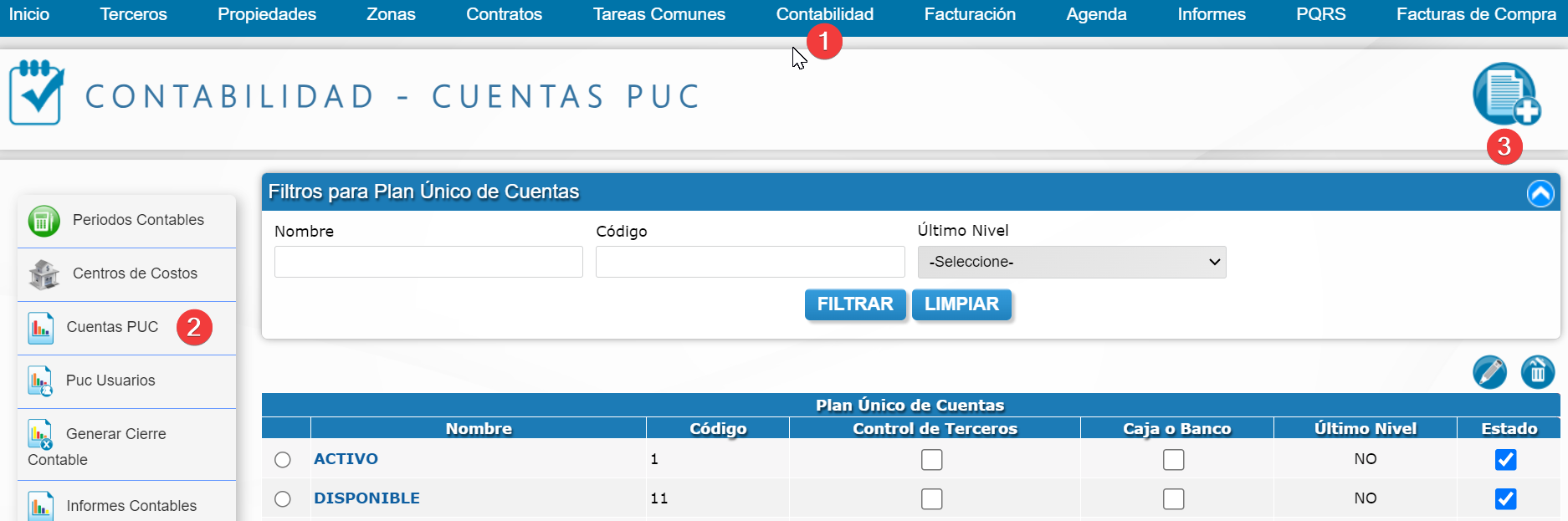
1. Ingrese a la opción que dice Contabilidad ubicada en en el menú superior horizontal.
2. Seleccione la opción Cuentas PUC ubicado en el submenú al lado izquierdo.
3. De clic en el botón crear cuenta.
**Paso 2:** Se habilitará una ventana emergente para diligenciar los siguientes campos.
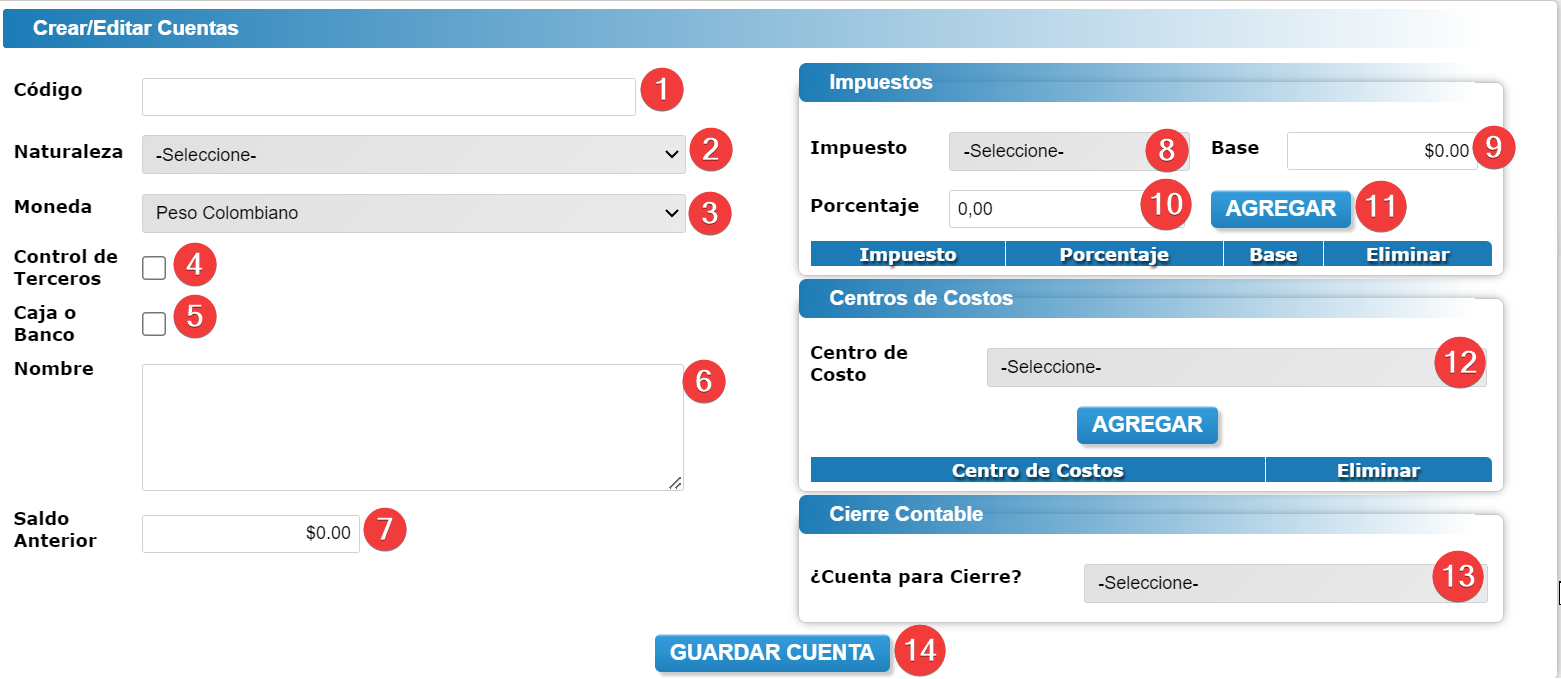
1. Código: Ingrese el código DIAN que corresponde a la cuenta que va a crear.
2. Naturaleza: Seleccione de la lista desplegable la naturaleza de la cuenta, si es débito, crédito o ambas.
3. Moneda: Indique el tiempo de moneda que aplica para esa cuenta.
4. Control de Terceros: Habilite el checkbox si la cuenta está relacionada con Terceros.
5. Caja o banco: Habilite el checkbox si la cuenta aplica para caja o banco.
6. Nombre: Indique el nombre de la cuenta.
7. Saldo anterior: Indique si la cuenta tiene algún saldo anterior.
8. Impuesto: Seleccione de la lista desplegable si aplica algún tipo de impuesto.
9. Base: Indique la base de ese impuesto.
10. Porcentaje. Indique el porcentaje que corresponde a ese impuesto.
11. Agregar: Dé clic para guardar el impuesto.
12. Centro de costo: En la lista desplegable podrá seleccionar a qué centro de costo aplica la cuenta. Si no maneja varios centros puede dejar el campo en blanco.
13. ¿Cuenta para el cierre contable? Seleccione Sí o No dependiendo si la cuenta que está creando aplica para cierre contable.
14. Guardar cuenta: Por último de clic en este botón para guardar la información de la cuenta.
# ¿Cómo editar/eliminar una cuenta PUC?
Las cuentas PUC pueden ser modificadas o actualizadas desde el módulo de contabilidad.
**Paso 1:** Acceda al módulo de contabilidad de la siguiente manera:
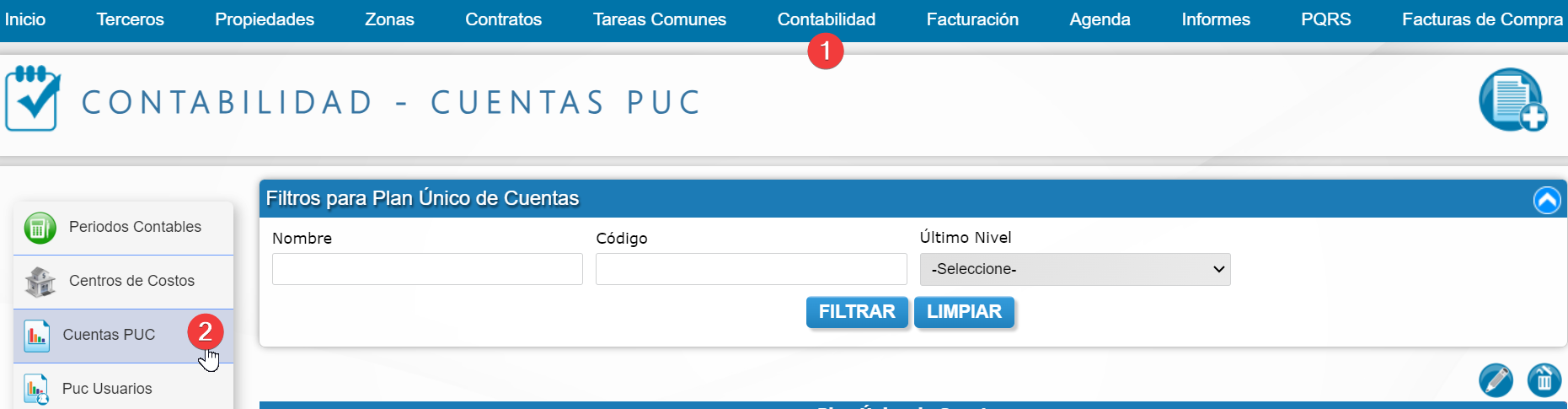
1. Ingrese a la opción que dice Contabilidad ubicada en en el menú superior horizontal.
2. Seleccione la opción Cuentas PUC ubicado en el submenú al lado izquierdo.
**Paso 2:** Filtre y seleccione la cuenta que desea modificar:
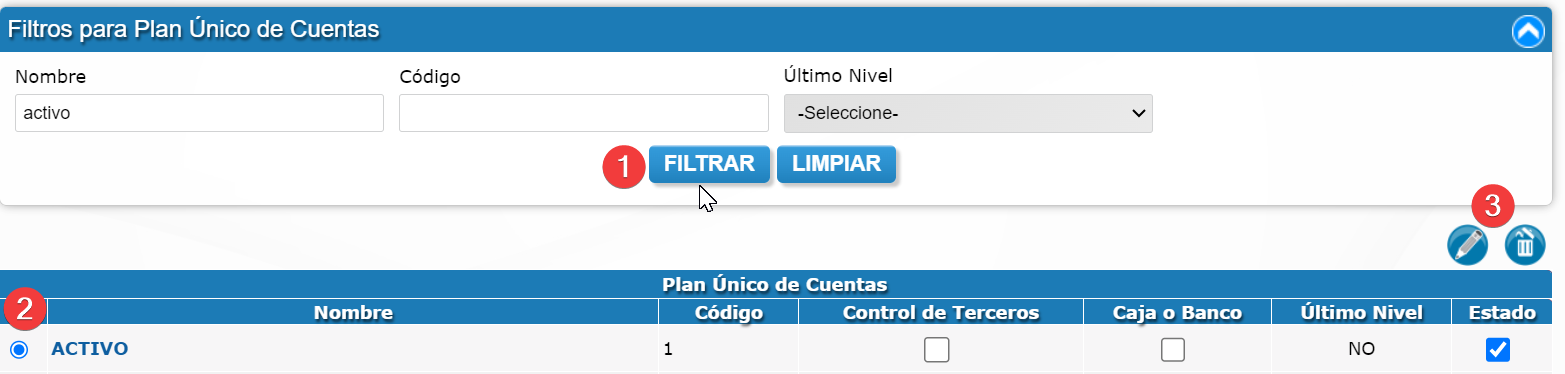
1. Haga uso de los campos que trae el sistema para filtrar por la cuenta PUC que desea consultar.
2. Seleccione el registro desde la casilla circular al lado izquierdo.
3. De clic en el botón que corresponda:
- Eliminar: De clic aquí si desea eliminar la cuenta PUC seleccionada y se mostrará una notificación de confirmación de clic en Aceptar.
- Editar: Dé clic aquí para editar la información de la cuenta y se mostrará una ventana emergente con toda la información para ser editada y al finalizar de clic en Actualizar cuenta.