# Estados Financieros
# ¿Cómo generar un estado financiero?
Los estados financieros, también denominados estados contables, informes financieros o cuentas anuales, son informes que utilizan las instituciones para dar a conocer la situación económica y financiera y los cambios que experimenta la misma a una fecha o periodo determinado.
Puede hacer uso de los informes de este módulo para conocer su situación económica y financiera.
Aquí le mostramos como hacerlo
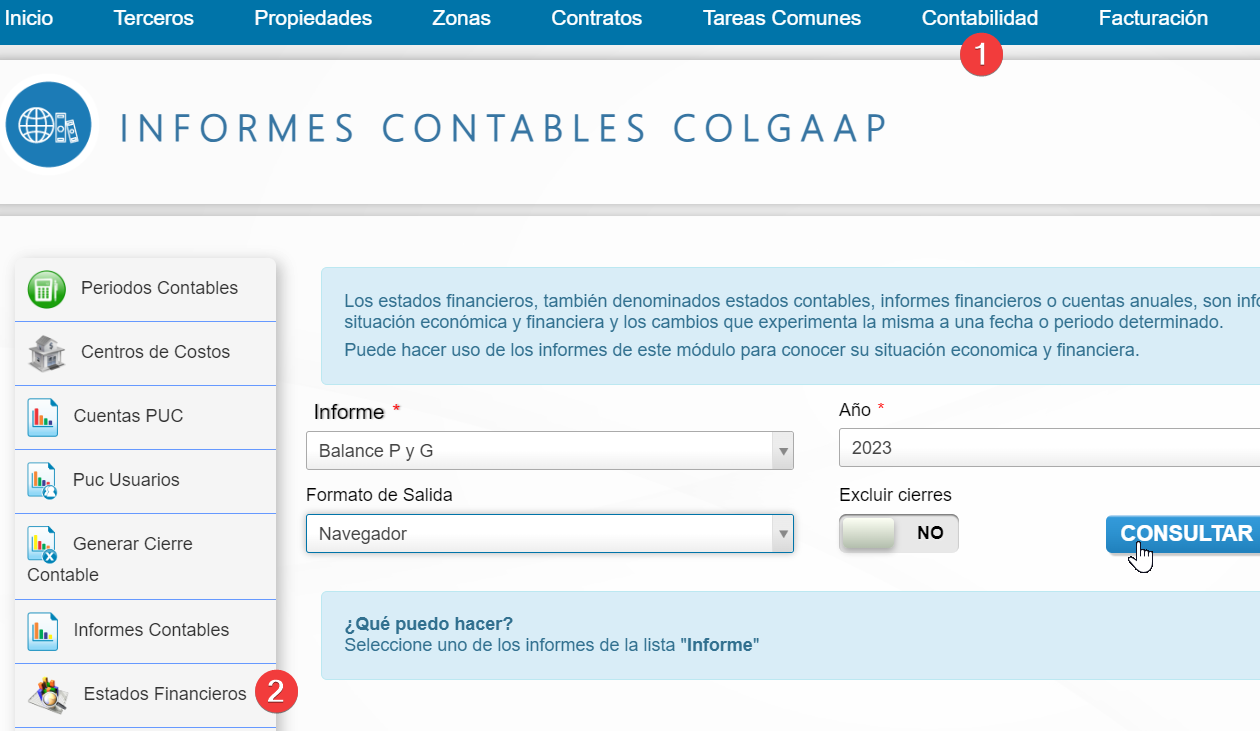
**Paso 1:** Busque la opción ‘Contabilidad’ del menú horizontal situada en la parte superior y seleccione la opción ‘Estados Financieros’ del submenú al costado izquierdo.
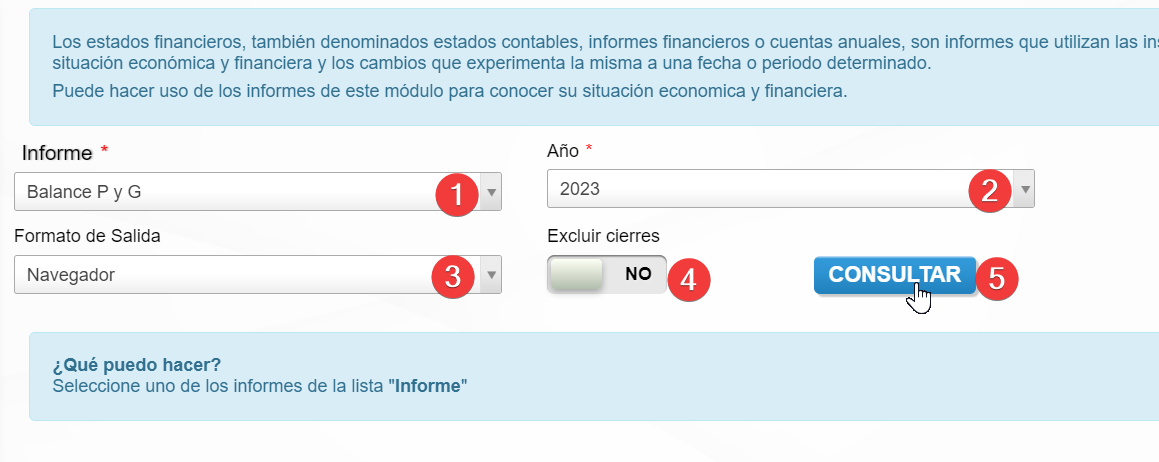
**Paso 2**: Seleccione el estado financiero que desea consultar y complete los campos.
1. En el campo Informe, seleccione uno de los siguientes informes a consultar: Flujos de Caja, Balance General, Balance P Y G, Estado de cambios en la posición financiera, Estado de cambio en el Patrimonio de los accionistas, Estado de resultados.
2. En el campo Año: Seleccione el año que desea consultar.
3. En el campo Formato de salida seleccione si el informe lo desea visualizar en el Navegador, Excel o PDF.
4. En el campo Excluir cierres podrá activar y/o Desactivar si desea incluir cierres.
5. De clic en el botón ‘Consultar’.
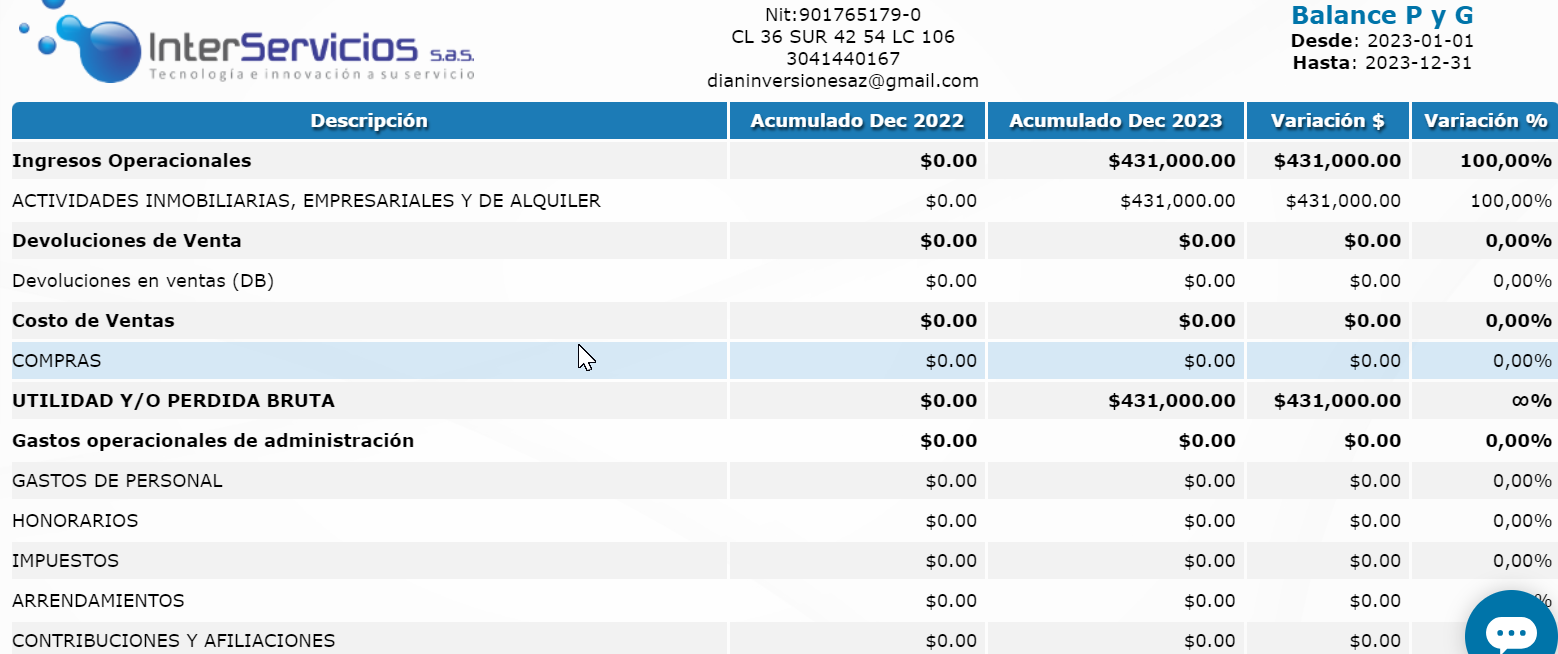
**Paso 3:** El sistema mostrará a detalle el informe consultado.