Generar cierre contable
- ¿Cómo crear un cierre contable?
- ¿Cómo consultar/ver un cierre contable?
- ¿Cómo regenerar y/o actualizar un cierre contable?
¿Cómo crear un cierre contable?
El Cierre Contable es un proceso vital que "blinda" la información de un periodo determinado (mes o año). Al realizarlo, el sistema impide modificaciones, eliminaciones o creaciones de documentos con fechas anteriores a la del cierre, garantizando la inalterabilidad de tus libros oficiales.
📋 Requisitos Previos al Cierre
Para un proceso exitoso, asegúrate de haber completado lo siguiente en nuby:
-
Conciliación: Verifica que todos los documentos generados estén debidamente contabilizados y que no tengan descuadres.
-
Validación de Saldos: Revisa tu balance de prueba para confirmar que no existan descuadres.
-
Cuenta de cierre: Verifica que todas tus cuentas 4 y 5 estén configuradas para aplicar a Cierre contra la cuenta que utilicen.
🛠️ Paso 1: Ubicación del Módulo
-
En el menú principal de la izquierda, dirígete al módulo de Contabilidad.
-
En el submenú que se despliega, selecciona la opción Cierre contable.
-
Visualizarás el historial de cierres anteriores (si existen) y el estado de los mismos.

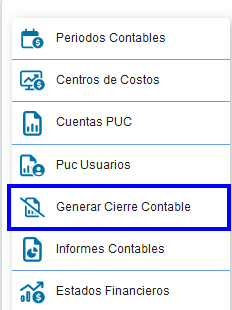
➕ Paso 2: Creación de Nuevo Cierre Contable
Para crear un nuevo cierre:
-
Haz clic en el botón "Crear Cierre" (ubicado en la parte superior derecha).
-
Se abrirá la ventana para "Crear Cierre Contable".

📝 Paso 3: Definición de Parámetros (Detalle de Campos)
Completa la información con atención, ya que este paso define el alcance del bloqueo:
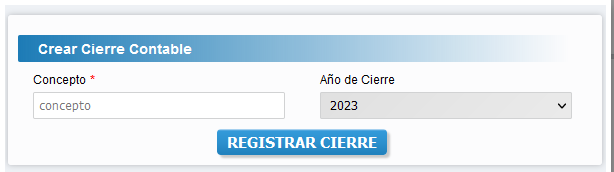
-
Concepto: Coloca 8n nombre a tu cierre para que lo puedas identificar, ejemplo: Cierre Año XXXX
-
Año de Cierre: Selecciona el año que deseas cerrar.
-
Registrar Cierre: Utiliza este botón para crear tu cierre contable del año seleccionado
¿Cómo consultar/ver un cierre contable?
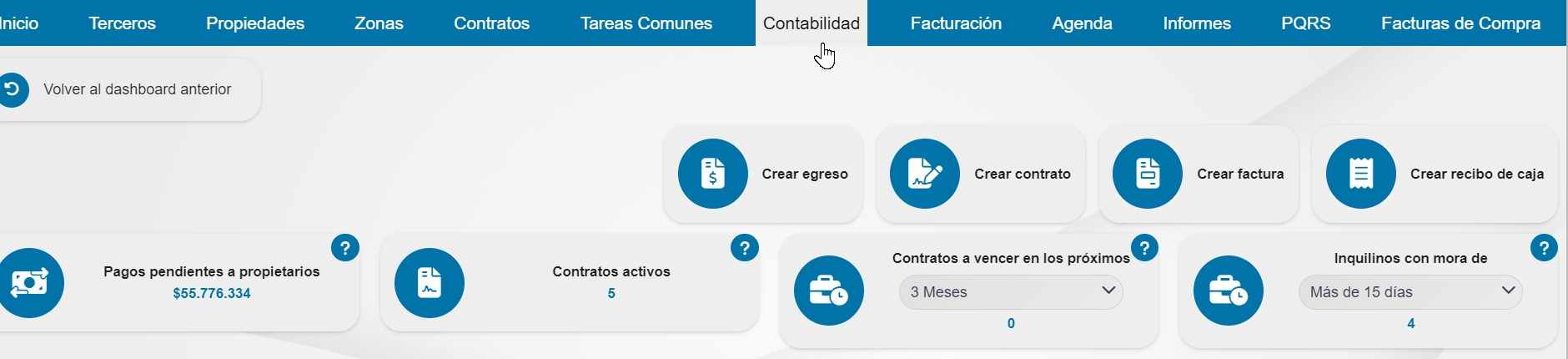
Paso 1. Acceda al módulo de contabilidad, desde el menú horizontal de la parte superior.
Paso 2. Seleccione la opción Generar cierre contable en el submenú del costado derecho.
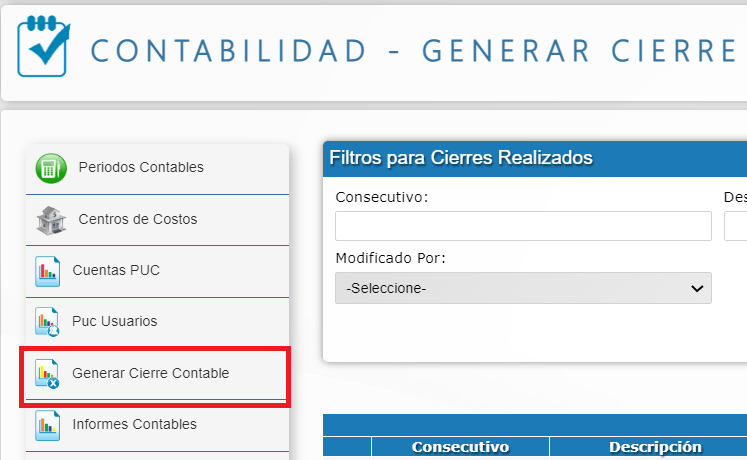
Paso 3: Filtre y seleccione el registro.
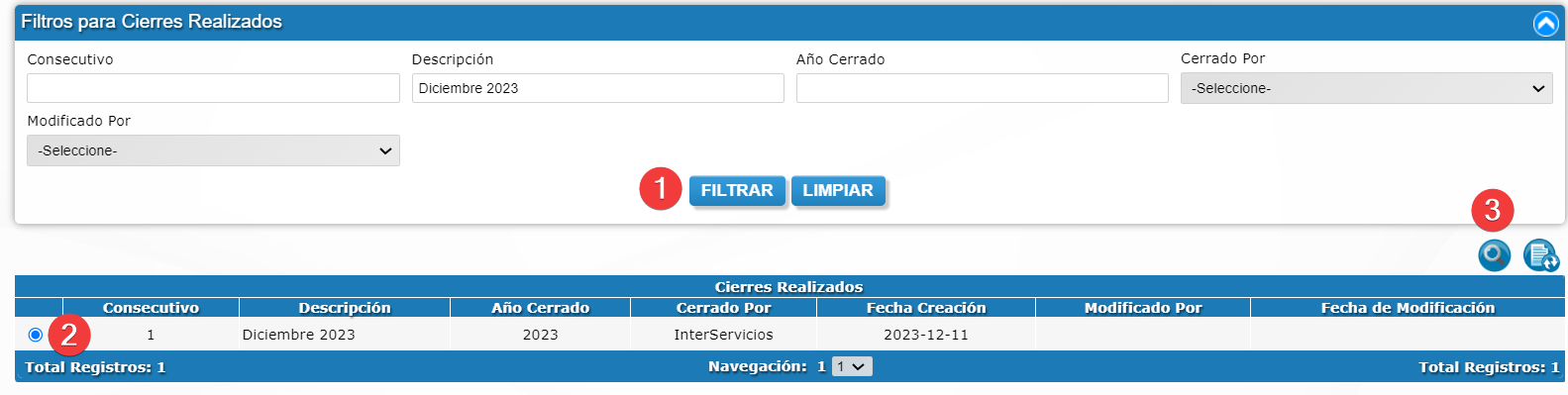
- En la sección Filtros para cierres realizados ingrese el ‘consecutivo’, la ‘descripción’ o el ‘año cerrado’ para consultar el cierre contable. De clic en el botón filtrar.
- Luego seleccione el registro desde la casilla circular al lado izquierdo.
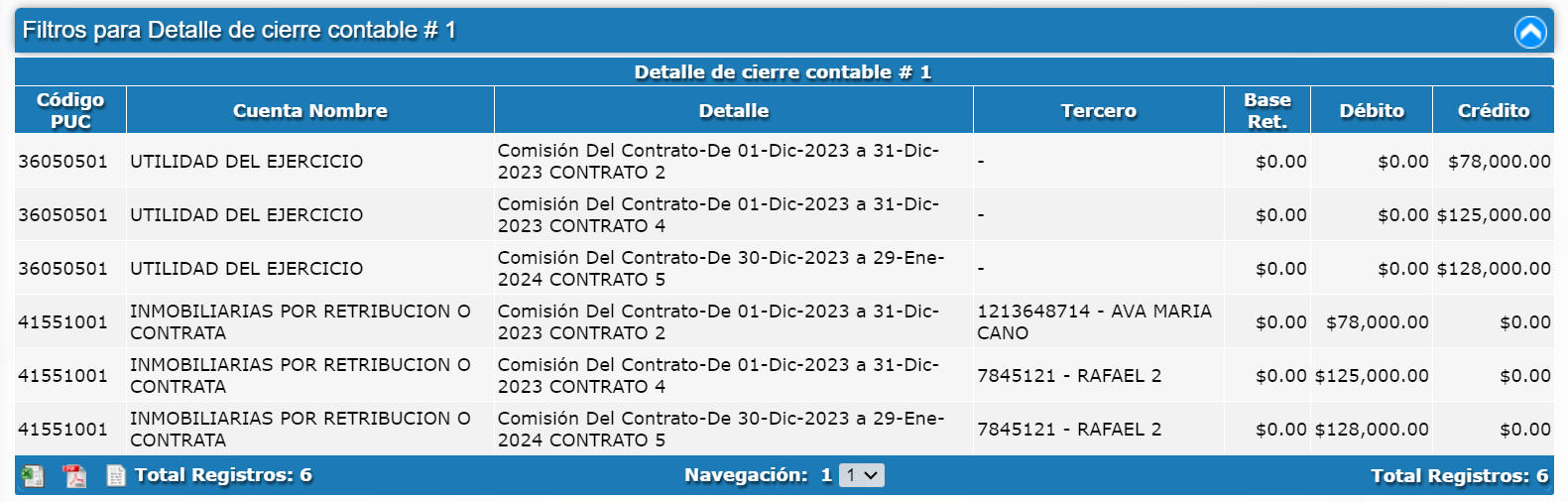
- De clic en el botón ‘Ver documento’.El sistema mostrará el detalle de de las cuentas, los terceros, el débito, crédito, entre otros.
¿Cómo regenerar y/o actualizar un cierre contable?
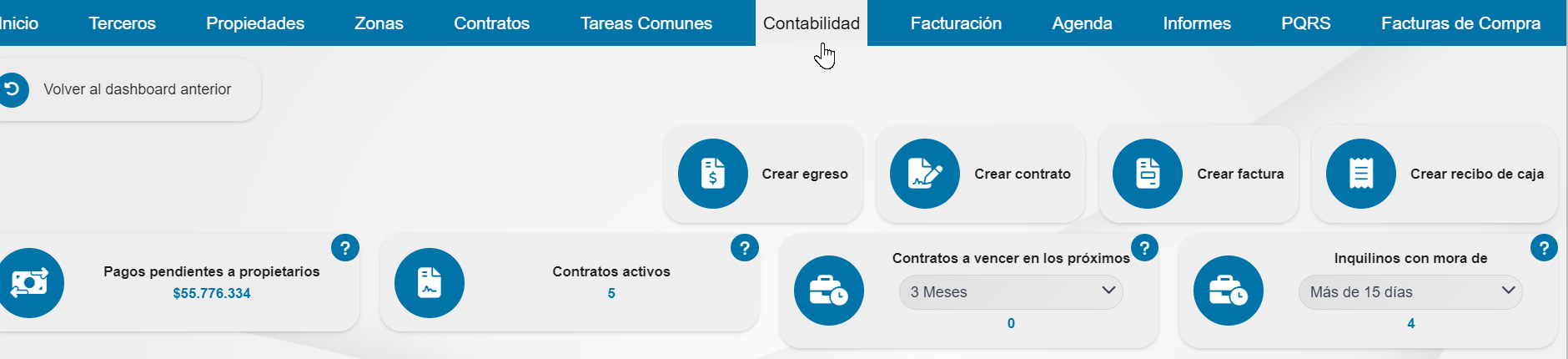
Paso 1: Acceda a la información de Contabilidad, desde el menú superior horizontal.
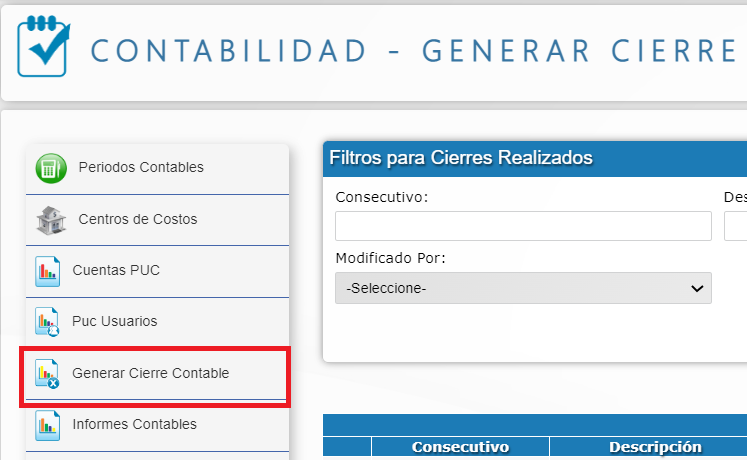
Paso 2: Seleccione la opción Generar Cierre Contable en el submenú:
Paso 3: Filtre y seleccione el registro.
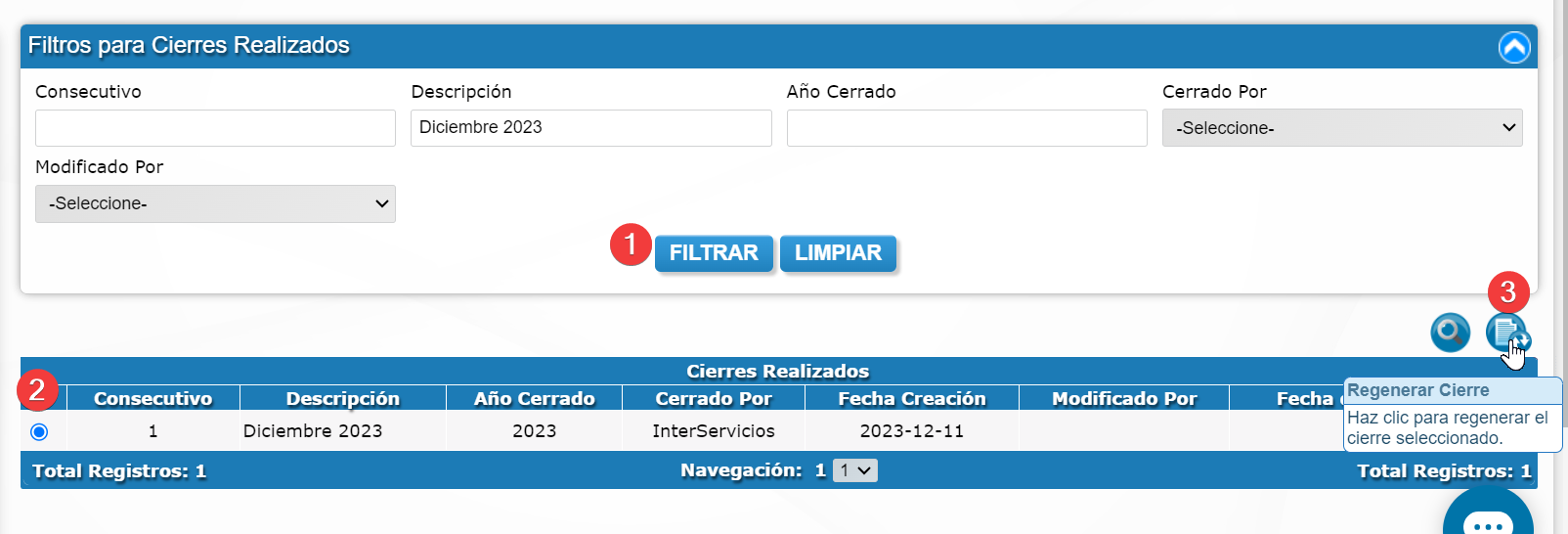
- En la sección Filtros para cierres realizados ingrese el ‘consecutivo’, la ‘descripción’ o el ‘año cerrado’ para consultar el cierre contable. De clic en el botón filtrar.
- Luego seleccione el registro desde la casilla circular al lado izquierdo.
- De clic en el botón ‘Regenerar cierre’.El sistema mostrará una notificación de que el cierre fue generado correctamente.