Nómina Electronica
- ¿Cómo crear la Nómina Electrónica?
- ¿Cómo crear la contabilidad de una nómina electrónica ya creada y enviada?
- ¿Cómo crear una nómina electrónica de ajuste?
- ¿Cómo enviar nómina electrónica a la DIAN?
- ¿Cómo editar una nómina electrónica?
- ¿Cómo reenviar PDF al integrador?
- ¿Cómo visualizar la nómina electrónica?
- ¿Cómo descargar en formato XML?
- ¿Cómo descargar PDF?
- ¿Cómo clonar una nómina electrónica?
¿Cómo crear la Nómina Electrónica?
Este manual explica cómo generar una nómina electrónica en el sistema, asegurando que los asientos contables se registren automáticamente. Con esta guía, podrás:
✅ Automatizar la contabilidad de nómina.
✅ Ahorrar tiempo en procesos manuales.
✅ Cumplir con los requisitos de la DIAN.
🔍 Prerrequisitos
Antes de comenzar, verifica que tengas:
| Requisito | Acción | Documentación |
|---|---|---|
| Empleados (Terceros) correctamente registrados | Verificar datos laborales (Tipo de contrato, salario, EPS, ARL, etc). | ¿Cómo crear un tercero? ¿Cómo editar un tercero? |
| Entidad configurada | Confirmar datos fiscales (NIT, resolución DIAN). | ¿Cómo crear/editar la entidad? |
| Contabilidad de nómina activa | Revisar parámetros contables (devengados, deducciones, provisiones). | ¿Cómo configurar la nómina electrónica? |
Importante:
- Si falta algún dato, el sistema mostrará alertas antes de generar la nómina.
- Los parámetros contables deben estar completos para evitar errores.
Pasos para Crear la Nómina Electrónica
Paso 1: Acceder al Módulo de Contabilidad
-
Inicia sesión en el sistema.
-
Haz clic en el menú horizontal superior.
-
Selecciona la opción "Contabilidad".

Paso 2: Ingresar al Módulo de Nómina Electrónica
-
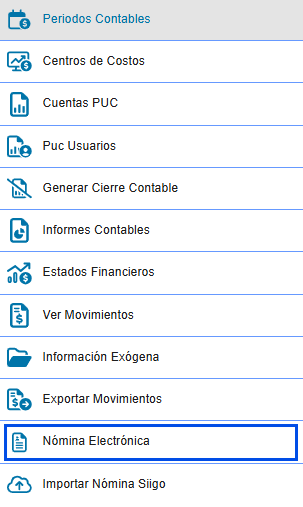
En el panel izquierdo, busca la opción "Nómina Electrónica".
-
Haz clic para abrir el submenú.
Paso 3: Crear una Nueva Nómina
-
Dirígete a la esquina superior derecha.
-
Haz clic en "Crear Nómina Electrónica".

Paso 4: Diligenciar el Formulario de Nómina Electrónica
📋 Plantilla de Nómina
Al hacer clic en "Crear Nómina Electrónica", el sistema mostrará un formulario estructurado en secciones. A continuación, se explica cada campo y cómo completarlo:
Sección 1: Encabezado
| Campo | Descripción | Obligatorio | Ejemplo |
|---|---|---|---|
| Empleado * | Seleccione el empleado al cual se le va a realizar la nómina | ✅ Sí | "Karen Cano" |
| Tipo de operación | El sistema por defecto trae el valor | ✅ Sí | NM |
| Consecutivo | El sistema por defecto trae el consecutivo | ✅ Sí | 2 |
| Fecha de pago de la nómina * | Diligencie la fecha en la que se pagó la nómina | ✅ Sí | 2025-07-08 |
Sección 2: Periodo
| Campo | Descripción | Obligatorio | Ejemplo |
|---|---|---|---|
| Fecha de ingreso* | Fecha en que el trabajador inició su vinculación con la empresa | ✅ Sí | 2023-05-15 |
| Fecha de retiro | Fecha de terminación del contrato (si aplica) | ❌ No | 2024-07-20 |
| Fecha inicio de liquidación* | Primer día del período a liquidar | ✅ Sí | 2025-07-01 |
| Fecha fin de liquidación* | Último día del período a liquidar | ✅ Sí | 2025-07-31 |
| Cantidad de tiempo (días) que lleva laborando el trabajador en la empresa * | Cantidad de días trabajados durante todo en el período. (El sistema los calcula automáticamente) | ✅ Sí | 806 |
Sección 3: Información General
| Campo | Descripción | Obligatorio | Ejemplo/Opciones |
|---|---|---|---|
| Tipo de nómina* | Define si es nómina individual, o de ajuste | ✅ Sí | • Individual (Nómina) • Ajuste (Correcciones) |
| Periodicidad* | Frecuencia del pago | ✅ Sí | • Mensual • Quincenal • Semanal • Decenal |
| Tipo de moneda* | Moneda de pago (COP) | ✅ Sí | • COP (Peso colombiano) • USD (Dólar americano) |
| TRM (Tasa Representativa del Mercado) | Valor de 1 | ❌ No | 1 |
Sección 4: Información del Trabajador
| Campo | Descripción | Obligatorio | Ejemplo/Opciones |
|---|---|---|---|
| Actividades decreto 2090 de 2003* | Indica si el trabajador realizó labores consideradas de alto riesgo | ❌ No | • Sí • No |
| Salario integral* | Determina si el empleado tiene salario integral (incluye factores prestacionales) | ❌ No | • Sí • No |
| Sueldo base del trabajador* | Valor bruto del salario mensual | ✅ Sí | $2,800,000 |
Sección 5: Datos de Pago
| Campo | Descripción | Obligatorio | Ejemplo/Opciones |
|---|---|---|---|
| Forma de pago* | Contado | ✅ Sí | • Contado |
| Medio/Método* | Canal específico para transferencias | ✅ Sí |
• Transferencia • Consignación |
| Entidad bancaria | Banco receptor para consignación | ❌ No | • Bancolombia • Davivienda • BBVA |
| Tipo de cuenta* | Clasificación de la cuenta bancaria | ❌ No | • Ahorros • Corriente |
| Número de cuenta* | Identificación bancaria del empleado | ❌ No | 1234567890 |
Sección 6: Devengados
| Campo | Descripción | Obligatorio | Ejemplo |
|---|---|---|---|
| Días laborados* | Días efectivamente trabajados | ✅ Sí | 30 |
| Sueldo días laborados* | Pago proporcional | ✅ Sí | $2,300,000 |
| Auxilio transporte | Asignación legal (Si aplica) | ❌ No | $106,454 |
| Viáticos laborales | Gastos de desplazamiento | ❌ No | $150,000 |
| Viáticos no laborales | Gastos ocasionales | ❌ No | $80,000 |
Sección 7: Deducciones
| Campo | Descripción | Obligatorio | Ejemplo |
|---|---|---|---|
| % Salud* | Aporte del empleado a salud (El sistema lo completa automáticamente) | ✅ Sí | 4% |
| Valor Salud* | Monto descontado (El sistema lo completa automáticamente con base al salario del trabajador) | ✅ Sí | $120,000 |
| % Pensión* | Aporte del empleado a pensión (El sistema lo completa automáticamente) | ✅ Sí | 4% |
| Valor Pensión* | Monto descontado (El sistema lo completa automáticamente con base al salario del trabajador) | ✅ Sí | $120,000 |
| % Fondo Solidaridad | Aporte adicional para pensionados de altos ingresos (Si aplica) | ❌ Condicional | 1% |
| Valor Fondo Solidaridad | Monto calculado (Si aplica) | ❌ Condicional | $30,000 |
| % Fondo Subsistencia | Aporte para trabajadores con ingresos ≤ 1 SMMLV (Si aplica) | ❌ Condicional | 0.4% |
| Valor Subsistencia | Monto calculado (Si aplica) | ❌ Condicional | $12,000 |
Sección 8: Provisiones
| Concepto | Descripción | Obligatorio | Ejemplo |
|---|---|---|---|
| Cesantías | Prestación social por tiempo de servicio (El sistema lo calcula automáticamente con base el salario) | ✅ Sí | $191,667 |
| Intereses Cesantías | Compensación anual por cesantías acumuladas (El sistema lo calcula automáticamente con base el salario) | ✅ Sí | $23,000 |
| Vacaciones | Provisión para días de descanso remunerado (El sistema lo calcula automáticamente con base el salario) | ✅ Sí | $95,833 |
| Prima de Servicios | Pago semestral equivalente a 15 días de salario (El sistema lo calcula automáticamente con base el salario) | ✅ Sí | $191,667 |
Paso 5: Guardar o Enviar a la DIAN
Al finalizar, tienes dos opciones:
| Opción | ¿Cuándo usarla? | Acción |
|---|---|---|
| Grabar en borrador | Si necesitas revisar o ajustar datos. | Guarda la nómina sin enviarla. |
| Grabar y enviar a la DIAN | Cuando todo está correcto. | Genera el archivo para la DIAN. |

Notas Importantes
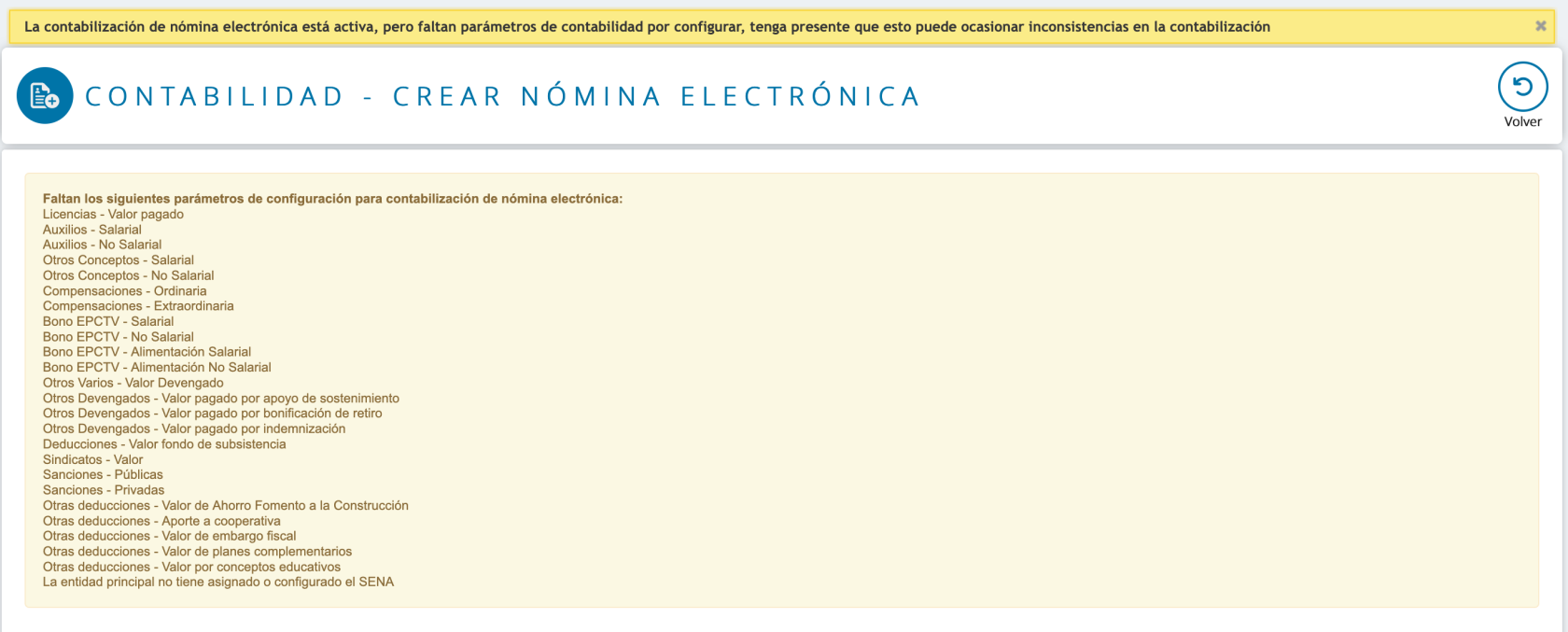
Configuración incompleta
Cuando la contabilidad de nómina electrónica está activa pero faltan parámetros por configurar:
✅ El sistema muestra alertas claras para advertirte.
✅ Indica exactamente qué parámetros faltan.
🔴 Riesgo: La contabilización de la nómina podría afectarse.
Validación de datos del empleado
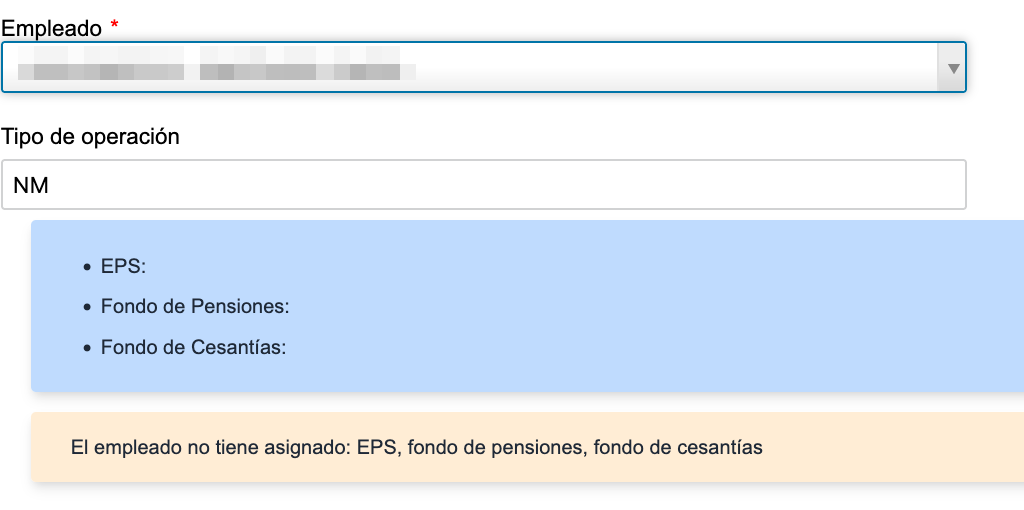
Al seleccionar un empleado:
✔ El sistema despliega su información de EPS, pensiones y cesantías.
⚠ Si falta algún dato, verás un cuadro amarillo de advertencia debajo.
¡Felicitaciones! Ahora sabes crear y enviar correctamente la nómina electrónica a la DIAN y al empleado.
Recuerda estos puntos clave:
✔ Validación exitosa: Mensaje "Nómina generada y enviada correctamente".
✔ Cambio de estado: La nómina se marca como "Exitosa".
¿Quieres explorar más?
Consulta el siguiente manual para dominar todos los otros campos del formulario.
¿Necesitas ayuda?
Contacta a nuestro equipo de soporte técnico.
📧 soporte@interservicios.co
📞 (604) 444-7417 Opción 2
¿Cómo crear la contabilidad de una nómina electrónica ya creada y enviada?
Propósito:
Poder crear la contabilidad de una nómina electrónica ya creada y enviada a la DIAN antes de habilitar la contabilización de nómina electrónica, esta funcionalidad es útil cuando una nómina electrónica aún no cuenta con su respectiva causación de contabilidad y necesitamos registrarla.
Prerrequisitos:
- La información del empleado (tercero) debe estar completa y correcta, puedes consultar la documentación aquí.
- La información de la entidad del sistema debe estar completa y correcta, puedes consultar la documentación aquí.
-
La contabilidad de nómina electrónica debe estar activa y configurada, puedes consultar la documentación aquí.
- La nómina electrónica a la que deseamos crear la contabilidad no puede tener registros contables creados y vinculados, ya que el sistema no permitirá hacerlo y mostrará un mensaje de alerta.
Pasos para crear la contabilidad de una nómina electrónica:
- Acceder al Módulo de Contabilidad.
En la parte superior de la pantalla, localice el menú horizontal.
Busque y haga clic en la opción "Contabilidad".

- Ingresar al Módulo de Nómina Electrónica.
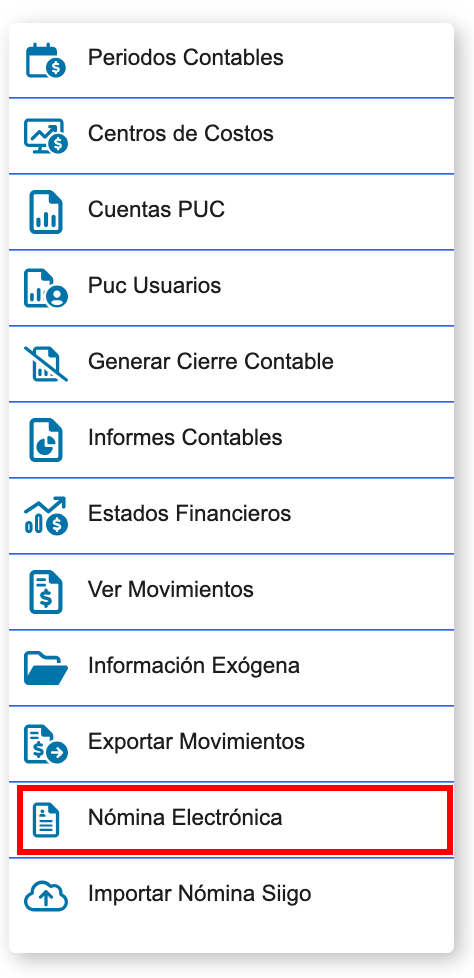
En el submenú que aparece en el lado izquierdo de la pantalla, haga clic en la opción "Nómina Electrónica".

- Seleccionar una nómina electrónica para contabilizar.
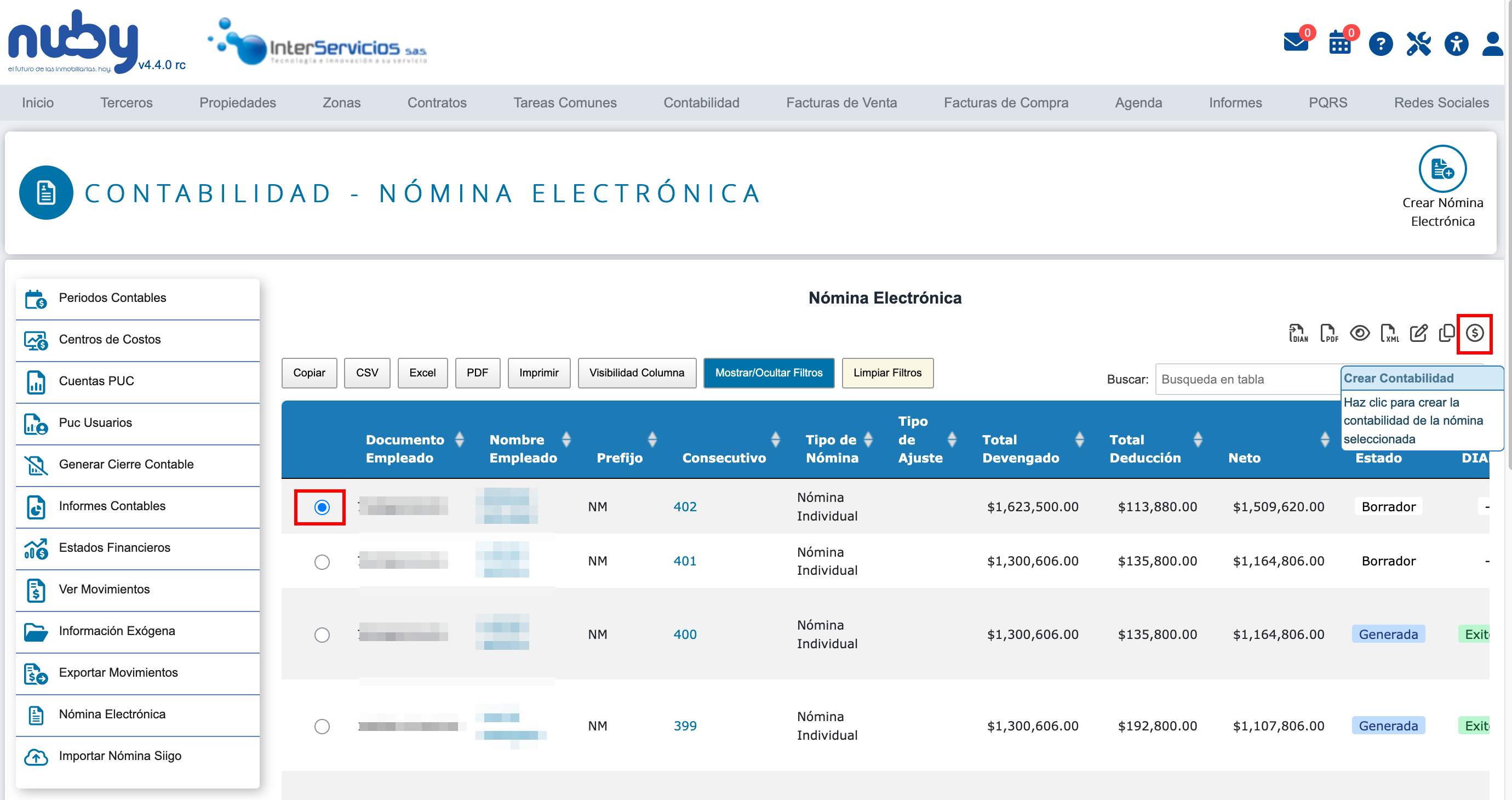
En la grid o tabla que lista las nóminas electrónicas creadas en el sistema, busque y seleccione el registro que desea procesar. Luego haga clic en el botón de crear contabilidad ubicado en la parte superior derecha de la tabla.

- Crear contabilidad de nómina electrónica.
Una vez hacemos clic en el ícono de "crear contabilidad"pueden pasar una de 3 opciones:- Muestra un cuadro de alerta indicando que la contabilidad de la nómina ya fue generada previamente.
- Muestra un cuadro de notificación indicando que la contabilidad fue creada correctamente.
- Muestra un cuadro de error indicando que la creación de la contabilidad ha fallado.
- Muestra un cuadro de alerta indicando que la contabilidad de la nómina ya fue generada previamente.

¿Cómo crear una nómina electrónica de ajuste?
Aquí le mostramos cómo hacerlo:
1. Acceder al Módulo de Contabilidad
- En la parte superior de la pantalla, localice el menú horizontal.
- Busque y seleccione la opción "Contabilidad".
2. Ingresar al Módulo de Nómina Electrónica
- En el submenú que aparece en el lado izquierdo de la pantalla, haga clic en la opción "Nómina Electrónica".
3. Crear una Nueva Nómina Electrónica
- Diríjase a la esquina superior derecha de la pantalla y haga clic en el icono "Crear Nómina Electrónica".
4. Seleccionar el Tipo de Nómina:
- En el formulario que se despliega, asegúrese de seleccionar la opción "Nómina Individual de Ajuste" en el campo correspondiente.
5. Completar los Campos Obligatorios:
- Tipo de Ajuste: Seleccione si el ajuste es por "Reemplazo" o "Eliminación", según corresponda.
- Nómina Referenciada: Seleccione la nómina a la cual se le realizará el ajuste. Este campo es obligatorio y debe elegirse de la lista desplegable.
- Ingresar la Información Restante: Complete todos los demás campos obligatorios que aparecen en el formulario, asegurándose de que la información sea precisa y esté actualizada.
6. Guardar o Enviar la Nómina
- Una vez completado el formulario, tiene dos opciones:
- Grabar nómina en borrador: Si desea guardar la nómina para continuar o revisarla más tarde.
- Grabar nómina y enviarla a la DIAN: Si la nómina está lista para ser enviada a la DIAN.
Notas Importantes:
- Asegúrese de contar con toda la información necesaria antes de iniciar el proceso.
- Si tiene alguna duda o requiere asistencia, no dude en contactar a soporte técnico.
¿Cómo enviar nómina electrónica a la DIAN?
- Busque la opción Contabilidad del menú horizontal situada en la parte superior.
- Ingrese a Nómina electrónica en el submenú ubicado al lado izquierdo.
- Busque en el filtro la nómina que necesita enviar.
- seleccione la nómina desde la casilla circular que se encuentra en el costado izquierdo de cada registro de la tabla, el cual le permite enviar nómina a la DIAN, después de confirmar el mensaje de la ventana emergente.

¿Cómo editar una nómina electrónica?
- Busque la opción Contabilidad del menú horizontal situada en la parte superior.
- Ingrese a Nómina electrónica en el submenú ubicado al lado izquierdo.
- Busque en el filtro la nómina que necesita editar.
- El sistema habilita esta acción posterior a realizar la consulta, para ello seleccione la nómina desde la casilla circular que se encuentra en el costado izquierdo de cada registro de la tabla, el cual le permite editar la nómina electrónica siempre y cuando no haya sido enviada a la DIAN.

¿Cómo reenviar PDF al integrador?
- Busque la opción Contabilidad del menú horizontal situada en la parte superior.
- Ingrese a Nómina electrónica en el submenú ubicado al lado izquierdo.
- Busque en el filtro la nómina que necesita reenviar pdf al integrador.
- El sistema habilita esta acción posterior a realizar la consulta, para ello seleccione la nómina desde la casilla circular que se encuentra en el costado izquierdo de cada registro de la tabla, el cual le permite reenviar el pdf al sistema integrador.

¿Cómo visualizar la nómina electrónica?
- Busque la opción Contabilidad del menú horizontal situada en la parte superior.
- Ingrese a Nómina electrónica en el submenú ubicado al lado izquierdo.
- Busque en el filtro la nómina que necesita visualizar.
- El sistema habilita esta acción posterior a realizar la consulta, para ello seleccione la nómina desde la casilla circular que se encuentra en el costado izquierdo de cada registro de la tabla, el cual le permite ver la nómina.

¿Cómo descargar en formato XML?
- Busque la opción Contabilidad del menú horizontal situada en la parte superior.
- Ingrese a Nómina electrónica en el submenú ubicado al lado izquierdo.
- Busque en el filtro la nómina que necesita descargar.
- El sistema habilita esta acción posterior a realizar la consulta, para ello seleccione la nómina desde la casilla circular que se encuentra en el costado izquierdo de cada registro de la tabla, el cual le permite descargar la nómina electrónica en formato XML.

¿Cómo descargar PDF?
- Busque la opción Contabilidad del menú horizontal situada en la parte superior.
- Ingrese a Nómina electrónica en el submenú ubicado al lado izquierdo.
- Busque en el filtro la nómina que necesita descargar PDF.
- El sistema habilita esta acción posterior a realizar la consulta, para ello seleccione la nómina desde la casilla circular que se encuentra en el costado izquierdo de cada registro de la tabla, el cual le permite descargar el PDF.

¿Cómo clonar una nómina electrónica?
- Busque la opción Contabilidad del menú horizontal situada en la parte superior.
- Ingrese a Nómina electrónica en el submenú ubicado al lado izquierdo.
- Busque en el filtro la nómina que necesita clonar.
- El sistema habilita esta acción posterior a realizar la consulta, para ello seleccione la nómina desde la casilla circular que se encuentra en el costado izquierdo de cada registro de la tabla, el cual le permite clonar una nómina electrónica siempre y cuando no haya sido enviada a la DIAN.
