Periodos Contables
Permite administrar periodos contables
¿Cómo crear un periodo contable?
Si necesitas registrar facturas o pagos en un mes nuevo (ejemplo: Enero 2026), primero debes crear ese "cajón" de tiempo en el sistema. A esto le llamamos Periodo Contable.
🚀 Paso a Paso: Creación del Periodo
Paso 1: Ingresar al Módulo
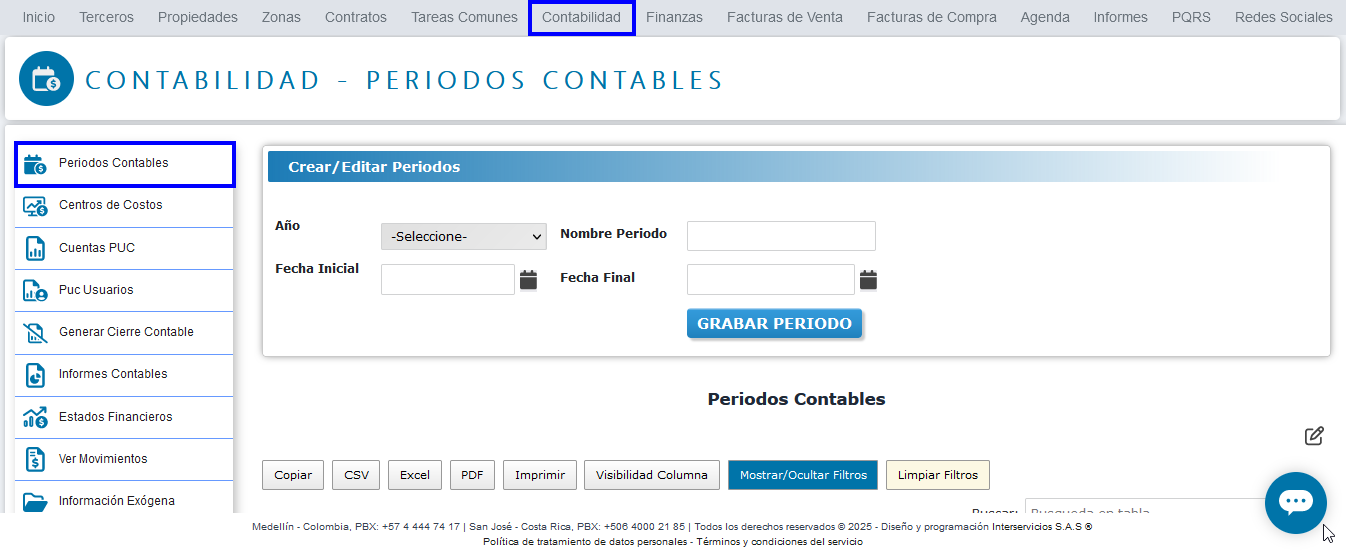
Desde el menú principal de tu sistema, haz clic en el módulo de Contabilidad y luego selecciona la opción Periodos Contables.

Paso 2: Seleccionar el Año
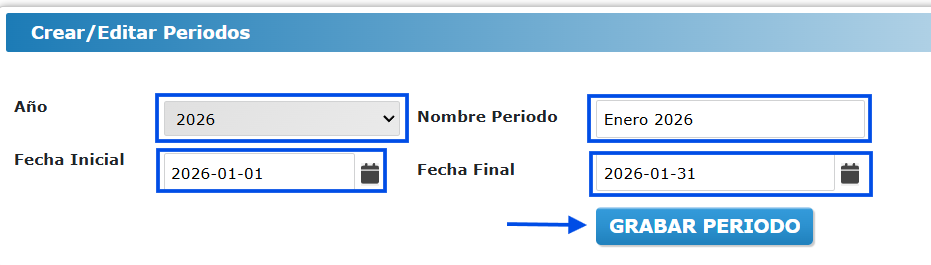
En la pantalla de los periodos, lo primero que debes hacer es ubicarte en el año correcto en el que vas a trabajar. Para esto, selecciona la vigencia correspondiente en la lista desplegable (Ej: 2026).
Paso 3: Llenar los datos del Periodo
Ahora, vamos a crear el bloque de tiempo (por ejemplo, el mes de enero). Llena estos tres campos:
-
Nombre: Escribe cómo se llamará este periodo para identificarlo fácilmente (Ej: Enero o Enero 2026).
-
Fecha Inicial: Selecciona en el calendario el primer día que abarca este periodo (Ej: 01-01-2026).
-
Fecha Final: Selecciona en el calendario el último día que abarca este periodo (Ej: 31-01-2026).
Paso 4: Guardar y Confirmar
Una vez que hayas ingresado los datos, simplemente haz clic en el botón azul de Grabar (o Guardar) para confirmar la creación.
🎉 Resultado
¡Listo! El nuevo periodo aparecerá en tu lista. Ahora el sistema te permitirá facturar, hacer recibos de caja y generar documentos contables dentro de esas fechas exactas que acabas de configurar.
¿Cómo modificar y/o cambiar el estado a un periodo contable?
|
|
Macroproceso de Nombre |
Fecha de elaboración: [2025/06/26] |
¿Cómo modificar y/o cambiar el estado a un periodo contable? |
Código: |
|
|
Versión: |

Esta opción le permite administrar periodos contables dándole la facilidad de determinar el tiempo de duración de cada uno y permitiendo cerrar el estado cuando haya terminado dicho periodo.
Paso 1: Para modificar y/o cambiar el estado de un período contable acceda de la siguiente manera:
- Ingrese al módulo de contabilidad desde el menú horizontal en la parte superior y de clic en la opción "Periodos Contables"
Paso 2: Para modificar y/o cerrar el periodo contable, seleccione el período y realice los cambios de la siguiente manera:
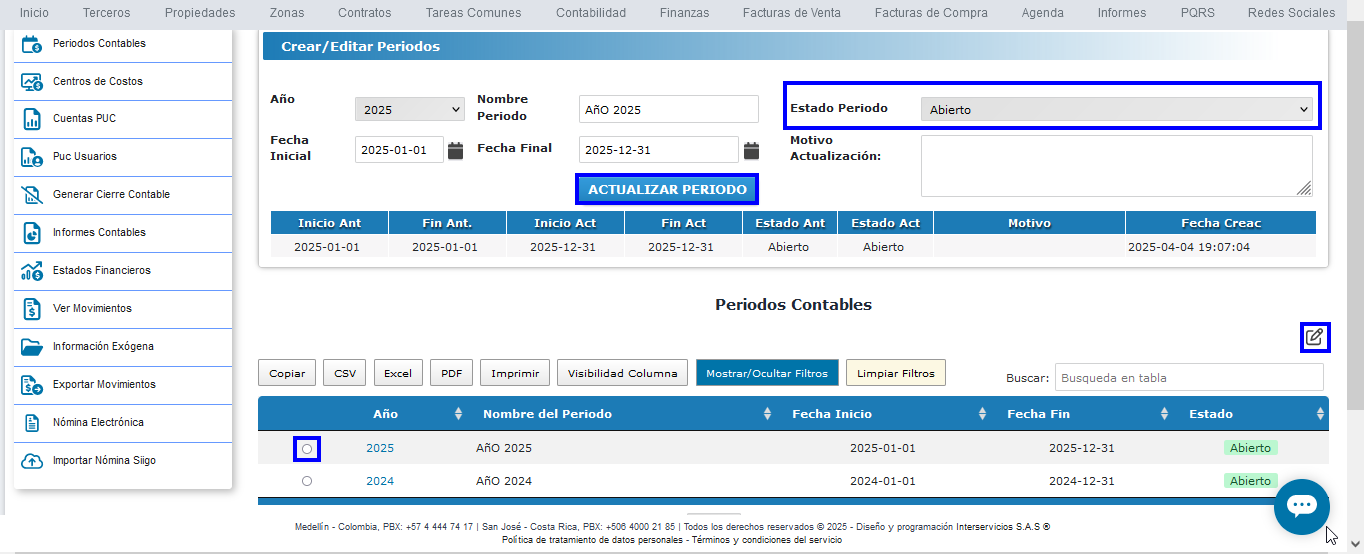
- Puede hacer uso de los campos de búsqueda para filtrar por un periodo contable en especifico y luego seleccione el registro desde la casilla circular al lado izquierdo.
- Da clic en el botón Editar y en la parte superior aparecerá toda la información del periodo contable para modificarla.
- En esta lista desplegable podrá modificar el estado del periodo contable para pasar a ‘Abierto’ a ‘Cerrado'.
- Podrá modificar el nombre del periodo.
- Podrá modificar las fechas del periodo.
- Finalmente da clic en Actualizar Periodo.
|
Elaborado por: Daniel Restrepo |
Revisado por: Daniel Restrepo |
Aprobado por: Daniel Restrepo |
|
Fecha de elaboración: [2025/06/26] |
Fecha Revisión: [2025/06/26] |
Fecha Aprobación: [2025/06/26] |