# Contabilidad

Este libro proporciona una guía integral sobre aspectos clave de la contabilidad y la gestión financiera. Incluye detalles sobre contabilidad general, nómina electrónica, cuentas PUC, informes contables y la información exógena requerida. Con explicaciones claras y detalladas, te ayudará a entender y manejar eficazmente cada uno de estos temas esenciales para una gestión contable precisa y eficiente.

# Importar Nómina Siigo

Aqui encontrará los pasos para cargar la nómina que llevaba con siigo en el sistema de Arerndasoft

# ¿Cómo importar Nómina de Siigo?

**Roles:**<span style="font-weight: 400;"> los roles administrador, contador y auxiliar contable tienen permiso sobre esta sección.</span>

**Introducción:**<span style="font-weight: 400;"> el objetivo de este manual es explicar el uso de la sección importar nómina desde Siigo del módulo de contabilidad de Arrendasoft® que ha sido implementada en el sistema.</span>

**Paso 1: Acceder a la sección:**<span style="font-weight: 400;"> Para acceder a esta sección debemos ir a contabilidad dentro del menú principal o al ícono de contabilidad del dashboard.</span>

![](https://clientes.interservicios.co/index.php?rp=/images/kb/1192_chrome_LDaGgDy38v.png)

<span style="font-weight: 400;">Luego de ingresar al módulo de contabilidad, hacemos clic en el enlace “Importar Nómina Siigo” que aparece en las pestañas que están ubicadas en el lado izquierdo.</span>

**Paso 2:**<span style="font-weight: 400;"> Cuando accedemos a la sección de importar nómina nos muestra un pequeño formulario para cargar el archivo en formato Excel, donde seleccionamos el archivo y luego damos clic en el botón “cargar archivo”.</span>

![](https://clientes.interservicios.co/index.php?rp=/images/kb/1193_chrome_FfUpnDIxRx.png)

**Nota importante:**<span style="font-weight: 400;"> el archivo de Excel debe tener la misma estructura que la generada por Siigo para poder tener una carga efectiva; adicionalmente, el sistema hará validaciones de existencia de terceros y de cuentas contables, y hará las respectivas notificaciones en caso de que no las encuentre.</span>

<span style="font-weight: 400;">Si al momento de cargar el archivo, el sistema mostrará un mensaje de que se cargó correctamente el archivo y los documentos contables de nómina ya aparecerán cargados en el sistema.</span>

![](https://clientes.interservicios.co/index.php?rp=/images/kb/1194_chrome_4rIZb8DEUt.png)

# ¿Cómo importar la nómina desde Siigo a nuby?

Esta guía te explica **paso a paso** cómo importar los registros de nómina generados en **Siigo** al módulo de Contabilidad de **nuby**. Al completar este proceso, los comprobantes contables de nómina quedarán registrados automáticamente en el sistema, sin necesidad de ingresarlos de forma manual.

<div class="page-content" dir="auto" id="bkmrk-"><div dir="auto">---

</div></div><p class="callout success">Para navegar esta guía, haz clic sobre la sección que desees consultar. Cada sección se expande al dar clic.</p>

<div class="page-content" dir="auto" id="bkmrk-1.-%C2%BFqu%C3%A9-es-la-import"><div dir="auto">  <details><summary>1. ¿Qué es la importación de nómina desde Siigo? 📊</summary>

La funcionalidad de **Importar Nómina Siigo** permite cargar al sistema nuby los movimientos contables de nómina que previamente fueron registrados y exportados desde el software contable **Siigo**. Esto es especialmente útil para empresas que realizan la liquidación de nómina en Siigo y desean tener los mismos registros reflejados en nuby sin necesidad de digitarlos nuevamente.

##### 🔹 **¿Qué hace el sistema al importar el archivo?**

- **Lee el archivo Excel** → Procesa cada fila de movimientos del comprobante de nómina.
- **Valida las cuentas contables** → Verifica que cada código de cuenta exista en el Plan Único de Cuentas (PUC) de nuby.
- **Valida los terceros** → Verifica que cada persona o empresa identificada en el archivo esté registrada como tercero en nuby.
- **Crea los documentos contables** → Genera los comprobantes contables de nómina agrupados por número de comprobante.
- **Calcula los totales** → Actualiza automáticamente los saldos de cada documento creado.

##### 🔹 **¿Para quién es útil esta funcionalidad?**

- **Contadores** → Para trasladar los registros de nómina de Siigo a nuby de forma eficiente.
- **Auxiliares contables** → Para apoyar el proceso de importación de datos periódicos.
- **Administradores del sistema** → Para gestionar la carga inicial de información histórica de nómina.

##### 🔹 **Roles con acceso a esta sección:**

- **Administrador** → Acceso completo.
- **Contador** → Acceso completo.
- **Auxiliar Contable** → Acceso completo.

<p class="callout warning">**Importante:** Si no ves esta opción en el menú de Contabilidad, solicita al administrador del sistema que verifique los permisos asignados a tu rol.</p>

</details>  <details><summary>2. Antes de empezar (prerrequisitos) ✅</summary>

Antes de realizar la importación, verifica que se cumplen los siguientes requisitos. De lo contrario, el sistema mostrará errores y no podrás completar la carga.

#### 📌 Requisito 1. Tener el archivo de Siigo en formato Excel

El archivo debe ser el **Comprobante Auxiliar de Nómina** exportado desde Siigo en formato **.xlsx**. El sistema no acepta archivos con extensión `.xls`, `.csv` u otros formatos.

<p class="callout warning">**Tip:** Al exportar desde Siigo, asegúrate de seleccionar la opción de exportar a **Excel (.xlsx)** y de que el archivo mantenga la estructura original sin modificaciones. Cualquier cambio en la disposición de las columnas o filas puede causar errores en la importación.</p>

#### 📌 Requisito 2. Las cuentas contables deben existir en el PUC de nuby

Cada código de cuenta que aparezca en el archivo de Siigo debe estar previamente creado en el **Plan Único de Cuentas (PUC)** de nuby. Si el sistema encuentra un código de cuenta que no existe, detendrá la importación y mostrará un mensaje indicando qué cuenta debe crearse.

1. Ve a **Contabilidad → Cuentas PUC**.
2. Verifica que todos los códigos de cuenta del archivo existen.
3. Si falta alguna cuenta, créala antes de intentar importar nuevamente.

<p class="callout info">Para aprender a gestionar el Plan de Cuentas, consulta la guía [ *<span class="tw-font-bold tw-text-arrBlue hover:tw-text-nubyBlue tw-cursor-pointer">Cuentas PUC</span>* ](https://docs.nuby.ai/books/contabilidad/chapter/cuentas-puc)</p>

#### 📌 Requisito 3. Los terceros deben estar registrados en nuby

Cada empleado o entidad que aparezca en el archivo (identificados por su número de cédula o NIT) debe estar registrado como **Tercero** en nuby. Si el sistema no encuentra un tercero por su número de identificación, la importación se detendrá con un mensaje de error indicando qué persona o entidad falta.

1. Ve a **Terceros** en el menú principal.
2. Verifica que cada empleado y entidad (EPS, fondos, etc.) que aparece en el archivo exista.
3. Si falta alguno, créalo antes de intentar importar nuevamente.

#### 📌 Requisito 4. El archivo no debe haber sido cargado anteriormente

El sistema verifica si ya existe un comprobante contable de nómina con la misma fecha del archivo. Si detecta que ese período ya fue importado, mostrará el mensaje *"Este archivo ya fue cargado"* y no permitirá duplicar el registro.

<p class="callout danger">**Atención:** No intentes importar dos veces el mismo archivo o dos archivos del mismo período de nómina. El sistema rechazará el segundo intento para evitar duplicados en la contabilidad.</p>

</details>  <details><summary>3. ¿Cómo acceder a Importar Nómina Siigo? 🗂️</summary>

#### 🔐 Paso 1. Inicia sesión en nuby

Ingresa a nuby con tu usuario y contraseña habituales.

#### 📂 Paso 2. Ve al módulo de Contabilidad

1. En el **menú principal** (barra superior), haz clic en **"Contabilidad"**.

#### 📌 Paso 3. Selecciona "Importar Nómina Siigo" en el menú lateral

1. Al ingresar al módulo de Contabilidad, verás un **menú lateral izquierdo** con todas las opciones disponibles.
2. Busca y haz clic en **"Importar Nómina Siigo"**.

#### 📄 Paso 4. Visualiza el formulario de carga

Al ingresar verás un formulario sencillo con:

- **Botón "Choose File" (Seleccionar Archivo)** → Para seleccionar el archivo Excel de tu computador.
- **Botón "Cargar Archivo"** → Para iniciar el proceso de importación.

</details>  <details><summary>4. Proceso de importación paso a paso 📤</summary>

#### 🔐 Paso 1. Exporta el archivo desde Siigo

Antes de importar en nuby, debes exportar el comprobante de nómina desde Siigo:

1. En Siigo, accede al módulo de **Nómina** o **Contabilidad**.
2. Genera el **Auxiliar de Cuentas** o **Comprobante de Nómina** del período que deseas importar.
3. Exporta el informe en formato **Excel (.xlsx)**.
4. **No modifiques el archivo** exportado. Guárdalo tal como lo genera Siigo.

<p class="callout danger">**Atención:** El archivo debe mantener la **estructura exacta** que genera Siigo. No elimines filas del encabezado, no reordenes columnas ni cambies el formato de las celdas. Cualquier modificación puede causar que la importación falle o genere datos incorrectos.</p>

#### 📂 Paso 2. Selecciona el archivo en nuby

1. Desde la pantalla de **Importar Nómina Siigo**, haz clic en el botón **"Choose File"**.
2. Navega hasta la carpeta donde guardaste el archivo exportado de Siigo.
3. Selecciona el archivo **.xlsx** y haz clic en **"Abrir"**.

#### 📌 Paso 3. Carga el archivo

1. Una vez seleccionado el archivo, haz clic en el botón **"Cargar Archivo"**.
2. El sistema comenzará a procesar el archivo. Dependiendo del tamaño del archivo, esto puede tomar unos segundos.

#### ✅ Paso 4. Verifica el resultado

El sistema mostrará uno de los siguientes resultados:

- **Mensaje de éxito** → *"Se cargó correctamente el archivo"*. Los documentos contables de nómina han sido creados exitosamente.
- **Mensaje de error** → El sistema indica qué problema encontró (ver sección 6 para detalle de errores comunes).

<p class="callout warning">**Recomendación:** Después de una importación exitosa, verifica en **Contabilidad → Ver Movimientos** que los comprobantes de nómina aparecen correctamente registrados con sus débitos y créditos balanceados.</p>

</details>  <details><summary>5. Formato del archivo Excel requerido 📋</summary>

Esta es la sección más importante para garantizar una importación exitosa. El archivo Excel debe seguir **exactamente la estructura** que genera Siigo al exportar el comprobante auxiliar de nómina. A continuación se describe la estructura esperada:

#### 🗂️ Estructura general del archivo

<table><thead><tr><th>Fila</th><th>Contenido</th><th>Observación</th></tr></thead><tbody><tr><td>**Fila 1 - 4**</td><td>Información de la empresa (nombre, período, etc.)</td><td>El sistema las ignora automáticamente.</td></tr><tr><td>**Fila 5**</td><td>Concepto / descripción del comprobante de nómina</td><td>El sistema lee la primera columna de esta fila como el concepto general.</td></tr><tr><td>**Fila 6 - 8**</td><td>Más información de encabezado y etiquetas de columnas</td><td>Las filas cuya primera columna contenga la palabra *"Cuenta"* o *"Total"* son ignoradas automáticamente.</td></tr><tr><td>**Fila 9 en adelante**</td><td>Filas de movimientos (una fila por cada asiento)</td><td>Son las filas que contienen los datos reales de la nómina.</td></tr></tbody></table>

<p class="callout warning">**Importante:** Las filas cuya primera columna esté vacía o cuya cuarta columna (*Secuencia*) esté vacía serán ignoradas por el sistema. Esto incluye filas en blanco entre registros.</p>

#### 📐 Estructura de columnas de cada fila de movimiento

Cada fila de movimiento debe tener exactamente las siguientes columnas en este orden:

<table><thead><tr><th>\#</th><th>Columna</th><th>Descripción</th><th>Obligatorio</th><th>Formato</th></tr></thead><tbody><tr><td>**1**</td><td>**Cuenta**</td><td>Código de la cuenta contable del PUC.</td><td>Sí</td><td>Código numérico (ej: `2335050501`). Debe existir en el PUC de nuby.</td></tr><tr><td>**2**</td><td>**Nombre de Cuenta**</td><td>Nombre descriptivo de la cuenta contable.</td><td>No</td><td>Texto libre. El sistema no usa esta columna directamente.</td></tr><tr><td>**3**</td><td>**Comprobante**</td><td>Identificador del comprobante contable. Agrupa los movimientos del mismo asiento.</td><td>Sí</td><td>Código alfanumérico (ej: `NOM001`). Los movimientos con el mismo valor se agrupan en un solo documento contable en nuby.</td></tr><tr><td>**4**</td><td>**Secuencia**</td><td>Número de secuencia del movimiento dentro del comprobante.</td><td>Sí</td><td>Número entero. Si está vacío, la fila es ignorada completamente.</td></tr><tr><td>**5**</td><td>**Fecha**</td><td>Fecha del movimiento contable.</td><td>Sí</td><td>Formato `DD/MM/AAAA` (ej: `31/01/2025`).</td></tr><tr><td>**6**</td><td>**Identificación**</td><td>Número de cédula o NIT de la persona o entidad asociada al movimiento.</td><td>Sí</td><td>Número sin puntos ni guiones. Debe existir como tercero en nuby.</td></tr><tr><td>**7**</td><td>**Sucursal**</td><td>Código de la sucursal.</td><td>No</td><td>Código numérico o alfanumérico. El sistema lo registra pero no lo valida.</td></tr><tr><td>**8**</td><td>**Nombre**</td><td>Nombre de la persona o entidad del movimiento.</td><td>No</td><td>Texto libre. El sistema lo registra pero usa el nombre del tercero registrado en nuby.</td></tr><tr><td>**9**</td><td>**Descripción**</td><td>Descripción del documento o concepto del movimiento.</td><td>No</td><td>Texto libre. La descripción del *primer* movimiento de cada comprobante se usa como concepto del documento contable en nuby.</td></tr><tr><td>**10**</td><td>**Detalle**</td><td>Descripción detallada del movimiento (línea a línea).</td><td>No</td><td>Texto libre. Se registra en el detalle de cada línea contable.</td></tr><tr><td>**11**</td><td>**Centro de Costo**</td><td>Código del centro de costo asociado.</td><td>No</td><td>Código del centro de costo. El sistema lo registra si está disponible.</td></tr><tr><td>**12**</td><td>**Saldo Inicial**</td><td>Saldo de la cuenta antes del movimiento.</td><td>No</td><td>Número decimal. El sistema lo registra como referencia.</td></tr><tr><td>**13**</td><td>**Débito**</td><td>Valor del movimiento al débito.</td><td>Sí (si no hay crédito)</td><td>Número decimal (ej: `1500000.00`). Debe ser mayor a 0 si el movimiento es débito. Puede estar en 0 si el movimiento es crédito.</td></tr><tr><td>**14**</td><td>**Crédito**</td><td>Valor del movimiento al crédito.</td><td>Sí (si no hay débito)</td><td>Número decimal (ej: `1500000.00`). Debe ser mayor a 0 si el movimiento es crédito. Puede estar en 0 si el movimiento es débito.</td></tr><tr><td>**15**</td><td>**Saldo Movimiento**</td><td>Saldo resultante del movimiento.</td><td>No</td><td>Número decimal. El sistema lo registra como referencia.</td></tr><tr><td>**16**</td><td>**Saldo Cuenta**</td><td>Saldo acumulado de la cuenta después del movimiento.</td><td>No</td><td>Número decimal. El sistema lo registra como referencia.</td></tr></tbody></table>

#### 📎 Ejemplo de estructura de filas

A modo de referencia, así luce la estructura de un archivo válido (las primeras columnas de cada fila):

<table><thead><tr><th>Fila</th><th>Col 1 (Cuenta)</th><th>Col 3 (Comprobante)</th><th>Col 4 (Secuencia)</th><th>Col 5 (Fecha)</th><th>Col 6 (Identificación)</th><th>Col 13 (Débito)</th><th>Col 14 (Crédito)</th></tr></thead><tbody><tr><td>5</td><td>Nómina Enero 2025</td><td> </td><td> </td><td> </td><td> </td><td> </td><td> </td></tr><tr><td>8</td><td>*Cuenta* (encabezado)</td><td> </td><td> </td><td> </td><td> </td><td> </td><td> </td></tr><tr><td>9</td><td>2335050501</td><td>NOM001</td><td>1</td><td>31/01/2025</td><td>1234567890</td><td>0</td><td>1500000.00</td></tr><tr><td>10</td><td>5105050501</td><td>NOM001</td><td>2</td><td>31/01/2025</td><td>1234567890</td><td>1500000.00</td><td>0</td></tr><tr><td>...</td><td>...</td><td>...</td><td>...</td><td>...</td><td>...</td><td>...</td><td>...</td></tr><tr><td>N</td><td>*Total* (fila de totales)</td><td> </td><td> </td><td> </td><td> </td><td>1500000.00</td><td>1500000.00</td></tr></tbody></table>

<p class="callout warning">**Tip:** El comprobante de nómina de Siigo siempre debe tener los débitos iguales a los créditos (asiento balanceado). Si el archivo tiene movimientos no balanceados, es posible que el origen de la exportación tenga algún error.</p>

#### 🔑 Reglas clave sobre las filas procesadas

- **Se procesan:** Filas desde la fila 9 en adelante donde la columna 1 (Cuenta) tiene un código numérico válido Y la columna 4 (Secuencia) tiene un valor.
- **Se ignoran:** Filas cuya columna 1 contenga las palabras *"cuenta"* o *"total"* (sin importar mayúsculas o minúsculas).
- **Se ignoran:** Filas donde la columna 4 (Secuencia) esté vacía.
- **Agrupación:** Los movimientos con el mismo valor en la columna 3 (Comprobante) se agrupan en un mismo documento contable en nuby.
- **Concepto del documento:** El valor de la columna 9 (Descripción) de la primera fila de cada comprobante se usa como concepto del documento contable creado.

</details>  <details><summary>6. Errores comunes y cómo resolverlos 🔍</summary>

<table><thead><tr><th>Mensaje de error</th><th>Causa</th><th>Solución</th></tr></thead><tbody><tr><td>*"Este archivo ya fue cargado"*</td><td>Ya existe un comprobante contable de nómina con la misma fecha del archivo que intentas importar.</td><td>Verifica en **Contabilidad → Ver Movimientos** que el período ya fue importado. Si necesitas corregir datos, debes anular el comprobante existente primero (consulta con el contador).</td></tr><tr><td>*"No se encontró la cuenta: \[código\]"*</td><td>El código de cuenta que aparece en el archivo no existe en el Plan Único de Cuentas (PUC) de nuby.</td><td>Ve a **Contabilidad → Cuentas PUC** y crea la cuenta con el código indicado. Luego intenta importar nuevamente el archivo.</td></tr><tr><td>*"No se encontró el tercero: \[número de identificación\] \[nombre\]"*</td><td>La persona o entidad con el número de identificación indicado no está registrada en nuby como tercero.</td><td>Ve a **Terceros** y crea el tercero con el número de identificación y nombre indicados. Luego intenta importar nuevamente.</td></tr><tr><td>*"No se encontraron registros procesables en el archivo"*</td><td>El archivo no tiene filas de movimientos válidas (todas están vacías, o todas tienen las palabras "cuenta" o "total" en la primera columna).</td><td>Verifica que el archivo es el correcto y que tiene el formato esperado (exportado desde Siigo sin modificaciones).</td></tr><tr><td>*"Ocurrió un error al cargar el archivo"*</td><td>El archivo no se subió correctamente o no es un archivo Excel válido.</td><td>Verifica que el archivo tiene extensión `.xlsx` y que no está corrupto. Intenta exportarlo nuevamente desde Siigo.</td></tr><tr><td>La página no responde o demora mucho</td><td>El archivo tiene muchas filas y el procesamiento tarda.</td><td>Espera pacientemente. Si el archivo tiene miles de movimientos, puede tomar varios segundos. No hagas clic en "Cargar Archivo" nuevamente mientras esperas.</td></tr></tbody></table>

<p class="callout warning">**Consejo:** Cuando el sistema indica que falta una cuenta o un tercero, **crea todos los faltantes primero** antes de intentar importar nuevamente. El sistema detiene la importación al encontrar el primer error, pero puede haber más errores del mismo tipo para otras cuentas o terceros.</p>

#### 🛡️ ¿Qué pasa si hay errores en la importación?

Si el sistema detecta cualquier error durante el procesamiento, **no crea ningún documento contable**. Toda la operación se cancela automáticamente. Esto garantiza que la contabilidad no quede con datos incompletos o parciales.

Una vez corregidos los errores indicados, puedes intentar importar el archivo nuevamente.

</details>  <details><summary>7. ¿Qué registros crea el sistema al importar? 📝</summary>

Al importar exitosamente un archivo de Siigo, el sistema crea los siguientes registros en nuby:

#### 📄 Documentos contables de nómina

- **Tipo de documento:** Nómina (configurado en los tipos de documentos contables de nuby).
- **Agrupación:** Se crea un documento por cada *Comprobante* diferente en el archivo (columna 3).
- **Consecutivo:** Se asigna automáticamente el siguiente consecutivo disponible para el tipo de documento "Nómina".
- **Concepto:** Tomado de la columna "Descripción" de la primera fila del comprobante.
- **Fecha:** Tomada de la columna "Fecha" del archivo (formato DD/MM/AAAA).

#### 📋 Líneas de detalle del documento

Por cada fila de movimiento válida en el archivo, se crea una línea de detalle que contiene:

<table><thead><tr><th>Campo en nuby</th><th>Origen en el archivo Siigo</th></tr></thead><tbody><tr><td>**Cuenta contable**</td><td>Código de la columna 1 (Cuenta), buscado en el PUC de nuby.</td></tr><tr><td>**Tercero**</td><td>Identificación de la columna 6, buscado entre los terceros de nuby.</td></tr><tr><td>**Detalle**</td><td>Texto de la columna 10 (Detalle).</td></tr><tr><td>**Débito**</td><td>Valor de la columna 13 (Débito).</td></tr><tr><td>**Crédito**</td><td>Valor de la columna 14 (Crédito).</td></tr></tbody></table>

#### 🔢 Totales del documento

Una vez creadas todas las líneas, el sistema recalcula automáticamente los **totales de débito y crédito** de cada documento contable.

<p class="callout info">Los documentos creados pueden consultarse en **Contabilidad → Ver Movimientos**. Filtra por tipo de documento "Nómina" y la fecha del período importado para encontrarlos fácilmente.</p>

</details>  <details><summary>8. Recomendaciones de uso 💡</summary>

#### 🔹 Antes de importar

- **Revisa el archivo antes de cargarlo:** Abre el Excel en tu computador y verifica que tiene la estructura correcta. Confirma que los códigos de cuenta y los números de identificación de los terceros coinciden con los registrados en nuby.
- **Haz la importación en un orden cronológico:** Importa los períodos de nómina en orden (el más antiguo primero). Esto facilita el seguimiento y los informes contables.
- **Mantén una copia de los archivos importados:** Guarda los archivos Excel exportados de Siigo en una carpeta organizada por año y mes. Te serán útiles si necesitas verificar o auditar la información importada.

#### 🔹 Durante la importación

- **No cierres la página mientras carga:** Espera a que el sistema termine de procesar el archivo antes de hacer cualquier otra acción.
- **No hagas clic en "Cargar Archivo" más de una vez:** Si el sistema está procesando, un segundo clic puede causar problemas. Espera el mensaje de resultado.

#### 🔹 Después de importar

- **Verifica los documentos creados:** Ve a **Contabilidad → Ver Movimientos** y confirma que los comprobantes de nómina fueron creados correctamente.
- **Revisa el balance:** Cada comprobante de nómina debe tener sus débitos iguales a sus créditos. Si hay alguna diferencia, puede indicar un problema en el archivo original de Siigo.
- **Consulta los informes contables:** Usa los informes de contabilidad disponibles en nuby para verificar que los saldos de las cuentas de nómina son correctos.

<p class="callout warning">**Importante:** Una vez importados, los documentos contables de nómina **no pueden ser modificados**. Solo pueden ser anulados y reimportados si es necesario hacer correcciones. Asegúrate de que el archivo de Siigo es correcto antes de importar.</p>

</details>  <details><summary>9. Preguntas frecuentes ❓</summary>

#### ¿Puedo importar nóminas de varios períodos a la vez?

**No.** Cada archivo corresponde a un período de nómina. Si tienes varios períodos pendientes, debes importarlos uno a uno, archivo por archivo.

---

#### ¿El archivo importado puede tener más de un comprobante?

**Sí.** Un mismo archivo puede contener movimientos de varios comprobantes (por ejemplo, nómina de empleados de planta y nómina de empleados por prestación de servicios). El sistema los procesa por separado, creando un documento contable por cada número de comprobante diferente.

---

#### ¿Qué pasa si una cuenta del archivo existe en Siigo pero con un código diferente en nuby?

El sistema intentará encontrar el código exacto en el PUC de nuby. Si no lo encuentra, probará con el código sin los dos últimos dígitos (versión corta). Si tampoco lo encuentra, mostrará un error. En este caso, deberás verificar con el contador cuál es el código correcto en el plan de cuentas de nuby y crear la cuenta si es necesario.

---

#### ¿Puedo modificar el archivo de Siigo antes de importarlo?

**No se recomienda.** El sistema espera exactamente la estructura que genera Siigo. Si modificas el archivo (eliminas filas, cambias el orden de columnas, cambias formatos de celdas), la importación puede fallar o generar datos incorrectos.

---

#### ¿Qué hago si importé un archivo con errores y necesito corregirlo?

Dado que una importación con errores no crea ningún documento (se cancela toda la operación), simplemente corrige los errores indicados (crea las cuentas o terceros faltantes) y vuelve a importar el mismo archivo. Si la importación fue exitosa pero los datos son incorrectos, deberás anular los documentos creados y corregir el archivo fuente en Siigo antes de reimportarlo.

---

#### ¿La fecha del archivo debe coincidir con algún período contable?

El sistema no valida que la fecha esté dentro de un período contable abierto, pero es una buena práctica asegurarse de que el período contable correspondiente esté abierto en nuby antes de importar. Consulta **Contabilidad → Períodos Contables** para verificarlo.

---

#### ¿Puedo importar nóminas históricas de años anteriores?

**Sí.** El sistema no tiene restricción sobre la fecha de los documentos importados. Sin embargo, verifica que el período contable del año correspondiente esté disponible para registro.

</details>  </div></div><p class="callout info">Para consultar la guía básica sobre esta funcionalidad, visita la documentación oficial: [ *<span class="tw-font-bold tw-text-arrBlue hover:tw-text-nubyBlue tw-cursor-pointer">¿Cómo importar Nómina de Siigo? — Centro de ayuda nuby</span>*](https://docs.nuby.ai/books/contabilidad/page/como-importar-nomina-de-siigo)</p>

# Centros de Costos

# ¿Cómo crear un centro de costos?

<span style="font-weight: 400;">Cuando la inmobiliaria cuenta con varios centros de costos, podrá crearlos en el sistema, esto servirá para la creación de documentos por medio del módulo de contabilidad.</span>

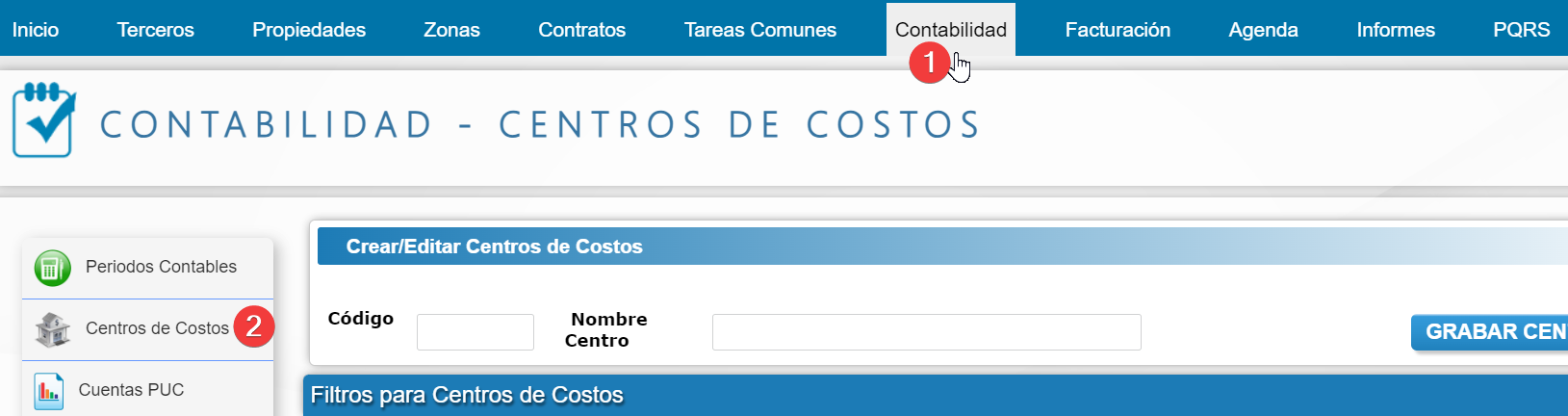
**Paso 1:**<span style="font-weight: 400;"> Acceda a la información de Contabilidad, de la siguiente manera:</span>

<span style="font-weight: 400;">![](https://clientes.interservicios.co/index.php?rp=/images/kb/1106_chrome_kQ4T1VTU1N.png)</span>

1. <span style="font-weight: 400;">Desde el menú horizontal en la parte superior de clic en Contabilidad y luego ubique al lado izquierdo la opción Centro de Costos..</span>
 
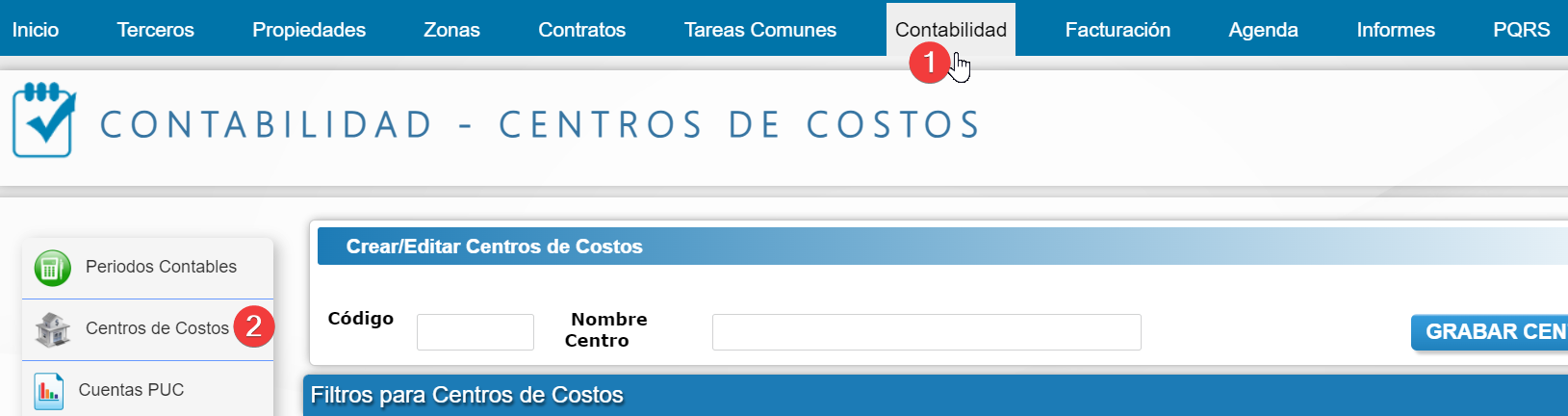
**Paso 2:**<span style="font-weight: 400;"> Ingrese la información requerida.</span>

![](https://clientes.interservicios.co/index.php?rp=/images/kb/1107_chrome_7G2gVpMQkH.png)

<span style="font-weight: 400;">En la sección crear/editar centro de costos ingrese el código y el nombre que le va a dar al centro de costos y acto seguido de clic en el botón </span>**Grabar centro**<span style="font-weight: 400;">.</span>

# ¿Cómo editar y/o eliminar un centro de costos?

<span style="font-weight: 400;">A continuación le mostraremos cómo modificar la información de un centro de costos previamente creado. </span>

**Paso 1:**<span style="font-weight: 400;"> Acceda a la información de Contabilidad, de la siguiente manera:</span>

1. <span style="font-weight: 400;">Desde el menú horizontal en la parte superior de clic en Contabilidad y luego ubique al lado izquierdo la opción Centro de Costos..</span>
 
![](https://clientes.interservicios.co/index.php?rp=/images/kb/1108_chrome_kQ4T1VTU1N.png)

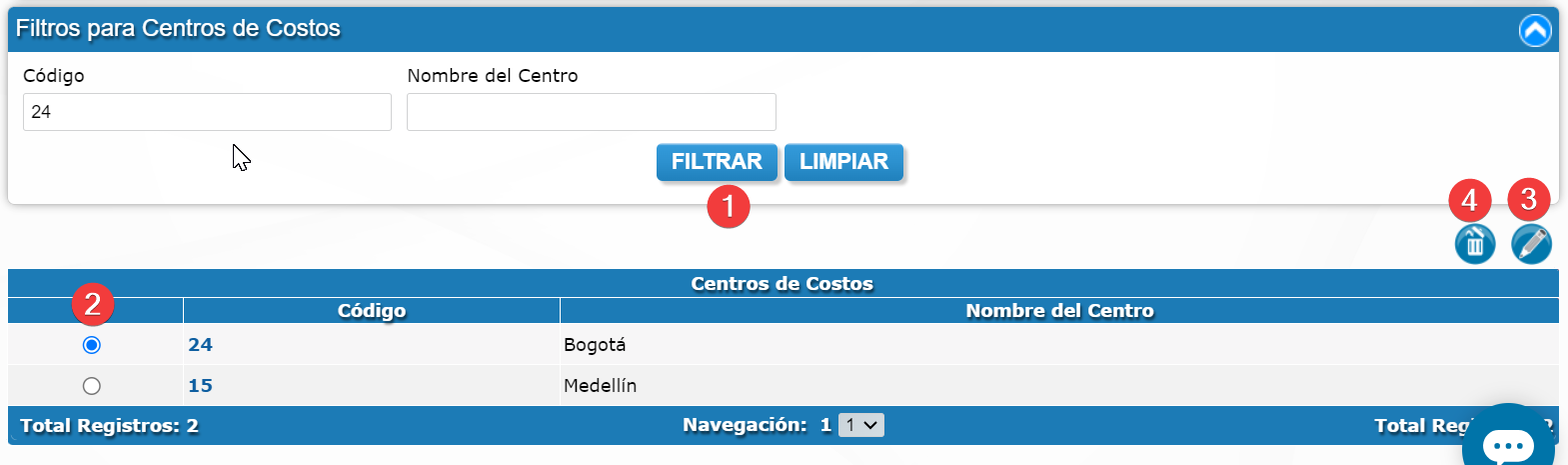
**Paso 2:**<span style="font-weight: 400;"> Filtre el centro de costo y luego modifique su información de la siguiente manera:</span>

![](https://clientes.interservicios.co/index.php?rp=/images/kb/1109_chrome_uGpZakzzoY.png)

1. <span style="font-weight: 400;">Haga usos de los campos para filtrar el centro de costos que necesita. </span>
2. <span style="font-weight: 400;">Seleccione el registro desde la casilla circular al lado izquierdo. </span>
3. <span style="font-weight: 400;">De clic sobre el botón </span>**Editar**<span style="font-weight: 400;"> y en la parte superior se habilitará un ecuador para modificar el código y nombre del centro. </span>
4. También podrá eliminar los centros de costos creados previamente seleccionando el registro y dando clic en el botón **Eliminar**<span>.</span>

# ¿Cómo eliminar un centro de costos?

**Paso 1:**

Acceda a la información de Contabilidad, lo puede hacer de dos maneras:

1. Desde el menú Inicio dando clic en el icono Contabilidad
2. Desde el menú Contabilidad.
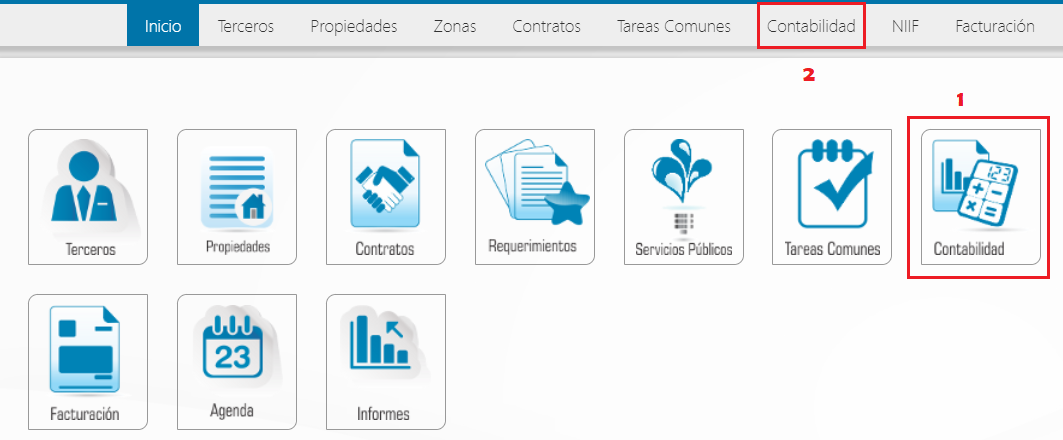
 
![](https://interservicios.co/clientes/index.php?rp=/images/kb/342_contabilidad.png)

**Paso 2:**

Seleccione la opción Centros de Costos en el submenú:
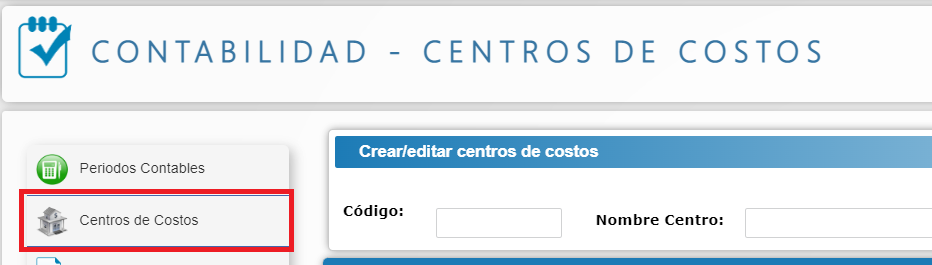
![](https://interservicios.co/clientes/index.php?rp=/images/kb/343_centroCostos.png)

**Paso 3:**

Ingrese la información que desea consultar

**![](https://interservicios.co/clientes/index.php?rp=/images/kb/344_filtroCosto.png)**

En caso de no ver donde puede ingresarla debe dar clic en el botón mostrar/ocultar filtros  
Finalice presionando el botón filtrar.

**Paso 4:**

Seleccione el centro de costo que desea eliminar y de presione el botón eliminar.

![](https://interservicios.co/clientes/index.php?rp=/images/kb/345_seleccionar.png)

# Cuentas PUC

# ¿Qué son las cuentas PUC (Plan Unico de Cuentas )?

**¿Qué son las cuentas PUC (Plan Unico de Cuentas )?**

<span style="font-weight: 400;">Cuentas PUC (Plan Único de Cuentas) El PUC busca la uniformidad en el registro de las operaciones económicas realizadas por los comerciantes con el fin de permitir la transparencia de la información contable y, por consiguiente, su claridad, confiabilidad y comparabilidad. </span>

<span style="font-weight: 400;">La codificación del catálogo de cuentas está estructurada sobre la base de los siguientes niveles: </span>

- <span style="font-weight: 400;">Clase: El primer dígito. </span>
- <span style="font-weight: 400;">Grupo: Los dos primeros dígitos. </span>
- <span style="font-weight: 400;">Cuenta: Los cuatro primeros dígitos. </span>
- <span style="font-weight: 400;">Subcuenta: Los seis primeros dígitos. </span>

# ¿Cómo crear una cuenta contable?

<span style="font-weight: 400;">En la sección de Cuentas PUC, encontrarás las cuentas predeterminadas creadas por el sistema. Si necesitas agregar una nueva cuenta, puedes hacerlo a través de este módulo.</span>

Aquí le mostramos como hacerlo:

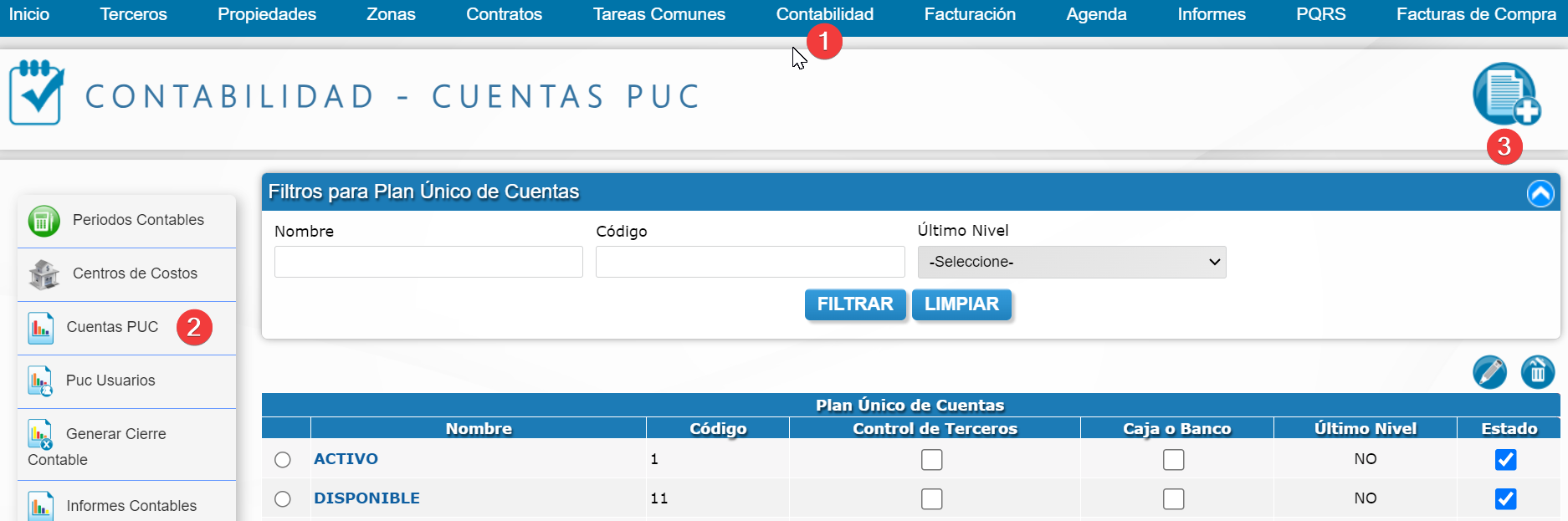
**Paso 1:**<span style="font-weight: 400;"> Acceda al módulo de contabilidad de la siguiente manera:</span>

  
![](https://clientes.interservicios.co/index.php?rp=/images/kb/1110_chrome_zsHHg4gzTp.png)

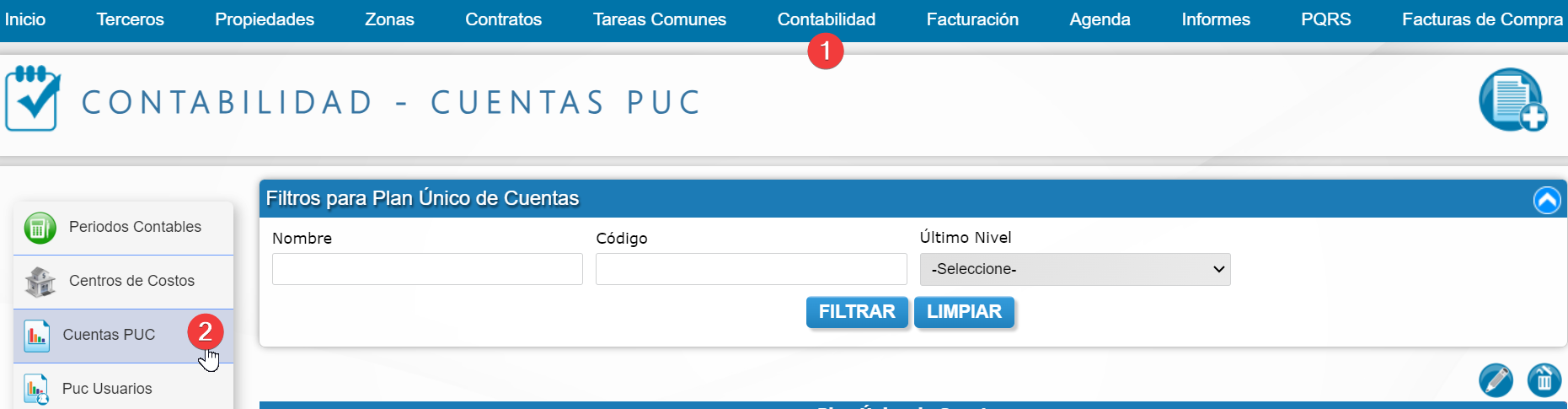
1. <span style="font-weight: 400;">Ingrese a la opción que dice Contabilidad ubicada en en el menú superior horizontal.</span>
2. <span style="font-weight: 400;">Seleccione la opción Cuentas PUC ubicado en el submenú al lado izquierdo.</span>
3. <span style="font-weight: 400;">De clic en el botón crear cuenta. </span>

**Paso 2:**<span style="font-weight: 400;"> Se habilitará una ventana emergente para diligenciar los siguientes campos. </span>
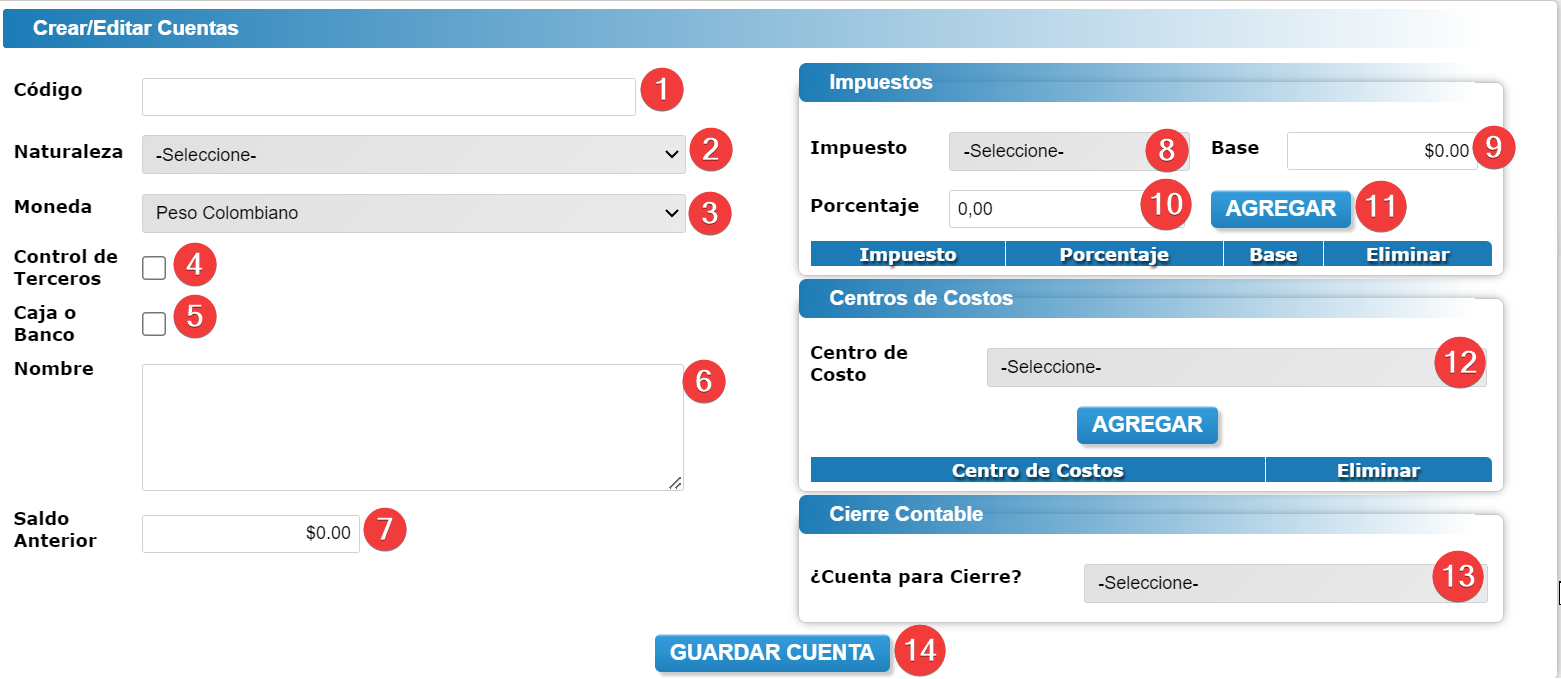
![](https://clientes.interservicios.co/index.php?rp=/images/kb/1111_chrome_t44vuyuBSX.png)

1. <span style="font-weight: 400;">Código: Ingrese el código DIAN que corresponde a la cuenta que va a crear. </span>
2. <span style="font-weight: 400;">Naturaleza: Seleccione de la lista desplegable la naturaleza de la cuenta, si es débito, crédito o ambas.</span>
3. <span style="font-weight: 400;">Moneda: Indique el tiempo de moneda que aplica para esa cuenta. </span>
4. <span style="font-weight: 400;">Control de Terceros: Habilite el checkbox si la cuenta está relacionada con Terceros. </span>
5. <span style="font-weight: 400;">Caja o banco: Habilite el checkbox si la cuenta aplica para caja o banco. </span>
6. <span style="font-weight: 400;">Nombre: Indique el nombre de la cuenta. </span>
7. <span style="font-weight: 400;">Saldo anterior: Indique si la cuenta tiene algún saldo anterior.</span>
8. <span style="font-weight: 400;">Impuesto: Seleccione de la lista desplegable si aplica algún tipo de impuesto.</span>
9. <span style="font-weight: 400;">Base: Indique la base de ese impuesto. </span>
10. <span style="font-weight: 400;">Porcentaje. Indique el porcentaje que corresponde a ese impuesto. </span>
11. <span style="font-weight: 400;">Agregar: Dé clic para guardar el impuesto. </span>
12. <span style="font-weight: 400;">Centro de costo: En la lista desplegable podrá seleccionar a qué centro de costo aplica la cuenta. Si no maneja varios centros puede dejar el campo en blanco.</span>
13. <span style="font-weight: 400;">¿Cuenta para el cierre contable? Seleccione Sí o No dependiendo si la cuenta que está creando aplica para cierre contable. </span>
14. <span style="font-weight: 400;">Guardar cuenta: Por último de clic en este botón para guardar la información de la cuenta.</span>

# ¿Cómo editar/eliminar una cuenta PUC?

<span style="font-weight: 400;">Las cuentas PUC pueden ser modificadas o actualizadas desde el módulo de contabilidad.</span>

**Paso 1:**<span style="font-weight: 400;"> Acceda al módulo de contabilidad de la siguiente manera:</span>

![](https://clientes.interservicios.co/index.php?rp=/images/kb/1114_chrome_7oHveWlIjz.png)

1. <span style="font-weight: 400;">Ingrese a la opción que dice Contabilidad ubicada en en el menú superior horizontal.</span>
2. <span style="font-weight: 400;">Seleccione la opción Cuentas PUC ubicado en el submenú al lado izquierdo.</span>
 
**Paso 2:** <span style="font-weight: 400;"> Filtre y seleccione la cuenta que desea modificar: </span>
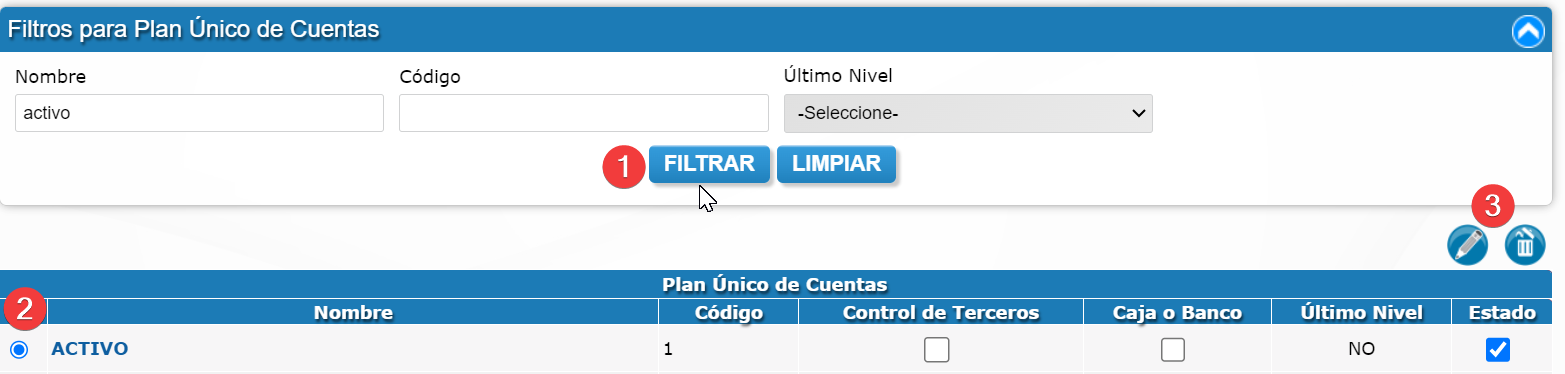
![](https://clientes.interservicios.co/index.php?rp=/images/kb/1115_chrome_yGLeaLyOz7.png)

1. <span style="font-weight: 400;">Haga uso de los campos que trae el sistema para filtrar por la cuenta PUC que desea consultar. </span>
2. <span style="font-weight: 400;">Seleccione el registro desde la casilla circular al lado izquierdo. </span>
3. <span style="font-weight: 400;">De clic en el botón que corresponda:</span>
 
- <span style="font-weight: 400;">Eliminar: De clic aquí si desea eliminar la cuenta PUC seleccionada y se mostrará una notificación de confirmación de clic en Aceptar. </span>
- <span style="font-weight: 400;">Editar: Dé clic aquí para editar la información de la cuenta y se mostrará una ventana emergente con toda la información para ser editada y al finalizar de clic en Actualizar cuenta.</span>

# Estados Financieros

# ¿Cómo generar un estado financiero?

<span style="font-weight: 400;">Los estados financieros, también denominados estados contables, informes financieros o cuentas anuales, son informes que utilizan las instituciones para dar a conocer la situación económica y financiera y los cambios que experimenta la misma a una fecha o periodo determinado.</span>

<span style="font-weight: 400;">Puede hacer uso de los informes de este módulo para conocer su situación económica y financiera.</span>

Aquí le mostramos como hacerlo

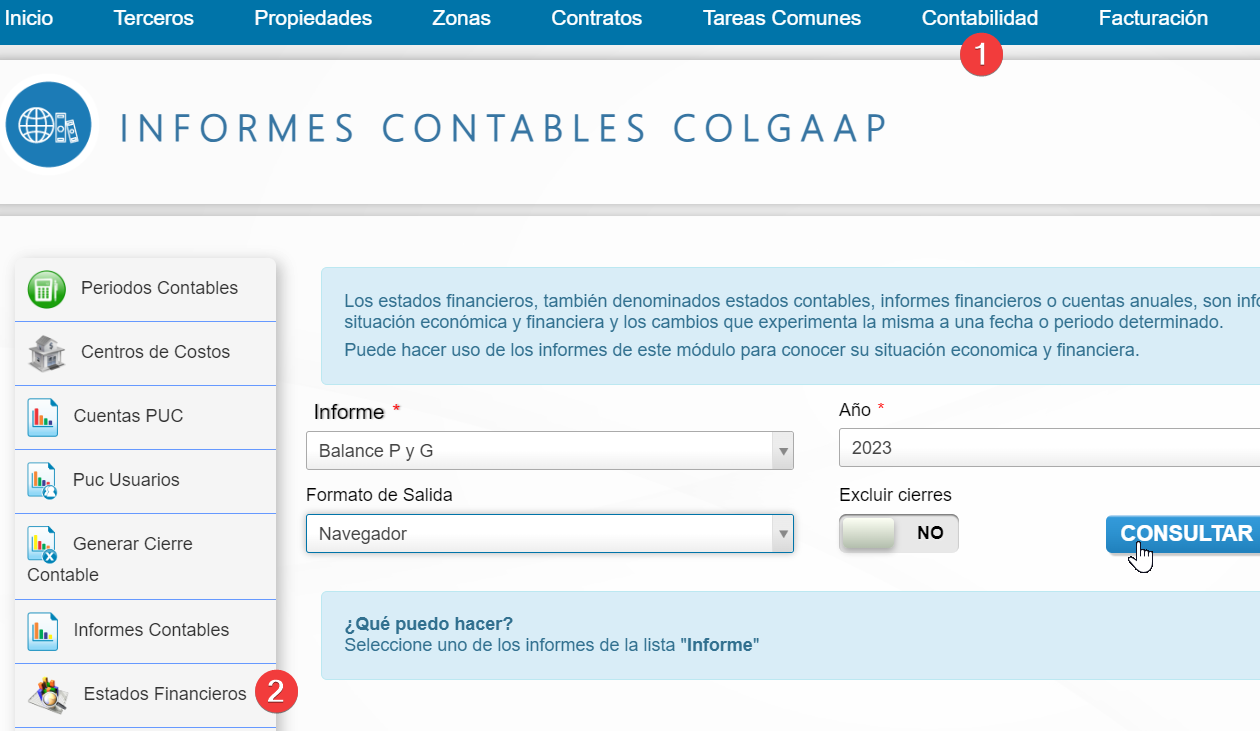
**Paso 1:**<span style="font-weight: 400;"> Busque la opción ‘Contabilidad’ del menú horizontal situada en la parte superior y seleccione la opción ‘Estados Financieros’ del submenú al costado izquierdo.</span>

![](https://clientes.interservicios.co/index.php?rp=/images/kb/1136_chrome_LoQcJYZhba.png)

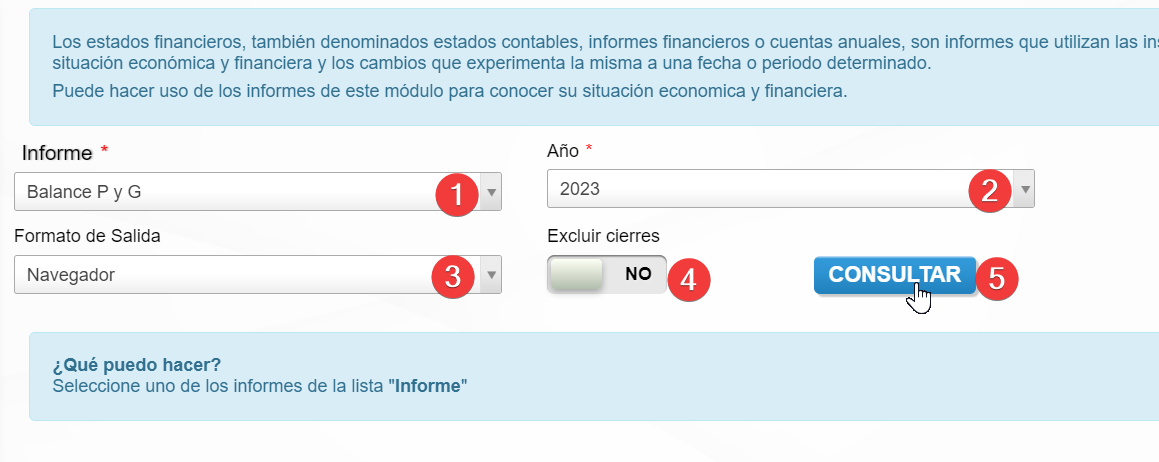
**Paso 2**<span style="font-weight: 400;">: Seleccione el estado financiero que desea consultar y complete los campos.</span>

1. <span style="font-weight: 400;">En el campo Informe, seleccione uno de los siguientes informes a consultar: Flujos de Caja, Balance General, Balance P Y G, Estado de cambios en la posición financiera, Estado de cambio en el Patrimonio de los accionistas, Estado de resultados. </span>
2. <span style="font-weight: 400;">En el campo Año: Seleccione el año que desea consultar. </span>
3. <span style="font-weight: 400;">En el campo Formato de salida seleccione si el informe lo desea visualizar en el Navegador, Excel o PDF. </span>
4. <span style="font-weight: 400;">En el campo Excluir cierres podrá activar y/o Desactivar si desea incluir cierres. </span>
5. <span style="font-weight: 400;">De clic en el botón ‘Consultar’. </span>

<span style="font-weight: 400;">![](https://clientes.interservicios.co/index.php?rp=/images/kb/1137_chrome_2FgqEgn1mb.png)</span>

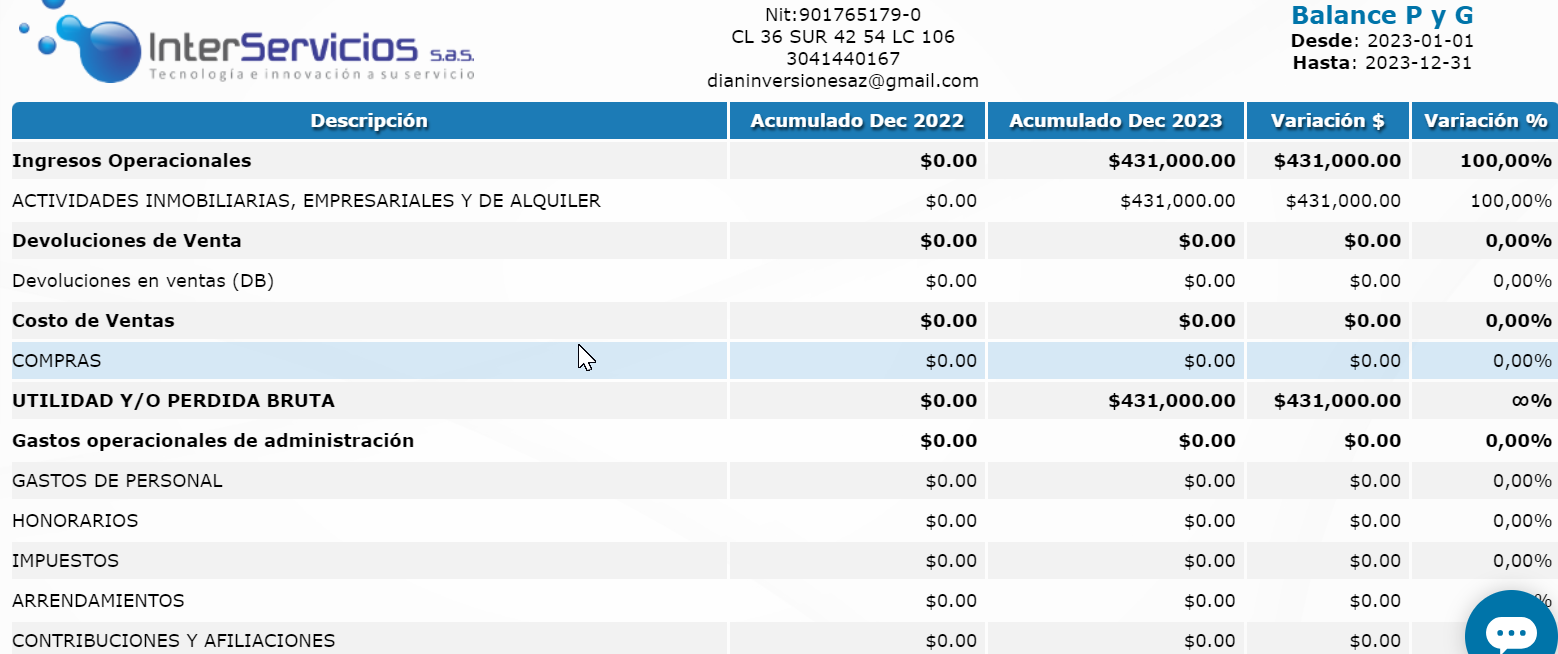
**Paso 3:**<span style="font-weight: 400;"> El sistema mostrará a detalle el informe consultado.</span>

<span style="font-weight: 400;">![](https://clientes.interservicios.co/index.php?rp=/images/kb/1138_chrome_ySlVj7omVk.png)</span>

# Exportar Movimientos

# ¿Cómo exportar los movimientos contables?

<span style="font-weight: 400;">Con esta opción podrá exportar la información contable desde Arrendasoft hacia otros softwares contables como Contai, Contapyme y world office .</span>

<span style="font-weight: 400;">Aquí le mostramos como hacerlo: </span>

<span style="font-weight: 400;"><iframe allowfullscreen="allowfullscreen" height="314" src="https://www.youtube.com/embed/ti3ZjxRaF4A?ab_channel=InterServicioss" width="560"></iframe>

</span>

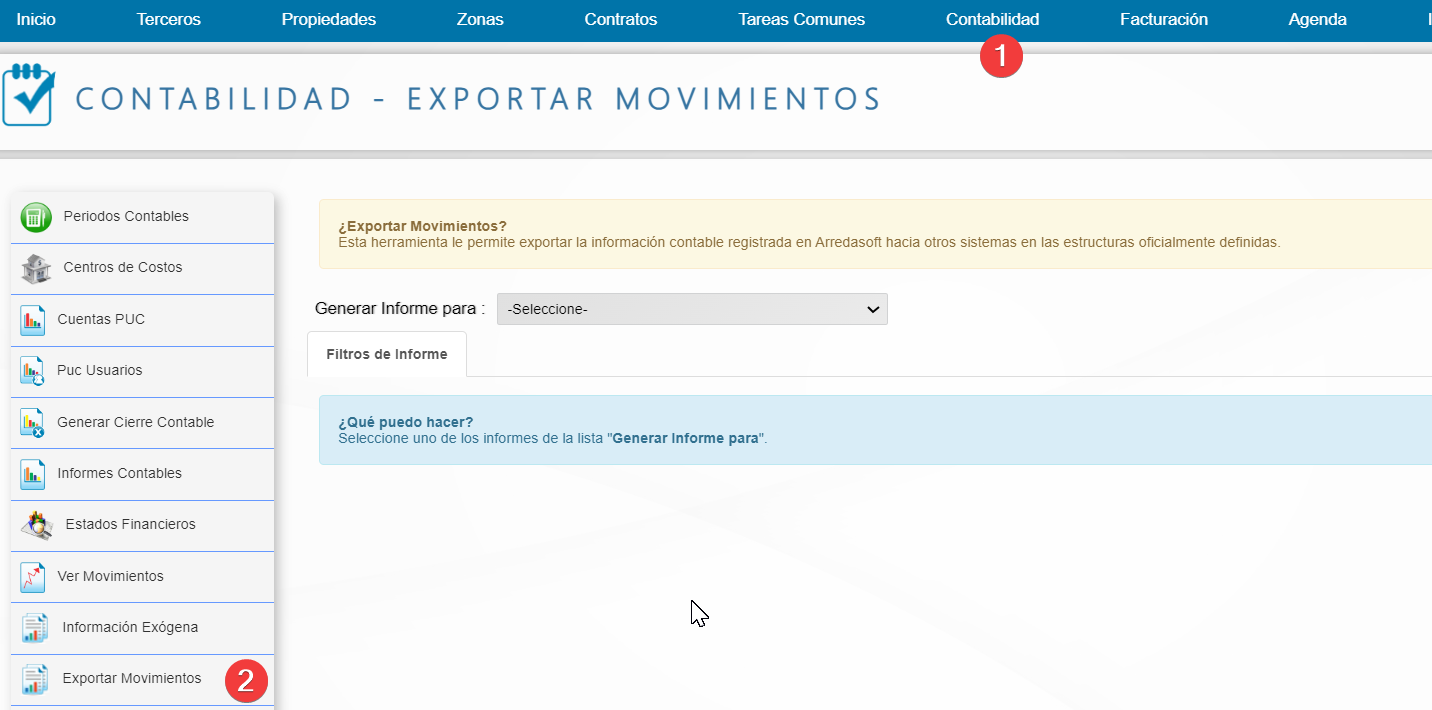
**Paso 1:** <span style="font-weight: 400;">Desde el menú horizontal ubicado en la parte superior del sistema, ingrese a la opción 'Contabilidad' y seleccione 'Exportar movimientos' ubicada en el lado izquierdo.</span>

![](https://clientes.interservicios.co/index.php?rp=/images/kb/1190_chrome_VjYAFVnr6T.png)

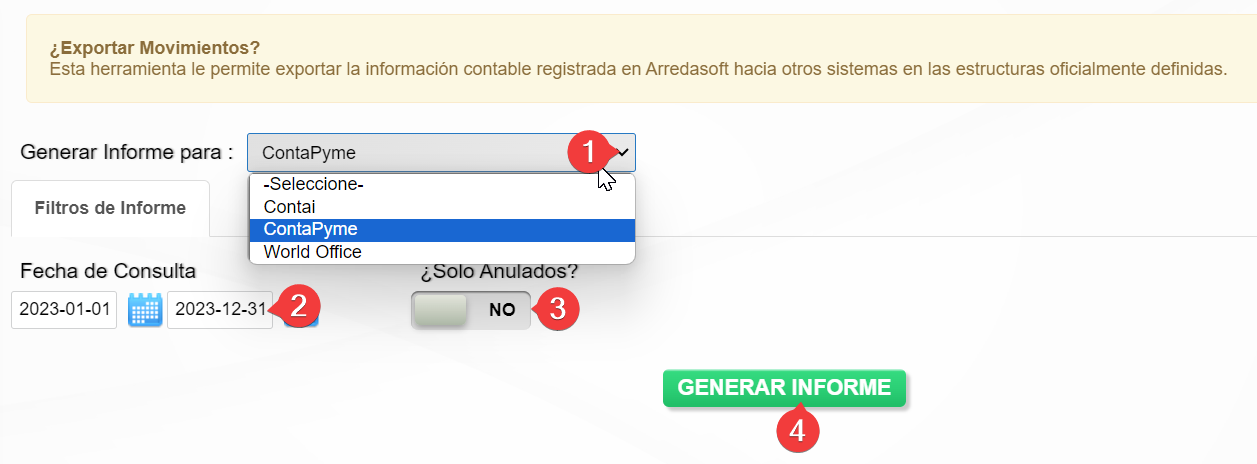
<span style="font-weight: 400;">**Paso 2:** Seleccione el periodo y el sistema al cual va a exportar la información.</span>

![](https://clientes.interservicios.co/index.php?rp=/images/kb/1191_chrome_vVy8fwcwdU.png)

1. <span style="font-weight: 400;">Generar informe para: Seleccione el software al cual va a exportar la información.</span>
2. <span style="font-weight: 400;">Fecha de consulta: Seleccione la fecha inicio y fecha fin del cual desea generar la información </span>
3. <span style="font-weight: 400;">Solo anulados: Seleccione si desea generar el archivo solo con documentos anulados. </span>
4. <span style="font-weight: 400;">Generar Informe: Para finalizar de clic a este botón y el sistema descargara un archivo txt con la información. </span>

# Generar cierre contable

# ¿Cómo crear un cierre contable?

El **Cierre Contable** es un proceso vital que "blinda" la información de un periodo determinado (mes o año). Al realizarlo, el sistema impide modificaciones, eliminaciones o creaciones de documentos con fechas anteriores a la del cierre, garantizando la inalterabilidad de tus libros oficiales.

---

### **📋 Requisitos Previos al Cierre**

Para un proceso exitoso, asegúrate de haber completado lo siguiente en **nuby**:

1. **Conciliación:** Verifica que todos los documentos generados estén debidamente contabilizados y que no tengan descuadres.
2. **Validación de Saldos:** Revisa tu balance de prueba para confirmar que no existan descuadres.
3. **Cuenta de cierre:** Verifica que todas tus cuentas 4 y 5 estén configuradas para aplicar a Cierre contra la cuenta que utilicen.

---

### **🛠️ Paso 1: Ubicación del Módulo**

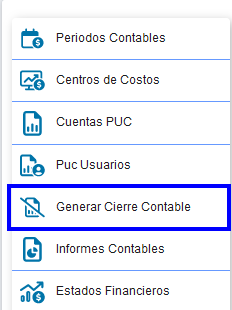
1. En el menú principal de la izquierda, dirígete al módulo de **Contabilidad**.
2. En el submenú que se despliega, selecciona la opción **Cierre contable**.
3. Visualizarás el historial de cierres anteriores (si existen) y el estado de los mismos.
    
    [![2.png](https://docs.nuby.ai/uploads/images/gallery/2026-03/scaled-1680-/NDPF7Fb4EhfmFugR-2.png)](https://docs.nuby.ai/uploads/images/gallery/2026-03/NDPF7Fb4EhfmFugR-2.png)
---

### **➕ Paso 2: Creación de Nuevo Cierre Contable**

Para crear un nuevo cierre:

1. Haz clic en el botón **"Crear Cierre"** (ubicado en la parte superior derecha).
2. Se abrirá la ventana para **"Crear Cierre Contable"**.

[![image.png](https://docs.nuby.ai/uploads/images/gallery/2026-03/scaled-1680-/2tgyhnUnNZC2f87o-image.png)](https://docs.nuby.ai/uploads/images/gallery/2026-03/2tgyhnUnNZC2f87o-image.png)

---

### **📝 Paso 3: Definición de Parámetros (Detalle de Campos)**

Completa la información con atención, ya que este paso define el alcance del bloqueo:

[![3.png](https://docs.nuby.ai/uploads/images/gallery/2026-03/scaled-1680-/LES8lsPpopofT7RP-3.png)](https://docs.nuby.ai/uploads/images/gallery/2026-03/LES8lsPpopofT7RP-3.png)
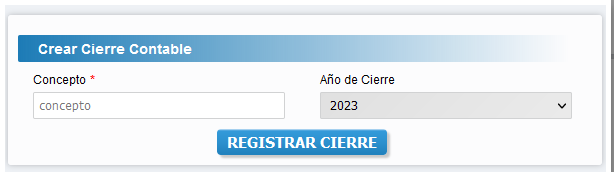
- **Concepto:** Coloca 8n nombre a tu cierre para que lo puedas identificar, ejemplo: Cierre Año XXXX
- **Año de Cierre:** Selecciona el año que deseas cerrar.
- **Registrar Cierre:** Utiliza este botón para crear tu cierre contable del año seleccionado

# ¿Cómo consultar/ver un cierre contable?

**Paso 1.**<span style="font-weight: 400;"> Acceda al módulo de contabilidad, desde el menú horizontal de la parte superior. </span>
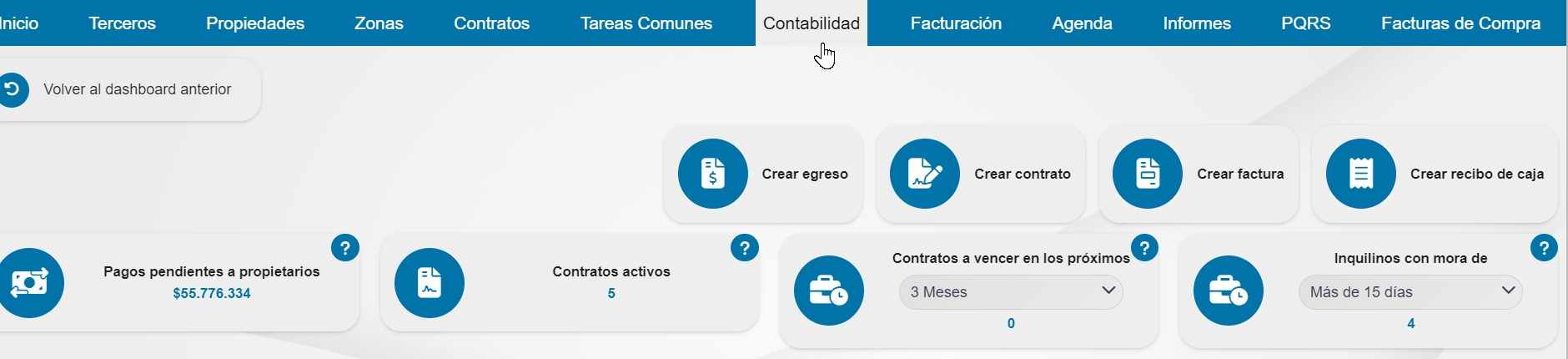
<span style="font-weight: 400;">![](https://clientes.interservicios.co/index.php?rp=/images/kb/1122_chrome_nwdaW6mZ4W.png)</span>

**Paso 2.**<span style="font-weight: 400;"> Seleccione la opción Generar cierre contable en el submenú del costado derecho. </span>
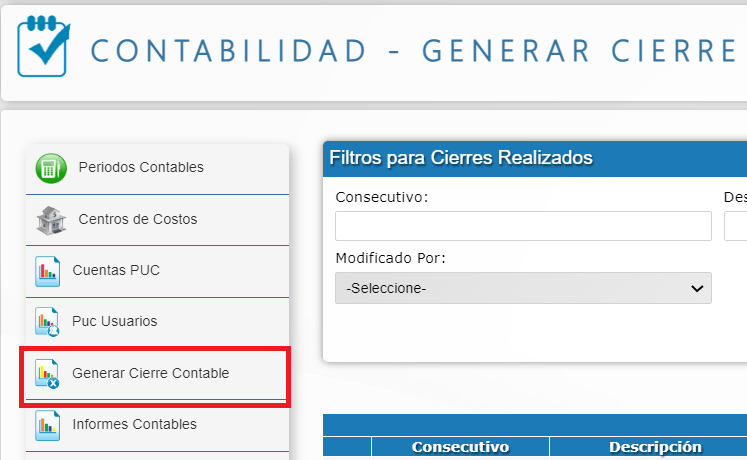
![](https://interservicios.co/clientes/index.php?rp=/images/kb/379_submenuCierre.png)

**Paso 3:**<span style="font-weight: 400;"> Filtre y seleccione el registro.</span>

<span style="font-weight: 400;">![](https://clientes.interservicios.co/index.php?rp=/images/kb/1123_chrome_Tf3qnRcvdR.png)</span>

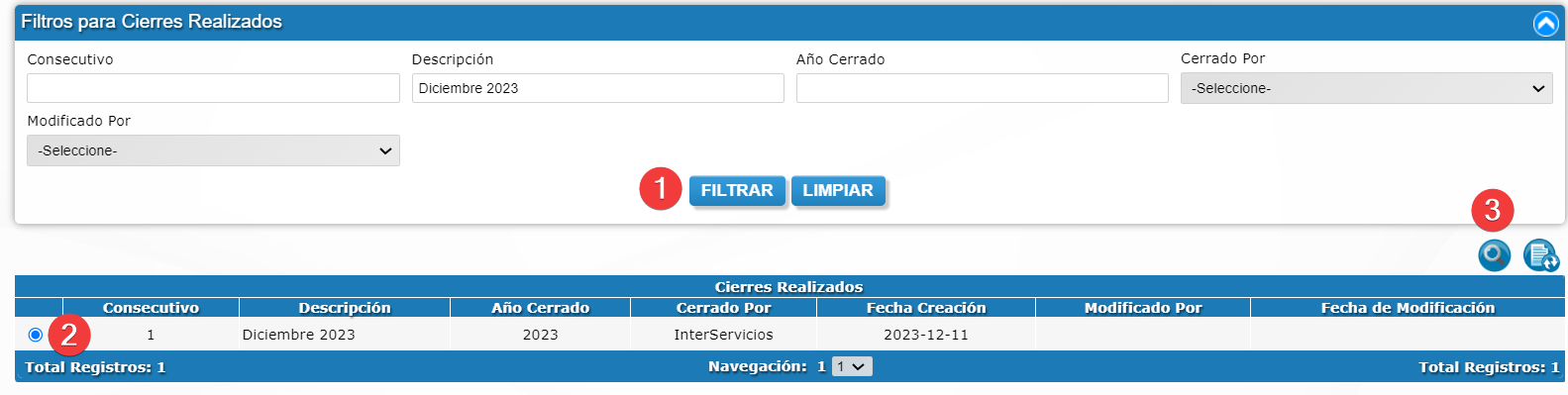
1. <span style="font-weight: 400;">En la sección Filtros para cierres realizados ingrese el ‘consecutivo’, la ‘descripción’ o el ‘año cerrado’ para consultar el cierre contable. De clic en el botón filtrar.</span>
2. <span style="font-weight: 400;">Luego seleccione el registro desde la casilla circular al lado izquierdo.</span>
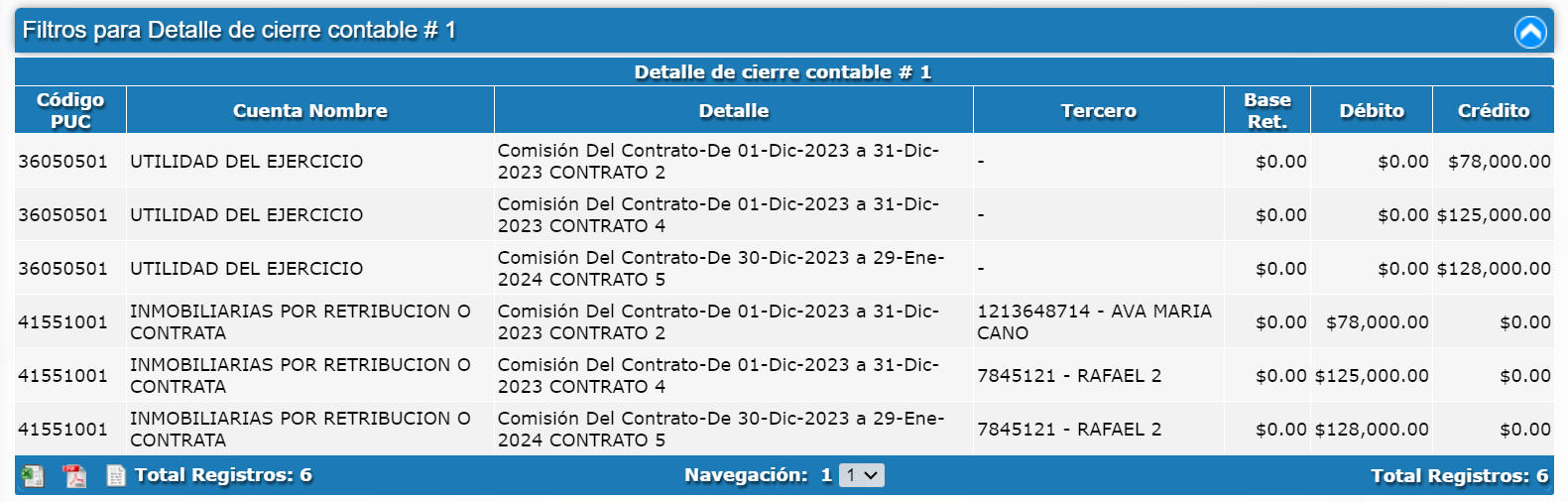
3. <span style="font-weight: 400;">De clic en el botón ‘Ver documento’.El sistema mostrará el detalle de de las cuentas, los terceros, el débito, crédito, entre otros.</span>
 
<span style="font-weight: 400;">![](https://clientes.interservicios.co/index.php?rp=/images/kb/1124_chrome_A0UkPByj47.png)</span>

# ¿Cómo regenerar y/o actualizar un cierre contable?

**Paso 1:** Acceda a la información de Contabilidad, desde el menú superior horizontal.
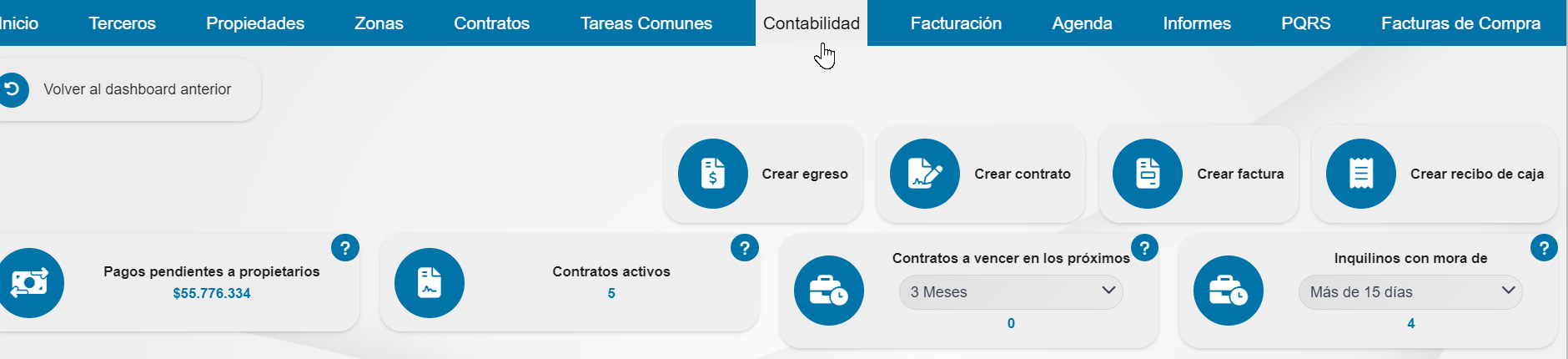
![](https://clientes.interservicios.co/index.php?rp=/images/kb/1126_chrome_nwdaW6mZ4W.png)

**Paso 2:** Seleccione la opción Generar Cierre Contable en el submenú:
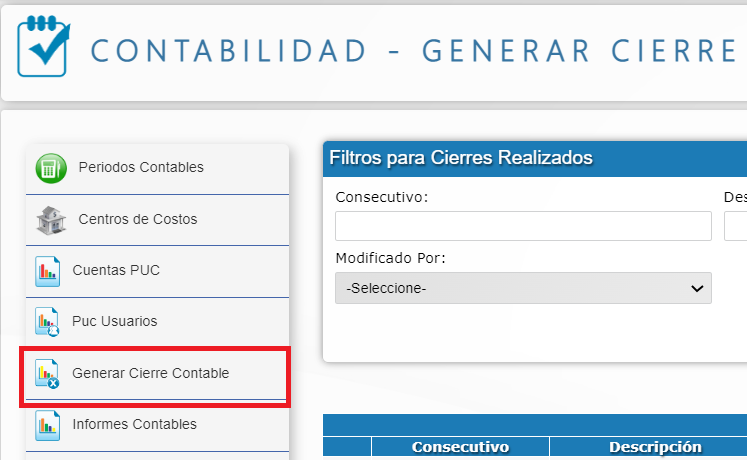
![](https://interservicios.co/clientes/index.php?rp=/images/kb/383_submenuCierre.png)

**Paso 3:**<span style="font-weight: 400;"> Filtre y seleccione el registro.</span>

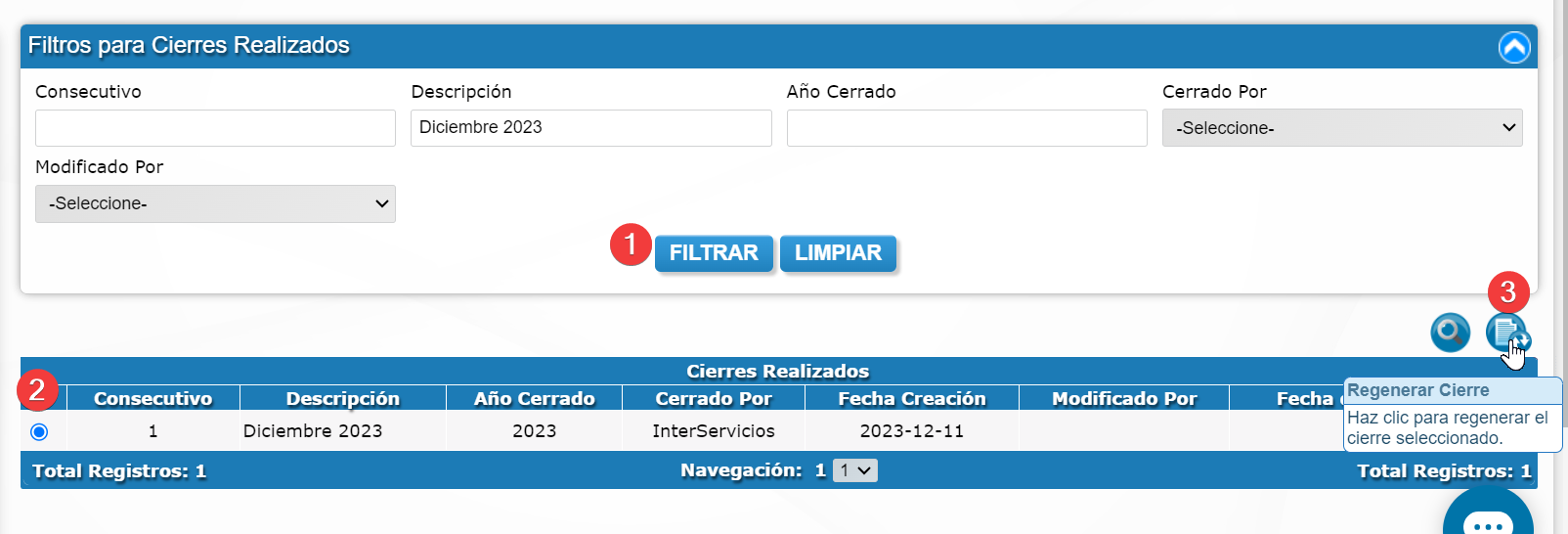
![](https://clientes.interservicios.co/index.php?rp=/images/kb/1128_chrome_lW1NpwghAc.png)

1. <span style="font-weight: 400;">En la sección Filtros para cierres realizados ingrese el ‘consecutivo’, la ‘descripción’ o el ‘año cerrado’ para consultar el cierre contable. De clic en el botón filtrar.</span>
2. <span style="font-weight: 400;">Luego seleccione el registro desde la casilla circular al lado izquierdo.</span>
3. <span style="font-weight: 400;">De clic en el botón ‘Regenerar cierre’.El sistema mostrará una notificación de que el cierre fue generado correctamente.</span>
 
![](https://interservicios.co/clientes/index.php?rp=/images/kb/386_regenerarCierre.png)

![](https://interservicios.co/clientes/index.php?rp=/images/kb/387_notificacion.png)

# Información Exógena

# ¿Cómo crear un informe de Exógena?

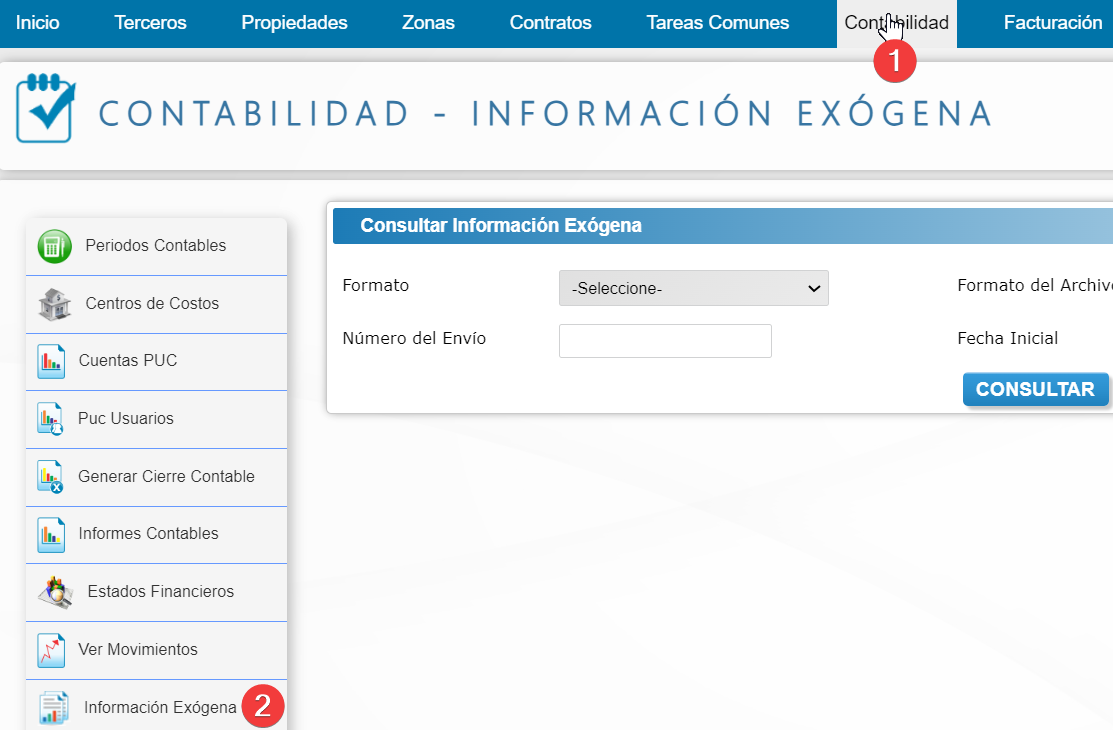
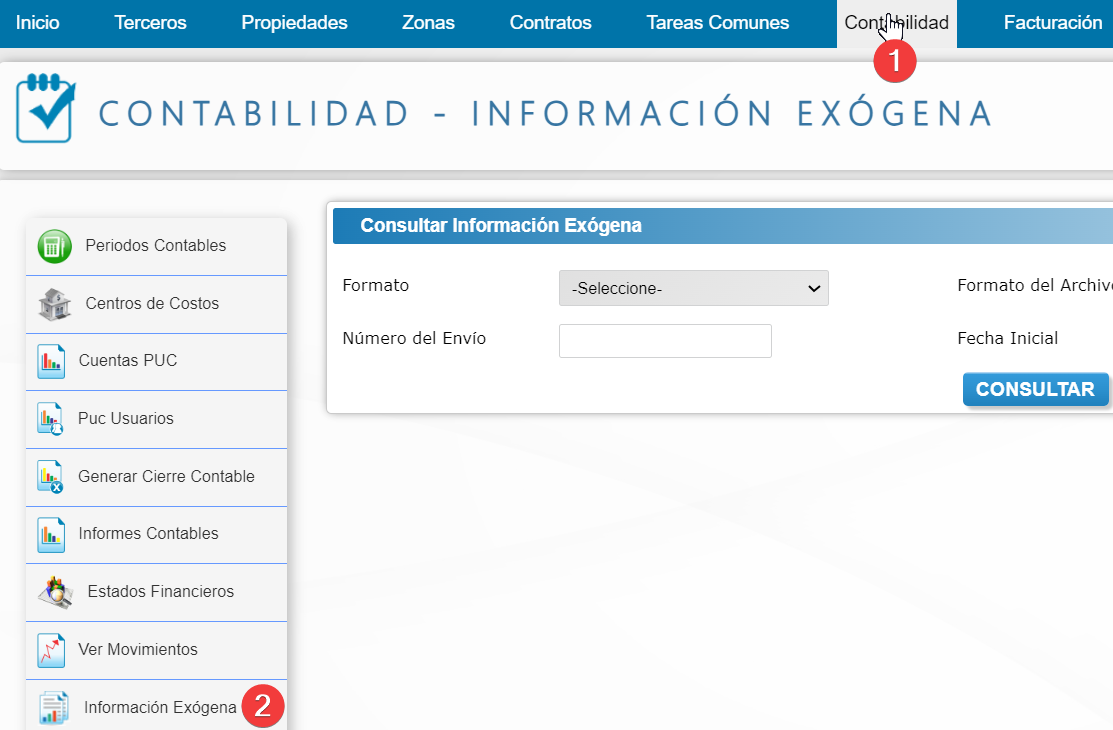
**Paso 1:** I<span style="font-weight: 400;">ngrese a 'Contabilidad' y seleccione 'Información Exógena' ubicada en el lado izquierdo.</span>

<span style="font-weight: 400;"> ![](https://clientes.interservicios.co/index.php?rp=/images/kb/1187_chrome_ofuRAHfeOA.png)</span>

<span style="font-weight: 400;">**Paso 2:** En la sección 'Consultar Información Exógena', seleccione:</span>

<span style="font-weight: 400;">![](https://clientes.interservicios.co/index.php?rp=/images/kb/1360_1647.png)  
</span>

1. <span style="font-weight: 400;">Formato: Seleccione el tipo de informe de Exógena que desea crear. Ejemplo 1647 - Reporte de Ingresos recibidos para Terceros.</span>
2. <span style="font-weight: 400;">Número del envío: Ingrese el número 1. </span>
3. <span style="font-weight: 400;">Formato del archivo. Seleccione cómo desea ver la información, ya sea en el navegador, Excel o XML.</span>
4. <span style="font-weight: 400;">Fechas: Ingrese la fecha inicial y fecha final en el que se requiere generar el informe. </span>
5. <span style="font-weight: 400;">Haga clic en el botón</span> **'Consultar'.**
 
<span style="font-weight: 400;">![](https://clientes.interservicios.co/index.php?rp=/images/kb/1361_verinforme.png)  
  
</span>

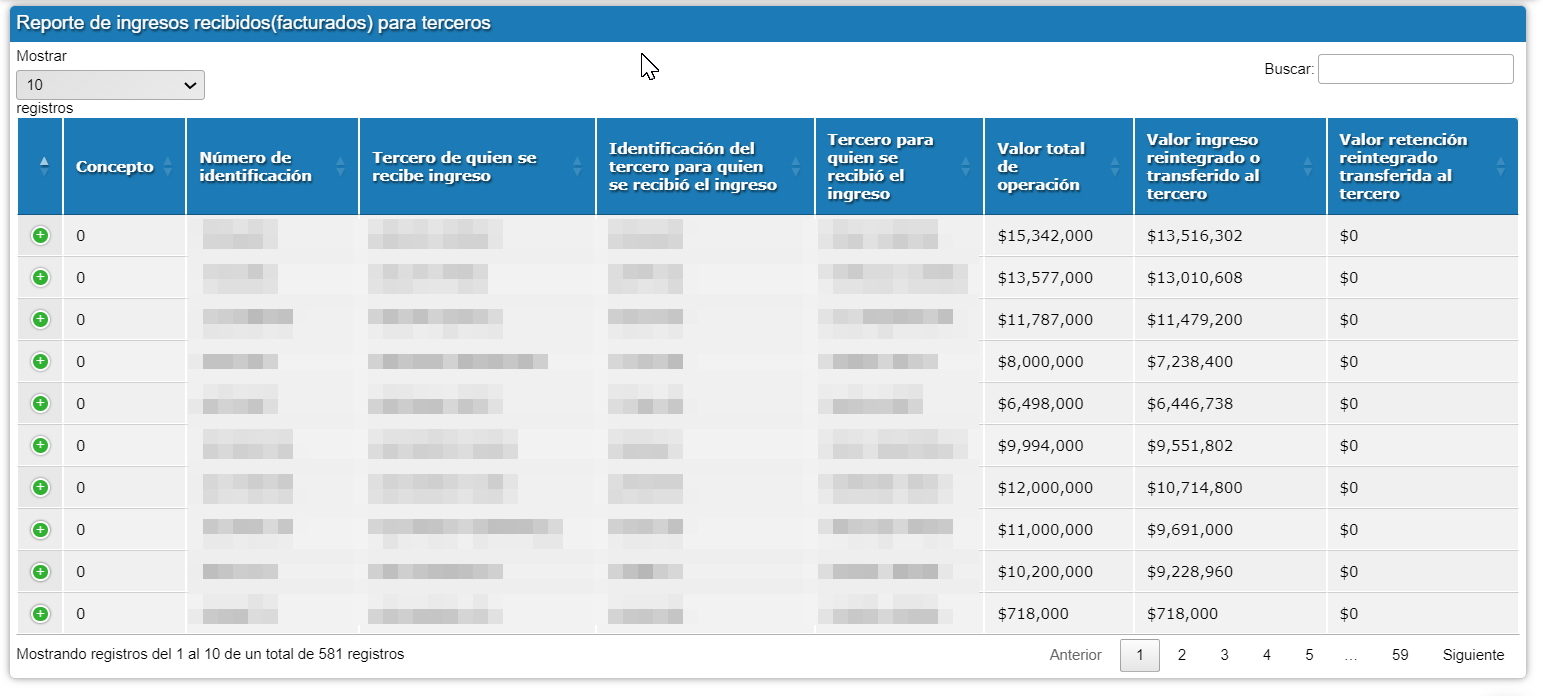
**Paso 3**: El sistema presentará la información según el formato de archivo elegido, ya sea en el navegador, Excel o XML. Al lado izquierdo de cada registro se mostrara un icono (+) en color verde donde encontrará más detalles de quien se recibió el ingreso y para que Tercero se recibió.
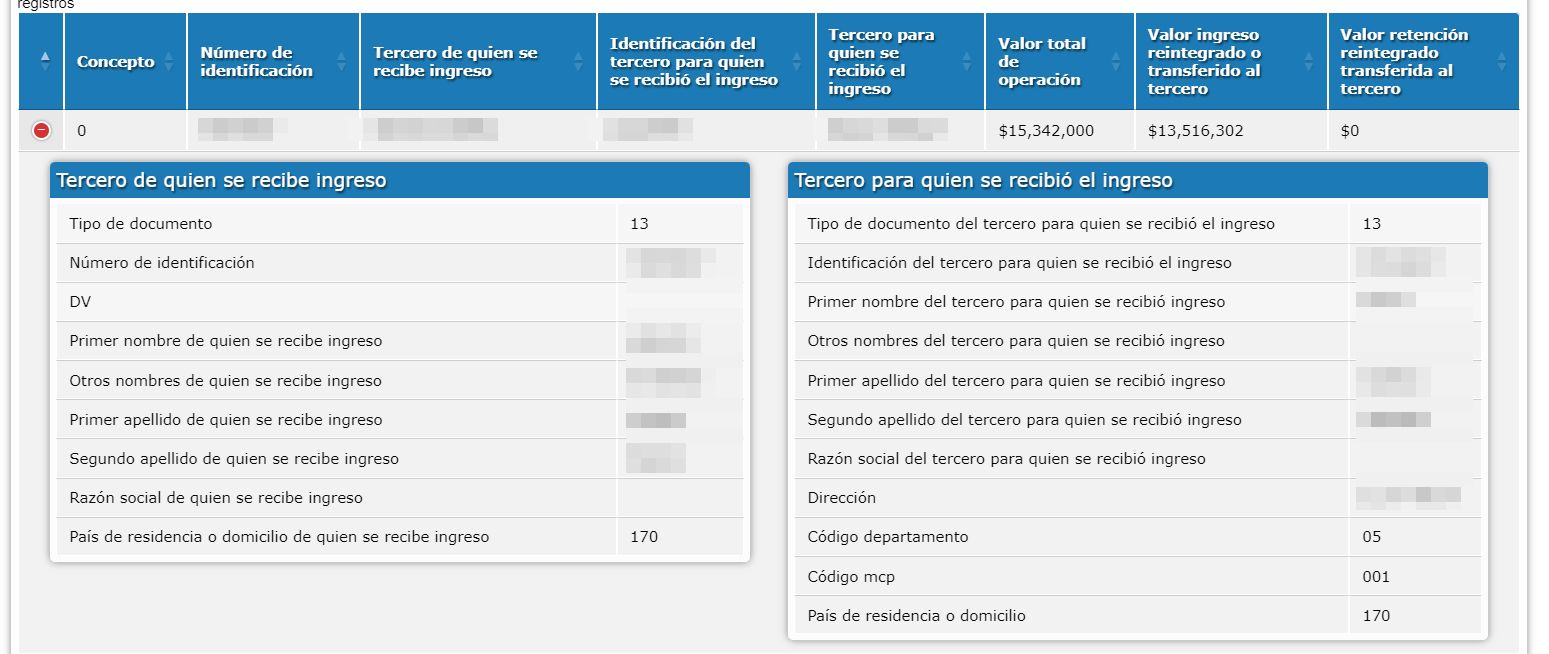
![](https://clientes.interservicios.co/index.php?rp=/images/kb/1362_detalles.png)

# ¿Cómo configurar un nuevo formato de Información Exógena?

<span style="font-weight: 400;">Aquí le mostramos como hacerlo:</span>

**Paso 1:**<span style="font-weight: 400;"> Ingrese a 'Contabilidad' y seleccione 'Información Exógena' ubicada en el lado izquierdo.</span>

<span style="font-weight: 400;">![](https://clientes.interservicios.co/index.php?rp=/images/kb/1183_chrome_ofuRAHfeOA.png)</span>

**Paso 2:**<span style="font-weight: 400;"> Presione el botón 'Administrar'.  
</span>

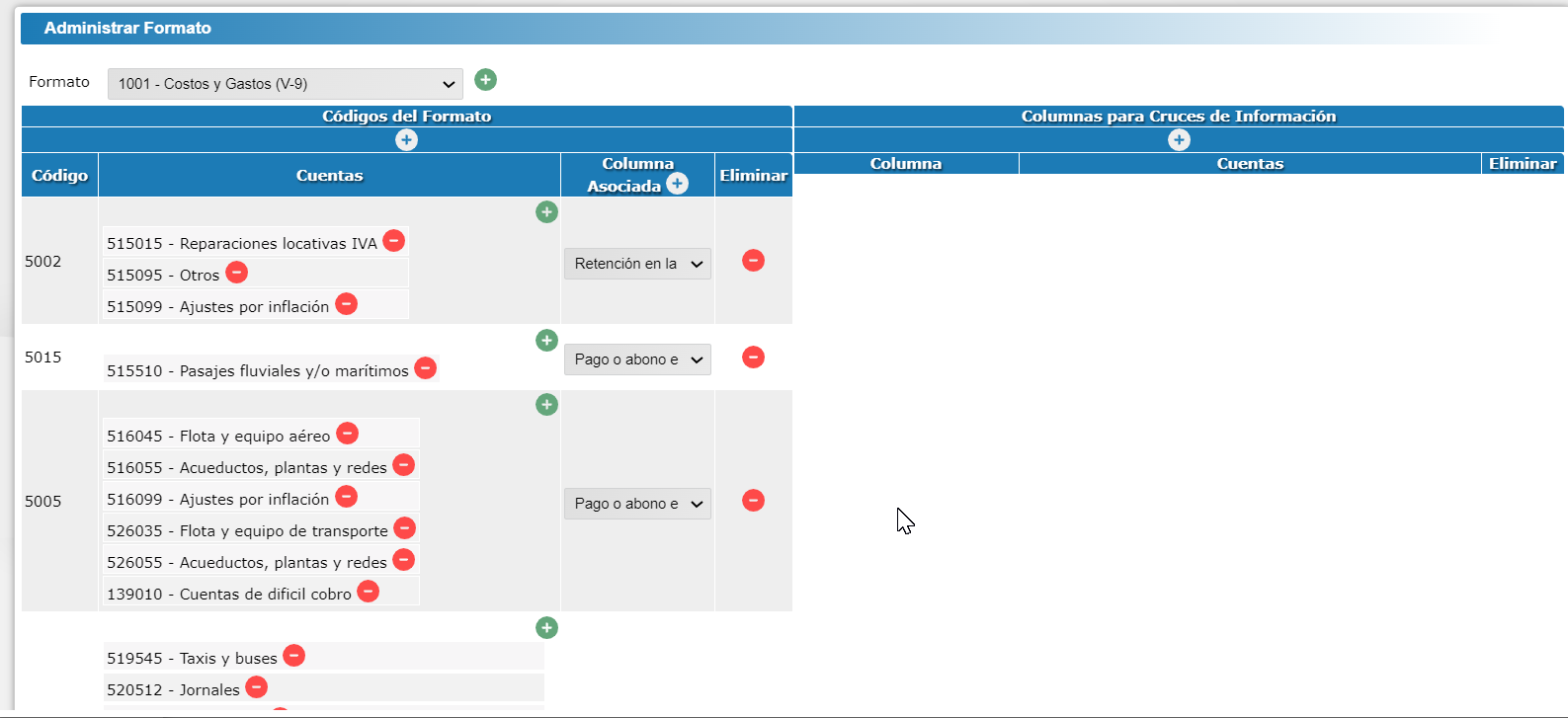
- <span style="font-weight: 400;">En la nueva ventana en el campo 'Formato' seleccione de la lista desplegable el formato si ya existe y realice las modificaciones necesarias. Ejemplo Formato 1001 - Costos y Gastos.</span>

<span style="font-weight: 400;">![](https://clientes.interservicios.co/index.php?rp=/images/kb/1363_costosgastos.png)</span>

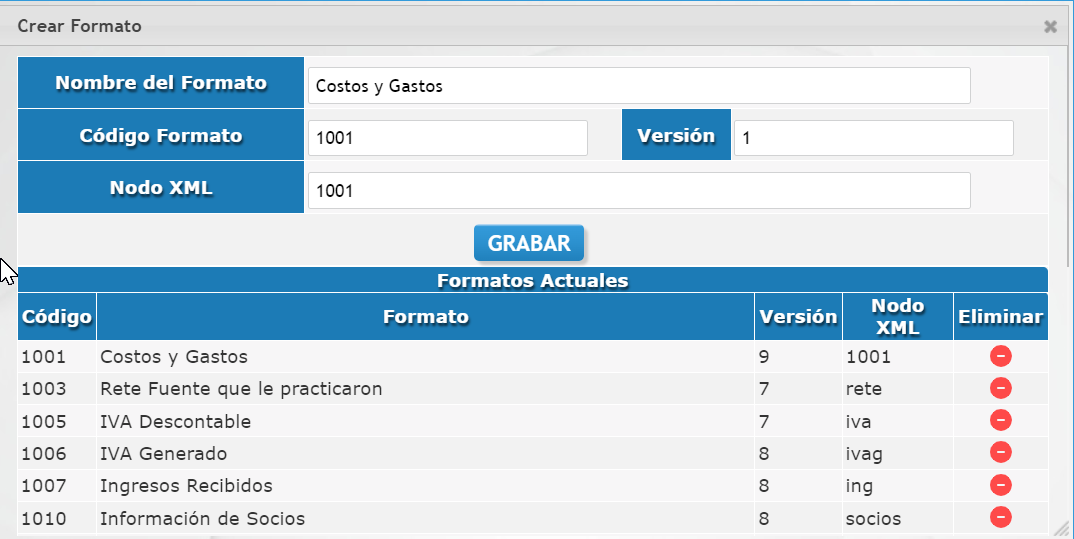
- Cree un nuevo Formato dando clic en el icono (+) de color verde. Para continuar diligencie los siguientes campos:
![](https://clientes.interservicios.co/index.php?rp=/images/kb/1364_crearInforme.png)

- <span style="font-weight: 400;">Nombre del Formato: Digite nombre del formato. Ejemplo: Costos y Gastos.  
    - Código del formato: Ingrese el código DIAN del formato. Ejemplo 1001.   
    - Versión: Indicar la versión del formato, en caso de que exista uno anteriormente. Ejemplo: 1</span><span style="font-weight: 400;">  
    - Nodo XML: Ingrese el código de formato.  
    - Grabar: Da clic en este botón para guardar la información. </span>

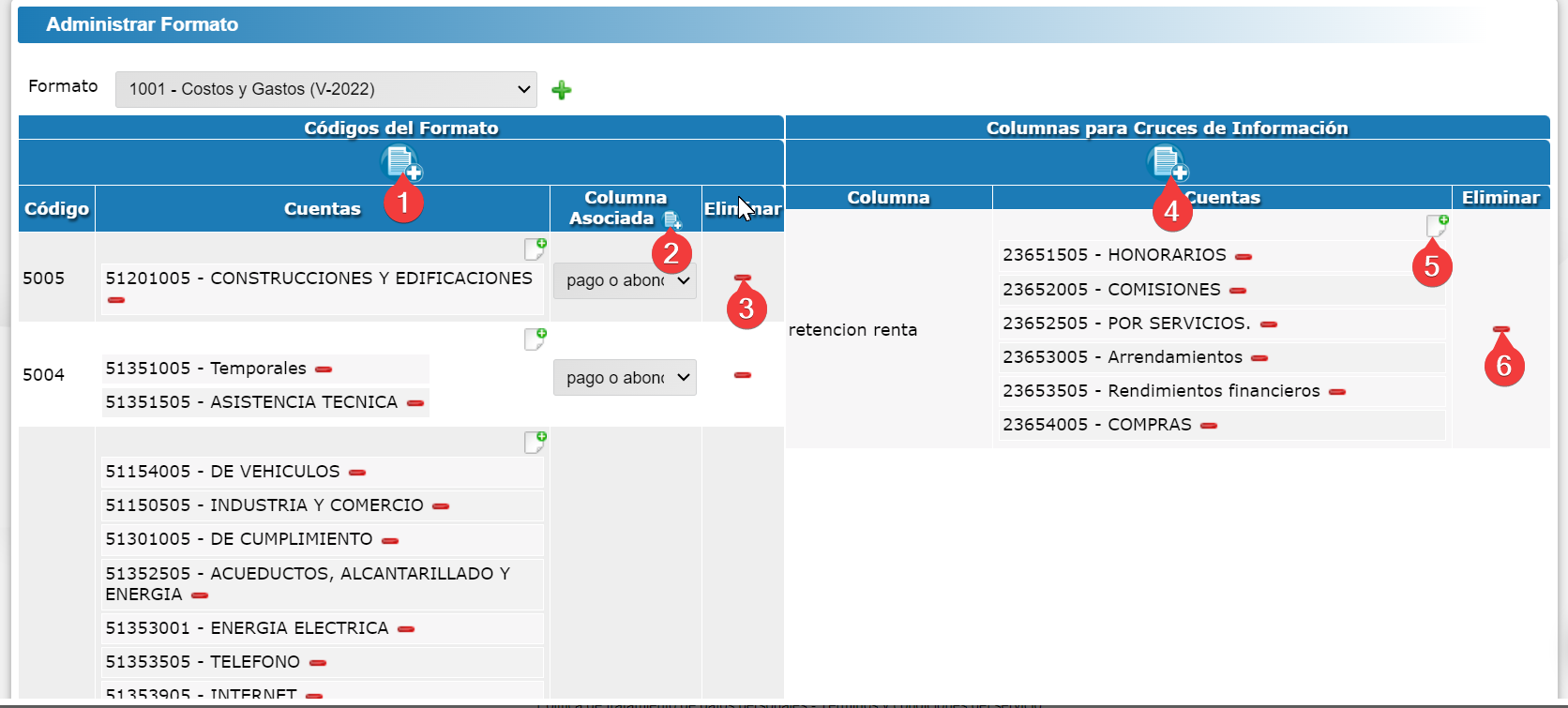
<span style="font-weight: 400;">**Paso 3:** Una vez seleccionado el formato el sistema mostrará una venta con los campos para codigos y cuentas.</span>

<span style="font-weight: 400;">![](https://clientes.interservicios.co/index.php?rp=/images/kb/1186_chrome_9RrL0uXkWe.png)</span>

1. <span style="font-weight: 400;">Crear código: Podrá crear una nueva fila en el formato con el código ingresado. </span>
2. <span style="font-weight: 400;">Agregar cuenta al código: Al dar clic a este botón podrá agregar una cuenta al código ingresado anteriormente. </span>
3. <span style="font-weight: 400;">Seleccione la Columna del formato donde se va ver reflejada esta información. </span>
4. <span style="font-weight: 400;">(-) Esta opción le permite eliminar los registros. </span>
5. <span style="font-weight: 400;">Crear Columna: Podrá ingresar el nombre de la columna que desea añadir al informe y luego ingresar las cuentas que aplican para ese espacio. </span>

# Información Exógena en nuby: Guía completa

Esta guía te explica **de forma clara y completa** cómo funciona la sección de **Información Exógena** en nuby. Aquí aprenderás qué es la información exógena, para qué sirve, cómo consultar los diferentes formatos disponibles, cómo exportar los archivos que necesitas y cómo administrar la configuración de los formatos. Esta guía está pensada para que **cualquier persona** pueda entenderla, sin importar su nivel de conocimiento contable.

<div class="page-content" dir="auto" id="bkmrk-" style="text-align: justify;"><div dir="auto">---

</div></div><p class="callout success">Para navegar esta guía, haz clic sobre la sección que desees consultar. Cada sección se expande al dar clic.</p>

<div class="page-content" dir="auto" id="bkmrk-1.-%C2%BFqu%C3%A9-es-la-inform"><div dir="auto">  <details><summary>1. ¿Qué es la Información Exógena? 📊</summary>

La **Información Exógena** es un reporte que las empresas en Colombia deben presentar ante la **DIAN** (Dirección de Impuestos y Aduanas Nacionales). En términos sencillos, es como un "informe detallado" donde la empresa le cuenta a la DIAN con quién hizo negocios durante el año: a quién le pagó, de quién recibió dinero, cuánto gastó, cuánto retuvo en impuestos, entre otros datos.

##### 🔹 **¿Por qué es importante?**

- **Es una obligación legal** → Todas las empresas que cumplan ciertos requisitos deben presentar esta información ante la DIAN.
- **Ayuda al control tributario** → La DIAN cruza esta información entre empresas para verificar que los impuestos se estén pagando correctamente.
- **Evita sanciones** → No presentar la información exógena a tiempo o presentarla con errores puede generar multas y sanciones económicas.

##### 🔹 **¿Para quién es útil esta guía?**

- **Contadores y auxiliares contables** → Para generar y validar los reportes que se presentan ante la DIAN.
- **Administradores de la inmobiliaria** → Para comprender el proceso y supervisar su correcta ejecución.
- **Equipo de soporte** → Para asistir a los usuarios en la generación de estos reportes.
- **Cualquier usuario del sistema** → Para entender qué es esta sección y cómo funciona.

##### 🔹 **¿Qué hace nuby con la Información Exógena?**

nuby **automatiza** la generación de estos reportes. En lugar de recopilar manualmente toda la información contable, el sistema cruza los datos de tus movimientos contables con los formatos que exige la DIAN y genera los archivos listos para presentar. Puedes:

- **Previsualizar** el informe directamente en pantalla antes de descargarlo.
- **Exportar en Excel (CSV)** para revisarlo en una hoja de cálculo.
- **Exportar en XML** en el formato oficial de la DIAN (MUISCA), listo para cargar en la plataforma de la DIAN.

</details>  <details><summary>2. ¿Qué son los formatos de Exógena? 📋</summary>

La DIAN organiza la información exógena en diferentes **"formatos"**. Cada formato agrupa un tipo específico de información. Piensa en ellos como **formularios especializados**, donde cada uno pide datos diferentes.

##### 🔹 **Formatos disponibles en nuby**

nuby incluye los siguientes formatos, cada uno con su versión correspondiente:

<table style="width: 100%;"><thead><tr><th style="width: 6.42601%;">Código</th><th style="width: 35.2304%;">Nombre del formato</th><th style="width: 58.3436%;">¿Qué información contiene?</th></tr></thead><tbody><tr><td style="width: 6.42601%;">**1001**</td><td style="width: 35.2304%;">Costos y Gastos</td><td style="width: 58.3436%;">Detalle de los pagos realizados a proveedores y terceros por concepto de costos y gastos de la empresa durante el año.</td></tr><tr><td style="width: 6.42601%;">**1003**</td><td style="width: 35.2304%;">Retención en la Fuente que le practicaron</td><td style="width: 58.3436%;">Información sobre las retenciones en la fuente que otras empresas o personas le descontaron a tu empresa al momento de pagarle.</td></tr><tr><td style="width: 6.42601%;">**1004**</td><td style="width: 35.2304%;">Descuentos Tributarios</td><td style="width: 58.3436%;">Detalle de los descuentos tributarios aplicados, como donaciones o inversiones que generan beneficios fiscales.</td></tr><tr><td style="width: 6.42601%;">**1005**</td><td style="width: 35.2304%;">IVA Descontable</td><td style="width: 58.3436%;">Valor del IVA (Impuesto al Valor Agregado) que la empresa pagó en sus compras y que puede descontar de sus declaraciones.</td></tr><tr><td style="width: 6.42601%;">**1006**</td><td style="width: 35.2304%;">IVA Generado</td><td style="width: 58.3436%;">Valor del IVA que la empresa cobró por la venta de sus productos o servicios.</td></tr><tr><td style="width: 6.42601%;">**1007**</td><td style="width: 35.2304%;">Ingresos Recibidos</td><td style="width: 58.3436%;">Detalle de todos los ingresos que recibió la empresa durante el período, indicando de quién los recibió.</td></tr><tr><td style="width: 6.42601%;">**1008**</td><td style="width: 35.2304%;">Saldos Cuentas por Cobrar</td><td style="width: 58.3436%;">Dinero que otras personas o empresas le deben a tu empresa al cierre del período (31 de diciembre).</td></tr><tr><td style="width: 6.42601%;">**1009**</td><td style="width: 35.2304%;">Saldos Cuentas por Pagar</td><td style="width: 58.3436%;">Dinero que tu empresa le debe a otras personas o empresas al cierre del período (31 de diciembre).</td></tr><tr><td style="width: 6.42601%;">**1010**</td><td style="width: 35.2304%;">Información de Socios</td><td style="width: 58.3436%;">Datos de los socios o accionistas de la empresa, incluyendo su participación y aportes.</td></tr><tr><td style="width: 6.42601%;">**1011**</td><td style="width: 35.2304%;">Información de las Declaraciones Tributarias</td><td style="width: 58.3436%;">Resumen de las declaraciones tributarias presentadas durante el año (renta, IVA, retención, etc.).</td></tr><tr><td style="width: 6.42601%;">**1012**</td><td style="width: 35.2304%;">Declaraciones Tributarias (acciones, inversiones, bonos, títulos valores, cuentas de ahorro y corrientes)</td><td style="width: 58.3436%;">Información sobre inversiones financieras, cuentas bancarias y títulos valores de la empresa.</td></tr><tr><td style="width: 6.42601%;">**1647**</td><td style="width: 35.2304%;">Reporte de ingresos recibidos (facturados) para terceros</td><td style="width: 58.3436%;">Específico para inmobiliarias: detalla los ingresos recibidos en nombre de los propietarios de los inmuebles (arriendos cobrados a inquilinos y transferidos a propietarios).</td></tr><tr><td style="width: 6.42601%;">**5247**</td><td style="width: 35.2304%;">Pagos o abonos en cuenta y retenciones en contratos de colaboración empresarial</td><td style="width: 58.3436%;">Pagos realizados y retenciones practicadas dentro de acuerdos de colaboración entre empresas.</td></tr><tr><td style="width: 6.42601%;">**5248**</td><td style="width: 35.2304%;">Ingresos recibidos en contratos de colaboración empresarial</td><td style="width: 58.3436%;">Ingresos obtenidos a través de acuerdos de colaboración entre empresas.</td></tr><tr><td style="width: 6.42601%;">**5249**</td><td style="width: 35.2304%;">IVA descontable en contratos de colaboración empresarial</td><td style="width: 58.3436%;">IVA pagado en operaciones de contratos de colaboración empresarial.</td></tr><tr><td style="width: 6.42601%;">**5250**</td><td style="width: 35.2304%;">IVA generado en contratos de colaboración empresarial</td><td style="width: 58.3436%;">IVA cobrado en operaciones de contratos de colaboración empresarial.</td></tr><tr><td style="width: 6.42601%;">**5251**</td><td style="width: 35.2304%;">Saldos Cuentas por cobrar a 31 de diciembre en contratos de colaboración empresarial</td><td style="width: 58.3436%;">Cuentas por cobrar pendientes al cierre del año dentro de contratos de colaboración.</td></tr><tr><td style="width: 6.42601%;">**5252**</td><td style="width: 35.2304%;">Saldos de cuentas por pagar al 31 de diciembre en contratos de colaboración empresarial</td><td style="width: 58.3436%;">Cuentas por pagar pendientes al cierre del año dentro de contratos de colaboración.</td></tr></tbody></table>

<p class="callout info">Cada formato puede tener diferentes **versiones**, que corresponden a actualizaciones que la DIAN realiza periódicamente. nuby muestra la versión entre paréntesis, por ejemplo: **1001 - Costos y Gastos (V-11)** significa formato 1001, versión 11.</p>

##### 🔹 **Formatos estándar vs. formatos especiales**

nuby maneja dos tipos de formatos internamente:

- **Formatos estándar** (1001 a 1012) → Toman la información directamente de los movimientos contables registrados en el plan de cuentas (PUC). Requieren que previamente se hayan configurado los códigos y las cuentas asociadas.
- **Formatos especiales** (1647, 5247 a 5252) → Toman la información directamente de los contratos de arrendamiento, facturas y recibos de la inmobiliaria. No requieren configuración de cuentas contables, ya que nuby los calcula automáticamente.

<p class="callout warning">**Importante:** Si al consultar un formato estándar recibes el mensaje *"No existen cuentas asociados para uno o varios códigos del formato seleccionado"*, significa que el formato necesita configuración previa. Consulta la sección de administración de formatos de esta guía o contacta a tu contador.</p>

</details>  <details><summary>3. ¿Cómo acceder a Información Exógena? 🛠️</summary>

#### 🔐 Paso 1. Inicia sesión en nuby

Ingresa a nuby con tu usuario y contraseña habituales.

#### 📂 Paso 2. Dirígete a Contabilidad

1. En el **menú principal** (barra superior), haz clic en **"Contabilidad"**.
2. En el **menú lateral izquierdo**, busca y haz clic en **"Información Exógena"**.

#### 📌 Paso 3. Visualiza la pantalla principal

Al ingresar verás la pantalla de **"Consultar Información Exógena"** con los siguientes elementos:

- **Título** → "Contabilidad - Información Exógena" en la parte superior.
- **Botón "Administrar"** → En la esquina superior derecha, permite acceder a la configuración de los formatos (solo para usuarios con permisos de administración).
- **Menú lateral** → Con accesos rápidos a otras secciones de contabilidad como Periodos Contables, Centros de Costos, Cuentas PUC, etc.
- **Formulario de consulta** → Donde seleccionas el formato, las fechas y el tipo de salida deseado.

<p class="callout warning">**Tip:** Si no ves la opción "Información Exógena" en el menú lateral, puede ser que no tengas permisos para acceder a esta sección. Solicita al administrador del sistema que te otorgue los permisos necesarios.</p>

</details>  <details><summary>4. ¿Cómo consultar un informe de Exógena? 🔍</summary>

Este es el proceso principal que realizarás en esta sección. Sigue estos pasos:

---

#### 📄 Paso 1. Selecciona el formato

En el campo **"Formato"**, despliega la lista y selecciona el formato que deseas consultar.

- Los formatos se muestran con su **código numérico**, **nombre descriptivo** y **versión**.
- Ejemplo: **"1007 - Ingresos Recibidos (V-9)"**.

<p class="callout warning">**Recomendación:** Consulta con tu contador cuál es el formato y la versión que necesitas generar para el período fiscal que estás reportando. La versión depende de las resoluciones vigentes de la DIAN.</p>

---

#### 🔢 Paso 2. Ingresa el número de envío

En el campo **"Número del Envío"**, escribe un número.

- Si es la primera vez que generas este formato para el período, escribe **1**.
- Si estás haciendo una corrección de un envío anterior, incrementa el número (2, 3, etc.).
- Este número se incluye en el archivo XML que se carga en la plataforma MUISCA de la DIAN.

---

#### 📁 Paso 3. Selecciona el formato del archivo

En el campo **"Formato del Archivo"**, elige cómo deseas ver la información:

<table><thead><tr><th>Opción</th><th>¿Qué hace?</th><th>¿Cuándo usarla?</th></tr></thead><tbody><tr><td>**Previsualizar**</td><td>Muestra la información en una tabla directamente en la pantalla del navegador.</td><td>Para **revisar y validar** la información antes de descargarla. Es el paso recomendado antes de generar el archivo final.</td></tr><tr><td>**Excel**</td><td>Descarga un archivo CSV (compatible con Excel) con toda la información del formato.</td><td>Para **analizar los datos** en una hoja de cálculo, hacer filtros, buscar inconsistencias o archivar una copia.</td></tr><tr><td>**XML**</td><td>Descarga un archivo XML en formato MUISCA, listo para cargar en la plataforma de la DIAN.</td><td>Para **presentar oficialmente** la información ante la DIAN a través de su portal virtual.</td></tr></tbody></table>

---

#### 📅 Paso 4. Selecciona el rango de fechas

Indica el período que deseas consultar:

- **Fecha Inicial** → Por lo general, el **1 de enero** del año fiscal que estás reportando.
- **Fecha Final** → Por lo general, el **31 de diciembre** del mismo año.

<p class="callout danger">**Atención:** Ambas fechas son obligatorias. Si no seleccionas las fechas, el sistema te mostrará un mensaje de error indicando que debes ingresar el rango antes de consultar.</p>

---

#### ✅ Paso 5. Haz clic en "Consultar"

Presiona el botón **"Consultar"** para generar el informe.

**Si seleccionaste "Previsualizar":**

- Verás una tabla con todos los registros encontrados, organizada por columnas.
- Podrás revisar la información de cada tercero (persona o empresa) incluida en el reporte.

**Si seleccionaste "Excel":**

- Se descargará automáticamente un archivo CSV con un nombre en formato oficial: **Dmuisca\_01XXXXXVVYYYYNNNNNNNN.csv**

**Si seleccionaste "XML":**

- Se descargará automáticamente un archivo XML con un nombre en formato oficial: **Dmuisca\_01XXXXXVVYYYYNNNNNNNN.xml**
- Este es el archivo que puedes cargar directamente en la plataforma MUISCA de la DIAN.

<p class="callout info">El nombre del archivo descargado sigue el estándar de la DIAN: **Dmuisca\_** seguido del concepto, código de formato, versión, año y número de envío. Esto facilita identificar cada archivo y es el formato que la DIAN espera recibir.</p>

---

#### 🔄 Paso 6. Limpiar el formulario (opcional)

Si deseas empezar una nueva consulta desde cero, haz clic en el botón **"Limpiar"**. Esto restablecerá todos los campos del formulario a sus valores iniciales.

</details>  <details><summary>5. ¿Qué información muestra el informe? 📊</summary>

Cuando previsualizas un informe de exógena, verás una tabla con las siguientes columnas. Cada fila representa la información de un **tercero** (persona natural o empresa) con quien tu empresa tuvo alguna operación financiera durante el período consultado.

##### 🔹 **Columnas fijas (aparecen en todos los formatos):**

<table><thead><tr><th>Columna</th><th>¿Qué significa?</th></tr></thead><tbody><tr><td>**Concepto**</td><td>Código del concepto DIAN que clasifica el tipo de operación (por ejemplo: arrendamientos, honorarios, servicios, etc.).</td></tr><tr><td>**Tipo de Documento**</td><td>Tipo de documento de identidad del tercero, representado con el código DIAN (por ejemplo: 13 = Cédula de Ciudadanía, 31 = NIT).</td></tr><tr><td>**Número de identificación del Informado**</td><td>Número de cédula, NIT u otro documento de identidad del tercero.</td></tr><tr><td>**DV**</td><td>Dígito de verificación del NIT (solo aplica para empresas con NIT).</td></tr><tr><td>**Primer Apellido del Informado**</td><td>Primer apellido (solo para personas naturales; queda vacío para empresas).</td></tr><tr><td>**Segundo Apellido del Informado**</td><td>Segundo apellido (solo para personas naturales).</td></tr><tr><td>**Primer Nombre del Informado**</td><td>Primer nombre (solo para personas naturales).</td></tr><tr><td>**Otros Nombres del Informado**</td><td>Segundo nombre u otros nombres (solo para personas naturales).</td></tr><tr><td>**Razón Social del Informado**</td><td>Nombre completo de la empresa (solo para personas jurídicas; queda vacío para personas naturales).</td></tr><tr><td>**Dirección**</td><td>Dirección registrada del tercero en el sistema.</td></tr><tr><td>**Código dpto**</td><td>Código DIAN del departamento donde está ubicado el tercero.</td></tr><tr><td>**Código mcp**</td><td>Código DIAN del municipio donde está ubicado el tercero.</td></tr><tr><td>**País de residencia o domicilio**</td><td>Código DIAN del país de residencia del tercero.</td></tr></tbody></table>

##### 🔹 **Columnas variables (dependen del formato):**

Además de las columnas fijas, cada formato puede tener columnas adicionales que muestran valores monetarios específicos. Estas columnas se configuran en la administración del formato y varían según el tipo de informe. Por ejemplo:

- En el formato **1001** (Costos y Gastos) podrías ver columnas como "Pagos o abonos en cuenta", "Retención practicada", etc.
- En el formato **1007** (Ingresos Recibidos) podrías ver columnas como "Ingresos brutos recibidos", "Devoluciones, rebajas y descuentos", etc.
- En el formato **1008** y **1009** podrías ver una columna de "Saldo" al cierre del período.

<p class="callout info">Las columnas adicionales son configurables por el administrador del sistema. Si necesitas que se muestre información diferente, consulta con tu contador o con el equipo de soporte.</p>

##### 🔹 **Información del formato 1647 (Especial para inmobiliarias):**

El formato **1647** es particularmente importante para las inmobiliarias, ya que reporta los **ingresos recibidos en nombre de terceros**. Muestra:

- **Concepto** → Tipo de operación.
- **Número de identificación** → Del tercero que realizó el pago (inquilino).
- **Tercero de quien se recibe ingreso** → Nombre del inquilino que pagó.
- **Identificación del tercero para quien se recibió el ingreso** → Documento del propietario del inmueble.
- **Tercero para quien se recibió el ingreso** → Nombre del propietario.
- **Valor total de operación** → Monto total recibido.
- **Valor ingreso reintegrado o transferido al tercero** → Monto que se le pagó al propietario.
- **Valor retención reintegrado transferida al tercero** → Retenciones asociadas.

</details>  <details><summary>6. ¿De dónde proviene la información? 🗂️</summary>

Es importante entender de dónde toma nuby los datos para generar cada formato. Esto te ayudará a entender por qué aparece cierta información y a identificar posibles inconsistencias.

##### 🔹 **Formatos estándar (1001 a 1012)**

Estos formatos obtienen la información de los **movimientos contables** registrados en nuby:

- **Origen principal** → Los comprobantes contables (documentos contables) registrados durante el período seleccionado.
- **Cuentas del PUC** → El sistema busca los movimientos en las cuentas contables que fueron asociadas a cada código del formato en la configuración.
- **Datos del tercero** → Nombre, documento, dirección, departamento, municipio y país se toman del registro del tercero en nuby.
- **Vista consolidada** → Los valores se agrupan por cada tercero, sumando todos los movimientos del período. Esto significa que si un proveedor tiene 50 facturas en el año, aparecerá en una sola fila con el total acumulado.

<p class="callout warning">**Importante:** El sistema **excluye automáticamente** los documentos contables anulados y los asientos de cierre (tipo de documento 4). Esto garantiza que solo se reporte información válida.</p>

##### 🔹 **Formatos especiales (1647, 5247-5252)**

Estos formatos obtienen la información directamente de la **gestión de contratos de arrendamiento**:

- **Contratos** → Datos de los contratos de arrendamiento activos y sus movimientos.
- **Facturas** → Información de las facturas generadas a los inquilinos.
- **Recibos** → Información de los pagos recibidos y registrados.
- **Terceros** → Datos de propietarios, inquilinos y demás partes involucradas.

<p class="callout info">Para que los formatos especiales generen información correcta, es fundamental que los contratos, facturas y terceros estén correctamente registrados y actualizados en nuby.</p>

</details>  <details><summary>7. ¿Cómo corregir datos de un tercero desde el informe? ✏️</summary>

Al previsualizar un informe, nuby te ofrece accesos directos para **corregir datos de terceros** sin salir de la pantalla:

#### 📝 Editar un tercero

Al lado del número de identificación de cada tercero en el informe, verás un pequeño **ícono de lápiz** (*editar*). Al hacer clic sobre él, se abrirá una ventana emergente con el formulario de edición de ese tercero.

Esto es útil cuando detectas que:

- La **dirección** está incompleta o incorrecta.
- El **tipo de documento** no corresponde al código DIAN correcto.
- Faltan los datos de **municipio o departamento**.
- El **dígito de verificación (DV)** es incorrecto.
- Los **nombres o apellidos** tienen errores.

<p class="callout warning">**Recomendación:** Antes de generar el archivo final para la DIAN, previsualiza primero el informe y revisa que todos los datos de los terceros estén completos y correctos. Es más fácil corregirlos en esta etapa que después de presentar el archivo.</p>

</details>  <details><summary>8. ¿Cómo administrar los formatos? (Configuración avanzada) ⚙️</summary>

Esta sección es para **administradores del sistema y contadores** que necesitan configurar los formatos de exógena. Si solo necesitas consultar informes, puedes saltar esta sección.

#### 📂 ¿Cómo acceder?

Desde la pantalla de Información Exógena, haz clic en el botón **"Administrar"** ubicado en la esquina superior derecha (ícono de engranaje con carpeta).

Se abrirá la pantalla de **"Administrar Formato"** donde podrás configurar tres elementos clave:

---

#### 1️⃣ Seleccionar el formato a configurar

Usa el selector **"Formato"** para elegir cuál formato deseas administrar. Al seleccionarlo, se cargará su configuración actual.

También puedes **crear un nuevo formato** haciendo clic en el ícono verde **(+)** al lado del selector.

---

#### 2️⃣ Configurar los códigos del formato

Los **"Códigos del Formato"** representan los diferentes conceptos que contiene el formato. Cada código identifica un tipo específico de operación o concepto contable.

- **Código** → Número del concepto según la DIAN (por ejemplo: 5001 para arrendamientos).
- **Cuentas** → Cuentas del PUC (Plan Único de Cuentas) asociadas a ese código. El sistema buscará los movimientos contables en estas cuentas para generar la información del código.
- **Columna Asociada** → Indica en qué columna del informe se mostrarán los valores de este código.

**Para agregar un código:**

1. Haz clic en el ícono **(+) verde** en la cabecera de la tabla de códigos.
2. Ingresa el número del código.
3. Agrega las cuentas del PUC que correspondan usando el ícono (+) dentro de la fila del código.
4. Selecciona la columna asociada si aplica.

**Para eliminar un código:**

- Haz clic en el ícono **(-) rojo** en la columna "Eliminar" de la fila correspondiente.

<p class="callout danger">**Atención:** Al eliminar un código, también se eliminarán todas las cuentas asociadas a él. Esta acción no se puede deshacer.</p>

---

#### 3️⃣ Configurar las columnas de cruces de información

Las **"Columnas para Cruces de Información"** permiten agregar datos complementarios al informe. Estas columnas calculan valores cruzando información de otras cuentas contables diferentes a las del código principal.

- **Columna** → Nombre descriptivo de la columna (lo que se mostrará en el encabezado del informe).
- **Cuentas** → Cuentas del PUC que se consultarán para calcular el valor de esta columna.

**Ejemplo práctico:** En el formato 1001 (Costos y Gastos), podrías tener el código "5001 - Arrendamientos" con sus cuentas de gasto, y una columna de cruce llamada "Retención Practicada" que consulte las cuentas de retención en la fuente para mostrar cuánto se le retuvo a cada proveedor.

<p class="callout info">Si deseas aprender más sobre la configuración de formatos, consulte la guía [ *<span class="tw-font-bold tw-text-arrBlue hover:tw-text-nubyBlue tw-cursor-pointer">¿Cómo configurar un nuevo formato de Información Exógena?</span>* ](https://docs.nuby.ai/books/contabilidad/page/como-configurar-un-nuevo-formato-de-informacion-exogena)</p>

</details>  <details><summary>9. Sobre el archivo XML para la DIAN 📤</summary>

Cuando seleccionas la opción **"XML"** como formato de archivo, nuby genera un archivo listo para cargar en la plataforma **MUISCA** de la DIAN.

##### 🔹 **Estructura del archivo**

El archivo XML contiene:

- **Encabezado (Cab)** → Información general del envío:
    
    
    - **Año** → Año del envío.
    - **Concepto** → Código del concepto (generalmente "1").
    - **Formato** → Código del formato (1001, 1007, etc.).
    - **Versión** → Versión del formato.
    - **Número de envío** → El número que ingresaste en el formulario.
    - **Fecha de envío** → Fecha y hora en que se generó el archivo.
    - **Fecha inicial y final** → El rango de fechas que seleccionaste.
    - **Valor total** → Suma total que varía según el formato.
    - **Cantidad de registros** → Total de filas de información en el archivo.
- **Detalle** → Una fila por cada tercero con sus datos demográficos y los valores monetarios correspondientes.

##### 🔹 **Nombre del archivo**

El archivo se descarga con un nombre que sigue el estándar de la DIAN:

**Dmuisca\_CCFFFFFVVAAAANNNNNNNN.xml**

- **CC** → Código de concepto (01).
- **FFFFF** → Código del formato con ceros a la izquierda (ejemplo: 01001).
- **VV** → Versión del formato.
- **AAAA** → Año del envío.
- **NNNNNNNN** → Número de envío con ceros a la izquierda.

<p class="callout warning">**Importante:** El archivo XML se genera en codificación **ISO-8859-1**, que es el estándar que espera la DIAN. Si abres el archivo en un editor de texto, los caracteres especiales (tildes, ñ) podrían verse diferentes, pero esto es normal y el archivo es correcto para la DIAN.</p>

</details>  <details><summary>10. Preguntas frecuentes ❓</summary>

#### ¿Qué debo hacer antes de generar el informe de exógena?

Antes de generar los archivos definitivos, asegúrate de:

1. Tener **todos los movimientos contables del año registrados y revisados**.
2. Verificar que los **datos de los terceros** (dirección, tipo de documento, municipio, departamento) estén completos y actualizados.
3. Confirmar que los **formatos estén correctamente configurados** (códigos y cuentas asociadas).
4. **Previsualizar cada formato** antes de descargarlo en XML para validar la información.

---

#### ¿Por qué aparece el error "Debe seleccionar el formato que desea ver"?

Porque no seleccionaste ningún formato en el campo correspondiente. Despliega la lista y elige uno antes de hacer clic en "Consultar".

---

#### ¿Por qué aparece el error "Debe seleccionar el rango de fechas antes de consultar"?

Porque los campos de Fecha Inicial y/o Fecha Final están vacíos. Ambas fechas son obligatorias para generar el informe.

---

#### ¿Por qué aparece "No existen códigos asociados a este formato"?

Porque el formato que seleccionaste **no tiene códigos configurados**. Esto significa que el formato existe pero no se ha completado su configuración. Un administrador o contador debe ingresar a "Administrar" y agregar los códigos con sus cuentas correspondientes.

---

#### ¿Por qué aparece "No existen cuentas asociados para uno o varios códigos"?

Porque alguno de los códigos del formato **no tiene cuentas del PUC asociadas**. Cada código necesita al menos una cuenta contable vinculada para poder buscar los movimientos. Un administrador debe completar la configuración del formato.

---

#### ¿Por qué aparece "No se encontró información para esta consulta"?

Esto puede ocurrir por varias razones:

- No hay movimientos contables registrados en las cuentas configuradas para el período seleccionado.
- Las fechas seleccionadas no corresponden al período donde se registraron los movimientos.
- Las cuentas asociadas al formato no son las correctas.
- Todos los documentos contables del período están anulados.

---

#### ¿Por qué un tercero aparece sin dirección, departamento o municipio?

Porque esos datos **no están registrados en la ficha del tercero** dentro de nuby. Puedes corregirlo directamente desde el informe haciendo clic en el ícono de editar al lado del número de identificación.

---

#### ¿Puedo generar el mismo formato más de una vez?

**Sí.** Puedes generar el mismo formato tantas veces como necesites. Cada vez que lo generas, el sistema consulta la información más actualizada. Si corregiste datos de terceros o registraste nuevos movimientos contables, la siguiente consulta reflejará esos cambios.

---

#### ¿Qué diferencia hay entre las diferentes versiones de un mismo formato?

Las versiones reflejan **cambios en los requisitos de la DIAN** a lo largo del tiempo. Una versión más reciente puede incluir columnas adicionales o cambios en la estructura del archivo XML. Consulta con tu contador cuál es la versión vigente para el año fiscal que estás reportando.

---

#### ¿El formato 1647 necesita configuración previa?

**No.** El formato 1647 es un formato especial que toma los datos directamente de los contratos de arrendamiento, facturas y recibos. nuby lo calcula automáticamente sin necesidad de configurar códigos o cuentas.

---

#### ¿Qué pasa si genero el archivo XML con el número de envío incorrecto?

Simplemente vuelve a generar el archivo con el número correcto. El archivo anterior no queda registrado en ningún lado hasta que lo cargues en la plataforma de la DIAN.

</details>  <details><summary>11. Solución de problemas 🔧</summary>

<table><thead><tr><th>Problema</th><th>Posible causa</th><th>Solución</th></tr></thead><tbody><tr><td>El informe muestra valores en cero para un tercero</td><td>Los movimientos contables se cancelaron entre débitos y créditos, resultando en un valor neto de cero.</td><td>Revisa los movimientos contables del tercero en el módulo **Ver Movimientos** para confirmar que estén correctos.</td></tr><tr><td>Aparece un tercero que no debería estar en el reporte</td><td>Hay movimientos contables registrados en las cuentas del formato para ese tercero.</td><td>Revisa y corrige los comprobantes contables correspondientes. El informe refleja lo que está registrado en la contabilidad.</td></tr><tr><td>Falta un tercero que debería aparecer</td><td>No hay movimientos en las cuentas configuradas para ese tercero, o los movimientos están en cuentas no asociadas al formato.</td><td>Verifica que las cuentas del formato estén correctamente configuradas y que los movimientos del tercero estén registrados en esas cuentas.</td></tr><tr><td>El archivo XML no se puede cargar en la DIAN</td><td>La versión del formato no es la correcta para el año fiscal, o hay datos incompletos en los terceros.</td><td>Verifica la versión correcta según la resolución DIAN vigente. Asegúrate de que todos los terceros tengan tipo de documento, número y dirección completos.</td></tr><tr><td>Los valores no cuadran con la contabilidad</td><td>Las cuentas asociadas al formato no corresponden a las que deberían, o hay movimientos sin tercero asignado.</td><td>Revisa la configuración del formato en "Administrar" y compara las cuentas con tu plan de cuentas. Usa "Ver Movimientos" para validar los saldos.</td></tr><tr><td>Al descargar Excel, los datos se ven desordenados</td><td>El separador del archivo CSV no es reconocido por tu versión de Excel.</td><td>Al abrir el archivo en Excel, usa la opción **"Datos &gt; Texto en columnas"** y selecciona **punto y coma (;)** como separador.</td></tr><tr><td>No tengo acceso al botón "Administrar"</td><td>Tu usuario no tiene permisos de administración para esta sección.</td><td>Solicita al administrador del sistema que te otorgue los permisos necesarios.</td></tr><tr><td>El informe tarda mucho en generarse</td><td>Hay un gran volumen de movimientos contables en el período seleccionado.</td><td>Esto es normal para empresas con muchas transacciones. Espera unos momentos a que se complete la consulta.</td></tr></tbody></table>

</details>  <details><summary>12. Flujo recomendado para generar la Exógena 🚀</summary>

Te recomendamos seguir estos pasos en orden para generar la información exógena de forma segura y confiable:

1. **Cierra el período contable** → Asegúrate de que todos los movimientos del año estén registrados y que el cierre contable del año se haya realizado.
2. **Revisa los datos de los terceros** → Verifica que todos los terceros tengan completos: tipo de documento, número de identificación, DV (si es NIT), dirección, municipio, departamento y país.
3. **Verifica la configuración de los formatos** → Ingresa a "Administrar" y confirma que cada formato tenga los códigos y cuentas correctos según la resolución DIAN vigente.
4. **Previsualiza cada formato** → Selecciona "Previsualizar" para cada formato y revisa la información antes de descargar.
5. **Corrige inconsistencias** → Si encuentras datos incorrectos en los terceros, corrígelos directamente desde el icono de edición en el informe.
6. **Genera los archivos Excel** → Descarga en Excel para tener un respaldo y poder analizar la información con filtros y fórmulas.
7. **Genera los archivos XML** → Cuando estés seguro de que la información es correcta, descarga los archivos XML para cargar en la DIAN.
8. **Carga los archivos en MUISCA** → Ingresa a la plataforma de la DIAN y sube los archivos XML generados.

##### 🔹 **Reglas clave a tener en cuenta:**

<table><thead><tr><th>Regla</th><th>Detalle</th></tr></thead><tbody><tr><td>Formato y fechas obligatorios</td><td>Siempre debes seleccionar un formato y un rango de fechas antes de consultar.</td></tr><tr><td>Documentos anulados</td><td>Los comprobantes contables anulados se excluyen automáticamente del informe.</td></tr><tr><td>Asientos de cierre</td><td>Los asientos de cierre contable (tipo 4) se excluyen automáticamente.</td></tr><tr><td>Vista consolidada</td><td>Los valores se agrupan por tercero, mostrando el total acumulado del período.</td></tr><tr><td>Formatos especiales</td><td>Los formatos 1647 y 5247-5252 no requieren configuración de cuentas, se calculan automáticamente.</td></tr><tr><td>Archivo XML MUISCA</td><td>El nombre del archivo sigue el estándar Dmuisca y está en codificación ISO-8859-1.</td></tr></tbody></table>

</details>  <details><summary>13. Resumen de campos del formulario 📋</summary>

Esta tabla resume todos los campos disponibles en el formulario de consulta de Información Exógena:

<table><thead><tr><th>Campo</th><th>Tipo</th><th>Obligatorio</th><th>Descripción</th></tr></thead><tbody><tr><td>**Formato**</td><td>Selector desplegable</td><td>Sí</td><td>Permite elegir el formato de exógena que se desea consultar. Muestra el código, nombre y versión de cada formato disponible.</td></tr><tr><td>**Formato del Archivo**</td><td>Selector desplegable</td><td>No</td><td>Define cómo se mostrará la información: Previsualizar (pantalla), Excel (CSV descargable) o XML (formato DIAN).</td></tr><tr><td>**Número del Envío**</td><td>Campo numérico</td><td>Sí</td><td>Número consecutivo del envío. Usar 1 para el primer envío del formato y período. Incrementar para correcciones.</td></tr><tr><td>**Fecha Inicial**</td><td>Selector de fecha</td><td>Sí</td><td>Fecha de inicio del período a consultar. Generalmente el 1 de enero del año fiscal.</td></tr><tr><td>**Fecha Final**</td><td>Selector de fecha</td><td>Sí</td><td>Fecha de fin del período a consultar. Generalmente el 31 de diciembre del año fiscal.</td></tr></tbody></table>

##### 🔹 **Botones disponibles:**

<table><thead><tr><th>Botón</th><th>Acción</th></tr></thead><tbody><tr><td>**Consultar**</td><td>Genera el informe según los parámetros seleccionados. Si el formato del archivo es "Previsualizar", muestra los datos en pantalla. Si es "Excel" o "XML", descarga el archivo correspondiente.</td></tr><tr><td>**Limpiar**</td><td>Restablece todos los campos del formulario a sus valores iniciales, permitiendo iniciar una nueva consulta limpia.</td></tr><tr><td>**Administrar**</td><td>Abre la pantalla de configuración de formatos (solo visible para usuarios con permisos de administración).</td></tr></tbody></table>

</details>  <details><summary>14. Glosario de términos 📖</summary>

Si encuentras algún término que no conoces en esta guía o en el sistema, aquí tienes una explicación sencilla de los más comunes:

<table><thead><tr><th>Término</th><th>Explicación sencilla</th></tr></thead><tbody><tr><td>**DIAN**</td><td>Dirección de Impuestos y Aduanas Nacionales. Es la entidad del gobierno colombiano encargada de administrar los impuestos. Es a quien se le presenta la información exógena.</td></tr><tr><td>**MUISCA**</td><td>Modelo Único de Ingresos, Servicio y Control Automatizado. Es la plataforma virtual de la DIAN donde las empresas presentan sus declaraciones y reportes tributarios.</td></tr><tr><td>**PUC**</td><td>Plan Único de Cuentas. Es el catálogo de cuentas contables estandarizado que usan las empresas en Colombia para clasificar sus operaciones financieras.</td></tr><tr><td>**Tercero**</td><td>Cualquier persona natural o empresa con la que tu empresa tiene una relación financiera: proveedores, clientes, empleados, socios, etc.</td></tr><tr><td>**NIT**</td><td>Número de Identificación Tributaria. Es el número que identifica a una empresa ante la DIAN.</td></tr><tr><td>**DV**</td><td>Dígito de Verificación. Es un número adicional que acompaña al NIT y sirve para validar su autenticidad.</td></tr><tr><td>**Retención en la Fuente**</td><td>Es un descuento que se hace de manera anticipada sobre un pago, como un adelanto de los impuestos. Por ejemplo, si le pagas a un proveedor $1.000.000, podrías retenerle un porcentaje (digamos 11%) que luego le pagas directamente a la DIAN.</td></tr><tr><td>**IVA**</td><td>Impuesto al Valor Agregado. Es el impuesto que se cobra sobre la venta de productos y servicios en Colombia.</td></tr><tr><td>**XML**</td><td>Un formato de archivo estructurado que las computadoras pueden leer fácilmente. Es el formato que la DIAN usa para recibir la información exógena.</td></tr><tr><td>**CSV**</td><td>Un formato de archivo de texto que se puede abrir en Excel. Las columnas se separan con un carácter especial (punto y coma).</td></tr><tr><td>**Código DIAN**</td><td>Números estandarizados que la DIAN asigna para identificar tipos de documentos, departamentos, municipios y países.</td></tr><tr><td>**Comprobante contable**</td><td>Documento que registra una operación en la contabilidad. Puede ser una factura, un recibo, una nota crédito, etc.</td></tr><tr><td>**Período fiscal**</td><td>El rango de tiempo sobre el cual se reporta la información. Generalmente es del 1 de enero al 31 de diciembre de cada año.</td></tr><tr><td>**Formato especial**</td><td>Formatos que nuby calcula automáticamente a partir de los datos de los contratos de arrendamiento, sin necesidad de configurar cuentas contables.</td></tr></tbody></table>

</details></div></div><p class="callout info">Para más información sobre este módulo, consulta las guías existentes en el centro de ayuda: [*<span class="tw-font-bold tw-text-arrBlue hover:tw-text-nubyBlue tw-cursor-pointer">¿Cómo crear un informe de Exógena?</span>*](https://docs.nuby.ai/books/contabilidad/page/como-crear-un-informe-de-exogena) y [*<span class="tw-font-bold tw-text-arrBlue hover:tw-text-nubyBlue tw-cursor-pointer">¿Cómo configurar un nuevo formato de Información Exógena?</span>*](https://docs.nuby.ai/books/contabilidad/page/como-configurar-un-nuevo-formato-de-informacion-exogena)</p>

# Formato 5251 — Saldos de Cuentas por Cobrar en Contratos de Colaboración Empresarial

Esta guía explica **qué es, cómo funciona y cómo usar** el Formato 5251 en <span class="nuby-logo">nuby</span>. El formato reporta a la DIAN los saldos pendientes de cobro a los inquilinos al 31 de diciembre de cada año fiscal, en el marco de los contratos de colaboración empresarial. <span class="badge badge-blue">Versión 2</span> <span class="badge badge-orange">Resolución DIAN 000233 — 2025</span>

<div class="page-content" dir="auto" id="bkmrk-"><div dir="auto">---

</div></div><p class="callout success">Para navegar esta guía, haz clic sobre la sección que desees consultar. Cada sección se expande al dar clic.</p>

<div class="page-content" dir="auto" id="bkmrk-1.-%C2%BFqu%C3%A9-es-el-format"><div dir="auto">  <details><summary>1. ¿Qué es el Formato 5251? 📋</summary>

El **Formato 5251** es uno de los reportes de **Información Exógena** que las empresas deben entregar a la DIAN anualmente. Su nombre oficial es:

> *Saldos Cuentas por Cobrar a 31 de diciembre en contratos de colaboración empresarial*

##### 🔹 **¿Para qué sirve?**

Permite informar a la DIAN los contratos de arrendamiento activos donde el inquilino (participante) tiene facturas pendientes de pago al cierre del año fiscal. El reporte identifica tanto a la inmobiliaria (el *informado*) como a cada inquilino deudor (el *participante en el contrato*).

##### 🔹 **Marco legal**

- **Artículo 23** — Resolución DIAN 000233 del 30 de octubre de 2025
- Aplica para el año gravable **2025** (presentado en 2026)
- Código de formato: `5251` — Versión actual: `2`

##### 🔹 **¿Quiénes participan?**

<table class="campo-tabla"><thead><tr><th>Rol</th><th>¿Quién es?</th><th>Fuente en nuby</th></tr></thead><tbody><tr><td>**Informado**</td><td>La inmobiliaria — la empresa que reporta</td><td>Datos de la empresa configurados en nuby (NIT, nombre, dirección)</td></tr><tr><td>**Participante**</td><td>El inquilino — quien debe el saldo</td><td>Ficha del inquilino registrada en nuby</td></tr></tbody></table>

##### 🔹 **¿Cómo genera nuby este reporte?**

El Formato 5251 es un formato **automático** en nuby. Esto significa que su contenido lo calcula el sistema directamente a partir de los contratos y facturas registrados, sin necesidad de configuración adicional. Ver la Sección 7 para más detalles.

<p class="callout info">**Novedad en Versión 2:** Se agregan los campos **Número de Contrato** y **NIESPJ**. Además, el reporte ahora muestra *un registro por contrato* (no por inquilino), lo que permite distinguir el saldo de cada contrato individualmente.</p>

</details>  <details><summary>2. ¿Cómo acceder al módulo? 🖥️</summary>

#### 🔐 Paso 1. Inicia sesión en nuby

Ingresa con tu usuario y contraseña habituales.

#### 📂 Paso 2. Dirígete a Contabilidad

En el **menú principal** de nuby, haz clic en **"Contabilidad"**.

#### 📋 Paso 3. Selecciona Información Exógena

En el menú lateral izquierdo del módulo Contabilidad, busca y haz clic en **"Información Exógena"**.

#### 📌 Paso 4. Visualiza la pantalla de consulta

Verás el formulario **"Consultar Información Exógena"** con los siguientes campos de filtro:

- **Formato** — Seleccionar el formato a consultar
- **Número del Envío** — Número correlativo del envío a la DIAN
- **Fecha Inicial** — Inicio del período fiscal (ej. 2025-01-01)
- **Fecha Final** — Fin del período fiscal (ej. 2025-12-31)
- **Formato del Archivo** — Previsualizar, Excel o XML

<p class="callout warning">**Importante:** El campo **Número del Envío** es obligatorio. Sin este valor, el sistema mostrará un error de validación al consultar.</p>

</details>  <details><summary>3. ¿Cómo generar el reporte del Formato 5251? 🔍</summary>

#### 📌 Paso 1. Seleccionar el Formato

En el campo **Formato**, selecciona la opción:

> *5251 — Saldos Cuentas por cobrar a 31 de diciembre en contratos de colaboración empresarial (V-2)*

#### 📌 Paso 2. Ingresar las fechas del período

- **Fecha Inicial:** Ingresa el primer día del año gravable, por ejemplo `2025-01-01`.
- **Fecha Final:** Ingresa cualquier fecha del año gravable, por ejemplo `2025-12-31`.

<p class="callout info">**Nota técnica:** Sin importar la fecha final que ingreses, el sistema la convierte automáticamente al **31 de diciembre** del año correspondiente. Esto cumple con el requisito de la DIAN de reportar saldos al cierre del año fiscal.</p>

#### 📌 Paso 3. Ingresar el Número de Envío

Ingresa el número correlativo del envío, generalmente **1** para el primer envío del año.

#### 📌 Paso 4. Seleccionar el tipo de salida

- **Previsualizar** — Muestra el reporte en pantalla como tabla interactiva
- **Excel** — Descarga el reporte en formato de hoja de cálculo
- **XML** — Genera el archivo XML en el formato estándar DIAN (ISO-8859-1), listo para cargar en el portal MUISCA

#### 📌 Paso 5. Hacer clic en "Consultar"

El sistema procesará la información y mostrará los resultados en una tabla con las siguientes columnas visibles:

- Tipo de Contrato
- Concepto
- Número de identificación del informado
- Nombre del tercero informado
- Saldo cuentas por cobrar al 31-12
- Identificación del participante en el contrato
- Nombre del participante en el contrato
- **Número de contrato** (nuevo en versión 2)

<p class="callout success">Cada fila es expandible. Al hacer clic en la flecha de expansión, podrás ver todos los campos del registro, incluyendo dirección, código de departamento, municipio, país y el campo **NIESPJ**.</p>

</details>  <details><summary>4. ¿Qué columnas contiene el reporte y cómo se construye la información? 📊</summary>

Cada fila del reporte corresponde a **un contrato de arrendamiento con saldo pendiente** al 31 de diciembre. A continuación se describe cada campo:

<table class="campo-tabla"><thead><tr><th>Campo en pantalla</th><th>¿Qué información contiene?</th></tr></thead><tbody><tr><td>**Tipo de Contrato**</td><td>Indica el tipo de contrato reportado. Siempre corresponde a contrato de arrendamiento. El sistema asigna este valor automáticamente.</td></tr><tr><td>**Concepto**</td><td>Código DIAN que clasifica el tipo de operación. Para este formato siempre corresponde a cuentas por cobrar por arrendamientos. El sistema lo asigna automáticamente.</td></tr><tr><td>**Tipo de documento informado**</td><td>Tipo de documento de identificación de la inmobiliaria (por ejemplo: NIT). Se toma de los datos de la empresa configurados en nuby.</td></tr><tr><td>**Número de identificación informado**</td><td>Número de identificación tributaria (NIT) de la inmobiliaria. Se toma de los datos de la empresa configurados en nuby.</td></tr><tr><td>**Primer apellido informado**</td><td>Primer apellido de la empresa informante, si aplica (para personas naturales que actúen como inmobiliaria).</td></tr><tr><td>**Segundo apellido informado**</td><td>Segundo apellido de la empresa informante, si aplica.</td></tr><tr><td>**Primer nombre informado**</td><td>Primer nombre de la empresa informante, si aplica.</td></tr><tr><td>**Otros nombres informado**</td><td>Otros nombres de la empresa informante, si aplica.</td></tr><tr><td>**Razón social informado**</td><td>Nombre comercial o razón social de la inmobiliaria. Se toma de los datos de la empresa configurados en nuby.</td></tr><tr><td>**Dirección informado**</td><td>Dirección fiscal de la inmobiliaria registrada en nuby.</td></tr><tr><td>**Código departamento**</td><td>Código DIAN del departamento de la inmobiliaria (por ejemplo: 05 para Antioquia).</td></tr><tr><td>**Código municipio**</td><td>Código DIAN del municipio de la inmobiliaria (por ejemplo: 001 para Medellín).</td></tr><tr><td>**País**</td><td>Código DIAN del país de la inmobiliaria (por ejemplo: 169 para Colombia).</td></tr><tr><td>**Saldo cuentas por cobrar al 31-12**</td><td>Valor pendiente de cobro al 31 de diciembre: es la diferencia entre el total facturado y los pagos recibidos hasta esa fecha. Solo se incluyen contratos donde exista un saldo sin pagar.</td></tr><tr><td>**Tipo de documento participante**</td><td>Tipo de documento de identificación del inquilino (por ejemplo: cédula de ciudadanía, NIT o cédula de extranjería). Se toma de la ficha del inquilino registrada en nuby.</td></tr><tr><td>**Identificación participante**</td><td>Número de documento del inquilino. Se toma de la ficha del inquilino registrada en nuby.</td></tr><tr><td>**Número de contrato** <span class="badge badge-green">Nuevo v2</span></td><td>Número consecutivo con el que está registrado el contrato de arrendamiento en nuby.</td></tr><tr><td>**NIESPJ** <span class="badge badge-green">Nuevo v2</span></td><td>Número de Identificación del Establecimiento Permanente de Jurisdicción. Actualmente aparece en blanco. Es un campo reservado por la DIAN para uso futuro.</td></tr></tbody></table>

<p class="callout info">**¿Por qué un mismo inquilino puede aparecer varias veces?**  
En la Versión 2, cada fila es un *contrato*, no un inquilino. Si un inquilino tiene múltiples contratos con saldo pendiente, aparecerá una fila por cada contrato.</p>

</details>  <details><summary>5. ¿De dónde proviene la información? 🗄️</summary>

El sistema recopila información de diferentes secciones de nuby para construir el reporte. Aquí te explicamos de dónde proviene cada tipo de dato:

#### 📌 Datos de la Inmobiliaria (Informado)

Se obtienen de la **configuración de la empresa** registrada en nuby. Incluye: NIT, razón social, dirección, código de municipio, departamento y país.

<p class="callout warning">Si los datos de tu entidad (dirección, municipio, departamento, NIT, tipo de documento) no están correctamente registrados, el XML generado tendrá errores de validación en la DIAN. Verifica estos datos en la configuración de entidad antes de generar el reporte.</p>

#### 📌 Datos del Inquilino (Participante)

Provienen de la **ficha del inquilino** registrada en nuby, asociada al contrato de arrendamiento. El sistema extrae: tipo de documento (código DIAN), número de documento, apellidos, nombres o razón social, dirección, municipio, departamento y país del inquilino.

<p class="callout warning">Es fundamental que el inquilino tenga todos sus datos completos y correctos: tipo de documento DIAN válido, número de identificación, y ubicación geográfica con los códigos DIAN correspondientes.</p>

#### 📌 Datos del Contrato

El sistema identifica los contratos de arrendamiento a través de las **facturas de arrendamiento** generadas y registradas en nuby. El número de contrato que aparece en el reporte es el número consecutivo asignado al contrato en el módulo de contratos.

#### 📌 Datos de las Facturas y Saldos

El sistema evalúa las facturas asociadas a los contratos de arrendamiento, aplicando los siguientes criterios:

- **Fecha de vencimiento** ≤ 31 de diciembre del año reportado (facturas vencidas o con fecha de vencimiento en el año fiscal).
- **Estado de factura**: Solo se incluyen facturas en estado **Activo** (1) o **Parcialmente pagado** (3). Las facturas anuladas o canceladas no se reportan.
- **Saldo pendiente positivo**: Solo se reportan facturas donde el valor total sea mayor a los pagos recibidos hasta el 31 de diciembre.

#### 📌 Cálculo del saldo

El saldo reportado se calcula así:

> Saldo = Valor total de facturas del contrato − Suma de pagos hasta el 31-12

Los pagos solo se cuentan si tienen **fecha ≤ 31 de diciembre** del año reportado y no están marcados como anulados en el sistema.

<p class="callout danger">**Atención:** Los pagos registrados con fecha posterior al 31 de diciembre *no se descuentan* del saldo reportado, aunque el contrato esté ya saldado. Esto es correcto según la normativa: el reporte es el estado al cierre del año fiscal.</p>

</details>  <details><summary>6. ¿Qué configuraciones influyen en los resultados? ⚙️</summary>

Aunque el Formato 5251 no se configura desde el Administrador de Formatos (ver Sección 7), existen varios datos del sistema que sí afectan directamente la información reportada:

#### 📌 1. Datos de la Entidad

Los datos del **informado** (NIT, razón social, dirección, municipio, departamento, país) provienen del registro de entidad del sistema. Si modificas estos datos, el XML generado reflejará los cambios inmediatamente.

#### 📌 2. Datos de los Terceros (Inquilinos)

La información de identificación de cada inquilino se toma de la **ficha del tercero** en nuby (módulo Terceros). Campos relevantes:

- Tipo de documento (debe ser el código DIAN correspondiente)
- Número de identificación o NIT
- Apellidos y nombres (o razón social para empresas)
- Dirección
- Municipio y departamento (con código DIAN)
- País (con código DIAN)

#### 📌 3. Contratos y Movimientos

El sistema detecta los contratos de arrendamiento mediante los movimientos de tipo **"FACTURA INQUILINO"**. Si un contrato no tiene ningún movimiento de este tipo registrado, no aparecerá en el reporte aunque tenga facturas pendientes.

#### 📌 4. Estado de las Facturas

Solo se incluyen facturas en estado **Activo** o **Parcialmente pagado**. Las facturas anuladas o canceladas no se incluyen en el reporte.

#### 📌 5. Tipo de factura de arrendamiento

El sistema está configurado para reconocer cuáles facturas corresponden a arrendamientos de inquilinos. Esta configuración raramente requiere ajustes, pero si se modificara, el reporte podría incluir o excluir contratos distintos.

#### 📌 6. Pagos registrados

Los pagos aplicados a las facturas hasta el 31 de diciembre del año reportado reducen el saldo declarado. Un pago mal registrado (fecha incorrecta o anulado incorrectamente) puede afectar el saldo que se reporta.

</details>  <details><summary>7. ¿Qué puede hacer el Administrador de Formatos con el 5251? 🛠️</summary>

#### 📌 ¿Qué es el Administrador de Formatos?

El botón **"Administrar"** en la pantalla de Información Exógena abre una ventana donde se pueden gestionar los formatos del sistema. Desde allí es posible:

- Ver la lista de todos los formatos disponibles
- Para formatos regulares: agregar o eliminar códigos contables y columnas de cruce
- Para usuarios del sistema (internos): crear nuevos formatos o modificar metadatos

#### 📌 ¿Puede el Administrador modificar el 5251?

<p class="callout danger">**No.** El Formato 5251 es un formato **automático** cuyo contenido está determinado completamente por el sistema, y **no permite configuración adicional por parte del usuario**. Esto significa:</p>

- El Administrador de Formatos **muestra el 5251** en la lista, pero no permite agregar códigos contables ni columnas de cruce para él.
- Toda la lógica de cálculo de columnas, valores, filtros y estructura del reporte está **programada directamente en el sistema**.
- Para modificar el comportamiento del 5251 se requiere intervención del equipo de desarrollo de nuby.

#### 📌 ¿Para qué sirve el Administrador con los demás formatos?

Para los formatos regulares (1001, 1003, 1005, etc.), el Administrador permite:

- **Códigos del Formato:** Asociar conceptos DIAN con cuentas PUC del Plan de Cuentas
- **Columnas para cruces:** Definir criterios de cruce con otras cuentas

Para el Formato 5251, estas opciones no aplican porque la información no viene del Plan de Cuentas sino directamente de los contratos y facturas.

</details>  <details><summary>8. ¿Cómo exportar el XML para la DIAN? 📤</summary>

#### 📌 Paso 1. Generar la previsualización primero

Antes de exportar el XML, te recomendamos previsualizar el reporte para revisar que todos los datos sean correctos (identificaciones de terceros, saldos, direcciones).

#### 📌 Paso 2. Seleccionar la salida "XML"

En el campo **"Formato del Archivo"**, selecciona **XML** y haz clic en **"Consultar"**.

#### 📌 Paso 3. Descargar el archivo

El sistema generará automáticamente la descarga del archivo XML. El nombre del archivo tendrá el formato: `5251_AAAA-MM-DD_AAAA-MM-DD.xml`

#### 📌 Información incluida en el XML

El archivo XML contiene, por cada contrato reportado, los siguientes datos:

<table class="campo-tabla"><thead><tr><th>Dato incluido en el XML</th><th>Descripción</th></tr></thead><tbody><tr><td>Tipo de contrato</td><td>Siempre corresponde a contrato de arrendamiento</td></tr><tr><td>Concepto</td><td>Código DIAN para cuentas por cobrar de arrendamientos</td></tr><tr><td>Tipo de documento del informado</td><td>Tipo de documento de la inmobiliaria (por ejemplo: NIT)</td></tr><tr><td>Identificación del informado</td><td>NIT de la inmobiliaria</td></tr><tr><td>Apellidos del informado</td><td>Primer y segundo apellido de la empresa, si aplica</td></tr><tr><td>Nombres del informado</td><td>Nombre o nombres de la empresa, si aplica</td></tr><tr><td>Razón social del informado</td><td>Nombre comercial o razón social de la inmobiliaria</td></tr><tr><td>Dirección del informado</td><td>Dirección fiscal de la inmobiliaria</td></tr><tr><td>Departamento</td><td>Código DIAN del departamento de la inmobiliaria</td></tr><tr><td>Municipio</td><td>Código DIAN del municipio de la inmobiliaria</td></tr><tr><td>País</td><td>Código DIAN del país de la inmobiliaria</td></tr><tr><td>Saldo al 31 de diciembre</td><td>Valor pendiente de cobro al cierre del año fiscal</td></tr><tr><td>Tipo de documento del participante</td><td>Tipo de documento del inquilino (por ejemplo: cédula, NIT)</td></tr><tr><td>Identificación del participante</td><td>Número de documento del inquilino</td></tr><tr><td>Número de contrato <span class="badge badge-green">v2</span></td><td>Número consecutivo del contrato en nuby</td></tr><tr><td>NIESPJ <span class="badge badge-green">v2</span></td><td>Número de Identificación del Establecimiento Permanente de Jurisdicción (siempre vacío para contratos locales)</td></tr></tbody></table>

<p class="callout info">El archivo XML se genera en codificación **ISO-8859-1**, que es el estándar que requiere la DIAN para los reportes de información exógena.</p>

<p class="callout warning">**Cantidad de registros en el XML:** El encabezado del archivo XML incluye un campo que indica la cantidad total de contratos reportados. Este valor no corresponde a la suma de los saldos, sino al número de filas del reporte. Esto es el comportamiento esperado según el estándar DIAN.</p>

</details>  <details><summary>9. Recomendaciones antes de reportar a la DIAN ✅</summary>

#### 📌 1. Verifica los datos de la entidad

Asegúrate que el NIT, la razón social, la dirección y los códigos de ubicación (municipio, departamento, país) de la inmobiliaria estén actualizados y correspondan exactamente a los que tiene registrados la DIAN.

#### 📌 2. Revisa los datos de los inquilinos

Todos los inquilinos con saldo pendiente deben tener:

- Tipo de documento con código DIAN válido
- Número de identificación completo y correcto
- Información de ubicación (municipio y departamento) con códigos DIAN

#### 📌 3. Concilia los saldos antes de reportar

Verifica que los saldos mostrados en el reporte corresponden a tus registros contables al 31 de diciembre. Compara con el informe de cartera pendiente.

#### 📌 4. Revisa primero en "Previsualizar"

Siempre genera primero la previsualización para identificar posibles errores en los datos (documentos duplicados, saldos inesperados, inquilinos sin datos de ubicación) antes de generar el XML definitivo.

#### 📌 5. Usa el número de envío correcto

La DIAN rastrea los envíos por número correlativo. Si ya enviaste un archivo con número 1 y debes corregirlo, usa el número 2 para el reenvío y sigue la instrucción del portal MUISCA para la corrección.

#### 📌 6. Recuerda el cambio de versión

Desde el año gravable 2025, el Formato 5251 es la **Versión 2**, que incluye el número de contrato. Si usas plantillas de envíos anteriores, asegúrate de usar la versión actualizada del XML.

</details>  <details><summary>10. Preguntas frecuentes ❓</summary>

#### ¿Por qué no aparecen todos mis contratos en el reporte?

El reporte solo incluye contratos que tienen facturas de inquilino con saldo pendiente al 31 de diciembre. Si un contrato tiene todas sus facturas pagadas, no aparecerá en el Formato 5251.

#### ¿Por qué aparece el mismo inquilino varias veces?

En la Versión 2, cada fila representa un *contrato*. Si un inquilino tiene varios contratos activos con saldo pendiente, aparece una vez por cada contrato. Esto es el comportamiento esperado y correcto.

#### ¿El saldo incluye intereses de mora?

Solo si los intereses de mora están registrados como parte del valor de la factura en nuby. El sistema calcula el saldo a partir del valor total de la factura menos los pagos, sin distinguir entre capital e intereses.

#### ¿Qué pasa si cambio la fecha final a una fecha que no es 31 de diciembre?

El sistema ignora el día y mes que ingreses en la fecha final y los reemplaza automáticamente por el 31 de diciembre del año ingresado. Esto garantiza que el reporte siempre sea al cierre del año fiscal.

#### ¿Por qué el campo NIESPJ está siempre vacío?

El campo **NIESPJ** (Número de Identificación del Establecimiento Permanente de Jurisdicción) está reservado por la DIAN para uso futuro en el contexto de contratos internacionales. Para el caso colombiano estándar de arrendamientos locales, siempre va vacío.

#### ¿Por qué el Administrador de Formatos no me deja agregar cuentas al 5251?

Porque el Formato 5251 es un formato "especial" que no usa el plan de cuentas. Su información viene directamente de los contratos y facturas del sistema. Ver la Sección 7 para más detalles.

#### ¿Puedo exportar el reporte a Excel para revisarlo?

Sí. Selecciona la opción **"Excel"** en el campo "Formato del Archivo" antes de consultar. Esto descargará el reporte completo con todas las columnas en formato de hoja de cálculo.

</details></div></div>

# Formato 5252 — Saldos de Cuentas por Pagar al 31 de Diciembre en Contratos de Colaboración Empresarial

Esta guía explica **qué es, cómo funciona y cómo usar** el Formato 5252 en <span class="nuby-logo">nuby</span>. El formato reporta a la DIAN las deudas pendientes de pago a los propietarios al 31 de diciembre de cada año fiscal, en el marco de los contratos de colaboración empresarial. <span class="badge badge-blue">Versión 2</span> <span class="badge badge-orange">Resolución DIAN 000233 — 2025</span>

<div class="page-content" dir="auto" id="bkmrk-"><div dir="auto">---

</div></div><p class="callout success">Para navegar esta guía, haz clic sobre la sección que desees consultar. Cada sección se expande al dar clic.</p>

<div class="page-content" dir="auto" id="bkmrk-1.-%C2%BFqu%C3%A9-es-el-format"><div dir="auto">  <details><summary>1. ¿Qué es el Formato 5252? 📋</summary>

El **Formato 5252** es uno de los reportes de **Información Exógena** que las empresas deben entregar a la DIAN anualmente. Su nombre oficial es:

> Saldos de Cuentas por Pagar al 31 de diciembre en contratos de colaboración empresarial

##### 🔹 **¿Para qué sirve?**

Permite informar a la DIAN los contratos de administración de inmuebles donde la inmobiliaria tiene facturas de propietario pendientes de pago al cierre del año fiscal. En otras palabras, reporta lo que la inmobiliaria le *debe* a los propietarios de los inmuebles que administra. El reporte identifica tanto a la inmobiliaria (el *informado*) como a cada propietario acreedor (el *participante en el contrato*).

##### 🔹 **¿Cuál es la diferencia con el Formato 5251?**

Estos dos formatos son complementarios y forman un par:

<table class="campo-tabla"><thead><tr><th>Formato</th><th>¿Qué reporta?</th><th>¿A quién le debe quién?</th></tr></thead><tbody><tr><td>**5251**</td><td>Cuentas por cobrar</td><td>El inquilino le debe a la inmobiliaria</td></tr><tr><td>**5252**</td><td>Cuentas por pagar</td><td>La inmobiliaria le debe al propietario</td></tr></tbody></table>

##### 🔹 **Marco legal**

- **Artículo 24** — Resolución DIAN 000233 del 30 de octubre de 2025
- Aplica para el año gravable **2025** (presentado en 2026)
- Código de formato: `5252` — Versión actual: `2`

##### 🔹 **¿Quiénes participan?**

<table class="campo-tabla"><thead><tr><th>Rol</th><th>¿Quién es?</th><th>Fuente en nuby</th></tr></thead><tbody><tr><td>**Informado**</td><td>La inmobiliaria — la empresa que reporta y que adeuda</td><td>Datos de la empresa configurados en nuby (NIT, nombre, dirección)</td></tr><tr><td>**Participante**</td><td>El propietario del inmueble — a quien se le debe el saldo</td><td>Ficha del propietario registrada en nuby</td></tr></tbody></table>

##### 🔹 **¿Cómo genera nuby este reporte?**

El Formato 5252 es un formato **automático** en nuby. Esto significa que su contenido lo calcula el sistema directamente a partir de las facturas de propietario pendientes, sin necesidad de configuración adicional. Ver la Sección 7 para más detalles.

<p class="callout info">**Novedad en Versión 2:** Se agregan los campos **Número de Contrato** y **NIESPJ**. Además, el reporte ahora muestra *un registro por contrato* (no por propietario), lo que permite distinguir el saldo de cada contrato individualmente cuando un propietario tiene varios inmuebles en administración.</p>

</details>  <details><summary>2. ¿Cómo acceder al módulo? 🖥️</summary>

#### 🔐 Paso 1. Inicia sesión en nuby

Ingresa con tu usuario y contraseña habituales.

#### 📂 Paso 2. Dirígete a Contabilidad

En el **menú principal** de nuby, haz clic en **"Contabilidad"**.

#### 📋 Paso 3. Selecciona Información Exógena

En el menú lateral izquierdo del módulo Contabilidad, busca y haz clic en **"Información Exógena"**.

#### 📌 Paso 4. Visualiza la pantalla de consulta

Verás el formulario **"Consultar Información Exógena"** con los siguientes campos de filtro:

- **Formato** — Seleccionar el formato a consultar
- **Número del Envío** — Número correlativo del envío a la DIAN
- **Fecha Inicial** — Inicio del período fiscal (ej. 2025-01-01)
- **Fecha Final** — Fin del período fiscal (ej. 2025-12-31)
- **Formato del Archivo** — Previsualizar, Excel o XML

<p class="callout warning">**Importante:** El campo **Número del Envío** es obligatorio. Sin este valor, el sistema mostrará un error de validación al consultar.</p>

</details>  <details><summary>3. ¿Cómo generar el reporte del Formato 5252? 🔍</summary>

#### 📌 Paso 1. Seleccionar el Formato

En el campo **Formato**, selecciona la opción:

> *5252 — Saldos de cuentas por pagar al 31 de diciembre en contratos de colaboración empresarial (V-2)*

#### 📌 Paso 2. Ingresar las fechas del período

- **Fecha Inicial:** Ingresa el primer día del año gravable, por ejemplo `2025-01-01`.
- **Fecha Final:** Ingresa cualquier fecha del año gravable, por ejemplo `2025-12-31`.

<p class="callout info">**Nota:** Sin importar la fecha final que ingreses, el sistema la convierte automáticamente al **31 de diciembre** del año correspondiente. Esto cumple con el requisito de la DIAN de reportar saldos al cierre del año fiscal.</p>

#### 📌 Paso 3. Ingresar el Número de Envío

Ingresa el número correlativo del envío, generalmente **1** para el primer envío del año.

#### 📌 Paso 4. Seleccionar el tipo de salida

- **Previsualizar** — Muestra el reporte en pantalla como tabla interactiva
- **Excel** — Descarga el reporte en formato de hoja de cálculo
- **XML** — Genera el archivo XML en el formato estándar DIAN (ISO-8859-1), listo para cargar en el portal MUISCA

#### 📌 Paso 5. Hacer clic en "Consultar"

El sistema procesará la información y mostrará los resultados en una tabla con las siguientes columnas visibles:

- Tipo de Contrato
- Concepto
- Número de identificación del informado
- Tercero informado
- Saldo cuentas por pagar al 31-12
- Identificación del participante en el contrato
- Nombre del participante en el contrato
- **Número de contrato** (nuevo en versión 2)

<p class="callout success">Cada fila es expandible. Al hacer clic en la flecha de expansión, podrás ver todos los campos del registro, incluyendo dirección, código de departamento, municipio, país y el campo **NIESPJ**.</p>

</details>  <details><summary>4. ¿Qué columnas contiene el reporte y cómo se construye la información? 📊</summary>

Cada fila del reporte corresponde a **un contrato de administración de inmueble con factura de propietario pendiente de pago** al 31 de diciembre. A continuación se describe cada campo:

<table class="campo-tabla"><thead><tr><th>Campo en pantalla</th><th>¿Qué información contiene?</th></tr></thead><tbody><tr><td>**Tipo de Contrato**</td><td>Indica el tipo de contrato reportado. Siempre corresponde a contrato de colaboración empresarial. El sistema asigna este valor automáticamente.</td></tr><tr><td>**Concepto**</td><td>Código DIAN que clasifica el tipo de operación. Para este formato siempre corresponde a cuentas por pagar en contratos de colaboración. El sistema lo asigna automáticamente.</td></tr><tr><td>**Tipo de documento informado**</td><td>Tipo de documento de identificación de la inmobiliaria (por ejemplo: NIT). Se toma de los datos de la empresa configurados en nuby.</td></tr><tr><td>**Número de identificación informado**</td><td>Número de identificación tributaria (NIT) de la inmobiliaria. Se toma de los datos de la empresa configurados en nuby.</td></tr><tr><td>**Primer apellido informado**</td><td>Primer apellido de la empresa informante, si aplica (para personas naturales que actúen como inmobiliaria).</td></tr><tr><td>**Segundo apellido informado**</td><td>Segundo apellido de la empresa informante, si aplica.</td></tr><tr><td>**Primer nombre informado**</td><td>Primer nombre de la empresa informante, si aplica.</td></tr><tr><td>**Otros nombres informado**</td><td>Otros nombres de la empresa informante, si aplica.</td></tr><tr><td>**Razón social informado**</td><td>Nombre comercial o razón social de la inmobiliaria. Se toma de los datos de la empresa configurados en nuby.</td></tr><tr><td>**Dirección informado**</td><td>Dirección fiscal de la inmobiliaria registrada en nuby.</td></tr><tr><td>**Código departamento**</td><td>Código DIAN del departamento de la inmobiliaria (por ejemplo: 05 para Antioquia).</td></tr><tr><td>**Código municipio**</td><td>Código DIAN del municipio de la inmobiliaria (por ejemplo: 001 para Medellín).</td></tr><tr><td>**País**</td><td>Código DIAN del país de la inmobiliaria (por ejemplo: 169 para Colombia).</td></tr><tr><td>**Saldo cuentas por pagar al 31-12**</td><td>Valor pendiente de pago al propietario al 31 de diciembre. Corresponde al saldo vigente de la factura de propietario al corte del año fiscal. Solo se incluyen contratos donde exista un saldo sin pagar.</td></tr><tr><td>**Tipo de documento participante**</td><td>Tipo de documento de identificación del propietario (por ejemplo: cédula de ciudadanía, NIT o cédula de extranjería). Se toma de la ficha del propietario registrada en nuby.</td></tr><tr><td>**Identificación participante**</td><td>Número de documento del propietario. Se toma de la ficha del propietario registrada en nuby.</td></tr><tr><td>**Número de contrato** <span class="badge badge-green">Nuevo v2</span></td><td>Número consecutivo con el que está registrado el contrato de administración en nuby.</td></tr><tr><td>**NIESPJ** <span class="badge badge-green">Nuevo v2</span></td><td>Número de Identificación del Establecimiento Permanente de Jurisdicción. Actualmente aparece en blanco. Es un campo reservado por la DIAN para uso futuro.</td></tr></tbody></table>

<p class="callout info">**¿Por qué un mismo propietario puede aparecer varias veces?**  
En la Versión 2, cada fila es un *contrato*, no un propietario. Si un propietario tiene múltiples inmuebles en administración con saldo pendiente, aparecerá una fila por cada contrato activo.</p>

</details>  <details><summary>5. ¿De dónde proviene la información? 🗄️</summary>

El sistema recopila información de diferentes secciones de nuby para construir el reporte. Aquí te explicamos de dónde proviene cada tipo de dato:

#### 📌 Datos de la Inmobiliaria (Informado)

Se obtienen de la **configuración de la empresa** registrada en nuby. Incluye: NIT, razón social, dirección, código de municipio, departamento y país.

<p class="callout warning">Si los datos de tu entidad (dirección, municipio, departamento, NIT, tipo de documento) no están correctamente registrados, el XML generado tendrá errores de validación en la DIAN. Verifica estos datos en la configuración de entidad antes de generar el reporte.</p>

#### 📌 Datos del Propietario (Participante)

Provienen de la **ficha del propietario** registrada en nuby, asociada al contrato de administración del inmueble. El sistema extrae: tipo de documento (código DIAN), número de documento, apellidos, nombres o razón social, dirección, municipio, departamento y país del propietario.

<p class="callout warning">Es fundamental que el propietario tenga todos sus datos completos y correctos: tipo de documento DIAN válido, número de identificación, y ubicación geográfica con los códigos DIAN correspondientes.</p>

#### 📌 Datos del Contrato

El sistema identifica los contratos de administración a través de las **facturas de propietario** generadas y registradas en nuby. El número de contrato que aparece en el reporte es el número consecutivo asignado al contrato en el módulo de contratos.

#### 📌 Datos de las Facturas y Saldos

El sistema evalúa las facturas de propietario asociadas a los contratos de administración, aplicando los siguientes criterios:

- **Fecha de vencimiento** ≤ 31 de diciembre del año reportado (facturas vencidas o con fecha de vencimiento en el año fiscal).
- **Estado de factura**: Solo se incluyen facturas en estado **Activo**. Las facturas anuladas, canceladas o parcialmente pagadas no se reportan en este formato.
- **Saldo pendiente positivo**: Solo se reportan facturas donde exista un valor pendiente de pago al propietario.

#### 📌 Cálculo del saldo

El saldo reportado corresponde directamente al **saldo vigente de la factura de propietario** al momento del corte. Es el valor que la inmobiliaria debe aún al propietario según el registro de la factura en nuby.

<p class="callout danger">**Atención:** Las facturas de propietario deben estar correctamente registradas y con sus saldos actualizados en nuby. Un saldo mal registrado (factura no liquidada, pago duplicado o error en la facturación) afectará directamente el valor reportado a la DIAN.</p>

</details>  <details><summary>6. ¿Qué configuraciones influyen en los resultados? ⚙️</summary>

Aunque el Formato 5252 no se configura desde el Administrador de Formatos (ver Sección 7), existen varios datos del sistema que sí afectan directamente la información reportada:

#### 📌 1. Datos de la Entidad

Los datos del **informado** (NIT, razón social, dirección, municipio, departamento, país) provienen del registro de entidad del sistema. Si modificas estos datos, el XML generado reflejará los cambios inmediatamente.

#### 📌 2. Datos de los Terceros (Propietarios)

La información de identificación de cada propietario se toma de la **ficha del tercero** en nuby (módulo Terceros). Campos relevantes:

- Tipo de documento (debe ser el código DIAN correspondiente)
- Número de identificación o NIT
- Apellidos y nombres (o razón social para empresas)
- Dirección
- Municipio y departamento (con código DIAN)
- País (con código DIAN)

#### 📌 3. Contratos y Movimientos

El sistema detecta los contratos de administración mediante los movimientos de tipo **"Factura Propietario"**. Si un contrato no tiene ningún movimiento de este tipo registrado, no aparecerá en el reporte aunque haya deudas pendientes con el propietario.

#### 📌 4. Estado de las Facturas

Solo se incluyen facturas en estado **Activo** con saldo pendiente. Las facturas anuladas o canceladas no se incluyen en el reporte. A diferencia del Formato 5251, las facturas parcialmente pagadas tampoco se incluyen.

#### 📌 5. Tipo de factura de propietario

El sistema está configurado para reconocer cuáles facturas corresponden a pagos a propietarios. Esta configuración raramente requiere ajustes, pero si se modificara, el reporte podría incluir o excluir contratos distintos.

#### 📌 6. Saldos de las facturas de propietario

El saldo reportado se toma directamente del valor pendiente de cada factura de propietario. Si una factura tiene un saldo incorrecto (por error en la liquidación o en el registro de pagos), ese error se verá reflejado directamente en el reporte.

</details>  <details><summary>7. ¿Qué puede hacer el Administrador de Formatos con el 5252? 🛠️</summary>

#### 📌 ¿Qué es el Administrador de Formatos?

El botón **"Administrar"** en la pantalla de Información Exógena abre una ventana donde se pueden gestionar los formatos del sistema. Desde allí es posible:

- Ver la lista de todos los formatos disponibles
- Para formatos regulares: agregar o eliminar códigos contables y columnas de cruce
- Para usuarios del sistema (internos): crear nuevos formatos o modificar metadatos

#### 📌 ¿Puede el Administrador modificar el 5252?

<p class="callout danger">**No.** El Formato 5252 es un formato **automático** cuyo contenido está determinado completamente por el sistema, y **no permite configuración adicional por parte del usuario**. Esto significa:</p>

- El Administrador de Formatos **muestra el 5252** en la lista, pero no permite agregar códigos contables ni columnas de cruce para él.
- Toda la lógica de cálculo de columnas, valores, filtros y estructura del reporte está **programada directamente en el sistema**.
- Para modificar el comportamiento del 5252 se requiere intervención del equipo de desarrollo de nuby.

#### 📌 ¿Para qué sirve el Administrador con los demás formatos?

Para los formatos regulares (1001, 1003, 1005, etc.), el Administrador permite:

- **Códigos del Formato:** Asociar conceptos DIAN con cuentas del Plan de Cuentas
- **Columnas para cruces:** Definir criterios de cruce con otras cuentas

Para el Formato 5252, estas opciones no aplican porque la información no viene del Plan de Cuentas sino directamente de los contratos y las facturas de propietario.

</details>  <details><summary>8. ¿Cómo exportar el XML para la DIAN? 📤</summary>

#### 📌 Paso 1. Generar la previsualización primero

Antes de exportar el XML, te recomendamos previsualizar el reporte para revisar que todos los datos sean correctos (identificaciones de propietarios, saldos, direcciones).

#### 📌 Paso 2. Seleccionar la salida "XML"

En el campo **"Formato del Archivo"**, selecciona **XML** y haz clic en **"Consultar"**.

#### 📌 Paso 3. Descargar el archivo

El sistema generará automáticamente la descarga del archivo XML. El nombre del archivo tendrá el formato: `5252_AAAA-MM-DD_AAAA-MM-DD.xml`

#### 📌 Información incluida en el XML

El archivo XML contiene, por cada contrato reportado, los siguientes datos:

<table class="campo-tabla"><thead><tr><th>Dato incluido en el XML</th><th>Descripción</th></tr></thead><tbody><tr><td>Tipo de contrato</td><td>Siempre corresponde a contrato de colaboración empresarial</td></tr><tr><td>Concepto</td><td>Código DIAN para cuentas por pagar en contratos de colaboración</td></tr><tr><td>Tipo de documento del informado</td><td>Tipo de documento de la inmobiliaria (por ejemplo: NIT)</td></tr><tr><td>Identificación del informado</td><td>NIT de la inmobiliaria</td></tr><tr><td>Apellidos del informado</td><td>Primer y segundo apellido de la empresa, si aplica</td></tr><tr><td>Nombres del informado</td><td>Nombre o nombres de la empresa, si aplica</td></tr><tr><td>Razón social del informado</td><td>Nombre comercial o razón social de la inmobiliaria</td></tr><tr><td>Dirección del informado</td><td>Dirección fiscal de la inmobiliaria</td></tr><tr><td>Departamento</td><td>Código DIAN del departamento de la inmobiliaria</td></tr><tr><td>Municipio</td><td>Código DIAN del municipio de la inmobiliaria</td></tr><tr><td>País</td><td>Código DIAN del país de la inmobiliaria</td></tr><tr><td>Saldo al 31 de diciembre</td><td>Valor pendiente de pago al propietario al cierre del año fiscal</td></tr><tr><td>Tipo de documento del participante</td><td>Tipo de documento del propietario (por ejemplo: cédula, NIT)</td></tr><tr><td>Identificación del participante</td><td>Número de documento del propietario</td></tr><tr><td>Número de contrato <span class="badge badge-green">v2</span></td><td>Número consecutivo del contrato en nuby</td></tr><tr><td>NIESPJ <span class="badge badge-green">v2</span></td><td>Número de Identificación del Establecimiento Permanente de Jurisdicción (siempre vacío para contratos locales)</td></tr></tbody></table>

<p class="callout info">El archivo XML se genera en codificación **ISO-8859-1**, que es el estándar que requiere la DIAN para los reportes de información exógena.</p>

<p class="callout warning">**Cantidad de registros en el XML:** El encabezado del archivo XML incluye un campo que indica la cantidad total de contratos reportados. Este valor no corresponde a la suma de los saldos, sino al número de filas del reporte. Esto es el comportamiento esperado según el estándar DIAN.</p>

</details>  <details><summary>9. Recomendaciones antes de reportar a la DIAN ✅</summary>

#### 📌 1. Verifica los datos de la entidad

Asegúrate que el NIT, la razón social, la dirección y los códigos de ubicación (municipio, departamento, país) de la inmobiliaria estén actualizados y correspondan exactamente a los que tiene registrados la DIAN.

#### 📌 2. Revisa los datos de los propietarios

Todos los propietarios con saldo pendiente deben tener:

- Tipo de documento con código DIAN válido
- Número de identificación completo y correcto
- Información de ubicación (municipio y departamento) con códigos DIAN

#### 📌 3. Concilia los saldos antes de reportar

Verifica que los saldos mostrados en el reporte corresponden a tus registros de cuentas por pagar a propietarios al 31 de diciembre. Compara con el informe de facturas de propietario pendientes.

#### 📌 4. Revisa primero en "Previsualizar"

Siempre genera primero la previsualización para identificar posibles errores en los datos (documentos duplicados, saldos inesperados, propietarios sin datos de ubicación) antes de generar el XML definitivo.

#### 📌 5. Usa el número de envío correcto

La DIAN rastrea los envíos por número correlativo. Si ya enviaste un archivo con número 1 y debes corregirlo, usa el número 2 para el reenvío y sigue la instrucción del portal MUISCA para la corrección.

#### 📌 6. Recuerda el cambio de versión

Desde el año gravable 2025, el Formato 5252 es la **Versión 2**, que incluye el número de contrato. Si usas plantillas de envíos anteriores, asegúrate de usar la versión actualizada del XML.

#### 📌 7. Presenta los Formatos 5251 y 5252 juntos

Estos dos formatos son complementarios. La DIAN espera que ambos sean presentados en el mismo envío de información exógena. Verifica que los saldos del 5252 sean consistentes con las facturas de propietario registradas en nuby.

</details>  <details><summary>10. Preguntas frecuentes ❓</summary>

#### ¿Por qué no aparecen todos mis propietarios en el reporte?

El reporte solo incluye propietarios que tienen facturas de propietario activas con saldo pendiente y con fecha de vencimiento anterior o igual al 31 de diciembre. Si todas las facturas de un propietario están liquidadas, no aparecerá en el Formato 5252.

#### ¿Por qué aparece el mismo propietario varias veces?

En la Versión 2, cada fila representa un *contrato*. Si un propietario tiene varios inmuebles en administración con saldo pendiente, aparece una vez por cada contrato. Esto es el comportamiento esperado y correcto.

#### ¿Cuál es la diferencia entre el Formato 5251 y el 5252?

El Formato 5251 reporta las **cuentas por cobrar**: lo que los inquilinos le deben a la inmobiliaria. El Formato 5252 reporta las **cuentas por pagar**: lo que la inmobiliaria le debe a los propietarios. Son las dos caras de la misma moneda dentro de los contratos de colaboración empresarial.

#### ¿Qué pasa si cambio la fecha final a una fecha que no es 31 de diciembre?

El sistema ignora el día y mes que ingreses en la fecha final y los reemplaza automáticamente por el 31 de diciembre del año ingresado. Esto garantiza que el reporte siempre sea al cierre del año fiscal.

#### ¿Por qué el campo NIESPJ está siempre vacío?

El campo **NIESPJ** (Número de Identificación del Establecimiento Permanente de Jurisdicción) está reservado por la DIAN para uso futuro en el contexto de contratos internacionales. Para el caso colombiano estándar de administración de inmuebles locales, siempre va vacío.

#### ¿Por qué el saldo del reporte no coincide con lo que yo tengo en contabilidad?

El Formato 5252 toma el saldo directamente de las facturas de propietario registradas en nuby. Si hay diferencias, verifica que todas las facturas de propietario del período estén correctamente registradas y que los pagos realizados a los propietarios hayan sido aplicados correctamente en el sistema.

#### ¿Este formato aplica solo para contratos de arrendamiento?

El Formato 5252 aplica para los contratos bajo los cuales la inmobiliaria administra inmuebles de terceros y genera facturas de propietario. En el contexto de nuby, estos son los contratos de administración inmobiliaria donde la empresa actúa como intermediaria entre el propietario y el inquilino.

</details></div></div>

# Formato 5249 — IVA Descontable en Contratos de Colaboración Empresarial

Esta guía explica **qué es, cómo funciona y cómo usar** el Formato 5249 en <span class="nuby-logo">nuby</span>. El formato reporta a la DIAN el IVA que los arrendatarios pueden descontar de sus obligaciones tributarias por concepto de canon de arrendamiento, dentro de los contratos de colaboración empresarial. <span class="badge badge-blue">Versión 2</span> <span class="badge badge-orange">Resolución DIAN 000233 — 2025</span>

<div class="page-content" dir="auto" id="bkmrk-"><div dir="auto">---

</div></div><p class="callout success">Para navegar esta guía, haz clic sobre la sección que desees consultar. Cada sección se expande al dar clic.</p>

<div class="page-content" dir="auto" id="bkmrk-1.-%C2%BFqu%C3%A9-es-el-format"><div dir="auto">  <details><summary>1. ¿Qué es el Formato 5249? 📋</summary>

El **Formato 5249** es uno de los reportes de **Información Exógena** que las empresas deben entregar a la DIAN anualmente. Su nombre oficial es:

> *IVA descontable en contratos de colaboración empresarial*

##### 🔹 **¿Para qué sirve?**

Permite informar a la DIAN el **IVA que cada arrendatario pagó sobre el canon de arrendamiento** durante el año fiscal. Cuando un negocio o empresa arrienda un local u oficina para sus actividades comerciales, el canon puede incluir IVA (19%). Ese IVA es "descontable": el arrendatario tiene derecho a utilizarlo como crédito fiscal frente a sus propias obligaciones de IVA.

Este formato registra, por cada contrato activo, quién pagó ese IVA (el arrendatario) y quién es el otro extremo del contrato (el propietario del inmueble).

##### 🔹 **¿Quién es el "informado" en este formato?**

A diferencia de otros formatos del grupo 52xx, aquí el **informado no es la inmobiliaria** sino el **arrendatario** (inquilino). Esto es porque es el arrendatario quien tiene el derecho a descontar ese IVA:

<table class="campo-tabla"><thead><tr><th>Rol</th><th>¿Quién es?</th><th>Fuente en nuby</th></tr></thead><tbody><tr><td>**Informado**</td><td>El arrendatario — quien pagó el IVA sobre el canon y tiene el derecho a descontarlo</td><td>Ficha del arrendatario registrada en nuby</td></tr><tr><td>**Participante**</td><td>El propietario del inmueble — la otra parte del contrato</td><td>Ficha del propietario registrada en nuby</td></tr></tbody></table>

##### 🔹 **¿En qué se diferencia de los formatos 5250, 5251 y 5252?**

<table class="campo-tabla"><thead><tr><th>Formato</th><th>¿Qué reporta?</th><th>¿Quién es el informado?</th></tr></thead><tbody><tr><td>**5249**</td><td>IVA descontable (IVA pagado sobre canon por el arrendatario)</td><td>El **arrendatario**</td></tr><tr><td>**5250**</td><td>IVA generado (IVA recibido por la inmobiliaria sobre su comisión)</td><td>La **inmobiliaria**</td></tr><tr><td>**5251**</td><td>Saldos de cuentas por cobrar al 31 de diciembre</td><td>La **inmobiliaria**</td></tr><tr><td>**5252**</td><td>Saldos de cuentas por pagar al 31 de diciembre</td><td>La **inmobiliaria**</td></tr></tbody></table>

##### 🔹 **Marco legal**

- **Artículo 21** — Resolución DIAN 000233 del 30 de octubre de 2025
- Aplica para el año gravable **2025** (presentado en 2026)
- Código de formato: `5249` — Versión actual: `2`
- Nodo XML: `iva`

##### 🔹 **¿Qué contratos se incluyen?**

Solo se incluyen contratos que cumplen todas estas condiciones:

- El contrato tiene facturas de arrendatario **procesadas**
- La factura tiene **IVA mayor a cero** — es decir, el canon incluye IVA
- El producto facturado corresponde al concepto de **canon de arrendamiento**
- La fecha de la factura está **dentro del período reportado**

<p class="callout warning">**Importante:** La mayoría de los arrendamientos residenciales NO incluyen IVA. Este formato es especialmente relevante para contratos de uso comercial, industrial u oficinas, donde el canon sí puede estar gravado con IVA.</p>

</details>  <details><summary>2. ¿Cómo acceder al módulo? 🖥️</summary>

#### 🔐 Paso 1. Inicia sesión en nuby

Ingresa con tu usuario y contraseña habituales.

#### 📂 Paso 2. Dirígete a Contabilidad

En el **menú principal** de nuby, haz clic en **"Contabilidad"**.

#### 📋 Paso 3. Selecciona Información Exógena

En el menú lateral izquierdo del módulo Contabilidad, busca y haz clic en **"Información Exógena"**.

#### 📌 Paso 4. Visualiza la pantalla de consulta

Verás el formulario **"Consultar Información Exógena"** con los siguientes campos de filtro:

- **Formato** — Seleccionar el formato a consultar
- **Número del Envío** — Número correlativo del envío a la DIAN
- **Fecha Inicial** — Inicio del período fiscal (ej. 2025-01-01)
- **Fecha Final** — Fin del período fiscal (ej. 2025-12-31)
- **Formato del Archivo** — Previsualizar, Excel o XML

<p class="callout warning">**Importante:** El campo **Número del Envío** es obligatorio. Sin este valor, el sistema mostrará un error de validación al consultar.</p>

</details>  <details><summary>3. ¿Cómo generar el reporte del Formato 5249? 🔍</summary>

#### 📌 Paso 1. Seleccionar el Formato

En el campo **Formato**, selecciona la opción:

> 5249 — IVA descontable en contratos de colaboración empresarial (V-2)

#### 📌 Paso 2. Ingresar las fechas del período

- **Fecha Inicial:** Ingresa el primer día del año gravable, por ejemplo `2025-01-01`.
- **Fecha Final:** Ingresa el último día del período que deseas reportar, por ejemplo `2025-12-31`.

<p class="callout info">**Nota:** El sistema reporta el IVA de todas las facturas de arrendatario cuya fecha esté dentro de las fechas ingresadas. Puedes hacer consultas parciales del año (por ejemplo, solo un trimestre) para verificar información.</p>

#### 📌 Paso 3. Ingresar el Número de Envío

Ingresa el número correlativo del envío, generalmente **1** para el primer envío del año.

#### 📌 Paso 4. Seleccionar el tipo de salida

- **Previsualizar** — Muestra el reporte en pantalla como tabla interactiva
- **Excel** — Descarga el reporte en formato de hoja de cálculo
- **XML** — Genera el archivo XML en el formato estándar DIAN (ISO-8859-1), listo para cargar en el portal MUISCA

#### 📌 Paso 5. Hacer clic en "Consultar"

El sistema procesará la información y mostrará los resultados en una tabla con las siguientes columnas visibles:

- Tipo de Contrato
- Número identificación informado
- Tercero informado
- IVA descontable
- IVA resultante por devoluciones en ventas anuladas
- Identificación participante en contrato
- Nombre participante en contrato
- **Número de contrato** (nuevo en versión 2)

<p class="callout success">Cada fila es expandible. Al hacer clic en el símbolo **"+"** del lado izquierdo, podrás ver todos los campos del registro, incluyendo apellidos, nombres completos, razón social, tipo de documento y el campo **NIESPJ**.</p>

</details>  <details><summary>4. ¿Qué columnas contiene el reporte y cómo se construye la información? 📊</summary>

Cada fila del reporte corresponde a **un contrato de arrendamiento que tiene facturas de arrendatario con IVA procesadas** dentro del período seleccionado. En la Versión 2, si el mismo arrendatario tiene varios contratos, aparece *una fila por cada contrato*. A continuación se describe cada campo:

<table class="campo-tabla"><thead><tr><th>Campo en pantalla</th><th>¿Qué información contiene?</th></tr></thead><tbody><tr><td>**Tipo de Contrato**</td><td>Indica el tipo de contrato reportado. Siempre corresponde a contrato de colaboración empresarial. El sistema asigna este valor automáticamente.</td></tr><tr><td>**Tipo de documento del informado**</td><td>Tipo de documento de identificación del arrendatario (por ejemplo: cédula de ciudadanía, NIT, cédula de extranjería). Se toma de la ficha del arrendatario registrada en nuby.</td></tr><tr><td>**Número identificación informado**</td><td>Número de documento del arrendatario (la empresa o persona natural que arrienda el inmueble y tiene el IVA descontable). Se toma de la ficha del arrendatario.</td></tr><tr><td>**Primer apellido del informado**</td><td>Primer apellido del arrendatario, si es persona natural. Para empresas, va en blanco.</td></tr><tr><td>**Segundo apellido del informado**</td><td>Segundo apellido del arrendatario, si aplica.</td></tr><tr><td>**Primer nombre del informado**</td><td>Primer nombre del arrendatario, si es persona natural.</td></tr><tr><td>**Otros nombres del informado**</td><td>Otros nombres del arrendatario, si aplica.</td></tr><tr><td>**Tercero informado / Razón social del informado**</td><td>Nombre comercial o razón social del arrendatario (si es empresa). Se muestra como "Tercero informado" en la columna principal de la tabla.</td></tr><tr><td>**IVA descontable**</td><td>Suma total del IVA pagado por el arrendatario en las facturas de canon de arrendamiento durante el período reportado, para ese contrato específico. Es el monto que el arrendatario puede usar como crédito fiscal.</td></tr><tr><td>**IVA resultante por devoluciones en ventas anuladas**</td><td>Valor de IVA a ajustar por facturas anuladas o devoluciones. En la práctica, siempre es cero (no se procesa este ajuste en los contratos de arrendamiento).</td></tr><tr><td>**Tipo de documento participante en contrato**</td><td>Tipo de documento del propietario del inmueble. Se toma de la ficha del propietario en nuby.</td></tr><tr><td>**Identificación participante en contrato**</td><td>Número de documento del propietario del inmueble. Se toma de la ficha del propietario en nuby.</td></tr><tr><td>**Nombre participante en contrato**</td><td>Nombre o razón social del propietario del inmueble (la otra parte del contrato de colaboración).</td></tr><tr><td>**Número de contrato** <span class="badge badge-green">Nuevo v2</span></td><td>Número consecutivo con el que está registrado el contrato de arrendamiento en nuby.</td></tr><tr><td>**NIESPJ** <span class="badge badge-green">Nuevo v2</span></td><td>Número de Identificación del Establecimiento Permanente de Jurisdicción. Actualmente siempre aparece en blanco. Es un campo reservado por la DIAN para uso futuro.</td></tr></tbody></table>

<p class="callout info">**¿Por qué aparece el mismo arrendatario varias veces?**  
En la Versión 2, cada fila es un *contrato*, no un arrendatario. Si un arrendatario tiene múltiples contratos activos con IVA, aparecerá una fila por cada contrato.</p>

##### 🔹 **¿Cómo se calcula el IVA descontable?**

El sistema toma todas las **facturas de arrendatario procesadas** del período reportado que correspondan al concepto de **canon de arrendamiento con IVA**, y suma el IVA de todas ellas agrupadas por contrato. Si el arrendatario tiene 12 facturas mensuales en el año (una por mes), el sistema suma el IVA de esas 12 facturas y las consolida en un solo registro por contrato.

</details>  <details><summary>5. ¿De dónde proviene la información? 🗄️</summary>

El sistema recopila información de diferentes secciones de nuby para construir el reporte. Aquí te explicamos de dónde proviene cada tipo de dato:

#### 📌 Datos del Arrendatario (Informado)

Provienen directamente de la **ficha del arrendatario** (tercero) registrada en nuby. El sistema identifica al arrendatario como la persona o empresa a cuyo nombre está la factura de arrendamiento procesada.

Los datos extraídos incluyen: tipo de documento (código DIAN), número de documento, apellidos, nombres o razón social, dirección, municipio, departamento y país.

<p class="callout warning">Es fundamental que el arrendatario tenga todos sus datos completos y actualizados: tipo de documento DIAN válido, número de identificación correcto, y dirección con códigos DIAN de municipio, departamento y país. Datos incompletos generarán errores al validar el XML en el portal MUISCA.</p>

#### 📌 Datos del Propietario (Participante)

Provienen de la **ficha del propietario** asociado al contrato. El sistema identifica al propietario buscando el movimiento de "Factura Propietario" del mismo período y contrato, y toma su información de identificación.

<p class="callout warning">Si un contrato no tiene una Factura Propietario procesada en el mismo período que la Factura de Arrendatario, ese contrato **no aparecerá en el reporte**, aunque el arrendatario haya pagado IVA. Esto ocurre cuando la liquidación del propietario no se ha procesado.</p>

#### 📌 Datos del IVA (Facturas de Arrendatario)

El sistema examina las **facturas de arrendatario** que cumplen estos criterios:

- Fecha de la factura dentro del período consultado (entre la fecha inicial y la fecha final)
- El producto o concepto facturado es de tipo **canon de arrendamiento**
- La factura está en estado **procesada** (completada por el sistema)
- El detalle de la factura incluye un **valor de IVA mayor a cero**

#### 📌 Número de Contrato

El número de contrato proviene del registro del contrato de arrendamiento en nuby. Es el número consecutivo asignado al contrato cuando fue creado en el módulo de contratos.

<p class="callout danger">**Atención:** Si una factura de arrendatario tiene IVA registrado pero el sistema no puede identificar al propietario del mismo período, ese registro quedará fuera del reporte. Siempre verifica que los procesos de facturación mensual (tanto de arrendatario como de propietario) estén completados antes de generar el XML final.</p>

</details>  <details><summary>6. ¿Qué configuraciones influyen en los resultados? ⚙️</summary>

Aunque el Formato 5249 no se configura desde el Administrador de Formatos (ver Sección 7), existen varios datos del sistema que sí afectan directamente la información reportada:

#### 📌 1. Datos de los Arrendatarios (Informados)

La información de identificación de cada arrendatario se toma de la **ficha del tercero** en nuby (módulo Terceros). Campos relevantes:

- Tipo de documento (debe ser el código DIAN correspondiente)
- Número de identificación o NIT
- Apellidos y nombres (o razón social para empresas)
- Dirección, municipio y departamento (con códigos DIAN)
- País (con código DIAN)

#### 📌 2. Datos de los Propietarios (Participantes)

De igual manera, los datos del propietario del inmueble deben estar completos en su ficha de tercero dentro de nuby para que aparezcan correctamente en el reporte.

#### 📌 3. Procesamiento de las Facturas

Solo las facturas de arrendatario que estén en estado **procesado** participan en el reporte. Si una factura existe pero no ha sido procesada por el sistema (por ejemplo, un proceso de liquidación que quedó pendiente), el IVA de esa factura **no se reportará**.

#### 📌 4. Correspondencia entre factura de arrendatario y propietario

Para que un contrato aparezca en el reporte, es necesario que para el mismo período y contrato exista tanto una **Factura de Arrendatario** con IVA, como una **Factura de Propietario** procesada. Si alguna de las dos falta, el contrato queda excluido del reporte.

#### 📌 5. Concepto de "Canon de Arrendamiento"

Solo se toman en cuenta las facturas que incluyen el concepto de **canon de arrendamiento** como producto facturado. Otros conceptos (cuotas de administración, seguros, etc.) no participan en este formato, aunque también puedan incluir IVA.

#### 📌 6. IVA mayor que cero

Solo se incluyen contratos donde el detalle de la factura de arrendatario tenga un valor de IVA efectivo. Los arrendamientos de inmuebles residenciales generalmente no tienen IVA, por lo que no aparecerán en este formato.

</details>  <details><summary>7. ¿Qué puede hacer el Administrador de Formatos con el 5249? 🛠️</summary>

#### 📌 ¿Qué es el Administrador de Formatos?

El botón **"Administrar"** en la pantalla de Información Exógena abre una ventana donde se pueden gestionar los formatos del sistema. Desde allí es posible:

- Ver la lista de todos los formatos disponibles
- Para formatos regulares: agregar o eliminar códigos contables y columnas de cruce
- Para usuarios del sistema (internos): crear nuevos formatos o modificar metadatos

#### 📌 ¿Puede el Administrador modificar el 5249?

<p class="callout danger">**No.** El Formato 5249 es un formato **automático** cuyo contenido está determinado completamente por el sistema, y **no permite configuración adicional por parte del usuario**. Esto significa:</p>

- El Administrador de Formatos **no muestra el 5249 en la lista editable** — los formatos automáticos están ocultos en esa vista.
- Toda la lógica de cálculo de columnas, valores, filtros y estructura del reporte está **programada directamente en el sistema**.
- Para modificar el comportamiento del 5249 se requiere intervención del equipo de desarrollo de nuby.

#### 📌 ¿Por qué el 5249 es automático?

Los formatos de los contratos de colaboración empresarial (52xx) tienen una lógica especial que depende de los movimientos de contrato (facturas procesadas), no del Plan de Cuentas. Por eso no pueden configurarse igual que los formatos regulares (1001, 1003, 1005, etc.), que sí se alimentan de cuentas contables.

#### 📌 ¿Para qué sirve el Administrador con los demás formatos?

Para los formatos regulares (1001, 1003, 1005, etc.), el Administrador permite:

- **Códigos del Formato:** Asociar conceptos DIAN con cuentas del Plan de Cuentas
- **Columnas para cruces:** Definir criterios de cruce con otras cuentas

Para el Formato 5249, estas opciones no aplican porque la información no viene del Plan de Cuentas sino directamente de los contratos y las facturas de arrendatario.

</details>  <details><summary>8. ¿Cómo exportar el XML para la DIAN? 📤</summary>

#### 📌 Paso 1. Genera la previsualización primero

Antes de exportar el XML, te recomendamos previsualizar el reporte para revisar que todos los datos sean correctos (identificaciones de arrendatarios, propietarios, valores de IVA, número de contrato).

#### 📌 Paso 2. Selecciona la salida "XML"

En el campo **"Formato del Archivo"**, selecciona **XML** y haz clic en **"Consultar"**.

#### 📌 Paso 3. Descarga el archivo

El sistema generará automáticamente la descarga del archivo XML. El nombre del archivo tendrá el formato: `5249_AAAA-MM-DD_AAAA-MM-DD.xml`

#### 📌 Información incluida en el XML

El archivo XML contiene, por cada contrato reportado, los siguientes datos:

<table class="campo-tabla"><thead><tr><th>Dato incluido en el XML</th><th>Descripción</th></tr></thead><tbody><tr><td>Tipo de contrato</td><td>Siempre corresponde a contrato de colaboración empresarial</td></tr><tr><td>Tipo de documento del informado</td><td>Tipo de documento del arrendatario (por ejemplo: cédula, NIT)</td></tr><tr><td>Identificación del informado</td><td>Número de documento del arrendatario</td></tr><tr><td>Apellidos del informado</td><td>Primer y segundo apellido del arrendatario, si aplica</td></tr><tr><td>Nombres del informado</td><td>Nombre o nombres del arrendatario, si aplica</td></tr><tr><td>Razón social del informado</td><td>Nombre comercial o razón social del arrendatario (si es empresa)</td></tr><tr><td>IVA descontable</td><td>Suma del IVA pagado sobre el canon de arrendamiento durante el período</td></tr><tr><td>IVA resultante</td><td>Siempre es cero en los contratos de arrendamiento</td></tr><tr><td>Tipo de documento del participante</td><td>Tipo de documento del propietario (por ejemplo: cédula, NIT)</td></tr><tr><td>Identificación del participante</td><td>Número de documento del propietario del inmueble</td></tr><tr><td>Número de contrato <span class="badge badge-green">v2</span></td><td>Número consecutivo del contrato en nuby</td></tr><tr><td>NIESPJ <span class="badge badge-green">v2</span></td><td>Número de Identificación del Establecimiento Permanente de Jurisdicción (siempre vacío para contratos locales)</td></tr></tbody></table>

<p class="callout info">El archivo XML se genera en codificación **ISO-8859-1**, que es el estándar que requiere la DIAN para los reportes de información exógena.</p>

</details>  <details><summary>9. ¿Qué cambió de la Versión 1 a la Versión 2? 🔄</summary>

El Formato 5249 fue actualizado de la Versión 1 a la Versión 2 con la Resolución DIAN 000233 del 30 de octubre de 2025 (Art. 21). Los cambios principales son:

<table class="campo-tabla"><thead><tr><th>Característica</th><th>Versión 1 (anterior)</th><th>Versión 2 (actual)</th></tr></thead><tbody><tr><td>**Número de campos**</td><td>12 campos en el XML</td><td>14 campos en el XML</td></tr><tr><td>**Número de contrato**</td><td>No incluido</td><td>✅ Incluido como nuevo campo</td></tr><tr><td>**Campo NIESPJ**</td><td>No incluido</td><td>✅ Incluido (siempre vacío para contratos locales)</td></tr><tr><td>**Agrupación de registros**</td><td>Un registro por arrendatario + propietario (suma todos sus contratos)</td><td>Un registro por **contrato** + arrendatario + propietario (permite ver cada contrato individualmente)</td></tr></tbody></table>

<p class="callout warning">**Impacto práctico:** Con la Versión 2, si un arrendatario tiene dos contratos activos con IVA, aparecerá *dos veces* en el reporte (una por cada contrato), en lugar de aparecer una sola vez con la suma de ambos. Esto permite a la DIAN cruzar la información contrato por contrato.</p>

</details>  <details><summary>10. Recomendaciones antes de reportar a la DIAN ✅</summary>

#### 📌 1. Verifica que los procesos del período estén completos

Antes de generar el reporte definitivo, confirma que todos los procesos de facturación mensual (tanto de arrendatario como de propietario) estén procesados para los meses del año gravable. Procesos pendientes generan exclusiones silenciosas en el reporte.

#### 📌 2. Revisa los datos de los arrendatarios con IVA

Todos los arrendatarios que aparezcan en el reporte deben tener:

- Tipo de documento con código DIAN válido
- Número de identificación completo y correcto
- Información de ubicación (municipio y departamento) con códigos DIAN

#### 📌 3. Verifica también los datos de los propietarios

Los propietarios vinculados a los contratos con IVA también deben tener sus datos de identificación completos, ya que aparecen como participantes en el XML.

#### 📌 4. Revisa primero en "Previsualizar"

Siempre genera primero la previsualización para identificar posibles errores en los datos (documentos faltantes, valores inesperados, contratos que no deberían aparecer o que faltan) antes de generar el XML definitivo.

#### 📌 5. Usa el número de envío correcto

La DIAN rastrea los envíos por número correlativo. Si ya enviaste un archivo con número 1 y debes corregirlo, usa el número 2 para el reenvío y sigue la instrucción del portal MUISCA para la corrección.

#### 📌 6. Recuerda que solo aplica a contratos con IVA en el canon

Si ningún contrato tuvo IVA en el canon durante el período, el reporte puede quedar vacío. Esto es válido si los arrendamientos son residenciales o están exentos de IVA. Confirma con tu asesor tributario si debes presentar el formato con cero registros.

#### 📌 7. Presenta el 5249 y el 5250 juntos

Los formatos 5249 (IVA descontable) y 5250 (IVA generado) son complementarios. La DIAN espera que ambos sean presentados en el mismo envío de información exógena.

</details>  <details><summary>11. Preguntas frecuentes ❓</summary>

#### ¿Por qué el reporte está vacío o tiene muy pocos registros?

El reporte solo incluye contratos cuyas facturas de arrendatario tengan IVA y estén procesadas. Los arrendamientos residenciales generalmente no tienen IVA en el canon, por lo que no aparecen. Si esperas ver más registros, verifica que los procesos de facturación del período estén completados.

#### ¿Por qué aparece el mismo arrendatario varias veces?

En la Versión 2, cada fila representa un *contrato*. Si un arrendatario tiene varios contratos activos con IVA, aparece una vez por cada contrato. Esto es el comportamiento esperado y correcto según la DIAN.

#### ¿Cuál es la diferencia entre el 5249 y el 5250?

El Formato 5249 reporta el **IVA descontable**: el IVA que el arrendatario paga sobre el canon y que puede descontar tributariamente. El Formato 5250 reporta el **IVA generado**: el IVA que la inmobiliaria genera sobre su comisión de administración. Son conceptos complementarios sobre el mismo contrato.

#### ¿Por qué el "Tercero informado" es el arrendatario y no la inmobiliaria?

En los formatos 5251 y 5252, la inmobiliaria actúa como informado porque reporta sus propias cuentas por cobrar y por pagar. En cambio, en el formato 5249, el informado es el arrendatario porque es quien tiene el derecho al IVA descontable. La DIAN quiere saber quién pagó el IVA y a quién se le reporta ese beneficio tributario.

#### ¿Por qué el campo "IVA resultante" siempre es cero?

El campo "IVA resultante por devoluciones en ventas anuladas" corresponde a ajustes por facturas anuladas. En el contexto de los contratos de arrendamiento, estos ajustes no se procesan de la misma forma que en ventas comerciales, por lo que el valor siempre aparece en cero. Si tuvieras una anulación que deba reflejarse aquí, contacta al equipo de soporte de nuby.

#### ¿Qué pasa si un contrato no tiene "Factura de Propietario" en el mismo período?

Si para un período determinado existe una factura de arrendatario con IVA, pero no existe la factura de propietario del mismo período, el sistema no puede identificar quién es el propietario y el contrato queda excluido del reporte. Asegúrate de que todos los procesos de liquidación mensual estén completos.

#### ¿El reporte 5249 aplica para arrendamientos residenciales?

Generalmente no. En Colombia, los arrendamientos de inmuebles para uso residencial están excluidos de IVA. El formato 5249 aplica principalmente a contratos donde el arrendatario es una empresa que usa el inmueble para actividades comerciales o empresariales, y el canon tiene IVA incluido.

</details></div></div>

# Formato 5250 — IVA Generado en Contratos de Colaboración Empresarial

Esta guía explica **qué es, cómo funciona y cómo usar** el Formato 5250 en <span class="nuby-logo">nuby</span>. El formato reporta a la DIAN el IVA que la empresa inmobiliaria genera sobre las comisiones de administración que cobra a los propietarios de los inmuebles, dentro de los contratos de colaboración empresarial. <span class="badge badge-blue">Versión 2</span> <span class="badge badge-orange">Resolución DIAN 000233 — 2025</span>

<div class="page-content" dir="auto" id="bkmrk-"><div dir="auto">---

</div></div><p class="callout success">Para navegar esta guía, haz clic sobre la sección que desees consultar. Cada sección se expande al dar clic.</p>

<div class="page-content" dir="auto" id="bkmrk-1.-%C2%BFqu%C3%A9-es-el-format"><div dir="auto">  <details><summary>1. ¿Qué es el Formato 5250? 📋</summary>

El **Formato 5250** es uno de los reportes de **Información Exógena** que las empresas deben entregar a la DIAN anualmente. Su nombre oficial es:

> IVA generado en contratos de colaboración empresarial"

##### 🔹 **¿Para qué sirve?**

Permite informar a la DIAN el **IVA que la inmobiliaria generó sobre las comisiones de administración** que cobró a cada propietario durante el año fiscal. Cuando la inmobiliaria gestiona un inmueble, cobra al propietario una comisión por ese servicio. Esa comisión incluye IVA (19%) que la inmobiliaria debe declarar como IVA generado o "IVA en ventas".

Este formato detalla, por cada contrato, quién recibió ese IVA (la inmobiliaria) y quién lo pagó (el propietario del inmueble).

##### 🔹 **¿Quién es el "informado" en este formato?**

A diferencia del Formato 5249 (donde el informado es el arrendatario), en el 5250 el **informado es la propia inmobiliaria**. Esto es porque la inmobiliaria es quien presta el servicio de administración y genera el IVA en esa transacción:

<table class="campo-tabla"><thead><tr><th>Rol</th><th>¿Quién es?</th><th>Fuente en nuby</th></tr></thead><tbody><tr><td>**Informado**</td><td>La **inmobiliaria** — quien presta el servicio de gestión y cobra comisión con IVA</td><td>Perfil de empresa registrado en nuby (datos de la empresa configurados en el sistema)</td></tr><tr><td>**Participante**</td><td>El **propietario del inmueble** — quien paga la comisión a la inmobiliaria</td><td>Ficha del propietario registrada en nuby</td></tr></tbody></table>

##### 🔹 **Diferencia clave: el informado es siempre la misma empresa**

Una característica distintiva del Formato 5250 es que **el informado es siempre la misma empresa en todas las filas del reporte**: la propia inmobiliaria. Lo que cambia fila a fila es el propietario (participante) y el contrato. Esto contrasta con el Formato 5249, donde el informado cambia en cada fila porque es un arrendatario diferente.

##### 🔹 **¿En qué se diferencia de los otros formatos del grupo 52xx?**

<table class="campo-tabla"><thead><tr><th>Formato</th><th>¿Qué reporta?</th><th>¿Quién es el informado?</th></tr></thead><tbody><tr><td>**5249**</td><td>IVA descontable (IVA pagado por el arrendatario sobre el canon)</td><td>El **arrendatario**</td></tr><tr><td>**5250**</td><td>IVA generado (IVA cobrado por la inmobiliaria sobre su comisión)</td><td>La **inmobiliaria**</td></tr><tr><td>**5251**</td><td>Saldos de cuentas por cobrar al 31 de diciembre</td><td>La **inmobiliaria**</td></tr><tr><td>**5252**</td><td>Saldos de cuentas por pagar al 31 de diciembre</td><td>La **inmobiliaria**</td></tr></tbody></table>

##### 🔹 **Relación con el Formato 5249**

Los formatos 5249 y 5250 son dos caras de la misma moneda dentro de los contratos de arrendamiento. Para un mismo contrato:

- **5249:** El arrendatario informa el IVA que pagó sobre el *canon de arrendamiento* — ese IVA lo puede descontar en su declaración.
- **5250:** La inmobiliaria informa el IVA que generó sobre la *comisión de administración* — ese IVA lo debe pagar a la DIAN.

<p class="callout info">**Nota:** El 5249 y el 5250 provienen de *fuentes de ingreso diferentes*: el 5249 toma las facturas del arrendatario (el inquilino), mientras que el 5250 toma las facturas del propietario (la liquidación que la inmobiliaria envía al propietario, donde descuenta su comisión). Son conceptos distintos de una misma relación de colaboración empresarial.</p>

##### 🔹 **Marco legal**

- **Artículo 22** — Resolución DIAN 000233 del 30 de octubre de 2025
- Aplica para el año gravable **2025** (presentado en 2026)
- Código de formato: `5250` — Versión actual: `2`
- Nodo XML: `iva`

##### 🔹 **¿Qué contratos se incluyen?**

- El contrato tiene facturas de propietario **procesadas**
- La factura tiene **IVA mayor a cero** — es decir, la comisión incluye IVA
- El concepto facturado corresponde a **comisión del contrato**
- La fecha de la factura está **dentro del período reportado**

<p class="callout warning">**Importante:** Solo los contratos donde la inmobiliaria cobra comisión con IVA generan registros en este formato. Si la inmobiliaria no cobra comisión o la comisión está exenta de IVA para ese contrato, el contrato no aparecerá.</p>

</details>  <details><summary>2. ¿Cómo acceder al módulo? 🖥️</summary>

#### 🔐 Paso 1. Inicia sesión en nuby

Ingresa con tu usuario y contraseña habituales.

#### 📂 Paso 2. Dirígete a Contabilidad

En el **menú principal** de nuby, haz clic en **"Contabilidad"**.

#### 📋 Paso 3. Selecciona Información Exógena

En el menú lateral izquierdo del módulo Contabilidad, busca y haz clic en **"Información Exógena"**.

#### 📌 Paso 4. Visualiza la pantalla de consulta

Verás el formulario **"Consultar Información Exógena"** con los siguientes campos de filtro:

- **Formato** — Seleccionar el formato a consultar
- **Número del Envío** — Número correlativo del envío a la DIAN
- **Fecha Inicial** — Inicio del período fiscal (ej. 2025-01-01)
- **Fecha Final** — Fin del período fiscal (ej. 2025-12-31)
- **Formato del Archivo** — Previsualizar, Excel o XML

<p class="callout warning">**Importante:** El campo **Número del Envío** es obligatorio. Sin este valor, el sistema mostrará un error de validación al intentar consultar.</p>

</details>  <details><summary>3. ¿Cómo generar el reporte del Formato 5250? 🔍</summary>

#### 📌 Paso 1. Seleccionar el Formato

En el campo **Formato**, selecciona la opción:

> 5250 — IVA generado en contratos de colaboración empresarial (V-2)

#### 📌 Paso 2. Ingresar las fechas del período

- **Fecha Inicial:** Ingresa el primer día del año gravable, por ejemplo `2025-01-01`.
- **Fecha Final:** Ingresa el último día del período que deseas reportar, por ejemplo `2025-12-31`.

<p class="callout info">**Nota:** El sistema toma como base la fecha de las facturas de propietario. Puedes consultar rangos parciales (por ejemplo, un solo mes) para verificar que la información sea correcta antes del envío definitivo.</p>

#### 📌 Paso 3. Ingresar el Número de Envío

Ingresa el número correlativo del envío, generalmente **1** para el primer envío del año.

#### 📌 Paso 4. Seleccionar el tipo de salida

- **Previsualizar** — Muestra el reporte en pantalla como tabla interactiva
- **Excel** — Descarga el reporte en formato de hoja de cálculo
- **XML** — Genera el archivo XML en el formato estándar DIAN (ISO-8859-1), listo para cargar en el portal MUISCA

#### 📌 Paso 5. Hacer clic en "Consultar"

El sistema mostrará los resultados en una tabla. Las columnas visibles son:

- Tipo de Contrato
- Número identificación informado
- Tercero informado
- IVA generado
- IVA recuperado en devoluciones en compras anuladas, rescindidas o resueltas
- Impuesto al consumo
- Identificación participante en contrato
- Nombre participante en contrato
- **Número de contrato** (nuevo en versión 2)

<p class="callout success">Cada fila es expandible. Al hacer clic en el símbolo **"+"** del lado izquierdo, verás todos los campos del registro, incluyendo apellidos, nombres completos, razón social, tipo de documento y el campo **NIESPJ**.</p>

<p class="callout info">**Observación importante:** Al revisar los resultados notarás que el campo "Tercero informado" y "Número identificación informado" siempre muestran los mismos datos: el nombre y documento de la propia inmobiliaria. Esto es correcto — en este formato, *la inmobiliaria siempre es el informado* porque es quien genera el IVA. Lo que cambia de fila en fila es el propietario (participante) y el número de contrato.</p>

</details>  <details><summary>4. ¿Qué columnas contiene el reporte y cómo se construye la información? 📊</summary>

Cada fila del reporte corresponde a **un contrato de arrendamiento donde la inmobiliaria cobró comisión con IVA** dentro del período seleccionado. En la Versión 2, si la inmobiliaria tiene comisión con IVA en varios contratos con el mismo propietario, aparece *una fila por cada contrato*. A continuación se describe cada campo:

<table class="campo-tabla"><thead><tr><th>Campo en pantalla</th><th>¿Qué información contiene?</th></tr></thead><tbody><tr><td>**Tipo de Contrato**</td><td>Indica el tipo de contrato reportado. Siempre corresponde a contrato de colaboración empresarial. El sistema asigna este valor automáticamente.</td></tr><tr><td>**Tipo de documento del informado**</td><td>Tipo de documento de la empresa inmobiliaria (generalmente NIT para empresas). Se toma del perfil de empresa configurado en el sistema.</td></tr><tr><td>**Número identificación informado**</td><td>Número de identificación de la empresa inmobiliaria (NIT). *Es el mismo para todas las filas del reporte* — siempre corresponde a la empresa que administra el sistema nuby.</td></tr><tr><td>**Primer apellido / Segundo apellido / Primer nombre / Otros nombres del informado**</td><td>En la práctica, estos campos van en blanco porque la inmobiliaria es una empresa (persona jurídica), no una persona natural. Para empresas, solo se usa la razón social.</td></tr><tr><td>**Tercero informado / Razón social del informado**</td><td>Nombre comercial o razón social de la empresa inmobiliaria. *Es el mismo para todas las filas del reporte*.</td></tr><tr><td>**IVA generado**</td><td>Suma del IVA cobrado por la inmobiliaria en las facturas de comisión de ese contrato durante el período reportado. Es el monto de IVA que la inmobiliaria debe declarar como IVA en ventas.</td></tr><tr><td>**IVA recuperado en devoluciones en compras anuladas, rescindidas o resueltas**</td><td>Valor de ajuste por facturas de comisión anuladas o rescindidas. En la práctica, siempre aparece como cero porque no se procesan ajustes de este tipo en el módulo de contratos.</td></tr><tr><td>**Impuesto al consumo**</td><td>Campo reservado para el impuesto al consumo. Siempre aparece como cero porque las comisiones de arrendamiento no están sujetas a este impuesto.</td></tr><tr><td>**Tipo de documento participante en contrato**</td><td>Tipo de documento del propietario del inmueble (por ejemplo: cédula de ciudadanía, NIT). Se toma de la ficha del propietario en nuby.</td></tr><tr><td>**Identificación participante en contrato**</td><td>Número de documento del propietario del inmueble — la persona que pagó la comisión a la inmobiliaria. Se toma de la ficha del propietario.</td></tr><tr><td>**Nombre participante en contrato**</td><td>Nombre o razón social del propietario del inmueble. Es el dato que cambia de fila en fila en el reporte.</td></tr><tr><td>**Número de contrato** <span class="badge badge-green">Nuevo v2</span></td><td>Número consecutivo con el que está registrado el contrato de arrendamiento en nuby.</td></tr><tr><td>**NIESPJ** <span class="badge badge-green">Nuevo v2</span></td><td>Número de Identificación del Establecimiento Permanente de Jurisdicción. Actualmente siempre aparece en blanco. Es un campo reservado por la DIAN para uso futuro.</td></tr></tbody></table>

##### 🔹 **¿Cómo se calcula el IVA generado?**

El sistema toma todas las **facturas de propietario procesadas** del período reportado que incluyan el concepto de **comisión del contrato con IVA**, y suma el IVA de cada una, agrupadas por contrato. Si la inmobiliaria facturó 12 veces la comisión mensual a un propietario en el año (una por mes), suma el IVA de esas 12 liquidaciones y muestra un solo registro por contrato.

<p class="callout warning">**¿Por qué el informado es siempre la misma empresa?**  
Porque la inmobiliaria que opera nuby es quien *presta el servicio* de administración en todos los contratos. Todas las comisiones con IVA son ingresos de esa misma empresa, por eso aparece como informado en cada fila. El propietario del inmueble es el "cliente" del servicio — el participante — y sí cambia por contrato.</p>

</details>  <details><summary>5. ¿De dónde proviene la información? 🗄️</summary>

El sistema recopila información de diferentes secciones de nuby para construir el reporte.

#### 📌 Datos de la Inmobiliaria (Informado)

Provienen del **perfil de empresa** que está configurado en el sistema. Este es el perfil de la propia inmobiliaria que administra nuby — su nombre oficial (razón social), tipo de documento y número de identificación tributaria.

Los datos de la inmobiliaria se toman directamente del registro principal de la empresa en el sistema. Todos los registros del reporte comparten estos mismos datos porque siempre hay un único informado: la inmobiliaria.

<p class="callout warning">**Atención:** Si el perfil de empresa tiene el NIT incorrecto, un nombre desactualizado u otros datos incorrectos, *todo el reporte estará mal* porque esos datos se replican en cada fila. Verifica que el perfil de empresa esté correctamente configurado antes de generar el XML definitivo.</p>

#### 📌 Datos de los Propietarios (Participantes)

Provienen de la **ficha del propietario** registrada en nuby. El sistema identifica al propietario del contrato a partir de la factura de propietario procesada en el período consultado.

<p class="callout warning">Es fundamental que cada propietario tenga sus datos completos y actualizados en su ficha: tipo de documento con código DIAN válido, número de identificación correcto y datos de ubicación (municipio, departamento, país) con sus respectivos códigos DIAN.</p>

#### 📌 Datos del IVA (Facturas de Propietario)

El IVA reportado proviene de las **facturas de propietario procesadas** que cumplen estos criterios:

- Fecha de la factura dentro del período consultado
- El concepto facturado es **comisión del contrato** (el cargo que la inmobiliaria le hace al propietario por gestionar su inmueble)
- La factura está en estado **procesada** (liquidación completada)
- El detalle de la factura incluye un **valor de IVA mayor a cero** (la comisión está gravada con IVA)

<p class="callout info">**¿Cuándo la comisión tiene IVA?**  
La comisión de administración inmobiliaria es un servicio y como tal está gravado con IVA (19%) cuando el propietario del inmueble es un contribuyente del régimen común o responsable de IVA. Si el propietario está en el régimen simplificado o tiene alguna condición especial, la comisión puede no tener IVA, y en ese caso el contrato no aparecerá en este formato.</p>

#### 📌 Número de Contrato

Proviene del registro del contrato de arrendamiento en el módulo de Contratos de nuby. Es el número consecutivo que se le asignó al contrato cuando fue creado.

<p class="callout danger">**Atención:** Si las liquidaciones mensuales del propietario (procesamiento de facturas de propietario) no se han completado para algún mes del período, las comisiones de ese mes **no se incluirán en el reporte**. Verifica que todos los procesos de liquidación del año estén completos antes de generar el XML final.</p>

</details>  <details><summary>6. ¿Qué configuraciones influyen en los resultados? ⚙️</summary>

#### 📌 1. Perfil de la Empresa (Datos del Informado)

El nombre, NIT y demás datos de la inmobiliaria que aparecen en el reporte provienen del **perfil de empresa** configurado en nuby. Si estos datos son incorrectos o están desactualizados, afectarán *todas las filas* del reporte. Antes de generar el XML definitivo, verifica que el perfil esté correcto.

#### 📌 2. Datos de los Propietarios (Participantes)

Todos los propietarios que aparezcan como participantes en el reporte deben tener sus fichas completas en nuby, incluyendo:

- Tipo de documento con código DIAN válido
- Número de identificación correcto
- Información de ubicación (municipio, departamento) con códigos DIAN
- País con código DIAN

#### 📌 3. Procesamiento de las Liquidaciones

Solo las facturas de propietario en estado **procesado** participan en el reporte. Si alguna liquidación mensual quedó pendiente, las comisiones de ese período no se incluirán.

#### 📌 4. Comisiones con IVA

Solo se incluyen las facturas de propietario que tienen el concepto de **comisión del contrato** con un valor de IVA mayor a cero. Si la comisión fue facturada sin IVA (por ejemplo, para propietarios exentos), esos contratos no aparecerán en el reporte.

#### 📌 5. Período de las Facturas

El filtro se aplica sobre la **fecha de la factura**. Solo se incluyen las facturas cuya fecha esté dentro del rango ingresado en el formulario de consulta. Facturas de períodos anteriores o posteriores no se incluirán aunque el contrato esté activo.

#### 📌 6. Contrato activo con comisión configurada

Para que un contrato aparezca en el reporte, debe haber generado al menos una factura de propietario procesada con comisión e IVA en el período consultado. Los contratos sin comisión configurada o donde la comisión no generó IVA no participan en este formato.

</details>  <details><summary>7. ¿Qué puede hacer el Administrador de Formatos con el 5250? 🛠️</summary>

#### 📌 ¿Qué es el Administrador de Formatos?

El botón **"Administrar"** en la pantalla de Información Exógena abre una ventana donde se gestionan los formatos del sistema. Desde allí es posible:

- Ver la lista de todos los formatos disponibles
- Para formatos regulares: asociar cuentas del Plan de Cuentas con conceptos DIAN
- Para formatos regulares: definir columnas de cruce

#### 📌 ¿Puede el Administrador modificar el 5250?

<p class="callout danger">**No.** El Formato 5250 es un formato **automático** cuyo contenido está determinado completamente por el sistema, y **no permite ninguna configuración adicional por parte del usuario**. Esto significa:</p>

- El Administrador de Formatos **no muestra el 5250 en la lista editable** — los formatos automáticos están ocultos en esa vista.
- Toda la lógica de cálculo, filtros, columnas y estructura del reporte están **integradas directamente en el sistema**.
- Para modificar el comportamiento del 5250 se requiere intervención del equipo de desarrollo de nuby.

#### 📌 ¿Por qué el 5250 es automático?

Los formatos del grupo 52xx (colaboración empresarial) tienen una lógica especial que depende directamente de los *movimientos de contrato* (facturas de propietario, facturas de arrendatario) y no del Plan de Cuentas contable. Por eso no se pueden configurar como los formatos regulares (1001, 1003, 1005, etc.), que sí se alimentan de cuentas contables elegidas por el usuario.

#### 📌 ¿Para qué sirve el Administrador con los demás formatos?

Para los formatos regulares, el Administrador permite:

- **Códigos del Formato:** Asociar qué conceptos DIAN se alimentan de qué cuentas del Plan de Cuentas
- **Columnas para cruces:** Definir criterios de cruce con otras cuentas contables

Para el Formato 5250, estas opciones no aplican porque la información no viene del Plan de Cuentas sino directamente de las facturas de propietario.

</details>  <details><summary>8. ¿Cómo exportar el XML para la DIAN? 📤</summary>

#### 📌 Paso 1. Genera la previsualización primero

Antes de exportar el XML, revisa el reporte en modo previsualización para verificar que los datos sean correctos: NIT de la inmobiliaria, datos de los propietarios, valores de IVA y números de contrato.

#### 📌 Paso 2. Selecciona la salida "XML"

En el campo **"Formato del Archivo"**, selecciona **XML** y haz clic en **"Consultar"**.

#### 📌 Paso 3. Descarga el archivo

El sistema generará automáticamente la descarga del archivo XML. El nombre del archivo seguirá el patrón: `5250_AAAA-MM-DD_AAAA-MM-DD.xml`

#### 📌 Información incluida en el XML

<table class="campo-tabla"><thead><tr><th>Dato incluido en el XML</th><th>Descripción</th></tr></thead><tbody><tr><td>Tipo de contrato</td><td>Siempre corresponde a contrato de colaboración empresarial</td></tr><tr><td>Tipo de documento del informado</td><td>Tipo de documento de la inmobiliaria (generalmente NIT)</td></tr><tr><td>Identificación del informado</td><td>NIT o número de la inmobiliaria — igual en todas las filas</td></tr><tr><td>Apellidos y nombres del informado</td><td>En blanco — la inmobiliaria es una empresa, no una persona natural</td></tr><tr><td>Razón social del informado</td><td>Nombre oficial de la inmobiliaria — igual en todas las filas</td></tr><tr><td>IVA generado</td><td>Suma del IVA sobre la comisión del período para ese contrato</td></tr><tr><td>IVA recuperado</td><td>Siempre es cero</td></tr><tr><td>Impuesto al consumo</td><td>Siempre es cero</td></tr><tr><td>Tipo de documento del participante</td><td>Tipo de documento del propietario</td></tr><tr><td>Identificación del participante</td><td>Número de documento del propietario</td></tr><tr><td>Número de contrato <span class="badge badge-green">v2</span></td><td>Número del contrato en nuby</td></tr><tr><td>NIESPJ <span class="badge badge-green">v2</span></td><td>Número de Identificación del Establecimiento Permanente de Jurisdicción (siempre vacío)</td></tr></tbody></table>

<p class="callout info">El archivo XML se genera en codificación **ISO-8859-1**, el estándar requerido por la DIAN para los reportes de información exógena.</p>

</details>  <details><summary>9. ¿Qué cambió de la Versión 1 a la Versión 2? 🔄</summary>

El Formato 5250 fue actualizado a la Versión 2 con la Resolución DIAN 000233 del 30 de octubre de 2025 (Art. 22). Los cambios principales son:

<table class="campo-tabla"><thead><tr><th>Característica</th><th>Versión 1 (anterior)</th><th>Versión 2 (actual)</th></tr></thead><tbody><tr><td>**Número de campos**</td><td>13 campos en el XML</td><td>15 campos en el XML</td></tr><tr><td>**Número de contrato**</td><td>No incluido</td><td>✅ Incluido como nuevo campo</td></tr><tr><td>**Campo NIESPJ**</td><td>No incluido</td><td>✅ Incluido (siempre vacío para contratos locales)</td></tr><tr><td>**Agrupación de registros**</td><td>Un registro por propietario (suma todos sus contratos con la misma inmobiliaria)</td><td>Un registro por **contrato** + propietario (permite ver cada contrato individualmente)</td></tr></tbody></table>

<p class="callout warning">**Impacto práctico:** Con la Versión 2, si un propietario tiene dos contratos activos con comisión e IVA, aparecerá *dos veces* en el reporte (una por cada contrato). En la Versión 1 aparecía una sola vez con la suma de las dos comisiones. Esto permite a la DIAN cruzar la información a nivel de contrato individual.</p>

</details>  <details><summary>10. Recomendaciones antes de reportar a la DIAN ✅</summary>

#### 📌 1. Verifica el perfil de empresa

Antes de generar el XML definitivo, confirma que el perfil de empresa (datos de la inmobiliaria) esté correctamente configurado en nuby: nombre oficial, NIT, dirección y datos de ubicación con códigos DIAN. Cualquier error afectará *todas las filas* del reporte.

#### 📌 2. Verifica que todas las liquidaciones del año estén completas

Solo las facturas de propietario procesadas participan en el reporte. Confirma que los procesos de liquidación mensual de los 12 meses del año gravable estén completos para todos los contratos activos.

#### 📌 3. Revisa los datos de los propietarios

Todos los propietarios que aparezcan como participantes deben tener sus fichas completas con tipo de documento, número de identificación y datos de ubicación con códigos DIAN válidos.

#### 📌 4. Previsualiza antes de generar el XML

Usa la opción "Previsualizar" para revisar el reporte en pantalla e identificar posibles errores: propietarios con datos incompletos, valores de IVA inesperados, contratos que faltan o no deberían aparecer.

#### 📌 5. Presenta el 5250 junto con el 5249

Los formatos 5249 (IVA descontable del arrendatario sobre el canon) y 5250 (IVA generado de la inmobiliaria sobre la comisión) son complementarios. La DIAN espera que ambos sean presentados en el mismo envío de información exógena.

#### 📌 6. Usa el número de envío correcto

La DIAN rastrea los envíos por número correlativo. Para el primer envío del año usa el número **1**. Si necesitas corregir y reenviar, usa el número correlativo siguiente y sigue las instrucciones del portal MUISCA.

#### 📌 7. Verifica el total de IVA con la declaración

El total de IVA generado que muestra el reporte 5250 debería coincidir con el IVA en ventas registrado en la declaración de renta o en las declaraciones bimestrales de IVA del período. Si hay diferencias significativas, investiga las causas antes de enviar a la DIAN.

</details>  <details><summary>11. Preguntas frecuentes ❓</summary>

#### ¿Por qué todas las filas del reporte muestran el mismo "Tercero informado"?

Porque en este formato la inmobiliaria siempre es el informado. La inmobiliaria es quien presta el servicio de gestión y quien genera el IVA sobre las comisiones. Todos los contratos gestionados por la misma inmobiliaria comparten el mismo informado. Esto es correcto y esperado.

#### ¿Por qué el reporte está vacío o tiene pocos registros?

El reporte solo incluye contratos donde la comisión de administración tenga IVA y las facturas estén procesadas. Si la mayoría de tus contratos tienen comisión sin IVA, o si los procesos de liquidación mensual no están completos, el reporte tendrá pocos o ningún registro.

#### ¿Cuál es la diferencia entre el IVA generado (5250) y el IVA descontable (5249)?

El **5250** reporta el IVA que la inmobiliaria genera y cobra sobre su comisión de administración — es IVA "en ventas" que la inmobiliaria debe declarar. El **5249** reporta el IVA que el arrendatario paga sobre el canon — es IVA "en compras" que el arrendatario puede descontar. Son dos aspectos tributarios distintos del mismo contrato de arrendamiento.

#### ¿Por qué aparece el mismo propietario varias veces?

En la Versión 2, cada fila representa un contrato. Si un mismo propietario tiene dos o más contratos activos con comisión e IVA, aparece una fila por cada contrato. Este es el comportamiento correcto y esperado según la DIAN.

#### ¿Qué pasa si la comisión no tiene IVA configurado?

Si la comisión está registrada sin IVA en las facturas de propietario, ese contrato simplemente no aparece en el reporte. Esto puede ocurrir cuando el propietario no es contribuyente responsable de IVA o cuando la comisión fue configurada sin IVA. Consulta con tu asesor tributario si debes incluir esos contratos.

#### ¿El "Impuesto al consumo" siempre es cero?

Sí, para los contratos de arrendamiento inmobiliario la comisión de administración no está sujeta al impuesto al consumo. Por eso ese campo siempre aparece en cero. Este campo existe en el formato porque la DIAN lo requiere para otros tipos de contratos de colaboración que sí pueden generar este impuesto.

</details></div></div>

# Formato 5247 — Pagos o Abonos en Cuenta y Retenciones Practicadas en Contratos de Colaboración Empresarial

Esta guía explica **qué es, cómo funciona y cómo usar** el Formato 5247 en <span class="nuby-logo">nuby</span>. El formato reporta a la DIAN todos los pagos que la empresa inmobiliaria realizó a los propietarios de inmuebles por concepto de comisiones de administración, así como las retenciones aplicadas sobre esos pagos, dentro de los contratos de colaboración empresarial. <span class="badge badge-blue">Versión 2</span> <span class="badge badge-orange">Resolución DIAN 000233 — 2025</span>

<div class="page-content" dir="auto" id="bkmrk-"><div dir="auto">---

</div></div><p class="callout success">Para navegar esta guía, haz clic sobre la sección que desees consultar. Cada sección se expande al dar clic.</p>

<div class="page-content" dir="auto" id="bkmrk-1.-%C2%BFqu%C3%A9-es-el-format"><div dir="auto">  <details><summary>1. ¿Qué es el Formato 5247? 📋</summary>

El **Formato 5247** es uno de los reportes de **Información Exógena** que las empresas deben entregar a la DIAN anualmente. Su nombre oficial es:

> Pagos o abonos en cuenta y retenciones practicadas en contratos de colaboración empresarial

##### 🔹 **¿Para qué sirve?**

Permite informar a la DIAN los **pagos en comisiones que la inmobiliaria hizo a los propietarios** de los inmuebles que gestiona, junto con las retenciones que aplicó sobre esos pagos. En la práctica, cuando la inmobiliaria liquida mensualmente el arrendamiento de un inmueble, descuenta su comisión antes de entregar el neto al propietario. Este formato declara cuánto fue ese descuento (pago por comisión) y qué retenciones de impuestos se practicaron.

##### 🔹 **¿Quién es el "informado" y quién es el "participante"?**

En el Formato 5247, los roles están claramente definidos:

<table class="campo-tabla"><thead><tr><th>Rol</th><th>¿Quién es?</th><th>Fuente en nuby</th></tr></thead><tbody><tr><td>**Informado**</td><td>La **inmobiliaria** — quien administra los inmuebles y paga comisiones</td><td>Perfil de empresa configurado en nuby</td></tr><tr><td>**Participante**</td><td>El **propietario del inmueble** — quien recibe el pago neto después de descuentos</td><td>Ficha del propietario en nuby</td></tr></tbody></table>

<p class="callout info">**Nota:** Al igual que los formatos 5248, 5249, 5250, 5251 y 5252, el informado en el 5247 es *siempre la misma empresa* (la inmobiliaria) en todas las filas del reporte. Lo que cambia de fila en fila es el propietario.</p>

##### 🔹 **¿Qué transacciones incluye el formato?**

El Formato 5247 consolida pagos de **dos tipos de contratos**:

- **Contratos de arrendamiento:** Pagos por comisión de administración que la inmobiliaria cobra al propietario del inmueble arrendado. Incluye el valor de la comisión, el IVA cobrado sobre ella y las retenciones aplicadas.
- **Contratos de venta:** Pagos relacionados con la intermediación inmobiliaria en negocios de compraventa de propiedades. Incluye los valores facturados y sus respectivos impuestos o retenciones.

##### 🔹 **¿Cuál es la diferencia entre el 5247 y el 5250?**

<table class="campo-tabla"><thead><tr><th>Característica</th><th>Formato 5247</th><th>Formato 5250</th></tr></thead><tbody><tr><td>**¿Qué reporta?**</td><td>El **valor total** de la comisión cobrada al propietario (incluyendo IVA y retenciones)</td><td>Solo el **IVA generado** sobre la comisión</td></tr><tr><td>**¿Incluye comisiones sin IVA?**</td><td>✅ Sí — reporta todas las comisiones, con o sin IVA</td><td>❌ No — solo las que tienen IVA mayor a cero</td></tr><tr><td>**¿Incluye contratos de venta?**</td><td>✅ Sí</td><td>❌ No — solo arriendo</td></tr><tr><td>**¿Incluye retenciones?**</td><td>✅ Sí — retención en renta y retención de IVA</td><td>❌ No aplica</td></tr></tbody></table>

##### 🔹 **¿Cómo se relaciona con los otros formatos del grupo 52xx?**

<table class="campo-tabla"><thead><tr><th>Formato</th><th>¿Qué reporta?</th><th>¿Quién es el informado?</th></tr></thead><tbody><tr><td>**5247**</td><td>Pagos en comisiones + retenciones</td><td>La **inmobiliaria**</td></tr><tr><td>**5248**</td><td>Ingresos recibidos en los contratos</td><td>La **inmobiliaria**</td></tr><tr><td>**5249**</td><td>IVA descontable (IVA pagado por el arrendatario)</td><td>El **arrendatario**</td></tr><tr><td>**5250**</td><td>IVA generado (IVA cobrado por la inmobiliaria sobre su comisión)</td><td>La **inmobiliaria**</td></tr><tr><td>**5251**</td><td>Saldos de cuentas por cobrar a 31 de diciembre</td><td>La **inmobiliaria**</td></tr><tr><td>**5252**</td><td>Saldos de cuentas por pagar a 31 de diciembre</td><td>La **inmobiliaria**</td></tr></tbody></table>

##### 🔹 **Marco legal**

- **Artículo 19** — Resolución DIAN 000233 del 30 de octubre de 2025
- Aplica para el año gravable **2025** (presentado en 2026)
- Código de formato: `5247` — Versión actual: `2`
- Nodo XML: `pagos`

</details>  <details><summary>2. ¿Cómo acceder al módulo? 🖥️</summary>

#### 🔐 Paso 1. Inicia sesión en nuby

Ingresa con tu usuario y contraseña habituales.

#### 📂 Paso 2. Dirígete a Contabilidad

En el **menú principal** de nuby, haz clic en **"Contabilidad"**.

#### 📋 Paso 3. Selecciona Información Exógena

En el menú lateral izquierdo del módulo Contabilidad, busca y haz clic en **"Información Exógena"**.

#### 📌 Paso 4. Visualiza la pantalla de consulta

Verás el formulario **"Consultar Información Exógena"** con los siguientes campos de filtro:

- **Formato** — Seleccionar el formato a consultar
- **Número del Envío** — Número correlativo del envío a la DIAN
- **Fecha Inicial** — Inicio del período fiscal (ej. 2025-01-01)
- **Fecha Final** — Fin del período fiscal (ej. 2025-12-31)
- **Formato del Archivo** — Previsualizar, Excel o XML

<p class="callout warning">**Importante:** El campo **Número del Envío** es obligatorio. Sin este valor, el sistema mostrará un error de validación al intentar consultar.</p>

</details>  <details><summary>3. ¿Cómo generar el reporte del Formato 5247? 🔍</summary>

#### 📌 Paso 1. Seleccionar el Formato

En el campo **Formato**, selecciona la opción:

> 5247 — Pagos o abonos en cuenta y retenciones practicadas en contratos de colaboración empresarial (V-2)

#### 📌 Paso 2. Ingresar las fechas del período

- **Fecha Inicial:** Ingresa el primer día del año gravable, por ejemplo `2025-01-01`.
- **Fecha Final:** Ingresa el último día del período que deseas reportar, por ejemplo `2025-12-31`.

<p class="callout info">**Nota:** El sistema toma como base la fecha de las facturas (tanto de los arrendamientos como de los contratos de venta). Puedes consultar rangos parciales para verificar la información antes del envío definitivo.</p>

#### 📌 Paso 3. Ingresar el Número de Envío

Ingresa el número correlativo del envío, generalmente **1** para el primer envío del año.

#### 📌 Paso 4. Seleccionar el tipo de salida

- **Previsualizar** — Muestra el reporte en pantalla como tabla interactiva
- **Excel** — Descarga el reporte en formato de hoja de cálculo
- **XML** — Genera el archivo XML en formato estándar DIAN (ISO-8859-1), listo para cargar en el portal MUISCA

#### 📌 Paso 5. Hacer clic en "Consultar"

El sistema mostrará los resultados en una tabla. El título de la sección de resultados será: *"Pagos o abonos en cuenta y retenciones practicadas en contratos de colaboración empresarial"*.

Las columnas visibles son:

- Tipo de Contrato
- Concepto
- Número identificación informado
- Tercero informado
- Pago o abono en cuenta
- IVA mayor valor del costo o gasto
- Retención en la fuente practicada Renta
- Retención en la fuente practicada IVA Régimen común
- Identificación participante en contrato
- Nombre participante en contrato
- **Número de contrato** (nuevo en versión 2)

<p class="callout success">Cada fila es expandible. Al hacer clic en el símbolo **"+"** del lado izquierdo, verás todos los campos del registro: datos completos del informado (dirección, departamento, tipo de documento) y datos del participante.</p>

<p class="callout info">**Observación:** Notarás que las columnas "Número identificación informado" y "Tercero informado" muestran siempre los mismos valores: el documento y nombre de la propia inmobiliaria. Esto es completamente normal — la inmobiliaria es la que realiza los pagos y por eso siempre es el informado. Lo que cambia de fila en fila es el propietario (participante) y el número del contrato.</p>

</details>  <details><summary>4. ¿Qué columnas contiene el reporte y cómo se construye la información? 📊</summary>

En la Versión 2, cada fila del reporte representa un **contrato específico** con un propietario específico. Si un mismo propietario tiene varios contratos activos, aparece una fila por cada contrato.

<table class="campo-tabla"><thead><tr><th>Campo en pantalla</th><th>¿Qué información contiene?</th></tr></thead><tbody><tr><td>**Tipo de Contrato**</td><td>Indica el tipo de contrato reportado. Siempre corresponde a contrato de colaboración empresarial (valor fijo asignado automáticamente por el sistema).</td></tr><tr><td>**Concepto**</td><td>Código de concepto DIAN que clasifica el tipo de operación reportada. Para el 5247, siempre aparece el valor **4040**, que corresponde a pagos en contratos de colaboración empresarial según la codificación de la DIAN.</td></tr><tr><td>**Tipo de documento del informado**</td><td>Tipo de documento de la empresa inmobiliaria. Se toma del perfil de empresa configurado en el sistema.</td></tr><tr><td>**Número identificación informado**</td><td>Número de identificación (NIT) de la inmobiliaria. *Es el mismo en todas las filas* del reporte.</td></tr><tr><td>**Primer apellido / Segundo apellido / Primer nombre / Otros nombres del informado**</td><td>En la práctica, estos campos van en blanco porque la inmobiliaria es una empresa (persona jurídica). Solo se usa la razón social.</td></tr><tr><td>**Tercero informado (Razón social)**</td><td>Nombre oficial de la inmobiliaria. *Es el mismo en todas las filas*. Se toma del perfil de empresa.</td></tr><tr><td>**Dirección / Código departamento**</td><td>Dirección y código de departamento de la inmobiliaria, con el código DIAN del departamento. Provenientes del perfil de empresa.</td></tr><tr><td>**Pago o abono en cuenta**</td><td>Valor total de la comisión cobrada por la inmobiliaria al propietario durante el período. Para contratos de arrendamiento: suma de los valores de comisión en las liquidaciones del período. Para contratos de venta: suma de los valores facturados en el contrato de venta.  
  
*Ejemplo:* Si la inmobiliaria cobró 12 comisiones mensuales de $51,000 cada una durante el año, el "Pago o abono en cuenta" puede sumar $612,000. Este campo muestra el valor **antes** de IVA.</td></tr><tr><td>**IVA mayor valor del costo o gasto**</td><td>Valor del IVA cobrado sobre la comisión. Cuando la comisión incluye IVA (19%), este campo muestra ese IVA. Si la comisión no tiene IVA, aparece en cero. Se suma por contrato durante todo el período.</td></tr><tr><td>**Retención en la fuente practicada Renta**</td><td>Valor de retención en la fuente sobre renta que la inmobiliaria aplicó sobre el pago al propietario. En la mayoría de los casos es cero; solo aplica cuando el propietario está en los rangos que obligan a practicar retención en arrendamiento.</td></tr><tr><td>**Retención en la fuente practicada IVA Régimen común**</td><td>Valor de retención de IVA practicada. En la práctica, aparece en cero para la mayoría de contratos de arrendamiento residencial.</td></tr><tr><td>**Tipo de documento del participante**</td><td>Tipo de documento de identificación del propietario (cédula, NIT, etc.). Se toma de la ficha del propietario registrada en nuby.</td></tr><tr><td>**Identificación participante en contrato**</td><td>Número de documento del propietario o vendedor del inmueble — quien recibió el pago de la comisión. Es el dato que identifica al participante.</td></tr><tr><td>**Nombre participante en contrato**</td><td>Nombre completo o razón social del propietario. Es el campo que varía de fila en fila.</td></tr><tr><td>**Número de contrato** <span class="badge badge-green">Nuevo v2</span></td><td>Número consecutivo del contrato de arrendamiento o de venta en nuby. Permite a la DIAN cruzar la información a nivel de contrato individual.</td></tr><tr><td>**NIESPJ** <span class="badge badge-green">Nuevo v2</span></td><td>Número de Identificación del Establecimiento Permanente de Jurisdicción. Campo reservado para uso futuro por la DIAN; siempre aparece vacío en los contratos locales.</td></tr></tbody></table>

<p class="callout warning">**¿Por qué el informado es siempre la misma empresa?**  
Porque la inmobiliaria es quien gestiona todos los contratos y quien realiza los pagos a los propietarios. Todos los pagos de comisión provienen de la misma empresa, independientemente del propietario que los reciba. Por eso el informado se repite idénticamente en cada fila.</p>

</details>  <details><summary>5. ¿De dónde proviene la información? 🗄️</summary>

El Formato 5247 es **el único de los formatos 52xx que consolida dos tipos de contratos**: los contratos de arrendamiento y los contratos de venta. El sistema los procesa de forma automática y los combina en un solo reporte.

#### 📌 Fuente 1: Contratos de Arrendamiento

El sistema toma las **liquidaciones mensuales de propietario** (facturas de propietario) que cumplan todos estos criterios:

- Fecha de la liquidación **dentro del período consultado**
- El concepto de la liquidación es **comisión del contrato**
- La liquidación está en estado **procesado** (completada)

Por cada contrato de arrendamiento que tenga comisiones cobradas al propietario en el período, el sistema suma todos los valores de ese contrato (comisión, IVA sobre comisión, retenciones) y genera una fila en el reporte.

#### 📌 Fuente 2: Contratos de Venta

El sistema también incluye las **facturas de contratos de compraventa de inmuebles** que la inmobiliaria haya gestionado:

- Fecha de la factura **dentro del período consultado**
- El documento corresponde a una **factura de venta** asociada al contrato

Por cada contrato de venta con facturas en el período, se genera una fila con los valores de la transacción.

<p class="callout info">**¿Cuándo aparecen ambas fuentes?**  
Si la inmobiliaria administra tanto inmuebles en arrendamiento como gestiona negocios de compraventa, el reporte combinará filas de ambos tipos de contratos. En el ambiente de ejemplo (año 2025), solo hay contratos de arrendamiento con comisiones; los contratos de venta no generaron facturas en ese período.</p>

#### 📌 Datos de la Inmobiliaria (Informado)

Provienen del **perfil de empresa** registrado en nuby. Incluye:

- Nombre oficial (razón social)
- Tipo y número de identificación (NIT)
- Dirección
- Departamento (con código DIAN)

<p class="callout warning">**Atención:** Si el perfil de empresa tiene datos incorrectos, *todo el reporte estará mal* porque esos datos se repiten en cada fila. Verifica que el perfil esté actualizado antes de generar el XML definitivo.</p>

#### 📌 Datos de los Propietarios (Participantes)

Provienen de la **ficha del propietario** en nuby. Es fundamental que cada propietario tenga:

- Tipo de documento con código DIAN válido
- Número de identificación correcto
- Datos de ubicación (municipio, departamento) con códigos DIAN

<p class="callout danger">**Atención:** Si las liquidaciones mensuales del propietario no se han procesado para algún mes del período, las comisiones de ese mes **no se incluirán en el reporte**. Verifica que todos los procesos de liquidación estén completos antes de generar el XML final.</p>

</details>  <details><summary>6. ¿Qué configuraciones influyen en los resultados? ⚙️</summary>

#### 📌 1. Perfil de la Empresa

Los datos de la inmobiliaria que aparecen como "informado" (nombre, NIT, dirección) provienen del perfil de empresa. Cualquier error en este perfil afectará *todas las filas* del reporte.

#### 📌 2. Datos completos de los Propietarios

Los propietarios que aparecen como "participantes" deben tener sus fichas completas con tipo de documento, número de identificación y datos de ubicación con los códigos DIAN correspondientes.

#### 📌 3. Procesamiento de las Liquidaciones de Arrendamiento

Solo las liquidaciones mensuales de propietario en estado **procesado** participan en el reporte. Si algún mes quedó pendiente o fue anulado, las comisiones de ese período no se incluirán.

#### 📌 4. Concepto del producto facturado

Solo los conceptos de **comisión del contrato** configurados en los productos del sistema generan registros en el 5247. Las comisiones deben estar correctamente catalogadas como "comisión" en el catálogo de productos de nuby. Otros conceptos (cánones, gastos de administración, seguros) no participan en este formato.

#### 📌 5. Período de las Facturas

El filtro aplica sobre la **fecha de la factura** (para arriendo) o la **fecha de la factura de venta**. Solo se incluyen documentos cuya fecha esté dentro del rango ingresado en el formulario.

#### 📌 6. Retenciones configuradas por propietario

Las retenciones en la fuente que aparezcan en el reporte dependen de la configuración de retenciones aplicada a cada propietario en las liquidaciones. Si un propietario tiene retención configurada (por ejemplo, porque supera los umbrales mínimos para aplicación de retención), esa retención aparecerá en el reporte.

#### 📌 7. Contratos de venta con facturas en el período

Si la inmobiliaria gestiona negocios de compraventa, los contratos de venta con facturas emitidas dentro del período se incluirán automáticamente. No se requiere ninguna configuración adicional.

</details>  <details><summary>7. ¿Qué puede hacer el Administrador de Formatos con el 5247? 🛠️</summary>

#### 📌 ¿Qué es el Administrador de Formatos?

El botón **"Administrar"** en la pantalla de Información Exógena abre una ventana donde se gestionan los formatos regulares del sistema. Desde allí, para los formatos que lo permiten, es posible asociar cuentas del Plan de Cuentas con conceptos DIAN y definir columnas de cruce.

#### 📌 ¿Puede el Administrador modificar el 5247?

<p class="callout danger">**No.** El Formato 5247 es un formato **automático** cuyo contenido está determinado completamente por el sistema. **No permite ninguna configuración adicional por parte del usuario.**</p>

- El Administrador de Formatos **no muestra el 5247 en la lista editable** — los formatos automáticos están ocultos en esa vista.
- Toda la lógica de cálculo, filtros, columnas y estructura del reporte están **integradas en el sistema**.
- Para modificar el comportamiento del 5247 se requiere intervención del equipo de desarrollo de nuby.

#### 📌 ¿Por qué el 5247 es automático?

Los formatos del grupo 52xx (colaboración empresarial) tienen una lógica especial que depende directamente de los movimientos y contratos registrados en el sistema, no del Plan de Cuentas contable. Por eso no se pueden configurar como los formatos regulares (1001, 1003, 1005, etc.) que sí se alimentan de cuentas contables elegidas por el usuario.

#### 📌 ¿Para qué sirve el Administrador con los demás formatos?

Para los formatos regulares, el Administrador permite:

- **Códigos del Formato:** Asociar qué conceptos DIAN se alimentan de qué cuentas del Plan de Cuentas
- **Columnas para cruces:** Definir criterios de cruce con otras cuentas contables

Para el Formato 5247, estas opciones no aplican.

</details>  <details><summary>8. ¿Cómo exportar el XML para la DIAN? 📤</summary>

#### 📌 Paso 1. Previsualiza primero

Antes de exportar el XML, revisa el reporte en modo previsualización para verificar que los datos sean correctos: NIT de la inmobiliaria, datos de los propietarios, valores de los pagos, retenciones y números de contrato.

#### 📌 Paso 2. Selecciona la salida "XML"

En el campo **"Formato del Archivo"**, selecciona **XML** y haz clic en **"Consultar"**.

#### 📌 Paso 3. Descarga el archivo

El sistema generará automáticamente la descarga del archivo XML.

#### 📌 Información incluida en el XML

<table class="campo-tabla"><thead><tr><th>Dato incluido en el XML</th><th>Descripción</th></tr></thead><tbody><tr><td>Tipo de contrato</td><td>Tipo de contrato de colaboración</td></tr><tr><td>Concepto</td><td>Código DIAN 4040 (pagos en colaboración empresarial)</td></tr><tr><td>Tipo de documento del informado</td><td>Tipo de documento de la inmobiliaria</td></tr><tr><td>Identificación del informado</td><td>NIT de la inmobiliaria (igual en todas las filas)</td></tr><tr><td>Apellidos y nombres del informado</td><td>En blanco para empresas (solo se usa razón social)</td></tr><tr><td>Razón social del informado</td><td>Nombre de la inmobiliaria (igual en todas las filas)</td></tr><tr><td>Dirección / Código departamento</td><td>Ubicación de la inmobiliaria con código DIAN</td></tr><tr><td>Pago o abono en cuenta</td><td>Valor de la comisión cobrada al propietario</td></tr><tr><td>IVA mayor valor del costo o gasto</td><td>IVA sobre la comisión (cero si no aplica)</td></tr><tr><td>Retención en la fuente practicada Renta</td><td>Retención de renta aplicada</td></tr><tr><td>Retención en la fuente asumida Renta</td><td>Siempre cero</td></tr><tr><td>Retención en la fuente practicada IVA</td><td>Retención de IVA practicada</td></tr><tr><td>Retención asumida no domiciliarios</td><td>Siempre cero</td></tr><tr><td>Identificación del fideicomiso</td><td>Siempre vacío</td></tr><tr><td>Tipo de documento del participante</td><td>Tipo de documento del propietario</td></tr><tr><td>Identificación del participante</td><td>Número de documento del propietario</td></tr><tr><td>Número de contrato <span class="badge badge-green">v2</span></td><td>Número del contrato en nuby</td></tr><tr><td>NIESPJ <span class="badge badge-green">v2</span></td><td>Siempre vacío para contratos locales</td></tr></tbody></table>

<p class="callout info">El archivo XML se genera en codificación **ISO-8859-1**, el estándar requerido por la DIAN para los reportes de información exógena.</p>

</details>  <details><summary>9. ¿Qué cambió de la Versión 1 a la Versión 2? 🔄</summary>

El Formato 5247 fue actualizado a la Versión 2 con la Resolución DIAN 000233 del 30 de octubre de 2025 (Art. 19). Los cambios son:

<table class="campo-tabla"><thead><tr><th>Característica</th><th>Versión 1 (anterior)</th><th>Versión 2 (actual)</th></tr></thead><tbody><tr><td>**Número de campos**</td><td>22 campos en el XML</td><td>24 campos en el XML</td></tr><tr><td>**Número de contrato**</td><td>No incluido</td><td>✅ Incluido como nuevo campo</td></tr><tr><td>**Campo NIESPJ**</td><td>No incluido</td><td>✅ Incluido (siempre vacío para contratos locales)</td></tr><tr><td>**Agrupación de registros**</td><td>Un registro por propietario (suma todos sus contratos)</td><td>Un registro por **contrato + propietario** (uno por cada contrato individual)</td></tr></tbody></table>

<p class="callout warning">**Impacto práctico:** Con la Versión 2, si un propietario tiene dos contratos activos con comisiones, aparecerá dos veces en el reporte — una por cada contrato — con los valores específicos de cada uno. En la Versión 1 aparecía una sola vez con la suma total de ambos contratos.</p>

</details>  <details><summary>10. Recomendaciones antes de reportar a la DIAN ✅</summary>

#### 📌 1. Verifica el perfil de empresa

Antes de generar el XML definitivo, confirma que el perfil de empresa esté correctamente configurado: nombre oficial, NIT, dirección y códigos DIAN de departamento y municipio. Cualquier error afectará todas las filas.

#### 📌 2. Verifica que todas las liquidaciones del año estén completas

Solo las liquidaciones procesadas participan en el reporte. Confirma que los procesos de liquidación mensual de los 12 meses del año gravable estén completos para todos los contratos activos.

#### 📌 3. Revisa los datos de los propietarios

Todos los propietarios que aparezcan en el reporte deben tener sus fichas completas con tipo de documento, número de identificación y datos de ubicación con códigos DIAN válidos.

#### 📌 4. Previsualiza antes de generar el XML

Usa la opción "Previsualizar" para revisar el reporte en pantalla e identificar posibles errores: propietarios con datos incompletos, valores inesperados o contratos que faltan.

#### 📌 5. Crúzalo con el 5250

El Formato 5247 incluye el "Pago o abono en cuenta" (la comisión total) y el "IVA mayor valor del costo o gasto" (el IVA). El Formato 5250 debe reportar el mismo IVA (solo para los contratos con IVA mayor a cero). Una forma de verificar la consistencia del reporte es comparar la suma del campo IVA en el 5247 con el total del 5250: deben coincidir para los contratos de arrendamiento.

#### 📌 6. Verifica las retenciones con la declaración de retenciones

Si el reporte del 5247 muestra retenciones practicadas, estos valores deben coincidir con las retenciones declaradas en los formularios de retención en la fuente del mismo período. Si hay diferencias, investígalas antes de presentar a la DIAN.

#### 📌 7. Usa el número de envío correcto

Para el primer envío del año usa el número **1**. Si necesitas corregir y reenviar, usa el número correlativo siguiente y sigue las instrucciones del portal MUISCA.

</details>  <details><summary>11. Preguntas frecuentes ❓</summary>

#### ¿Por qué todas las filas muestran el mismo "Tercero informado"?

Porque la inmobiliaria es quien realiza todos los pagos en todos los contratos. Es la misma empresa en cada caso, por eso se repite el mismo nombre y NIT en todas las filas. Es completamente normal y correcto.

#### ¿Qué significa "Concepto 4040"?

Es el código de concepto que la DIAN asigna a los "Pagos o abonos en cuenta" dentro de contratos de colaboración empresarial. Es un valor fijo establecido por la normativa tributaria colombiana para este tipo de operaciones. El sistema lo asigna automáticamente; no necesitas configurarlo.

#### ¿Por qué el campo "Pago o abono en cuenta" muestra valores tan grandes?

Porque en la Versión 2 el sistema suma todas las comisiones del mismo contrato durante todo el período consultado. Si consultaste el año completo (12 meses), el valor incluirá la suma de las 12 liquidaciones mensuales del contrato.

#### ¿Por qué algunos propietarios no aparecen en el reporte?

Los propietarios solo aparecen si tienen comisiones facturadas y procesadas en el período consultado. Si un propietario no tiene liquidaciones de comisión en ese rango de fechas (por ejemplo, el contrato estuvo inactivo), no generará filas en el reporte.

#### ¿La retención siempre es cero?

No necesariamente. La retención en la fuente sobre renta en arrendamientos aplica cuando el pago supera los umbrales establecidos por la DIAN (actualmente, cuando el canon mensual supera los $873.000 aproximadamente para el año gravable 2025). Si algún propietario tiene retenciones configuradas en su contrato y sus pagos superan el umbral, la retención aparecerá en el reporte.

#### ¿Debo presentar el 5247 junto con el 5250?

Sí. La DIAN espera que todos los formatos del grupo 52xx (5247 al 5252) sean presentados en el mismo envío de información exógena. El 5247 y el 5250 son complementarios: uno reporta el valor total del pago y el otro reporta el IVA sobre ese pago.

#### ¿Qué pasa si un propietario tiene dos contratos de arrendamiento?

Con la Versión 2, aparecerá una fila separada por cada contrato. Ambas filas tendrán el mismo nombre de propietario pero números de contrato diferentes y valores de pago independientes.

</details></div></div>

# Formato 5248 — Ingresos Recibidos en Contratos de Colaboración Empresarial

Esta guía explica **qué es, cómo funciona y cómo usar** el Formato 5248 en <span class="nuby-logo">nuby</span>. El formato reporta a la DIAN todos los **ingresos que los contratos de arrendamiento recibieron de los arrendatarios** (inquilinos) durante el año, dentro de los contratos de colaboración empresarial. <span class="badge badge-blue">Versión 2</span> <span class="badge badge-orange">Resolución DIAN 000233 — 2025</span>

<div class="page-content" dir="auto" id="bkmrk-"><div dir="auto">---

</div></div><p class="callout success">Para navegar esta guía, haz clic sobre la sección que desees consultar. Cada sección se expande al dar clic.</p>

<div class="page-content" dir="auto" id="bkmrk-1.-%C2%BFqu%C3%A9-es-el-format"><div dir="auto">  <details><summary>1. ¿Qué es el Formato 5248? 📋</summary>

El **Formato 5248** es uno de los reportes de **Información Exógena** que las empresas deben entregar a la DIAN anualmente. Su nombre oficial es:

> Ingresos recibidos en contratos de colaboración empresarial

##### 🔹 **¿Para qué sirve?**

Permite informar a la DIAN los **valores que los arrendatarios pagaron a los contratos de arrendamiento** durante el año. En otras palabras, reporta cuánto dinero entró al contrato por concepto de arrendamiento (canon de arriendo), identificando quién pagó ese dinero (el arrendatario) y quién es dueño del inmueble arrendado (el propietario).

##### 🔹 **¿Quién es el "informado" y quién es el "participante"?**

Esta es la diferencia más importante del 5248 frente a otros formatos del grupo:

<table class="campo-tabla"><thead><tr><th>Rol</th><th>¿Quién es?</th><th>Fuente en nuby</th></tr></thead><tbody><tr><td>**Informado**</td><td>El **arrendatario** — quien pagó el arriendo y generó el ingreso</td><td>Ficha del inquilino registrada en nuby</td></tr><tr><td>**Participante**</td><td>El **propietario del inmueble** — quien forma parte del contrato de colaboración</td><td>Ficha del propietario en nuby</td></tr></tbody></table>

<p class="callout warning">**¡Diferencia clave frente al Formato 5247!**  
En el Formato 5247, el "informado" es siempre *la inmobiliaria* (quien cobró comisiones). En el Formato 5248, el "informado" es el *arrendatario* (quien pagó el canon de arrendamiento). Por eso, en el 5248 el "Tercero informado" cambia de fila en fila, mostrando un arrendatario diferente en cada registro.</p>

##### 🔹 **¿Qué transacciones incluye el formato?**

El Formato 5248 consolida ingresos de **tres fuentes**:

- **Pagos de canon de arriendo:** Los cánones que los arrendatarios pagaron durante el año por los inmuebles que ocupan. Es la fuente principal y la que genera la mayor parte de los registros.
- **Facturas de ventas directas:** Facturas de venta no relacionadas directamente con un contrato de arrendamiento, pero que generaron ingresos para un tercero dentro de la colaboración empresarial.
- **Ingresos recibidos para terceros:** Ingresos cobrados por la inmobiliaria pero que en realidad corresponden a otra persona (por ejemplo, cobros de seguros o administración que se reciben y luego se transfieren a un propietario). Estos aplican solo cuando los productos facturados están catalogados como "ingreso para tercero" en nuby.

##### 🔹 **¿Cómo se relaciona con los otros formatos del grupo 52xx?**

<table class="campo-tabla"><thead><tr><th>Formato</th><th>¿Qué reporta?</th><th>¿Quién es el informado?</th></tr></thead><tbody><tr><td>**5247**</td><td>Pagos en comisiones + retenciones</td><td>La **inmobiliaria**</td></tr><tr><td>**5248**</td><td>Ingresos recibidos en los contratos (cánones)</td><td>El **arrendatario**</td></tr><tr><td>**5249**</td><td>IVA descontable</td><td>El **arrendatario**</td></tr><tr><td>**5250**</td><td>IVA generado sobre comisiones</td><td>La **inmobiliaria**</td></tr><tr><td>**5251**</td><td>Saldos de cuentas por cobrar a 31 de diciembre</td><td>La **inmobiliaria**</td></tr><tr><td>**5252**</td><td>Saldos de cuentas por pagar a 31 de diciembre</td><td>La **inmobiliaria**</td></tr></tbody></table>

##### 🔹 **Marco legal**

- **Artículo 20** — Resolución DIAN 000233 del 30 de octubre de 2025
- Aplica para el año gravable **2025** (presentado en 2026)
- Código de formato: `5248` — Versión actual: `2`
- Nodo XML: `ingresos`

</details>  <details><summary>2. ¿Cómo acceder al módulo? 🖥️</summary>

#### 🔐 Paso 1. Inicia sesión en nuby

Ingresa con tu usuario y contraseña habituales.

#### 📂 Paso 2. Dirígete a Contabilidad

En el **menú principal** de nuby, haz clic en **"Contabilidad"**.

#### 📋 Paso 3. Selecciona Información Exógena

En el menú lateral izquierdo, haz clic en **"Información Exógena"**.

#### 📌 Paso 4. El formulario de consulta

Verás el formulario **"Consultar Información Exógena"** con:

- **Formato** — Selector del formato a consultar
- **Número del Envío** — Número correlativo del envío a la DIAN
- **Fecha Inicial** — Inicio del período
- **Fecha Final** — Fin del período
- **Formato del Archivo** — Previsualizar, Excel o XML

</details>  <details><summary>3. ¿Cómo generar el reporte del Formato 5248? 🔍</summary>

#### 📌 Paso 1. Seleccionar el formato

En el campo **Formato**, selecciona:

> 5248 — Ingresos recibidos en contratos de colaboración empresarial (V-2)

#### 📌 Paso 2. Ingresar las fechas del período

- **Fecha Inicial:** Primer día del año gravable — por ejemplo `2025-01-01`
- **Fecha Final:** Último día del período — por ejemplo `2025-12-31`

#### 📌 Paso 3. Ingresar el número de envío

Ingresa **1** para el primer envío del año.

#### 📌 Paso 4. Seleccionar tipo de salida

- **Previsualizar** — Tabla interactiva en pantalla
- **Excel** — Descarga en hoja de cálculo
- **XML** — Archivo estándar DIAN para cargar en MUISCA

#### 📌 Paso 5. Hacer clic en "Consultar"

El sistema mostrará una tabla bajo el título: *"Ingresos recibidos en contratos de colaboración empresarial"*.

Las columnas visibles son:

- Tipo de Contrato
- Concepto
- Número identificación informado
- Tercero informado (el arrendatario)
- Ingresos brutos recibidos
- Devoluciones, rebajas y descuentos
- Identificación participante en contrato
- Nombre participante en contrato (el propietario)
- **Número de contrato** (nuevo en versión 2)

<p class="callout success">Cada fila es expandible. Al hacer clic en el **"+"** del lado izquierdo, verás los datos completos del arrendatario (tipo de documento, apellidos, nombres, razón social, país) y del propietario (tipo de documento e identificación).</p>

<p class="callout info">**¿Por qué el mismo arrendatario puede aparecer varias veces?**  
Si el mismo arrendatario tiene *más de un contrato* activo, aparece una fila por cada contrato. También, si un mismo inmueble tiene *más de un propietario*, el arrendatario aparece una fila por cada propietario del mismo inmueble.</p>

</details>  <details><summary>4. ¿Qué columnas contiene y cómo se construye la información? 📊</summary>

En la Versión 2 del formato, cada fila representa un **contrato específico con un arrendatario y un propietario específicos**.

<table class="campo-tabla"><thead><tr><th>Campo en pantalla</th><th>¿Qué información contiene?</th></tr></thead><tbody><tr><td>**Tipo de Contrato**</td><td>Tipo de contrato de colaboración empresarial. Valor fijo asignado automáticamente por el sistema.</td></tr><tr><td>**Concepto**</td><td>Código DIAN que clasifica el tipo de operación. Para el 5248 siempre aparece el valor **4040**, que corresponde a ingresos en contratos de colaboración empresarial.</td></tr><tr><td>**Tipo de documento del informado**</td><td>Tipo de documento del arrendatario (cédula, NIT, pasaporte, etc.). Proviene de la ficha del arrendatario en nuby.</td></tr><tr><td>**Número identificación informado**</td><td>Número de documento del arrendatario. *Cambia en cada fila*, pues cada fila representa un arrendatario diferente.</td></tr><tr><td>**Primer apellido / Segundo apellido / Primer nombre / Otros nombres del informado**</td><td>Nombres y apellidos del arrendatario si es persona natural. Si es empresa (persona jurídica), estos campos van vacíos y se usa la razón social.</td></tr><tr><td>**Tercero informado (Razón social)**</td><td>Nombre oficial del arrendatario. Para personas naturales: nombre + apellido. Para empresas: nombre completo de la empresa. *Cambia en cada fila.*</td></tr><tr><td>**País de residencia o domicilio**</td><td>País del arrendatario con el código DIAN correspondiente. Proviene de la ficha del arrendatario.</td></tr><tr><td>**Ingresos brutos recibidos**</td><td>Valor total del canon de arrendamiento que el arrendatario pagó durante el período, más el IVA incluido, menos las retenciones practicadas.  
  
*Ejemplo:* Si el canon mensual es $900,000 y la retención fue $32,987 y reteiva $33,320, el ingreso bruto es la suma de todos los meses menos las retenciones. Este campo acumula todos los pagos del contrato durante todo el año consultado.</td></tr><tr><td>**Devoluciones, rebajas y descuentos**</td><td>Suma de todas las retenciones de impuestos que se aplicaron sobre los pagos del arrendatario durante el período: retención en la fuente sobre renta, retención de IVA (reteiva) y retención de ICA (reteica).  
  
En la mayoría de los casos este valor es cero para arrendamientos residenciales. Aparece un valor cuando el arrendamiento es comercial y supera los umbrales para aplicar retención.</td></tr><tr><td>**Identificación participante en contrato**</td><td>Número de documento del propietario del inmueble. Es el "participante" del contrato de colaboración.</td></tr><tr><td>**Nombre participante en contrato**</td><td>Nombre del propietario del inmueble arrendado.</td></tr><tr><td>**Número de contrato** <span class="badge badge-green">Nuevo v2</span></td><td>Número consecutivo del contrato en nuby que identifica la relación arrendatario-propietario.</td></tr><tr><td>**NIESPJ** <span class="badge badge-green">Nuevo v2</span></td><td>Número de Identificación del Establecimiento Permanente de Jurisdicción. Campo reservado para uso futuro de la DIAN; siempre aparece vacío en contratos locales.</td></tr></tbody></table>

<p class="callout warning">**¿Por qué el mismo arrendatario puede tener filas con propietarios diferentes?**  
Cuando un inmueble tiene *múltiples propietarios* (por ejemplo, un edificio con dos copropietarios), nuby genera una fila por cada propietario. El arrendatario es el mismo en todas esas filas, pero el participante cambia. Esto permite a la DIAN conocer exactamente qué parte del ingreso corresponde a cada copropietario.</p>

</details>  <details><summary>5. ¿De dónde proviene la información? 🗄️</summary>

El Formato 5248 combina automáticamente información de **tres fuentes distintas** dentro de nuby:

#### 📌 Fuente 1: Pagos de canon de arrendamiento

Es la fuente principal. El sistema busca todas las **facturas de arrendatario** (inquilino) procesadas y completas durante el período consultado, que correspondan a cánones de arriendo.

Para que una factura se incluya, debe cumplir:

- Fecha de la factura **dentro del período consultado**
- El concepto de la factura es **canon de arrendamiento**
- La factura está en estado **procesado** (completada)
- El contrato tiene un arrendatario identificado

Por cada mes en que el arrendatario pagó su canon, se genera un registro. Luego, en la Versión 2, todos los pagos de un mismo contrato se suman en una sola fila del reporte (una fila por contrato-arrendatario-propietario).

También el sistema intenta identificar automáticamente el propietario del contrato a partir de las liquidaciones de propietario del mismo período. Si no puede enlazarlos, aparece una advertencia en naranja en la fila expandida.

#### 📌 Fuente 2: Facturas de venta directas

Facturas de venta emitidas directamente por la empresa (no asociadas a movimientos de contrato), que correspondan al período y generen ingresos dentro de la estructura de colaboración empresarial.

#### 📌 Fuente 3: Ingresos recibidos para terceros

Ingresos cobrados por la inmobiliaria que en realidad pertenecen a un tercero. Aplica solo cuando el producto facturado está configurado como **"ingreso para tercero"** en el catálogo de productos de nuby (por ejemplo, cobros de seguros de inmuebles o administración de edificios donde el dinero se recibe para luego pagarlo a otra persona).

#### 📌 Datos del Arrendatario (Informado)

Provienen de la **ficha del arrendatario** en nuby. Incluyen: tipo de documento, número de documento, nombres, apellidos y país de residencia.

<p class="callout danger">**Atención:** Si la ficha del arrendatario tiene datos incorrectos o incompletos (tipo de documento, número de identificación), la información en la fila del 5248 será incorrecta. Verifica que los arrendatarios activos tengan sus fichas completas.</p>

#### 📌 Datos del Propietario (Participante)

Provienen de las **liquidaciones de propietario** del mismo período. El sistema las cruza con las facturas del arrendatario para identificar qué propietario corresponde a cada contrato.

<p class="callout warning">**¿Qué pasa si el propietario no se puede identificar?**  
Si hay inconsistencias en las fechas de las liquidaciones (por ejemplo, el mes del propietario no coincide con el mes del arrendatario), el sistema mostrará una advertencia en la fila expandida indicando qué períodos tuvieron problemas. El nombre y documento del participante pueden quedar vacíos en esos casos. Esto requiere revisión manual.</p>

</details>  <details><summary>6. ¿Qué configuraciones influyen en los resultados? ⚙️</summary>

#### 📌 1. Estado de las facturas de arrendamiento

Solo las facturas de arrendatario en estado **procesado** entran en el reporte. Si hay facturas pendientes de procesar para algún mes, esos cánones no aparecerán en el 5248.

#### 📌 2. Fichas completas de arrendatarios

Los arrendatarios deben tener en nuby su tipo de documento, número de identificación y país de residencia correctamente configurados. Datos faltantes producen filas incompletas en el reporte.

#### 📌 3. Fichas completas de propietarios

Los propietarios (participantes) deben tener tipo de documento y número de identificación actualizados en nuby para que aparezcan correctamente en las columnas de participante.

#### 📌 4. Liquidaciones de propietario procesadas en el período

El sistema identifica automáticamente al propietario de cada contrato a partir de las liquidaciones de propietario. Si no hay liquidaciones procesadas para un período, el sistema puede no encontrar al propietario y dejar esas celdas vacías.

#### 📌 5. Catálogo de productos de nuby

Solo los productos catalogados como **canon de arrendamiento** en el catálogo de productos de nuby generan registros en este formato. Otros conceptos (seguros, administración de edificios, penalidades) no aparecen en el 5248, a menos que estén configurados específicamente como "ingresos para tercero".

#### 📌 6. Período de las facturas

El filtro del reporte aplica sobre la **fecha de la factura**. Solo las facturas con fecha dentro del rango ingresado en el formulario se incluyen.

#### 📌 7. Contratos con múltiples propietarios

Si un mismo inmueble tiene dos o más propietarios registrados en nuby, el sistema generará una fila por cada propietario para el mismo arrendatario y contrato. El total de ingresos del contrato se distribuye entre las filas según corresponda a cada propietario.

</details>  <details><summary>7. ¿Qué puede hacer el Administrador de Formatos con el 5248? 🛠️</summary>

#### 📌 ¿Puede el Administrador modificar el 5248?

<p class="callout danger">**No.** El Formato 5248 es un formato **automático**. **No aparece en la lista editable del Administrador de Formatos** y no permite ninguna configuración adicional por parte del usuario.</p>

Toda la lógica del formato — qué facturas incluir, cómo calcular los valores, quién es el informado, quién es el participante — está integrada directamente en el sistema. Solo el equipo de desarrollo de nuby puede modificarla.

#### 📌 ¿Por qué el 5248 es automático?

Los formatos del grupo 52xx (colaboración empresarial) toman su información directamente de los contratos y facturas del módulo de arrendamiento, no del Plan de Cuentas contable. Por eso no se pueden configurar como los formatos regulares (1001, 1005, etc.) que sí se alimentan de cuentas contables elegidas por el usuario.

#### 📌 ¿Para qué sirve el Administrador con los demás formatos?

Para los formatos regulares (como el 1001 Costos y Gastos), el Administrador permite asociar qué cuentas del Plan de Cuentas alimentan qué conceptos DIAN. Para el 5248, esta asociación no aplica.

</details>  <details><summary>8. ¿Cómo exportar el XML para la DIAN? 📤</summary>

#### 📌 Paso 1. Previsualiza primero

Antes de exportar el XML, revisa el reporte en modo previsualización para:

- Verificar que todos los arrendatarios activos del año aparezcan
- Comprobar que los propietarios estén correctamente identificados
- Revisar si hay filas con advertencias (indicadas en la fila expandida)
- Verificar que los valores de "Ingresos brutos recibidos" sean razonables

#### 📌 Paso 2. Selecciona la salida "XML"

En el campo **"Formato del Archivo"**, selecciona **XML** y haz clic en **"Consultar"**.

#### 📌 Paso 3. Descarga el archivo

El sistema generará automáticamente la descarga del archivo XML.

#### 📌 Campos incluidos en el XML

<table class="campo-tabla"><thead><tr><th>Campo en XML</th><th>Descripción</th></tr></thead><tbody><tr><td>Tipo de contrato</td><td>Tipo de contrato de colaboración</td></tr><tr><td>Concepto</td><td>Código DIAN 4040</td></tr><tr><td>Tipo de documento</td><td>Tipo de documento del arrendatario</td></tr><tr><td>Número de identificación</td><td>Documento del arrendatario</td></tr><tr><td>Primer apellido del informado</td><td>Apellido del arrendatario (personas naturales)</td></tr><tr><td>Segundo apellido del informado</td><td>Segundo apellido del arrendatario</td></tr><tr><td>Primer nombre del informado</td><td>Nombre del arrendatario</td></tr><tr><td>Otros nombres del informado</td><td>Segundo nombre del arrendatario</td></tr><tr><td>Razón social del informado</td><td>Nombre de empresa del arrendatario (personas jurídicas)</td></tr><tr><td>País de residencia o domicilio</td><td>Código DIAN del país del arrendatario</td></tr><tr><td>Ingresos brutos recibidos</td><td>Total del canon más IVA menos retenciones</td></tr><tr><td>Devoluciones, rebajas y descuentos</td><td>Suma de retenciones aplicadas al pago</td></tr><tr><td>Identificación del fideicomiso</td><td>Siempre vacío</td></tr><tr><td>Tipo de documento del participante</td><td>Tipo de documento del propietario</td></tr><tr><td>Identificación del participante</td><td>Documento del propietario</td></tr><tr><td>Número de contrato <span class="badge badge-green">v2</span></td><td>Número del contrato en nuby</td></tr><tr><td>NIESPJ <span class="badge badge-green">v2</span></td><td>Siempre vacío para contratos locales</td></tr></tbody></table>

<p class="callout info">El archivo XML se genera en codificación **ISO-8859-1**, el estándar requerido por la DIAN para los reportes de información exógena.</p>

</details>  <details><summary>9. ¿Qué cambió de la Versión 1 a la Versión 2? 🔄</summary>

El Formato 5248 fue actualizado a la Versión 2 con la Resolución DIAN 000233 del 30 de octubre de 2025 (Art. 20). Los cambios son:

<table class="campo-tabla"><thead><tr><th>Característica</th><th>Versión 1 (anterior)</th><th>Versión 2 (actual)</th></tr></thead><tbody><tr><td>**Número de campos en XML**</td><td>15 campos</td><td>17 campos</td></tr><tr><td>**Número de contrato**</td><td>No incluido</td><td>✅ Incluido como nuevo campo</td></tr><tr><td>**Campo NIESPJ**</td><td>No incluido</td><td>✅ Incluido (siempre vacío para contratos locales)</td></tr><tr><td>**Agrupación de registros**</td><td>Un registro por arrendatario + propietario (suma todos sus contratos)</td><td>Un registro por **contrato + arrendatario + propietario**</td></tr></tbody></table>

<p class="callout warning">**Impacto práctico:** Si un arrendatario tiene *dos contratos* activos (por ejemplo, arrienda un local y un apartamento), en la Versión 1 aparecía en *una sola fila* con la suma de ambos. En la Versión 2 aparece en *dos filas*, una por cada contrato, con el número de contrato identificado.</p>

</details>  <details><summary>10. Recomendaciones antes de reportar a la DIAN ✅</summary>

#### 📌 1. Verifica que todos los contratos activos tengan facturas procesadas

Confirma que los 12 meses del año gravable estén completamente facturados y procesados para todos los arrendatarios activos. Un mes sin procesar significa un mes que no aparecerá en el reporte.

#### 📌 2. Revisa los arrendatarios con advertencias

Expande las filas que tengan una indicación de error o advertencia (aparecen resaltadas). El sistema informa cuando no pudo enlazar el propietario con el arrendatario. Estas filas deben revisarse y corregirse antes del envío final.

#### 📌 3. Verifica los arrendatarios sin propietario

Si algún arrendatario aparece con las celdas de "Identificación participante" y "Nombre participante" en blanco, significa que el sistema no pudo determinar quién es el propietario del inmueble para ese período. Revisa las liquidaciones de propietario para esos contratos.

#### 📌 4. Confirma los datos de identificación de arrendatarios

Todos los arrendatarios deben tener tipo de documento y número de identificación válidos. La DIAN valida esta información y rechaza el archivo si los datos están incompletos.

#### 📌 5. Compara el total con los libros de ingreso

La suma de "Ingresos brutos recibidos" en el 5248 debe ser consistente con los ingresos por arrendamiento registrados en la contabilidad del mismo período. Si hay diferencias grandes, investígalas antes de presentar a la DIAN.

#### 📌 6. Cruza con el Formato 5249

El Formato 5249 reporta el IVA descontable de los mismos contratos de arrendamiento. El informado es el mismo arrendatario y los contratos son los mismos. Una forma de verificar la consistencia es comparar los arrendatarios que aparecen en ambos formatos.

#### 📌 7. Usa el número de envío correcto

Para el primer envío del año usa **1**. Si corriges y reenvías, usa el siguiente número correlativo según las instrucciones del portal MUISCA.

</details>  <details><summary>11. Preguntas frecuentes ❓</summary>

#### ¿Por qué el mismo arrendatario aparece varias veces?

Hay dos razones:

1. **El arrendatario tiene más de un contrato:** Si la misma persona o empresa arrienda dos inmuebles diferentes (por ejemplo, arrienda una bodega y un apartamento), aparecerá una fila por cada contrato.
2. **El inmueble tiene más de un propietario:** Si el inmueble arrendado es de dos copropietarios, el sistema genera una fila por cada propietario para el mismo contrato. Esto es correcto y esperado por la DIAN.

#### ¿Qué significa "Devoluciones, rebajas y descuentos" en este contexto?

Aunque el nombre del campo sugiere devoluciones, en la práctica para arrendamientos este campo refleja la suma de las **retenciones de impuestos** practicadas sobre el canon: retención en renta, retención de IVA y retención de ICA. Son los descuentos que se aplicaron al pago antes de que el arrendatario entregara el dinero.

#### ¿Por qué hay arrendatarios con el propietario en blanco?

Ocurre cuando el sistema no puede cruzar automáticamente la factura del arrendatario con la liquidación del propietario. Generalmente se debe a que las fechas de liquidación no coinciden exactamente. Estos casos se deben revisar manualmente para completar la información del participante.

#### ¿El Formato 5248 reemplaza la declaración de ingresos?

No. El 5248 es solo parte del reporte de información exógena anual que complementa, no reemplaza, las declaraciones de renta e ingresos. Es información que la DIAN usa para cruces de información tributaria.

#### ¿Debo presentar el 5248 junto con el 5247?

Sí. La DIAN espera los formatos 5247 al 5252 como parte del mismo envío de información exógena. El 5247 y el 5248 son complementarios: el 5247 reporta lo que pagó la inmobiliaria a los propietarios por comisiones, y el 5248 reporta lo que pagaron los arrendatarios a los contratos por sus cánones.

#### ¿Qué pasa si un contrato no tiene liquidación de propietario?

El sistema generará la fila del arrendatario pero dejará vacíos los campos del participante (propietario). Estas filas incompletas deben corregirse antes del envío final a la DIAN. Para corregirlas, es necesario verificar y procesar las liquidaciones del propietario correspondiente en nuby.

</details></div></div>

# Formato 1001 — Costos y Gastos

Esta guía explica **qué es, cómo funciona y cómo usar** el Formato 1001 en <span class="nuby-logo">nuby</span>. El formato reporta a la DIAN todos los **pagos o abonos en cuenta** que la empresa realizó durante el año a proveedores, contratistas y demás terceros por conceptos como honorarios, comisiones, servicios, arrendamientos y compras. <span class="badge badge-blue">Versión 11</span> <span class="badge badge-orange">Configurable por el administrador</span>

<div class="page-content" dir="auto" id="bkmrk-"><div dir="auto"><div class="page-content" dir="auto"><div dir="auto">---

</div></div></div></div><p class="callout success">Para navegar esta guía, haz clic sobre la sección que desees consultar. Cada sección se expande al dar clic.</p>

<div class="page-content" dir="auto" id="bkmrk-1.-%C2%BFqu%C3%A9-es-el-format"><div dir="auto"><div class="page-content" dir="auto"><div dir="auto">  <details><summary>1. ¿Qué es el Formato 1001? 📋</summary>

El **Formato 1001** es uno de los reportes de **Información Exógena** que las empresas deben entregar a la DIAN anualmente. Su nombre oficial es:

> Costos y Gastos

#### 📌 **¿Para qué sirve?**

Permite informar a la DIAN todos los **pagos o abonos en cuenta** que la empresa realizó durante el año a terceros (proveedores, contratistas, arrendadores, etc.), clasificados por tipo de gasto o costo. Con esta información la DIAN cruza lo que la empresa declaró como gasto deducible contra lo que el proveedor o contratista declaró como ingreso.

Por ejemplo: si la empresa pagó $5.000.000 en honorarios a un contador externo, ese valor aparece en el Formato 1001 bajo el concepto **5002 – Honorarios**. La DIAN verificará que ese contador también declaró esos $5.000.000 como ingreso.

#### 📌 **¿Quién es el "Informado" en el Formato 1001?**

A diferencia del Formato 5248 donde el informado es el arrendatario, en el Formato 1001 el **informado es el proveedor o contratista**: la persona o empresa a quien la empresa le pagó el dinero.

<table class="campo-tabla"><thead><tr><th>Rol</th><th>¿Quién es?</th></tr></thead><tbody><tr><td>**Declarante**</td><td>La empresa que presenta el reporte a la DIAN (quien pagó)</td></tr><tr><td>**Informado**</td><td>El proveedor, contratista o arrendador que *recibió* el pago</td></tr></tbody></table>

#### 📌 **¿Qué conceptos (tipos de gasto) cubre la Versión 11?**

<table class="campo-tabla"><thead><tr><th>Código DIAN</th><th>Descripción del concepto</th></tr></thead><tbody><tr><td>`5002`</td><td>Honorarios</td></tr><tr><td>`5003`</td><td>Comisiones</td></tr><tr><td>`5004`</td><td>Servicios</td></tr><tr><td>`5005`</td><td>Arrendamientos</td></tr><tr><td>`5010`</td><td>Compras y otros costos y gastos</td></tr><tr><td>`5011`</td><td>Compras de vehículos y activos fijos</td></tr><tr><td>`5012`</td><td>Compras de bienes raíces</td></tr><tr><td>`5016`</td><td>Contratos de construcción y urbanización</td></tr><tr><td>`5055`</td><td>Seguros pagados</td></tr><tr><td>`5056`</td><td>Pagos a establecimientos de crédito</td></tr><tr><td>`5058`</td><td>Aportes a fondos de pensiones</td></tr><tr><td>`5060`</td><td>Aportes a fondos de salud</td></tr><tr><td>`5063`</td><td>Servicios individuales de salud</td></tr><tr><td>`5066`</td><td>Dividendos y participaciones</td></tr></tbody></table>

#### 📌 **¿En qué se diferencia del grupo 52xx?**

<table class="campo-tabla"><thead><tr><th>Aspecto</th><th>Formato 1001</th><th>Formatos 5247–5252</th></tr></thead><tbody><tr><td>Tipo de formato</td><td>Regular — configurable por el administrador</td><td>Especial — automático</td></tr><tr><td>Fuente de datos</td><td>Movimientos contables (cuentas PUC que configura el administrador)</td><td>Contratos y facturas del módulo de arrendamiento</td></tr><tr><td>Administrador de Formatos</td><td>Sí tiene efecto — es obligatorio configurar las cuentas PUC</td><td>Sin efecto — los datos vienen de otro módulo</td></tr></tbody></table>

#### 📌 **Marco legal**

- Aplica para el año gravable **2024 / 2025** (presentado en 2025 / 2026)
- Código de formato: `1001` — Versión actual disponible en nuby: `11`
- Nodo XML: `pagos`

</details>  <details><summary>2. ¿Cómo acceder al módulo? 🖥️</summary>

#### 🔐 Paso 1. Inicia sesión en nuby

Ingresa con tu usuario y contraseña habituales.

#### 📂 Paso 2. Dirígete a Contabilidad

En el **menú principal** de nuby, haz clic en **"Contabilidad"**.

#### 📋 Paso 3. Selecciona Información Exógena

En el menú lateral izquierdo, haz clic en **"Información Exógena"**.

#### 📌 Paso 4. El formulario de consulta

Verás el formulario **"Consultar Información Exógena"** con:

- **Formato** — Selector del formato a consultar
- **Número del Envío** — Número correlativo del envío a la DIAN
- **Fecha Inicial** — Inicio del período
- **Fecha Final** — Fin del período
- **Formato del Archivo** — Previsualizar, Excel o XML

</details>  <details><summary>3. ¿Cómo generar el reporte del Formato 1001? 🔍</summary>

#### 📌 Paso 1. Seleccionar el formato

En el campo **Formato**, selecciona:

> 1001 — Costos y Gastos (V-11)

<p class="callout warning">**Importante:** Si al consultar la V-11 aparece el mensaje *"No existen cuentas asociadas para uno o varios códigos del formato"*, el administrador debe primero configurar las cuentas PUC para los conceptos que están en blanco (ver sección 7). Mientras tanto, puede usar la **V-9** si aplica para el año gravable que está reportando.</p>

#### 📌 Paso 2. Ingresar las fechas del período

- **Fecha Inicial:** Primer día del año gravable — por ejemplo `2024-01-01`
- **Fecha Final:** Último día del período — por ejemplo `2024-12-31`

#### 📌 Paso 3. Ingresar el número de envío

Ingresa **1** para el primer envío del año. Si es una corrección, usa el siguiente número correlativo.

#### 📌 Paso 4. Seleccionar tipo de salida

- **Previsualizar** — Tabla interactiva en pantalla
- **Excel** — Descarga en hoja de cálculo para revisión interna
- **XML** — Archivo estándar DIAN para cargar en MUISCA

#### 📌 Paso 5. Hacer clic en "Consultar"

El sistema procesará todos los movimientos contables del período y mostrará los resultados en una tabla. Cada fila representa un **tercero por concepto**: es decir, si un mismo proveedor recibió pagos por honorarios (5002) y por servicios (5004), aparecerá en dos filas separadas.

<p class="callout info">**Vista Consolidada vs. Vista Detallada:**  
De forma predeterminada el sistema muestra la *vista consolidada*: una sola fila por tercero y concepto, sumando todos los movimientos del año. La *vista detallada* muestra cada movimiento contable por separado. Use la vista detallada para verificar qué comprobantes componen el total de un proveedor específico.</p>

#### 📌 Paso 6. Editar datos de un tercero

Al lado de cada número de identificación aparece un ícono de lápiz. Haga clic en él para abrir y corregir los datos del proveedor directamente desde el reporte sin necesidad de salir del módulo.

</details>  <details><summary>4. ¿Qué columnas contiene y cómo se construye la información? 📊</summary>

El reporte tiene dos tipos de columnas: las **fijas** (siempre presentes, no configurables) y las **configurables** (su nombre y cantidad las define el administrador del sistema).

#### 📌 Columnas fijas — identificación del tercero informado

<table class="campo-tabla"><thead><tr><th>Campo en pantalla</th><th>¿Qué información contiene?</th></tr></thead><tbody><tr><td>**Concepto**</td><td>Código DIAN que clasifica el tipo de gasto o costo (por ejemplo `5002` = Honorarios, `5016` = Contratos de construcción). Cada fila pertenece a un concepto específico.</td></tr><tr><td>**Tipo de Documento**</td><td>Código del tipo de identificación del proveedor o contratista informado. Por ejemplo: `13` = Cédula, `31` = NIT, `22` = Cédula de extranjería.</td></tr><tr><td>**Número de identificación del Informado**</td><td>Número de cédula o NIT del tercero que recibió el pago. Cambia en cada fila pues cada fila corresponde a un proveedor diferente.</td></tr><tr><td>**DV**</td><td>Dígito de verificación del NIT. Solo aplica para personas jurídicas (empresas). Para personas naturales este campo va vacío.</td></tr><tr><td>**Primer Apellido / Segundo Apellido del Informado**</td><td>Apellidos del proveedor o contratista si es una persona natural. Si es empresa, estos campos van vacíos y se usa la Razón Social.</td></tr><tr><td>**Primer Nombre / Otros Nombres del Informado**</td><td>Nombres del proveedor si es persona natural.</td></tr><tr><td>**Razón Social del Informado**</td><td>Nombre oficial de la empresa proveedora. Solo aplica para personas jurídicas (NIT). Para personas naturales este campo va vacío.</td></tr><tr><td>**Dirección**</td><td>Dirección de residencia o domicilio del tercero, tomada de su ficha en nuby.</td></tr><tr><td>**Código dpto**</td><td>Código DIAN del departamento donde reside el tercero. Por ejemplo: `05` = Antioquia, `11` = Bogotá, `68` = Santander.</td></tr><tr><td>**Código mcp**</td><td>Código DIAN del municipio donde reside el tercero. Por ejemplo: `001` = Capital del departamento, `483` = Itagüí.</td></tr><tr><td>**País de residencia o domicilio**</td><td>Código del país del tercero según la DIAN. Para proveedores colombianos siempre es `169`.</td></tr></tbody></table>

#### 📌 Columnas configurables — valores monetarios

Estas columnas muestran los montos. Su cantidad y nombres los define el administrador del sistema. Para la Versión 11 del Formato 1001, las columnas activas son:

<table class="campo-tabla"><thead><tr><th>Columna</th><th>Tipo</th><th>¿Qué contiene?</th></tr></thead><tbody><tr><td>**Pago o abono en cuenta deducible**</td><td><span class="badge badge-blue">Principal</span></td><td>Total de pagos o abonos en cuenta que *sí son deducibles* del impuesto de renta. Se llena con los movimientos en las cuentas PUC configuradas para el concepto. El valor mostrado es el mayor entre el total de débitos y el total de créditos del período (no el saldo), porque se reporta el acumulado del año.</td></tr><tr><td>**Pago o abono en cuenta NO deducible**</td><td><span class="badge badge-orange">Cruce</span></td><td>Total de pagos o abonos en cuenta que *no son deducibles* del impuesto de renta. Proviene de un grupo de cuentas PUC configurado específicamente para esta columna.</td></tr><tr><td>**IVA mayor valor del costo o gasto deducible**</td><td><span class="badge badge-orange">Cruce</span></td><td>IVA pagado al proveedor que se suma al costo deducible cuando no es posible descontarlo como IVA en la declaración de IVA.</td></tr><tr><td>**IVA mayor valor del costo o gasto NO deducible**</td><td><span class="badge badge-orange">Cruce</span></td><td>IVA pagado que se suma al costo no deducible.</td></tr><tr><td>**Retención en la fuente practicada Renta**</td><td><span class="badge badge-orange">Cruce</span></td><td>Retención en la fuente que la empresa le *descontó* al proveedor al momento del pago.</td></tr><tr><td>**Retención en la fuente asumida Renta**</td><td><span class="badge badge-orange">Cruce</span></td><td>Retención en la fuente que la empresa *asumió* por el proveedor sin descontársela.</td></tr><tr><td>**Retención en la fuente practicada IVA a responsables del IVA**</td><td><span class="badge badge-orange">Cruce</span></td><td>Retención de IVA practicada cuando el proveedor es responsable del régimen común de IVA.</td></tr><tr><td>**Retención en la fuente practicada IVA a no residentes o no domiciliados**</td><td><span class="badge badge-orange">Cruce</span></td><td>Retención de IVA practicada a proveedores extranjeros sin residencia o domicilio en Colombia.</td></tr></tbody></table>

<p class="callout info">**¿Por qué muchas columnas de cruce muestran $0.00?**  
Las columnas de cruce solo tienen valor si el administrador configuró cuentas PUC para ellas *y* si la empresa tiene movimientos contables en esas cuentas. Si la empresa no practica retenciones de IVA o no tiene gastos no deducibles, es completamente normal que esas columnas permanezcan en cero.</p>

</details>  <details><summary>5. ¿De dónde proviene la información? 🗄️</summary>

El Formato 1001 obtiene su información directamente del **libro contable** de la empresa. Cada registro contable (comprobante de diario, factura, egreso) que el contador registra en nuby queda almacenado con una cuenta PUC, una fecha y un tercero.

#### 📌 Fuente principal: movimientos contables

El sistema busca todos los **comprobantes contables** del período seleccionado que cumplan estas condiciones:

- La cuenta PUC del movimiento está asociada a algún concepto del formato (según la configuración del administrador)
- El comprobante tiene fecha dentro del rango ingresado
- El comprobante **no está anulado**
- El tipo de comprobante no es del tipo 4 (tipo reservado del sistema)

Por cada tercero y concepto que tenga movimientos, el sistema genera una fila en el reporte con el total acumulado del período.

#### 📌 Ejemplo del flujo de la información

1. El contador registra en el sistema el pago de $2.000.000 por honorarios al contador externo (NIT 900123456). Ese movimiento va a la cuenta PUC `51050101 - Honorarios`.
2. En el Administrador de Formatos, la cuenta `51050101` está asociada al concepto `5002 - Honorarios`.
3. Al generar el Formato 1001, el sistema encuentra ese movimiento, identifica al tercero (NIT 900123456), y lo incluye en el reporte con el monto $2.000.000 en la columna "Pago o abono en cuenta deducible".

#### 📌 ¿Cómo se calcula el valor a reportar?

El Formato 1001 reporta el **acumulado de movimientos**, no el saldo contable. Por eso, para cada tercero y concepto, el sistema toma el **valor mayor entre el total de débitos y el total de créditos** del período, no la diferencia entre ellos. Esto es una regla específica del Formato 1001 definida por la DIAN para reflejar el total pagado, no el balance neto.

#### 📌 Datos del tercero informado (proveedor/contratista)

Provienen de la **ficha del tercero** registrada en nuby. Incluyen: tipo de documento, número de identificación, nombres y apellidos (o razón social), dirección, municipio, departamento y país.

<p class="callout danger">**Atención:** Si la ficha del proveedor tiene datos incorrectos o incompletos (sin tipo de documento, sin dirección, sin municipio), esa información aparecerá incompleta en el reporte. La DIAN puede rechazar el XML si hay terceros sin datos de identificación. Verifique que los proveedores activos tengan sus fichas completas antes de generar el archivo final.</p>

</details>  <details><summary>6. ¿Qué configuraciones influyen en los resultados? ⚙️</summary>

#### 📌 1. Cuentas PUC asociadas a cada concepto

La configuración más importante. Solo los movimientos contables en cuentas PUC que estén asociadas a un concepto del formato aparecerán en el reporte. Si una cuenta no está configurada, los movimientos en esa cuenta simplemente no se incluirán.

#### 📌 2. Todos los conceptos deben tener cuentas configuradas

Si existe un concepto en el formato sin ninguna cuenta PUC asociada, el sistema bloquea la generación del reporte y muestra el mensaje de error: *"No existen cuentas asociadas para uno o varios códigos del formato"*. Todos los conceptos activos deben tener al menos una cuenta asignada, o deben eliminarse del formato si no aplican para la empresa.

#### 📌 3. Fichas completas de proveedores y contratistas

Los terceros deben tener en nuby su tipo de documento, número de identificación, dirección y municipio correctamente configurados. Datos faltantes producen filas incompletas que pueden ser rechazadas por la DIAN.

#### 📌 4. Estado de los comprobantes contables

Solo se incluyen comprobantes **vigentes** (no anulados). Si un comprobante fue anulado, sus movimientos no aparecerán en el reporte. Esto garantiza que el Formato 1001 siempre refleje la contabilidad real de la empresa.

#### 📌 5. Período seleccionado

El filtro aplica sobre la **fecha del comprobante contable**. Solo los movimientos con fecha dentro del rango ingresado en el formulario se incluyen. Asegúrese de ingresar el rango completo del año gravable (01/01 al 31/12).

#### 📌 6. Versión del formato seleccionada

La V-9 y la V-11 tienen configuraciones de cuentas y conceptos diferentes. Seleccione siempre la versión que corresponde al año gravable que está reportando según las instrucciones de la DIAN.

</details>  <details><summary>7. ¿Qué puede hacer el Administrador de Formatos con el 1001? 🛠️</summary>

#### 📌 ¿Puede el Administrador modificar el Formato 1001?

<p class="callout success">**Sí.** El Formato 1001 es un formato **completamente configurable**. A diferencia de los formatos del grupo 52xx (que son automáticos), el Formato 1001 depende totalmente de la configuración que el administrador haga en el **Administrador de Formatos**.</p>

#### 📌 ¿Cómo abrir el Administrador?

En la página de Información Exógena, en la parte superior de la pantalla, haga clic en el botón **"Administrar"**. Se abrirá una ventana emergente con el panel de administración.

1. Seleccione el formato que desea editar en el selector **"Formato"**
2. Elija *"1001 - Costos y Gastos (V-11)"* o la versión que necesita configurar
3. El panel mostrará los dos bloques de configuración disponibles

#### 📌 Bloque 1: Códigos del Formato

Lista todos los conceptos DIAN del formato (5002, 5003, 5004, etc.). Para cada concepto puede realizar las siguientes acciones:

- **Agregar cuentas PUC:** Asociar las cuentas del plan de cuentas de la empresa que corresponden a ese tipo de gasto. Por ejemplo, si los honorarios se registran en varias cuentas (honorarios de auditoría, honorarios de asesoría, etc.), se pueden agregar todas al concepto 5002. El sistema buscará movimientos en todas esas cuentas al generar el reporte.
- **Eliminar cuentas:** Quitar cuentas que ya no aplican o que fueron asignadas por error.
- **Columna asociada:** Cada concepto debe estar vinculado a una columna principal (por ejemplo "Pago o abono en cuenta deducible"). Esto determina en qué columna del reporte aparece el valor para ese concepto. Si un concepto tiene el selector en "-Seleccione-", el valor de ese concepto no aparecerá en ninguna columna del reporte aunque tenga movimientos contables.
- **Crear nuevos conceptos:** Si la DIAN agrega nuevos códigos al formato, se pueden agregar sin necesidad de una actualización del sistema.
- **Eliminar conceptos:** Si un concepto no aplica para la empresa (por ejemplo, la empresa no maneja dividendos y el concepto 5066 está vacío), se puede eliminar para evitar el error de validación al generar el reporte.

<p class="callout warning">**Regla de validación:** Si un concepto existe en el formato pero no tiene ninguna cuenta PUC asociada, el sistema *bloquea* la generación del reporte. La solución es asignarle cuentas o eliminarlo del formato. En la V-11, los conceptos 5055, 5056, 5058, 5060, 5063 y 5066 actualmente no tienen cuentas asignadas y deben configurarse antes de usar esa versión.</p>

#### 📌 Bloque 2: Columnas para Cruces de Información

Gestiona las columnas secundarias del reporte: retenciones, IVA no deducible, pagos no deducibles, etc. Para cada columna puede:

- **Agregar cuentas PUC:** Las cuentas que alimentan esa columna. Por ejemplo, para la columna "Retención en la fuente practicada Renta", se configuran las cuentas contables donde se registran las retenciones practicadas a proveedores.
- **Eliminar cuentas:** Quitar cuentas que ya no aplican.
- **Crear nuevas columnas:** Si la DIAN exige reportar un nuevo tipo de retención o valor, se puede crear una nueva columna y asignarle las cuentas correspondientes.
- **Eliminar columnas:** Quitar columnas que ya no son requeridas.

<p class="callout info">**¿Por qué los formatos 52xx no tienen esta configuración?**  
Los formatos del grupo 52xx toman su información directamente de los contratos y facturas del módulo de arrendamiento, no del Plan de Cuentas contable. Por eso no se pueden configurar como el Formato 1001. El Administrador de Formatos no tiene ningún efecto sobre los formatos 52xx.</p>

</details>  <details><summary>8. ¿Cómo exportar el XML para la DIAN? 📤</summary>

#### 📌 Paso 1. Previsualiza primero

Antes de exportar el XML, revisa el reporte en modo previsualización para:

- Verificar que todos los proveedores y contratistas del año aparezcan
- Comprobar que los valores de cada columna sean razonables
- Confirmar que no hay terceros con datos de identificación incompletos
- Revisar que los conceptos DIAN estén correctamente asignados a cada proveedor

#### 📌 Paso 2. Selecciona la salida "XML"

En el campo **"Formato del Archivo"**, selecciona **XML** y haz clic en **"Consultar"**.

#### 📌 Paso 3. Descarga el archivo

El sistema generará automáticamente la descarga del archivo XML.

#### 📌 Campos incluidos en el XML

<table class="campo-tabla"><thead><tr><th>Campo en XML</th><th>Descripción</th></tr></thead><tbody><tr><td>Concepto (`cpt`)</td><td>Código DIAN del tipo de gasto</td></tr><tr><td>Tipo de documento (`tdoc`)</td><td>Tipo de identificación del tercero informado</td></tr><tr><td>Número de identificación (`nid`)</td><td>Cédula o NIT del proveedor</td></tr><tr><td>Primer apellido (`apl1`)</td><td>Para personas naturales</td></tr><tr><td>Segundo apellido (`apl2`)</td><td>Para personas naturales</td></tr><tr><td>Primer nombre (`nom1`)</td><td>Para personas naturales</td></tr><tr><td>Razón social (`raz`)</td><td>Para personas jurídicas (empresas)</td></tr><tr><td>Dirección (`dir`)</td><td>Dirección del tercero</td></tr><tr><td>Código departamento (`dpto`)</td><td>Código DIAN del departamento</td></tr><tr><td>Código municipio (`mun`)</td><td>Código DIAN del municipio</td></tr><tr><td>País (`pais`)</td><td>Código del país (`169` = Colombia)</td></tr><tr><td>Pago o abono en cuenta deducible (`pago`)</td><td>Valor principal del concepto</td></tr><tr><td>Columnas de cruce</td><td>Retenciones y otros valores configurados por el administrador</td></tr></tbody></table>

<p class="callout info">El archivo XML se genera en codificación **ISO-8859-1**, el estándar requerido por la DIAN para los reportes de información exógena.</p>

</details>  <details><summary>9. ¿Qué diferencias hay entre la V-9 y la V-11? 🔄</summary>

En nuby existen dos versiones del Formato 1001. Cada versión corresponde a una resolución diferente de la DIAN. Use siempre la versión que aplica según el año fiscal que está reportando.

<table class="campo-tabla"><thead><tr><th>Característica</th><th>Versión 9 (anterior)</th><th>Versión 11 (vigente)</th></tr></thead><tbody><tr><td>**Conceptos incluidos**</td><td>1647, 5002, 5004, 5005, 5015, 5016</td><td>5002, 5003, 5004, 5005, 5010, 5011, 5012, 5016, 5055, 5056, 5058, 5060, 5063, 5066</td></tr><tr><td>**Estado de configuración**</td><td>Completamente configurada y funcional</td><td>Parcialmente configurada — conceptos 5055, 5056, 5058, 5060, 5063 y 5066 requieren cuentas PUC</td></tr><tr><td>**Columnas de cruce disponibles**</td><td>Incluye columnas para retención CREE (ya obsoleta)</td><td>No incluye CREE — alineada con la normativa vigente</td></tr></tbody></table>

<p class="callout warning">**¿Cuál versión debo usar?**  
Consulte con su contador o revise la resolución DIAN vigente para el año gravable que está reportando. Para años recientes use la **V-11**, pero asegúrese de que todos sus conceptos tienen cuentas PUC asignadas antes de generar el reporte. Si la V-11 aún no está completamente configurada, puede usar temporalmente la V-9 si aplica para el año en cuestión.</p>

</details>  <details><summary>10. Recomendaciones antes de reportar a la DIAN ✅</summary>

#### 📌 1. Verifica que todos los conceptos activos tengan cuentas PUC configuradas

Antes de generar el reporte, abra el Administrador de Formatos y confirme que cada concepto listado para la versión seleccionada tiene al menos una cuenta PUC asociada. Si alguno aparece vacío, asígnele cuentas o elimínelo del formato.

#### 📌 2. Descarga el Excel para revisión previa

Antes del XML final, descarga el reporte en Excel y compáralo con los registros contables del período. Verifica que los totales por concepto cuadren con los libros de contabilidad.

#### 📌 3. Revisa los terceros con datos incompletos

Revisa que no haya filas con campos vacíos en número de identificación, tipo de documento, dirección o municipio. La DIAN puede rechazar el XML si los datos del informado están incompletos. Use el ícono de edición (lápiz) en cada fila para corregir sin salir del módulo.

#### 📌 4. Compara los totales con la contabilidad

La suma de "Pago o abono en cuenta deducible" en el Formato 1001 debe ser consistente con los gastos y costos registrados en la contabilidad del mismo período. Si hay diferencias significativas, investígalas antes de presentar a la DIAN.

#### 📌 5. Valida el XML en la herramienta de la DIAN

Antes del envío oficial, valida el archivo XML descargado en la herramienta de prevalidación de la DIAN. Esto permite detectar errores de formato o datos inválidos sin que quede un envío rechazado en los registros de la DIAN.

#### 📌 6. Guarda una copia del Excel y del XML

Conserva siempre los archivos generados como respaldo. En caso de correcciones futuras, estos archivos permiten comparar fácilmente qué cambió entre versiones del reporte.

#### 📌 7. Usa el número de envío correcto

Para el primer envío del año usa **1**. Si corriges y reenvías, usa el siguiente número correlativo según las instrucciones del portal MUISCA.

</details>  <details><summary>11. Preguntas frecuentes ❓</summary>

#### ¿Por qué el mismo proveedor aparece varias veces en el reporte?

Un mismo proveedor aparece en una fila por cada **concepto DIAN diferente** en el que tuvo movimientos. Por ejemplo, si a un mismo tercero se le pagaron honorarios (concepto 5002) y también servicios (concepto 5004), aparecerá en dos filas: una con concepto 5002 y otra con concepto 5004.

#### ¿Qué significa "pago o abono en cuenta" en este contexto?

Es cualquier valor que la empresa registró contablemente como un costo o gasto a favor de un tercero, sin importar si el dinero ya fue transferido físicamente o no. Lo que importa es que quedó registrado en la contabilidad con una fecha dentro del período consultado.

#### ¿Por qué el valor reportado puede ser diferente al valor pagado efectivamente?

El Formato 1001 reporta el **acumulado del mayor movimiento** (débito o crédito) durante el período, no el saldo neto. Esto puede generar diferencias respecto a lo pagado físicamente si hay reversiones, ajustes o comprobantes de tipo especial en la contabilidad.

#### ¿El reporte incluye movimientos anulados o reversiones?

No. El sistema excluye automáticamente todos los comprobantes que han sido anulados. Solo se incluyen movimientos contables vigentes.

#### ¿Qué pasa si un proveedor no tiene dirección o municipio?

Las columnas de dirección, departamento y municipio aparecerán vacías en el reporte. Esto puede causar rechazos en la prevalidación de la DIAN. Se recomienda completar esa información en la ficha del tercero antes de generar el XML final.

#### ¿La configuración del Administrador de Formatos afecta a todos los usuarios de nuby?

Sí. Los cambios realizados en el Administrador (agregar o quitar cuentas, conceptos o columnas) afectan a todos los usuarios que generen el reporte desde ese momento. Solo usuarios con permisos de administrador tienen acceso a esta sección.

#### ¿Puedo agregar un concepto que no aparece en la lista de la DIAN?

Sí, técnicamente es posible crear conceptos personalizados en el Administrador de Formatos. Sin embargo, solo deben usarse los códigos de concepto que la DIAN define para el Formato 1001 en la resolución vigente. Usar códigos no reconocidos por la DIAN generará errores en la prevalidación del XML.

</details></div></div></div></div>

# Formato 1005 — IVA Descontable

Esta guía explica **qué es, cómo funciona y cómo usar** el Formato 1005 en <span class="nuby-logo">nuby</span>. El formato reporta a la DIAN todo el **IVA (Impuesto sobre las Ventas) que la empresa pagó a sus proveedores** durante el año por la compra de bienes y servicios, y que tiene derecho a descontar en su declaración de IVA. <span class="badge badge-blue">Versión 9</span> <span class="badge badge-orange">Configurable por el administrador</span>

<div class="page-content" dir="auto" id="bkmrk-"><div dir="auto">---

</div></div><p class="callout success">Para navegar esta guía, haz clic sobre la sección que desees consultar. Cada sección se expande al dar clic.</p>

<div class="page-content" dir="auto" id="bkmrk-1.-%C2%BFqu%C3%A9-es-el-format"><div dir="auto">  <details><summary>1. ¿Qué es el Formato 1005? 📋</summary>

El **Formato 1005** es uno de los reportes de **Información Exógena** que las empresas deben entregar a la DIAN anualmente. Su nombre oficial es:

> IVA Descontable

#### 📌 **¿Para qué sirve?**

Cuando la empresa compra bienes o servicios, sus proveedores le cobran IVA. Ese IVA pagado se llama **IVA descontable** porque la empresa tiene derecho a descontarlo (restarlo) del IVA que ella misma recauda de sus clientes. El Formato 1005 le informa a la DIAN cuánto IVA descontable pagó la empresa a cada proveedor durante el año.

Por ejemplo: si la empresa compró papelería y el proveedor le cobró $190.000 de IVA, ese valor aparece en el Formato 1005 bajo el nombre del proveedor. La DIAN verifica que ese proveedor también declaró esos $190.000 como IVA generado.

#### 📌 **¿Quién es el "Informado" en el Formato 1005?**

El **informado** es el **proveedor o vendedor** al que la empresa le pagó el IVA. La empresa es el declarante (quien presenta el reporte), y el proveedor es el informado (quien recibió el pago).

<table class="campo-tabla"><thead><tr><th>Rol</th><th>¿Quién es?</th></tr></thead><tbody><tr><td>**Declarante**</td><td>La empresa que presenta el reporte a la DIAN (quien pagó el IVA)</td></tr><tr><td>**Informado**</td><td>El proveedor o vendedor que *cobró* el IVA a la empresa</td></tr></tbody></table>

#### 📌 **¿Cuántos conceptos tiene el Formato 1005?**

A diferencia del Formato 1001 (que tiene más de una docena de conceptos DIAN), el Formato 1005 tiene **un único concepto**:

<table class="campo-tabla"><thead><tr><th>Código DIAN</th><th>Descripción</th></tr></thead><tbody><tr><td>`4001`</td><td>IVA descontable — el IVA pagado a proveedores que la empresa puede recuperar</td></tr></tbody></table>

Debido a que solo existe un concepto, el código de concepto **no aparece en cada fila del reporte** ni en el archivo XML, a diferencia de los formatos 1001, 1003 o 1007 donde el concepto sí se muestra columna por columna.

#### 📌 **¿En qué se diferencia del grupo 52xx y del Formato 1001?**

<table class="campo-tabla"><thead><tr><th>Aspecto</th><th>Formato 1005</th><th>Formato 1001</th><th>Formatos 5247–5252</th></tr></thead><tbody><tr><td>Tipo de información</td><td>IVA pagado a proveedores</td><td>Costos y gastos pagados</td><td>Contratos de colaboración</td></tr><tr><td>Número de conceptos</td><td>Uno solo (4001)</td><td>Hasta 14 conceptos</td><td>Sin concepto DIAN</td></tr><tr><td>Dirección del proveedor en XML</td><td>No incluida</td><td>Sí incluida</td><td>No aplica</td></tr><tr><td>Configurable por el administrador</td><td>Sí — es obligatorio configurar cuentas PUC</td><td>Sí — es obligatorio</td><td>No aplica</td></tr></tbody></table>

#### 📌 **Marco legal**

- Aplica para el año gravable **2025** (presentado en 2026)
- Código de formato: `1005` — Versión actual disponible en nuby: `9`
- Actualizado según la Resolución DIAN **000233 del 30 de octubre de 2025**
- Nodo XML del archivo: `impventas`

</details>  <details><summary>2. ¿Cómo acceder al módulo? 🖥️</summary>

#### 🔐 Paso 1. Inicia sesión en nuby

Ingresa con tu usuario y contraseña habituales.

#### 📂 Paso 2. Dirígete a Contabilidad

En el **menú principal** de nuby, haz clic en **"Contabilidad"**.

#### 📋 Paso 3. Selecciona Información Exógena

En el menú lateral izquierdo, haz clic en **"Información Exógena"**.

#### 📌 Paso 4. El formulario de consulta

Verás el formulario **"Consultar Información Exógena"** con:

- **Formato** — Selector del formato a consultar
- **Número del Envío** — Número correlativo del envío a la DIAN
- **Fecha Inicial** — Inicio del período
- **Fecha Final** — Fin del período
- **Formato del Archivo** — Previsualizar, Excel o XML

</details>  <details><summary>3. ¿Cómo generar el reporte del Formato 1005? 🔍</summary>

#### 📌 Paso 1. Seleccionar el formato

En el campo **Formato**, selecciona:

> 1005 — IVA Descontable (V-9)

<p class="callout warning">**Importante:** Si al consultar la V-9 aparece el mensaje *"No existen cuentas asociadas para uno o varios códigos del formato"*, significa que el administrador aún no ha configurado las cuentas del Plan de Cuentas (PUC) correspondientes al IVA descontable. Ver sección 7 para solucionarlo.</p>

#### 📌 Paso 2. Ingresar las fechas del período

- **Fecha Inicial:** Primer día del año gravable — por ejemplo `2025-01-01`
- **Fecha Final:** Último día del período — por ejemplo `2025-12-31`

#### 📌 Paso 3. Ingresar el número de envío

Ingresa **1** para el primer envío del año. Si es una corrección, usa el siguiente número correlativo.

#### 📌 Paso 4. Seleccionar tipo de salida

- **Previsualizar** — Tabla interactiva en pantalla para revisión
- **Excel** — Descarga en hoja de cálculo para revisión interna
- **XML** — Archivo estándar DIAN para cargar en MUISCA

#### 📌 Paso 5. Hacer clic en "Consultar"

El sistema procesará todos los movimientos contables del período en las cuentas configuradas para el IVA descontable y mostrará los resultados. Cada fila representa un **proveedor diferente**: si la empresa le compró a cincuenta proveedores distintos durante el año, aparecerán cincuenta filas.

<p class="callout info">**Vista Consolidada vs. Vista Detallada:**  
De forma predeterminada el sistema muestra la *vista consolidada*: una sola fila por proveedor, sumando todo el IVA pagado durante el año. La *vista detallada* muestra cada movimiento contable por separado. Use la vista detallada para identificar qué facturas o comprobantes componen el IVA total de un proveedor específico.</p>

#### 📌 Paso 6. Editar datos de un proveedor

Al lado de cada número de identificación aparece un ícono de lápiz. Haga clic en él para abrir y corregir los datos del proveedor directamente desde el reporte sin necesidad de salir del módulo.

</details>  <details><summary>4. ¿Qué columnas contiene y cómo se construye la información? 📊</summary>

El reporte tiene dos tipos de columnas: las **fijas** (siempre presentes, no configurables) y las **configurables** (su nombre y cantidad las define el administrador del sistema).

#### 📌 Columnas fijas — identificación del proveedor informado

<table class="campo-tabla"><thead><tr><th>Campo en pantalla</th><th>¿Qué información contiene?</th></tr></thead><tbody><tr><td>**Concepto**</td><td>Muestra el código `4001`, que es el único concepto del Formato 1005. A diferencia del Formato 1001 donde el concepto varía en cada fila, aquí siempre aparece el mismo valor porque todo el IVA descontable corresponde a ese código.</td></tr><tr><td>**Tipo de Documento**</td><td>Código del tipo de identificación del proveedor. Por ejemplo: `13` = Cédula, `31` = NIT, `22` = Cédula de extranjería.</td></tr><tr><td>**Número de identificación del Informado**</td><td>Número de cédula o NIT del proveedor que cobró el IVA a la empresa.</td></tr><tr><td>**DV**</td><td>Dígito de verificación del NIT. Solo aplica para empresas (personas jurídicas). Para personas naturales este campo va vacío.</td></tr><tr><td>**Primer Apellido / Segundo Apellido del Informado**</td><td>Apellidos del proveedor si es una persona natural. Si es empresa, estos campos van vacíos y se usa la Razón Social.</td></tr><tr><td>**Primer Nombre / Otros Nombres del Informado**</td><td>Nombres del proveedor si es persona natural.</td></tr><tr><td>**Razón Social del Informado**</td><td>Nombre oficial de la empresa proveedora. Solo aplica para personas jurídicas (NIT). Para personas naturales este campo va vacío.</td></tr><tr><td>**Dirección**</td><td>Aparece en la tabla de previsualización pero **no se incluye en el XML** que se entrega a la DIAN. Es la dirección registrada en la ficha del proveedor en nuby.</td></tr><tr><td>**Código dpto / Código mcp / País**</td><td>Igualmente visibles en pantalla pero **no forman parte del XML** del Formato 1005. Esto lo diferencia del Formato 1001, que sí incluye esta información en el archivo para la DIAN.</td></tr></tbody></table>

<p class="callout info">**¿Por qué el XML del 1005 no incluye dirección ni municipio?**  
La DIAN definió que para el Formato 1005 (IVA descontable) no se requiere reportar la ubicación del proveedor. Solo se necesita identificarlo (tipo de documento, número y nombre). La dirección que aparece en pantalla es solo para orientación del contador durante la revisión interna, pero no viaja en el archivo entregado a la DIAN.</p>

#### 📌 Columnas configurables — valores monetarios

Estas columnas muestran los montos de IVA. Para la Versión 9 del Formato 1005, las columnas activas son:

<table class="campo-tabla"><thead><tr><th>Columna</th><th>Tipo</th><th>¿Qué contiene?</th></tr></thead><tbody><tr><td>**Impuesto descontable**</td><td><span class="badge badge-blue">Principal</span></td><td>Total del IVA que la empresa pagó a este proveedor durante el período y que puede descontar en su declaración de IVA. Se calcula como la diferencia entre los débitos y créditos de las cuentas PUC configuradas para el IVA descontable, agrupado por proveedor. Este es el valor más importante del reporte.</td></tr><tr><td>**IVA resultante por devoluciones en ventas anuladas, rescindidas o resueltas**</td><td><span class="badge badge-orange">Cruce</span></td><td>IVA generado por situaciones especiales: cuando la empresa vendió algo y luego esa venta fue anulada, cancelada o dejada sin efecto, el IVA que ya había cobrado debe revertirse. Ese ajuste se reporta en esta columna. Solo aplica a empresas que hayan tenido ventas anuladas o contratos rescindidos durante el período.</td></tr></tbody></table>

#### 📌 ¿Cómo se calcula el valor de "Impuesto descontable"?

Para cada proveedor, el sistema toma todos los movimientos contables del período en las cuentas PUC asignadas al IVA descontable y calcula la diferencia: **total de débitos menos total de créditos**. El resultado es el IVA neto descontable pagado a ese proveedor.

A diferencia del Formato 1001 (que usa el mayor entre débito y crédito para reflejar el acumulado bruto pagado), el Formato 1005 usa el **saldo neto** porque lo que interesa es el IVA efectivamente descontable tras considerar posibles ajustes.

<p class="callout info">**¿Por qué muchos proveedores muestran $0.00 en la columna de devoluciones?**  
Esa columna solo tiene valor si el administrador configuró cuentas PUC para ella *y* si la empresa tuvo ventas que fueron anuladas o rescindidas durante el período. Para la mayoría de las empresas, esta columna permanecerá en cero porque es una situación poco frecuente.</p>

</details>  <details><summary>5. ¿De dónde proviene la información? 🗄️</summary>

El Formato 1005 obtiene su información directamente del **libro contable** de la empresa, de la misma forma que el Formato 1001. Cada comprobante donde el contador registra el pago de IVA queda almacenado en una cuenta PUC específica dentro del sistema.

#### 📌 Fuente principal: movimientos contables en cuentas de IVA descontable

El sistema busca todos los **comprobantes contables** del período seleccionado que cumplan estas condiciones:

- La cuenta PUC del movimiento está asociada al concepto `4001` en el Administrador de Formatos
- El comprobante tiene fecha dentro del rango ingresado
- El comprobante **no está anulado**
- El tipo de comprobante no es del tipo reservado del sistema

Por cada proveedor que tenga movimientos en esas cuentas, el sistema genera una fila en el reporte con el total de IVA descontable del período.

#### 📌 Ejemplo del flujo de la información

1. La empresa compra suministros de oficina y el proveedor (NIT 800987654) le cobra $190.000 de IVA. El contador registra ese IVA en la cuenta PUC `24080101 — IVA descontable en compras`.
2. En el Administrador de Formatos, la cuenta `24080101` está asociada al concepto `4001 — IVA descontable`.
3. Al generar el Formato 1005, el sistema encuentra ese movimiento, identifica al proveedor (NIT 800987654), y lo incluye en el reporte con $190.000 en la columna "Impuesto descontable".

#### 📌 Datos del proveedor informado

Provienen de la **ficha del proveedor** registrada en nuby. Incluyen: tipo de documento, número de identificación, nombres y apellidos (o razón social). La dirección, municipio, departamento y país también se toman de la ficha del proveedor pero, como se explicó en la sección 4, solo se muestran en pantalla y no se incluyen en el XML.

<p class="callout danger">**Atención:** Si la ficha del proveedor tiene el número de identificación incorrecto o sin tipo de documento, esa información aparecerá incorrecta en el reporte y la DIAN puede rechazar el XML. Verifique que los proveedores con IVA pagado tengan sus fichas correctas antes de generar el archivo final.</p>

</details>  <details><summary>6. ¿Qué configuraciones influyen en los resultados? ⚙️</summary>

#### 📌 1. Cuentas PUC asociadas al concepto 4001

La configuración más importante del formato. Solo los movimientos contables en cuentas PUC que estén asociadas al concepto `4001` aparecerán en el reporte. Las cuentas PUC del IVA descontable varían según el Plan de Cuentas de cada empresa, pero generalmente corresponden al grupo **2408 del PUC colombiano** (IVA descontable). Si una cuenta de IVA no está configurada, los pagos de IVA a través de esa cuenta no aparecerán en el reporte.

#### 📌 2. El concepto 4001 debe tener cuentas configuradas

Si el concepto `4001` no tiene ninguna cuenta PUC asociada, el sistema bloquea la generación del reporte y muestra el mensaje: *"No existen cuentas asociadas para uno o varios códigos del formato"*. A diferencia del Formato 1001 que tiene múltiples conceptos, en el 1005 solo hay uno, por lo que si ese único concepto no tiene cuentas, el formato simplemente no funciona.

#### 📌 3. Fichas completas de los proveedores

Los proveedores deben tener en nuby su tipo de documento y número de identificación correctamente registrados. Aunque la dirección no va en el XML del 1005, es buena práctica tenerla completa para la revisión interna.

#### 📌 4. Estado de los comprobantes contables

Solo se incluyen comprobantes **vigentes** (no anulados). Si el contador anuló un comprobante de IVA, ese movimiento no aparecerá en el reporte.

#### 📌 5. Período seleccionado

El filtro aplica sobre la **fecha del comprobante contable**. Asegúrese de ingresar el rango completo del año gravable (del 01/01 al 31/12 del año correspondiente).

#### 📌 6. Versión del formato seleccionada

La V-7 y la V-9 tienen configuraciones de cuentas independientes. Seleccione siempre la versión que corresponde al año gravable que está reportando. Para el año 2025 (reporte en 2026) use la **V-9**.

</details>  <details><summary>7. ¿Qué puede hacer el Administrador de Formatos con el 1005? 🛠️</summary>

#### 📌 ¿Puede el Administrador modificar el Formato 1005?

<p class="callout success">**Sí.** El Formato 1005 es un formato **completamente configurable**, igual que el 1001. Depende totalmente de que el administrador configure las cuentas PUC correctas. Sin esa configuración, el formato no genera ningún resultado.</p>

#### 📌 ¿Cómo abrir el Administrador?

En la página de Información Exógena, en la parte superior de la pantalla, haga clic en el botón **"Administrar"**. Se abrirá una ventana emergente con el panel de administración.

1. Seleccione el formato en el selector **"Formato"**
2. Elija *"1005 — IVA Descontable (V-9)"* o la versión que necesita configurar
3. El panel mostrará los dos bloques de configuración disponibles

#### 📌 Bloque 1: Códigos del Formato

Muestra el único concepto disponible: `4001`. Para este concepto puede:

- **Agregar cuentas PUC:** Asociar las cuentas del Plan de Cuentas de la empresa donde se registra el IVA descontable. Una empresa puede tener varias cuentas de IVA descontable (por tipo de compra, por tarifa de IVA del 5%, 19%, etc.). Se pueden agregar todas al concepto `4001` para que el sistema las busque todas al generar el reporte.
- **Eliminar cuentas:** Quitar cuentas que ya no aplican o que fueron asignadas por error.
- **Columna asociada:** El concepto `4001` debe estar vinculado a la columna **"Impuesto descontable"** (columna principal). Si el selector muestra "-Seleccione-", los valores del concepto no aparecerán en ninguna columna del reporte aunque el sistema encuentre movimientos.
- **Crear nuevos conceptos:** Técnicamente es posible, pero solo debe existir el concepto `4001` según la definición de la DIAN para este formato. Agregar conceptos adicionales no estándar generará errores en la prevalidación del XML.
- **Eliminar el concepto 4001:** Si se elimina, el formato queda sin conceptos y no puede generar ningún reporte. Solo debe eliminarse si se va a reemplazar de inmediato por uno corregido.

<p class="callout warning">**Regla de validación:** El concepto `4001` debe tener al menos una cuenta PUC asociada. Si está vacío, el sistema bloquea la generación del reporte. Esta es la causa más frecuente por la que el Formato 1005 no genera resultados.</p>

#### 📌 Bloque 2: Columnas para Cruces de Información

Gestiona la columna de devoluciones. Actualmente en la V-9 está disponible:

- **"IVA resultante por devoluciones en ventas anuladas, rescindidas o resueltas"** — Para configurar esta columna, el administrador debe agregar las cuentas PUC donde la empresa registra el IVA de las devoluciones o anulaciones de ventas. Si la empresa no tiene este tipo de movimientos, puede dejar la columna sin cuentas y no generará error (a diferencia del concepto principal, la columna de cruce no bloquea el reporte si está vacía).
- **Eliminar cuentas:** Quitar cuentas asignadas que ya no aplican.
- **Crear nuevas columnas:** Si en futuras versiones la DIAN exige reportar un nuevo tipo de IVA especial, el administrador puede crear una nueva columna sin necesidad de actualización del sistema.
- **Eliminar columnas:** Si alguna columna no aplica para la empresa, puede eliminarse.

<p class="callout info">**¿Por qué los formatos 52xx no tienen esta configuración?**  
Los formatos del grupo 52xx toman su información directamente de los contratos y facturas del módulo de arrendamiento, no del Plan de Cuentas contable. Por eso no se pueden configurar como el Formato 1005. El Administrador de Formatos no tiene ningún efecto sobre los formatos 52xx.</p>

</details>  <details><summary>8. ¿Cómo exportar el XML para la DIAN? 📤</summary>

#### 📌 Paso 1. Previsualiza primero

Antes de exportar el XML, revisa el reporte en modo previsualización para:

- Verificar que todos los proveedores con IVA pagado durante el año aparezcan
- Comprobar que los valores de IVA sean razonables comparados con los libros contables
- Confirmar que no hay proveedores con número de identificación en blanco o incorrecto

#### 📌 Paso 2. Selecciona la salida "XML"

En el campo **"Formato del Archivo"**, selecciona **XML** y haz clic en **"Consultar"**.

#### 📌 Paso 3. Descarga el archivo

El sistema generará automáticamente la descarga del archivo XML.

#### 📌 Campos incluidos en el XML del Formato 1005

<table class="campo-tabla"><thead><tr><th>Campo en XML</th><th>Descripción</th></tr></thead><tbody><tr><td>Tipo de documento (`tdoc`)</td><td>Tipo de identificación del proveedor</td></tr><tr><td>Número de identificación (`nid`)</td><td>Cédula o NIT del proveedor</td></tr><tr><td>Dígito verificación (`dv`)</td><td>Solo para empresas (NIT)</td></tr><tr><td>Razón social (`raz`)</td><td>Para empresas. Vacío para personas naturales</td></tr><tr><td>Primer apellido (`apl1`)</td><td>Para personas naturales. Vacío para empresas</td></tr><tr><td>Segundo apellido (`apl2`)</td><td>Para personas naturales. Vacío para empresas</td></tr><tr><td>Primer nombre (`nom1`)</td><td>Para personas naturales. Vacío para empresas</td></tr><tr><td>Impuesto descontable (`vimp`)</td><td>Total de IVA descontable pagado al proveedor</td></tr><tr><td>IVA por devoluciones (`ivade`)</td><td>IVA de ventas anuladas o rescindidas. En cero si no aplica</td></tr></tbody></table>

<p class="callout warning">**Nota sobre dirección y municipio:** A diferencia del Formato 1001, el XML del Formato 1005 **no incluye** los campos de dirección (`dir`), departamento (`dpto`), municipio (`mun`) ni país (`pais`). Esto es por definición de la DIAN para este formato.</p>

<p class="callout info">El archivo XML se genera en codificación **ISO-8859-1**, el estándar requerido por la DIAN para los reportes de información exógena.</p>

</details>  <details><summary>9. ¿Qué diferencias hay entre la V-7 y la V-9? 🔄</summary>

En nuby existen dos versiones del Formato 1005. Cada versión corresponde a una resolución diferente de la DIAN. Use siempre la versión que aplica para el año fiscal que está reportando.

<table class="campo-tabla"><thead><tr><th>Característica</th><th>Versión 7 (anterior)</th><th>Versión 9 (vigente)</th></tr></thead><tbody><tr><td>**Identificador del nodo XML**</td><td>`iva`</td><td>`impventas`</td></tr><tr><td>**Nombre XML de la columna principal**</td><td>`iva` (era columna de cruce tipo 2)</td><td>`vimp` (ahora es columna principal tipo 1)</td></tr><tr><td>**Nombre XML de la columna de devoluciones**</td><td>`ivad`</td><td>`ivade`</td></tr><tr><td>**Columna "IVA mayor valor costo/gasto"**</td><td>Existía en versiones anteriores</td><td>Eliminada en la V-9 (Resolución 233 del 30/10/2025)</td></tr></tbody></table>

<p class="callout warning">**¿Cuál versión debo usar?**  
Para el año gravable **2025** (reporte presentado en 2026) use la **V-9**. Para años anteriores, consulte con su contador qué versión aplica según la resolución DIAN vigente para ese año gravable.</p>

<p class="callout info">**Cambio técnico importante de V-7 a V-9:**  
En la V-7, la columna de "Impuesto Descontable" era técnicamente de tipo cruce (tipo 2), lo que implicaba que el sistema la calculaba de forma diferente. En la V-9, esta columna es ahora de tipo principal (tipo 1), lo que la convierte en la columna base del reporte. Este cambio garantiza que el valor principal siempre aparezca en la primera columna de montos del reporte, facilitando la revisión.</p>

</details>  <details><summary>10. Recomendaciones antes de reportar a la DIAN ✅</summary>

#### 📌 1. Verifica que el concepto 4001 tenga cuentas PUC configuradas

Antes de generar el reporte, abra el Administrador de Formatos y confirme que el concepto `4001` tiene al menos una cuenta PUC asociada. Si aparece vacío, es la causa directa de que el reporte no pueda generarse.

#### 📌 2. Confirma que todas las cuentas de IVA descontable están incluidas

Verifique con el contador cuáles son las cuentas del Plan de Cuentas donde se registra el IVA descontable (generalmente del grupo 2408 según el PUC colombiano). Si la empresa usa varias cuentas para diferentes tarifas de IVA (5% y 19%), todas deben estar asociadas al concepto `4001`.

#### 📌 3. Descarga el Excel para revisión previa

Antes del XML final, descarga el reporte en Excel y compara el total de la columna "Impuesto descontable" con el saldo de las cuentas de IVA descontable en el balance de prueba del mismo período. Deben ser consistentes.

#### 📌 4. Revisa proveedores con datos de identificación incompletos

Revisa que no haya filas donde el número de identificación o el tipo de documento estén en blanco. Aunque el 1005 no requiere dirección en el XML, sí requiere la identificación correcta del proveedor para que la DIAN pueda hacer el cruce.

#### 📌 5. Valida el XML en la herramienta de la DIAN

Antes del envío oficial, valida el archivo XML descargado en la herramienta de prevalidación de la DIAN. Esto permite detectar errores de formato o datos inválidos sin dejar un envío rechazado en los registros de la DIAN.

#### 📌 6. Guarda una copia del Excel y del XML

Conserva siempre los archivos generados como respaldo. En caso de correcciones futuras, estos archivos permiten comparar fácilmente qué cambió entre versiones del reporte.

#### 📌 7. Usa el número de envío correcto

Para el primer envío del año usa **1**. Si corriges y reenvías, usa el siguiente número correlativo según las instrucciones del portal MUISCA.

</details>  <details><summary>11. Preguntas frecuentes ❓</summary>

#### ¿Por qué el Formato 1005 no muestra ningún resultado aunque hay movimientos de IVA?

La causa más frecuente es que las cuentas PUC del IVA descontable no están configuradas en el Administrador de Formatos para el concepto `4001`. Si el concepto está vacío, el sistema no sabe en qué cuentas buscar y no genera ningún resultado. Revise la configuración del administrador (sección 7).

#### ¿Por qué el XML del Formato 1005 no incluye dirección ni municipio del proveedor?

Es una definición de la DIAN para este formato específico. El Formato 1005 solo exige identificar al proveedor (tipo de documento, número y nombre), no su ubicación geográfica. Esto lo diferencia del Formato 1001 donde sí se requiere la dirección en el XML.

#### ¿Qué pasa si un proveedor no tiene NIT ni cédula registrada en nuby?

Aparecerá en el reporte sin número de identificación, lo que generará un error en la prevalidación de la DIAN. Se recomienda completar la ficha del proveedor con su número de identificación correcto antes de generar el XML final.

#### ¿La columna "IVA resultante por devoluciones" puede generar error si está vacía?

No. La columna de devoluciones es una columna de cruce (complementaria) y puede estar sin cuentas asignadas sin bloquear la generación del reporte. El único requisito obligatorio es que el concepto `4001` tenga cuentas configuradas.

#### ¿Debo reportar el IVA de todos los proveedores o solo algunos?

Debe reportar el IVA descontable de **todos los proveedores** con quienes la empresa haya tenido compras que generaron IVA durante el período. No hay un mínimo de valor a reportar: si hubo IVA registrado en las cuentas configuradas para un proveedor, debe aparecer en el formato.

#### ¿La configuración del Administrador de Formatos afecta a todos los usuarios?

Sí. Los cambios en el Administrador (agregar o quitar cuentas, conceptos o columnas) afectan a todos los usuarios que generen el reporte desde ese momento. Solo usuarios con permisos de administrador tienen acceso a esta sección.

#### ¿Puedo usar la V-9 para reportar años anteriores?

No. Cada año gravable tiene una versión específica definida por la DIAN. Use la V-9 únicamente para el año gravable 2025. Para años anteriores, consulte con su contador qué versión corresponde y selecciónela en el selector de formato.

</details></div></div>

# Formato 1006 — IVA Generado

Esta guía explica **qué es, cómo funciona y cómo usar** el Formato 1006 en <span class="nuby-logo">nuby</span>. El formato reporta a la DIAN todo el **IVA (Impuesto sobre las Ventas) que la empresa cobró a sus clientes** durante el año por la venta de bienes y servicios. <span class="badge badge-blue">Versión 8</span> <span class="badge badge-orange">Configurable por el administrador</span>

<div class="page-content" dir="auto" id="bkmrk-"><div dir="auto">---

</div></div><p class="callout success">Para navegar esta guía, haz clic sobre la sección que desees consultar. Cada sección se expande al dar clic.</p>

<div class="page-content" dir="auto" id="bkmrk-1.-%C2%BFqu%C3%A9-es-el-format"><div dir="auto">  <details><summary>1. ¿Qué es el Formato 1006? 📋</summary>

El **Formato 1006** es uno de los reportes de **Información Exógena** que las empresas deben entregar a la DIAN anualmente. Su nombre oficial es:

> IVA Generado

#### 📌 **¿Para qué sirve?**

Cuando la empresa vende bienes o presta servicios, cobra IVA a sus clientes. Ese IVA recaudado se llama **IVA generado**, porque lo generó la empresa al realizar la venta. El Formato 1006 le informa a la DIAN cuánto IVA generado le cobró la empresa a cada cliente durante el año.

Por ejemplo: si la empresa arrendó un local comercial y le cobró $380.000 de IVA al arrendatario, ese valor aparece en el Formato 1006 bajo el nombre del arrendatario (cliente). La DIAN verifica que ese cliente también reportó esos $380.000 como IVA descontable en su propio Formato 1005.

#### 📌 **¿Quién es el "Informado" en el Formato 1006?**

El **informado** es el **cliente o comprador** al que la empresa le cobró el IVA. La empresa es el declarante (quien presenta el reporte), y el cliente es el informado (quien pagó el IVA).

<table class="campo-tabla"><thead><tr><th>Rol</th><th>¿Quién es?</th></tr></thead><tbody><tr><td>**Declarante**</td><td>La empresa que presenta el reporte a la DIAN (quien cobró el IVA)</td></tr><tr><td>**Informado**</td><td>El cliente o comprador al que se le *cobró* el IVA</td></tr></tbody></table>

#### 📌 **¿Cuántos conceptos tiene el Formato 1006?**

Al igual que el Formato 1005, el Formato 1006 tiene **un único concepto**:

<table class="campo-tabla"><thead><tr><th>Código DIAN</th><th>Descripción</th></tr></thead><tbody><tr><td>**4001**</td><td>IVA generado — el IVA cobrado a los clientes durante el año</td></tr></tbody></table>

Debido a que solo existe un concepto, el código de concepto **no aparece en cada fila del reporte** como sí ocurre en los formatos con múltiples conceptos (1001, 1007).

#### 📌 **¿En qué se diferencia de otros formatos similares?**

<table class="campo-tabla"><thead><tr><th>Aspecto</th><th>Formato 1006 (IVA Generado)</th><th>Formato 1005 (IVA Descontable)</th><th>Formato 1001 (Costos y Gastos)</th></tr></thead><tbody><tr><td>Tipo de información</td><td>IVA *cobrado* a clientes</td><td>IVA *pagado* a proveedores</td><td>Pagos y gastos a proveedores</td></tr><tr><td>Informado</td><td>El cliente (a quien se le cobró)</td><td>El proveedor (a quien se le pagó)</td><td>El proveedor (a quien se le pagó)</td></tr><tr><td>Número de conceptos</td><td>1 (solo 4001)</td><td>1 (solo 4001)</td><td>Múltiples (5001, 5002…)</td></tr><tr><td>Incluye dirección del informado en XML</td><td>No</td><td>No</td><td>No</td></tr><tr><td>Versión vigente (2025)</td><td>V-8</td><td>V-9</td><td>V-11</td></tr></tbody></table>

</details>  <details><summary>2. ¿Cómo acceder al Formato 1006? 🗺️</summary>

El Formato 1006 se encuentra dentro del módulo de **Contabilidad**:

1. En el menú principal superior, haz clic en **Contabilidad**.
2. En el menú lateral izquierdo que aparece, busca y haz clic en **Información Exógena**.
3. Verás el formulario *"Consultar Información Exógena"*.
4. En el desplegable **Formato**, selecciona *"1006 - IVA Generado (V-8)"*.

<p class="callout info">**¿No ves el formato en el listado?** Verifica que tengas permisos de lectura sobre el módulo de Información Exógena. Si el formato no aparece, contacta al administrador del sistema.</p>

</details>  <details><summary>3. ¿Cómo generar el reporte? 📊</summary>

Una vez seleccionado el formato, completa los siguientes campos del formulario:

<table class="campo-tabla"><thead><tr><th>Campo</th><th>¿Qué ingresar?</th><th>Ejemplo</th></tr></thead><tbody><tr><td>**Formato**</td><td>Selecciona *1006 - IVA Generado (V-8)* en el desplegable</td><td>1006 - IVA Generado (V-8)</td></tr><tr><td>**Formato del Archivo**</td><td>Elige cómo ver o descargar el resultado: Previsualizar, Excel o XML</td><td>Previsualizar (para revisar), XML (para entregar a la DIAN)</td></tr><tr><td>**Número del Envío**</td><td>Número de secuencia del envío a la DIAN (1 = primer envío del año)</td><td>1</td></tr><tr><td>**Fecha Inicial**</td><td>Primer día del periodo a reportar</td><td>2025-01-01</td></tr><tr><td>**Fecha Final**</td><td>Último día del periodo a reportar</td><td>2025-12-31</td></tr></tbody></table>

Luego haz clic en el botón **Consultar**.

#### 📌 **Opciones de salida**

<table class="campo-tabla"><thead><tr><th>Opción</th><th>¿Para qué sirve?</th></tr></thead><tbody><tr><td>**Previsualizar**</td><td>Muestra el reporte en pantalla en formato de tabla. Ideal para revisar la información antes de exportar.</td></tr><tr><td>**Excel**</td><td>Descarga un archivo separado por punto y coma (.csv) para abrir en Excel. Útil para auditoría o análisis.</td></tr><tr><td>**XML**</td><td>Genera y descarga el archivo XML oficial con el nombre estándar exigido por la DIAN (*Dmuisca\_...*). Este es el archivo que se carga en el portal MUISCA de la DIAN.</td></tr></tbody></table>

<p class="callout warning">**Antes de exportar el XML definitivo**, siempre previsualiza primero para verificar que los valores y los clientes sean los correctos. Un XML enviado con errores requiere un envío de corrección.</p>

</details>  <details><summary>4. ¿Qué columnas tiene el reporte? 📑</summary>

Cuando se previsualiza el Formato 1006, el resultado muestra una tabla con las siguientes columnas fijas y dinámicas:

#### 📌 **Columnas fijas de identificación del informado**

Estas columnas siempre aparecen y muestran los datos del cliente al que se le cobró el IVA:

<table class="campo-tabla"><thead><tr><th>Columna</th><th>¿Qué muestra?</th></tr></thead><tbody><tr><td>**Concepto**</td><td>Código DIAN del concepto. Para el Formato 1006 siempre es **4001**.</td></tr><tr><td>**Tipo de Documento**</td><td>Código DIAN del tipo de documento de identidad del cliente (ej. 31 = NIT, 13 = Cédula de Ciudadanía).</td></tr><tr><td>**Número de identificación del Informado**</td><td>NIT, cédula u otro número de identificación del cliente.</td></tr><tr><td>**DV**</td><td>Dígito de verificación del NIT (aplica para empresas).</td></tr><tr><td>**Primer Apellido**</td><td>Primer apellido del cliente (aplica para personas naturales).</td></tr><tr><td>**Segundo Apellido**</td><td>Segundo apellido del cliente (aplica para personas naturales).</td></tr><tr><td>**Primer Nombre**</td><td>Primer nombre del cliente (aplica para personas naturales).</td></tr><tr><td>**Otros Nombres**</td><td>Segundo nombre u otros nombres del cliente (aplica para personas naturales).</td></tr><tr><td>**Razón Social**</td><td>Nombre o razón social del cliente (aplica para empresas).</td></tr><tr><td>**Dirección**</td><td>Dirección registrada del cliente en el sistema.</td></tr><tr><td>**Código Departamento**</td><td>Código DIAN del departamento de residencia o domicilio del cliente.</td></tr><tr><td>**Código Municipio**</td><td>Código DIAN del municipio del cliente.</td></tr><tr><td>**País de residencia o domicilio**</td><td>Código DIAN del país del cliente.</td></tr></tbody></table>

#### 📌 **Columnas de valores (configurables)**

Estas columnas muestran los valores monetarios del IVA. Son las configuradas por el administrador en el Administrador de Formatos:

<table class="campo-tabla"><thead><tr><th>Columna</th><th>¿Qué muestra?</th><th>¿Obligatoria?</th></tr></thead><tbody><tr><td>**Impuesto Generado**</td><td>Total del IVA cobrado a ese cliente durante el periodo. Se calcula sumando los movimientos contables de las cuentas de IVA generado (cuentas del grupo 2408 del PUC, por ejemplo) registradas para ese cliente. El valor mostrado siempre es positivo (valor absoluto).</td><td><span class="badge badge-red">Requerida</span></td></tr><tr><td>**IVA recuperado en devoluciones en compras anuladas, rescindidas o resueltas**</td><td>Cuando un cliente devuelve una compra o se rescinde una operación, la empresa recupera el IVA que había generado. Esta columna muestra ese valor recuperado. Si no hubo devoluciones o no está configurada, muestra cero.</td><td><span class="badge badge-blue">Opcional</span></td></tr><tr><td>**Impuesto al consumo**</td><td>Valor del Impuesto Nacional al Consumo (INC) cobrado al cliente, si aplica para la actividad económica de la empresa. Esta columna es independiente del IVA. Si no se generó INC o no está configurada, muestra cero.</td><td><span class="badge badge-blue">Opcional</span></td></tr></tbody></table>

<p class="callout info">**Diferencia entre "Impuesto Generado" e "Impuesto al Consumo"**: el IVA (Impuesto sobre las Ventas) aplica a la mayoría de ventas de bienes y servicios. El INC (Impuesto Nacional al Consumo) es un impuesto adicional que aplica específicamente a ciertos sectores como restaurantes, telecomunicaciones y vehículos. Ambos pueden coexistir en el mismo reporte para una empresa que genere los dos.</p>

#### 📌 **¿Qué pasa si el valor de un cliente es cero?**

Los terceros cuyo saldo neto del IVA generado sea exactamente cero **no aparecen en el reporte**. El sistema filtra automáticamente los registros con valor cero para evitar enviar a la DIAN renglones sin información relevante.

</details>  <details><summary>5. ¿De dónde viene la información? 🔍</summary>

Toda la información del Formato 1006 proviene de los **movimientos contables** registrados en nuby. No es información ingresada manualmente en este módulo: el sistema la lee automáticamente del diario contable al momento de generar el reporte.

#### 📌 **¿Qué documentos contables se incluyen?**

- Comprobantes contables con fecha **dentro del rango ingresado** en el formulario.
- Solo documentos **vigentes** (los anulados quedan excluidos automáticamente).
- Quedan excluidos los **comprobantes de ajuste de cierre contable**.

#### 📌 **¿Cómo se agrupa la información?**

<table class="campo-tabla"><thead><tr><th>Tipo de vista</th><th>¿Cómo se agrupan los datos?</th></tr></thead><tbody><tr><td>**Vista consolidada** (por defecto)</td><td>Un renglón por cliente. Suma todos los movimientos de ese cliente durante el periodo, resultando en el total anual de IVA generado por cliente. Es la vista que se usa para generar el XML definitivo.</td></tr><tr><td>**Vista detallada**</td><td>Un renglón por comprobante contable. Muestra cada transacción individual. Útil para auditar de dónde proviene cada valor, pero **no se debe usar para generar el XML oficial**.</td></tr></tbody></table>

#### 📌 **¿Qué cuentas contables se leen?**

El sistema lee únicamente las cuentas del Plan Único de Cuentas (PUC) que el administrador haya configurado en el Administrador de Formatos para cada columna. Si no hay cuentas configuradas, el sistema no puede generar el reporte.

Típicamente, las cuentas configuradas corresponden al grupo de cuentas de **IVA por pagar** (grupo 2408 del PUC colombiano) y, si aplica, a las cuentas de impuesto al consumo. La configuración exacta depende de cada empresa.

#### 📌 **¿Cómo se calcula el valor del "Impuesto Generado"?**

Para cada cliente, el sistema toma **los débitos menos los créditos** de las cuentas configuradas, en el periodo indicado. El resultado se muestra en valor absoluto (siempre positivo). Ejemplo:

- Cuenta 240801 — Créditos del periodo: $5.200.000
- Cuenta 240801 — Débitos del periodo: $200.000 (notas crédito)
- Valor en el reporte: **$5.000.000**

#### 📌 **Datos del cliente: ¿de dónde se toman?**

La información de identificación del cliente (tipo de documento, número, nombre/razón social, dirección, municipio, departamento, país) se toma del **registro del tercero** en nuby. Si los datos del tercero están desactualizados o incompletos, el reporte los reflejará igual. Se recomienda mantener el módulo de terceros siempre actualizado.

</details>  <details><summary>6. ¿Qué configuraciones afectan el resultado? ⚙️</summary>

El resultado del Formato 1006 depende de varias configuraciones. Aquí se explica cada una y cómo afecta el reporte:

#### 📌 **1. Cuentas del IVA Generado (obligatoria)**

Es la configuración más importante. El administrador debe indicarle al sistema **qué cuentas del PUC corresponden al IVA generado** de la empresa. Sin esta configuración, el sistema no puede calcular ningún valor y muestra un mensaje de error al intentar consultar.

<p class="callout danger">**Si el sistema muestra un error al consultar**, lo más probable es que no haya cuentas configuradas para el Formato 1006. Comunícate con el administrador del sistema para que las configure en el Administrador de Formatos.</p>

#### 📌 **2. Cuentas de "IVA recuperado en devoluciones"**

Si la empresa tiene devoluciones de ventas que afectan el IVA cobrado, se pueden configurar las cuentas contables correspondientes para que esos valores aparezcan en la columna de devoluciones. Si esta configuración está vacía, la columna muestra cero y esa información no se incluye en el XML.

#### 📌 **3. Cuentas de "Impuesto al consumo"**

Si la empresa genera Impuesto Nacional al Consumo (INC), el administrador puede configurar las cuentas correspondientes para que ese valor aparezca en la columna de impuesto al consumo. Si la empresa no genera INC o la columna no está configurada, mostrará cero.

#### 📌 **4. Rango de fechas**

Solo se procesan los documentos contables cuya fecha esté **dentro del rango indicado** en el formulario. Para el reporte anual a la DIAN, el rango debe ser del 1 de enero al 31 de diciembre del año gravable.

#### 📌 **5. Datos del tercero en el módulo de Terceros**

La información de identificación del cliente (NIT, nombre, dirección, municipio, país) se toma del módulo de **Terceros** de nuby. Si hay datos faltantes o incorrectos en ese módulo, se reflejarán en el reporte. La flecha de edición que aparece junto al número de identificación en el reporte permite acceder directamente al registro del tercero para corregirlo.

</details>  <details><summary>7. ¿Cómo funciona el Administrador de Formatos? 🛠️</summary>

El **Administrador de Formatos** es el panel de configuración del Formato 1006. Permite al administrador del sistema indicarle a nuby qué cuentas contables corresponden a cada tipo de información. Se accede desde el ícono **"Administrar"** que aparece en la parte superior de la pantalla de Información Exógena.

<p class="callout warning">El Administrador de Formatos está pensado para ser usado por el contador o administrador del sistema. Los cambios aquí afectan directamente al resultado del reporte para todos los usuarios.</p>

#### 📌 **Seleccionar el formato a administrar**

Al abrir el Administrador, lo primero es seleccionar el formato en el desplegable superior: **1006 - IVA Generado (V-8)**. Inmediatamente aparecerán las dos secciones de configuración.

#### 📌 **Sección izquierda: Códigos del Formato**

Muestra el único concepto del formato: **4001**. Para cada concepto, el administrador puede:

- **Agregar cuentas PUC**: hacer clic en el ícono verde "+" junto al concepto para vincular una o varias cuentas contables. Estas son las cuentas de IVA generado (grupo 2408). Se pueden agregar múltiples cuentas si la empresa maneja IVA diferenciado por tipo de operación.
- **Quitar una cuenta**: hacer clic en el ícono rojo "–" junto a la cuenta para desvincularla. La cuenta no se elimina del PUC, solo se desvincula del formato.
- **Asociar una columna principal**: el desplegable "Columna Asociada" en cada concepto permite vincular el concepto con la columna de valores principal ("Impuesto Generado"). Esto determina en qué columna aparecerá el valor calculado para ese concepto.

<p class="callout info">**¿Por qué se asocia el concepto a una columna?** En formatos con múltiples conceptos (como el 1001), cada concepto va a una columna diferente. En el Formato 1006, como solo hay un concepto (4001), este siempre debe estar vinculado a la columna "Impuesto Generado".</p>

#### 📌 **Sección derecha: Columnas para Cruces de Información**

Esta sección muestra las columnas adicionales (de cruce) que complementan el reporte:

- **IVA recuperado en devoluciones en compras anuladas, rescindidas o resueltas**: columna para registrar el IVA que la empresa recuperó por operaciones canceladas o devueltas por los clientes. Se le asignan las cuentas PUC correspondientes.
- **Impuesto al consumo**: columna para reportar el INC generado. Se le asignan las cuentas PUC de ese impuesto.

Para cada columna de cruce el administrador puede:

- **Agregar cuentas**: con el ícono verde "+" de la columna.
- **Quitar cuentas**: con el ícono rojo "–" de la cuenta.
- **Eliminar la columna completa**: con el ícono de eliminación al final de la fila.
- **Agregar nuevas columnas**: con el ícono "+" del encabezado de la sección (solo si en el futuro la DIAN exige nuevos campos).

#### 📌 **Resumen de acciones posibles en el Administrador**

<table class="campo-tabla"><thead><tr><th>Acción</th><th>¿Se recomienda?</th><th>Nota</th></tr></thead><tbody><tr><td>Agregar cuentas PUC al concepto 4001</td><td><span class="badge badge-green">✅ Sí</span></td><td>Obligatorio para que el formato funcione</td></tr><tr><td>Quitar cuentas PUC del concepto 4001</td><td><span class="badge badge-orange">⚠️ Con precaución</span></td><td>Solo si la cuenta ya no es de IVA generado</td></tr><tr><td>Agregar cuentas a columnas de cruce</td><td><span class="badge badge-green">✅ Sí</span></td><td>Recomendado si hay devoluciones o INC</td></tr><tr><td>Eliminar una columna de cruce</td><td><span class="badge badge-orange">⚠️ Con precaución</span></td><td>Solo si ese campo ya no es exigido por la DIAN</td></tr><tr><td>Agregar nuevos conceptos al formato</td><td><span class="badge badge-red">❌ No recomendado</span></td><td>La DIAN solo acepta el código 4001 en este formato</td></tr><tr><td>Eliminar el concepto 4001</td><td><span class="badge badge-red">❌ No recomendado</span></td><td>El formato quedará sin datos y no se podrá generar</td></tr></tbody></table>

</details>  <details><summary>8. ¿Cómo exportar el XML para la DIAN? 📤</summary>

El archivo XML es el entregable oficial que se carga en el portal de la DIAN (MUISCA). Para generarlo desde nuby:

1. Abre la pantalla de **Información Exógena** (Contabilidad → Información Exógena).
2. Selecciona el formato **1006 - IVA Generado (V-8)**.
3. En **"Formato del Archivo"** selecciona **XML**.
4. Ingresa el **Número del Envío** (1 para el primer envío del año).
5. Define el **rango de fechas** del año gravable (ej. 2025-01-01 a 2025-12-31).
6. Haz clic en **Consultar**. El archivo se descargará automáticamente.

#### 📌 **Nombre del archivo XML**

El archivo se descarga con el nombre estándar exigido por la DIAN, que sigue el formato oficial *Dmuisca\_CCMMMMMVVAAAACCCCCCCC.xml*. Ese nombre es generado automáticamente por nuby con base en el código del formato, la versión, el año en curso y el número de envío.

#### 📌 **Encabezado del XML**

El archivo XML incluye un encabezado con los siguientes datos:

<table class="campo-tabla"><thead><tr><th>Campo en el XML</th><th>¿Qué contiene?</th></tr></thead><tbody><tr><td>Año</td><td>Año del momento en que se genera el XML</td></tr><tr><td>Código de concepto de presentación</td><td>Siempre 1 (presentación inicial)</td></tr><tr><td>Formato</td><td>1006</td></tr><tr><td>Versión</td><td>08 (con cero a la izquierda)</td></tr><tr><td>Número de envío</td><td>El ingresado en el formulario (ej. 00000001)</td></tr><tr><td>Fecha y hora de envío</td><td>Momento en que se generó el archivo</td></tr><tr><td>Fecha inicial y final</td><td>El rango ingresado en el formulario</td></tr><tr><td>Valor total</td><td>Suma de los tipos de documento de todos los renglones (metadato para la DIAN)</td></tr><tr><td>Cantidad de registros</td><td>Total de renglones con valor distinto de cero</td></tr></tbody></table>

<p class="callout info">**¿No genera el XML y muestra un error?** Revisa que las cuentas PUC del concepto 4001 estén configuradas en el Administrador de Formatos. Sin esa configuración el sistema no puede generar el archivo.</p>

</details>  <details><summary>9. Vista consolidada vs. vista detallada 🔎</summary>

Al consultar el Formato 1006, el sistema permite elegir entre dos tipos de visualización del resultado. Aunque el formulario en pantalla no siempre muestra este selector de forma visible, el modo por defecto es la **vista consolidada**.

<table class="campo-tabla"><thead><tr><th>Característica</th><th>Vista Consolidada</th><th>Vista Detallada</th></tr></thead><tbody><tr><td>**Agrupación**</td><td>Un renglón por cliente, con el total del periodo</td><td>Un renglón por cada comprobante contable individual</td></tr><tr><td>**Uso recomendado**</td><td>Para generar el XML oficial de la DIAN</td><td>Para auditar y verificar el origen de cada valor</td></tr><tr><td>**Columnas de cruce**</td><td>Se calculan con la suma total del periodo por tercero</td><td>No se calculan columnas de cruce (se muestran en cero)</td></tr><tr><td>**Botón de edición**</td><td>Permite ir al registro del tercero</td><td>Permite ir al comprobante contable específico</td></tr></tbody></table>

<p class="callout warning">**Importante**: la vista detallada no se debe usar para generar el XML oficial, ya que muestra datos por comprobante y no el total consolidado por cliente que exige la DIAN.</p>

</details>  <details><summary>10. Recomendaciones antes de enviar a la DIAN ✅</summary>

Antes de cargar el archivo XML en el portal MUISCA de la DIAN, se recomienda seguir esta lista de verificación:

1. **Previsualiza el reporte** completo para revisar que los clientes listados y los valores sean correctos.
2. **Verifica las cuentas PUC configuradas** en el Administrador de Formatos. Confirma con el contador que sean las cuentas correctas de IVA generado.
3. **Controla los datos de terceros**. Revisa que los clientes con mayor volumen de IVA tengan NIT/cédula, nombre y tipo de documento correctos. Cualquier discrepancia puede causar rechazos en la DIAN.
4. **Concilia con la declaración de IVA**. El total del Formato 1006 debe ser consistente con el IVA generado declarado en las declaraciones de IVA bimestrales o cuatrimestrales del mismo periodo.
5. **Define bien el número de envío**. El primer envío del año es el 1. Si ya enviaste antes y vas a corregir, incrementa el número.
6. **Usa el rango de fechas correcto**. Para el reporte anual, el rango es del 1 de enero al 31 de diciembre del año gravable.

<p class="callout success">**Consejo**: genera primero el Excel para compartirlo con el contador y hacer la revisión. Una vez validado, genera el XML definitivo.</p>

</details>  <details><summary>11. Preguntas frecuentes ❓</summary>

#### 📌 **¿El Formato 1006 fue afectado por la Resolución DIAN 000233 de 2025?**

No. La Resolución DIAN 000233 del 30 de octubre de 2025 (que aplica para año gravable 2025) **no modificó el Formato 1006**. Esa resolución sí actualizó los formatos 1001, 1005, 1011, 1647 y la serie 5247–5252. El Formato 1006 **permanece en la Versión 8** y no requiere cambios para el reporte 2025.

#### 📌 **¿Por qué el sistema muestra "No existen cuentas asociadas"?**

Este error aparece cuando el Formato 1006 no tiene cuentas del PUC configuradas en su concepto 4001. Debes ir al Administrador de Formatos, seleccionar el formato 1006, y agregar las cuentas contables de IVA generado. Consulta con el contador qué cuentas del plan de cuentas de tu empresa corresponden al IVA recaudado.

#### 📌 **¿Por qué el Formato 1006 no incluye dirección, departamento ni municipio en el XML?**

La estructura del XML del Formato 1006 definida por la DIAN para la Versión 8 no requiere esos campos en cada nodo de detalle. A diferencia del Formato 1004, el 1006 solo exige el tipo de documento, el número de identificación, el nombre o razón social, y los valores monetarios. nuby genera el XML según esa especificación.

#### 📌 **¿Puedo agregar más conceptos al Formato 1006?**

Técnicamente el sistema permite agregar más conceptos, pero **no es correcto hacerlo**. La DIAN establece que el Formato 1006 Versión 8 solo admite el código de concepto 4001. Agregar conceptos adicionales generaría un XML no válido que sería rechazado por el portal MUISCA.

#### 📌 **¿Cómo sé si el valor del reporte cuadra con mis libros contables?**

Puedes verificarlo generando el reporte en **formato Excel** y sumando la columna "Impuesto Generado". Ese total debe coincidir con la sumatoria de los saldos crédito netos de las cuentas de IVA por pagar configuradas en el Administrador de Formatos, para el mismo periodo.

#### 📌 **¿Qué pasa si un cliente no tiene NIT configurado en nuby?**

Si el tercero no tiene número de identificación registrado, la columna de número de identificación en el reporte aparecerá vacía. La DIAN rechazará ese renglón en el XML. Es fundamental que todos los clientes tengan sus datos de identificación completos y correctos en el módulo de Terceros antes de generar el XML definitivo.

#### 📌 **¿Puedo filtrar el reporte por un cliente específico?**

Sí. Al generar la previsualización, el sistema permite buscar un tercero específico. Esta opción es útil para verificar rápidamente el IVA generado a un cliente determinado sin tener que revisar toda la lista.

</details></div></div>

# Formato 1009 — Saldos de Cuentas por Pagar

Esta guía explica **qué es, cómo funciona y cómo usar** el Formato 1009 en <span class="nuby-logo">nuby</span>. El formato reporta a la DIAN los **saldos de deudas pendientes de pago** que la empresa tiene con sus proveedores, contratistas y demás acreedores al **31 de diciembre** de cada año fiscal, agrupados por concepto y por tercero. <span class="badge badge-blue">Versión 7</span> <span class="badge badge-orange">Configurable por el administrador</span>

<div class="page-content" dir="auto" id="bkmrk-"><div dir="auto">---

</div></div><p class="callout success">Para navegar esta guía, haz clic sobre la sección que desees consultar. Cada sección se expande al dar clic.</p>

<div class="page-content" dir="auto" id="bkmrk-1.-%C2%BFqu%C3%A9-es-el-format"><div dir="auto">  <details><summary>1. ¿Qué es el Formato 1009? 📋</summary>

El **Formato 1009** es uno de los reportes de **Información Exógena** que las empresas deben entregar a la DIAN anualmente. Su nombre oficial es:

> Saldos de Cuentas por Pagar

#### 📌 **¿Para qué sirve?**

Permite informar a la DIAN las **deudas que la empresa aún tiene pendientes de pagar** al cierre del año fiscal (31 de diciembre). Cada deuda se reporta identificando al acreedor (proveedor, contratista u otro tercero) y el concepto bajo el que se clasifica esa obligación.

Con esta información, la DIAN puede cruzar lo que la empresa declaró como deuda pendiente con lo que el acreedor declaró como saldo por cobrar.

Por ejemplo: si al 31 de diciembre la empresa le debe $3.500.000 a un proveedor de suministros (concepto **2202 – Proveedores**), ese saldo aparece en el Formato 1009. La DIAN verificará que ese proveedor también declaró $3.500.000 como saldo por cobrar en su propio reporte de información exógena.

#### 📌 **¿Quién es el "Informado" en el Formato 1009?**

El **informado** es la persona o empresa *a quien se le debe* el dinero: el proveedor, contratista o acreedor. La empresa declarante es quien reporta la deuda.

<table class="campo-tabla"><thead><tr><th>Rol</th><th>¿Quién es?</th></tr></thead><tbody><tr><td>**Declarante**</td><td>La empresa que presenta el reporte a la DIAN (quien debe el dinero)</td></tr><tr><td>**Informado**</td><td>El proveedor, contratista o acreedor a quien *se le debe* el saldo</td></tr></tbody></table>

#### 📌 **¿Qué conceptos (tipos de deuda) cubre la Versión 7?**

Cada concepto agrupa un tipo de deuda según la clasificación de la DIAN. Los conceptos estándar para el Formato 1009 son:

<table class="campo-tabla"><thead><tr><th>Código DIAN</th><th>Descripción del concepto</th></tr></thead><tbody><tr><td>`2201`</td><td>Acreedores varios</td></tr><tr><td>`2202`</td><td>Proveedores nacionales</td></tr><tr><td>`2203`</td><td>Costos y gastos por pagar</td></tr><tr><td>`2204`</td><td>Retenciones en la fuente por pagar</td></tr><tr><td>`2205`</td><td>Dividendos y participaciones por pagar</td></tr><tr><td>`2206`</td><td>Otros pasivos</td></tr></tbody></table>

<p class="callout info">**Nota importante:** Los conceptos que aparecen en el reporte dependen de los que el administrador del sistema haya configurado. Si un concepto no tiene cuentas del Plan de Cuentas asociadas, no generará resultados. Consulta la sección 7 para conocer cómo se configuran.</p>

#### 📌 **¿En qué se diferencia del Formato 1001?**

Estos dos formatos son complementarios y cubren momentos diferentes del ciclo contable:

<table class="campo-tabla"><thead><tr><th>Aspecto</th><th>Formato 1001 — Costos y Gastos</th><th>Formato 1009 — Saldos por Pagar</th></tr></thead><tbody><tr><td>**¿Qué reporta?**</td><td>Todo lo que la empresa *pagó o causó* durante el año</td><td>Lo que la empresa aún *debe* al 31 de diciembre</td></tr><tr><td>**Período de tiempo**</td><td>Acumulado del año (enero a diciembre)</td><td>Saldo al corte del 31 de diciembre</td></tr><tr><td>**Cálculo del valor**</td><td>Total de movimientos del año (acumulado)</td><td>Diferencia entre débitos y créditos (saldo neto)</td></tr></tbody></table>

#### 📌 **Marco legal**

- Aplica para el año gravable **2024 / 2025** (presentado en 2025 / 2026)
- Código de formato: `1009` — Versión actual disponible en nuby: `7`
- Nodo XML DIAN: `saldoscp`

</details>  <details><summary>2. ¿Cómo acceder al módulo? 🖥️</summary>

#### 🔐 Paso 1. Inicia sesión en nuby

Ingresa con tu usuario y contraseña habituales.

#### 📂 Paso 2. Dirígete a Contabilidad

En el **menú principal** de nuby, haz clic en **"Contabilidad"**.

#### 📋 Paso 3. Selecciona Información Exógena

En el menú lateral izquierdo del módulo Contabilidad, busca y haz clic en **"Información Exógena"**.

#### 📌 Paso 4. El formulario de consulta

Verás el formulario **"Consultar Información Exógena"** con los siguientes campos:

- **Formato** — Selector del formato a consultar
- **Formato del Archivo** — Previsualizar, Excel o XML
- **Número del Envío** — Número correlativo del envío a la DIAN
- **Fecha Inicial** — Inicio del período fiscal
- **Fecha Final** — Fin del período fiscal

<p class="callout warning">**Importante:** El campo **Número del Envío** es obligatorio. Sin este valor, el sistema mostrará un error de validación al intentar consultar.</p>

</details>  <details><summary>3. ¿Cómo generar el reporte del Formato 1009? 🔍</summary>

#### 📌 Paso 1. Seleccionar el formato

En el campo **Formato**, selecciona:

> 1009 — Saldos Cuentas por Pagar (V-7)

<p class="callout danger">**Requisito previo:** Antes de poder generar este reporte, el administrador del sistema debe haber configurado los **conceptos (códigos DIAN) y las cuentas del Plan de Cuentas** asociadas al Formato 1009. Si no se ha realizado esta configuración, al hacer clic en "Consultar" aparecerá el mensaje:  
  
*"No existen códigos asociados a este formato"* o *"No existen cuentas asociadas para uno o varios códigos del formato"*.  
  
En ese caso, dirígete a la sección 7 de esta guía para conocer cómo configurarlo.</p>

#### 📌 Paso 2. Ingresar las fechas del período

- **Fecha Inicial:** Ingresa el primer día del año gravable, por ejemplo `2024-01-01`.
- **Fecha Final:** Ingresa el último día del período, por ejemplo `2024-12-31`.

<p class="callout info">**Nota:** El Formato 1009 reporta los *saldos al corte de fecha*. Esto significa que el sistema evalúa el saldo acumulado de todas las cuentas configuradas **desde el inicio hasta la fecha final** indicada, no solo los movimientos del año. La convención de la DIAN es que el período sea el año gravable completo (1 de enero al 31 de diciembre).</p>

#### 📌 Paso 3. Ingresar el número de envío

Ingresa **1** para el primer envío del año. Si es una corrección o reenvío, usa el número correlativo siguiente (2, 3, etc.).

#### 📌 Paso 4. Seleccionar el tipo de salida

- **Previsualizar** — Tabla interactiva en pantalla para revisar los datos
- **Excel** — Descarga en hoja de cálculo para revisión interna
- **XML** — Archivo estándar DIAN para cargar en el portal MUISCA

#### 📌 Paso 5. Hacer clic en "Consultar"

El sistema procesará todos los movimientos contables del período y mostrará los resultados en una tabla. Cada fila representa un **tercero por concepto**: si una misma empresa aparece como acreedora bajo dos conceptos diferentes (por ejemplo 2202 y 2203), aparecerá en dos filas separadas.

<p class="callout info">**Vista Consolidada vs. Vista Detallada:**  
De manera predeterminada, el sistema muestra la *vista consolidada*: una sola fila por tercero y concepto, sumando todos los movimientos del período. La *vista detallada* muestra cada comprobante contable por separado, lo que permite identificar exactamente qué registros componen el saldo de un acreedor específico.</p>

</details>  <details><summary>4. ¿Qué columnas contiene y cómo se construye la información? 📊</summary>

El reporte tiene **columnas fijas** (siempre presentes, con los datos de identificación del acreedor) y **una columna de saldo** (el valor de la deuda calculado a partir del Plan de Cuentas configurado).

#### 📌 Columnas fijas — identificación del tercero informado (acreedor)

<table class="campo-tabla"><thead><tr><th>Campo en pantalla</th><th>¿Qué información contiene?</th></tr></thead><tbody><tr><td>**Concepto**</td><td>Código DIAN que clasifica el tipo de deuda (por ejemplo `2202` = Proveedores nacionales, `2203` = Costos y gastos por pagar). Cada fila pertenece a un concepto específico.</td></tr><tr><td>**Tipo de Documento**</td><td>Código del tipo de identificación del acreedor. Por ejemplo: `13` = Cédula de ciudadanía, `31` = NIT, `22` = Cédula de extranjería.</td></tr><tr><td>**Número de identificación del Informado**</td><td>Número de cédula o NIT del tercero a quien se le debe el dinero. Cada fila corresponde a un acreedor diferente.</td></tr><tr><td>**DV**</td><td>Dígito de verificación del NIT. Solo aplica para empresas (personas jurídicas). Para personas naturales este campo va vacío.</td></tr><tr><td>**Primer Apellido / Segundo Apellido del Informado**</td><td>Apellidos del acreedor si es una persona natural. Si es empresa, estos campos van vacíos y se usa la Razón Social.</td></tr><tr><td>**Primer Nombre del Informado**</td><td>Primer nombre del acreedor si es persona natural.</td></tr><tr><td>**Razón Social del Informado**</td><td>Nombre oficial de la empresa acreedora. Solo aplica para personas jurídicas (NIT). Para personas naturales este campo va vacío.</td></tr><tr><td>**Dirección**</td><td>Dirección fiscal del acreedor registrada en nuby.</td></tr><tr><td>**Código dpto**</td><td>Código DIAN del departamento donde reside o tiene domicilio el acreedor. Por ejemplo: `05` = Antioquia, `11` = Bogotá D.C.</td></tr><tr><td>**Código mcp**</td><td>Código DIAN del municipio del acreedor. Por ejemplo: `001` = capital del departamento, `483` = Itagüí.</td></tr><tr><td>**País de residencia o domicilio**</td><td>Código del país del acreedor según la DIAN. Para acreedores colombianos siempre es `169`.</td></tr></tbody></table>

#### 📌 Columna de saldo — el valor reportado

<table class="campo-tabla"><thead><tr><th>Columna</th><th>Tipo</th><th>¿Qué contiene?</th></tr></thead><tbody><tr><td>**Saldo cuentas por pagar al 31 de diciembre**</td><td><span class="badge badge-blue">Principal</span></td><td>El saldo neto de la deuda con el acreedor al corte de la fecha final seleccionada. Se calcula como la **diferencia entre el total de débitos y el total de créditos** del período en las cuentas PUC configuradas para el concepto. Un saldo positivo indica que la empresa aún debe dinero al acreedor.</td></tr></tbody></table>

<p class="callout info">**¿Por qué este formato solo tiene una columna de valor?**  
A diferencia del Formato 1001 que reporta múltiples retenciones y tipos de pago, el Formato 1009 reporta únicamente *un saldo de cierre*: lo que la empresa debe al 31 de diciembre. Esta es la definición que establece la DIAN para este tipo de reporte.</p>

<p class="callout warning">**Registros con saldo cero o negativo:**  
Solo se incluyen en el reporte los terceros que tienen un **saldo positivo** (la empresa efectivamente les debe dinero). Si el saldo de un acreedor es cero o negativo (por ejemplo porque ya se pagó toda la deuda o hubo una devolución), ese registro no aparece en el reporte.</p>

</details>  <details><summary>5. ¿De dónde proviene la información? 🗄️</summary>

El Formato 1009 obtiene su información directamente del **libro contable** de la empresa registrado en nuby.

#### 📌 Fuente principal: movimientos contables

El sistema busca todos los **comprobantes contables** del período seleccionado que cumplan estas condiciones:

- La cuenta PUC del movimiento está asociada a algún concepto del Formato 1009 (según la configuración del administrador)
- El comprobante tiene fecha dentro del rango de fechas ingresado
- El comprobante **no está anulado**

#### 📌 ¿Cómo se calcula el saldo a reportar?

A diferencia del Formato 1001 (que reporta el total acumulado de pagos), el Formato 1009 reporta el **saldo neto al corte**. Por eso, para cada tercero y concepto, el sistema calcula:

> Saldo = Total de débitos del período − Total de créditos del período

Si el resultado es positivo, existe una deuda pendiente con ese acreedor y se incluye en el reporte. Si el resultado es cero o negativo, no se incluye.

#### 📌 Ejemplo del flujo de la información

1. Durante el año, la empresa registró facturas de compra al proveedor "Suministros del Valle S.A.S." (NIT 900789123) por $8.000.000, usando la cuenta PUC `2202 – Proveedores nacionales`.
2. Durante el mismo año, la empresa realizó pagos a ese proveedor por $4.500.000, registrados también en esa cuenta PUC.
3. Al 31 de diciembre, el saldo es $8.000.000 − $4.500.000 = **$3.500.000**.
4. En el Administrador de Formatos, la cuenta `2202` está asociada al concepto `2202 – Proveedores nacionales` del Formato 1009.
5. Al generar el Formato 1009, el sistema incluye a "Suministros del Valle S.A.S." con un saldo de **$3.500.000** bajo el concepto `2202`.

#### 📌 Datos del acreedor (tercero informado)

Provienen de la **ficha del tercero** registrada en nuby. Incluyen: tipo de documento, número de identificación, nombres y apellidos (o razón social), dirección, municipio, departamento y país.

<p class="callout danger">**Atención:** Si la ficha del acreedor tiene datos incorrectos o incompletos (sin tipo de documento, sin dirección, sin municipio), esa información aparecerá incompleta en el reporte. La DIAN puede rechazar el XML si hay terceros sin datos de identificación válidos. Verifique que los proveedores y acreedores activos tengan sus fichas completas en el módulo de Terceros.</p>

</details>  <details><summary>6. ¿Qué configuraciones influyen en los resultados? ⚙️</summary>

El Formato 1009 es un formato **configurable**: su contenido depende directamente de la configuración que el administrador haya realizado en el Administrador de Formatos. Estas son las configuraciones que más impactan el resultado:

#### 📌 1. Conceptos del formato y sus cuentas PUC (obligatorio)

Esta es la configuración **más importante y obligatoria**. El administrador debe asociar cada concepto DIAN (2201, 2202, etc.) con las cuentas del Plan de Cuentas que corresponden a esa deuda en el sistema contable de la empresa. Sin esta configuración, el formato no genera ningún resultado.

Por ejemplo: si el concepto `2202 – Proveedores nacionales` tiene asociadas las cuentas PUC `220505` y `220510`, el sistema buscará los saldos de esas cuentas para calcular las deudas con proveedores.

<p class="callout danger">**Si el formato no está configurado:** Al intentar consultar el Formato 1009, el sistema mostrará el mensaje *"No existen códigos asociados a este formato"*. Es necesario que el administrador del sistema configure los conceptos y sus cuentas antes de poder generar el reporte. Consulta la sección 7 de esta guía.</p>

#### 📌 2. Datos de los terceros (acreedores)

La información de identificación de cada acreedor se toma de la **ficha del tercero** en nuby (módulo Terceros). Campos relevantes:

- Tipo de documento (debe ser el código DIAN correspondiente)
- Número de identificación o NIT
- Apellidos y nombres (o razón social para empresas)
- Dirección
- Municipio y departamento (con código DIAN)
- País (con código DIAN)

#### 📌 3. Registro de los movimientos contables

La calidad del reporte depende directamente de la correcta contabilización de facturas de compra, notas crédito, pagos a proveedores y demás documentos que afecten las cuentas por pagar. Si un movimiento se registró en una cuenta que no está asociada a ningún concepto del Formato 1009, ese movimiento **no aparecerá** en el reporte.

#### 📌 4. Documentos anulados

Los comprobantes contables marcados como **anulados** en el sistema son automáticamente excluidos del reporte. Un documento anulado no aporta ni quita saldo para efectos del Formato 1009.

#### 📌 5. Rango de fechas seleccionado

El sistema evalúa todos los movimientos con fecha dentro del rango indicado. Para una declaración anual completa, siempre se debe ingresar del `1 de enero` al `31 de diciembre` del año gravable. Si se ingresa un rango parcial, el saldo calculado reflejará solo los movimientos de ese período y podría no coincidir con el saldo contable real al cierre del año.

</details>  <details><summary>7. ¿Qué puede configurar el Administrador de Formatos para el 1009? 🛠️</summary>

#### 📌 ¿Qué es el Administrador de Formatos?

El botón **"Administrar"** en la parte superior derecha de la pantalla de Información Exógena abre una ventana de configuración. Desde allí el administrador del sistema puede gestionar los conceptos y las cuentas PUC de cada formato.

<p class="callout warning">**Acceso restringido:** Solo los usuarios con perfil de **administrador del sistema** pueden acceder al Administrador de Formatos. Si no ves el botón "Administrar" o no puedes abrir la ventana, solicita acceso al usuario administrador.</p>

#### 📌 ¿Qué se puede configurar para el Formato 1009?

Al seleccionar el Formato 1009 en el Administrador, verás dos paneles:

##### 🔹 Panel izquierdo: Códigos del Formato

Aquí se administran los **conceptos DIAN** del formato y las **cuentas PUC** asociadas a cada uno. Este panel es **obligatorio configurar** para que el formato funcione.

<table class="campo-tabla"><thead><tr><th>Acción</th><th>¿Qué hace?</th></tr></thead><tbody><tr><td>**Crear nuevo código**</td><td>Agrega un concepto DIAN al formato (ej. `2202` para Proveedores nacionales). Se debe ingresar el número del concepto y la columna a la que se asocia.</td></tr><tr><td>**Agregar cuenta PUC a un código**</td><td>Vincula una o más cuentas del Plan de Cuentas al concepto. Los movimientos en esas cuentas serán los que aporten el saldo reportado bajo ese concepto.</td></tr><tr><td>**Eliminar cuenta PUC de un código**</td><td>Desvincula una cuenta del concepto. Los futuros reportes ya no incluirán los movimientos de esa cuenta en el concepto.</td></tr><tr><td>**Cambiar la columna asociada**</td><td>Permite mover un código de concepto a una columna diferente dentro del formato, si el formato tuviera más de una columna de valores.</td></tr><tr><td>**Eliminar un código**</td><td>Elimina el concepto completo y todas sus cuentas PUC asociadas. El formato ya no reportará información bajo ese concepto.</td></tr></tbody></table>

##### 🔹 Panel derecho: Columnas para Cruces de Información

Aquí se gestionan columnas adicionales de tipo *"cruce"*, que complementan la columna principal. Para el Formato 1009 en su configuración estándar, esta sección generalmente no se usa, ya que el formato solo reporta un único saldo.

<table class="campo-tabla"><thead><tr><th>Acción</th><th>¿Qué hace?</th></tr></thead><tbody><tr><td>**Crear nueva columna de cruce**</td><td>Agrega una columna adicional de valor al reporte, cuyo contenido proviene de cuentas PUC configuradas independientemente de los conceptos del panel izquierdo.</td></tr><tr><td>**Agregar / eliminar cuentas a la columna**</td><td>Vincula o desvincula cuentas PUC a la columna de cruce.</td></tr><tr><td>**Eliminar columna de cruce**</td><td>Elimina la columna y sus cuentas asociadas del reporte.</td></tr></tbody></table>

#### 📌 ¿Qué NO se puede cambiar desde el Administrador?

Hay aspectos del Formato 1009 que están determinados por la DIAN y programados directamente en el sistema. El Administrador de Formatos **no puede modificarlos**:

- La **estructura del XML** generado (atributos, nodos, orden de campos)
- Los **campos de identificación del acreedor** (tipo doc, NIT, nombre, dirección, etc.)
- El **nombre interno de la columna de saldo** y la forma en que se calcula
- La **versión del formato** (actualmente V-7)

Para modificar alguno de estos aspectos se requiere una actualización del sistema por parte del equipo de desarrollo de nuby.

#### 📌 Pasos para configurar el Formato 1009 desde cero

1. Haz clic en el botón **"Administrar"** en la pantalla de Información Exógena.
2. En la ventana del Administrador, selecciona **"1009 — Saldos Cuentas por Pagar (V-7)"** en el selector de Formato.
3. En el panel izquierdo **"Códigos del Formato"**, haz clic en el ícono para **crear un nuevo código**.
4. Ingresa el código DIAN correspondiente (por ejemplo `2202`), selecciona la columna "Saldo cuentas por pagar al 31 de diciembre" y guarda.
5. Con el código creado, haz clic en el ícono de **cuentas** junto al código para agregarle las cuentas PUC que correspondan a ese concepto en tu plan de cuentas.
6. Repite los pasos 3, 4 y 5 para cada concepto que necesites reportar.
7. Una vez configurados los conceptos y sus cuentas, regresa a Información Exógena y genera el reporte nuevamente.

<p class="callout success">**Buena práctica:** Antes de generar el XML definitivo para la DIAN, usa la opción **"Previsualizar"** para verificar que los valores calculados sean correctos. Confirma con el área contable que los saldos del reporte coinciden con los saldos del libro mayor para las cuentas configuradas.</p>

</details>  <details><summary>8. ¿Cómo exportar el XML para la DIAN? 📤</summary>

#### 📌 Paso 1. Previsualizar primero

Antes de exportar el XML, te recomendamos previsualizar el reporte para revisar que todos los datos sean correctos: identificaciones de los acreedores, saldos, direcciones y códigos de municipio.

#### 📌 Paso 2. Seleccionar la salida "XML"

En el campo **"Formato del Archivo"**, selecciona **XML** y haz clic en **"Consultar"**.

#### 📌 Paso 3. Descargar el archivo

El sistema generará automáticamente la descarga del archivo XML. El nombre del archivo seguirá la nomenclatura estándar de la DIAN:

> `Dmuisca_[concepto]1009[versión][año][número_envío].xml`

Por ejemplo, para el primer envío del año 2024 con la versión 7: `Dmuisca_10097202401.xml`

#### 📌 Información incluida en el XML por cada acreedor

El archivo XML contiene, por cada tercero reportado, los siguientes datos en un nodo individual dentro del bloque `saldoscp`:

<table class="campo-tabla"><thead><tr><th>Campo en el XML</th><th>Descripción</th></tr></thead><tbody><tr><td>`cpt`</td><td>Código del concepto DIAN (ej. `2202`)</td></tr><tr><td>`tdoc`</td><td>Tipo de documento de identificación del acreedor (código DIAN)</td></tr><tr><td>`nid`</td><td>Número de identificación (cédula o NIT) del acreedor</td></tr><tr><td>`dv`</td><td>Dígito de verificación del NIT (solo para empresas)</td></tr><tr><td>`raz`</td><td>Razón social (para empresas)</td></tr><tr><td>`apl1` / `apl2`</td><td>Primer y segundo apellido (para personas naturales)</td></tr><tr><td>`nom1`</td><td>Primer nombre (para personas naturales)</td></tr><tr><td>`dir`</td><td>Dirección del acreedor</td></tr><tr><td>`dpto`</td><td>Código DIAN del departamento del acreedor</td></tr><tr><td>`mun`</td><td>Código DIAN del municipio del acreedor</td></tr><tr><td>`pais`</td><td>Código DIAN del país del acreedor</td></tr><tr><td>`sal`</td><td>Saldo de cuentas por pagar al 31 de diciembre (valor de la deuda)</td></tr></tbody></table>

<p class="callout info">**Codificación del archivo:** El XML se genera en codificación `ISO-8859-1`, que es el estándar que requiere el portal MUISCA de la DIAN para la carga de archivos de información exógena.</p>

#### 📌 Paso 4. Cargar en MUISCA

Ingresa al portal de la DIAN ([muisca.dian.gov.co](https://muisca.dian.gov.co)) y sigue el proceso estándar de carga de archivos de información exógena para el Formato 1009. Si el archivo tiene errores de validación, el portal los mostrará detalladamente para que puedas corregirlos en nuby.

</details>  <details><summary>9. Preguntas frecuentes ❓</summary>

#### ¿Por qué al seleccionar el Formato 1009 aparece un error de "No existen códigos asociados"?

Esto ocurre cuando el Formato 1009 no tiene ningún concepto DIAN configurado con cuentas PUC en el Administrador de Formatos. Para solucionarlo, sigue los pasos de configuración descritos en la sección 7 de esta guía.

#### ¿Por qué un proveedor al que le debo dinero no aparece en el reporte?

Existen tres razones principales:

- **La cuenta PUC usada en los movimientos no está configurada** para ningún concepto del Formato 1009. Verifica en el Administrador de Formatos que la cuenta que usa ese proveedor esté incluida.
- **El saldo calculado es cero o negativo**. El sistema solo incluye acreedores con saldo positivo (deudas vigentes). Si la deuda ya fue pagada, el saldo será cero y no aparecerá.
- **Los movimientos están fuera del rango de fechas** seleccionado. Verifica que la fecha inicial y final cubran el período correcto.

#### ¿Puedo incluir solo algunos conceptos y no todos los del 2201 al 2206?

**Sí.** El Administrador de Formatos permite configurar únicamente los conceptos que la empresa necesita reportar. Si, por ejemplo, la empresa nunca tiene dividendos por pagar (`2205`), simplemente no se configura ese concepto y no aparecerá en el reporte.

#### ¿Qué diferencia hay entre la vista "Detallada" y la vista "Consolidada"?

<table class="campo-tabla"><thead><tr><th>Vista</th><th>¿Cómo muestra los datos?</th><th>¿Para qué sirve?</th></tr></thead><tbody><tr><td>**Consolidada**</td><td>Una fila por acreedor y concepto, con el saldo total acumulado del período</td><td>Para la presentación final a la DIAN (XML y Excel oficial)</td></tr><tr><td>**Detallada**</td><td>Una fila por cada comprobante contable que compone el saldo</td><td>Para auditoría interna y verificación de qué registros componen cada saldo</td></tr></tbody></table>

#### ¿Es posible filtrar el reporte por un proveedor específico?

Esta opción no se encuentra habilitada actualmente en la interfaz del Formato 1009. Para revisar la información de un proveedor específico, se recomienda usar la **vista Detallada** y luego usar las opciones de búsqueda en la tabla o descargar en Excel para filtrar desde la hoja de cálculo.

#### ¿Cuántas veces puedo enviar el Formato 1009 en un mismo año?

Puedes enviar múltiples veces. Cada envío se numera correlativamente (1, 2, 3…) en el campo **Número del Envío**. El primer envío es el que considera la DIAN como declaración original; los siguientes se tratan como correcciones.

#### ¿El XML incluye el resumen total del formato?

**Sí.** Adicional a los registros individuales de cada acreedor, el sistema incluye automáticamente en el XML un campo con el **total general** de todos los saldos reportados (`sal` total). Este campo es un requisito obligatorio de la DIAN para el Formato 1009.

</details>  </div></div>

# Informes Contables

# ¿Cómo generar un informe contable?

<span style="font-weight: 400;">En esta opción podrá generar informes contables para conocer el estado económico de su organización. </span>

Aquí le mostramos como hacerlo:

**Paso 1:**<span style="font-weight: 400;"> Busque la opción Contabilidad del menú horizontal situada en la parte superior y seleccione la opción Informes contables del submenú al costado izquierdo.</span>

**![](https://clientes.interservicios.co/index.php?rp=/images/kb/1133_chrome_pEBRP35wrc.png)**

**Paso 2**<span style="font-weight: 400;">: Seleccione el informe contable que desea consultar y complete los campos.</span>

<span style="font-weight: 400;">![](https://clientes.interservicios.co/index.php?rp=/images/kb/1134_chrome_hioBHYXsUl.png)</span>

1. <span style="font-weight: 400;">Seleccione el informe que desea consultar. Dentro de los cuales se encuentran: Auxiliar Acumulado, Auxiliar con centros de costos, Auxiliar General, Auxiliar Mensual, Balances de prueba, Balance General, Estado de Resultados, Libro diario, Terceros por cuenta y Terceros por cuenta Detallado.</span>
2. <span style="font-weight: 400;">Seleccione la cuenta inicial correspondiente al PUC que desea consultar el informe. Dentro del rango 1 a 9. </span>
3. <span style="font-weight: 400;">Seleccione la cuenta final correspondiente al PUC en la que desea consultar el informe. Dentro del rango 1 a la 9. </span>
4. <span style="font-weight: 400;">En el campo Nivel podrá seleccionar que el informe se genere con todas las cuentas o solo una clase en específico.</span>
5. <span style="font-weight: 400;">En el campo Fecha de Consulta se ingresa el rango de fechas en el que desea consultar el informe. </span>
6. <span style="font-weight: 400;"> Este checkbox Mostrar saldos en cero puede habilitar y desactivar esta opción para visualizar estos saldos en el informe.</span>
7. <span style="font-weight: 400;">Mostrar cuentas de IVA, puede activar o desactivar esta opción para mostrar estas cuentas en el informe. </span>
8. <span style="font-weight: 400;">En el campo Formato, debe seleccionar cómo desea visualizar el informe, si en formato PDF, Excel o en el navegador.</span>
9. <span style="font-weight: 400;">Mostrar cuentas inexistentes, puede activar para ver estas cuentas en el informe.</span>
10. <span style="font-weight: 400;">Para finalizar de clic en el botón ‘Generar Informe’.</span>

<span style="font-weight: 400;">![](https://clientes.interservicios.co/index.php?rp=/images/kb/1135_chrome_oP4fBwHLCm.png)</span>

# Informe Auxiliar Acumulado

Esta guía explica **qué es, para qué sirve, cómo generarlo e interpretar** el informe **Auxiliar Acumulado** en <span class="nuby-logo">nuby</span>. Este informe muestra el movimiento de cada cuenta contable durante un período, desglosado por la persona o empresa que generó cada transacción. <span class="badge badge-blue">Informes Contables COLGAAP</span> <span class="badge badge-green">Contabilidad</span>

<div class="page-content" dir="auto" id="bkmrk-"><div dir="auto">---

</div></div><p class="callout success">Para navegar esta guía, haz clic sobre la sección que desees consultar. Cada sección se expande al dar clic.</p>

<div class="page-content" dir="auto" id="bkmrk-1.-%C2%BFqu%C3%A9-es-el-auxili"><div dir="auto">  <details><summary>1. ¿Qué es el Auxiliar Acumulado? 📋</summary>

El **Auxiliar Acumulado** es un informe contable que presenta, para cada cuenta del Plan Único de Cuentas (PUC), el detalle de los movimientos agrupados por **tercero** (la persona o empresa involucrada en cada transacción) durante un período de tiempo determinado.

#### 📌 **¿Para qué sirve?**

Con este informe puedes responder preguntas como:

- ¿Cuánto dinero entró y salió de caja durante el mes de enero?
- ¿Cuánto le debo al proveedor X al cierre del mes?
- ¿Cuánto ingresó por concepto de arrendamiento en el trimestre?
- ¿Cuál fue el movimiento de la cuenta de retenciones por tercero?

#### 📌 **¿Qué hace diferente a este informe de otros auxiliares?**

A diferencia del *Auxiliar General* (que muestra cada documento uno a uno), el Auxiliar Acumulado **consolida o acumula** todos los movimientos del período en una sola fila por cada combinación cuenta + tercero. El resultado es un informe más compacto, ideal para obtener saldos y totales de forma rápida.

#### 📌 **¿Quién usa este informe?**

- **Contador** — para revisión periódica de saldos y conciliaciones
- **Auxiliar Contable** — para verificar movimientos por tercero
- **Gerente o propietario** — para seguimiento de obligaciones y derechos

</details>  <details><summary>2. ¿Cómo acceder al Auxiliar Acumulado? 🗺️</summary>

1. En el **menú superior**, haga clic en **Contabilidad**.
2. En la barra lateral izquierda que aparece, seleccione **Informes Contables**.
3. En la pantalla de Informes Contables, despliegue la lista **"Generar Informe"** y seleccione **Auxiliar Acumulado**.
4. Se mostrará automáticamente el formulario con los filtros del informe.
5. Complete los filtros deseados y haga clic en el botón **"Generar Informe"**.

<p class="callout info">💡 El botón "Generar Informe" solo aparece después de haber seleccionado un informe de la lista. Si no lo ve, verifique que haya elegido "Auxiliar Acumulado" en el desplegable.</p>

</details>  <details><summary>3. Campos del formulario (filtros de consulta) 🔍</summary>

Al seleccionar el Auxiliar Acumulado, verá el formulario de configuración. Estos son los campos disponibles:

<table class="campo-tabla"><thead><tr><th>Campo en pantalla</th><th>Obligatorio</th><th>Descripción</th></tr></thead><tbody><tr><td>**Cuenta Inicial**</td><td>Sí ✱</td><td>La cuenta PUC desde donde comienza el rango a consultar. Al escribir en el campo, el sistema sugiere cuentas por código o nombre. Si desea consultar solo una cuenta, ingrese la misma en *Cuenta Inicial* y *Cuenta Final*.</td></tr><tr><td>**Cuenta Final**</td><td>Sí ✱</td><td>La cuenta PUC hasta donde se extiende el rango. Todas las cuentas entre la inicial y la final serán incluidas en el informe.</td></tr><tr><td>**Fecha de Consulta**</td><td>Sí ✱</td><td>Rango de fechas del período que desea analizar. Se ingresa una fecha de inicio y una fecha de fin. Por defecto, el sistema carga el mes en curso (del primer al último día del mes actual).</td></tr><tr><td>**Mostrar Saldos en Cero (0)**</td><td>No</td><td>Interruptor **SI / NO**. Cuando está en **NO** (valor por defecto), el informe omite automáticamente las cuentas y terceros cuyo saldo anterior, débitos, créditos y saldo actual sean todos cero, manteniendo el resultado limpio. Al activar **SI**, se incluyen esas filas en blanco.</td></tr><tr><td>**Formato**</td><td>No</td><td>Define cómo desea ver el resultado: - **Navegador** — muestra el informe directamente en pantalla (opción por defecto)
- **Excel** — descarga un archivo de hoja de cálculo
- **PDF** — descarga un archivo para imprimir o archivar

</td></tr></tbody></table>

<p class="callout warning">⚠️ Los campos marcados con **✱** son obligatorios. El informe no se generará si alguno de ellos está vacío.</p>

#### 💡 Consejos al completar el formulario

- **Para ver todas las cuentas:** ingrese *1* en Cuenta Inicial y *9* en Cuenta Final. Esto cubre el rango completo del PUC colombiano.
- **Para una cuenta específica:** ingrese el mismo código en ambos campos (Cuenta Inicial y Cuenta Final).
- **Para un mes:** ingrese el primer y último día del mes, por ejemplo del 1 al 31 de enero.
- **Para un año completo:** ingrese del 1 de enero al 31 de diciembre del año que desea revisar.

</details>  <details><summary>4. Columnas del informe y cómo interpretarlas 📊</summary>

El resultado se muestra en una tabla con las siguientes columnas:

<table class="campo-tabla"><thead><tr><th>Columna</th><th>Qué muestra</th></tr></thead><tbody><tr><td>**Código**</td><td>El número de la cuenta PUC. En las filas de resumen (clase o grupo de cuentas) aparece el código del nivel superior. En las filas de detalle aparece el código de la cuenta auxiliar específica.</td></tr><tr><td>**Nombre**</td><td>En las filas de resumen: el nombre de la cuenta o grupo de cuentas (por ejemplo, "Caja", "Bancos", "Proveedores nacionales").  
En las filas de detalle: el **nombre del tercero** (cliente, proveedor, empleado u otra persona o empresa) que generó los movimientos en esa cuenta.</td></tr><tr><td>**Saldo Anterior**</td><td>El saldo acumulado de esa cuenta para ese tercero **antes** de la fecha de inicio del período consultado. Es el punto de partida o apertura del período.</td></tr><tr><td>**Débitos**</td><td>La sumatoria de todos los movimientos al *debe* registrados **dentro del período** consultado. En cuentas de activo y gastos, los débitos representan aumentos; en cuentas de pasivo, patrimonio e ingresos, representan disminuciones.</td></tr><tr><td>**Créditos**</td><td>La sumatoria de todos los movimientos al *haber* registrados **dentro del período** consultado. El efecto es inverso al de los débitos según la naturaleza de la cuenta.</td></tr><tr><td>**Saldo Actual**</td><td>El resultado final del período: saldo anterior más los movimientos (débitos y créditos) del período, calculado según la naturaleza de la cuenta. Representa cuánto hay en esa cuenta para ese tercero al final del período consultado.</td></tr><tr><td>**Base Retención**</td><td>El valor base sobre el cual se calcularon retenciones en la fuente para esa cuenta y tercero durante el período. Solo tiene valor en cuentas relacionadas con retenciones; en las demás aparece en cero.</td></tr></tbody></table>

#### 📌 **¿Cómo se calcula el Saldo Actual?**

El cálculo depende del tipo de cuenta:

- **Cuentas de activo, costos y gastos** (clases 1, 5 y 6 del PUC): el saldo aumenta con los débitos y disminuye con los créditos.  
    `Saldo Actual = Saldo Anterior + Débitos − Créditos`
- **Cuentas de pasivo, patrimonio e ingresos** (clases 2, 3 y 4 del PUC): el saldo aumenta con los créditos y disminuye con los débitos.  
    `Saldo Actual = Saldo Anterior + Créditos − Débitos`

<p class="callout info">💡 Esta lógica sigue las reglas de la contabilidad de partida doble. nuby la aplica automáticamente, por lo que el Saldo Actual siempre refleja el saldo real de la cuenta.</p>

</details>  <details><summary>5. Estructura visual del informe (jerarquía de filas) 🗂️</summary>

El informe presenta la información en **tres niveles de filas**, diferenciados por el color de fondo:

<table class="campo-tabla"><thead><tr><th>Tipo de fila</th><th>Color de fondo</th><th>Qué muestra</th></tr></thead><tbody><tr><td>**Resumen por clase o grupo**</td><td>Gris oscuro</td><td>Agrupa cuentas del mismo nivel (por ejemplo, "1 — Activo" o "11 — Disponible"). Muestra los totales acumulados de todas las cuentas y terceros dentro del grupo.</td></tr><tr><td>**Resumen por cuenta**</td><td>Gris claro</td><td>Una fila por cada cuenta PUC dentro del rango. Muestra los totales de esa cuenta sumando todos los terceros que operaron en ella.</td></tr><tr><td>**Detalle por tercero**</td><td>Blanco</td><td>Una fila por cada persona o empresa que tuvo movimientos en la cuenta durante el período. En la columna *Nombre* aparece el nombre del tercero.</td></tr><tr><td>**Total general**</td><td>Gris azulado (al final)</td><td>Fila de cierre del informe con el gran total de todas las clases de cuentas incluidas en la consulta.</td></tr></tbody></table>

#### 📌 Ejemplo ilustrativo

Suponga que consulta el informe del mes de enero para las cuentas de activo (1):

<table class="sample-table"><thead><tr><th>Código</th><th>Nombre</th><th>Saldo Anterior</th><th>Débitos</th><th>Créditos</th><th>Saldo Actual</th><th>Base Ret.</th></tr></thead><tbody><tr class="row-clase"><td>1</td><td>ACTIVO</td><td class="num">5.000.000</td><td class="num">1.200.000</td><td class="num">800.000</td><td class="num">5.400.000</td><td class="num">0</td></tr><tr class="row-cuenta"><td>11</td><td>DISPONIBLE</td><td class="num">5.000.000</td><td class="num">1.200.000</td><td class="num">800.000</td><td class="num">5.400.000</td><td class="num">0</td></tr><tr class="row-tercero"><td>110505</td><td>Empresa ABC S.A.S.</td><td class="num">3.000.000</td><td class="num">900.000</td><td class="num">500.000</td><td class="num">3.400.000</td><td class="num">0</td></tr><tr class="row-tercero"><td>110505</td><td>Juan Pérez</td><td class="num">2.000.000</td><td class="num">300.000</td><td class="num">300.000</td><td class="num">2.000.000</td><td class="num">0</td></tr><tr class="row-total"><td colspan="2">TOTAL</td><td class="num">5.000.000</td><td class="num">1.200.000</td><td class="num">800.000</td><td class="num">5.400.000</td><td class="num">0</td></tr></tbody></table>

<p class="callout info">💡 En este ejemplo, la fila gris oscura "ACTIVO" resume todo; la fila gris clara "DISPONIBLE" resume la cuenta; las filas blancas muestran el movimiento de cada persona o empresa.</p>

</details>  <details><summary>6. ¿De dónde proviene la información? 🔗</summary>

El Auxiliar Acumulado toma datos de diferentes partes del sistema:

<table class="campo-tabla"><thead><tr><th>Dato en el informe</th><th>Origen en nuby</th></tr></thead><tbody><tr><td>**Códigos y nombres de cuentas**</td><td>Del Plan Único de Cuentas configurado en **Contabilidad → Cuentas PUC**.</td></tr><tr><td>**Nombres de terceros**</td><td>Del módulo **Terceros**: clientes, proveedores, empleados y cualquier persona o empresa registrada en el sistema.</td></tr><tr><td>**Movimientos del período (Débitos y Créditos)**</td><td>De los documentos contables registrados en el sistema (facturas de venta, facturas de compra, recibos de caja, comprobantes de egreso, entre otros) cuyo estado sea **válido**. Los documentos anulados no se incluyen.</td></tr><tr><td>**Saldo Anterior**</td><td>Se calcula sumando todos los movimientos de esa cuenta y ese tercero que ocurrieron **antes del primer día** del período consultado. No es un valor almacenado, sino calculado en el momento de generar el informe.</td></tr><tr><td>**Base Retención**</td><td>Proviene del valor base registrado en cada documento contable cuando se aplicó alguna retención en la fuente.</td></tr></tbody></table>

<p class="callout warning">⚠️ Los documentos anulados **no aparecen** en el informe. Si nota una diferencia inesperada en los valores, verifique si algún documento fue anulado después de la última consulta.</p>

</details>  <details><summary>7. ¿Qué configuraciones afectan el resultado del informe? ⚙️</summary>

Varios factores influyen en los valores que entrega el Auxiliar Acumulado:

#### 1. Rango de cuentas (Cuenta Inicial y Cuenta Final)

Define exactamente qué cuentas aparecen en el informe. Si escoge un rango estrecho (por ejemplo, solo una clase), las cuentas fuera del rango no se incluyen.

#### 2. Rango de fechas (Fecha de Consulta)

Determina qué movimientos se cuentan como "del período" para las columnas *Débitos* y *Créditos*. Los movimientos fuera del rango solo se consideran para calcular el *Saldo Anterior*, pero no aparecen como movimiento del período.

#### 3. Mostrar Saldos en Cero

Si está en **NO**, las cuentas o terceros que no tuvieron movimiento y cuyo saldo es cero son omitidos del informe para facilitar la lectura. Si está en **SI**, se incluyen todas las cuentas del rango aunque no tengan actividad en el período.

#### 4. Cierres contables registrados

Los períodos que han sido oficialmente cerrados en **Contabilidad → Generar Cierre Contable** quedan excluidos de los cálculos. Si un mes ya fue cerrado, sus movimientos no participan en el resultado del informe para ese período.

#### 5. Configuración de naturaleza de cuentas (administrador)

El sistema tiene una configuración que define si el cálculo del Saldo Actual debe considerar la naturaleza contable de cada tipo de cuenta (activo, pasivo, patrimonio, ingreso, gasto). Esta opción está activa por defecto y es la configuración recomendada, ya que asegura que los saldos reflejen correctamente la posición de cada cuenta. Solo un administrador del sistema puede modificarla.

<p class="callout info">💡 Si los saldos del informe no coinciden con lo esperado, revise primero el rango de fechas y verifique que no existan cierres contables que excluyan el período que desea consultar.</p>

</details>  <details><summary>8. Preguntas frecuentes ❓</summary>

#### ¿Por qué no aparece una cuenta que sé que tiene movimientos?

Verifique que la cuenta esté dentro del rango entre *Cuenta Inicial* y *Cuenta Final*. También asegúrese de que la opción **Mostrar Saldos en Cero** esté en **NO** solo si la cuenta tiene movimientos con valor distinto de cero en el período consultado.

#### ¿Por qué el Saldo Anterior de un tercero es diferente de cero si nunca antes registré movimientos?

El Saldo Anterior se calcula con todos los movimientos registrados en el sistema antes de la fecha de inicio, incluyendo períodos anteriores al que está consultando. Si la empresa lleva contabilidad desde antes y esa cuenta tenía saldo, aparecerá reflejado en el Saldo Anterior.

#### ¿El informe incluye documentos en borrador?

No. Solo se incluyen documentos contables **válidos y registrados**. Los documentos en estado de borrador o anulados no afectan el informe.

#### ¿Puedo ver el informe de varios meses al mismo tiempo?

Sí. En el campo *Fecha de Consulta*, ingrese como fecha de inicio el primer día del primer mes y como fecha final el último día del último mes que desea incluir. Por ejemplo, para el primer trimestre: del 1 de enero al 31 de marzo.

#### ¿Puedo descargar el informe en Excel para editarlo?

Sí. En el campo **Formato**, seleccione **Excel** antes de hacer clic en *Generar Informe*. Se descargará un archivo que puede abrir y editar en Excel o Google Sheets.

#### ¿Qué diferencia hay entre el Auxiliar Acumulado y el Auxiliar General?

El **Auxiliar Acumulado** consolida todos los movimientos del período en una sola fila por cuenta y tercero, mostrando los totales. El **Auxiliar General** muestra cada documento o asiento de forma individual, por lo que el resultado puede ser mucho más extenso pero con mayor nivel de detalle por transacción.

#### ¿Por qué algunos terceros no tienen nombre y aparecen como "Sin tercero"?

Esto ocurre cuando un movimiento contable fue registrado sin asignarle un tercero específico. Para evitarlo, asegúrese de que todos los documentos contables tengan el tercero correctamente diligenciado al momento de su registro.

</details></div></div>

# Nómina Electronica

# ¿Cómo crear la Nómina Electrónica?

<span class="selected">Este manual explica </span><span class="selected">cómo</span>**<span class="selected"> generar una nómina electrónica </span>**<span class="selected">en el sistema, asegurando que los asientos contables se registren</span> <span class="selected">automáticamente. Con esta guía, podrás:</span>**<span class="selected">  
</span>**

**<span class="selected">✅ Automatizar la contabilidad de nómina.  
✅ Ahorrar tiempo en procesos manuales.  
✅ Cumplir con los requisitos de la DIAN.</span>**

#### **🔍 Prerrequisitos**

Antes de comenzar, verifica que tengas:

<div class="markdown-table-wrapper" id="bkmrk-requisito-acci%C3%B3n-doc"><table><thead><tr><th>**Requisito**</th><th>**Acción**</th><th>**Documentación**</th></tr></thead><tbody><tr><td>**Empleados (Terceros) correctamente registrados**</td><td>Verificar datos laborales (Tipo de contrato, salario, EPS, ARL, etc).</td><td>[¿Cómo crear un tercero?](https://docs.nuby.ai/books/terceros/page/como-crear-un-tercero-cliente-proveedor-o-empleado)  
[¿Cómo editar un tercero?](https://docs.nuby.ai/books/terceros/page/como-editar-un-tercero)</td></tr><tr><td>**Entidad configurada**</td><td>Confirmar datos fiscales (NIT, resolución DIAN).</td><td>[¿Cómo crear/editar la entidad?](https://docs.nuby.ai/books/herramientas/page/como-crear-o-editar-tu-entidad)</td></tr><tr><td>**Contabilidad de nómina activa**</td><td>Revisar parámetros contables (devengados, deducciones, provisiones).</td><td>[¿Cómo configurar la nómina electrónica?](https://docs.nuby.ai/books/herramientas/page/como-configurar-la-nomina-electronica)</td></tr></tbody></table>

</div><p class="callout warning">**Importante:** - Si falta algún dato, el sistema mostrará **alertas** antes de generar la nómina.  
- Los parámetros contables **deben estar completos** para evitar errores.</p>

#### **Pasos para Crear la Nómina Electrónica**

#### **Paso 1: Acceder al Módulo de Contabilidad**

1. **Inicia sesión** en el sistema.
2. **Haz clic** en el menú horizontal superior.
3. **Selecciona** la opción **"Contabilidad"**.

[![24.png](https://docs.nuby.ai/uploads/images/gallery/2025-07/scaled-1680-/Lom4Jnzl1baf8rN6-24.png)](https://docs.nuby.ai/uploads/images/gallery/2025-07/Lom4Jnzl1baf8rN6-24.png)

#### **Paso 2: Ingresar al Módulo de Nómina Electrónica**

1. **En el panel izquierdo**, busca la opción **"Nómina Electrónica"**.
2. **Haz clic** para abrir el submenú.

[![25.png](https://docs.nuby.ai/uploads/images/gallery/2025-07/scaled-1680-/GNOaxis9GGLfyJqK-25.png)](https://docs.nuby.ai/uploads/images/gallery/2025-07/GNOaxis9GGLfyJqK-25.png)
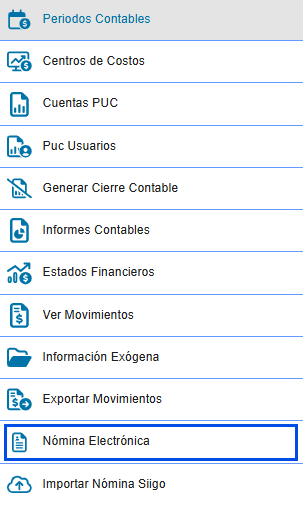
**Paso 3: Crear una Nueva Nómina**

1. **Dirígete** a la esquina superior derecha.
2. **Haz clic** en **"Crear Nómina Electrónica"**.

[![26.png](https://docs.nuby.ai/uploads/images/gallery/2025-07/scaled-1680-/aXgo3OG2Vg8bos8N-26.png)](https://docs.nuby.ai/uploads/images/gallery/2025-07/aXgo3OG2Vg8bos8N-26.png)

#### **Paso 4: Diligenciar el Formulario de Nómina Electrónica**

**📋 Plantilla de Nómina**

Al hacer clic en **"Crear Nómina Electrónica"**, el sistema mostrará un formulario estructurado en secciones. A continuación, se explica cada campo y cómo completarlo:

##### **Sección 1: Encabezado**

<div class="markdown-table-wrapper" id="bkmrk-campo-descripci%C3%B3n-ob"><table style="width: 101.31%;"><thead><tr><th style="width: 26.9608%;">**Campo**</th><th style="width: 48.4069%;">**Descripción**</th><th style="width: 11.8873%;">**Obligatorio**</th><th style="width: 12.6225%;">**Ejemplo**</th></tr></thead><tbody><tr><td style="width: 26.9608%;">**Empleado \***</td><td style="width: 48.4069%;">Seleccione el empleado al cual se le va a realizar la nómina</td><td style="width: 11.8873%;">✅ Sí</td><td style="width: 12.6225%;">"Karen Cano"</td></tr><tr><td style="width: 26.9608%;">**Tipo de operación**</td><td style="width: 48.4069%;">El sistema por defecto trae el valor</td><td style="width: 11.8873%;">✅ Sí</td><td style="width: 12.6225%;">NM</td></tr><tr><td style="width: 26.9608%;">**Consecutivo**</td><td style="width: 48.4069%;">El sistema por defecto trae el consecutivo</td><td style="width: 11.8873%;">✅ Sí</td><td style="width: 12.6225%;">2</td></tr><tr><td style="width: 26.9608%;">**Fecha de pago de la nómina \***</td><td style="width: 48.4069%;">Diligencie la fecha en la que se pagó la nómina</td><td style="width: 11.8873%;">✅ Sí</td><td style="width: 12.6225%;">2025-07-08</td></tr></tbody></table>

</div>##### **Sección 2: Periodo**

<table id="bkmrk-campo-descripci%C3%B3n-ob-1" style="width: 100.119%; height: 279.5px;"><thead><tr style="height: 46.5938px;"><th style="width: 27.2389%; height: 46.5938px;">**Campo**</th><th style="width: 44.011%; height: 46.5938px;">**Descripción**</th><th style="width: 14.1239%; height: 46.5938px;">**Obligatorio**</th><th style="width: 14.6283%; height: 46.5938px;">**Ejemplo**</th></tr></thead><tbody><tr style="height: 50.375px;"><td style="width: 27.2389%; height: 50.375px;">**Fecha de ingreso**\*</td><td style="width: 44.011%; height: 50.375px;">Fecha en que el trabajador inició su vinculación con la empresa</td><td style="width: 14.1239%; height: 50.375px;">✅ Sí</td><td style="width: 14.6283%; height: 50.375px;">2023-05-15</td></tr><tr style="height: 36.375px;"><td style="width: 27.2389%; height: 36.375px;">**Fecha de retiro**</td><td style="width: 44.011%; height: 36.375px;">Fecha de terminación del contrato (si aplica)</td><td style="width: 14.1239%; height: 36.375px;">❌ No</td><td style="width: 14.6283%; height: 36.375px;">2024-07-20</td></tr><tr style="height: 46.5938px;"><td style="width: 27.2389%; height: 46.5938px;">**Fecha inicio de liquidación**\*</td><td style="width: 44.011%; height: 46.5938px;">Primer día del período a liquidar</td><td style="width: 14.1239%; height: 46.5938px;">✅ Sí</td><td style="width: 14.6283%; height: 46.5938px;">2025-07-01</td></tr><tr style="height: 32.375px;"><td style="width: 27.2389%; height: 32.375px;">**Fecha fin de liquidación**\*</td><td style="width: 44.011%; height: 32.375px;">Último día del período a liquidar</td><td style="width: 14.1239%; height: 32.375px;">✅ Sí</td><td style="width: 14.6283%; height: 32.375px;">2025-07-31</td></tr><tr style="height: 67.1875px;"><td style="width: 27.2389%; height: 67.1875px;">**Cantidad de tiempo (días) que lleva laborando el trabajador en la empresa \***</td><td style="width: 44.011%; height: 67.1875px;">Cantidad de días trabajados durante todo en el período. (El sistema los calcula automáticamente)</td><td style="width: 14.1239%; height: 67.1875px;">✅ Sí</td><td style="width: 14.6283%; height: 67.1875px;">806</td></tr></tbody></table>

##### **Sección 3: Información General**

<table id="bkmrk-campo-descripci%C3%B3n-ob-2" style="width: 100.238%; height: 274.734px;"><thead><tr style="height: 46.5938px;"><th style="width: 23.515%; height: 46.5938px;">**Campo**</th><th style="width: 30.4684%; height: 46.5938px;">**Descripción**</th><th style="width: 13.9067%; height: 46.5938px;">**Obligatorio**</th><th style="width: 32.1119%; height: 46.5938px;">**Ejemplo/Opciones**</th></tr></thead><tbody><tr style="height: 52.375px;"><td style="width: 23.515%; height: 52.375px;">**Tipo de nómina**\*</td><td style="width: 30.4684%; height: 52.375px;">Define si es nómina individual, o de ajuste</td><td style="width: 13.9067%; height: 52.375px;">✅ Sí</td><td style="width: 32.1119%; height: 52.375px;">• **Individual** (Nómina)  
• **Ajuste** (Correcciones)</td></tr><tr style="height: 80.1875px;"><td style="width: 23.515%; height: 80.1875px;">**Periodicidad**\*</td><td style="width: 30.4684%; height: 80.1875px;">Frecuencia del pago</td><td style="width: 13.9067%; height: 80.1875px;">✅ Sí</td><td style="width: 32.1119%; height: 80.1875px;">• **Mensual**  
• **Quincenal**  
• **Semanal**  
• **Decenal**</td></tr><tr style="height: 55.1875px;"><td style="width: 23.515%; height: 55.1875px;">**Tipo de moneda**\*</td><td style="width: 30.4684%; height: 55.1875px;">Moneda de pago (COP)</td><td style="width: 13.9067%; height: 55.1875px;">✅ Sí</td><td style="width: 32.1119%; height: 55.1875px;">• **COP** (Peso colombiano)  
• **USD** (Dólar americano)</td></tr><tr style="height: 40.3906px;"><td style="width: 23.515%; height: 40.3906px;">**TRM (Tasa Representativa del Mercado)**</td><td style="width: 30.4684%; height: 40.3906px;">Valor de 1</td><td style="width: 13.9067%; height: 40.3906px;">❌ No</td><td style="width: 32.1119%; height: 40.3906px;">1</td></tr></tbody></table>

##### **Sección 4: Información del Trabajador**

<table id="bkmrk-campo-descripci%C3%B3n-ob-3" style="width: 103.214%;"><thead><tr><th style="width: 24.1955%;">**Campo**</th><th style="width: 45.1728%;">**Descripción**</th><th style="width: 13.2337%;">**Obligatorio**</th><th style="width: 17.2788%;">**Ejemplo/Opciones**</th></tr></thead><tbody><tr><td style="width: 24.1955%;">**Actividades decreto 2090 de 2003**\*</td><td style="width: 45.1728%;">Indica si el trabajador realizó labores consideradas de alto riesgo</td><td style="width: 13.2337%;">❌ No</td><td style="width: 17.2788%;">• **Sí**  
• **No**</td></tr><tr><td style="width: 24.1955%;">**Salario integral**\*</td><td style="width: 45.1728%;">Determina si el empleado tiene salario integral (incluye factores prestacionales)</td><td style="width: 13.2337%;">❌ No</td><td style="width: 17.2788%;">• **Sí**  
• **No**</td></tr><tr><td style="width: 24.1955%;">**Sueldo base del trabajador**\*</td><td style="width: 45.1728%;">Valor bruto del salario mensual</td><td style="width: 13.2337%;">✅ Sí</td><td style="width: 17.2788%;">$2,800,000</td></tr></tbody></table>

##### **Sección 5: Datos de Pago**

<table id="bkmrk-campo-descripci%C3%B3n-ob-4" style="width: 101.31%; height: 274.563px;"><thead><tr style="height: 29.7969px;"><th style="width: 23.4223%; height: 29.7969px;">**Campo**</th><th style="width: 39.4417%; height: 29.7969px;">**Descripción**</th><th style="width: 15.0485%; height: 29.7969px;">**Obligatorio**</th><th style="width: 22.0874%; height: 29.7969px;">**Ejemplo/Opciones**</th></tr></thead><tbody><tr style="height: 29.7969px;"><td style="width: 23.4223%; height: 29.7969px;">**Forma de pago**\*</td><td style="width: 39.4417%; height: 29.7969px;">Contado</td><td style="width: 15.0485%; height: 29.7969px;">✅ Sí</td><td style="width: 22.0874%; height: 29.7969px;">• **Contado**</td></tr><tr style="height: 75.1875px;"><td style="width: 23.4223%; height: 75.1875px;">**Medio/Método**\*</td><td style="width: 39.4417%; height: 75.1875px;">Canal específico para transferencias</td><td style="width: 15.0485%; height: 75.1875px;">✅ Sí</td><td style="width: 22.0874%; height: 75.1875px;">• **Transferencia**  
• **Cheque**  
• **Efectivo**

**• Consignación**

</td></tr><tr style="height: 63.3906px;"><td style="width: 23.4223%; height: 63.3906px;">**Entidad bancaria**</td><td style="width: 39.4417%; height: 63.3906px;">Banco receptor para consignación</td><td style="width: 15.0485%; height: 63.3906px;">❌ No</td><td style="width: 22.0874%; height: 63.3906px;">• Bancolombia  
• Davivienda  
• BBVA</td></tr><tr style="height: 46.5938px;"><td style="width: 23.4223%; height: 46.5938px;">**Tipo de cuenta**\*</td><td style="width: 39.4417%; height: 46.5938px;">Clasificación de la cuenta bancaria</td><td style="width: 15.0485%; height: 46.5938px;">❌ No</td><td style="width: 22.0874%; height: 46.5938px;">• **Ahorros**  
• **Corriente**</td></tr><tr style="height: 29.7969px;"><td style="width: 23.4223%; height: 29.7969px;">**Número de cuenta**\*</td><td style="width: 39.4417%; height: 29.7969px;">Identificación bancaria del empleado</td><td style="width: 15.0485%; height: 29.7969px;">❌ No</td><td style="width: 22.0874%; height: 29.7969px;">1234567890</td></tr></tbody></table>

##### **Sección 6: Devengados**

<table id="bkmrk-campo-descripci%C3%B3n-ob-5" style="width: 100%; height: 264.016px;"><thead><tr style="height: 29.7969px;"><th style="width: 31.466%; height: 29.7969px;">**Campo**</th><th style="width: 38.0215%; height: 29.7969px;">**Descripción**</th><th style="width: 14.7795%; height: 29.7969px;">**Obligatorio**</th><th style="width: 15.8522%; height: 29.7969px;">**Ejemplo**</th></tr></thead><tbody><tr style="height: 47.2188px;"><td style="width: 31.466%; height: 47.2188px;">**Días laborados**\*</td><td style="width: 38.0215%; height: 47.2188px;">Días efectivamente trabajados</td><td style="width: 14.7795%; height: 47.2188px;">✅ Sí</td><td style="width: 15.8522%; height: 47.2188px;">30</td></tr><tr style="height: 46.5938px;"><td style="width: 31.466%; height: 46.5938px;">**Sueldo días laborados**\*</td><td style="width: 38.0215%; height: 46.5938px;">Pago proporcional</td><td style="width: 14.7795%; height: 46.5938px;">✅ Sí</td><td style="width: 15.8522%; height: 46.5938px;">$2,300,000</td></tr><tr style="height: 47.2188px;"><td style="width: 31.466%; height: 47.2188px;">**Auxilio transporte**</td><td style="width: 38.0215%; height: 47.2188px;">Asignación legal (Si aplica)</td><td style="width: 14.7795%; height: 47.2188px;">❌ No</td><td style="width: 15.8522%; height: 47.2188px;">$106,454</td></tr><tr style="height: 46.5938px;"><td style="width: 31.466%; height: 46.5938px;">**Viáticos laborales**</td><td style="width: 38.0215%; height: 46.5938px;">Gastos de desplazamiento</td><td style="width: 14.7795%; height: 46.5938px;">❌ No</td><td style="width: 15.8522%; height: 46.5938px;">$150,000</td></tr><tr style="height: 46.5938px;"><td style="width: 31.466%; height: 46.5938px;">**Viáticos no laborales**</td><td style="width: 38.0215%; height: 46.5938px;">Gastos ocasionales</td><td style="width: 14.7795%; height: 46.5938px;">❌ No</td><td style="width: 15.8522%; height: 46.5938px;">$80,000</td></tr></tbody></table>

##### **Sección 7: Deducciones** 

<table id="bkmrk-campo-descripci%C3%B3n-ob-6" style="width: 100.238%;"><thead><tr><th style="width: 25.5848%;">**Campo**</th><th style="width: 49.7076%;">**Descripción**</th><th style="width: 14.0351%;">**Obligatorio**</th><th style="width: 10.6725%;">**Ejemplo**</th></tr></thead><tbody><tr><td style="width: 25.5848%;">**% Salud**\*</td><td style="width: 49.7076%;">Aporte del empleado a salud (El sistema lo completa automáticamente)</td><td style="width: 14.0351%;">✅ Sí</td><td style="width: 10.6725%;">4%</td></tr><tr><td style="width: 25.5848%;">**Valor Salud**\*</td><td style="width: 49.7076%;">Monto descontado (El sistema lo completa automáticamente con base al salario del trabajador)</td><td style="width: 14.0351%;">✅ Sí</td><td style="width: 10.6725%;">$120,000</td></tr><tr><td style="width: 25.5848%;">**% Pensión**\*</td><td style="width: 49.7076%;">Aporte del empleado a pensión (El sistema lo completa automáticamente)</td><td style="width: 14.0351%;">✅ Sí</td><td style="width: 10.6725%;">4%</td></tr><tr><td style="width: 25.5848%;">**Valor Pensión**\*</td><td style="width: 49.7076%;">Monto descontado (El sistema lo completa automáticamente con base al salario del trabajador)</td><td style="width: 14.0351%;">✅ Sí</td><td style="width: 10.6725%;">$120,000</td></tr><tr><td style="width: 25.5848%;">**% Fondo Solidaridad**</td><td style="width: 49.7076%;">Aporte adicional para pensionados de altos ingresos (Si aplica)</td><td style="width: 14.0351%;">❌ Condicional</td><td style="width: 10.6725%;">1%</td></tr><tr><td style="width: 25.5848%;">**Valor Fondo Solidaridad**</td><td style="width: 49.7076%;">Monto calculado (Si aplica)</td><td style="width: 14.0351%;">❌ Condicional</td><td style="width: 10.6725%;">$30,000</td></tr><tr><td style="width: 25.5848%;">**% Fondo Subsistencia**</td><td style="width: 49.7076%;">Aporte para trabajadores con ingresos ≤ 1 SMMLV (Si aplica)</td><td style="width: 14.0351%;">❌ Condicional</td><td style="width: 10.6725%;">0.4%</td></tr><tr><td style="width: 25.5848%;">**Valor Subsistencia**</td><td style="width: 49.7076%;">Monto calculado (Si aplica)</td><td style="width: 14.0351%;">❌ Condicional</td><td style="width: 10.6725%;">$12,000</td></tr></tbody></table>

##### **Sección 8: Provisiones**

<table id="bkmrk-concepto-descripci%C3%B3n" style="width: 100.714%; height: 199.375px;"><thead><tr style="height: 29.7969px;"><th style="width: 19.1895%; height: 29.7969px;">Concepto</th><th style="width: 52.2069%; height: 29.7969px;">Descripción</th><th style="width: 11.5595%; height: 29.7969px;">Obligatorio</th><th style="width: 17.0441%; height: 29.7969px;">Ejemplo </th></tr></thead><tbody><tr style="height: 46.5938px;"><td style="width: 19.1895%; height: 46.5938px;">**Cesantías**</td><td style="width: 52.2069%; height: 46.5938px;">Prestación social por tiempo de servicio (El sistema lo calcula automáticamente con base el salario)</td><td style="width: 11.5595%; height: 46.5938px;">✅ Sí</td><td style="width: 17.0441%; height: 46.5938px;">$191,667 </td></tr><tr style="height: 46.5938px;"><td style="width: 19.1895%; height: 46.5938px;">**Intereses Cesantías**</td><td style="width: 52.2069%; height: 46.5938px;">Compensación anual por cesantías acumuladas (El sistema lo calcula automáticamente con base el salario)</td><td style="width: 11.5595%; height: 46.5938px;">✅ Sí</td><td style="width: 17.0441%; height: 46.5938px;">$23,000 </td></tr><tr style="height: 46.5938px;"><td style="width: 19.1895%; height: 46.5938px;">**Vacaciones**</td><td style="width: 52.2069%; height: 46.5938px;">Provisión para días de descanso remunerado (El sistema lo calcula automáticamente con base el salario)</td><td style="width: 11.5595%; height: 46.5938px;">✅ Sí</td><td style="width: 17.0441%; height: 46.5938px;">$95,833 </td></tr><tr style="height: 29.7969px;"><td style="width: 19.1895%; height: 29.7969px;">**Prima de Servicios**</td><td style="width: 52.2069%; height: 29.7969px;">Pago semestral equivalente a 15 días de salario (El sistema lo calcula automáticamente con base el salario)</td><td style="width: 11.5595%; height: 29.7969px;">✅ Sí</td><td style="width: 17.0441%; height: 29.7969px;">$191,667 </td></tr></tbody></table>

#### **Paso 5: Guardar o Enviar a la DIAN**

Al finalizar, tienes **dos opciones**:

<div class="markdown-table-wrapper" id="bkmrk-opci%C3%B3n-%C2%BFcu%C3%A1ndo-usarl"><table style="width: 101.071%;"><thead><tr><th style="width: 29.4398%;">**Opción**</th><th style="width: 36.8296%;">**¿Cuándo usarla?**</th><th style="width: 33.6114%;">**Acción**</th></tr></thead><tbody><tr><td style="width: 29.4398%;">**Grabar en borrador**</td><td style="width: 36.8296%;">Si necesitas revisar o ajustar datos.</td><td style="width: 33.6114%;">Guarda la nómina sin enviarla.</td></tr><tr><td style="width: 29.4398%;">**Grabar y enviar a la DIAN**</td><td style="width: 36.8296%;">Cuando todo está correcto.</td><td style="width: 33.6114%;">Genera el archivo para la DIAN.</td></tr></tbody></table>

</div>[![image.png](https://docs.nuby.ai/uploads/images/gallery/2025-04/scaled-1680-/0ZTiR9DNvYLpCKoX-image.png)](https://docs.nuby.ai/uploads/images/gallery/2025-04/0ZTiR9DNvYLpCKoX-image.png)

#### **Notas Importantes**

**Configuración incompleta**

Cuando la contabilidad de nómina electrónica está activa pero faltan parámetros por configurar:  
✅ El sistema muestra alertas claras para advertirte.  
✅ Indica **exactamente qué parámetros faltan**.  
🔴 **Riesgo:** La contabilización de la nómina podría afectarse.

[![kjUAz6zctiDeYnl4-image.png](https://docs.nuby.ai/uploads/images/gallery/2025-07/scaled-1680-/bHc2oDkhc3UlWhLv-kjuaz6zctideynl4-image.png)](https://docs.nuby.ai/uploads/images/gallery/2025-07/bHc2oDkhc3UlWhLv-kjuaz6zctideynl4-image.png)

**Validación de datos del empleado**  
  
Al seleccionar un empleado:  
✔ El sistema despliega su información de **EPS, pensiones y cesantías**.  
⚠ Si falta algún dato, verás un **cuadro amarillo de advertencia** debajo.

[![VhNhe7fd7evSrASv-image.png](https://docs.nuby.ai/uploads/images/gallery/2025-07/scaled-1680-/weUEvGIgZBRh6N1y-vhnhe7fd7evsrasv-image.png)](https://docs.nuby.ai/uploads/images/gallery/2025-07/weUEvGIgZBRh6N1y-vhnhe7fd7evsrasv-image.png)

**¡Felicitaciones!** Ahora sabes crear y enviar correctamente la nómina electrónica a la DIAN y al empleado.

**Recuerda estos puntos clave:**  
✔ **Validación exitosa:** Mensaje "Nómina generada y enviada correctamente".  
✔ **Cambio de estado:** La nómina se marca como **"Exitosa"**.

#### **¿Quieres explorar más?**

<p class="callout info">**Consulta el siguiente manual** para dominar todos los otros campos del formulario.</p>

#### **¿Necesitas ayuda?** 

Contacta a nuestro equipo de soporte técnico.  
📧 **soporte@interservicios.co**  
📞 **(604) 444-7417 Opción 2**

# ¿Cómo crear la contabilidad de una nómina electrónica ya creada y enviada?

##### **<span class="selected">Propósito:</span>**

<span class="selected">Poder crear la contabilidad de una nómina electrónica ya creada y enviada a la DIAN antes de habilitar la contabilización de nómina electrónica, esta funcionalidad es útil cuando una nómina electrónica aún no cuenta con su respectiva causación de contabilidad y necesitamos registrarla.</span>

##### **<span class="selected">Prerrequisitos:</span>**

- <span class="selected">La información del empleado (tercero) debe estar completa y correcta, puedes consultar la documentación [aquí](https://docs.nuby.ai/books/terceros/page/como-crear-un-tercero-cliente-proveedor-o-empleado "¿Cómo crear un Tercero?").</span>
- <span class="selected">La información de la entidad del sistema debe estar completa y correcta, puedes consultar la documentación [aquí](https://docs.nuby.ai/books/herramientas/page/como-crear-o-editar-tu-entidad "¿Cómo crear/editar la entidad del sistema?").</span>
- <span class="selected">La contabilidad de nómina electrónica debe estar activa y configurada, puedes consultar la documentación [aquí](https://docs.nuby.ai/books/herramientas/page/como-configurar-la-nomina-electronica "¿Cómo activar la contabilidad de nómina electrónica?").</span>
- <span class="selected">La nómina electrónica a la que deseamos crear la contabilidad no puede tener registros contables creados y vinculados, ya que el sistema no permitirá hacerlo y mostrará un mensaje de alerta.</span>

##### **<span class="selected">Pasos para crear la </span><span class="selected">contabilidad de una </span><span class="selected">nómina electrónica:</span>**

1. **Acceder al Módulo de Contabilidad.** En la parte superior de la pantalla, localice el menú horizontal.  
    Busque y haga clic en la opción "**Contabilidad**".  
    [![image.png](https://docs.nuby.ai/uploads/images/gallery/2025-04/scaled-1680-/36WoE8SEEfrL3U17-image.png)](https://docs.nuby.ai/uploads/images/gallery/2025-04/36WoE8SEEfrL3U17-image.png)

2. **Ingresar al Módulo de Nómina Electrónica.** En el submenú que aparece en el lado izquierdo de la pantalla, haga clic en la opción "**Nómina Electrónica**".  
    [![image.png](https://docs.nuby.ai/uploads/images/gallery/2025-04/scaled-1680-/tdMRQLeIfsmYbAdb-image.png)](https://docs.nuby.ai/uploads/images/gallery/2025-04/tdMRQLeIfsmYbAdb-image.png)
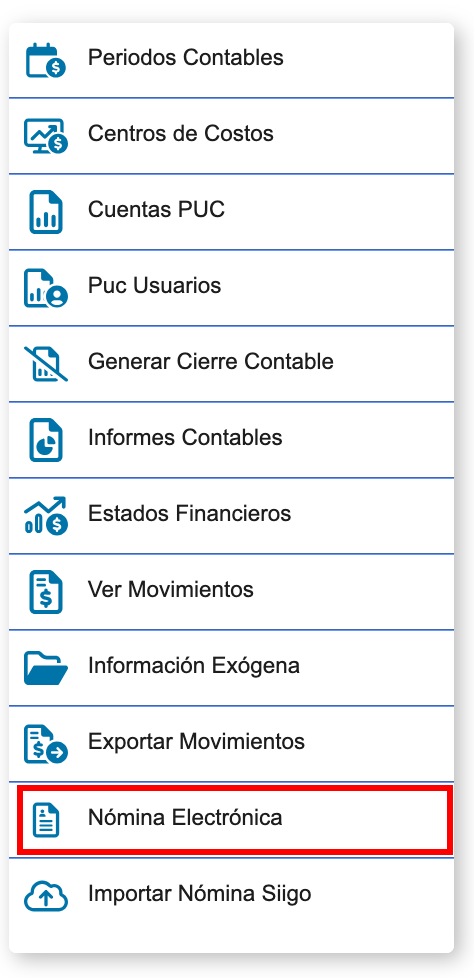
3. **Seleccionar una nómina electrónica para contabilizar.** En la grid o tabla que lista las nóminas electrónicas creadas en el sistema, busque y seleccione el registro que desea procesar. Luego haga clic en el botón de crear contabilidad ubicado en la parte superior derecha de la tabla.  
    [![image.png](https://docs.nuby.ai/uploads/images/gallery/2025-04/scaled-1680-/RLdpKpXJDM6wJSIE-image.png)](https://docs.nuby.ai/uploads/images/gallery/2025-04/RLdpKpXJDM6wJSIE-image.png)
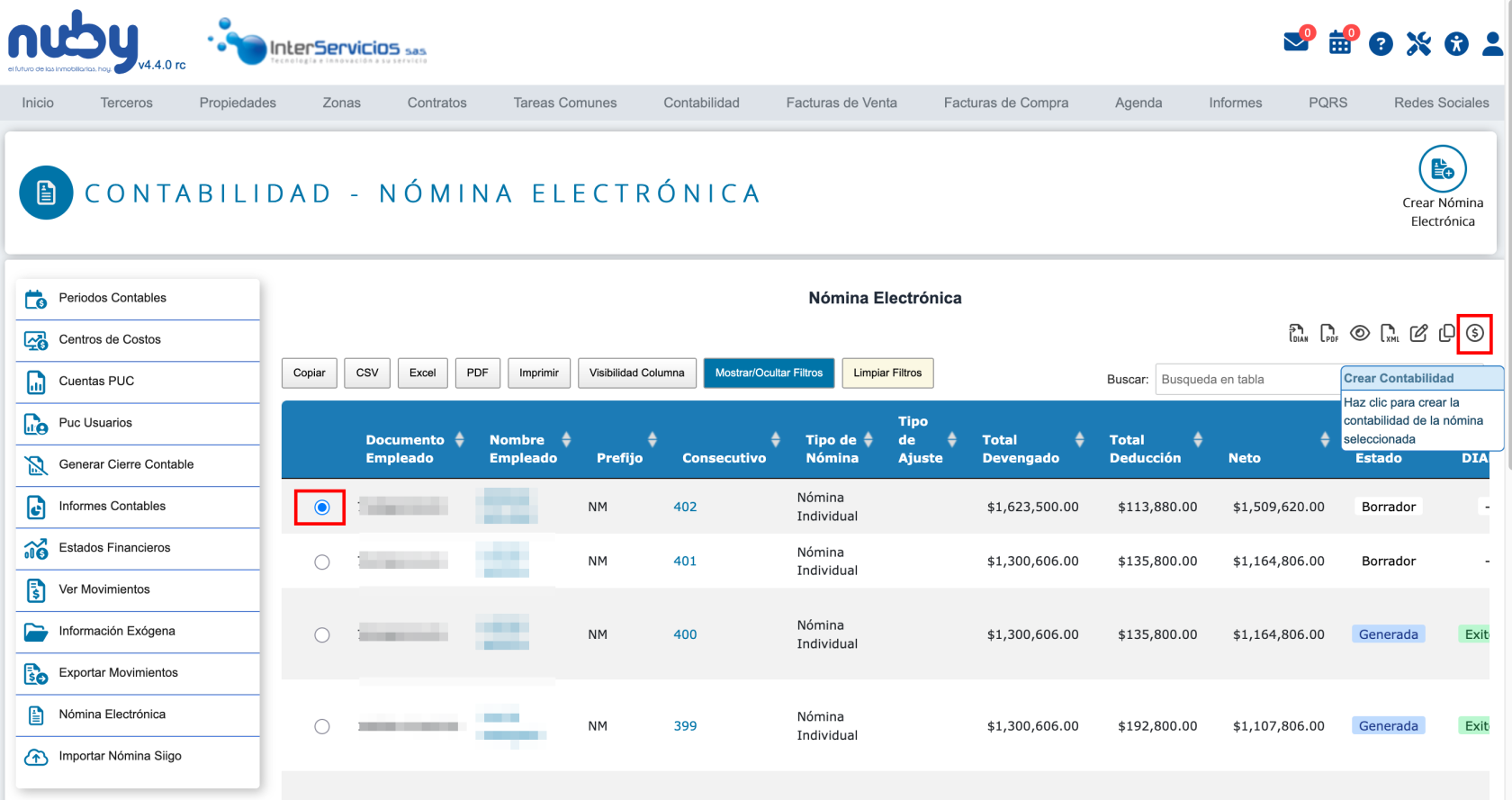
4. **Crear contabilidad de nómina electrónica**.  
    Una vez hacemos clic en el ícono de "crear contabilidad"pueden pasar una de 3 opciones: 
    - Muestra un cuadro de alerta indicando que la contabilidad de la nómina ya fue generada previamente.
    - Muestra un cuadro de notificación indicando que la contabilidad fue creada correctamente.
    - Muestra un cuadro de error indicando que la creación de la contabilidad ha fallado.

# ¿Cómo crear una nómina electrónica de ajuste?

Aquí le mostramos cómo hacerlo:

1\. **Acceder al Módulo de Contabilidad**  
\- En la parte superior de la pantalla, localice el menú horizontal.   
\- Busque y seleccione la opción "**Contabilidad**".

2\. **Ingresar al Módulo de Nómina Electrónica**  
\- En el submenú que aparece en el lado izquierdo de la pantalla, haga clic en la opción "**Nómina Electrónica**".

3\. **Crear una Nueva Nómina Electrónica**

\- Diríjase a la esquina superior derecha de la pantalla y haga clic en el icono **"Crear Nómina Electrónica"**.

4\. **Seleccionar el Tipo de Nómina:**

\- En el formulario que se despliega, asegúrese de seleccionar la opción **"Nómina Individual de Ajuste"** en el campo correspondiente.

5\. **Completar los Campos Obligatorios:**

\- **Tipo de Ajuste:** Seleccione si el ajuste es por **"Reemplazo"** o **"Eliminación"**, según corresponda.

\- **Nómina Referenciada:** Seleccione la nómina a la cual se le realizará el ajuste. Este campo es obligatorio y debe elegirse de la lista desplegable.

\- **Ingresar la Información Restante:** Complete todos los demás campos obligatorios que aparecen en el formulario, asegurándose de que la información sea precisa y esté actualizada.

6\. **Guardar o Enviar la Nómina**  
\- Una vez completado el formulario, tiene dos opciones:   
\- **Grabar nómina en borrador**: Si desea guardar la nómina para continuar o revisarla más tarde.   
\- **Grabar nómina y enviarla a la DIAN**: Si la nómina está lista para ser enviada a la DIAN.

**Notas Importantes:**   
\- Asegúrese de contar con toda la información necesaria antes de iniciar el proceso.   
\- Si tiene alguna duda o requiere asistencia, no dude en contactar a soporte técnico.

# ¿Cómo enviar nómina electrónica a la DIAN?

1. <span style="font-weight: 400;">Busque la opción Contabilidad del menú horizontal situada en la parte superior.</span>
2. <span style="font-weight: 400;"> Ingrese a Nómina electrónica en el submenú ubicado al lado izquierdo.</span>
3. <span style="font-weight: 400;">Busque en el filtro la nómina que necesita enviar.</span>
4. seleccione la nómina desde la casilla circular que se encuentra en el costado izquierdo de cada registro de la tabla, el cual le permite enviar nómina a la DIAN, después de confirmar el mensaje de la ventana emergente.![enviardian](https://interservicios.co/clientes/index.php?rp=/images/kb/160_enviarDian.png)

# ¿Cómo editar una nómina electrónica?

1. Busque la opción Contabilidad del menú horizontal situada en la parte superior.
2. Ingrese a Nómina electrónica en el submenú ubicado al lado izquierdo.
3. Busque en el filtro la nómina que necesita editar.
4. <span style="font-weight: 400;">El sistema habilita esta acción posterior a realizar la consulta, para ello seleccione la nómina desde la casilla circular que se encuentra en el costado izquierdo de cada registro de la tabla, el cual le permite editar la nómina electrónica siempre y cuando no haya sido enviada a la DIAN.</span>![editar](https://interservicios.co/clientes/index.php?rp=/images/kb/165_editarL.png)

# ¿Cómo reenviar PDF al integrador?

1. <span style="font-weight: 400;">Busque la opción Contabilidad del menú horizontal situada en la parte superior.</span>
2. <span style="font-weight: 400;"> Ingrese a Nómina electrónica en el submenú ubicado al lado izquierdo.</span>
3. <span style="font-weight: 400;">Busque en el filtro la nómina que necesita reenviar pdf al integrador.</span>
4. <span style="font-weight: 400;">El sistema habilita esta acción posterior a realizar la consulta, para ello seleccione la nómina desde la casilla circular que se encuentra en el costado izquierdo de cada registro de la tabla, el cual le permite reenviar el pdf al sistema integrador.![enviarPdf](https://interservicios.co/clientes/index.php?rp=/images/kb/161_generarpdf.png)</span>

# ¿Cómo visualizar la nómina electrónica?

1. Busque la opción Contabilidad del menú horizontal situada en la parte superior.
2. Ingrese a Nómina electrónica en el submenú ubicado al lado izquierdo.
3. Busque en el filtro la nómina que necesita visualizar.
4. <span style="font-weight: 400;">El sistema habilita esta acción posterior a realizar la consulta, para ello seleccione la nómina desde la casilla circular que se encuentra en el costado izquierdo de cada registro de la tabla, el cual le permite ver la nómina. </span>![visualizar](https://interservicios.co/clientes/index.php?rp=/images/kb/163_visualizar.png)

# ¿Cómo descargar en formato XML?

1. Busque la opción Contabilidad del menú horizontal situada en la parte superior.
2. Ingrese a Nómina electrónica en el submenú ubicado al lado izquierdo.
3. Busque en el filtro la nómina que necesita descargar.
4. <span style="font-weight: 400;">El sistema habilita esta acción posterior a realizar la consulta, para ello seleccione la nómina desde la casilla circular que se encuentra en el costado izquierdo de cada registro de la tabla, el cual le permite descargar la nómina electrónica en formato XML.</span>![descargarxml](https://interservicios.co/clientes/index.php?rp=/images/kb/164_descargarxml.png)

# ¿Cómo descargar PDF?

1. Busque la opción Contabilidad del menú horizontal situada en la parte superior.
2. Ingrese a Nómina electrónica en el submenú ubicado al lado izquierdo.
3. Busque en el filtro la nómina que necesita descargar PDF.
4. <span style="font-weight: 400;">El sistema habilita esta acción posterior a realizar la consulta, para ello seleccione la nómina desde la casilla circular que se encuentra en el costado izquierdo de cada registro de la tabla, el cual le permite descargar el PDF.![descargarpdf](https://interservicios.co/clientes/index.php?rp=/images/kb/162_desccargarpdf.png)</span>

# ¿Cómo clonar una nómina electrónica?

1. Busque la opción Contabilidad del menú horizontal situada en la parte superior.
2. Ingrese a Nómina electrónica en el submenú ubicado al lado izquierdo.
3. Busque en el filtro la nómina que necesita clonar.
4. <span style="font-weight: 400;">El sistema habilita esta acción posterior a realizar la consulta, para ello seleccione la nómina desde la casilla circular que se encuentra en el costado izquierdo de cada registro de la tabla, el cual le permite clonar una nómina electrónica siempre y cuando no haya sido enviada a la DIAN.![](https://interservicios.co/clientes/index.php?rp=/images/kb/166_clonar.png)</span>

# ¿Para qué sirve la nómina electrónica?

**¿Para qué sirve la nómina electrónica?**

<span style="font-weight: 400;">Esta opción le permite crear su nómina de manera electrónica. A continuación le mostraremos una vista general de esta opción.</span>

<iframe allowfullscreen="allowfullscreen" height="314" src="https://www.youtube.com/embed/IJmyZuzIQF8?ab_channel=InterServicioss" width="560"></iframe>

# Periodos Contables

Permite administrar periodos contables

# ¿Cómo crear un periodo contable?

Si necesitas registrar facturas o pagos en un mes nuevo (ejemplo: Enero 2026), primero debes crear ese "cajón" de tiempo en el sistema. A esto le llamamos Periodo Contable.

## 🚀 Paso a Paso: Creación del Periodo

### Paso 1: Ingresar al Módulo

Desde el menú principal de tu sistema, haz clic en el módulo de **Contabilidad** y luego selecciona la opción **Periodos Contables**.

[![Captura de pantalla 2026-03-26 120010.png](https://docs.nuby.ai/uploads/images/gallery/2026-03/scaled-1680-/LQUhlbj3uR8zHzf4-captura-de-pantalla-2026-03-26-120010.png)](https://docs.nuby.ai/uploads/images/gallery/2026-03/LQUhlbj3uR8zHzf4-captura-de-pantalla-2026-03-26-120010.png)

### Paso 2: Seleccionar el Año

En la pantalla de los periodos, lo primero que debes hacer es ubicarte en el año correcto en el que vas a trabajar. Para esto, selecciona la vigencia correspondiente en la lista desplegable (Ej: *2026*).

### Paso 3: Llenar los datos del Periodo

Ahora, vamos a crear el bloque de tiempo (por ejemplo, el mes de enero). Llena estos tres campos:

1. **Nombre:** Escribe cómo se llamará este periodo para identificarlo fácilmente (Ej: *Enero* o *Enero 2026*).
2. **Fecha Inicial:** Selecciona en el calendario el primer día que abarca este periodo (Ej: *01-01-2026*).
3. **Fecha Final:** Selecciona en el calendario el último día que abarca este periodo (Ej: *31-01-2026*).

### Paso 4: Guardar y Confirmar

Una vez que hayas ingresado los datos, simplemente haz clic en el botón azul de **Grabar** (o Guardar) para confirmar la creación.

[![Captura de pantalla 2026-03-26 120203.png](https://docs.nuby.ai/uploads/images/gallery/2026-03/scaled-1680-/INLNwV7TF9QaTmpV-captura-de-pantalla-2026-03-26-120203.png)](https://docs.nuby.ai/uploads/images/gallery/2026-03/INLNwV7TF9QaTmpV-captura-de-pantalla-2026-03-26-120203.png)
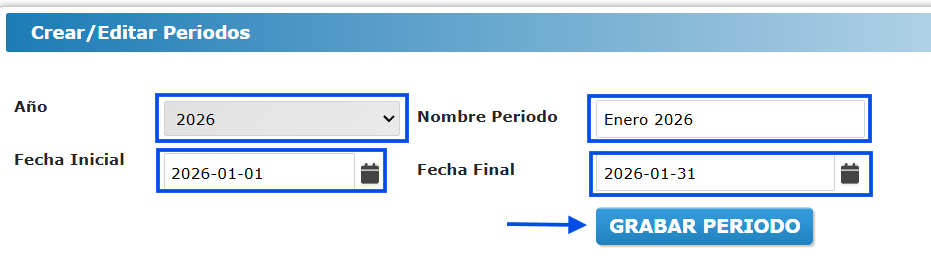
## 🎉 Resultado

¡Listo! El nuevo periodo aparecerá en tu lista. Ahora el sistema te permitirá facturar, hacer recibos de caja y generar documentos contables dentro de esas fechas exactas que acabas de configurar.

# ¿Cómo modificar y/o cambiar el estado a un periodo contable?

<div align="left" dir="ltr" id="bkmrk-macroproceso-de-%5Bnom"><table style="width: 100%; height: 106.188px;"><colgroup><col style="width: 25.119%;" width="211"></col><col style="width: 51.0714%;" width="429"></col><col style="width: 23.6905%;"></col></colgroup><tbody><tr style="height: 46.5938px;"><td rowspan="3" style="height: 106.188px;">![](https://lh7-rt.googleusercontent.com/docsz/AD_4nXfd0VMjDBt5ApeFz_0K5jsvAI00xrbFY-AMvuxVEcLPcC36oHcr1tox-O6g-dLBZ9AL73N9mLQapj4fd5rwjTFuwnKuyvDi-Kl9KkEHhYdyGE4E1ZUsF0g3BN-C5CCqrEKyqf6rBOCOl3avk8-7z0LezJ0C?key=aRSGTe-Q5h_ANbqY3gM17g)

</td><td style="height: 46.5938px;">Macroproceso de **Nombre**

</td><td style="height: 46.5938px;">Fecha de elaboración: \[2025/06/26\]

</td></tr><tr style="height: 29.7969px;"><td rowspan="2" style="height: 59.5938px;">  
¿Cómo modificar y/o cambiar el estado a un periodo contable?

</td><td style="height: 29.7969px;">Código:

</td></tr><tr style="height: 29.7969px;"><td style="height: 29.7969px;">Versión:

</td></tr></tbody></table>

</div><div align="left" dir="ltr" id="bkmrk-objetivo-del-proceso"></div>Esta opción le permite administrar periodos contables dándole la facilidad de determinar el tiempo de duración de cada uno y permitiendo cerrar el estado cuando haya terminado dicho periodo.

**Paso 1:** Para modificar y/o cambiar el estado de un período contable acceda de la siguiente manera:

- Ingrese al módulo de contabilidad desde el menú horizontal en la parte superior y de clic en la opción "Periodos Contables"

[![2025-06-26 15_22_34-Greenshot.png](https://docs.nuby.ai/uploads/images/gallery/2025-06/scaled-1680-/BkPZapHCwpL4YvIS-2025-06-26-15-22-34-greenshot.png)](https://docs.nuby.ai/uploads/images/gallery/2025-06/BkPZapHCwpL4YvIS-2025-06-26-15-22-34-greenshot.png)

**Paso 2:** Para modificar y/o cerrar el periodo contable, seleccione el período y realice los cambios de la siguiente manera:

[![2025-06-26 15_25_23-Greenshot.png](https://docs.nuby.ai/uploads/images/gallery/2025-06/scaled-1680-/iLTQ6Jfne3b907jY-2025-06-26-15-25-23-greenshot.png)](https://docs.nuby.ai/uploads/images/gallery/2025-06/iLTQ6Jfne3b907jY-2025-06-26-15-25-23-greenshot.png)

- Puede hacer uso de los campos de búsqueda para filtrar por un periodo contable en especifico y luego seleccione el registro desde la casilla circular al lado izquierdo.
- Da clic en el botón **Editar** y en la parte superior aparecerá toda la información del periodo contable para modificarla.
- En esta lista desplegable podrá modificar el estado del periodo contable para pasar a ‘**Abierto**’ a ‘**Cerrado**'.
- Podrá modificar el nombre del periodo.
- Podrá modificar las fechas del periodo.
- Finalmente da clic en **Actualizar Periodo**.

<div align="left" dir="ltr" id="bkmrk-elaborado-por%3A-%5Bnomb"><table style="width: 107.976%;"><colgroup><col style="width: 35.7569%;"></col><col style="width: 34.1045%;"></col><col style="width: 30.1386%;"></col></colgroup><tbody><tr><td>Elaborado por: Daniel Restrepo

</td><td>Revisado por: Daniel Restrepo

</td><td>Aprobado por: Daniel Restrepo

</td></tr><tr><td>Fecha de elaboración: \[2025/06/26\]

</td><td>Fecha Revisión: \[2025/06/26\]

</td><td>Fecha Aprobación: \[2025/06/26\]

</td></tr></tbody></table>

</div>

# PUC usuario

# ¿Cómo asignar una cuenta PUC a un usuario?

Aquí le mostramos como hacerlo:

<iframe allowfullscreen="allowfullscreen" height="314" src="https://www.youtube.com/embed/7WsRTIKRi74?ab_channel=InterServicioss" width="560"></iframe>

<span style="font-weight: 400;">En esta sección podrá administrar los permisos que tienen los usuarios para acceder a las cuentas PUC. A continuación explicaremos cómo conceder acceso a un usuario a una cuenta PUC:</span>

**Paso 1:**<span style="font-weight: 400;"> Ingrese desde el menú Inicio dando clic en la opción de Contabilidad y luego ubique en el submenú de la izquierda la opción PUC Usuarios.</span>

  
![](https://clientes.interservicios.co/index.php?rp=/images/kb/1116_chrome_P4kIXIZ0vY.png)

**Paso 2:**<span style="font-weight: 400;"> Diligencie los siguientes campos:</span>

![](https://clientes.interservicios.co/index.php?rp=/images/kb/1117_chrome_RShrDmjrHS.png)

1. <span style="font-weight: 400;">Ingrese el usuario al cual le va a conceder los permisos. </span>
2. <span style="font-weight: 400;">Ingrese la Cuenta PUC a la cual va a tener acceso el usuario. </span>
3. <span style="font-weight: 400;">De clic en el botón </span>**Grabar cuenta**<span style="font-weight: 400;">. </span>
4. <span style="font-weight: 400;">En el icono de la lupa encontrará una opción para crear una cuenta PUC. Al dar clic se habilitará una ventana para diligenciar los campos relacionados con la información de la cuenta. </span>
 
<span style="font-weight: 400;">![](https://clientes.interservicios.co/index.php?rp=/images/kb/1118_chrome_eFgQvWELVT.png)</span>

# ¿Cómo consultar y/o eliminar cuentas asignadas a un usuario?

**Paso 1:**<span style="font-weight: 400;"> Ingrese desde el menú Inicio dando clic en el módulo de Contabilidad y luego ubique en el submenú de la izquierda la opción PUC Usuarios.</span>

![](https://clientes.interservicios.co/index.php?rp=/images/kb/1119_chrome_P4kIXIZ0vY.png)

**Paso 2:**<span style="font-weight: 400;"> Filtre la cuenta que desea eliminar y selecciónela para eliminarla:</span>

![](https://clientes.interservicios.co/index.php?rp=/images/kb/1120_chrome_DsfMXrD0Zb.png)

1. <span style="font-weight: 400;">Haga uso de la sección de filtros para buscar la cuenta que desea eliminar. En caso de no ver donde puede ingresarla debe dar clic en el botón mostrar/ocultar filtros  
    Finalice presionando el botón filtrar</span>
2. <span style="font-weight: 400;">Seleccione la cuenta desde la casilla circular al lado izquierdo. </span>
3. Da clic en el botón de **Eliminar** y se mostrará un mensaje indicando que el registro fue removido.

# Ver movimientos

# ¿Cómo crear un documento contable?

#### **Introducción**

Este manual tiene como objetivo guiar el proceso de creación de diversos tipos de documentos contables en el sistema **nuby**, incluyendo comprobantes de ingresos, egresos, notas bancarias, saldos iniciales, demas asientos contables. Los documentos contables son fundamentales para registrar de manera precisa y completa todas las operaciones financieras de la empresa, garantizando la integridad de la información, el cumplimiento normativo y la correcta elaboración de estados financieros. A través de este proceso, los usuarios podrán generar, modificar y consultar los movimientos contables, asociando cuentas, terceros y valores de acuerdo con las necesidades especificas de cada transacción.

#### **Paso a Paso: Creación de un Documento Contable**

##### **Paso 1: Acceder al Módulo de Contabilidad**

1. Ingrese al sistema **nuby** con sus credenciales.
2. En el **menú horizontal superior**, busque y haga clic en la opción **“Contabilidad”**.
3. En el **submenú izquierdo**, seleccione **“Ver Movimientos”**.

[![Captura de pantalla 2025-09-08 152912.png](https://docs.nuby.ai/uploads/images/gallery/2025-09/scaled-1680-/fEDIFjxDkxGOm0qo-captura-de-pantalla-2025-09-08-152912.png)](https://docs.nuby.ai/uploads/images/gallery/2025-09/fEDIFjxDkxGOm0qo-captura-de-pantalla-2025-09-08-152912.png)

##### **Paso 2: Iniciar Creación del Documento**

4. En la esquina superior derecha, haga clic en el botón **“Crear Doc. Contable”**.
5. El sistema lo redireccionará a la ventana para diligenciar los campos del documento.

[![Captura de pantalla 2025-09-08 153106.png](https://docs.nuby.ai/uploads/images/gallery/2025-09/scaled-1680-/d0nhqbVRNzjgFAsJ-captura-de-pantalla-2025-09-08-153106.png)](https://docs.nuby.ai/uploads/images/gallery/2025-09/d0nhqbVRNzjgFAsJ-captura-de-pantalla-2025-09-08-153106.png)

##### **Paso 3: Diligenciar Campos del Documento**

Complete los siguientes campos según corresponda:

[![Captura de pantalla 2025-09-08 155951.png](https://docs.nuby.ai/uploads/images/gallery/2025-09/scaled-1680-/aYIsrk6PrurUw5a4-captura-de-pantalla-2025-09-08-155951.png)](https://docs.nuby.ai/uploads/images/gallery/2025-09/aYIsrk6PrurUw5a4-captura-de-pantalla-2025-09-08-155951.png)

<div class="ds-scroll-area _1210dd7" id="bkmrk-campo-descripci%C3%B3n-ti"><table style="width: 100%; height: 454.547px;"><thead><tr style="height: 29.7969px;"><th style="width: 14.4252%; height: 29.7969px;">**Campo**</th><th style="width: 85.4557%; height: 29.7969px;">**Descripción**</th></tr></thead><tbody><tr style="height: 46.5938px;"><td style="width: 14.4252%; height: 46.5938px;">**Tipo Documento**</td><td style="width: 85.4557%; height: 46.5938px;">Seleccione el tipo de documento contable (ej: "Comprobante de Ingreso", "Comprobante de Egreso", "Nota Bancaria", "Saldos Iniciales", "Ajuste") desde la lista desplegable.</td></tr><tr style="height: 29.7969px;"><td style="width: 14.4252%; height: 29.7969px;">**Consecutivo**</td><td style="width: 85.4557%; height: 29.7969px;">Generado automáticamente por el sistema.</td></tr><tr style="height: 46.5938px;"><td style="width: 14.4252%; height: 46.5938px;">**Fecha de Comprobante**</td><td style="width: 85.4557%; height: 46.5938px;">Ingrese la fecha actual o la correspondiente al documento.</td></tr><tr style="height: 29.7969px;"><td style="width: 14.4252%; height: 29.7969px;">**¿Anulado?**</td><td style="width: 85.4557%; height: 29.7969px;">Marque **"No"** para documento activo o **"Sí"** si está anulado.</td></tr><tr style="height: 29.7969px;"><td style="width: 14.4252%; height: 29.7969px;">**Observaciones**</td><td style="width: 85.4557%; height: 29.7969px;">Agregue información adicional relevante (ej: "Pago factura 123", "Ajuste por diferencia en caja").</td></tr><tr style="height: 29.7969px;"><td style="width: 14.4252%; height: 29.7969px;">**Cargar Plantilla**</td><td style="width: 85.4557%; height: 29.7969px;">Opcional: Cargue una plantilla preguardada para reutilizar campos.</td></tr><tr style="height: 46.5938px;"><td style="width: 14.4252%; height: 46.5938px;">**Guardar Plantilla**</td><td style="width: 85.4557%; height: 46.5938px;">Opcional: Guarde la configuración actual como plantilla para uso futuro.</td></tr><tr style="height: 46.5938px;"><td style="width: 14.4252%; height: 46.5938px;">**Agregar archivos**</td><td style="width: 85.4557%; height: 46.5938px;">Adjunte archivos relacionados (ej: soportes) haciendo clic en **"Buscar"** y luego en **(+)** para agregar.</td></tr><tr style="height: 29.7969px;"><td style="width: 14.4252%; height: 29.7969px;">**Cuenta**</td><td style="width: 85.4557%; height: 29.7969px;">Seleccione la cuenta contable (ej: "1105 - Caja", "4105 - Ingresos", "5105 - Gastos").</td></tr><tr style="height: 29.7969px;"><td style="width: 14.4252%; height: 29.7969px;">**Débito/Crédito**</td><td style="width: 85.4557%; height: 29.7969px;">Ingrese el valor correspondiente en débito o crédito.</td></tr><tr style="height: 29.7969px;"><td style="width: 14.4252%; height: 29.7969px;">**Tercero**</td><td style="width: 85.4557%; height: 29.7969px;">Asocie el tercero relacionado (Inquilino, propietario, proveedor, empleado, etc).</td></tr><tr style="height: 29.7969px;"><td style="width: 14.4252%; height: 29.7969px;">**Agregar detalle**</td><td style="width: 85.4557%; height: 29.7969px;">Haga clic en el icono **(+)** para agregar cada línea del asiento.

</td></tr></tbody></table>

</div>##### **Paso 4: Finalizar y Guardar**

8. Haga clic en el botón **“Grabar documento”** para guardar y crear el documento.
9. Confirme que el sistema muestre un mensaje de éxito.

[![Captura de pantalla 2025-09-08 160901.png](https://docs.nuby.ai/uploads/images/gallery/2025-09/scaled-1680-/Z09r51aRXLNsNfzn-captura-de-pantalla-2025-09-08-160901.png)](https://docs.nuby.ai/uploads/images/gallery/2025-09/Z09r51aRXLNsNfzn-captura-de-pantalla-2025-09-08-160901.png) [![Captura de pantalla 2025-09-08 160824.png](https://docs.nuby.ai/uploads/images/gallery/2025-09/scaled-1680-/UEQVI8QQ6wK3dqQv-captura-de-pantalla-2025-09-08-160824.png)](https://docs.nuby.ai/uploads/images/gallery/2025-09/UEQVI8QQ6wK3dqQv-captura-de-pantalla-2025-09-08-160824.png)

#### **Conclusión**

La correcta creación de documentos contables es esencial para mantener la integridad financiera en el sistema **nuby**. Este proceso permite registrar de manera organizada y precisa todas las transacciones, desde saldos iniciales hasta movimientos diarios de ingresos, egresos y ajustes, garantizando que la información esté actualizada, equilibrada y lista para la generación de reportes financieros.

# ¿Cómo crear y aplicar un anticipo en nuby?

Esta guía explica **qué son los anticipos** en nuby, **cómo crearlos** en el módulo de Contabilidad y **cómo se aplican automáticamente** al generar facturas, gastos causados y documentos soporte. Los anticipos permiten registrar pagos recibidos o realizados por adelantado y llevar control de su saldo disponible.

<div class="page-content" dir="auto" id="bkmrk-"><div dir="auto">---

</div></div><p class="callout success">Para navegar esta guía, haz clic sobre la sección que desees consultar. Cada sección se expande al dar clic.</p>

<div class="page-content" dir="auto" id="bkmrk-1.-%C2%BFqu%C3%A9-es-un-antici"><div dir="auto">  <details><summary>1. ¿Qué es un anticipo? 💡</summary>

Un **anticipo** es un documento contable (comprobante de ingreso o egreso) que se marca como "aplica para anticipo" en el sistema. Su función es registrar un pago que se recibe **antes** de que exista la factura o documento correspondiente, o un pago que se realiza a un proveedor **antes** de recibir los bienes o servicios.

##### 🔹 **¿Cuándo se usa un anticipo de ingreso (CI)?**

- Un inquilino paga más de lo que debe y el excedente se reserva para aplicarlo a una factura futura.
- Un cliente realiza un abono anticipado antes de que se genere su factura de venta.
- Al generar la factura de inquilino en Tareas Comunes, el sistema ofrece aplicar automáticamente el anticipo disponible.

##### 🔹 **¿Cuándo se usa un anticipo de egreso (CE)?**

- Se realiza un adelanto a un proveedor antes de recibir la factura de compra.
- Se anticipa el pago de canon a un propietario antes de generar la factura de propietario.
- Al crear un gasto causado, documento soporte o factura de propietario, el sistema aplica automáticamente el anticipo registrado.

##### 🔹 **Diferencia entre un anticipo y un pago de factura**

En el mismo formulario de documentos contables existen dos opciones mutuamente excluyentes:

- **Aplica para anticipo** → El comprobante queda disponible como anticipo para ser usado en futuras facturas del tercero seleccionado. *No está asociado a ninguna factura existente.*
- **Aplica para pago de factura** → El comprobante paga directamente una factura ya existente. *No puede combinarse con anticipo.*

<p class="callout info">Solo se puede seleccionar una de las dos opciones: o el documento es un anticipo, o es un pago de factura. Ambas opciones no pueden estar activas al mismo tiempo.</p>

</details>  <details><summary>2. Campos y estados de un anticipo 🗂️</summary>

Cuando un documento se marca como anticipo, el sistema gestiona los siguientes campos internamente:

##### 🔹 **Campos del anticipo**

<table style="width: 100%; border-collapse: collapse;"><thead><tr style="background: #064e96; color: #fff;"><th style="padding: 8px; text-align: left;">Campo</th><th style="padding: 8px; text-align: left;">Descripción</th></tr></thead><tbody><tr style="background: #f2f4f4;"><td style="padding: 8px;">**Tercero a aplicar el anticipo**</td><td style="padding: 8px;">El cliente, inquilino, propietario o proveedor a quien se le reserva el anticipo. Al seleccionarlo, el sistema lo vincula automáticamente en los detalles contables.</td></tr><tr><td style="padding: 8px;">**Valor del anticipo**</td><td style="padding: 8px;">Para **Comprobantes de Ingreso (CI)**: suma de los valores en la columna *Débito* del detalle.  
Para **Comprobantes de Egreso (CE)**: suma de los valores en la columna *Crédito* del detalle.</td></tr><tr style="background: #f2f4f4;"><td style="padding: 8px;">**Valor restante**</td><td style="padding: 8px;">Saldo disponible del anticipo. Empieza igual al valor total y va disminuyendo a medida que se aplica a facturas o gastos.</td></tr><tr><td style="padding: 8px;">**Estado de aplicación**</td><td style="padding: 8px;">Indica si el anticipo ha sido usado. Ver tabla de estados a continuación.</td></tr></tbody></table>

##### 🔹 **Estados del anticipo**

<table style="width: 100%; border-collapse: collapse;"><thead><tr style="background: #064e96; color: #fff;"><th style="padding: 8px; text-align: left;">Estado</th><th style="padding: 8px; text-align: left;">Significado</th><th style="padding: 8px; text-align: left;">¿Se puede modificar?</th></tr></thead><tbody><tr style="background: #f2f4f4;"><td style="padding: 8px;">**NO**</td><td style="padding: 8px;">El anticipo fue creado pero aún no se ha aplicado a ningún documento.</td><td style="padding: 8px; color: #29af87;">**Sí**</td></tr><tr><td style="padding: 8px;">**PARCIAL**</td><td style="padding: 8px;">Se ha aplicado parte del valor del anticipo, pero aún queda saldo disponible.</td><td style="padding: 8px; color: #ea4f53;">**No**</td></tr><tr style="background: #f2f4f4;"><td style="padding: 8px;">**TOTAL**</td><td style="padding: 8px;">El anticipo fue aplicado en su totalidad y el valor restante es $0.</td><td style="padding: 8px; color: #ea4f53;">**No**</td></tr></tbody></table>

<p class="callout warning">Una vez que el anticipo ha sido aplicado parcial o totalmente, el documento contable queda **bloqueado para edición**. El sistema mostrará el mensaje: *"No es posible modificar los valores de este documento debido a que es un anticipo y ya ha sido aplicado"*.</p>

</details>  <details><summary>3. ¿Cómo crear un anticipo? 📝</summary>

Los anticipos se crean desde el módulo de **Contabilidad → Movimientos Contables**.

<p class="callout info">Solo se pueden marcar como anticipo los **Comprobantes de Ingreso (CI)** y los **Comprobantes de Egreso (CE)**. Los tipos de documento de facturas, gastos causados o documentos soporte se manejan en sus propios módulos y no tienen esta opción.</p>

##### 🔹 **Paso 1: Acceder a Movimientos Contables**

Ve a **Contabilidad** en el menú principal y selecciona **Movimientos**. Luego haz clic en **Crear Doc. Contable**.

##### 🔹 **Paso 2: Seleccionar el tipo de documento**

En el campo **Tipo Documento**, selecciona:

- **CI - Comprobante de Ingreso** → Para anticipos de clientes o inquilinos (dinero que recibes).
- **CE - Comprobante de Egreso** → Para anticipos a proveedores o propietarios (dinero que pagas).

##### 🔹 **Paso 3: Completar el encabezado**

- **Fecha de Comprobante**: Fecha en que se recibe o entrega el anticipo.
- **Observaciones**: Descripción del anticipo (por ejemplo: *"ANTICIPO - Excedente de pago - NOMBRE TERCERO"*).

##### 🔹 **Paso 4: Activar la opción de anticipo**

En el lado derecho del formulario, marca la casilla **"Aplica para anticipo"**. Al activarla, aparece el campo **"Tercero a aplicar el anticipo"**.

<p class="callout warning">Al activar "Aplica para anticipo", la opción "Aplica para pago de factura" queda deshabilitada automáticamente, ya que son mutuamente excluyentes.</p>

##### 🔹 **Paso 5: Seleccionar el tercero**

En el campo **"Tercero a aplicar el anticipo"**, busca y selecciona el tercero (inquilino, propietario o proveedor) al que corresponde el anticipo. Puedes buscar por nombre o número de documento.

<p class="callout info">Al seleccionar el tercero aquí, el sistema lo asigna automáticamente en la columna **Tercero** de los detalles contables del documento.</p>

##### 🔹 **Paso 6: Agregar los detalles contables**

En la tabla de detalles, agrega las cuentas contables correspondientes:

- Para un **anticipo de ingreso (CI)**: el valor del anticipo se registra en la columna **Débito**. La suma de los débitos será el valor inicial del anticipo.
- Para un **anticipo de egreso (CE)**: el valor del anticipo se registra en la columna **Crédito**. La suma de los créditos será el valor inicial del anticipo.

El documento debe estar **cuadrado** (Total Débitos = Total Créditos) antes de guardarse.

##### 🔹 **Paso 7: Guardar el documento**

Haz clic en el botón **Guardar**. El sistema crea el documento con:

- Estado de anticipo: **NO** (pendiente de aplicación).
- Valor restante: igual al valor total del anticipo.

</details>  <details><summary>4. ¿Cómo y dónde se aplica el anticipo? ⚡</summary>

Una vez creado, el anticipo queda disponible para ser aplicado automáticamente en los siguientes lugares del sistema. En todos los casos, el sistema detecta si el tercero tiene anticipos disponibles y los ofrece para su aplicación.

##### 🔹 **En Tareas Comunes (facturación de contratos)**

Al generar facturas de inquilinos o propietarios desde **Contratos → Tareas Comunes**, la tabla de movimientos a facturar muestra una columna **"Anticipos"**. Si el tercero tiene anticipos disponibles, aparece un selector múltiple con los documentos disponibles, mostrando el consecutivo, la fecha y el valor restante de cada anticipo.

- Para **facturas de inquilino**: se muestran los anticipos de tipo ingreso (CI) del inquilino.
- Para **facturas de propietario**: se muestran los anticipos de tipo egreso (CE) del propietario.

Al seleccionar uno o más anticipos y generar la factura, el sistema aplica el anticipo automáticamente y actualiza su saldo restante.

##### 🔹 **En Facturas de Venta**

Al crear o editar una factura de venta, si el tercero tiene anticipos de ingreso disponibles, el sistema los muestra con su consecutivo, fecha y valor restante. Puedes seleccionar el anticipo a aplicar como forma de pago parcial o total de la factura.

##### 🔹 **En Gastos Causados (Facturas de Compra)**

Al crear un egreso para un gasto causado, si el proveedor tiene anticipos de egreso disponibles, el sistema los lista para ser aplicados. Al aplicar el anticipo, se genera automáticamente un registro de pago en el gasto causado y se descuenta del saldo restante del anticipo.

##### 🔹 **En Documentos Soporte**

Al crear un documento soporte para un proveedor que tiene anticipos de egreso disponibles, el sistema muestra en una sección **"Anticipos"** la lista de anticipos con su consecutivo, fecha, concepto y valor restante. Marca la casilla del anticipo que deseas aplicar; el sistema lo descontará al guardar el documento.

<p class="callout info">En todos los casos, si el valor del anticipo supera el saldo pendiente de la factura o gasto, el sistema aplica solo el monto necesario y conserva el saldo restante del anticipo disponible para usos futuros.</p>

</details>  <details><summary>5. ¿Cómo consultar los anticipos existentes? 🔍</summary>

Para ver todos los anticipos registrados y hacer seguimiento de su estado, ve a **Contabilidad → Movimientos (Consultas)**.

La tabla de movimientos contables incluye columnas específicas de anticipos:

<table style="width: 100%; border-collapse: collapse;"><thead><tr style="background: #064e96; color: #fff;"><th style="padding: 8px; text-align: left;">Columna</th><th style="padding: 8px; text-align: left;">Descripción</th></tr></thead><tbody><tr style="background: #f2f4f4;"><td style="padding: 8px;">**Tercero anticipo**</td><td style="padding: 8px;">Nombre del tercero al que está asignado el anticipo. Permite filtrar por tercero.</td></tr><tr><td style="padding: 8px;">**¿Anticipo aplicado?**</td><td style="padding: 8px;">Muestra el estado: **NO** (sin aplicar), **PARCIAL** (aplicado parcialmente) o **TOTAL** (aplicado en su totalidad). Tiene filtro desplegable para buscar por estado.</td></tr><tr style="background: #f2f4f4;"><td style="padding: 8px;">**Valor Restante del Anticipo**</td><td style="padding: 8px;">Saldo disponible del anticipo. Permite filtrar por rango de valores.</td></tr></tbody></table>

Puedes usar el botón **"Mostrar/Ocultar Filtros"** y activar los filtros de anticipo para encontrar, por ejemplo, todos los anticipos en estado **NO** (disponibles para aplicar).

<p class="callout success">Tip: Filtra por **Tercero anticipo** + estado **NO** para identificar rápidamente qué anticipos tienes pendientes de aplicar y a qué terceros pertenecen.</p>

</details>  <details><summary>6. Restricciones y advertencias importantes ⚠️</summary>

##### 🔹 **No se puede modificar un anticipo ya aplicado**

Una vez que el sistema marca un anticipo como **PARCIAL** o **TOTAL**, el documento contable queda bloqueado. Al intentar editarlo, aparecerá el siguiente mensaje de error:

<p class="callout danger">*"No es posible modificar los valores de este documento debido a que es un anticipo y ya ha sido aplicado"*</p>

Si necesitas corregir un anticipo ya aplicado, deberás primero anular los documentos (facturas o gastos) donde fue aplicado, lo cual revierte el pago y deja el anticipo nuevamente disponible.

##### 🔹 **El campo "Tercero a aplicar el anticipo" es obligatorio**

Si marcas la casilla **"Aplica para anticipo"** pero no seleccionas un tercero, el sistema mostrará la advertencia: *"El campo 'Tercero a aplicar anticipo' es requerido debido a que indicaste que el documento aplica para anticipo"* al intentar guardar.

##### 🔹 **Solo los tipos CI y CE admiten anticipos**

La opción "Aplica para anticipo" solo está disponible para documentos de tipo **Comprobante de Ingreso (CI)** y **Comprobante de Egreso (CE)**. Otros tipos de documento no muestran esta opción.

##### 🔹 **El anticipo aplica solo al tercero seleccionado**

El anticipo queda vinculado al tercero elegido en el campo "Tercero a aplicar el anticipo". Solo aparecerá disponible cuando se cree una factura, gasto o documento soporte para ese mismo tercero.

##### 🔹 **El anticipo no reemplaza el cuadre contable**

El documento contable debe seguir cuadrado (Total Débitos = Total Créditos) independientemente de si es o no un anticipo. La opción de anticipo no exime del cumplimiento contable básico.

##### 🔹 **Anticipo y pago de factura son mutuamente excluyentes**

En el mismo documento no se puede activar simultáneamente "Aplica para anticipo" y "Aplica para pago de factura". Activar uno deshabilita automáticamente el otro.

</details>  <details><summary>7. Resumen del flujo completo de un anticipo 🔄</summary>

<table style="width: 100%; border-collapse: collapse;"><thead><tr style="background: #064e96; color: #fff;"><th style="padding: 8px; text-align: center;">\#</th><th style="padding: 8px; text-align: left;">Paso</th><th style="padding: 8px; text-align: left;">Módulo / Acción</th><th style="padding: 8px; text-align: left;">Estado del anticipo</th></tr></thead><tbody><tr style="background: #f2f4f4;"><td style="padding: 8px; text-align: center;">**1**</td><td style="padding: 8px;">Se recibe o realiza un pago anticipado</td><td style="padding: 8px;">Contabilidad → Crear Doc. Contable (CI o CE)</td><td style="padding: 8px; color: #29af87;">**NO** (sin aplicar)</td></tr><tr><td style="padding: 8px; text-align: center;">**2**</td><td style="padding: 8px;">Se activa "Aplica para anticipo" y se selecciona el tercero</td><td style="padding: 8px;">Formulario de Movimientos Contables</td><td style="padding: 8px; color: #29af87;">**NO** (pendiente)</td></tr><tr style="background: #f2f4f4;"><td style="padding: 8px; text-align: center;">**3**</td><td style="padding: 8px;">Se genera una factura, gasto o documento soporte para ese tercero</td><td style="padding: 8px;">Tareas Comunes / Facturas de Venta / Gastos Causados / Doc. Soporte</td><td style="padding: 8px;">Disponible para seleccionar</td></tr><tr><td style="padding: 8px; text-align: center;">**4**</td><td style="padding: 8px;">Se selecciona el anticipo y se guarda el documento</td><td style="padding: 8px;">El sistema aplica automáticamente y actualiza el saldo</td><td style="padding: 8px; color: #f9bf45;">**PARCIAL** (si queda saldo) o **TOTAL** (si se agota)</td></tr><tr style="background: #f2f4f4;"><td style="padding: 8px; text-align: center;">**5**</td><td style="padding: 8px;">El anticipo queda bloqueado para edición</td><td style="padding: 8px;">Contabilidad → Movimientos Contables (solo lectura)</td><td style="padding: 8px; color: #ea4f53;">**PARCIAL** o **TOTAL** (bloqueado)</td></tr></tbody></table>

</details></div></div>

# ¿Cómo homologar cuentas contables?

Aquí le mostramos como hacerlo:

<iframe allowfullscreen="allowfullscreen" height="314" src="https://www.youtube.com/embed/9X-e-mHnISE?ab_channel=InterServicioss" width="560"></iframe>

**Paso 1:**<span style="font-weight: 400;"> Busque la opción ‘Contabilidad’ del menú horizontal situada en la parte superior y seleccione la opción ‘Ver Movimientos’ del submenú al costado izquierdo.</span>

![](https://clientes.interservicios.co/index.php?rp=/images/kb/1142_chrome_C7aQO3Gb16.png)

**Paso 2:**<span style="font-weight: 400;"> Ubique y de clic sobre el botón ‘Homologar’ en la esquina superior derecha.</span>

![](https://clientes.interservicios.co/index.php?rp=/images/kb/1146_chrome_7yDcy821Rz.png)

<span style="font-weight: 400;">El sistema mostrará una ventana para ingresar las cuentas que se desean homologar. </span>

![](https://clientes.interservicios.co/index.php?rp=/images/kb/1147_chrome_FjYwi7PzT9.png)

1. <span style="font-weight: 400;">En el primer campo, debe ingresar la cuenta que desea cambiar. </span>
2. <span style="font-weight: 400;">En el segundo campo, debe ingresar la cuenta por la cual va a homologar la cuenta antigua.</span>
3. <span style="font-weight: 400;">Para finalizar da clic en el botón ‘Cambiar’.</span>

# ¿Cómo imprimir documentos contables?

A continuación le mostramos como hacerlo:

<iframe allowfullscreen="allowfullscreen" height="314" src="https://www.youtube.com/embed/tUyEIMIADdU?ab_channel=InterServicioss" width="560"></iframe>

**Paso 1:**<span style="font-weight: 400;"> Busque la opción ‘Contabilidad’ del menú horizontal situada en la parte superior y seleccione la opción ‘Ver Movimientos’ del submenú al costado izquierdo.</span>

![](https://clientes.interservicios.co/index.php?rp=/images/kb/1142_chrome_C7aQO3Gb16.png)

**Paso 2:**<span style="font-weight: 400;"> Ubique y de clic sobre el botón ‘Imprimir facturas’ en la esquina superior derecha.</span>

![](https://clientes.interservicios.co/index.php?rp=/images/kb/1148_chrome_bE7wmGTh6n.png)

**Paso 3:** <span style="font-weight: 400;"> el sistema mostrará una ventana para diligenciar los datos de las facturas a imprimir.</span>

![](https://clientes.interservicios.co/index.php?rp=/images/kb/1149_chrome_h5kuqrA1af.png)

1. <span style="font-weight: 400;">Consecutivo inicial: Indique a partir de qué número de factura desea imprimir. </span>
2. <span style="font-weight: 400;">Consecutivo final: Indique el número de la última factura que desea imprimir. </span>
3. <span style="font-weight: 400;">Tipo de documento: Haga clic en la lista desplegable y seleccione el documento a imprimir. </span>
4. <span style="font-weight: 400;">Consultar: </span><span style="font-weight: 400;">Haga clic en este botón para mostrar los resultados de la búsqueda.</span>
5. <span style="font-weight: 400;">Seleccione los documentos a imprimir desde la casilla al lado derecho. </span>
6. <span style="font-weight: 400;">Todas: Al activar esta casilla, seleccionará automáticamente todos los registros para imprimir.</span>
7. <span style="font-weight: 400;">Imprimir documentos: Da clic a este botón para imprimir los documentos.</span>

# ¿Cómo ver documentos contables?

**Paso 1:**<span style="font-weight: 400;"> Busque la opción ‘Contabilidad’ del menú horizontal situada en la parte superior y seleccione la opción ‘Ver Movimientos’ del submenú al costado izquierdo.</span>

![](https://clientes.interservicios.co/index.php?rp=/images/kb/1142_chrome_C7aQO3Gb16.png)

**Paso 2:**<span style="font-weight: 400;"> Filtre y seleccione el documento.</span>

![](https://clientes.interservicios.co/index.php?rp=/images/kb/1150_chrome_d1qrorXvPl.png)

1. <span style="font-weight: 400;">Haga uso de los campos para filtrar el documento que desea ver.</span>
2. <span style="font-weight: 400;">Seleccione el registro desde la casilla circular al lado izquierdo. </span>
3. <span style="font-weight: 400;">De clic en el botón ‘Ver documento’. </span>
4. <span style="font-weight: 400;">El sistema mostrará en una ventana emergente el documento. </span>
 
<span style="font-weight: 400;">![](https://clientes.interservicios.co/index.php?rp=/images/kb/1151_chrome_frHKg774oo.png)</span>

# ¿Cómo duplicar un documento contable?

**Paso 1:**<span style="font-weight: 400;"> Busque la opción ‘Contabilidad’ del menú horizontal situada en la parte superior y seleccione la opción ‘Ver Movimientos’ del submenú al costado izquierdo.</span>

![](https://clientes.interservicios.co/index.php?rp=/images/kb/1142_chrome_C7aQO3Gb16.png)

**Paso 2:**<span style="font-weight: 400;"> Filtre y seleccione el documento.</span>

![](https://clientes.interservicios.co/index.php?rp=/images/kb/1157_chrome_sQjJRuYKXs.png)

1. <span style="font-weight: 400;">Haga uso de los campos para filtrar el documento que desea duplicar.</span>
2. <span style="font-weight: 400;">Seleccione el registro desde la casilla circular al lado izquierdo. </span>
3. <span style="font-weight: 400;">De clic en el botón ‘Duplicar documento’. </span>
 
**Paso 3:** <span style="font-weight: 400;"> El sistema lo redireccionará a una nueva ventana con los detalles del documento, donde podrá modificar la información y crear un documento nuevo. </span>

![](https://clientes.interservicios.co/index.php?rp=/images/kb/1158_chrome_SmeJz9zxQZ.png)

1. <span style="font-weight: 400;">Tipo Documento: De la lista desplegable elija el documento que requiere crear.</span>
2. <span style="font-weight: 400;">Consecutivo: Este valor lo arroja el sistema automáticamente. </span>
3. <span style="font-weight: 400;">Fecha de Comprobante: Elija la fecha actual en la que se crea el documento. </span>
4. <span style="font-weight: 400;">¿Anulado?: Indique el estado del documento, SI para anulado, No para documento activo. </span>
5. <span style="font-weight: 400;">Observaciones: En este campo podrá agregar información adicional del documento contable. </span>
6. <span style="font-weight: 400;">Cargar Plantilla: Permite agregar plantilla de un documento creado anteriormente, para facilitar hacer el documento sin tener que crearlo desde cero. </span>
7. <span style="font-weight: 400;">Guardar Plantilla: Una vez diligenciado todos los campos, se puede dar clic en esta opción para guardarlo como una plantilla y utilizarlo en documentos futuros. Así facilitará el proceso.</span>
8. <span style="font-weight: 400;">Agregar archivos al documento: Al dar clic a esta casilla, podrá almacenar archivos relacionados al documento contable. De clic en el botón Buscar &gt; seleccione el archivo y de clic en el icono (+) Agregar .</span>
9. <span style="font-weight: 400;">En estos campos debe ingresar las cuentas para débito y crédito, el valor y tercero al que corresponde el documento. Como se muestra en la imagen. </span>
10. <span style="font-weight: 400;">Dar clic en el icono (+) Para agregar el detalle. </span>
11. <span style="font-weight: 400;">Verificar que el documento tenga valor de $0 en el ítem Descuadre. </span>
12. <span style="font-weight: 400;">Grabar documento: Da clic en este botón para finalizar y crear el documento.</span>

# ¿Cómo visualizar los documentos contables en formato del cliente?

**Paso 1:**<span style="font-weight: 400;"> Busque la opción ‘Contabilidad’ del menú horizontal situada en la parte superior y seleccione la opción ‘Ver Movimientos’ del submenú al costado izquierdo.</span>

![](https://clientes.interservicios.co/index.php?rp=/images/kb/1142_chrome_C7aQO3Gb16.png)

**Paso 2:**<span style="font-weight: 400;"> Filtre y seleccione el documento.</span>

![](https://clientes.interservicios.co/index.php?rp=/images/kb/1152_chrome_emtHpLuhpm.png)

1. <span style="font-weight: 400;">Haga uso de los campos para filtrar el documento que desea visualizar.</span>
2. <span style="font-weight: 400;">Seleccione el registro desde la casilla circular al lado izquierdo. </span>
3. <span style="font-weight: 400;">De clic en el botón ‘Formato cliente’. </span>
4. <span style="font-weight: 400;">El sistema mostrará en una ventana emergente el documento.</span>
 
![](https://clientes.interservicios.co/index.php?rp=/images/kb/1153_chrome_IFPV7NgCkG.png)

# ¿Cómo editar documentos contables?

<span style="font-weight: 400;">A continuación le mostramos como hacerlo:</span>

<span style="font-weight: 400;"><iframe allowfullscreen="allowfullscreen" height="314" src="https://www.youtube.com/embed/hZVFHsaD6bo?ab_channel=InterServicioss" width="560"></iframe>

</span>

**Paso 1:**<span style="font-weight: 400;"> Busque la opción ‘Contabilidad’ del menú horizontal situada en la parte superior y seleccione la opción ‘Ver Movimientos’ del submenú al costado izquierdo.</span>

<span style="font-weight: 400;">**![](https://clientes.interservicios.co/index.php?rp=/images/kb/1142_chrome_C7aQO3Gb16.png)** </span>

**Paso 2:**<span style="font-weight: 400;"> Filtre y seleccione el documento.</span>

<span style="font-weight: 400;">**![](https://clientes.interservicios.co/index.php?rp=/images/kb/1154_chrome_UZXmgWSTzd.png)** </span>

1. <span style="font-weight: 400;">Haga uso de los campos para filtrar el documento que desea duplicar.</span>
2. <span style="font-weight: 400;">Seleccione el registro desde la casilla circular al lado izquierdo. </span>
3. <span style="font-weight: 400;">De clic en el botón ‘Editar documento’. </span>
 
**Paso 3:** <span style="font-weight: 400;"> El sistema lo redireccionará a una nueva ventana con los detalles del documento, donde podrá modificar la información. </span>

<span style="font-weight: 400;">**![](https://clientes.interservicios.co/index.php?rp=/images/kb/1156_chrome_SmeJz9zxQZ.png)** </span>

1. <span style="font-weight: 400;">Tipo Documento: De la lista desplegable elija el documento que requiere crear.</span>
2. <span style="font-weight: 400;">Consecutivo: Este valor lo arroja el sistema automáticamente. </span>
3. <span style="font-weight: 400;">Fecha de Comprobante: Elija la fecha actual en la que se crea el documento. </span>
4. <span style="font-weight: 400;">¿Anulado?: Indique el estado del documento, SI para anulado, No para documento activo. </span>
5. <span style="font-weight: 400;">Observaciones: En este campo podrá agregar información adicional del documento contable. </span>
6. <span style="font-weight: 400;">Cargar Plantilla: Permite agregar plantilla de un documento creado anteriormente, para facilitar hacer el documento sin tener que crearlo desde cero. </span>
7. <span style="font-weight: 400;">Guardar Plantilla: Una vez diligenciado todos los campos, se puede dar clic en esta opción para guardarlo como una plantilla y utilizarlo en documentos futuros. Así facilitará el proceso.</span>
8. <span style="font-weight: 400;">Agregar archivos al documento: Al dar clic a esta casilla, podrá almacenar archivos relacionados al documento contable. De clic en el botón Buscar &gt; seleccione el archivo y de clic en el icono (+) Agregar .</span>
9. <span style="font-weight: 400;">En estos campos debe ingresar las cuentas para débito y crédito, el valor y tercero al que corresponde el documento. Como se muestra en la imagen. </span>
10. <span style="font-weight: 400;">Dar clic en el icono (+) Para agregar el detalle. </span>
11. <span style="font-weight: 400;">Verificar que el documento tenga valor de $0 en el ítem Descuadre. </span>
12. <span style="font-weight: 400;">Grabar documento: Da clic en este botón para finalizar y crear el documento.</span>
 
<span style="font-weight: 400;">**¿Cómo editar documentos descuadrados contablemente?**  
  
Aqui le mostramos.</span>

<span style="font-weight: 400;">**<iframe allowfullscreen="allowfullscreen" height="314" src="https://www.youtube.com/embed/_x_-NKh_zEs?ab_channel=InterServicioss" width="560"></iframe>** </span>

# ¿Cómo crear un documento contable por fuente rápida?

**Paso 1:**<span style="font-weight: 400;"> Busque la opción ‘Contabilidad’ del menú horizontal situada en la parte superior y seleccione la opción ‘Ver Movimientos’ del submenú al costado izquierdo.</span>

![](https://clientes.interservicios.co/index.php?rp=/images/kb/1142_chrome_C7aQO3Gb16.png)

**Paso 2:**<span style="font-weight: 400;"> Ubique y de clic sobre el botón ‘ Crear Doc. Fuente Rápida’ en la esquina superior derecha.</span>

![](https://clientes.interservicios.co/index.php?rp=/images/kb/1143_chrome_PrKQohdwuG.png)

<span style="font-weight: 400;">Se mostrará la siguiente ventana para seleccionar si es un </span>**Gasto Causad**<span style="font-weight: 400;">o o un </span>**Egreso**<span style="font-weight: 400;"> de un documento previamente creado. </span>

<span style="font-weight: 400;">![](https://clientes.interservicios.co/index.php?rp=/images/kb/1144_chrome_qzgkkqGFHT.png)</span>

<span style="font-weight: 400;">Después de seleccionado el documento, el sistema lo redireccionará a otra ventana para crear el documento. </span>

**Paso 3:**<span style="font-weight: 400;"> Diligenciar todos los campos con asterisco en rojo para crear el documento. </span>

![](https://clientes.interservicios.co/index.php?rp=/images/kb/1145_chrome_S3DQU9NGJ7.png)

1. <span style="font-weight: 400;">Tercero: Ingrese a nombre del tercero que va crear el documento.</span>
2. <span style="font-weight: 400;">Fecha: Ingrese la fecha de creación del documento.</span>
3. <span style="font-weight: 400;">Observaciones: Ingrese información adicional del documento.</span>
4. <span style="font-weight: 400;">Centro de costos: Campo opcional, para ingresar el centro de costos.</span>
5. <span style="font-weight: 400;">Consecutivo: Ingrese el consecutivo con el que se creará el documento. </span>
6. <span style="font-weight: 400;">Doc. de Referencia: Ingrese el documento de referencia.</span>
7. <span style="font-weight: 400;">Cuenta costos por pagar: Seleccione la cuenta de costos por pagar.</span>
8. <span style="font-weight: 400;">Impuestos: Ingrese el impuesto ya sea Retención en la fuente, Reteiva, Reteica y el porcentaje si aplica.</span>
9. <span style="font-weight: 400;">Detalles del gasto causado:Ingrese la cantidad, el concepto, el valor y si aplica IVA.</span>
10. <span style="font-weight: 400;">Registrar pago: active esta opción para registrar el pago del documento al mismo tiempo. Seleccione la forma de pago, el valor y de clic en el icono(+) para agregarlo.</span>
11. <span style="font-weight: 400;">Totales: Valide que los totales que se generan del documento son correctos.</span>
12. <span style="font-weight: 400;">Grabar: Para finalizar de clic en el botón Grabar.</span>