# ¿Cómo configurar un nuevo formato de Información Exógena?
Aquí le mostramos como hacerlo:
**Paso 1:** Ingrese a 'Contabilidad' y seleccione 'Información Exógena' ubicada en el lado izquierdo.
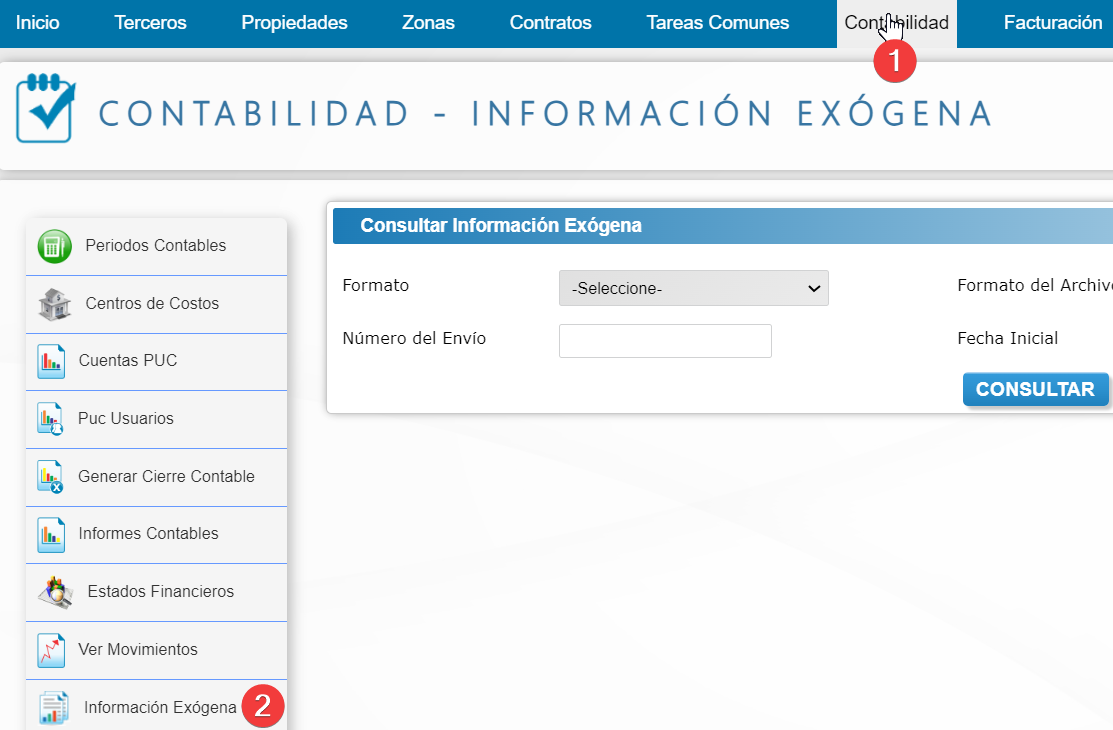
**Paso 2:** Presione el botón 'Administrar'.
- En la nueva ventana en el campo 'Formato' seleccione de la lista desplegable el formato si ya existe y realice las modificaciones necesarias. Ejemplo Formato 1001 - Costos y Gastos.
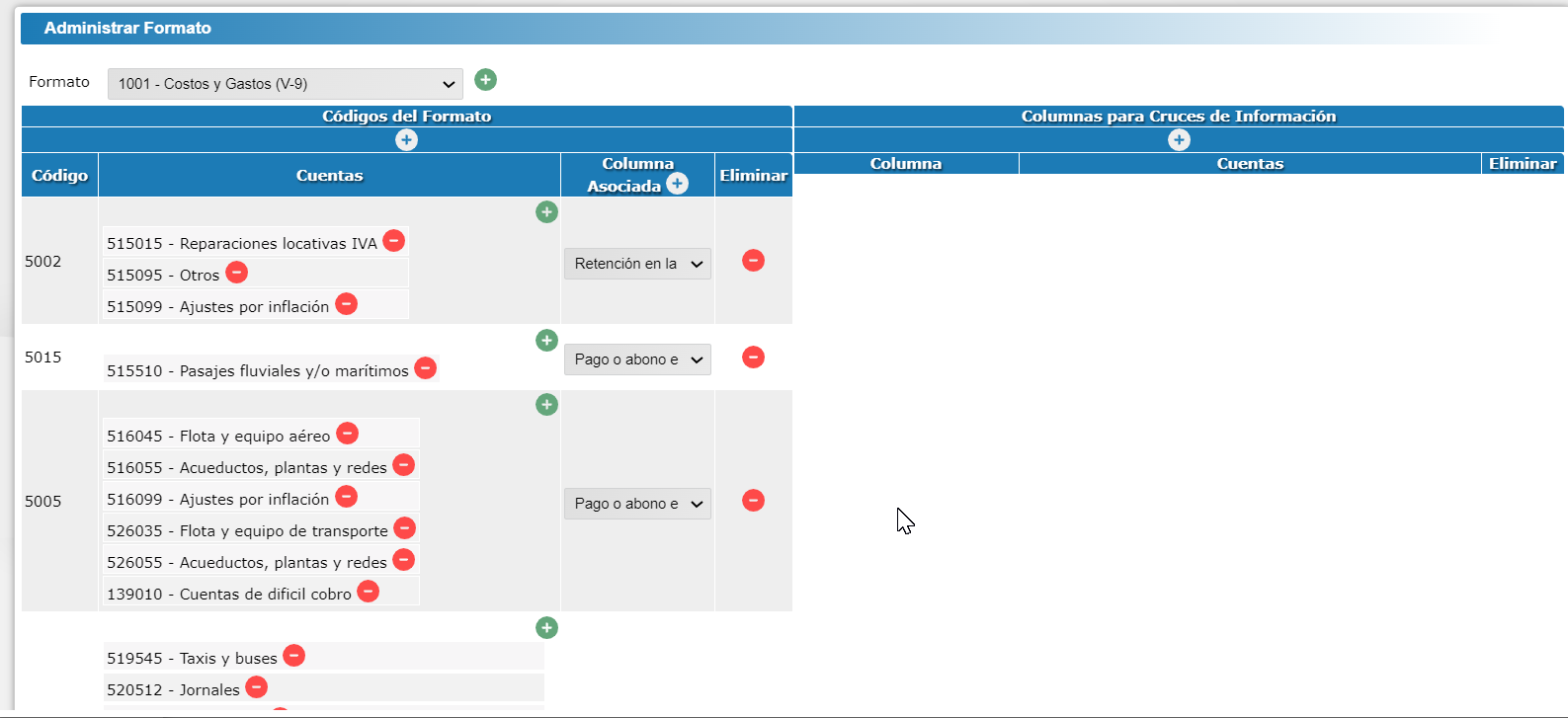
- Cree un nuevo Formato dando clic en el icono (+) de color verde. Para continuar diligencie los siguientes campos:
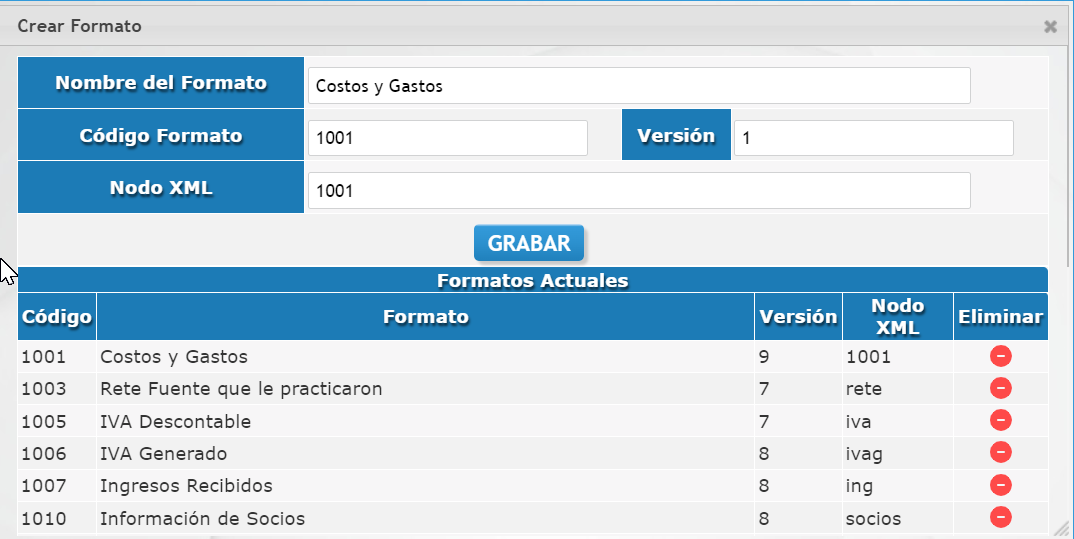
- Nombre del Formato: Digite nombre del formato. Ejemplo: Costos y Gastos.
- Código del formato: Ingrese el código DIAN del formato. Ejemplo 1001.
- Versión: Indicar la versión del formato, en caso de que exista uno anteriormente. Ejemplo: 1
- Nodo XML: Ingrese el código de formato.
- Grabar: Da clic en este botón para guardar la información.
**Paso 3:** Una vez seleccionado el formato el sistema mostrará una venta con los campos para codigos y cuentas.
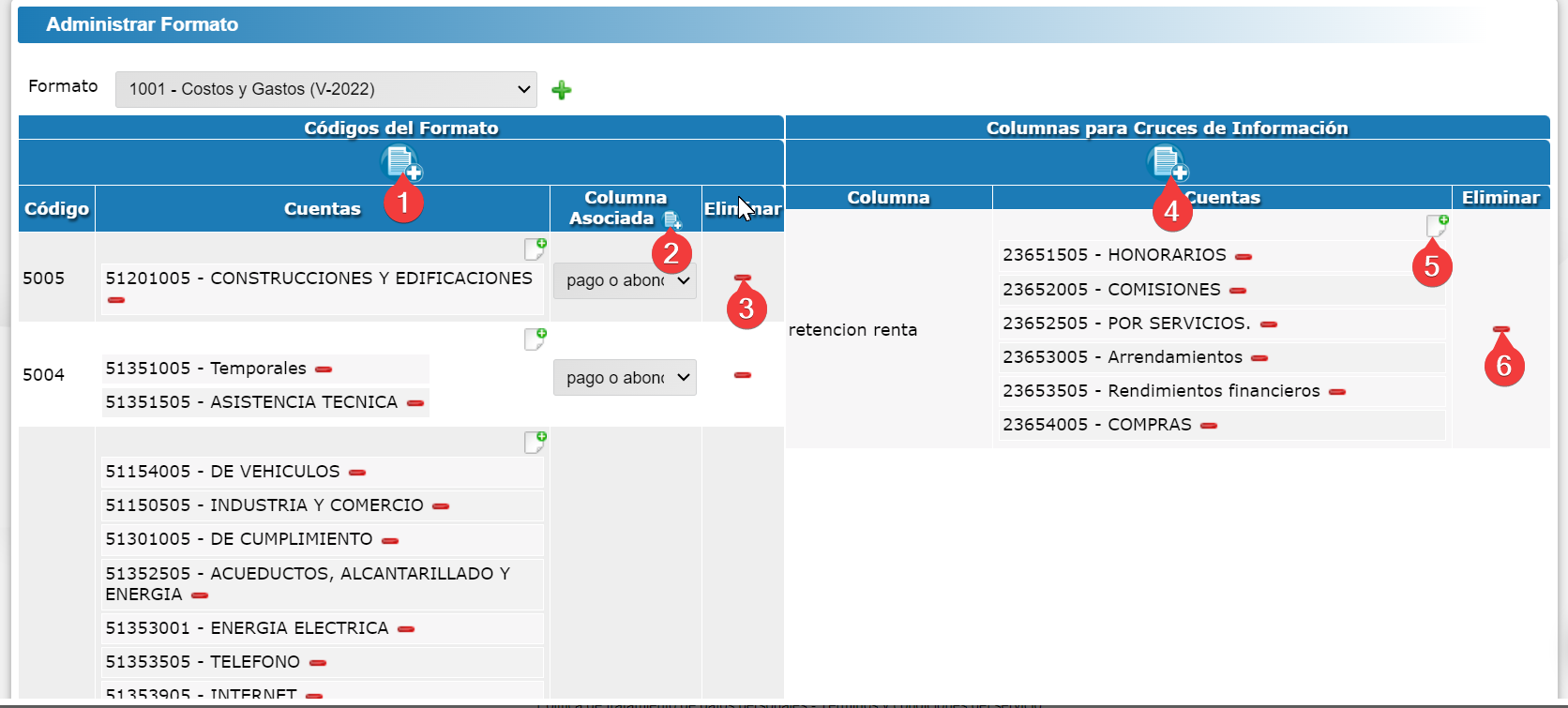
1. Crear código: Podrá crear una nueva fila en el formato con el código ingresado.
2. Agregar cuenta al código: Al dar clic a este botón podrá agregar una cuenta al código ingresado anteriormente.
3. Seleccione la Columna del formato donde se va ver reflejada esta información.
4. (-) Esta opción le permite eliminar los registros.
5. Crear Columna: Podrá ingresar el nombre de la columna que desea añadir al informe y luego ingresar las cuentas que aplican para ese espacio.