# ¿Cómo crear un documento contable por fuente rápida?
**Paso 1:** Busque la opción ‘Contabilidad’ del menú horizontal situada en la parte superior y seleccione la opción ‘Ver Movimientos’ del submenú al costado izquierdo.
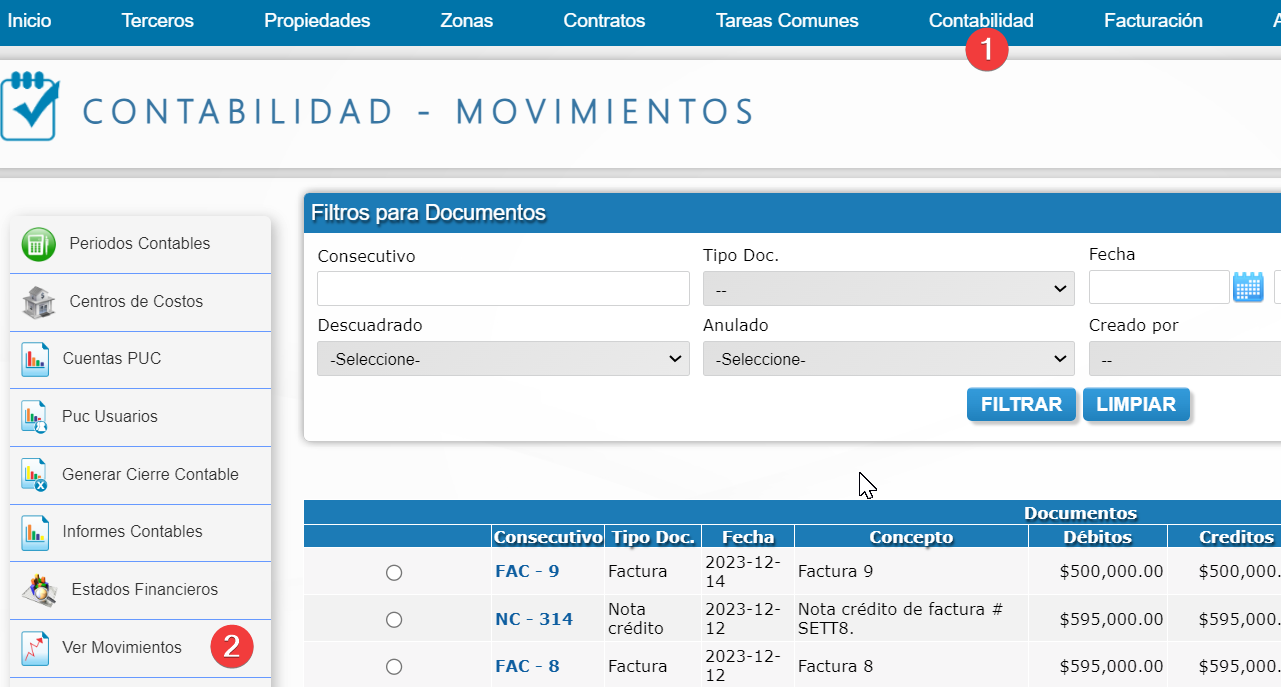
**Paso 2:** Ubique y de clic sobre el botón ‘ Crear Doc. Fuente Rápida’ en la esquina superior derecha.

Se mostrará la siguiente ventana para seleccionar si es un **Gasto Causad**o o un **Egreso** de un documento previamente creado.
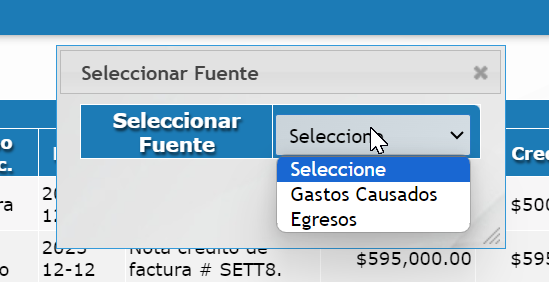
Después de seleccionado el documento, el sistema lo redireccionará a otra ventana para crear el documento.
**Paso 3:** Diligenciar todos los campos con asterisco en rojo para crear el documento.

1. Tercero: Ingrese a nombre del tercero que va crear el documento.
2. Fecha: Ingrese la fecha de creación del documento.
3. Observaciones: Ingrese información adicional del documento.
4. Centro de costos: Campo opcional, para ingresar el centro de costos.
5. Consecutivo: Ingrese el consecutivo con el que se creará el documento.
6. Doc. de Referencia: Ingrese el documento de referencia.
7. Cuenta costos por pagar: Seleccione la cuenta de costos por pagar.
8. Impuestos: Ingrese el impuesto ya sea Retención en la fuente, Reteiva, Reteica y el porcentaje si aplica.
9. Detalles del gasto causado:Ingrese la cantidad, el concepto, el valor y si aplica IVA.
10. Registrar pago: active esta opción para registrar el pago del documento al mismo tiempo. Seleccione la forma de pago, el valor y de clic en el icono(+) para agregarlo.
11. Totales: Valide que los totales que se generan del documento son correctos.
12. Grabar: Para finalizar de clic en el botón Grabar.