# ¿Cómo editar documentos contables?
A continuación le mostramos como hacerlo:
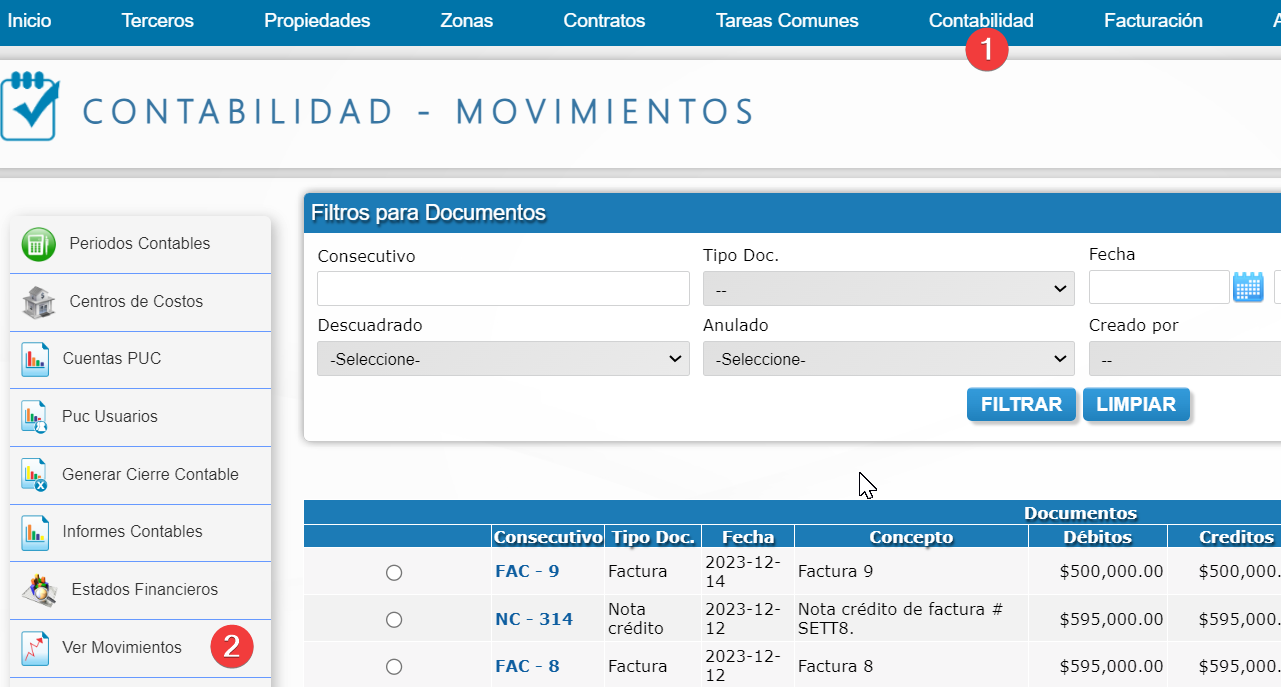
**Paso 1:** Busque la opción ‘Contabilidad’ del menú horizontal situada en la parte superior y seleccione la opción ‘Ver Movimientos’ del submenú al costado izquierdo.
****
**Paso 2:** Filtre y seleccione el documento.
**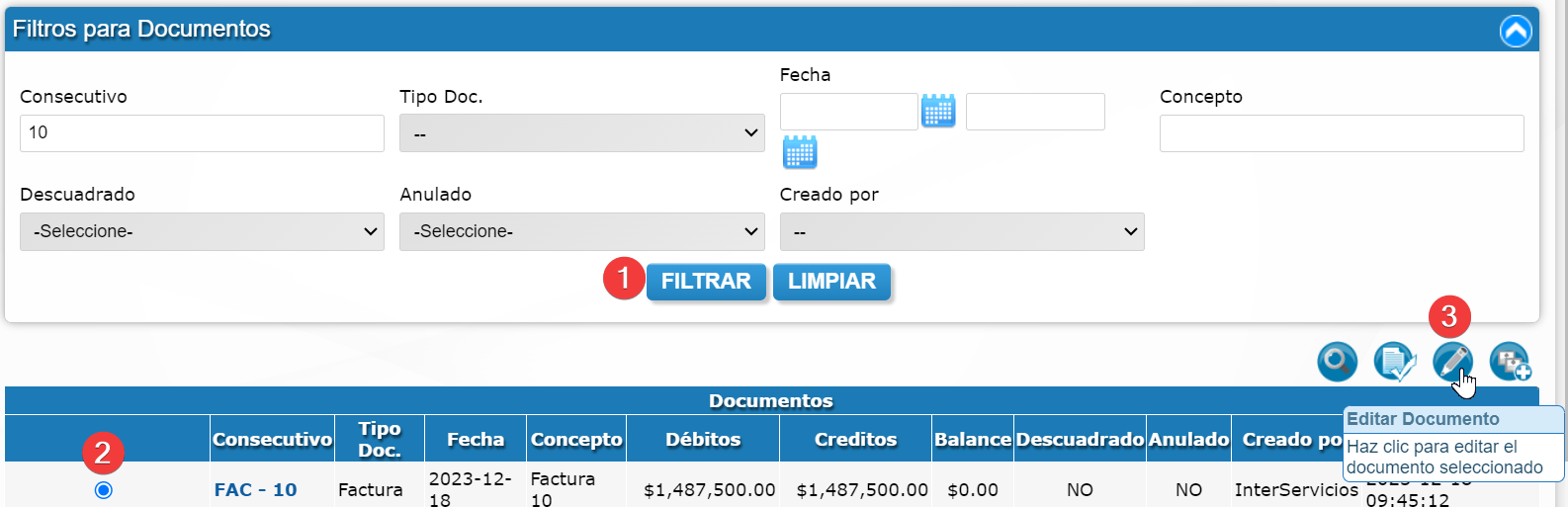**
1. Haga uso de los campos para filtrar el documento que desea duplicar.
2. Seleccione el registro desde la casilla circular al lado izquierdo.
3. De clic en el botón ‘Editar documento’.
**Paso 3:** El sistema lo redireccionará a una nueva ventana con los detalles del documento, donde podrá modificar la información.
**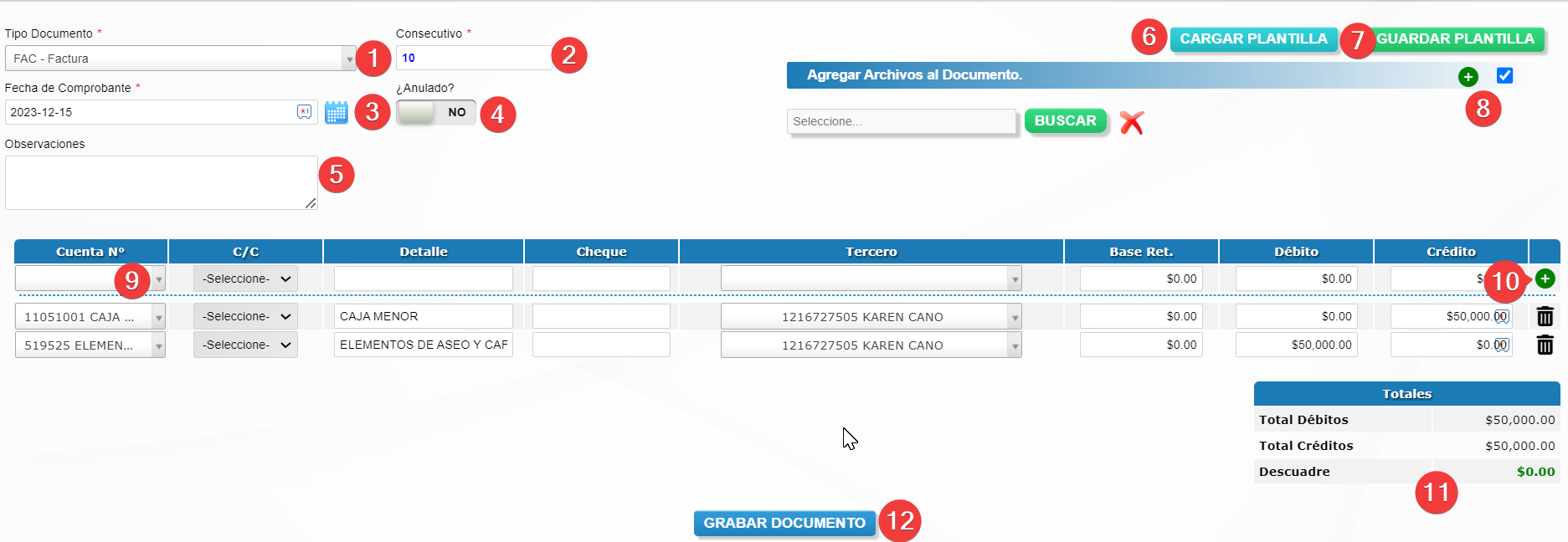**
1. Tipo Documento: De la lista desplegable elija el documento que requiere crear.
2. Consecutivo: Este valor lo arroja el sistema automáticamente.
3. Fecha de Comprobante: Elija la fecha actual en la que se crea el documento.
4. ¿Anulado?: Indique el estado del documento, SI para anulado, No para documento activo.
5. Observaciones: En este campo podrá agregar información adicional del documento contable.
6. Cargar Plantilla: Permite agregar plantilla de un documento creado anteriormente, para facilitar hacer el documento sin tener que crearlo desde cero.
7. Guardar Plantilla: Una vez diligenciado todos los campos, se puede dar clic en esta opción para guardarlo como una plantilla y utilizarlo en documentos futuros. Así facilitará el proceso.
8. Agregar archivos al documento: Al dar clic a esta casilla, podrá almacenar archivos relacionados al documento contable. De clic en el botón Buscar > seleccione el archivo y de clic en el icono (+) Agregar .
9. En estos campos debe ingresar las cuentas para débito y crédito, el valor y tercero al que corresponde el documento. Como se muestra en la imagen.
10. Dar clic en el icono (+) Para agregar el detalle.
11. Verificar que el documento tenga valor de $0 en el ítem Descuadre.
12. Grabar documento: Da clic en este botón para finalizar y crear el documento.