# ¿Cómo importar Nómina de Siigo?
**Roles:** los roles administrador, contador y auxiliar contable tienen permiso sobre esta sección.
**Introducción:** el objetivo de este manual es explicar el uso de la sección importar nómina desde Siigo del módulo de contabilidad de Arrendasoft® que ha sido implementada en el sistema.
**Paso 1: Acceder a la sección:** Para acceder a esta sección debemos ir a contabilidad dentro del menú principal o al ícono de contabilidad del dashboard.
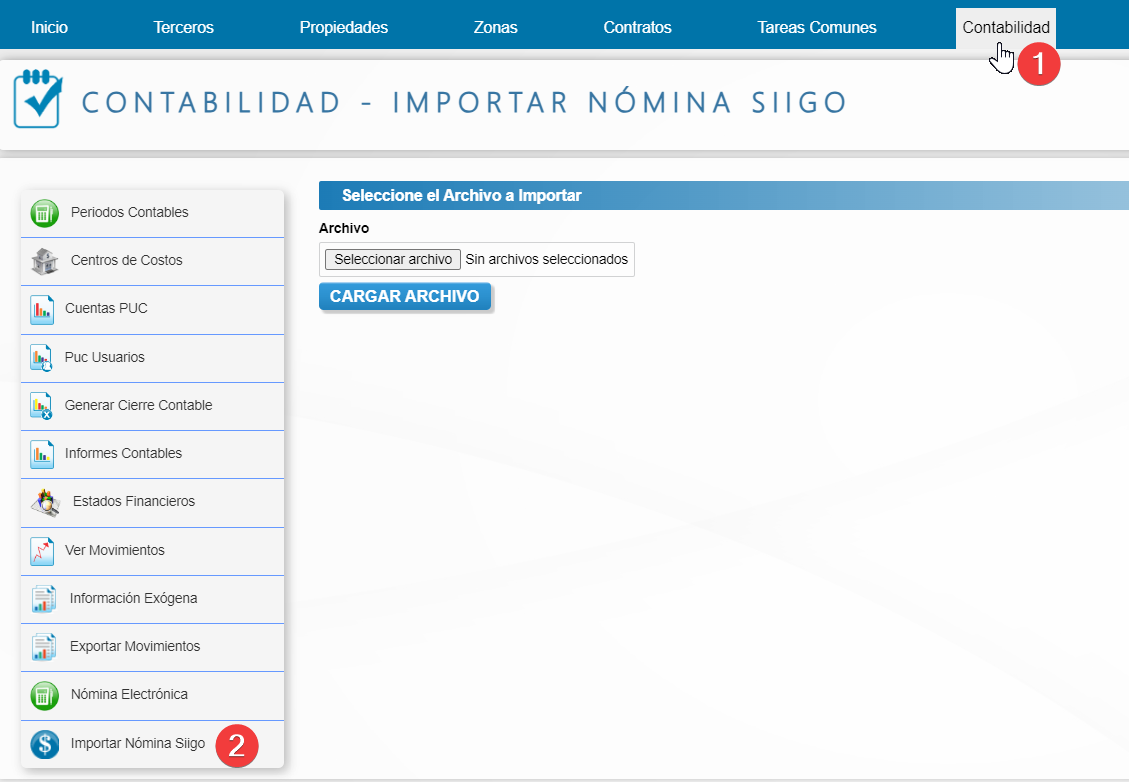
Luego de ingresar al módulo de contabilidad, hacemos clic en el enlace “Importar Nómina Siigo” que aparece en las pestañas que están ubicadas en el lado izquierdo.
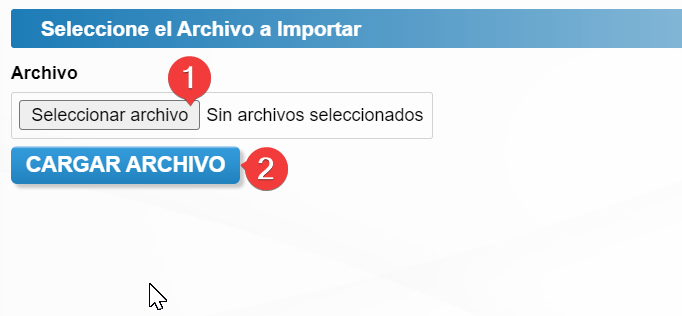
**Paso 2:** Cuando accedemos a la sección de importar nómina nos muestra un pequeño formulario para cargar el archivo en formato Excel, donde seleccionamos el archivo y luego damos clic en el botón “cargar archivo”.
**Nota importante:** el archivo de Excel debe tener la misma estructura que la generada por Siigo para poder tener una carga efectiva; adicionalmente, el sistema hará validaciones de existencia de terceros y de cuentas contables, y hará las respectivas notificaciones en caso de que no las encuentre.
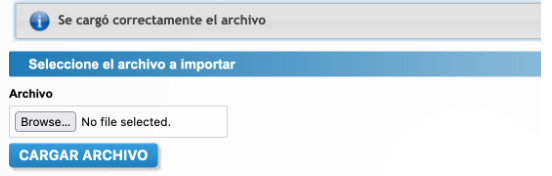
Si al momento de cargar el archivo, el sistema mostrará un mensaje de que se cargó correctamente el archivo y los documentos contables de nómina ya aparecerán cargados en el sistema.