# ¿Cómo imprimir documentos contables?
A continuación le mostramos como hacerlo:
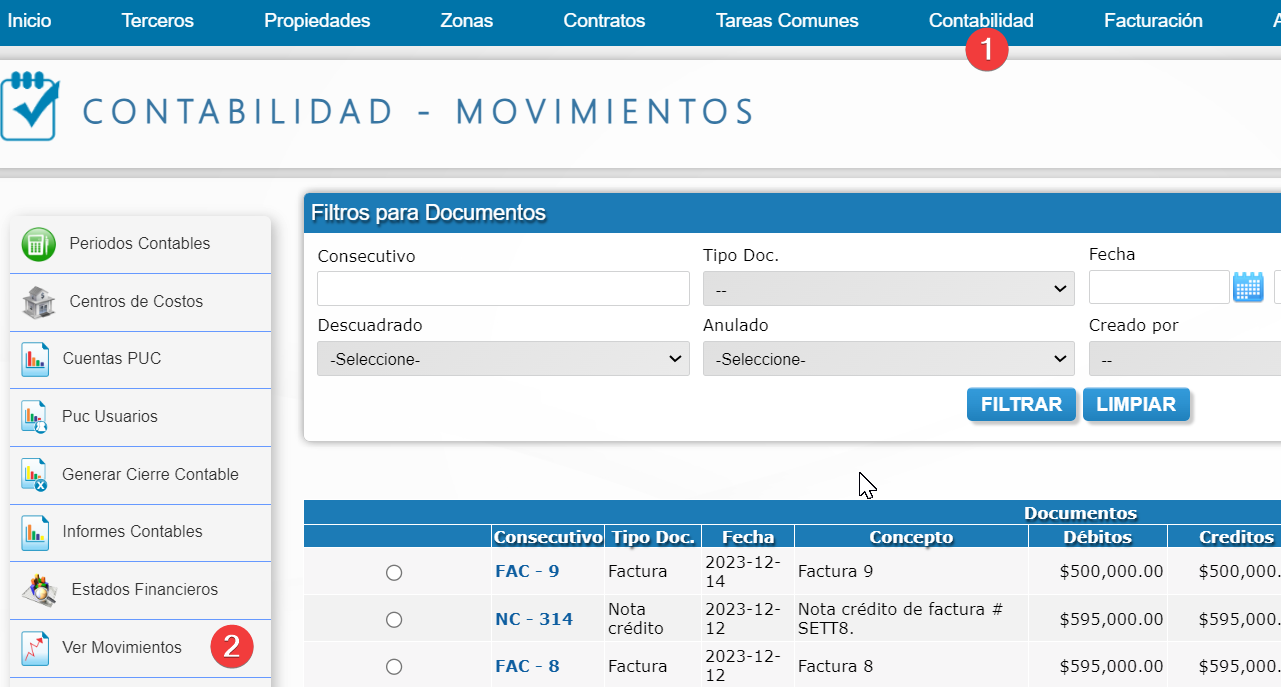
**Paso 1:** Busque la opción ‘Contabilidad’ del menú horizontal situada en la parte superior y seleccione la opción ‘Ver Movimientos’ del submenú al costado izquierdo.
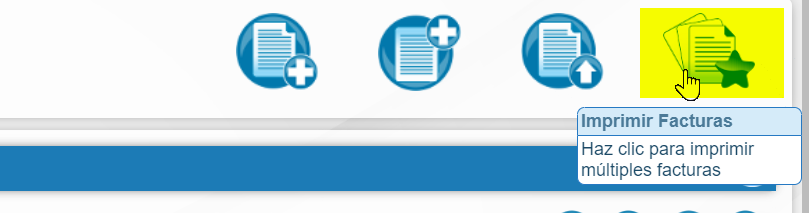
**Paso 2:** Ubique y de clic sobre el botón ‘Imprimir facturas’ en la esquina superior derecha.
**Paso 3:** el sistema mostrará una ventana para diligenciar los datos de las facturas a imprimir.
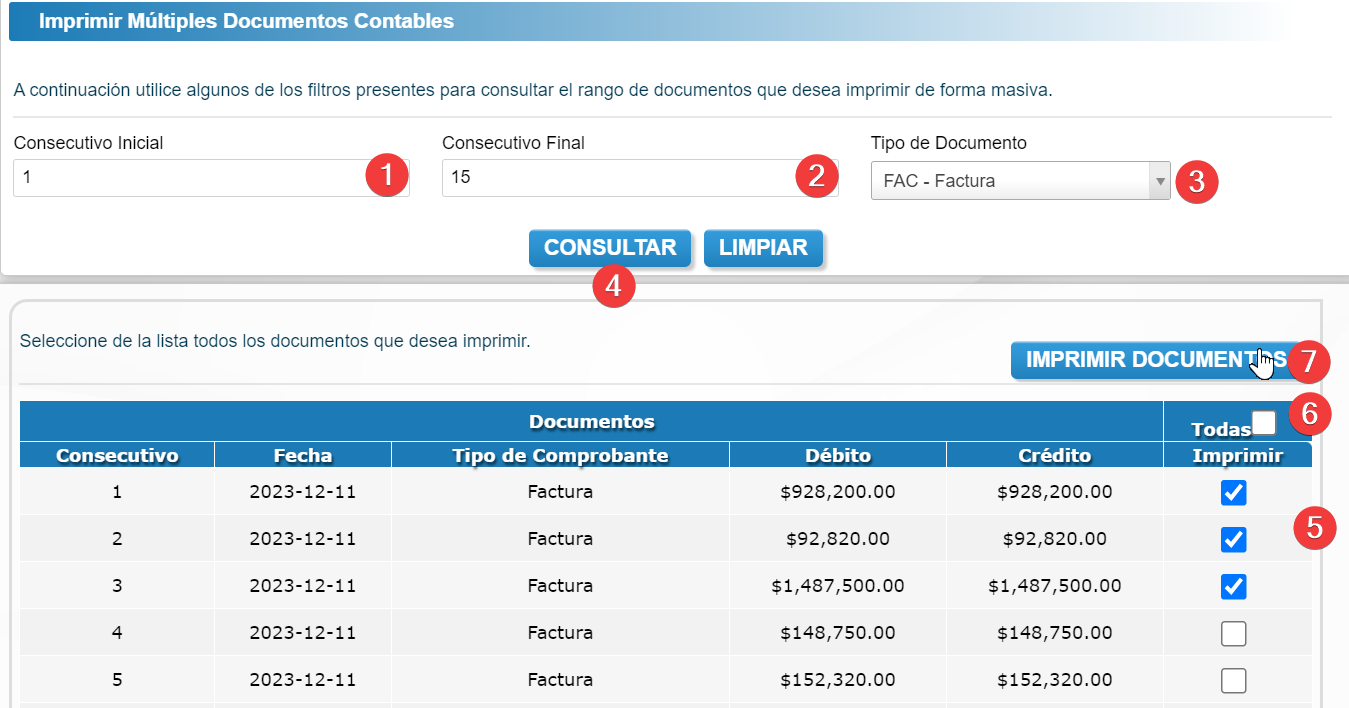
1. Consecutivo inicial: Indique a partir de qué número de factura desea imprimir.
2. Consecutivo final: Indique el número de la última factura que desea imprimir.
3. Tipo de documento: Haga clic en la lista desplegable y seleccione el documento a imprimir.
4. Consultar: Haga clic en este botón para mostrar los resultados de la búsqueda.
5. Seleccione los documentos a imprimir desde la casilla al lado derecho.
6. Todas: Al activar esta casilla, seleccionará automáticamente todos los registros para imprimir.
7. Imprimir documentos: Da clic a este botón para imprimir los documentos.