# Conceptos
Productos o servicios que ofrece cada inmobiliaria
# ¿Cómo crear un concepto para un contrato de arrendamiento?
El módulo de conceptos te permite configurar cobros que se pueden agregar a los contratos, los cuales posteriormente serán gestionados a través de facturas, comprobantes de ingreso y egreso. Es fundamental configurar correctamente cada concepto para que se refleje adecuadamente en los documentos generados. Ejemplos comunes de conceptos son: canon de arrendamiento, intereses por mora, y comisión del contrato.
Aquí te mostramos los pasos detallados para crear un concepto:
---
#### **Paso 1: Accede al módulo "Contratos y Conceptos"**
1. Ingresa al sistema y dirígete al módulo **Contratos y Conceptos**.
2. Haz clic en el botón **Crear Concepto** para iniciar la creación de un nuevo concepto.
---
#### **Paso 2: Completa la información del concepto**
1. **Datos del concepto**:
- **¿Aplica para Documento Soporte?:** Para conceptos que se van a crear para aplicar en un contrato de arrendamiento, dejar deshabilitada esta casilla.
- Marca la opción **Ingreso recibido para terceros** si el concepto corresponde a servicios públicos, administraciones, reparaciones, o cualquier otro que vaya a ser transferido a un tercero. Sí es un ingreso propio de la inmobiliaria, dejar deshabilitada la opción.
- Recuerde que si habilita esta casilla debe crear en el módulo de terceros, el tercero a quien se le va a transferir este dinero, con clase de Tercero como proveedor. A continuación encontrará en el instructivo para hacerlo: [¿Cómo crear un Tercero?](https://docs.nuby.ai/link/237#bkmrk-page-title "¿Cómo crear un Tercero?")
- Ingresa un **nombre** claro y una breve descripción.
- Define los **tipos de impuestos** aplicables (IVA, Retención, Reteiva, Reteica). Bastará con seleccionar el porcentaje que aplica al concepto y en caso de configurar retención, dejar en el campo Base de Retención $1.
- En caso de no encontrar el porcentaje del impuesto lo puede crear en el sistema siguiente este instructivo: [¿Cómo crear un impuesto? ](https://docs.nuby.ai/link/367#bkmrk-page-title "¿Cómo crear un impuesto?")
2. **Asociación de documentos**:
- Selecciona los documentos en los que aplicará el concepto (factura propietario, factura inquilino, egreso propietario, ingreso inquilino).
- Determina si el concepto **suma** o **resta** al documento correspondiente.
3. **Clasificación**:
- Asigna una categoría adecuada, como **Canon de arrendamiento**, **Comisión del contrato**, **Interés por mora**, entre otras.
- Define el nivel de acceso: **Sistema** o **General**.
4. **Agregar impuestos adicionales**:
- Si es necesario, haz clic en **Nuevo**, selecciona el impuesto de la lista y presiona **Agregar**.
5. **Guarda el concepto**: Haz clic en **Grabar concepto** para guardar los cambios.
---
#### **Paso 3: Parametriza las cuentas contables del concepto en el escenario**
1. Dirígete al módulo **Contratos** y selecciona la opción **Escenarios**.
2. Localiza y edita el escenario correspondiente.
3. **Configura el concepto**:
- En la sección **Configuración General**, agrega conceptos como canon o comisión utilizando el botón **Agregar Registro**.
- Para otros conceptos, ve a la sección **Otros Conceptos** y selecciona **Agregar Registro** para ingresar la información contable.
4. Completa los parámetros contables:
- Selecciona el documento correspondiente.
- Escoge el concepto creado.
- Define la cuenta contable, el carácter (débito o crédito) y el tercero (inquilino o propietario).
- Haz clic en **Guardar**.
*Nota: Repite este paso para cada documento o cuenta contable necesaria.*
---
#### **Paso 4: Agrega el concepto al contrato**
*Este paso aplica únicamente para conceptos distintos a canon o comisión.*
1. Accede al módulo **Contratos** y selecciona el contrato correspondiente.
2. Haz clic en **Editar**.
3. Dirígete a la sección **Otros costos fijos del contrato** y selecciona **Agregar costos**.
4. Completa los campos requeridos:
- Escoge el concepto.
- Indica el valor y el período de aplicación.
- Haz clic en **Agregar** para confirmar.
---
#### **Paso 5: Validación del concepto**
1. Revisa que el concepto aparezca correctamente en el módulo **Tareas Comunes**.
2. Verifica que los valores y períodos configurados coincidan con los requerimientos del contrato.
---
**Nota importante**: La configuración adecuada de los conceptos es clave para garantizar la correcta aplicación en los documentos generados y evitar errores contables.
# ¿Como crear un concepto para facturas de venta?
# ¿Cómo Editar/Consultar un impuesto?
# ¿Cómo configurar conceptos para Documento Soporte?
Se explicará como configurar los conceptos para documento soporte
Aquí le mostramos como hacerlo
**Paso 1:** Se debe ingresar al módulo de Contratos > Conceptos.
**Paso 2:** dar clic en crear nuevo concepto.
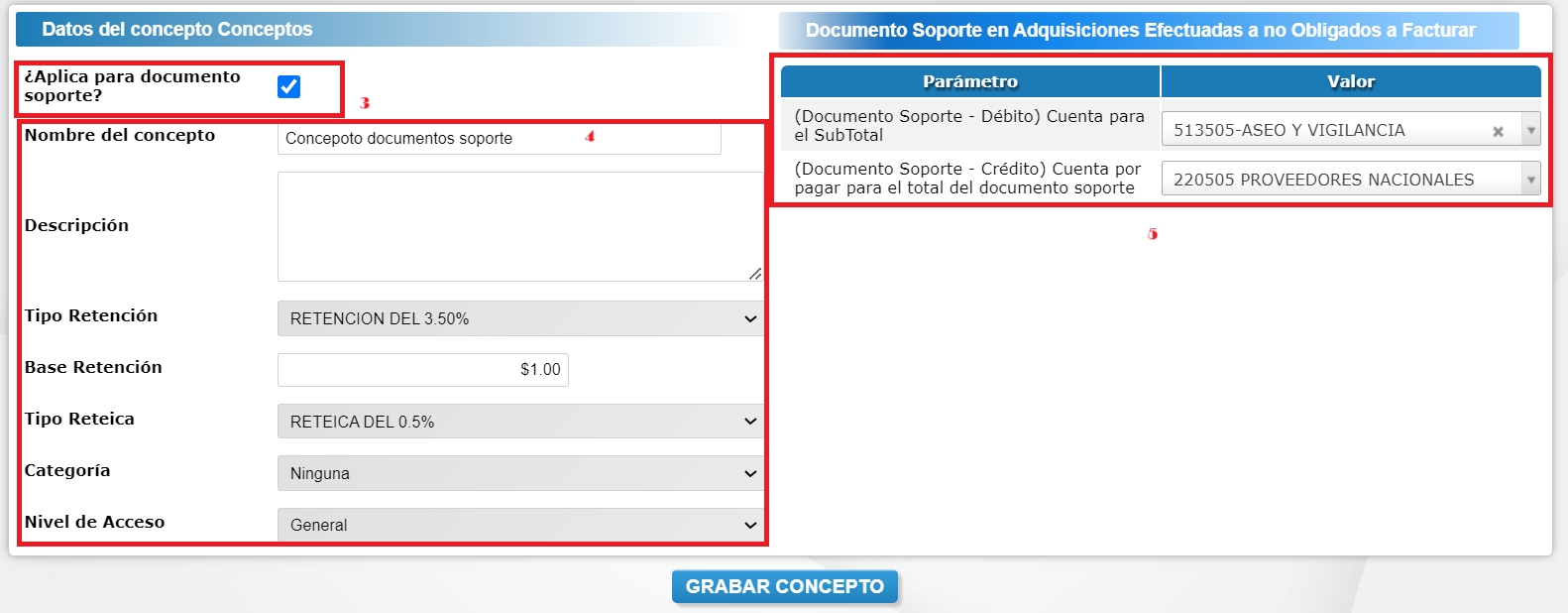
**Paso 3**: Se habilita una ventana con un formulario donde se debe activar la opción de ¿Aplica para documento soporte?.
**Paso 4:** ingresar nombre del concepto, una observación, tipo de retención, base de retención y nivel de acceso.
- ¿Aplica para documento soporte?: Active el checkbox para que el concepto sea utilizado en documento soporte, de lo contrario no se podrá utilizar
- Nombre del concepto: Diligencie el nombre del concepto
- Descripción (Opcional): Diligencie una observación adicional para el concepto
- Tipo Retención: Seleccione el porcentaje de Retención, si aplica para el concepto, de lo contrario no seleccione ninguna opción
- Base Retención: Diligencie un valor para la Base de retención, iniciando desde $1.
- Tipo ReteIca: Seleccione el porcentaje de ReteIca, si aplica para el concepto, de lo contrario no seleccione ninguna opción
- Categoría: No aplica para Documento Soporte.
- Nivel de Acceso: Seleccione la opción General.
- (Documento Soporte - Débito) Cuenta para el SubTotal: Seleccione la cuenta contable para el SubTotal, las cuales la Inmobiliaria maneje para documento Soporte
- (Documento Soporte - Crédito) Cuenta por pagar para el total del documento soporte: Seleccione la cuenta contable para el Total, las cuales la Inmobiliaria maneje para documento Soporte
- Una vez diligenciado estos campos, de clic en el botón Grabar Concepto.
**Paso 5:** Adicional, se debe ingresar la cuenta para el subTotal y cuenta para el Total del documento soporte. Finalmente dar clic en Grabar.
# ¿Cómo crear un concepto recibido para terceros?
Se utiliza esta opción cuando la factura tiene conceptos que son recibidos para terceros producto de una operación de mandato. Es obligatorio indicarle al sistema en que conceptos aplique para que las facturas que viajan a la DIAN transmitan la información correctamente.
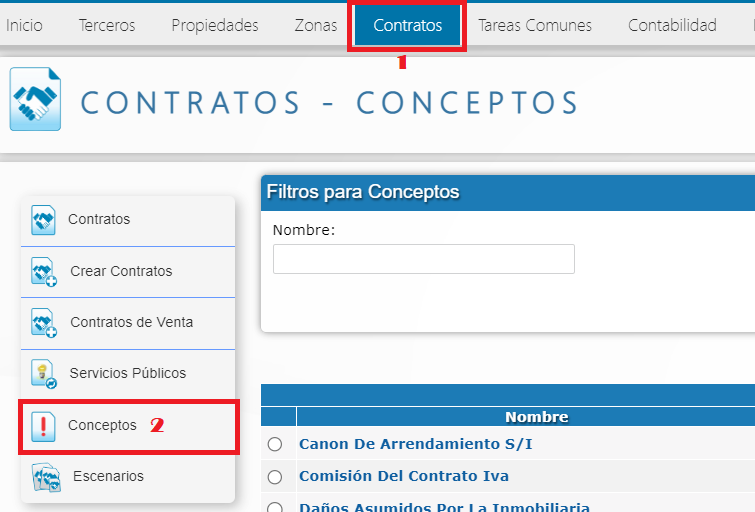
**Paso 1:** Ingrese al módulo "Contratos y Conceptos".
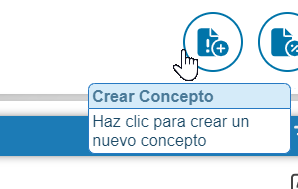
**Paso 2**: Presione "Nuevo".
**Paso 3:** Complete la información del concepto:
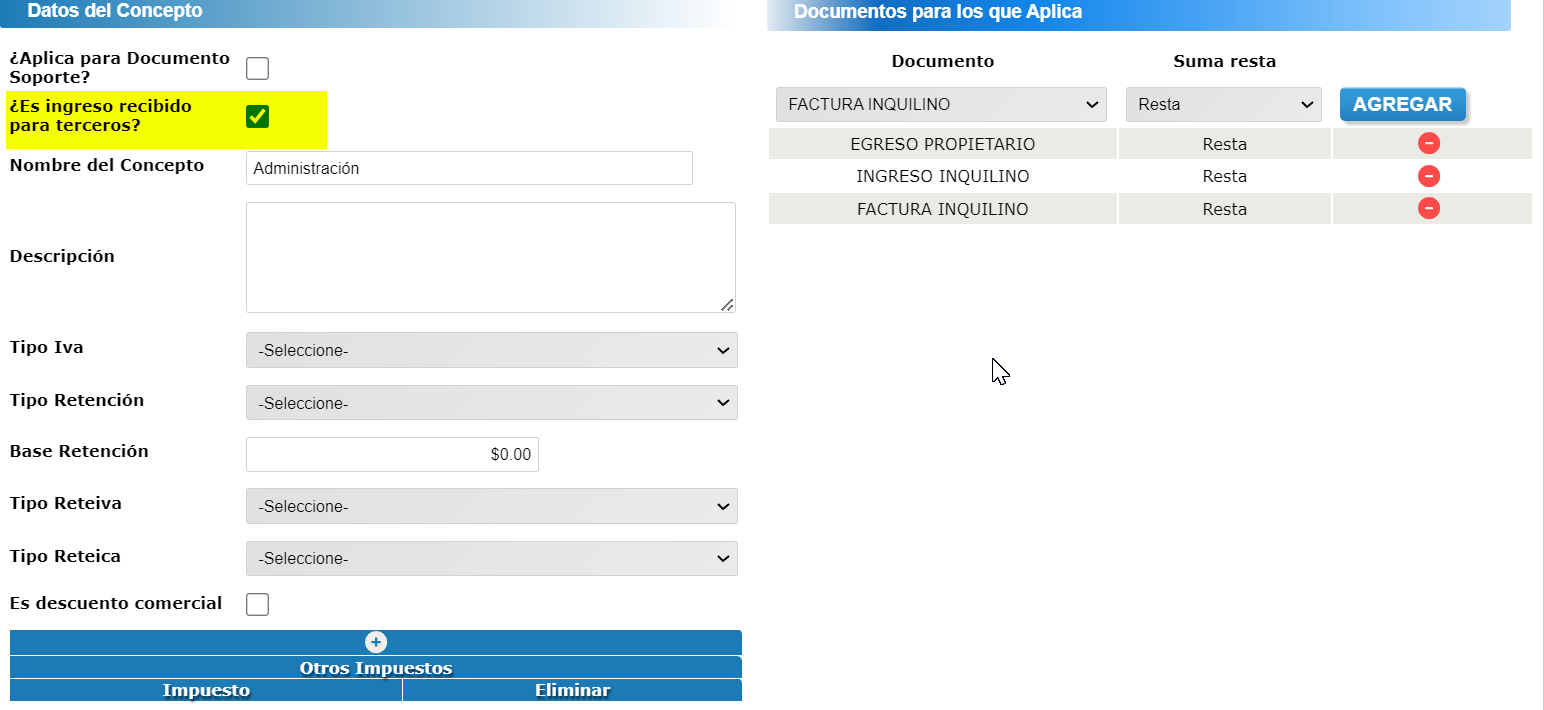
1. Indique si es un ingreso recibido para terceros.
2. Ingrese el nombre y una breve descripción.
3. Defina tipos de impuestos aplicables, documento, suma o resta, categoría y nivel de acceso.
4. Agregue otros impuestos si es necesario.
5. Finalice con "Grabar concepto".
6. Si desea agregar otros impuestos debe: Dar clic en Nuevo y luego seleccionar uno de la lista y de clic en agregar.
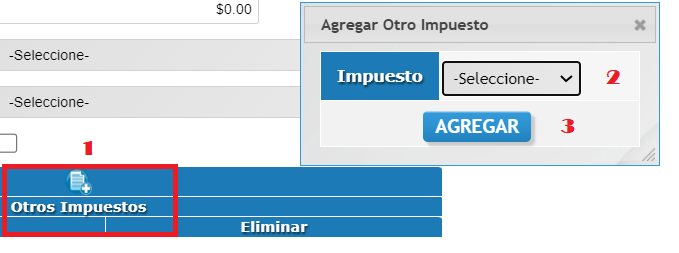
7. Finalice dando clic en el botón “**Grabar concepto**”.
**Paso 4:** Parametrizar las cuentas contables del concepto en el escenario. Diríjase al módulo "Contratos" Seleccione "Escenarios"
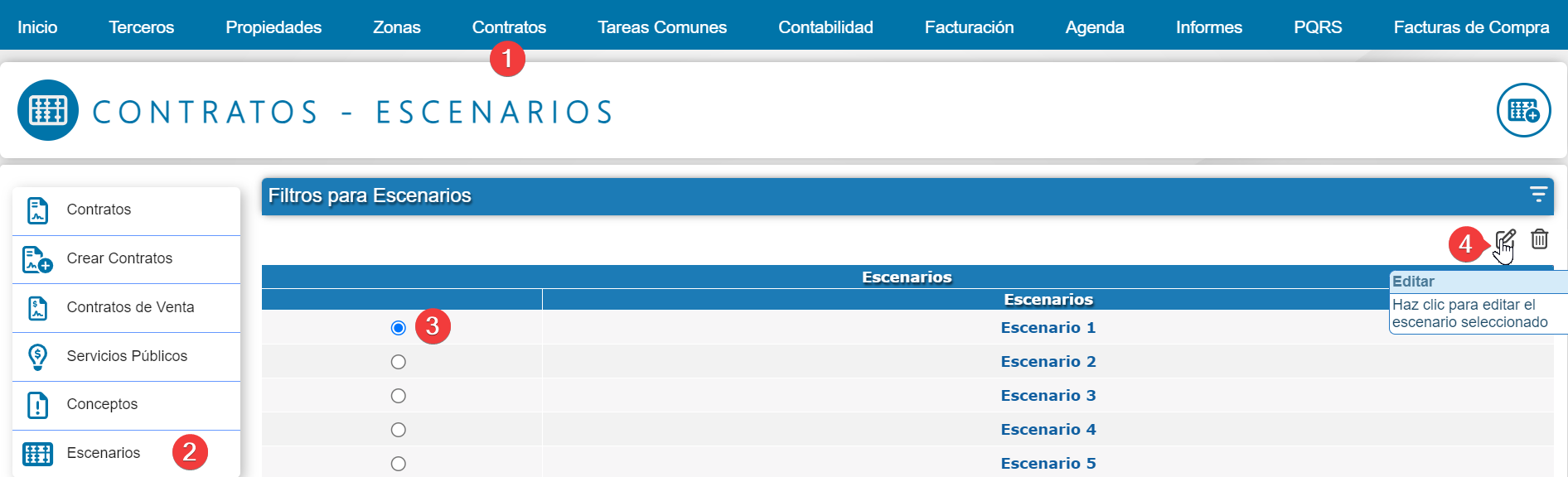
1. Edite el escenario correspondiente.
2. Agregue conceptos de canon o comisión en la ‘Configuración General’ con "Agregar Registro".
3. Para otros conceptos, vaya a la opción "Otros Conceptos" y haga clic en "Agregar registro" para la información contable del concepto.
4. Seleccione documento, concepto creado, cuenta contable, carácter (débito o crédito), y tercero (inquilino o propietario). Guarde.
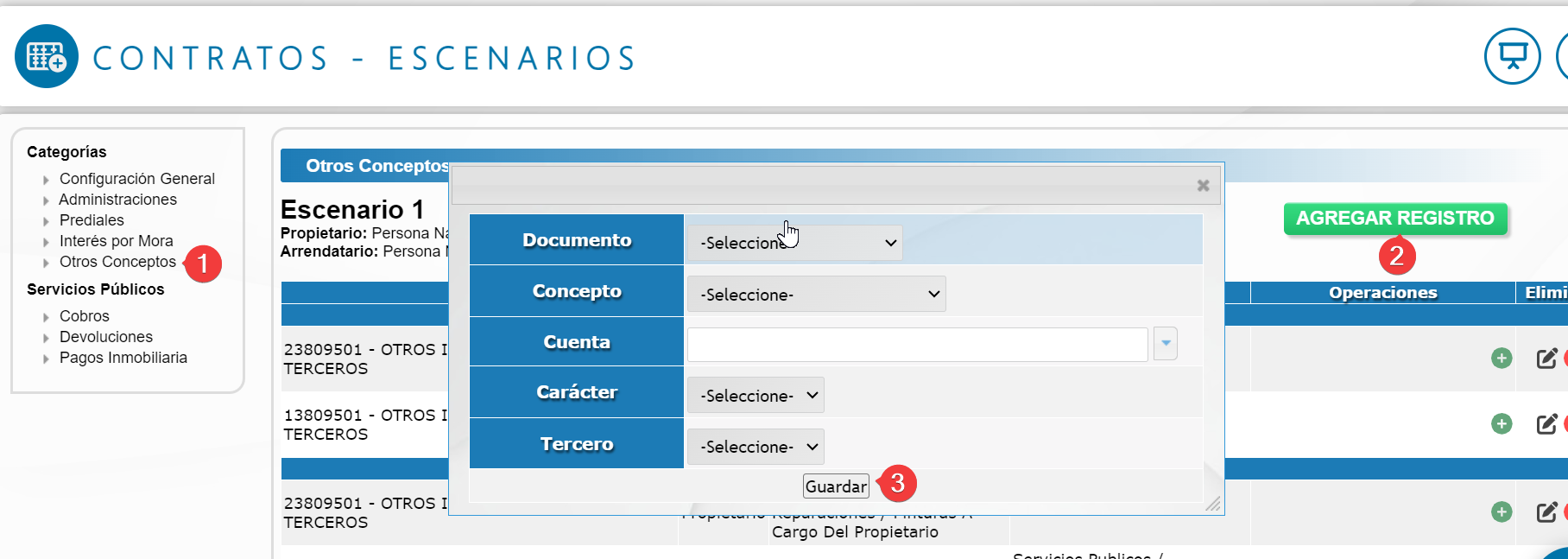
***Nota:**** Repita según sea necesario para diferentes documentos y cuentas.*
**Paso 5:** Para los conceptos de canon y comisión omita este paso. Para los demás, agréguese al contrato:
1. Vaya al módulo "Contratos".
2. Seleccione el contrato y edite.
3. En "Otros costos fijos del contrato", haga clic en "Agregar costos".
4. Seleccione concepto, valor y periodo. Agregue.
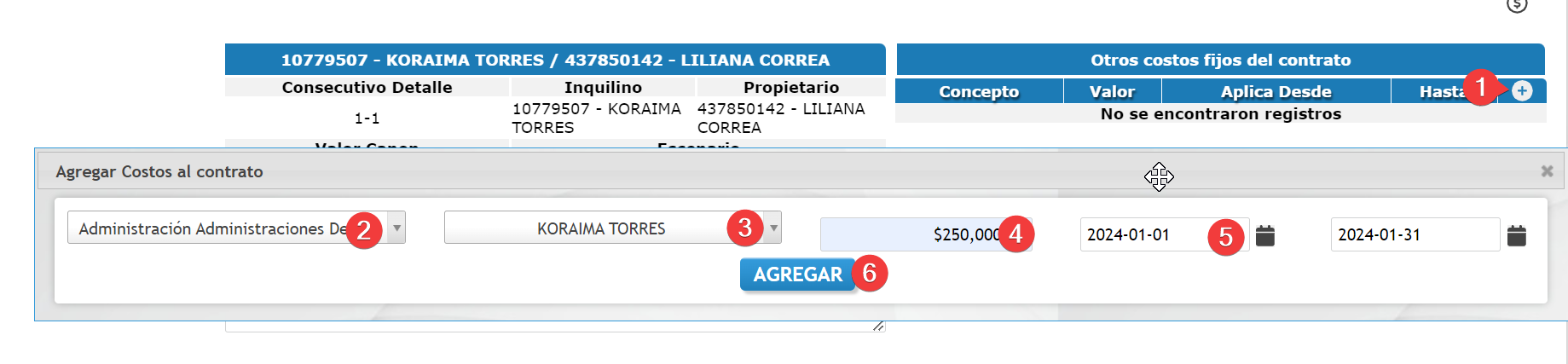
Valide que el concepto aparezca correctamente en el módulo Tareas comunes, seleccionando el tercero para quien se recibe.
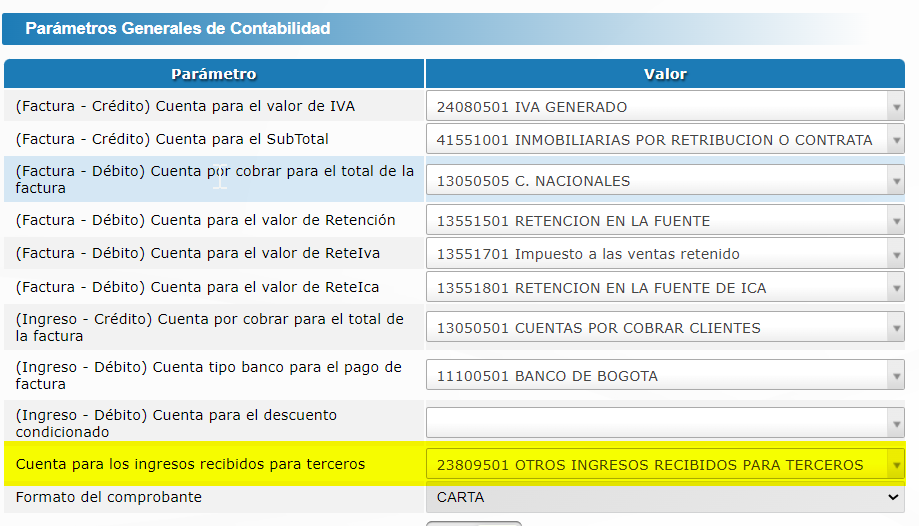
Si realiza el documento por el módulo de Facturación debe seleccionar el tercero para quien se recibe y validar que en En Herramientas > Configuraciones > Contabilidad, indique la cuenta en "Cuenta para los ingresos recibidos para terceros".
# ¿Cómo Editar/Consultar un concepto?
Esta opción le permite modificar la información de conceptos anteriormente creados.
Aquí le mostramos como hacerlo:
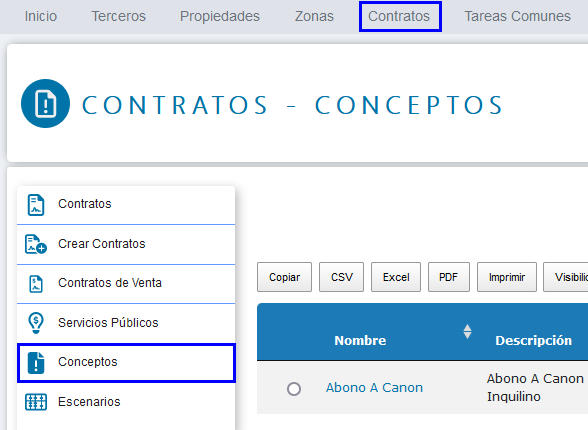
**Paso 1**: Ingrese al módulo de **Contratos** y en menú lateral de la parte izquierda ingrese a la opción "**Conceptos**"
[](https://docs.nuby.ai/uploads/images/gallery/2026-07/bA2OPCkp7mZa2fOD-1.png)
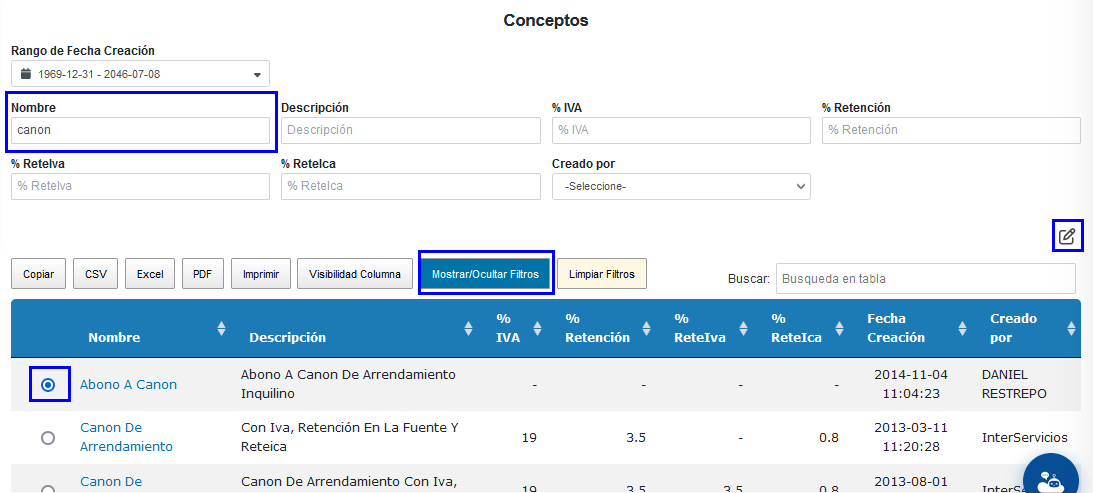
**Paso 2**: Consulte un concepto : Ingrese el nombre del concepto por medio de la opción "Mostrar/Ocultar filtros" y presione la tecla "Enter" para realizar la búsqueda.
[](https://docs.nuby.ai/uploads/images/gallery/2026-07/L10PqZSUFFrdQHo3-2.png)
1. Ingrese el nombre del concepto que necesita editar.
2. Seleccione el registro desde la casilla circular ubicada al lado izquierdo.
3. De clic en el botón Editar.
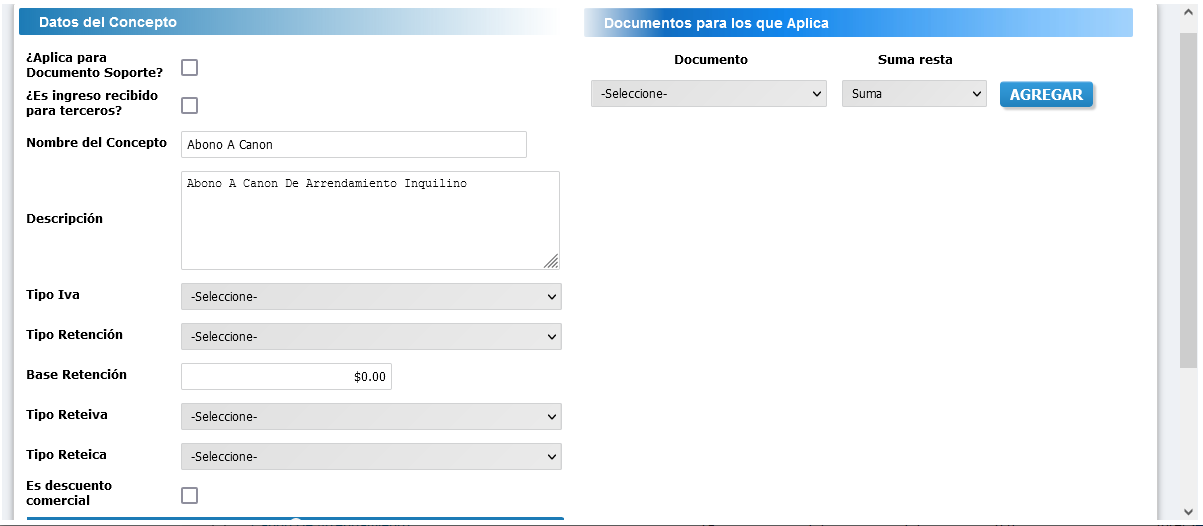
**Paso 3:** Una vez seleccionado el producto aparecerá una ventana con toda la información del concepto, de esta manera podrá consultar los datos. En caso de necesitar modificar la información edite los campos que allí aparecen.
[](https://docs.nuby.ai/uploads/images/gallery/2026-07/2dlouP4QroT0Hg8I-3.png)
**Paso 4**: Finalice presionando el botón **Actualizar Concepto** que se encuentra en la parte inferior.
# ¿Cómo crear un impuesto?
Configurar correctamente los impuestos es un paso vital para asegurar la precisión contable de tu inmobiliaria. En **nuby**, los impuestos se gestionan como parte de los conceptos contractuales. Una correcta configuración garantiza que el IVA, la Retención en la fuente o el ICA se calculen automáticamente en tus documentos.
---
### **🛠️ Paso 1: Acceso a la Configuración de Conceptos**
Para crear un nuevo impuesto, debes de ingresar a la siguiente ruta:
1. En el menú principal, dirígete al módulo de **Contratos**.
2. En el submenú lateral, selecciona la opción **Conceptos**.
3. Dentro de esta pantalla, haz clic en el botón I**mpuestos**.
[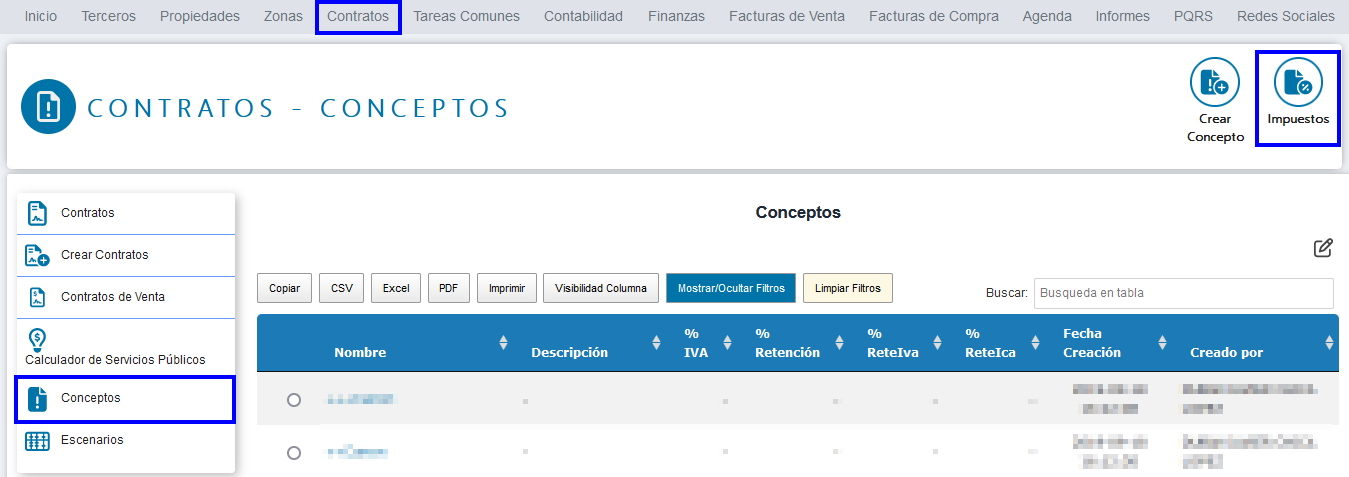](https://docs.nuby.ai/uploads/images/gallery/2026-02/zLkZ0cYU8yB0zwDL-1.png)
---
### **➕ Paso 2: Configuración "Impuesto"**
Al abrirse la interfaz de configuración, deberás completar los siguientes campos obligatorios para que el sistema pueda crear el impuesto correctamente por medio del botón (**+**) ubicándote en el impuesto deseado del menú lateral izquierdo:
- **Impuesto:** Ingresa el nombre descriptivo del tributo (ej: *IVA*, *Retefuente*, *ICA*).
- **Porcentaje:** Define el valor numérico del impuesto.
- **Cuenta Contable Asociada:** Selecciona del catálogo la cuenta principal donde se registrará el movimiento del impuesto.
- **Cuenta Contable Contrapartida Asociada:** Cuando se crea un gasto causado o factura de compra, y en este hay alguno de estos impuestos, el sistema trata de guardar la contabilidad en esa cuenta de contrapartida, pero si no está configurada usa la cuenta principal.
[](https://docs.nuby.ai/uploads/images/gallery/2026-02/C0ufOXicr5pTkubH-2.png)
---
### **📝 Paso 3: Validación y Guardado**
Para finalizar la creación del impuesto:
1. Verifica que las cuentas contables seleccionadas coincidan con las directrices de tu área contable.
2. Haz clic en el botón azul **GUARDAR DATOS** para registrar el impuesto en nuby.
# ¿Qué es un concepto en nuby?
Los productos o servicios en el sistema nuby son los conceptos registrados y gestionados dentro de los documentos financieros como facturas, egresos, recibos de caja y documentos soporte. Estos representan las transacciones económicas que reflejan operaciones específicas, como:
- **Facturas:** Incluyen conceptos como arriendo, cuota de administración, servicios públicos, seguros, entre otros.
- **Egresos:** Comprenden pagos a proveedores, reparaciones, mantenimiento, honorarios, comisiones, entre otros gastos operativos.
- **Recibos de caja:** Reflejan ingresos específicos como el pago de arrendamientos, anticipos, abonos, y otros cobros realizados a inquilinos o terceros.
- **Documentos soporte:** Incluyen conceptos relacionados con la validación de pagos a proveedores no obligados a facturar, como servicios contratados ocasionales.
Estos productos o servicios se configuran en el sistema para mantener un control detallado, garantizar la trazabilidad de las transacciones, y facilitar la generación de reportes financieros y declaraciones tributarias, cumpliendo con los requerimientos legales vigentes.