Escenarios
Permiten parametrizar movimientos contables
- ¿Qué son los escenarios contables?
- ¿Cómo Consultar/Editar un escenario?
- ¿Cómo eliminar un escenario contable?
- ¿Qué incluye la configuración del escenario 1?
- ¿Qué incluye la configuración del escenario 2?
- ¿Qué incluye la configuración del escenario 3?
- ¿Qué incluye la configuración del escenario 4?
- ¿Qué incluye la configuración del escenario 5?
- ¿Qué incluye la configuración del escenario 6?
- ¿Qué incluye la configuración del escenario 7?
- ¿Cómo crear un escenario sin IVA para canon y comisión?
- ¿Cómo crear un escenario con canon con IVA y comisión con IVA?
- ¿Cómo crear un escenario con comisión con IVA y canon de arrendamiento con IVA, Retención y Reteiva?
¿Qué son los escenarios contables?
Un escenario contable en nuby es una configuración inicial dentro del módulo contable que te permite gestionar las transacciones de tu inmobiliaria de manera eficiente. Con estos escenarios, puedes automatizar procesos clave como la generación de facturas por conceptos específicos: comisiones a propietarios, cánones de arrendamiento, administración de PH, servicios públicos, reparaciones y otros ingresos.
Los escenarios organizan y clasifican las operaciones según su naturaleza, la normativa fiscal vigente y el flujo de ingresos y egresos, asegurando un registro contable preciso y adaptado a tus necesidades.
Al crear un contrato, debes seleccionar el escenario adecuado según las características de los terceros involucrados (inquilinos y propietarios), como su RUT y régimen tributario, para garantizar la correcta generación de documentos e impuestos.
¿Para qué sirven los escenarios contables?
Cumplimiento de normativas fiscales
Te permiten registrar transacciones cumpliendo con las leyes tributarias aplicables. Puedes definir impuestos como IVA, Retención en la fuente, ICA y Reteiva según el tipo de operación que manejes.
Automatización de procesos contables
Los escenarios predefinen las cuentas y reglas específicas para los documentos generados en un contrato (facturas a propietarios e inquilinos, recibos de caja y egresos). Esto minimiza errores manuales y mejora tu eficiencia operativa.
Simulación de impactos contables
Cada escenario en Nuby incluye una opción de simulación que te permite prever cómo afectarán las transacciones (por ejemplo, una operación sin IVA) a los estados financieros antes de aplicarlas.
Ejemplo de uso
Si tu inmobiliaria necesita facturar cánones y comisiones con diferentes tratamientos fiscales, puedes configurar:
Operaciones gravadas con IVA: Un escenario para registrar transacciones que incluyan este impuesto.
Operaciones exentas de IVA: Otro escenario para manejar transacciones exentas de impuestos.
Esto asegura que cada transacción se registre correctamente y cumpla con las normativas legales aplicables.
¿Cómo Consultar/Editar un escenario?
El módulo de escenarios permite consultar y realizar cambios en los escenarios creados previamente. Esta opción es útil cuando necesitas:
- Modificar conceptos aplicados en un escenario.
- Añadir cuentas contables a nuevos conceptos.
- Realizar ajustes en cuentas contables existentes.
Nota importante: Los cambios realizados afectarán la contabilidad y los documentos (Factura propietario, Factura inquilino, Recibo de caja y Egreso) en los contratos relacionados con ese escenario. Los ajustes solo impactarán períodos futuros sin documentos generados; los períodos con documentos ya creados mantendrán la configuración anterior o podrán generarse en blanco, a la cual se tendrá que realizar el ajuste manual desde el módulo de contabilidad.
Consultar un escenario
Paso 1: Acceso al módulo de escenarios
- Dirígete al menú superior.
- Selecciona la opción "Contratos" y luego haz clic en "Escenarios".
Paso 2: Uso de filtros para la búsqueda
- Si no ves la sección de filtros, haz clic en el botón "Mostrar/Ocultar Filtros" para desplegarla.
- Ingresa los criterios de búsqueda, como el nombre o descripción del escenario.
- Haz clic en el botón "Filtrar" para visualizar los resultados.
Paso 3: Selección de un escenario
- Una vez que aparezca la lista de resultados, localiza el escenario que deseas gestionar.
- Marca la casilla circular ubicada a la izquierda del escenario para seleccionarlo y da clic en el botón "Editar".
Editar un escenario
- Selecciona el escenario deseado para acceder a su configuración general.
- Allí solo estarán visibles los conceptos relacionados con el canon de arrendamiento y la comisión del contrato.
- Haz clic en el botón "Editar" ubicado al lado derecho del registro que deseas modificar.
- Realiza los ajustes necesarios, tales como:
- Modificar conceptos.
- Cambiar el documento asociado.
- Actualizar cuentas contables.
- Ajustar el carácter de las cuentas o los terceros vinculados.
- Una vez realizados los cambios, presiona el botón "Guardar" para confirmarlos.
Agregar Registros al Escenario
Dentro del escenario, encontrarás dos opciones:
- Modificar Encabezado: Cambia el nombre o descripción del escenario.
- Agregar Registro: Configura las cuentas contables para cada documento.
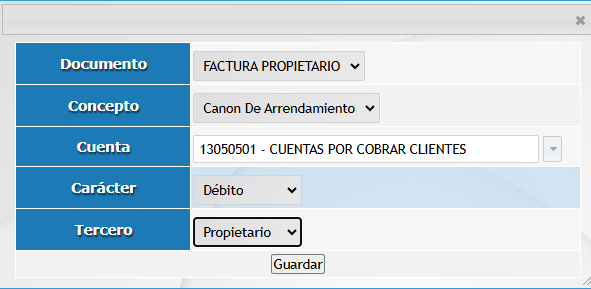
Pasos para agregar registros:
- Documento: Elige el documento (Factura Propietario, Factura Inquilino, Ingreso Inquilino, Egreso Propietario).
- Concepto: Selecciona el concepto (Canon de Arrendamiento, Comisión del Contrato, etc.).
- Cuenta: Ingresa la cuenta contable correspondiente. Si no existe, crea una cuenta siguiendo el instructivo ¿Cómo crear una cuenta contable?
- Tercero: Elige si la cuenta aplica para Inquilino o Propietario.
- Guardar: Haz clic en Guardar para registrar.
Eliminar un registro
- En la configuración general del escenario, al lado derecho de cada registro encontrarás el botón "Eliminar" haz clic en el botón para remover el registro.
- Confirma la acción. Ten en cuenta que esta eliminación es irreversible y afecta los contratos vinculados al escenario.
Otros Conceptos en este Escenario
Desde el menú lateral izquierdo, accede a otras categorías como "Administraciones", "Prediales","Interés por mora","Otros Conceptos" para configurar cuentas contables de:
- Administración de Propiedad Horizontal.
- Servicios públicos.
- Reparaciones.
- Otros ingresos.
Al lado derecho de cada registro encontrarás los botones para eliminar y editar el registro.
¿Cómo eliminar un escenario contable?
Eliminar un escenario contable es un proceso que puedes realizar siempre y cuando el escenario no esté asociado a ningún contrato ni haya generado documentos como facturas de propietario, facturas de inquilino, recibos de caja o egresos.
Nota importante:
Si un escenario está vinculado a un contrato de arrendamiento, el sistema no permitirá eliminarlo, ya que esto podría causar inconsistencias en la contabilidad de los documentos ya generados.
Pasos para eliminar un escenario contable
Paso 1: Accede al módulo de escenarios
- Ve al menú superior de la plataforma.
- Haz clic en "Contratos" y selecciona la opción "Escenarios" en el submenú.
Paso 2: Utiliza los filtros para localizar el escenario
- Si no ves la sección de filtros, haz clic en el botón "Mostrar/Ocultar Filtros" para desplegarla.
- Ingresa los datos del escenario que deseas buscar, como el nombre o la descripción.
- Haz clic en el botón "Filtrar" para mostrar los resultados.
Paso 3: Selecciona y elimina el escenario
- Una vez que se muestren los resultados, identifica el escenario que deseas eliminar.
- Marca la casilla circular que aparece a la izquierda del registro del escenario.
- Haz clic en el botón "Eliminar" ubicado en la parte superior o inferior de la lista.
- Confirma la acción en el mensaje emergente que aparecerá, recordando que esta eliminación es irreversible.
Recomendación final:
Antes de eliminar un escenario, verifica que no esté vinculado a contratos o documentos ya generados.
¿Qué incluye la configuración del escenario 1?
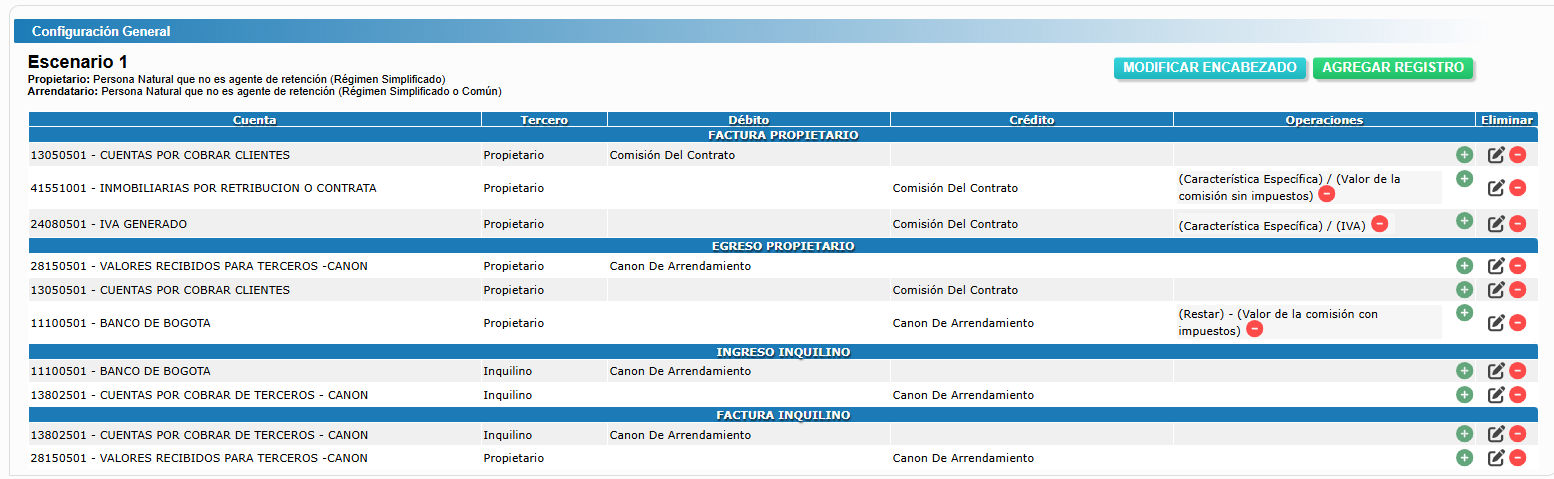
Este escenario contable te ayuda a gestionar la operación financiera de una inmobiliaria que cobra un canon de arrendamiento al inquilino y genera una comisión, incluyendo IVA, por sus servicios al propietario. A continuación, te explicamos en detalle cómo se registran los movimientos contables y su flujo contable.
¿Dónde encontrar este escenario?
Puedes encontrarlo en el módulo Contratos > Escenarios > Escenario 1.
Para personalizarlo, haz clic en Editar escenario, donde verás configuraciones como las que se explican aquí.
Contexto del Escenario
Propietario: Persona Natural que no es agente de retención (Régimen Simplificado).
Arrendatario: Persona Natural que no es agente de retención (Régimen Simplificado o Común).
Flujo Contable Simulado
Se utiliza el siguiente ejemplo para ilustrar el proceso:
- Canon de Arrendamiento: $1.000.000
- Comisión por Servicios: 10% del canon ($100.000)
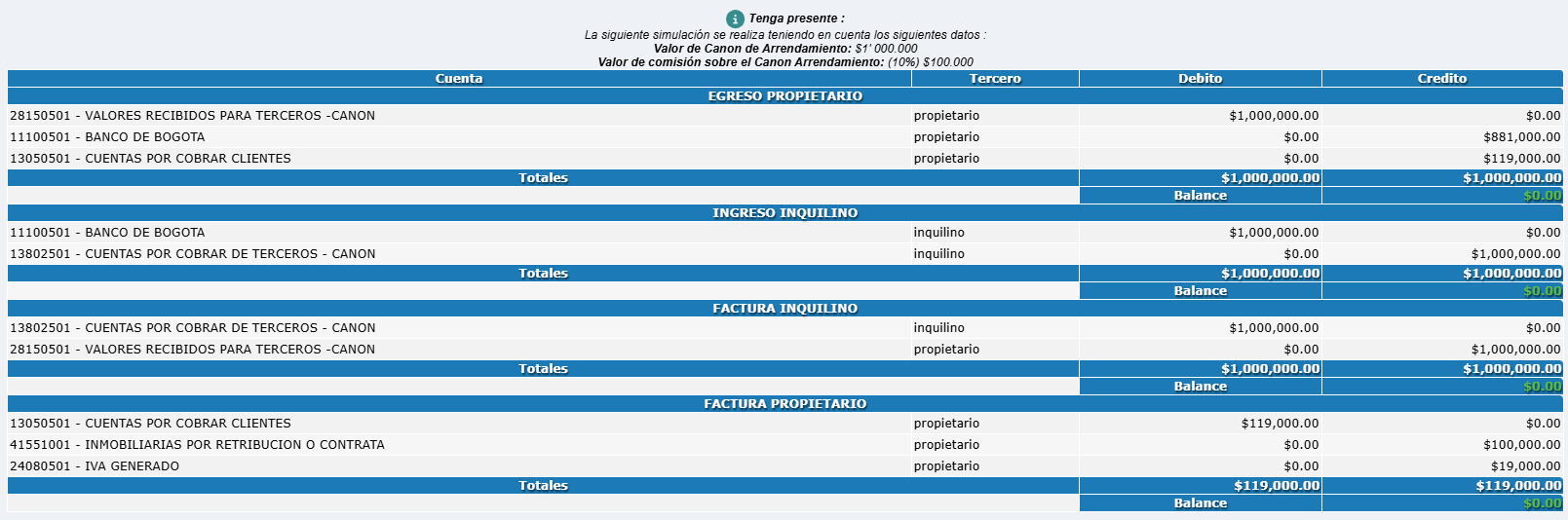
1. Egreso al Propietario
Descripción: Se registra el pago del canon de arrendamiento al propietario.
-
Cuenta 28150501 - Valores recibidos para terceros - Canon:
Representa el monto que la inmobiliaria administra temporalmente para el propietario. Se carga con $1.000.000. -
Cuenta 11100501 - Banco:
Registra la salida de dinero al propietario por $881.000 (el canon menos la comisión). -
Cuenta 13050501 - Cuentas por cobrar clientes:
Aquí se registra la comisión de $119.000 que la inmobiliaria cobra por sus servicios.
2. Ingreso del Inquilino
Descripción: El pago realizado por el inquilino se registra como ingreso para la inmobiliaria.
-
Cuenta 11100501 - Banco:
Se acredita el ingreso de $1.000.000 pagado por el inquilino. -
Cuenta 13802501 - Cuentas por cobrar de terceros - Canon:
Este registro refleja que el dinero pertenece temporalmente al propietario.
3. Factura al Inquilino
Descripción: Se emite una factura que documenta el cobro del canon al inquilino.
-
Cuenta 13050501 - Cuentas por cobrar clientes:
Indica el monto que el inquilino debe pagar ($1.000.000). -
Cuenta 13802501 - Cuentas por cobrar de terceros - Canon:
Representa el valor que será transferido al propietario.
4. Factura al Propietario
Descripción: Se emite una factura al propietario por la comisión que la inmobiliaria cobra.
-
Cuenta 41551001 - Inmobiliarias por retribución o contrata:
Registra el ingreso por comisión de $100.000. -
Cuenta 24080501 - IVA generado:
Incluye el impuesto correspondiente a la comisión (si aplica). -
Cuenta 13050501 - Cuentas por cobrar clientes:
Refleja el total cobrado al propietario ($119.000, que incluye el IVA).
Nota: De esta manera quedarían configuradas las cuentas contables de los 4 documentos que aplican a un contrato de arrendamiento.
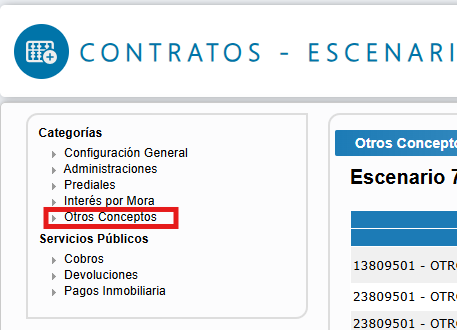
Otros conceptos en este escenario
Dentro del escenario, en el menú lateral izquierdo, encontrarás la pestaña "Otros Conceptos", donde puedes configurar las cuentas contables de valores adicionales como:
- Administración de Propiedad Horizontal (PH).
- Servicios públicos.
- Reparaciones.
- Otros ingresos.
Casos en los que aplicar este escenario
-
Gestión integral de pagos:
Es ideal cuando la inmobiliaria actúa como intermediaria, recibiendo el canon del inquilino y luego distribuyéndolo al propietario, descontando la comisión correspondiente. -
Cumplimiento fiscal:
Úsalo para registrar correctamente el IVA generado por las comisiones o para reflejar la gestión del dinero como un ingreso temporal, evitando inconsistencias contables.
Este escenario contable te permite llevar un control claro y estructurado de los movimientos financieros entre inquilinos y propietarios. Además, asegura el cumplimiento de las normativas fiscales y facilita la administración de conceptos adicionales de manera eficiente.
¿Qué incluye la configuración del escenario 2?
Este escenario contable te ayuda a gestionar la operación de una inmobiliaria que cobra un canon de arrendamiento al inquilino más IVA y genera una comisión por sus servicios al propietario, también con IVA. A continuación, te explicamos en detalle cómo se registran los movimientos contables y su flujo contable.
¿Dónde encontrar este escenario?
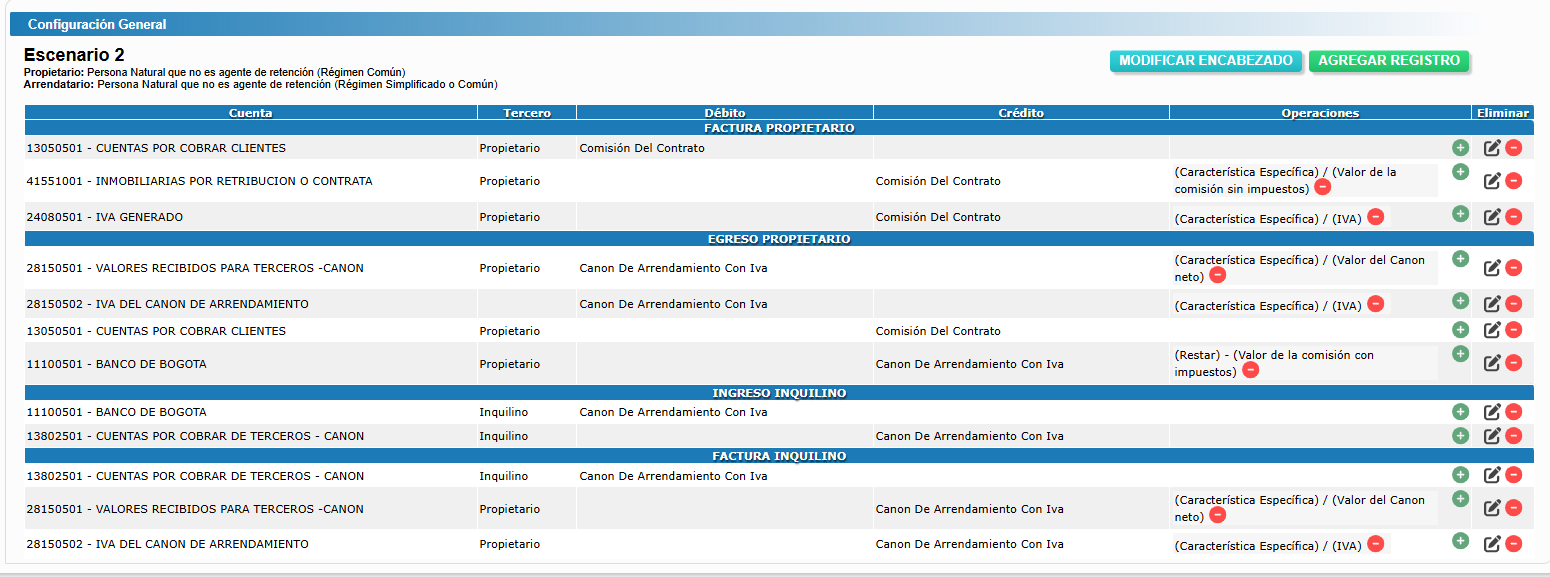
Puedes localizar este escenario en el módulo Contratos > Escenarios > Escenario 2.
Si necesitas personalizarlo, haz clic en Editar escenario, donde verás configuraciones como las que se explican aquí.
Contexto del Escenario
Propietario: Persona Natural que no es agente de retención (Régimen Común).
Arrendatario: Persona Natural que no es agente de retención (Régimen Simplificado o Común).
Flujo Contable: Ejemplo Simulado
Para ilustrar este flujo, usaremos los siguientes datos:
- Canon de Arrendamiento: $1.000.000
- Comisión sobre el Canon: 10% ($100.000)
- IVA aplicado: 19%
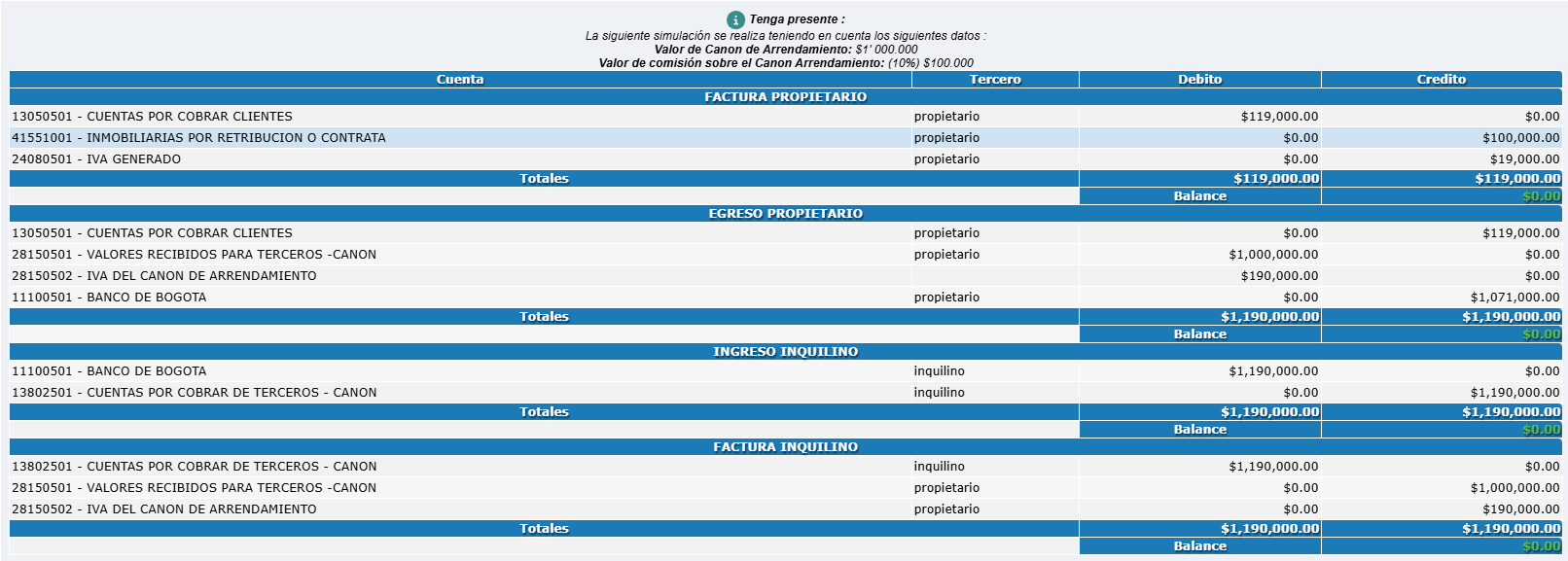
1. Factura al Propietario
En esta factura, se registra la comisión que cobra la inmobiliaria y el IVA generado:
- 13050501 - Cuentas por cobrar clientes: Registra el total que debe pagar el propietario ($119.000, comisión más IVA).
- 41551001 - Inmobiliarias por retribución o contrata: Se acredita la comisión por servicios ($100.000).
- 24080501 - IVA generado: Registra el IVA de la comisión ($19.000).
2. Egreso al Propietario
Aquí se refleja el pago al propietario, descontando la comisión y los impuestos:
- 28150501 - Valores recibidos para terceros - Canon: Indica el total del canon recibido del inquilino ($1.000.000).
- 28150502 - IVA del canon de arrendamiento: Descuenta el IVA correspondiente al canon ($190.000).
- 11100501 - Banco: Representa la salida neta de dinero hacia el propietario ($810.000).
3. Ingreso del Inquilino
El pago del inquilino se registra de la siguiente manera:
- 11100501 - Banco: Se acredita el ingreso del pago total ($1.190.000, canon más IVA).
- 28150501 - Valores recibidos para terceros - Canon: Se carga el valor base del canon ($1.000.000).
- 28150502 - IVA del canon de arrendamiento: Se carga el IVA pagado por el inquilino ($190.000).
4. Factura al Inquilino
Se genera un documento que refleja el cobro total (canon más IVA):
- 13050501 - Cuentas por cobrar clientes: Registra la deuda del inquilino ($1.190.000).
- 28150501 - Valores recibidos para terceros - Canon: Detalla el valor base del canon ($1.000.000).
- 28150502 - IVA del canon de arrendamiento: Indica el valor del IVA ($190.000).
Nota: De esta manera quedarían configuradas las cuentas contables de los 4 documentos que aplican a un contrato de arrendamiento.
Otros conceptos en este escenario
Dentro del escenario, en el menú lateral izquierdo, encontrarás la pestaña "Otros Conceptos", donde puedes configurar las cuentas contables de valores adicionales como:
- Administración de Propiedad Horizontal (PH).
- Servicios públicos.
- Reparaciones.
- Otros ingresos.
Casos en los que aplicar este escenario
-
Gestión Integral de Arrendamientos con IVA:
Ideal cuando necesitas administrar el cobro del canon y calcular el IVA de forma separada. -
Intermediación Completa:
Útil cuando la inmobiliaria actúa como intermediaria entre el inquilino y el propietario, transfiriendo los valores al propietario tras retener la comisión e impuestos. -
Cumplimiento de Obligaciones Fiscales:
Asegura que las facturas y los impuestos estén registrados correctamente para cumplir con las normativas fiscales locales. -
Transparencia y Control Contable:
Facilita la diferenciación de los valores cobrados al inquilino, los pagos realizados al propietario y las comisiones retenidas, ayudando en auditorías y rendiciones de cuentas.
Este escenario te permite gestionar de forma eficiente los flujos financieros entre inquilinos y propietarios, asegurando claridad, control y cumplimiento normativo en cada operación.
¿Qué incluye la configuración del escenario 3?
Este escenario contable está diseñado para ayudarte a manejar la operación de una inmobiliaria que cobra un canon de arrendamiento al inquilino, incluyendo IVA y retención en la fuente, y genera una comisión por sus servicios al propietario, también con IVA. A continuación, te explicamos en detalle cómo funciona este flujo contable y cómo se registran los movimientos financieros.
¿Dónde encontrar este escenario?
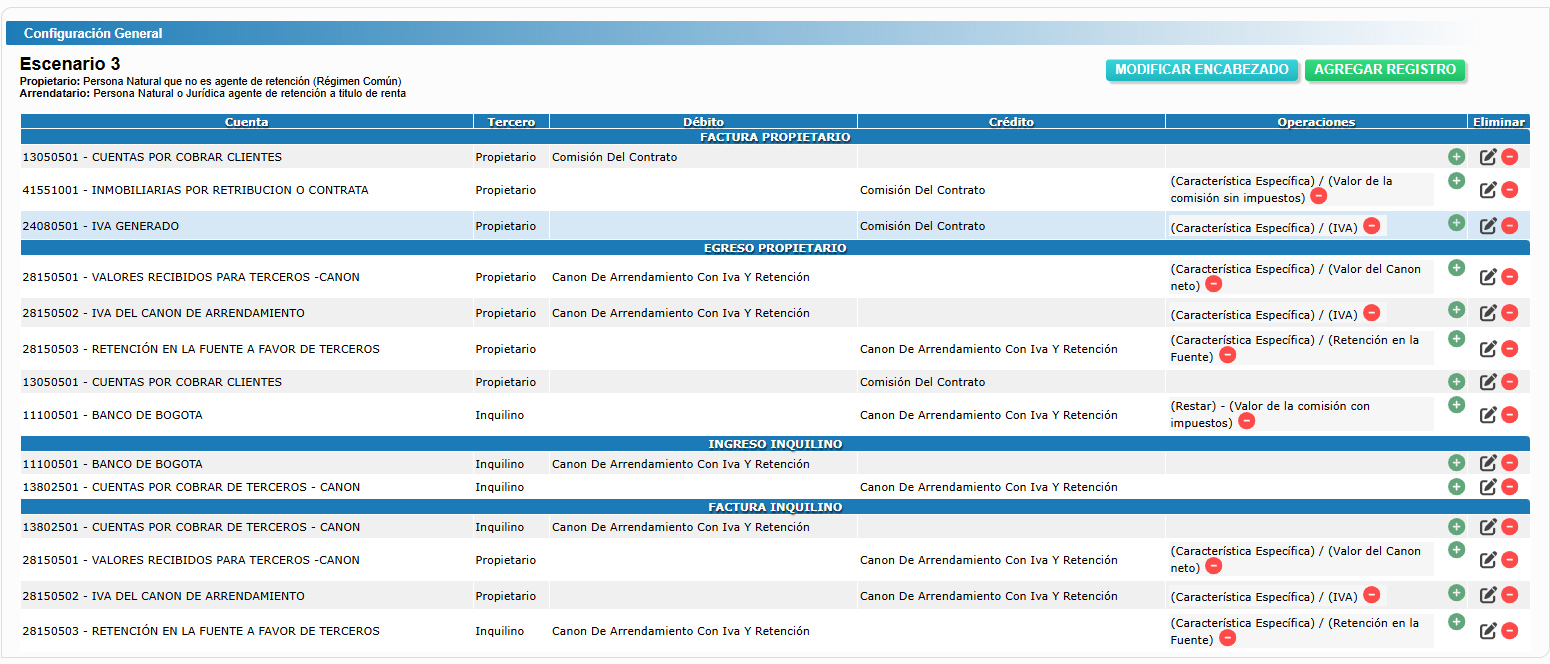
Puedes encontrarlo en el módulo:
Contratos > Escenarios > Escenario 3.
Si necesitas personalizarlo, haz clic en Editar escenario, donde verás configuraciones como las que se explican aquí.
Contexto del Escenario
Propietario: Persona Natural que no es agente de retención (Régimen Común).
Arrendatario: Persona Natural o Jurídica que actúa como agente de retención a título de renta.
Explicación del Flujo Contable
Simulemos este proceso con los siguientes datos:
- Valor del canon de arrendamiento: $1,000,000
- Valor de la comisión: 10% del canon ($100,000)
- IVA sobre la comisión: 19% ($19,000)
- Retención en la fuente: $35,000
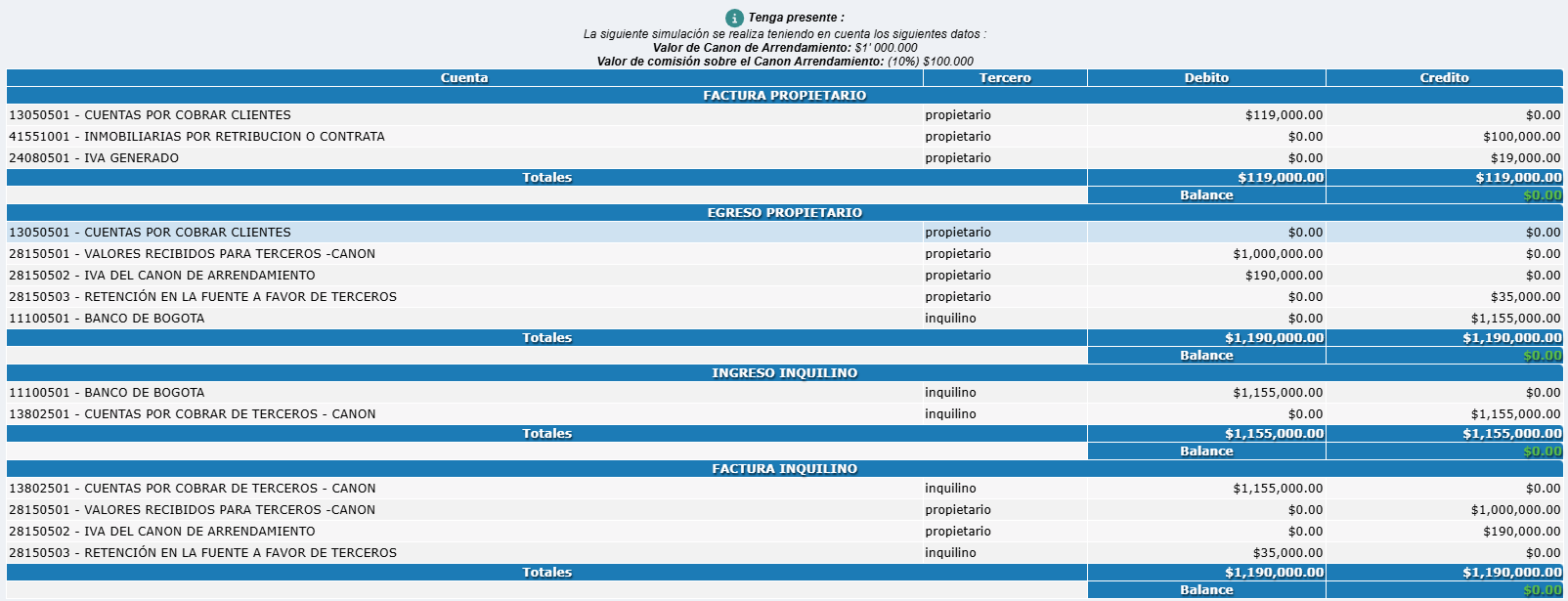
1. Factura al Propietario
Se registra la comisión de la inmobiliaria por sus servicios:
- 13050501 - Cuentas por cobrar clientes: Registra el total a pagar por el propietario ($119,000).
- 41551001 - Inmobiliarias por retribución o contrata: Se acredita la comisión ganada ($100,000).
- 24080501 - IVA generado: Se registra el IVA correspondiente a la comisión ($19,000).
El balance queda en $0 al compensar la deuda con la factura emitida.
2. Egreso al Propietario
Se registra el pago al propietario, descontando comisión, IVA y retenciones:
- 13050501 - Cuentas por cobrar clientes: Elimina la deuda del propietario.
- 28150501 - Valores recibidos para terceros - Canon: Registra el canon recibido del inquilino ($1,000,000).
- 28150502 - IVA del canon de arrendamiento: Detalla el IVA sobre el canon ($190,000).
- 28150503 - Retención en la fuente a favor de terceros: Aplica la retención correspondiente ($35,000).
- 11100501 - Banco: Refleja el pago neto al propietario ($1,155,000).
3. Ingreso del Inquilino
Registra el pago realizado por el inquilino:
- 11100501 - Banco: Se acredita el ingreso total ($1,155,000).
- 28150501 - Valores recibidos para terceros - Canon: Se registra el valor base del canon ($1,000,000).
- 28150502 - IVA del canon de arrendamiento: Detalla el IVA pagado por el inquilino ($190,000).
- 28150503 - Retención en la fuente: Aplica la retención descontada al propietario ($35,000).
4. Factura al Inquilino
Se genera una factura que detalla el monto total del canon más IVA y retenciones:
- 13802501 - Cuentas por cobrar de terceros - Canon: Registra el canon adeudado al propietario ($1,000,000).
- 28150501 - Valores recibidos para terceros - Canon: Refleja el valor base del canon.
- 28150502 - IVA del canon de arrendamiento: Detalla el IVA del canon ($190,000).
- 28150503 - Retención en la fuente: Registra la retención aplicada ($35,000).
Nota: De esta manera quedarían configuradas las cuentas contables de los 4 documentos que aplican a un contrato de arrendamiento.
Otros conceptos en este escenario
Dentro del escenario, en el menú lateral izquierdo, encontrarás la pestaña "Otros Conceptos", donde puedes configurar las cuentas contables de valores adicionales como:
- Administración de Propiedad Horizontal (PH).
- Servicios públicos.
- Reparaciones.
- Otros ingresos.
Casos en los que aplicar este escenario
-
Administración de propiedades con IVA y retenciones:
Ideal cuando la inmobiliaria actúa como intermediaria, gestionando pagos y obligaciones fiscales entre el inquilino y el propietario. -
Cumplimiento fiscal:
Útil para registrar y declarar correctamente IVA y retenciones, cumpliendo con normativas locales. -
Gestión de ingresos y egresos transparente:
Permite diferenciar claramente los valores cobrados, las comisiones retenidas y los pagos netos al propietario. -
Facturación completa:
Aplica cuando necesitas emitir facturas tanto al propietario (por comisiones) como al inquilino (por el canon de arrendamiento).
Con este escenario, puedes garantizar un manejo eficiente, claro y acorde a las normas fiscales de los ingresos y egresos de tu inmobiliaria.
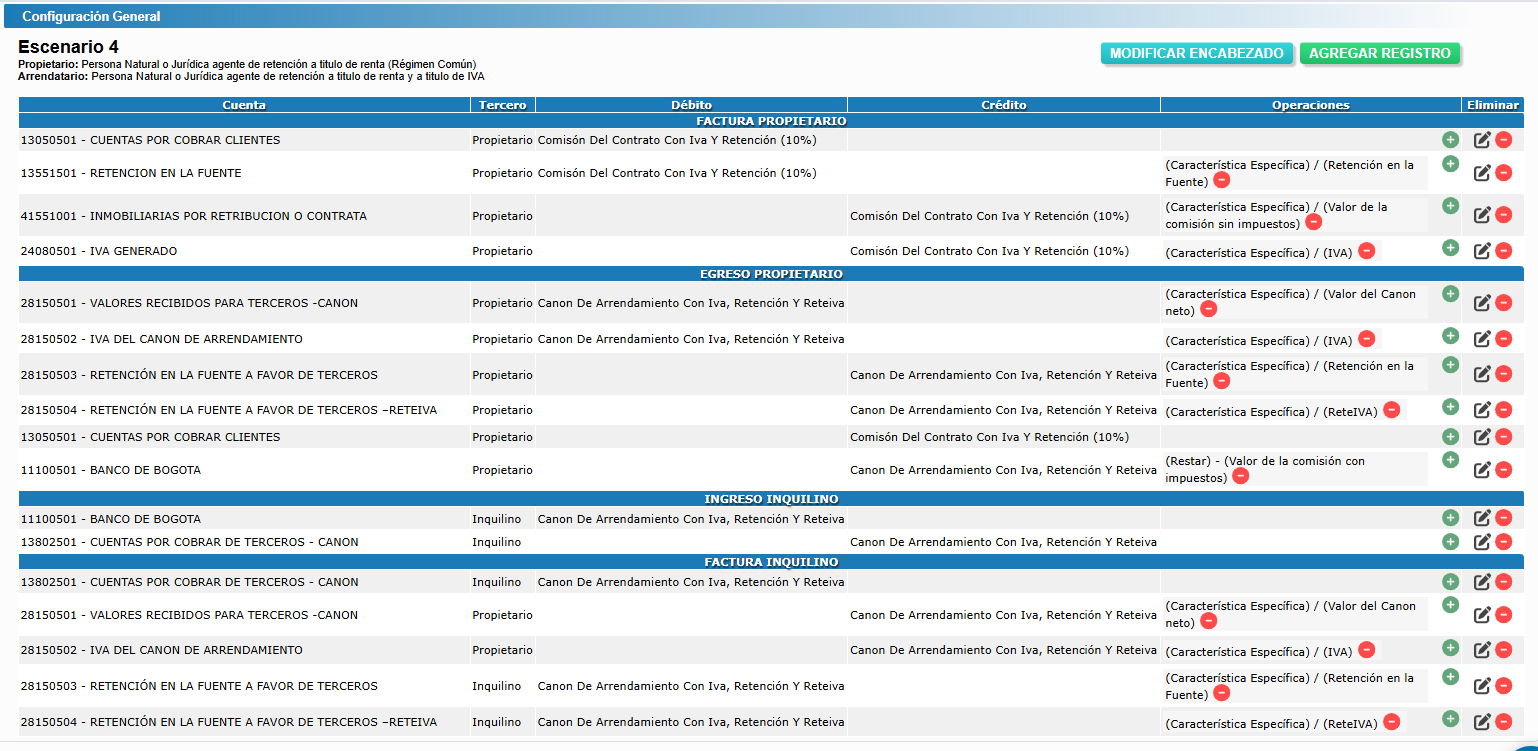
¿Qué incluye la configuración del escenario 4?
Este escenario contable te ayudará a gestionar la operación de una inmobiliaria que cobra un canon de arrendamiento al inquilino más IVA y retención en la fuente, y genera una comisión por sus servicios al propietario con IVA, retención en la fuente y reteIVA. A continuación, te explicamos en detalle cómo se registran los movimientos contables y su flujo contable.
¿Dónde encontrar este escenario?
Puedes encontrar este escenario en el módulo:
Contratos > Escenarios > Escenario 4.
Si necesitas personalizarlo, haz clic en Editar escenario, donde verás configuraciones como las que se explican aquí.
Contexto del Escenario
Propietario: Persona Natural o Jurídica agente de retención a título de renta (Régimen Común).
Arrendatario: Persona Natural o Jurídica agente de retención a título de renta y a título de IVA.
Flujo Contable: Ejemplo Simulado
Vamos a ilustrar este flujo con los siguientes datos:
- Canon de arrendamiento: $1,000,000
- Comisión sobre el canon: 10% ($100,000)
- IVA aplicado: 19%
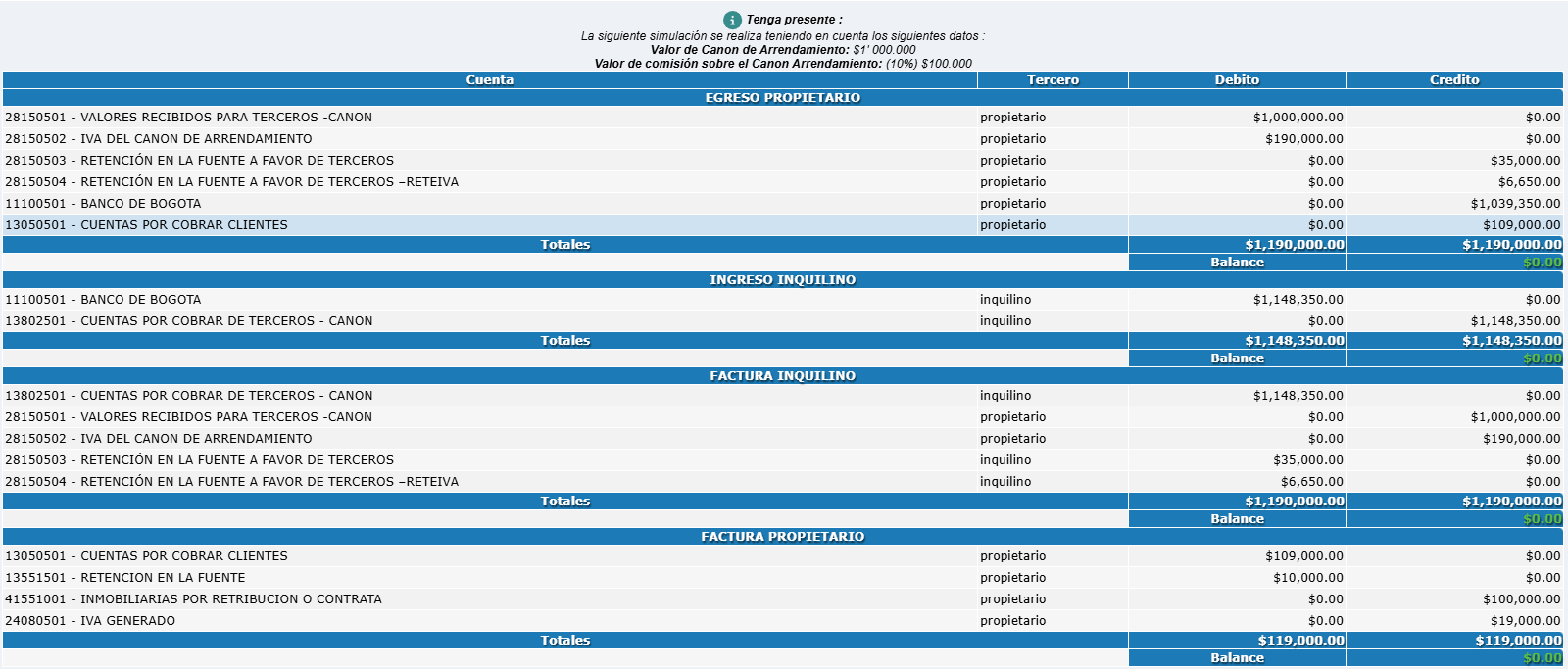
1. Egreso al Propietario
Qué sucede: Se registra el pago que le haces al propietario, descontando los valores correspondientes como IVA, retenciones y comisiones.
Cuentas involucradas:
- 28150501 - Valores recibidos para terceros (Canon): Registra el canon base recibido del inquilino ($1,000,000).
- 28150502 - IVA del canon de arrendamiento: IVA cobrado al inquilino ($190,000).
- 28150503 y 28150504 - Retenciones aplicadas: Incluyen las retenciones fiscales al propietario ($35,000 + $6,650).
- 11100501 - Banco: El monto neto pagado al propietario ($1,039,350).
- 13050501 - Cuentas por cobrar clientes: Registro contable que se ajusta al realizar este pago.
2. Ingreso del Inquilino
Qué sucede: Se registra el pago realizado por el inquilino, reflejando los valores que ingresan a tu cuenta bancaria.
Cuentas involucradas:
- 11100501 - Banco: Se recibe el pago del inquilino ($1,148,350).
- 13802501 - Cuentas por cobrar de terceros: Refleja el monto por cobrar al inquilino.
3. Factura al Inquilino
Qué sucede: Generas la factura para el inquilino, incluyendo el canon base, el IVA y las retenciones aplicables.
Cuentas involucradas:
- 13802501 - Cuentas por cobrar de terceros: Monto por cobrar al inquilino ($1,000,000).
- 28150502 - IVA del canon de arrendamiento: IVA cobrado al inquilino ($190,000).
- 28150503 y 28150504 - Retenciones: Retenciones correspondientes ($35,000 + $6,650).
- 28150501 - Valores recibidos para terceros (Canon): Valor del canon base.
4. Factura al Propietario
Qué sucede: Le facturas al propietario los valores por comisión y el IVA generado por la administración del arrendamiento.
Cuentas involucradas:
- 13050501 - Cuentas por cobrar clientes: Monto que el propietario te debe por la comisión e IVA ($119,000).
- 41551001 - Comisión por retribución o contrata: Comisión que ganas como inmobiliaria ($100,000).
- 24080501 - IVA generado: IVA asociado a tu comisión ($19,000).
- 13551501 - Retención en la fuente: Retención aplicada por el propietario ($10,000).
Nota: De esta manera quedarían configuradas las cuentas contables de los 4 documentos que aplican a un contrato de arrendamiento.
Otros Conceptos en Este Escenario
Dentro del escenario, en el menú lateral izquierdo, encontrarás la pestaña "Otros Conceptos", donde puedes configurar las cuentas contables de valores adicionales como:
- Administración de Propiedad Horizontal (PH).
- Servicios públicos.
- Reparaciones.
- Otros ingresos.
Casos en los que aplicar este escenario
Este flujo contable es ideal para ti en los siguientes casos:
-
Administración Completa del Arrendamiento:
Si manejas tanto los ingresos del inquilino como los pagos al propietario, asegurando que todo esté correctamente registrado y organizado. -
Cumplimiento Fiscal:
Cuando necesitas calcular, registrar y declarar impuestos (IVA y retenciones) de forma transparente, cumpliendo con las normativas fiscales. -
Propietarios con Retenciones:
Si los propietarios están sujetos a retenciones fiscales, este flujo las registra automáticamente para ti. -
Gestión de Comisión:
Si cobras una comisión por la administración del contrato de arrendamiento y necesitas reflejarla en la contabilidad. -
Claridad en Transacciones:
Este escenario permite separar claramente las operaciones relacionadas con inquilinos y propietarios, evitando confusiones y asegurando la transparencia en la gestión contable.
Este sistema asegura un manejo ordenado y transparente de las cuentas tanto para el propietario como para el inquilino, mientras cumples con todas las obligaciones fiscales de manera eficiente.
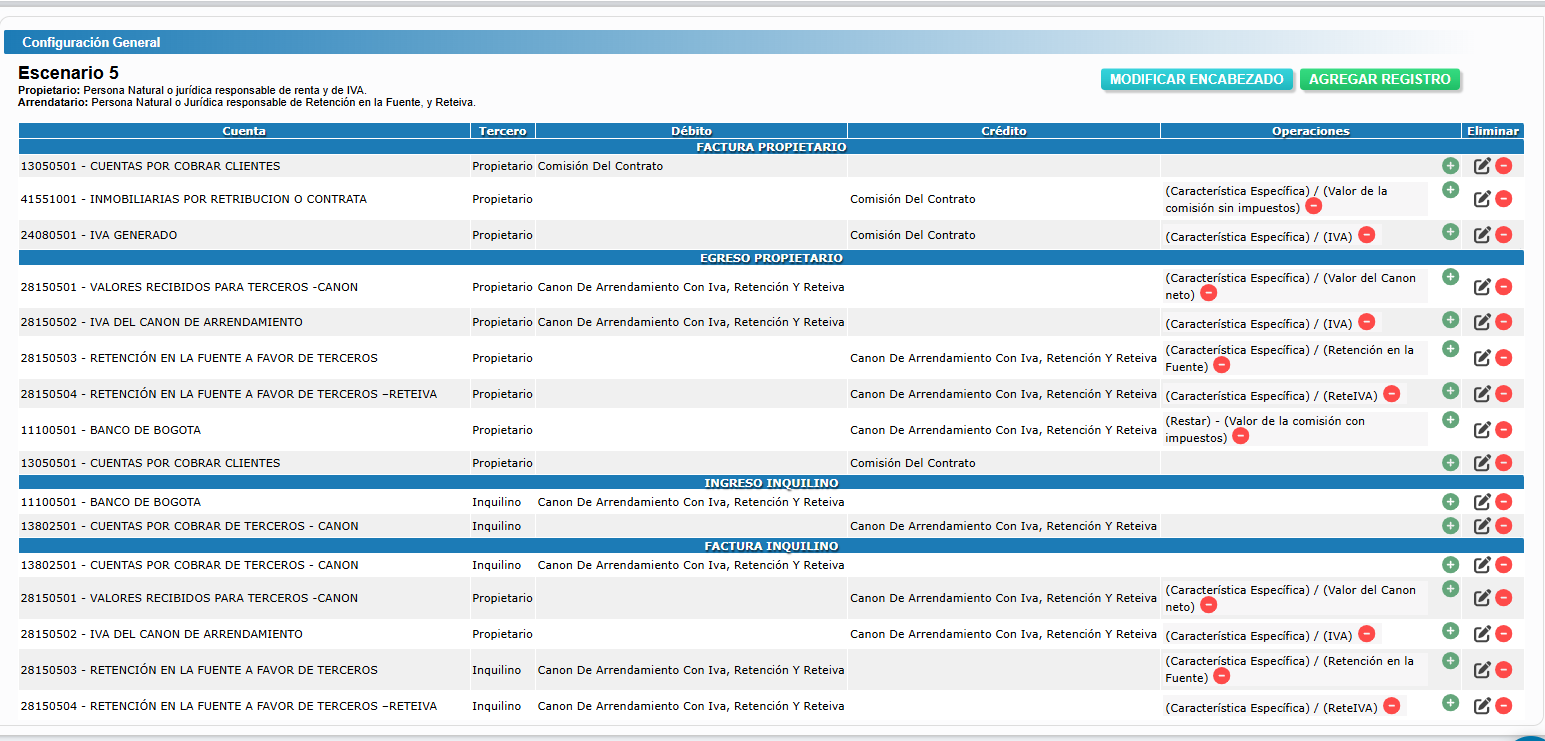
¿Qué incluye la configuración del escenario 5?
Este escenario contable te permite gestionar la operación de una inmobiliaria que cobra un canon de arrendamiento al inquilino, incluyendo IVA, reteIVA y retención en la fuente. Además, genera una comisión por sus servicios al propietario, que también incluye IVA. A continuación, te explicamos cómo se registran los movimientos contables y el flujo de este proceso.
¿Dónde encontrar este escenario?
Puedes localizar este escenario en el módulo Contratos > Escenarios > Escenario 5.
Si necesitas personalizarlo, haz clic en Editar escenario, donde verás configuraciones como las que se explican aquí.
Contexto del Escenario
Propietario: Persona Natural o jurídica responsable de renta y de IVA.
Arrendatario: Persona Natural o Jurídica responsable de Retención en la Fuente, y Reteiva.
Flujo Contable: Ejemplo Simulado
Para ilustrar este flujo, usaremos los siguientes datos:
- Canon de Arrendamiento: $1.000.000
- Comisión sobre el Canon: 10% ($100.000)
- IVA aplicado: 19%
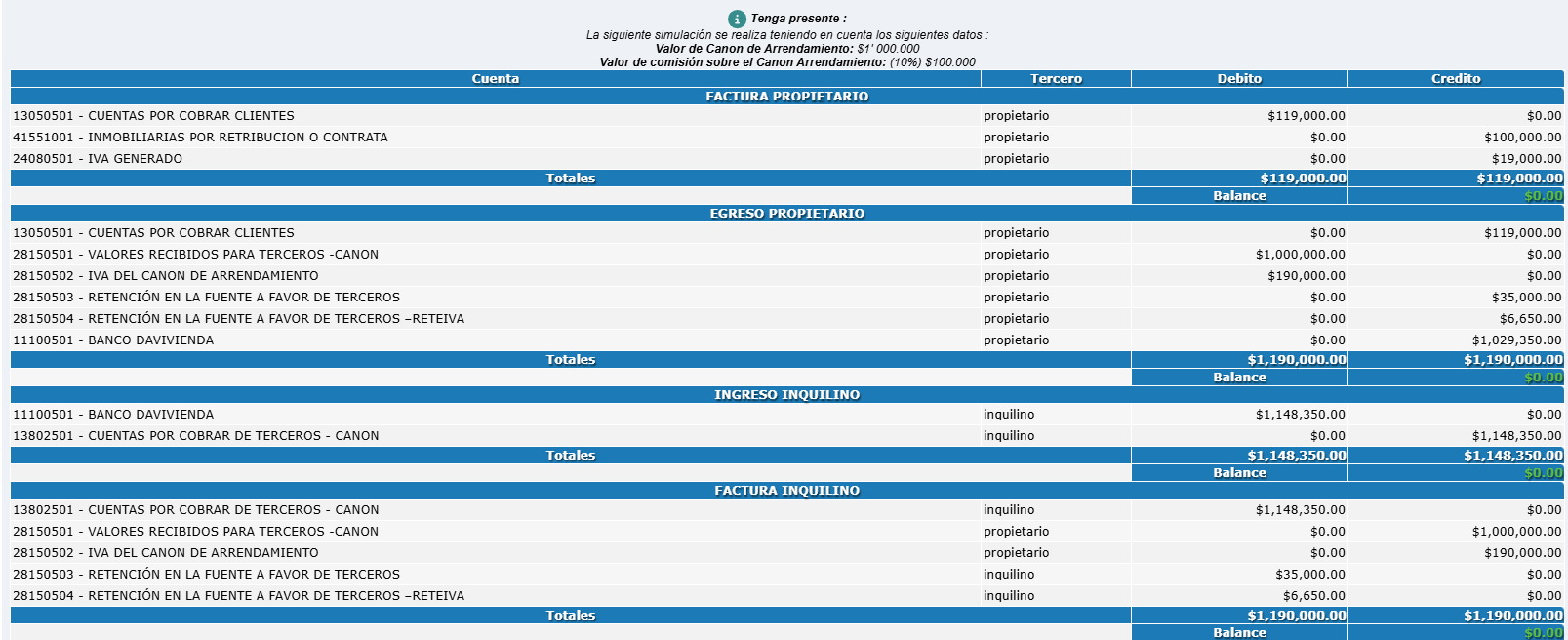
1. Factura al Propietario
Cuentas involucradas:
- 13050501 - Cuentas por cobrar clientes: Registra el valor total que se factura al propietario.
- 41551001 - Inmobiliarias por retribución o contrata: Representa la comisión que cobra la inmobiliaria (10% del canon de arrendamiento).
- 24080501 - IVA generado: IVA calculado sobre la comisión.
Función:
Se factura al propietario el valor de la comisión por la administración del contrato de arriendo, incluyendo el IVA.
2. Egreso al Propietario
Cuentas involucradas:
- 28150501 - Valores recibidos para terceros (Canon): Registra el canon base recibido del inquilino.
- 28150502 - IVA del canon de arrendamiento: IVA asociado al canon, cuando aplica.
- 28150503 y 28150504 - Retenciones: Retenciones aplicables según normativas fiscales (retefuente y reteIVA).
- 11100501 - Banco: Monto liquidado y pagado al propietario después de deducir retenciones e impuestos.
Función:
Este paso refleja la liquidación del arriendo al propietario, descontando impuestos, retenciones y otros conceptos.
3. Ingreso del Inquilino
Cuentas involucradas:
- 13802501 - Cuentas por cobrar de terceros (Canon): Registra el monto que debe pagar el inquilino.
- 11100501 - Banco: Ingreso del dinero pagado por el inquilino.
Función:
Este paso registra el momento en que el inquilino realiza el pago del canon de arrendamiento
4. Factura al Inquilino
Cuentas involucradas:
- 13802501 - Cuentas por cobrar de terceros (Canon): Canon que el inquilino debe pagar ($1,000,000).
- 28150502 - IVA del canon de arrendamiento: IVA aplicado al canon ($190,000).
- 28150503 y 28150504 - Retenciones: Retefuente y ReteIVA aplicadas ($35,000 + $6,650).
- 28150501 - Valores recibidos para terceros (Canon): Canon base ($1,000,000).
Función: Este registro genera un documento legal para el inquilino que puede usar en sus declaraciones fiscales.
Nota: De esta manera quedarían configuradas las cuentas contables de los 4 documentos que aplican a un contrato de arrendamiento.
Otros conceptos en este escenario
Dentro del escenario, en el menú lateral izquierdo, encontrarás la pestaña "Otros Conceptos", donde puedes configurar las cuentas contables de valores adicionales como:
- Administración de Propiedad Horizontal (PH).
- Servicios públicos.
- Reparaciones.
- Otros ingresos.
Casos en los que aplicar este escenario
Este esquema contable es ideal en los siguientes casos:
-
Propietarios que delegan la administración de sus inmuebles:
Útil cuando actúas como intermediario y necesitas rendir cuentas tanto al propietario como al inquilino. -
Gestión de impuestos y retenciones:
Perfecto si debes registrar y detallar impuestos como IVA, Retefuente y ReteIVA en las operaciones. -
Requerimientos tributarios del inquilino:
Cuando el inquilino solicita facturas detalladas para sus declaraciones fiscales. -
Transparencia con el propietario:
Facilita desglosar ingresos y egresos, mostrando claramente lo que se transfiere al propietario después de deducciones.
Este escenario asegura una gestión eficiente y transparente tanto para la inmobiliaria como para el propietario y el inquilino.
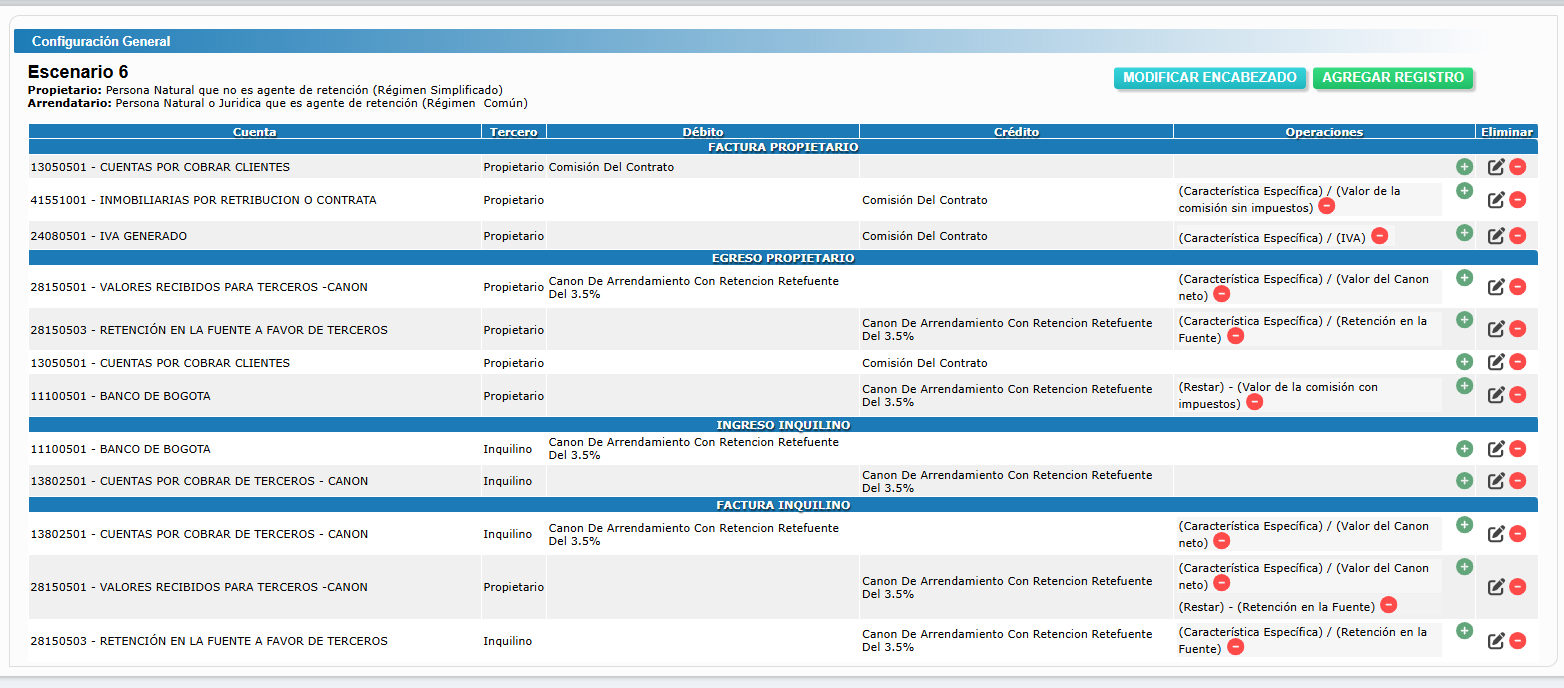
¿Qué incluye la configuración del escenario 6?
Este escenario contable te ayuda a gestionar la operación de una inmobiliaria que cobra un canon de arrendamiento al inquilino más retención en la fuente y genera una comisión por sus servicios al propietario, con IVA. A continuación, te explicamos en detalle cómo se registran los movimientos contables y su flujo contable.
¿Dónde encontrar este escenario?
Puedes localizar este escenario en el módulo Contratos > Escenarios > Escenario 6.
Si necesitas personalizarlo, haz clic en Editar escenario, donde verás configuraciones como las que se explican aquí.
Contexto del Escenario
Propietario: Persona Natural que no es agente de retención (Régimen Simplificado)
Arrendatario: Persona Natural o Juridica que es agente de retención (Régimen Común)
Flujo Contable: Ejemplo Simulado
Para ilustrar este flujo, usaremos los siguientes datos:
- Canon de Arrendamiento: $1.000.000
- Comisión sobre el Canon: 10% ($100.000)
- IVA aplicado: 19%
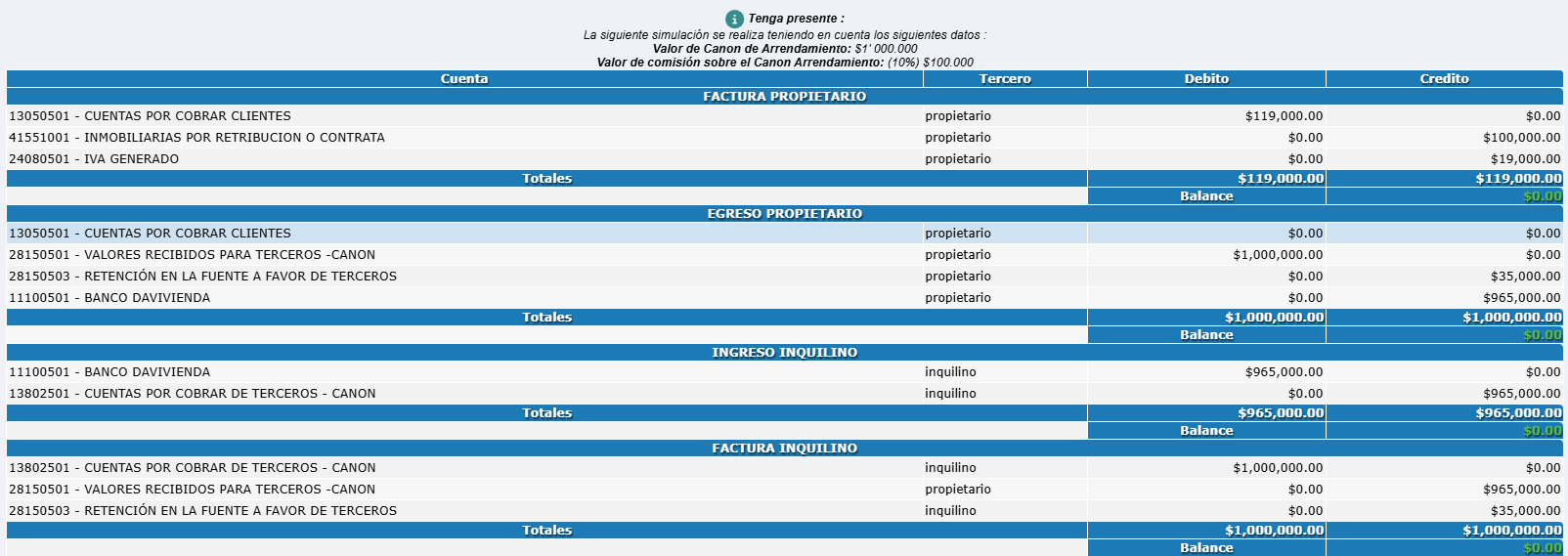
1. Factura al Propietario
- Cuentas utilizadas:
- Cuentas por cobrar clientes (13050501): Representa el valor total de la factura emitida al propietario.
- Inmobiliarias por retribución o contrata (41551001): Refleja la comisión cobrada por la inmobiliaria, que en este caso es el 10% del canon de arrendamiento ($100,000).
- IVA generado (24080501): Corresponde al IVA que se genera sobre la comisión ($19,000).
- Propósito: Esta factura detalla los servicios de administración que la inmobiliaria presta al propietario, incluyendo la comisión e impuestos aplicables.
2. Egreso al Propietario
- Cuentas utilizadas:
- Valores recibidos para terceros - Canon (28150501): Registra el monto del canon de arriendo recibido del inquilino para el propietario ($1,000,000).
- Retención en la fuente a favor de terceros (28150503): Retenciones que se aplican sobre los ingresos del propietario ($35,000).
- Banco (11100501): Monto final transferido al propietario después de aplicar las retenciones ($965,000).
- Propósito: Este movimiento muestra la liquidación y transferencia del canon al propietario, descontando impuestos o retenciones correspondientes.
3. Ingreso del Inquilino
- Cuentas utilizadas:
- Cuentas por cobrar de terceros - Canon (13802501): Refleja el monto del canon que debe pagar el inquilino ($965,000).
- Banco (11100501): Registra el pago recibido del inquilino.
- Propósito: Este paso confirma el ingreso del dinero pagado por el inquilino.
4. Factura al Inquilino
- Cuentas utilizadas:
- Cuentas por cobrar de terceros - Canon (13802501): Representa el monto total del canon facturado.
- Valores recibidos para terceros - Canon (28150501): Registra el canon que se factura al inquilino como ingreso para terceros.
- Retención en la fuente a favor de terceros (28150503): Se detallan las retenciones que el inquilino debe asumir, si aplica.
- Propósito: Proporciona al inquilino un soporte legal y contable de su pago, útil en caso de que necesite deducirlo en sus obligaciones fiscales.
Nota: De esta manera quedarían configuradas las cuentas contables de los 4 documentos que aplican a un contrato de arrendamiento.
Otros conceptos en este escenario
Dentro del escenario, en el menú lateral izquierdo, encontrarás la pestaña "Otros Conceptos", donde puedes configurar las cuentas contables de valores adicionales como:
- Administración de Propiedad Horizontal (PH).
- Servicios públicos.
- Reparaciones.
- Otros ingresos.
Casos en los que aplicar este escenario
- Propietarios que delegan la gestión del arriendo: Cuando la inmobiliaria administra los pagos, retenciones y transferencias al propietario.
- Cumplimiento tributario: Este esquema es esencial cuando es necesario detallar retenciones, IVA y otros impuestos.
- Inquilinos que requieren facturas legales: Si el inquilino necesita un soporte para su declaración tributaria.
- Transparencia financiera: Ayuda a mantener claras las cuentas entre la inmobiliaria, el propietario y el inquilino.
Este modelo asegura que todas las transacciones estén correctamente registradas, facilita el cumplimiento de obligaciones fiscales y aporta claridad a todas las partes involucradas.
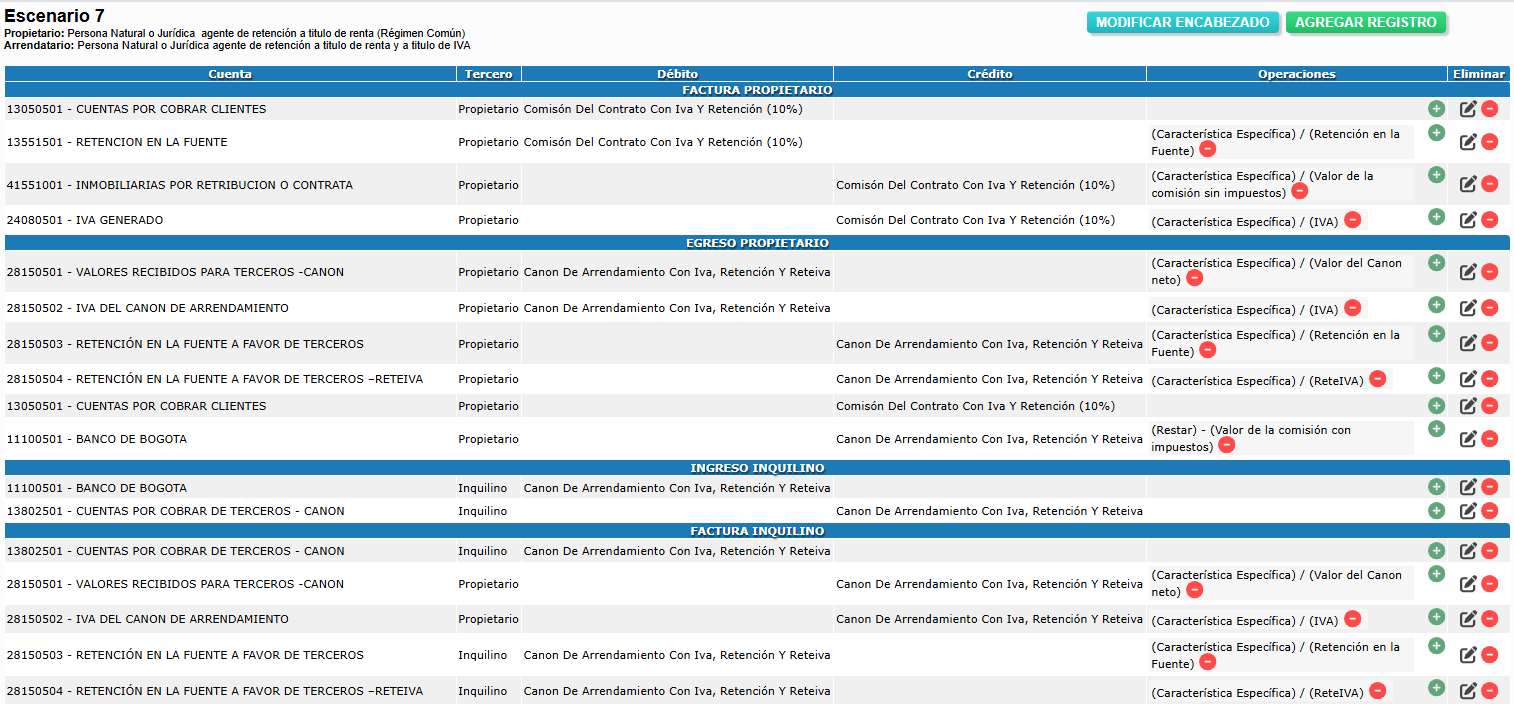
¿Qué incluye la configuración del escenario 7?
Este escenario contable está diseñado para ayudarte a gestionar las operaciones de una inmobiliaria que administra arrendamientos. Incluye el cobro de un canon de arrendamiento al inquilino, al que se aplican IVA, reteIVA y retención en la fuente, así como la generación de una comisión por los servicios prestados al propietario, también con IVA y retención en la fuente. A continuación, te explicamos en detalle cómo se registran los movimientos contables y cuál es el flujo general de este escenario.
¿Dónde encontrar este escenario?
Puedes localizar este escenario en el módulo Contratos > Escenarios > Escenario 7.
Si necesitas personalizarlo, haz clic en Editar escenario, donde verás configuraciones como las que se explican aquí.
Contexto del Escenario
Propietario: Persona Natural o Jurídica agente de retención a título de renta (Régimen Común)
Arrendatario: Persona Natural o Jurídica agente de retención a título de renta y a título de IVA
Flujo Contable: Ejemplo Simulado
Para ilustrar este flujo, usaremos los siguientes datos:
- Canon de Arrendamiento: $1.000.000
- Comisión sobre el Canon: 10% ($100.000)
- IVA aplicado: 19%
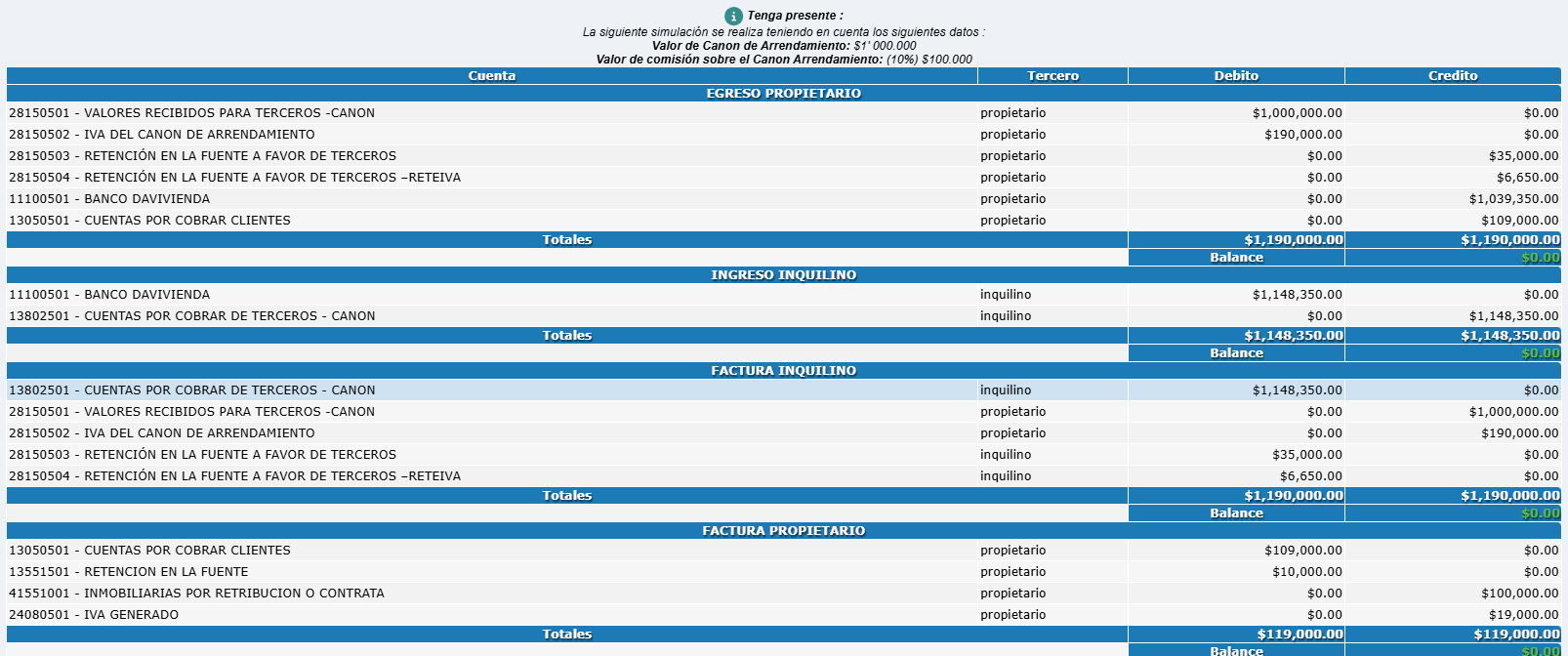
1. Factura al Propietario
- Cuentas utilizadas:
- Cuentas por cobrar clientes (13050501): Representa el valor total de la factura emitida al propietario.
- Inmobiliarias por retribución o contrata (41551001): Refleja la comisión cobrada por la inmobiliaria, que en este caso es el 10% del canon de arrendamiento ($100,000).
- IVA generado (24080501): Corresponde al IVA que se genera sobre la comisión ($19,000).
- 13551501 - Retenciones aplicadas: Incluyen las retenciones fiscales al propietario ($10.000).
- Propósito: Esta factura detalla los servicios de administración que la inmobiliaria presta al propietario, incluyendo la comisión e impuestos aplicables.
2. Egreso al Propietario
- Cuentas utilizadas:
- Valores recibidos para terceros - Canon (28150501): Registra el monto del canon de arriendo recibido del inquilino para el propietario ($1,000,000).
- Retención en la fuente a favor de terceros (28150503): Retenciones que se aplican sobre los ingresos del propietario ($35,000).
- Banco (11100501): Monto final transferido al propietario después de aplicar las retenciones ($965,000).
- 28150503 y 28150504 - Retenciones aplicadas: Incluyen las retenciones fiscales al propietario ($35,000 + $6,650).
- 28150502 - IVA del canon de arrendamiento: IVA cobrado al inquilino ($190,000).
- Propósito: Este movimiento muestra la liquidación y transferencia del canon al propietario, descontando impuestos o retenciones correspondientes.
3. Ingreso del Inquilino
- Cuentas utilizadas:
- Cuentas por cobrar de terceros - Canon (13802501): Refleja el monto del canon que debe pagar el inquilino ($965,000).
- Banco (11100501): Registra el pago recibido del inquilino.
- Propósito: Este paso confirma el ingreso del dinero pagado por el inquilino.
4. Factura al Inquilino
- Cuentas utilizadas:
- Cuentas por cobrar de terceros - Canon (13802501): Representa el monto total del canon facturado.
- Valores recibidos para terceros - Canon (28150501): Registra el canon que se factura al inquilino como ingreso para terceros.
- Retención en la fuente a favor de terceros (28150503 y 28150504): Se detallan las retenciones que el inquilino debe asumir, si aplica.
- 28150502 - IVA del canon de arrendamiento: IVA cobrado al inquilino ($190,000).
- Propósito: Proporciona al inquilino un soporte legal y contable de su pago, útil en caso de que necesite deducirlo en sus obligaciones fiscales.
Nota: De esta manera quedarían configuradas las cuentas contables de los 4 documentos que aplican a un contrato de arrendamiento.
Otros conceptos en este escenario
Dentro del escenario, en el menú lateral izquierdo, encontrarás la pestaña "Otros Conceptos", donde puedes configurar las cuentas contables de valores adicionales como:
- Administración de Propiedad Horizontal (PH).
- Servicios públicos.
- Reparaciones.
- Otros ingresos.
Casos en los que aplicar este escenario
- Propietarios que delegan la gestión del arriendo: Cuando la inmobiliaria administra los pagos, retenciones y transferencias al propietario.
- Cumplimiento tributario: Este esquema es esencial cuando es necesario detallar retenciones, IVA y otros impuestos.
- Inquilinos que requieren facturas legales: Si el inquilino necesita un soporte para su declaración tributaria.
- Transparencia financiera: Ayuda a mantener claras las cuentas entre la inmobiliaria, el propietario y el inquilino.
Este escenario asegura el registro correcto de todas las transacciones, facilita el cumplimiento de obligaciones fiscales y mejora la transparencia entre todas las partes involucradas.
¿Cómo crear un escenario sin IVA para canon y comisión?
Este manual te orienta paso a paso para configurar un escenario contable donde:
- Propietario: Se le cobra una comisión por la administración del inmueble sin IVA.
- Inquilino: Paga un canon de arrendamiento exento de IVA.
Este tipo de escenario es útil para registrar y gestionar las operaciones financieras de manera clara, cumpliendo con las normas legales y fiscales.
Paso 1: Configurar los Conceptos de Canon y Comisión
- Ve a Contratos > Conceptos.
- Revisa si los conceptos ya están creados con las características descritas a continuación.
Concepto: Comisión del Contrato
Concepto: Comisión del Contrato
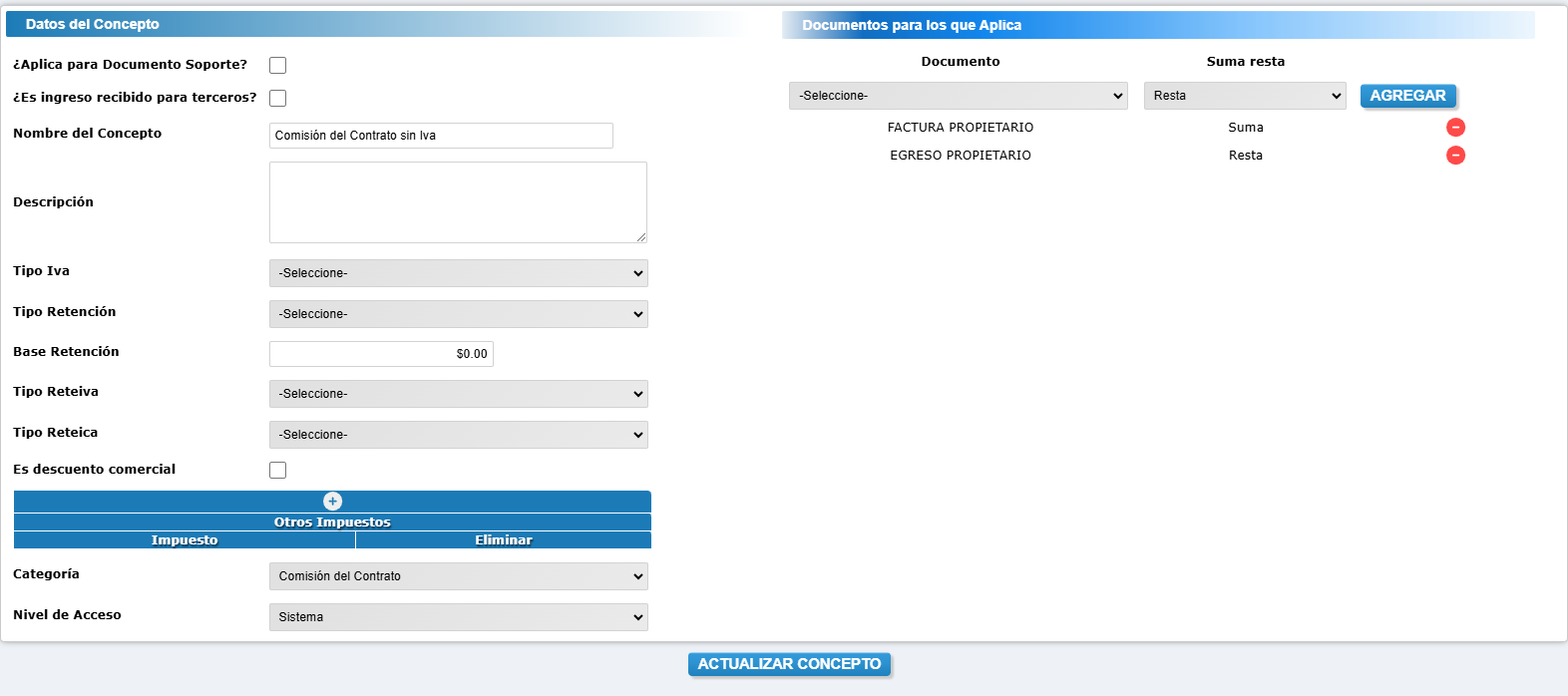
EL concepto debe estar configurado de la siguiente manera para que al momento de crear el escenario se generen los impuestos correctamente.
- ¿Aplica para Documento Soporte?: Indica si el concepto aplica como documento soporte.
- ¿Es ingreso recibido para terceros?: Define si el ingreso pertenece a un tercero.
- Nombre del Concepto: Nombre del concepto (ej. "Comisión del Contrato sin Iva").
- Descripción: Detalle adicional del concepto (opcional).
- Tipo IVA: No aplica porque la comisión esta exenta de iva.
- Tipo Retención: No aplica porque la comisión esta exenta de retención.
- Base Retención: No aplica porque la comisión esta exenta de retención.
- Tipo Reteiva y Reteica: No aplica porque la comisión esta exenta de reteiva y reteica.
- Es descuento comercial: Define si es un descuento (no aplica).
- Documentos para los que Aplica: Relaciona el concepto con documentos como "Factura Propietario" (suma) y "Egreso Propietario" (resta).
- Categoría: Clasificación del concepto ("Comisión del Contrato").
- Nivel de Acceso: Sistema.
Concepto: Canon de Arrendamiento
Concepto: Canon de Arrendamiento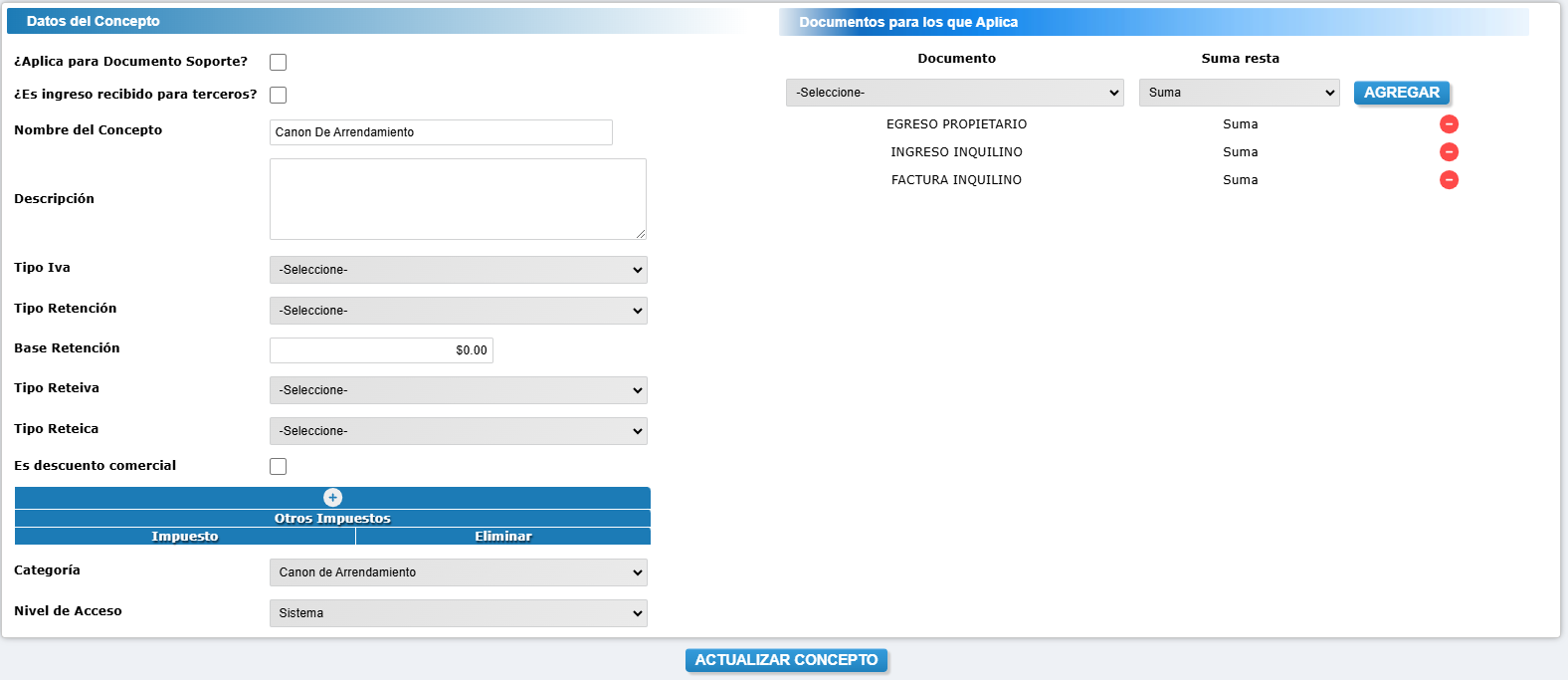
El concepto debe estar configurado de la siguiente manera para que al momento de crear el escenario se generen los impuestos correctamente.
- ¿Aplica para Documento Soporte?: Define si el concepto se usa como documento soporte.
- ¿Es ingreso recibido para terceros?: Indica si el ingreso pertenece a un tercero.
- Nombre del Concepto: Nombre asignado al concepto.
- Descripción: Detalle adicional (opcional).
- Tipo IVA: No aplica porque el canon esta exento de iva.
- Tipo Retención: No aplica porque el canon esta exento de retención.
- Base Retención: No aplica porque el canon esta exento de retención.
- Tipo Reteiva y Reteica: No aplica porque el canon esta exento de reteiva y reteica.
- Es descuento comercial: Indica si se trata de un descuento.
- Documentos para los que Aplica: Relaciona el concepto con documentos como "Egreso Propietario", "Ingreso Inquilino" y "Factura Inquilino" (todos marcados como suma).
- Categoría: Clasificación del concepto (ej. "Canon de Arrendamiento").
- Nivel de Acceso: Determina que es accesible a nivel de sistema Para que se visualice en la parametrización del escenario.
Si no encuentras estos conceptos, puedes crearlos siguiendo este instructivo: ¿Cómo crear un concepto?
Paso 2: Crear el Escenario
- Ve a Contratos > Escenarios > Crear Escenario.
- Completa los siguientes campos:
- Nombre: Asigna un nombre que identifique este escenario.
- Modelo: Selecciona uno existente como base o déjalo en blanco para crear uno desde cero.
- Haz clic en Crear.
Paso 3: Agregar Registros al Escenario
Dentro del escenario, encontrarás dos opciones:
- Modificar Encabezado: Cambia el nombre o descripción del escenario.
- Agregar Registro: Configura las cuentas contables para cada documento.
Pasos para agregar registros:
- Documento: Elige el documento (Factura Propietario, Factura Inquilino, Ingreso Inquilino, Egreso Propietario).
- Concepto: Selecciona el concepto (Canon de Arrendamiento, Comisión del Contrato, etc.).
- Cuenta: Ingresa la cuenta contable correspondiente. Si no existe, crea una cuenta siguiendo el instructivo ¿Cómo crear una cuenta contable?
- Tercero: Elige si la cuenta aplica para Inquilino o Propietario.
- Guardar: Haz clic en Guardar para registrar.
Configurar los documentos:
1. Factura propietario:
De clic en el botón Agregar Registro y seleccione en documento Factura Inquilino y agregue los siguientes registros:
-
Documento: Factura Propietario, Concepto: Comisión del Contrato sin IVA, cuenta: 41551001 - Inmobiliarias por retribución o contrata, Carácter: Crédito, Tercero: propietario.
- Documento: Factura Propietario, Concepto: Comisión del Contrato sin IVA, cuenta: 13050501 - Cuentas por cobrar clientes:, Carácter: Débito, Tercero: propietario.
2. Egreso propietario:
De clic en el botón Agregar Registro y seleccione en documento Egreso propietario y agregue los siguientes registros:
-
Documento: Egreso propietario, Concepto: Canon De Arrendamiento, cuenta: 28150501 - Valores recibidos para terceros - Canon, Carácter: Débito, Tercero: propietario.
- Documento: Egreso propietario, Concepto: Canon De Arrendamiento, cuenta: 11100501 - BANCOLOMBIA, Carácter: Crédito, Tercero: propietario.
- Documento: Egreso propietario, Concepto: Comisión del Contrato sin IVA, cuenta: 13050501 - Cuentas por cobrar clientes Carácter: Crédito, Tercero: propietario.
Agregar operación: En la cuenta 1100501 - Banco de Bogotá, al lado derecho, cuenta con un botón (+) de color verde donde deberá agregar la siguiente operación para que la comisión sea descontada del valor del canon:
Seleccionar Operación: (Restar) -
Seleccionar Valor: Token - Valor de la comisión con impuestos.
3. Ingreso Inquilino:
De clic en el botón Agregar Registro y seleccione en documento Ingreso Inquilino y agregue los siguientes registros:
- Documento: Ingreso Inquilino, Concepto: Canon De Arrendamiento, cuenta: 11100501 - BANCOLOMBIA, Carácter: Débito, Tercero: Inquilino.
- Documento: Ingreso Inquilino, Concepto: Canon De Arrendamiento, cuenta: 13802501 - CUENTAS POR COBRAR DE TERCEROS - CANON, Carácter: Crédito, Tercero: Inquilino.
4. Factura Inquilino:
De clic en el botón Agregar Registro y seleccione en documento Factura Inquilino y agregue los siguientes registros:
- Documento: Factura Inquilino, Concepto: Canon De Arrendamiento, cuenta: 13802501 - CUENTAS POR COBRAR DE TERCEROS - CANON, Carácter: Débito, Tercero: Inquilino.
- Documento: Factura Inquilino, Concepto: Canon De Arrendamiento, cuenta: 28150501 - VALORES RECIBIDOS PARA TERCEROS -CANON, Carácter: Crédito, Tercero: Propietario.
Paso 4: Simular el Escenario
Haz clic en el botón Simular en la esquina superior. El sistema generará una simulación con los siguientes valores de ejemplo:
- Canon de Arrendamiento: $1.000.000.
- Comisión por Servicios: 10% del canon ($100.000).
Si al visualizar los 4 documentos el balance aparece en $0, significa que la configuración es correcta. Esto indica que los movimientos contables están equilibrados y cumplen con los parámetros establecidos en el escenario.
Otros Conceptos en este Escenario
Desde el menú lateral izquierdo, accede a "Otros Conceptos" para configurar cuentas contables de:
- Administración de Propiedad Horizontal.
- Servicios públicos.
- Reparaciones.
- Otros ingresos.
Este escenario te permitirá gestionar correctamente las operaciones de arrendamiento sin IVA, garantizando claridad financiera y cumplimiento fiscal.
¿Cómo crear un escenario con canon con IVA y comisión con IVA?
Este manual te orienta paso a paso para configurar un escenario contable donde:
- Propietario: Se le cobra una comisión por la administración del inmueble con IVA.
- Inquilino: Paga un canon de arrendamiento con IVA.
Este tipo de escenario es útil para registrar y gestionar las operaciones financieras de manera clara, cumpliendo con las normas legales y fiscales.
Paso 1: Configurar los Conceptos de Canon y Comisión
- Ve a Contratos > Conceptos.
- Revisa si los conceptos ya están creados con las características descritas a continuación.
Concepto: Comisión del Contrato
Concepto: Comisión del Contrato
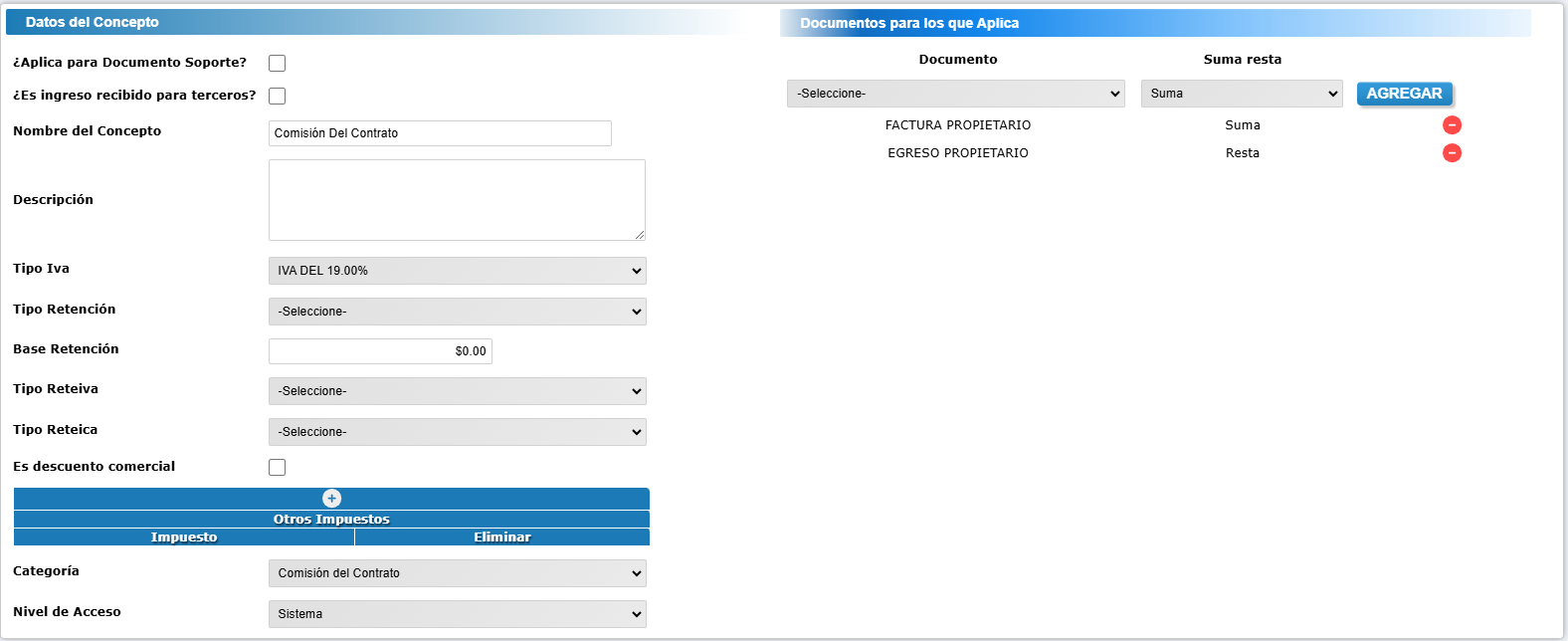
EL concepto debe estar configurado de la siguiente manera para que al momento de crear el escenario se generen los impuestos correctamente.
- ¿Aplica para Documento Soporte?: En este caso no aplica para documento soporte.
- ¿Es ingreso recibido para terceros?: No aplica ya que la comisión es ingreso propio.
- Nombre del Concepto: Nombre del concepto (ej. "Comisión del Contrato con Iva").
- Descripción: Detalle adicional del concepto (opcional).
- Tipo IVA: Seleccionar el porcentaje 19%.
- Tipo Retención: No aplica porque la comisión esta exenta de retención.
- Base Retención: No aplica porque la comisión esta exenta de retención.
- Tipo Reteiva y Reteica: No aplica porque la comisión esta exenta de reteiva y reteica.
- Es descuento comercial: Define si es un descuento (no aplica).
- Documentos para los que Aplica: Relaciona el concepto con documentos como "Factura Propietario" (suma) y "Egreso Propietario" (resta).
- Categoría: Clasificación del concepto ("Comisión del Contrato").
- Nivel de Acceso: Sistema.
Concepto: Canon de Arrendamiento
Concepto: Canon de Arrendamiento
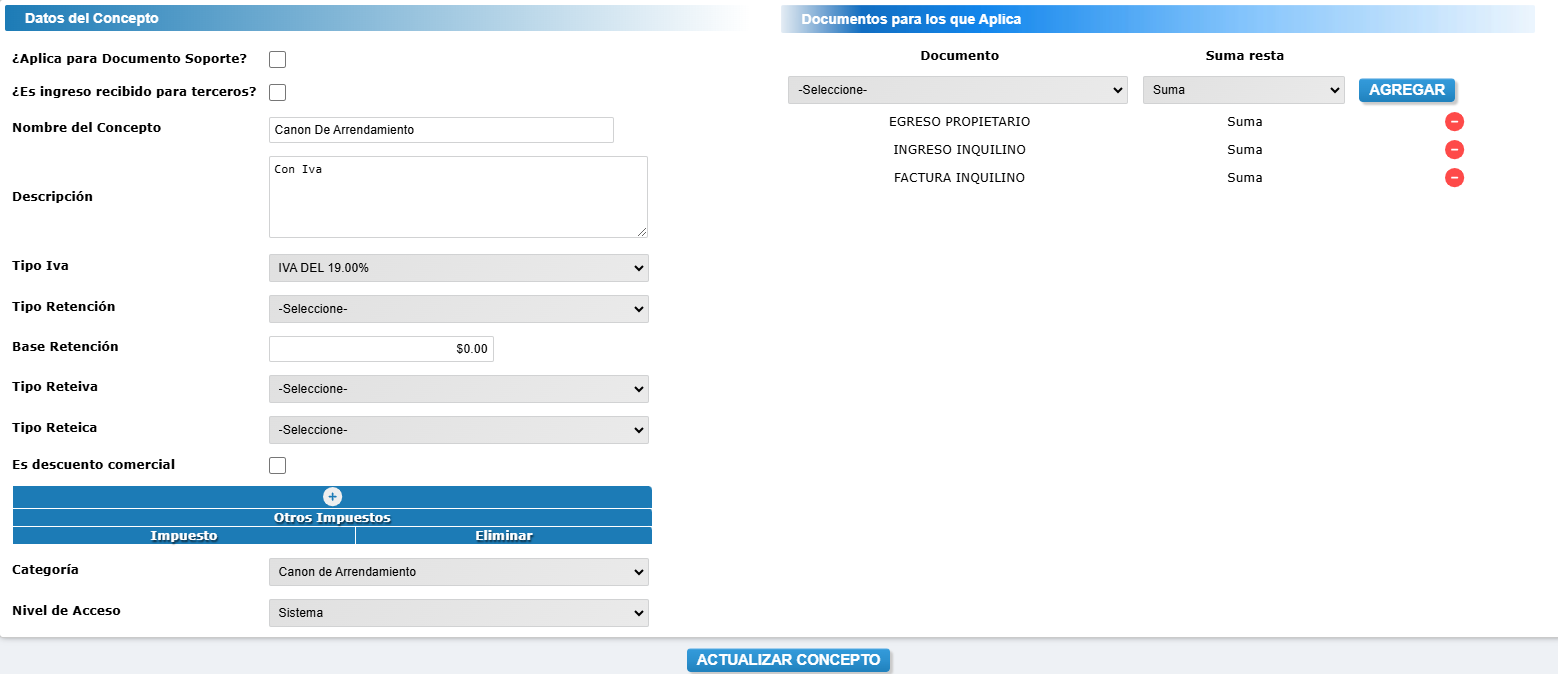
El concepto debe estar configurado de la siguiente manera para que al momento de crear el escenario se generen los impuestos correctamente.
- ¿Aplica para Documento Soporte?: En este caso no aplica para documento soporte.
- ¿Es ingreso recibido para terceros?: No aplica ya que este concepto trae esta configuración por defecto.
- Nombre del Concepto: Nombre asignado al concepto. Ej: Canon de Arrendamiento con IVA.
- Descripción: Detalle adicional (opcional).
- Tipo IVA: Seleccionar el porcentaje 19%.
- Tipo Retención: No aplica porque el canon esta exento de retención.
- Base Retención: No aplica porque el canon esta exento de retención.
- Tipo Reteiva y Reteica: No aplica porque el canon esta exento de reteiva y reteica.
- Es descuento comercial: No aplica.
- Documentos para los que Aplica: Relaciona el concepto con documentos como "Egreso Propietario", "Ingreso Inquilino" y "Factura Inquilino" (todos marcados como suma).
- Categoría: Clasificación del concepto (ej. "Canon de Arrendamiento").
- Nivel de Acceso: Sistema.
Si no encuentras estos conceptos, puedes crearlos siguiendo este instructivo: ¿Cómo crear un concepto?
Paso 2: Crear el Escenario
- Ve a Contratos > Escenarios > Crear Escenario.
- Completa los siguientes campos:
- Nombre: Asigna un nombre que identifique este escenario.
- Modelo: Selecciona uno existente como base o déjalo en blanco para crear uno desde cero.
- Haz clic en Crear.
Paso 3: Agregar Registros al Escenario
Dentro del escenario, encontrarás dos opciones:
- Modificar Encabezado: Cambia el nombre o descripción del escenario.
- Agregar Registro: Configura las cuentas contables para cada documento.
Pasos para agregar registros:
- Documento: Elige el documento (Factura Propietario, Factura Inquilino, Ingreso Inquilino, Egreso Propietario).
- Concepto: Selecciona el concepto (Canon de Arrendamiento, Comisión del Contrato, etc.).
- Cuenta: Ingresa la cuenta contable correspondiente. Si no existe, crea una cuenta siguiendo el instructivo ¿Cómo crear una cuenta contable?
- Tercero: Elige si la cuenta aplica para Inquilino o Propietario.
- Guardar: Haz clic en Guardar para registrar.
Configurar los documentos:
1. Factura propietario:
De clic en el botón Agregar Registro y seleccione en documento Factura Inquilino y agregue los siguientes registros:
-
Documento: Factura Propietario, Concepto: Comisión del Contrato, cuenta: 41551001 - Inmobiliarias por retribución o contrata, Carácter: Crédito, Tercero: propietario.
- Documento: Factura Propietario, Concepto: Comisión del Contrato, cuenta: 13050501 - Cuentas por cobrar clientes:, Carácter: Débito, Tercero: propietario.
- Documento: Factura Propietario, Concepto: Comisión del Contrato, cuenta: 24080501 - IVA GENERADO, Carácter: Crédito, Tercero: propietario.
Agregar operación: En la cuenta 41551001 - INMOBILIARIAS POR RETRIBUCION O CONTRATA, al lado derecho, cuenta con un botón (+) de color verde donde deberá agregar la siguiente operación para que se refleje el valor de la comisión:
Seleccionar Operación: Caracteristica Especifica.
Seleccionar Valor: Token - Valor de la comisión sin impuestos.
Agregar operación: En la cuenta 24080501 - IVA GENERADO, al lado derecho, cuenta con un botón (+) de color verde donde deberá agregar la siguiente operación para que se refleje el valor del IVA:
Seleccionar Operación: Caracteristica Especifica.
Seleccionar Valor: Token - IVA
2. Egreso propietario:
De clic en el botón Agregar Registro y seleccione en documento Egreso propietario y agregue los siguientes registros:
-
Documento: Egreso propietario, Concepto: Canon De Arrendamiento, cuenta: 28150501 - Valores recibidos para terceros - Canon, Carácter: Débito, Tercero: propietario.
- Documento: Egreso propietario, Concepto: Canon De Arrendamiento, cuenta: 11100501 - BANCOLOMBIA, Carácter: Crédito, Tercero: propietario.
- Documento: Egreso propietario, Concepto: Comisión del Contrato sin IVA, cuenta: 13050501 - Cuentas por cobrar clientes Carácter: Crédito, Tercero: propietario.
- Documento: Egreso propietario, Concepto: Comisión del Contrato sin IVA, cuenta: 28150502 - IVA DEL CANON DE ARRENDAMIENTO Carácter: débito, Tercero: propietario.
Agregar operación: En la cuenta 28150501 - VALORES RECIBIDOS PARA TERCEROS -CANON, al lado derecho, cuenta con un botón (+) de color verde donde deberá agregar la siguiente operación para que la comisión se refleje el valor del canon neto:
Seleccionar Operación: Característica Especifica.
Seleccionar Valor: Token - Valor del canon neto.
Agregar operación: En la cuenta 28150502 - IVA DEL CANON DE ARRENDAMIENTO, al lado derecho, cuenta con un botón (+) de color verde donde deberá agregar la siguiente operación para que se refleje el valor del IVA:
Seleccionar Operación: Caracteristica Especifica.
Seleccionar Valor: Token - IVA
Agregar operación: En la cuenta 211100501 - BANCOLOMBIA, al lado derecho, cuenta con un botón (+) de color verde donde deberá agregar la siguiente operación para que del canon de arrendamiento se reste la comisión:
Seleccionar Operación: Restar -
Seleccionar Valor: Token - Valor de la comisión con impuestos.
3. Ingreso Inquilino:
De clic en el botón Agregar Registro y seleccione en documento Ingreso Inquilino y agregue los siguientes registros:
- Documento: Ingreso Inquilino, Concepto: Canon De Arrendamiento, cuenta: 11100501 - BANCOLOMBIA, Carácter: Débito, Tercero: Inquilino.
- Documento: Ingreso Inquilino, Concepto: Canon De Arrendamiento, cuenta: 13802501 - CUENTAS POR COBRAR DE TERCEROS - CANON, Carácter: Crédito, Tercero: Inquilino.
4. Factura Inquilino:
De clic en el botón Agregar Registro y seleccione en documento Factura Inquilino y agregue los siguientes registros:
- Documento: Factura Inquilino, Concepto: Canon De Arrendamiento, cuenta: 13802501 - CUENTAS POR COBRAR DE TERCEROS - CANON, Carácter: Débito, Tercero: Inquilino.
- Documento: Factura Inquilino, Concepto: Canon De Arrendamiento, cuenta: 28150501 - VALORES RECIBIDOS PARA TERCEROS -CANON, Carácter: Crédito, Tercero: Propietario.
- Documento: Factura Inquilino, Concepto: Canon De Arrendamiento, cuenta: 28150502 - IVA DEL CANON DE ARRENDAMIENTO, Carácter: Crédito, Tercero: Propietario.
Agregar operación: En la cuenta 28150501 - VALORES RECIBIDOS PARA TERCEROS -CANON, al lado derecho, cuenta con un botón (+) de color verde donde deberá agregar la siguiente operación para que se refleje el valor del canon neto:
Seleccionar Operación: Caracteristica Especifica.
Seleccionar Valor: Token - Valor de canon neto.
Agregar operación: En la cuenta 28150502 - IVA DEL CANON DE ARRENDAMIENTO, al lado derecho, cuenta con un botón (+) de color verde donde deberá agregar la siguiente operación para que se refleje el valor del IVA:
Seleccionar Operación: Caracteristica Especifica.
Seleccionar Valor: Token - IVA
Paso 4: Simular el Escenario
Haz clic en el botón Simular en la esquina superior. El sistema generará una simulación con los siguientes valores de ejemplo:
- Canon de Arrendamiento: $1.000.000.
- Comisión por Servicios: 10% del canon ($100.000).
Si al visualizar los 4 documentos el balance aparece en $0, significa que la configuración es correcta. Esto indica que los movimientos contables están equilibrados y cumplen con los parámetros establecidos en el escenario.
Otros Conceptos en este Escenario
Desde el menú lateral izquierdo, accede a "Otros Conceptos" para configurar cuentas contables de:
- Administración de Propiedad Horizontal.
- Servicios públicos.
- Reparaciones.
- Otros ingresos.
Este escenario te permitirá gestionar correctamente las operaciones de arrendamiento sin IVA, garantizando claridad financiera y cumplimiento fiscal.
¿Cómo crear un escenario con comisión con IVA y canon de arrendamiento con IVA, Retención y Reteiva?
Este manual te orienta paso a paso para configurar un escenario contable donde:
- Propietario: Se le cobra una comisión por la administración del inmueble con IVA.
- Inquilino: Paga un canon de arrendamiento con IVA, Retención y Reteiva.
Este tipo de escenario es útil para registrar y gestionar las operaciones financieras de manera clara, cumpliendo con las normas legales y fiscales.
Paso 1: Configurar los Conceptos de Canon y Comisión
- Ve a Contratos > Conceptos.
- Revisa si los conceptos ya están creados con las características descritas a continuación.
Concepto: Comisión del Contrato
Concepto: Comisión del Contrato
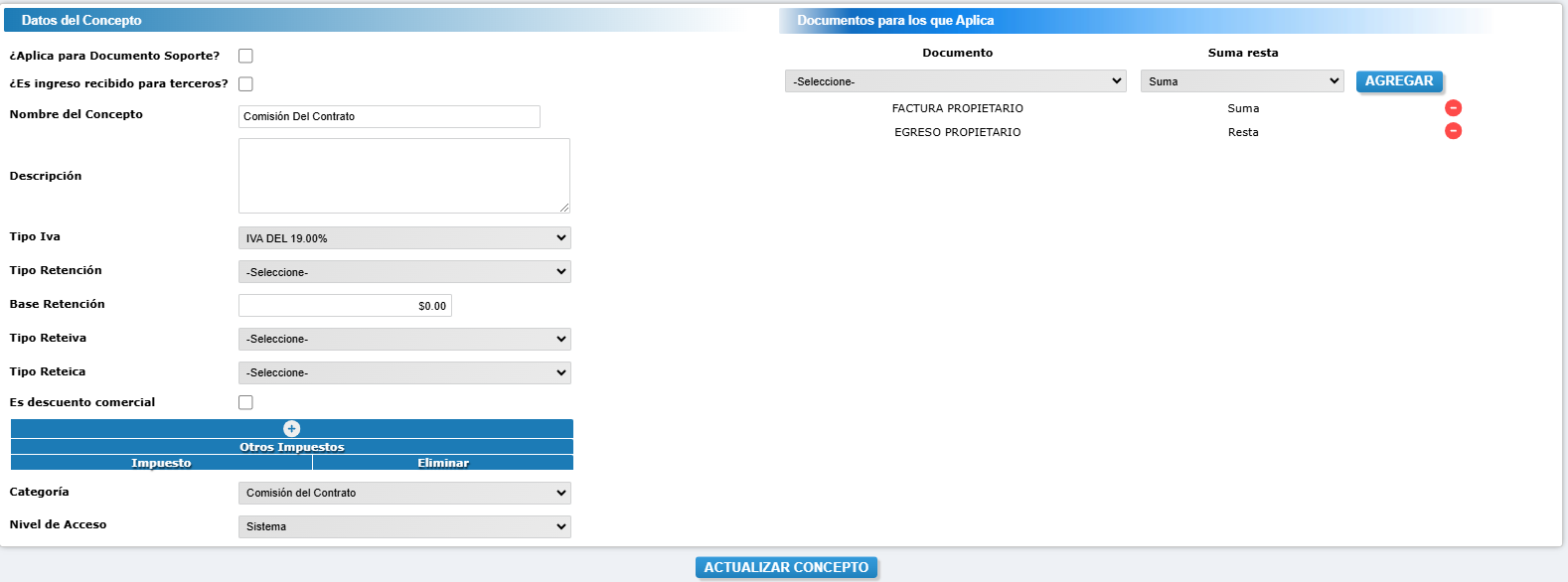
EL concepto debe estar configurado de la siguiente manera para que al momento de crear el escenario se generen los impuestos correctamente.
- ¿Aplica para Documento Soporte?: Este concepto no aplica para DS, se deja en blanco.
- ¿Es ingreso recibido para terceros?: Dejar en blanco, solo se activa cuando el ingreso pertenece a un tercero.
- Nombre del Concepto: Nombre del concepto (ej. "Comisión del Contrato con IVA").
- Descripción: Detalle adicional del concepto (opcional).
- Tipo IVA: Seleccionar el 19%.
- Tipo Retención: No aplica porque la comisión está exenta de retención.
- Base Retención: No aplica porque la comisión está exenta de retención.
- Tipo Reteiva y Reteica: No aplica porque la comisión está exenta de reteiva y reteica.
- Es descuento comercial: Define si es un descuento (no aplica).
- Documentos para los que Aplica: Relaciona el concepto con documentos como "Factura Propietario" (suma) y "Egreso Propietario" (resta).
- Categoría: Clasificación del concepto ("Comisión del Contrato").
- Nivel de Acceso: Sistema.
Concepto: Canon de Arrendamiento
Concepto: Canon de Arrendamiento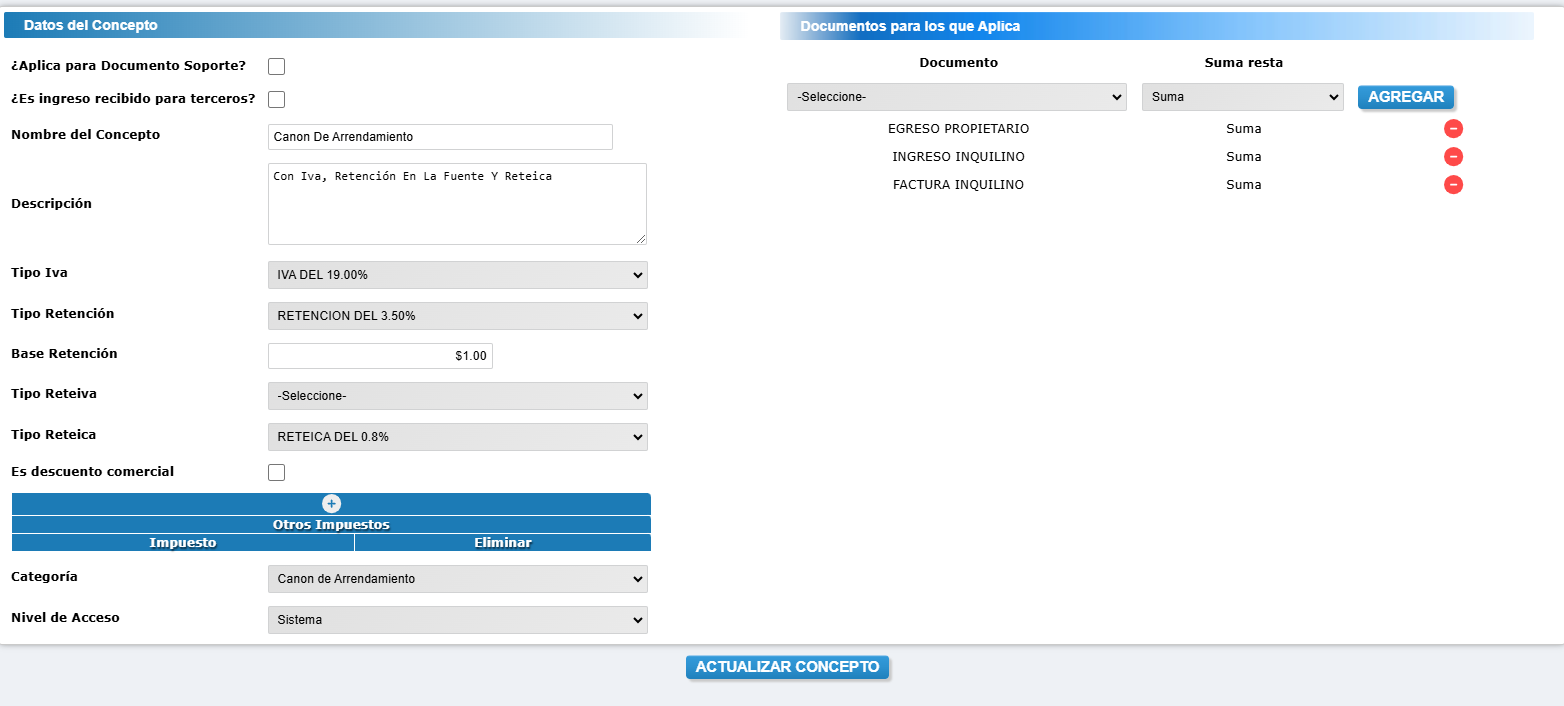
El concepto debe estar configurado de la siguiente manera para que al momento de crear el escenario se generen los impuestos correctamente.
- ¿Aplica para Documento Soporte?: No aplica.
- ¿Es ingreso recibido para terceros?: No aplica, ya que esta configuración la tiene por defecto el canon de arrendamiento.
- Nombre del Concepto: Canon de Arrendamiento.
- Descripción: Detalle adicional (opcional).
- Tipo IVA: Seleccione 19%.
- Tipo Retención: Seleccione el porcentaje de Retención que aplique, en este caso será del 3.50%.
- Base Retención: Ingrese el número 1. Como se muestra en la imagen.
- Tipo Reteiva: Seleccione el porcentaje de Reteiva que aplique, en este caso será del 3.50%.
- Reteica: No aplica porque el canon está exento de reteica.
- Es descuento comercial: Indica si se trata de un descuento. (No aplica)
- Documentos para los que Aplica: Relaciona el concepto con documentos como "Egreso Propietario", "Ingreso Inquilino" y "Factura Inquilino" (todos marcados como suma).
- Categoría: Clasificación del concepto (ej. "Canon de Arrendamiento").
- Nivel de Acceso: Determina que es accesible a nivel de sistema Para que se visualice en la parametrización del escenario.
Si no encuentras estos conceptos, puedes crearlos siguiendo este instructivo: ¿Cómo crear un concepto?
SI no encuentras los porcentajes de impuestos, puedes crearlos en el siguiente instructivo: ¿Cómo crear un impuesto?
Paso 2: Crear el Escenario
- Ve a Contratos > Escenarios > Crear Escenario.
- Completa los siguientes campos:
- Nombre: Asigna un nombre que identifique este escenario.
- Modelo: Selecciona uno existente como base o déjalo en blanco para crear uno desde cero.
- Haz clic en Crear.
Paso 3: Agregar Registros al Escenario
Dentro del escenario, encontrarás dos opciones:
- Modificar Encabezado: Cambia el nombre o descripción del escenario.
- Agregar Registro: Configura las cuentas contables para cada documento.
Pasos para agregar registros:
- Documento: Elige el documento (Factura Propietario, Factura Inquilino, Ingreso Inquilino, Egreso Propietario).
- Concepto: Selecciona el concepto (Canon de Arrendamiento, Comisión del Contrato, etc.).
- Cuenta: Ingresa la cuenta contable correspondiente. Si no existe, crea una cuenta siguiendo el instructivo ¿Cómo crear una cuenta contable?
- Tercero: Elige si la cuenta aplica para Inquilino o Propietario.
- Guardar: Haz clic en Guardar para registrar.
Configurar los documentos:
1. Factura propietario:
De clic en el botón Agregar Registro y seleccione en documento Factura Inquilino y agregue los siguientes registros:
-
Documento: Factura Propietario, Concepto: Comisión Del Contrato, cuenta: 41551001 - Inmobiliarias por retribución o contrata, Carácter: Crédito, Tercero: propietario.
- Documento: Factura Propietario, Concepto: Comisión Del Contrato, cuenta: 13050501 - Cuentas por cobrar clientes:, Carácter: Débito, Tercero: propietario.
- Documento: Factura Propietario, Concepto: Comisión Del Contrato, cuenta: 24080501 - IVA GENERADO, Carácter: Crédito, Tercero: propietario.
Agregar operación: En la cuenta 41551001 - INMOBILIARIAS POR RETRIBUCION O CONTRATA, al lado derecho, cuenta con un botón (+) de color verde donde deberá agregar la siguiente operación para que se refleje el valor de la comisión:
Seleccionar Operación: Caracteristica Especifica.
Seleccionar Valor: Token - Valor de la comisión sin impuestos.
Agregar operación: En la cuenta 24080501 - IVA GENERADO, al lado derecho, cuenta con un botón (+) de color verde donde deberá agregar la siguiente operación para que se refleje el valor del IVA:
Seleccionar Operación: Caracteristica Especifica.
Seleccionar Valor: Token - IVA
2. Egreso propietario:
De clic en el botón Agregar Registro y seleccione en documento Egreso propietario y agregue los siguientes registros:
-
Documento: Egreso propietario, Concepto: Canon De Arrendamiento Con IVA, Retención Y Reteiva, cuenta: 28150501 - Valores recibidos para terceros - Canon, Carácter: Débito, Tercero: propietario.
- Documento: Egreso propietario, Concepto: Canon De Arrendamiento Con IVA, Retención Y Reteiva, cuenta: 28150502 - IVA DEL CANON DE ARRENDAMIENTO Carácter: débito, Tercero: propietario.
- Documento: Egreso propietario, Concepto: Canon De Arrendamiento Con IVA, Retención Y Reteiva, cuenta: 28150503 - RETENCIÓN EN LA FUENTE A FAVOR DE TERCEROS Carácter: Crédito, Tercero: propietario.
- Documento: Egreso propietario, Concepto: Canon De Arrendamiento Con IVA, Retención Y Reteiva, cuenta: 28150504 - RETENCIÓN EN LA FUENTE A FAVOR DE TERCEROS – RETEIVA Carácter: Crédito, Tercero: propietario.
- Documento: Egreso propietario, Concepto: Canon De Arrendamiento Con IVA, Retención Y Reteiva, cuenta: 11100501 - BANCOLOMBIA, Carácter: Crédito, Tercero: propietario.
- Documento: Egreso propietario, Concepto: Comisión del Contrato sin IVA, cuenta: 13050501 - Cuentas por cobrar clientes Carácter: Crédito, Tercero: propietario.
Agregar operación: En la cuenta 28150501 - VALORES RECIBIDOS PARA TERCEROS -CANON, al lado derecho, cuenta con un botón (+) de color verde donde deberá agregar la siguiente operación para que la comisión se refleje el valor del canon neto:
Seleccionar Operación: Característica Especifica.
Seleccionar Valor: Token - Valor del canon neto.
Agregar operación: En la cuenta 28150502 - IVA DEL CANON DE ARRENDAMIENTO, al lado derecho, cuenta con un botón (+) de color verde donde deberá agregar la siguiente operación para que se refleje el valor del IVA:
Seleccionar Operación: Caracteristica Especifica.
Seleccionar Valor: Token - IVA
Agregar operación: En la cuenta 28150503 - RETENCIÓN EN LA FUENTE A FAVOR DE TERCEROS, al lado derecho, cuenta con un botón (+) de color verde donde deberá agregar la siguiente operación para que se refleje el valor de la retención:
Seleccionar Operación: Caracteristica Especifica.
Seleccionar Valor: Token - Retención en la Fuente
Agregar operación: En la cuenta 28150504 - RETENCIÓN EN LA FUENTE A FAVOR DE TERCEROS –RETEIVA, al lado derecho, cuenta con un botón (+) de color verde donde deberá agregar la siguiente operación para que se refleje el valor del reteiva:
Seleccionar Operación: Caracteristica Especifica.
Seleccionar Valor: Token - ReteIVA
Agregar operación: En la cuenta 11100501 - BANCOLOMBIA, al lado derecho, cuenta con un botón (+) de color verde donde deberá agregar la siguiente operación para que del canon de arrendamiento se reste la comisión:
Seleccionar Operación: Restar -
Seleccionar Valor: Token - Valor de la comisión con impuestos.
3. Ingreso Inquilino:
De clic en el botón Agregar Registro y seleccione en documento Ingreso Inquilino y agregue los siguientes registros:
- Documento: Ingreso Inquilino, Concepto: Canon De Arrendamiento Con IVA, Retención Y Reteiva, cuenta: 11100501 - BANCOLOMBIA, Carácter: Débito, Tercero: Inquilino.
- Documento: Ingreso Inquilino, Concepto: Canon De Arrendamiento Con IVA, Retención Y Reteiva, cuenta: 13802501 - CUENTAS POR COBRAR DE TERCEROS - CANON, Carácter: Crédito, Tercero: Inquilino.
4. Factura Inquilino:
De clic en el botón Agregar Registro y seleccione en documento Factura Inquilino y agregue los siguientes registros:
- Documento: Factura Inquilino, Concepto: Canon De Arrendamiento Con IVA, Retención Y Reteiva, cuenta: 13802501 - CUENTAS POR COBRAR DE TERCEROS - CANON, Carácter: Débito, Tercero: Inquilino.
- Documento: Factura Inquilino, Concepto: Canon De Arrendamiento Con IVA, Retención Y Reteiva, cuenta: 28150501 - VALORES RECIBIDOS PARA TERCEROS -CANON, Carácter: Crédito, Tercero: Propietario.
- Documento: Factura Inquilino, Concepto: Canon De Arrendamiento Con IVA, Retención Y Reteiva, cuenta: 28150502 - IVA DEL CANON DE ARRENDAMIENTO, Carácter: Crédito, Tercero: Propietario.
- Documento: Factura Inquilino, Concepto: Canon De Arrendamiento Con IVA, Retención Y Reteiva, cuenta: 28150503 - RETENCIÓN EN LA FUENTE A FAVOR DE TERCEROS, Carácter: Débito, Tercero: Inquilino.
- Documento: Factura Inquilino, Concepto: Canon De Arrendamiento Con IVA, Retención Y Reteiva, cuenta: 28150504 - RETENCIÓN EN LA FUENTE A FAVOR DE TERCEROS –RETEIVA, Carácter: Débito, Tercero: Inquilino.
Agregar operación: En la cuenta 28150501 - VALORES RECIBIDOS PARA TERCEROS -CANON, al lado derecho, cuenta con un botón (+) de color verde donde deberá agregar la siguiente operación para que se refleje el valor del canon neto:
Seleccionar Operación: Caracteristica Especifica.
Seleccionar Valor: Token - Valor de canon neto.
Agregar operación: En la cuenta 28150502 - IVA DEL CANON DE ARRENDAMIENTO, al lado derecho, cuenta con un botón (+) de color verde donde deberá agregar la siguiente operación para que se refleje el valor del IVA:
Seleccionar Operación: Caracteristica Especifica.
Seleccionar Valor: Token - IVA
Agregar operación: En la cuenta 28150503 - RETENCIÓN EN LA FUENTE A FAVOR DE TERCEROS, al lado derecho, cuenta con un botón (+) de color verde donde deberá agregar la siguiente operación para que se refleje el valor del IVA:
Seleccionar Operación: Caracteristica Especifica.
Seleccionar Valor: Token - Retención en la Fuente
Agregar operación: En la cuenta 28150504 - RETENCIÓN EN LA FUENTE A FAVOR DE TERCEROS –RETEIVA, al lado derecho, cuenta con un botón (+) de color verde donde deberá agregar la siguiente operación para que se refleje el valor del IVA:
Seleccionar Operación: Caracteristica Especifica.
Seleccionar Valor: Token - ReteIVA
Paso 4: Simular el Escenario
Haz clic en el botón Simular en la esquina superior. El sistema generará una simulación con los siguientes valores de ejemplo:
- Canon de Arrendamiento: $1.000.000.
- Comisión por Servicios: 10% del canon ($100.000).
Si al visualizar los 4 documentos el balance aparece en $0, significa que la configuración es correcta. Esto indica que los movimientos contables están equilibrados y cumplen con los parámetros establecidos en el escenario.
Otros Conceptos en este Escenario
Desde el menú lateral izquierdo, accede a "Otros Conceptos" para configurar cuentas contables de:
- Administración de Propiedad Horizontal.
- Servicios públicos.
- Reparaciones.
- Otros ingresos.
Este escenario te permitirá gestionar correctamente las operaciones de arrendamiento con IVA, Retención en la fuente y Reteiva, garantizando claridad financiera y cumplimiento fiscal.