Servicios públicos
Permite calcular el costo de los servicios públicos
- ¿Cómo calcular los servicios públicos?
- ¿Cómo calcular los servicios públicos de un contrato en nuby?
- ¿Cómo agregar otros cargos a una liquidación de servicios públicos en nuby?
- ¿Cómo grabar la liquidación de servicios públicos de un contrato en nuby?
- ¿Cómo usar el Listado de Liquidaciones de Servicios Públicos en nuby?
- ¿Cuáles son los estados de una liquidación de servicios públicos en nuby?
- ¿Cómo registrar el pago de la inmobiliaria de una liquidación de servicios públicos en nuby?
- ¿Cómo ver, imprimir y exportar una liquidación de servicios públicos en nuby?
- ¿Cómo paga el inquilino los servicios públicos a través del recibo de caja en nuby?
- ¿Cómo se paga al propietario su parte de los servicios públicos (egreso) en nuby?
- ¿Cómo configurar los conceptos contables de servicios públicos por escenario en nuby?
- ¿Cómo consultar el informe de Liquidaciones de Servicios Públicos por Estado en nuby?
- ¿Cómo se usan los servicios públicos en contratos multi-propietario y multi-inquilino?
¿Cómo calcular los servicios públicos?
En esta opción se permite calcular el costo de los servicios públicos de acuerdo a los días que el inquilino lleva habitando una propiedad, esto en caso que lleguen los servicios y el inquilino tenga menos del mes en esta, por lo que al propietario le corresponde pagar la factura del tiempo que la propiedad estuvo deshabitada.
A continuación le mostramos como hacerlo:
Paso 1: Debe ingresar al módulo de Contratos de la siguiente manera:
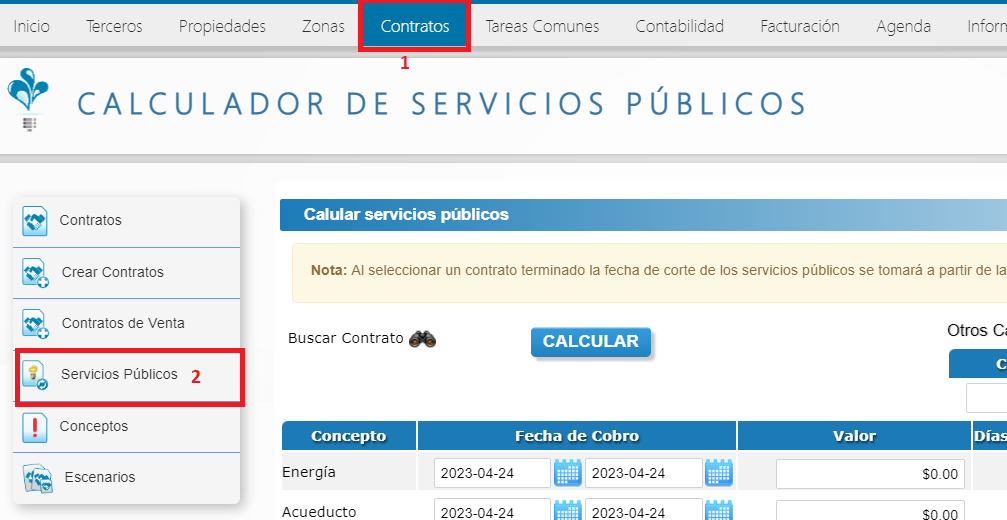
- Desde el menú Inicio dando clic en el icono Contratos.
- Desde el submenú dando clic en el icono Servicios Públicos.
Paso 2: Ubique la opción Buscar Contrato 
Se desplegará una ventana con la siguinete información:
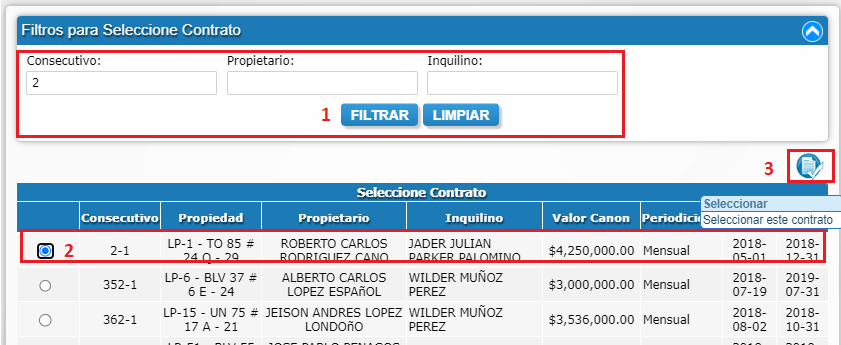
- Realice la consulta del contrato ubicándose en el menú filtros, en caso de no ver
donde puede ingresar la información debe dar clic en el botón mostrar/ocultar filtros
y luego presione el botón filtrar. - Escoja el contrato dando clic en la casilla circular que se encuentra en el costado
izquierdo de cada registro de la tabla. - Luego de clic en el icono seleccionar.
Paso 3: De acuerdo a los conceptos de cobro que se quiera utilizar para el cálculo (energía,
acueducto, gas, etc.), ingrese la información para los campos de fecha de cobro (desde –
hasta) y valor.
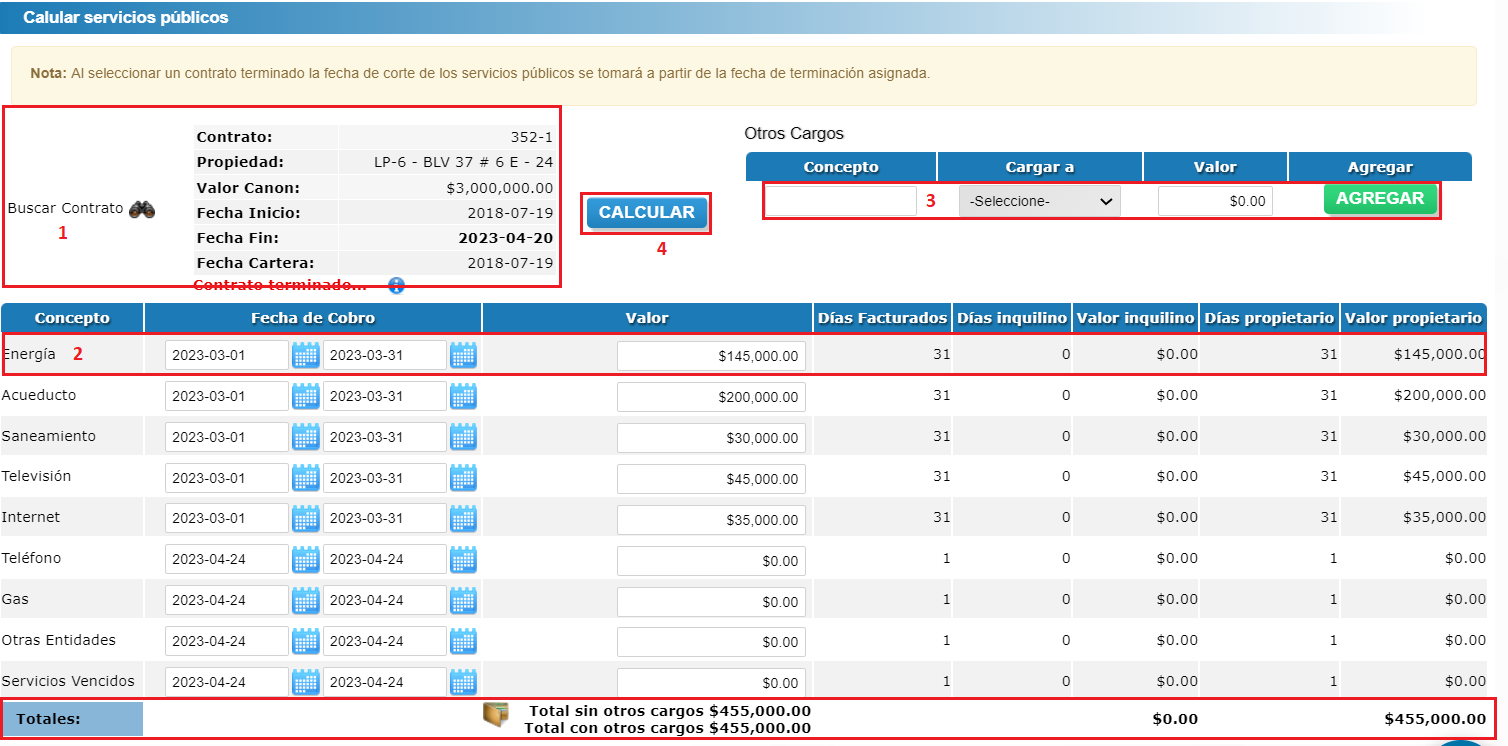
- En este primer cuadro aparecerá toda la información relacionada al contrato al cual le agregará valores por servicios públicos.
- Elija el Servicio Público que cobrará e ingrese la fecha de inicio y fin que se cobrará el servicio y luego el valor. Siga así con los demás servicios que necesita agregar.
- En este cuadro podrá agregar los servicios que aún no hayan sido creados. Se debe ingresar el nombre del servicio público, quien será el encargado de pagar el servicio (Inquilino o Propietario), el valor del servicio y para guardar de clic en Agregar.
- Una vez ingresada la información de los servicios que se requieren usar de clic en el botón Calcular.
- En la parte inferior el sistema mostrará la suma de todos los servicios publicos a cobrar. Si desea guardar este resultado de clic en el botón guardar
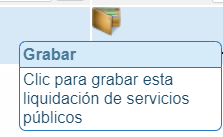 el cual le permitirá guardarlo en la base de datos para poder administrar el pago de estos servicios Aparecerá la siguiente ventana para diligenciar los campos y dar clic en Guardar Liquidación.
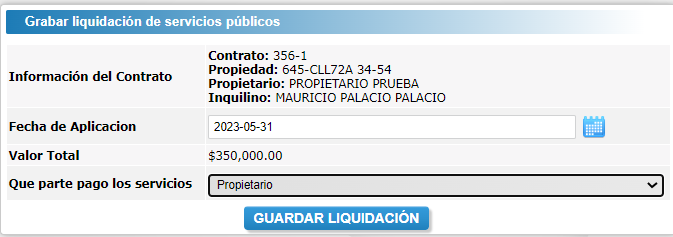
Paso 4: Vea el listado liquidaciones de los servicios registrado dando clic en el botón Mas ubicado
en el costado superior derecha.
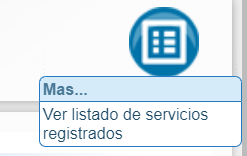
Paso 5: El sistema mostrará opciones para filtrar, ver el listado de registro y más opciones.
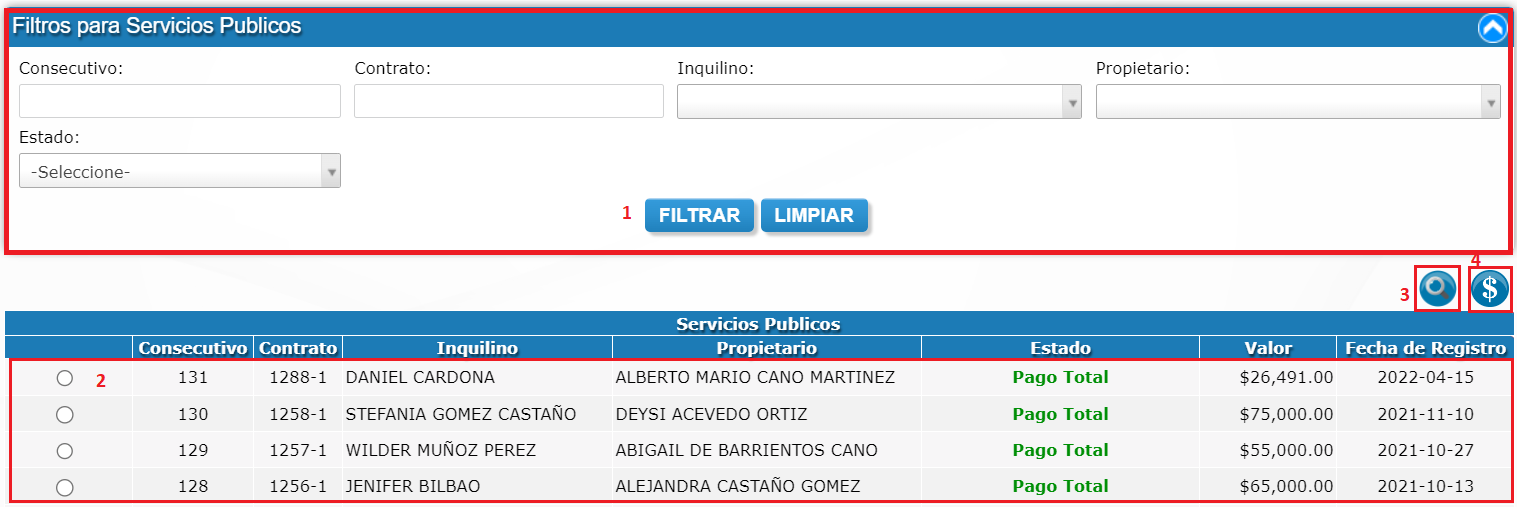
- Se muestran varios campos para filtrar el registro que se quiere buscar ya sea por inquilino o propietario.
- Listado de registros.
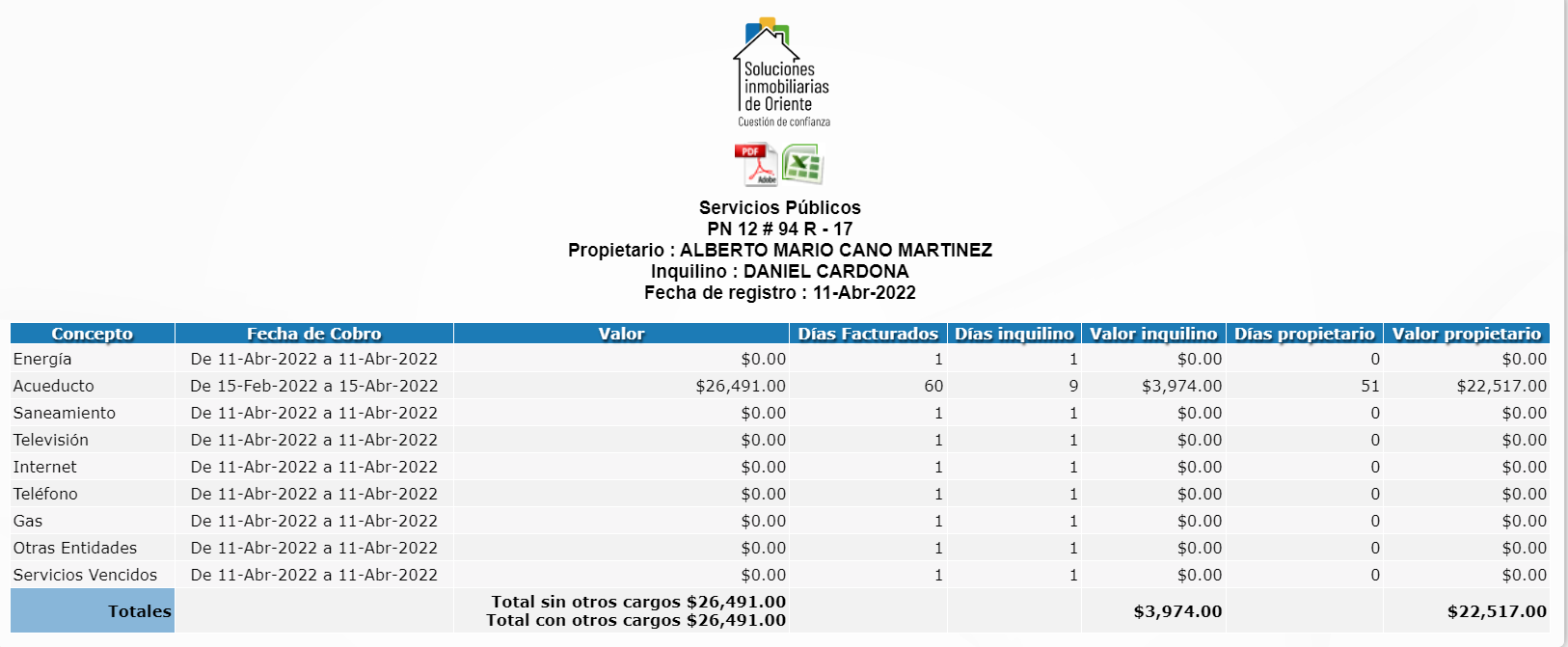
- Ver Liquidacion Esta opción permite visualizar el cobro de los servicios públicos.
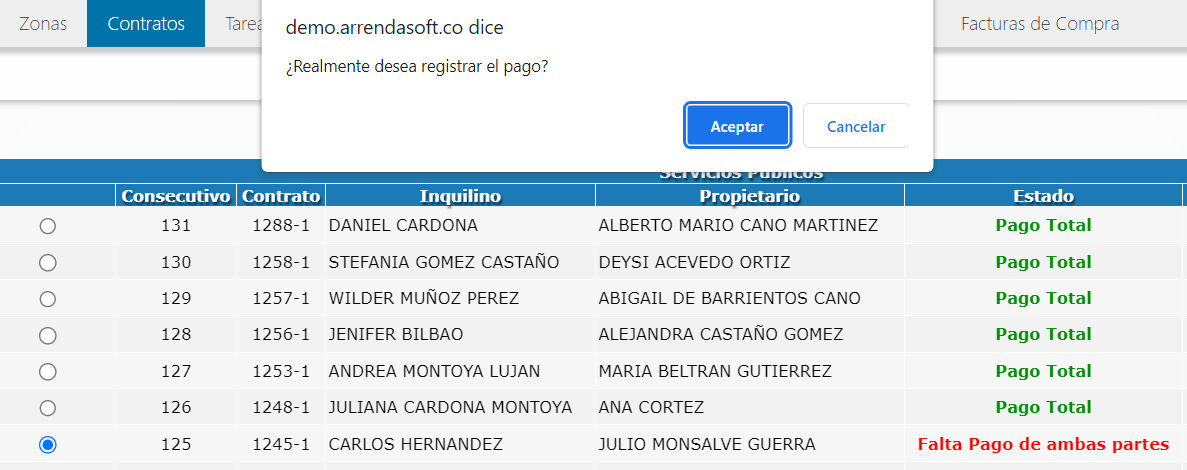
- Registrar pago de la inmobiliaria. Esta opción permite agregar el pago de los servicios publicos.
¿Cómo calcular los servicios públicos de un contrato en nuby?
Esta guía te explica paso a paso cómo usar el Calculador de Servicios Públicos de nuby para preparar la liquidación de los servicios públicos de un contrato de arrendamiento. Con esta herramienta puedes registrar el valor de cada servicio (energía, acueducto, internet, entre otros), indicar el periodo que cubre cada factura y dejar que el sistema reparta automáticamente el valor entre el inquilino y el propietario según los días que le correspondan a cada uno.
1. ¿Qué es el Calculador de Servicios Públicos? 🧮
El Calculador de Servicios Públicos es una herramienta del módulo de Contratos que permite preparar la liquidación de servicios públicos de un contrato de arrendamiento. Su función principal es calcular, día a día, qué parte de cada factura de servicio debe pagar el inquilino y qué parte debe pagar el propietario, teniendo en cuenta las fechas del contrato.
🔹 ¿Qué puedes hacer con el calculador?
-
Seleccionar el contrato para el cual vas a liquidar los servicios.
-
Registrar el valor de hasta 9 servicios con su periodo de cobro (fecha inicial y fecha final).
-
Agregar otros cargos adicionales y elegir a quién se le cargan (inquilino o propietario).
-
Calcular automáticamente los días y valores que corresponden a cada parte, según la fecha de cartera del contrato y su fecha de finalización.
🔹 ¿Para quién es útil esta guía?
-
Personal administrativo y de cartera → Para liquidar los servicios públicos de los contratos que administran.
-
Contabilidad y tesorería → Para entender cómo se reparte el valor de los servicios entre inquilino y propietario antes de registrar los pagos.
-
Gerencia → Para conocer el proceso de liquidación de servicios del sistema.
Nota: El calculador prepara la liquidación. Después de calcular, el siguiente paso es grabar la liquidación en la ventana que se abre al hacer clic en el botón de guardar, donde se indica la fecha de aplicación y qué parte pagó los servicios.
2. ¿Cómo acceder al Calculador de Servicios Públicos? 🛠️
🔐 Paso 1. Inicia sesión en nuby
Ingresa a nuby con tu usuario y contraseña habituales.
📂 Paso 2. Ve al módulo de Contratos
-
En el menú principal, busca y haz clic en "Contratos".
-
En el menú lateral del módulo, ubica la opción "Calculador de Servicios Públicos".
Nota: En el panel lateral derecho de nuby también encontrarás la sección "Guías y Tutoriales" con documentación contextual sobre la pantalla que estás viendo, y el enlace "Ver toda la documentación" que te lleva al centro de ayuda de nuby.
📌 Paso 3. Reconoce la pantalla
Al ingresar verás la pantalla del calculador con los siguientes elementos:
-
Botón "Listado de Servicios" → En la parte superior derecha, para consultar las liquidaciones ya registradas.
-
Sección "Buscar Contrato" → Para seleccionar el contrato a liquidar.
-
Sección "Otros Cargos" → Para agregar cargos adicionales a la liquidación.
-
Tabla de conceptos de servicios → Con 9 filas de servicios (Energía, Acueducto, Saneamiento, Televisión, Internet, Teléfono, Gas, Otras Entidades y Servicios Vencidos), cada una con su periodo de cobro y valor.
-
Botón "Calcular" → Para ejecutar el cálculo de la liquidación.
Tip: Para poder calcular servicios públicos necesitas haber creado previamente el contrato y que este tenga definidas sus fechas de inicio, fin y fecha de cartera.
3. Antes de empezar (prerrequisitos) ✅
Antes de usar el calculador, verifica que cuentas con lo siguiente:
📌 Requisito 1. Un contrato creado
El contrato debe existir en el sistema y contar con:
-
Inquilino y propietario asociados → Son quienes recibirán la parte que les corresponda de la liquidación.
-
Propiedad asociada → La dirección se mostrará junto a la información del contrato.
-
Fecha de inicio, fecha de fin y fecha de cartera → Se usan para repartir los días entre las dos partes.
📌 Requisito 2. Las facturas de los servicios
Ten a la mano el valor de cada servicio que vas a liquidar y el periodo que cubre (fecha inicial y fecha final de cobro), por ejemplo: "Energía del 1 al 30 de abril por $120.000".
📌 Requisito 3. Permisos en el sistema
-
Necesitas permisos de visualización en el módulo de Contratos para ver el calculador.
-
Necesitas permisos de edición para calcular y registrar liquidaciones.
Importante: Si no tienes acceso al módulo, solicita al usuario administrador de tu sistema que te otorgue los permisos necesarios.
4. Seleccionar el contrato 🔍
🔍 Paso 1. Haz clic en "Buscar Contrato"
-
En la parte superior de la pantalla, haz clic en el enlace "Buscar Contrato".
-
Se abrirá la ventana "Seleccione Contrato" con la lista de contratos del sistema.
📋 Paso 2. Encuentra el contrato en la lista
La ventana muestra una tabla con las columnas: Consecutivo, Propiedad, Propietario, Inquilino, Valor Canon, Periodicidad, Fecha Inicio y Fecha Fin.
-
Buscar texto → Usa el cuadro de búsqueda "Buscar:" para encontrar un contrato escribiendo cualquier dato (número, dirección, nombre, etc.).
-
Mostrar filtros → Si no ves los filtros, haz clic en el botón "Mostrar/Ocultar Filtros" para desplegarlos y filtrar con más precisión.
-
Paginación → La lista se muestra por páginas (10 registros por defecto). Usa los números o los botones "Anterior" y "Siguiente" para recorrerla, o cambia la cantidad de registros por página.
✅ Paso 3. Selecciona el contrato
-
Haz clic en la casilla circular (radio) que se encuentra al costado izquierdo del contrato deseado.
-
Haz clic en el ícono de "Seleccionar" para cargar el contrato en el calculador.
📄 Paso 4. Verifica la información del contrato
Al seleccionar el contrato, nuby muestra un resumen con la información principal:
-
Contrato → Número de contrato (consecutivo y detalle).
-
Propiedad → Código y dirección del inmueble.
-
Valor Canon → Valor del arriendo del contrato.
-
Fecha Inicio → Fecha de inicio del contrato.
-
Fecha Fin → Fecha de finalización del contrato.
-
Fecha Cartera → Fecha desde la cual se empiezan a cobrar los conceptos al inquilino.
⚠️ Paso 5. Ten en cuenta si el contrato está terminado
Si el contrato se encuentra terminado, nuby lo indica con el mensaje "Contrato terminado..." y muestra una nota de ayuda:
-
Fecha de corte → La fecha de corte de los servicios públicos se toma a partir de la fecha de terminación del contrato, siempre y cuando esta fecha esté dentro del rango seleccionado para el cálculo.
Nota: En la parte superior de la pantalla también se recuerda: "Al seleccionar un contrato terminado la fecha de corte de los servicios públicos se tomará a partir de la fecha de terminación asignada".
5. Diligenciar los conceptos de servicios 💡
En la tabla de conceptos encontrarás 9 filas con los servicios disponibles. Cada fila tiene tres elementos:
| Elemento | Descripción |
|---|---|
| Concepto | Nombre del servicio. Viene precargado con los nombres de los 9 servicios. |
| Fecha de Cobro | Periodo que cubre la factura: fecha inicial y fecha final (por ejemplo: del 01/04/2026 al 30/04/2026). |
| Valor | Valor total de la factura del servicio en el periodo indicado. |
🔹 Servicios disponibles:
-
Energía → Servicio de energía eléctrica.
-
Acueducto → Servicio de agua.
-
Saneamiento → Servicio de alcantarillado y saneamiento básico.
-
Televisión → Servicio de televisión por suscripción.
-
Internet → Servicio de conexión a internet.
-
Teléfono → Servicio de telefonía fija.
-
Gas → Servicio de gas domiciliario.
-
Otras Entidades → Cualquier otro servicio que no esté en la lista.
-
Servicios Vencidos → Para registrar valores de servicios de periodos anteriores que quedaron pendientes.
📝 Paso 1. Revisa el periodo de cada servicio
En la columna "Fecha de Cobro" de cada servicio verás dos campos de fecha que vienen precargados con la fecha de hoy. Cámbialos por la fecha inicial y la fecha final del periodo que cubre la factura del servicio.
💰 Paso 2. Ingresa el valor de cada servicio
En la columna "Valor" escribe el valor de la factura en el formato de moneda del sistema.
Recomendación: Solo diligencia los servicios que realmente vas a liquidar. Los servicios que no tengan valor no se incluyen en los totales de la liquidación (aunque el sistema calcula sus días de todas formas).
6. Agregar otros cargos ➕
Además de los 9 servicios, puedes agregar otros cargos que no estén en la lista, por ejemplo: una cuota de administración extraordinaria o un ajuste acordado entre las partes.
➕ Paso 1. Diligencia el nuevo cargo
En la sección "Otros Cargos" completa los tres campos:
-
Concepto → Nombre del cargo, por ejemplo: "Cuota de administración".
-
Cargar a → Indica a quién se le carga el valor: Inquilino o Propietario.
-
Valor → Valor del cargo.
✅ Paso 2. Agrega el cargo a la tabla
-
Haz clic en el botón "Agregar".
-
El cargo aparecerá en la tabla de otros cargos con su concepto, a quién se carga y su valor.
Importante: Para poder agregar el cargo debes escribir un concepto, indicar a quién se carga y escribir un valor mayor a cero. De lo contrario, nuby te lo recordará antes de agregarlo.
🗑️ Paso 3. Elimina un cargo si te equivocaste
En la fila del cargo, haz clic en el ícono de restar (menos) para quitarlo de la liquidación.
Nota: Cuando agregas otros cargos, el "Total con otros cargos" se actualiza al presionar nuevamente el botón "Calcular".
7. Calcular la liquidación 🧮
🧮 Paso 1. Haz clic en "Calcular"
-
Verifica que seleccionaste el contrato y que diligenciaste las fechas y valores de los servicios.
-
Haz clic en el botón "Calcular".
Si no seleccionaste un contrato, nuby mostrará el mensaje: "Debe seleccionar un contrato para calcular servicios públicos".
📊 Paso 2. Revisa el resultado del cálculo
Después de calcular, la tabla de conceptos mostrará para cada servicio las columnas de resultado:
-
Días Facturados → Total de días del periodo de cobro del servicio.
-
Días Inquilino → Días del periodo que le corresponden al inquilino.
-
Valor Inquilino → Valor proporcional que paga el inquilino.
-
Días Propietario → Días del periodo que le corresponden al propietario.
-
Valor Propietario → Valor proporcional que paga el propietario.
🔢 Paso 3. Revisa los totales
En la parte inferior de la tabla nuby muestra:
-
Total sin otros cargos → Suma del valor de todos los servicios.
-
Total con otros cargos → Suma de los servicios más los otros cargos agregados.
-
Valor total del inquilino → Suma de los valores que paga el inquilino.
-
Valor total del propietario → Suma de los valores que paga el propietario.
¡Listo! Con el cálculo realizado, ya puedes grabar la liquidación. Haz clic en el botón de guardar (ícono de disquete) que aparece junto a los totales.
8. ¿Cómo se reparte el valor entre inquilino y propietario? ⚖️
nuby reparte automáticamente el valor de cada servicio de forma proporcional a los días. Para decidir cuántos días le corresponden a cada parte, el sistema usa la fecha de cartera del contrato (cuando el inquilino empieza a pagar) y la fecha de finalización del contrato.
¿Por qué es necesario este reparto? Es común que la factura de un servicio llegue cuando el inquilino lleva menos de un mes habitando la propiedad. En ese caso, al inquilino solo le corresponde pagar los días que lleva en el inmueble, y al propietario le corresponde pagar la parte del tiempo en que la propiedad estuvo deshabitada.
🔹 Casos de reparto:
| Situación | ¿Qué hace nuby? |
|---|---|
| La fecha de cartera del contrato cae dentro del periodo del servicio | Los días del inquilino se cuentan desde la fecha de cartera hasta el final del periodo. Los días anteriores del periodo le corresponden al propietario. |
| El contrato terminó y su fecha de terminación cae dentro del periodo del servicio | Los días del inquilino se cuentan desde el inicio del periodo hasta la fecha de terminación. El resto le corresponde al propietario. |
| Todo el periodo del servicio está dentro del contrato vigente (después de la fecha de cartera y antes de la fecha de finalización) | El valor completo se carga al inquilino (100%). |
| El periodo del servicio está fuera del tiempo del inquilino (antes de la fecha de cartera o después de la finalización) | El valor completo se carga al propietario (100%). |
Ejemplo: Si un servicio vale $300.000 y cubre 30 días, pero al inquilino solo le corresponden 10 días del periodo, nuby le cargará al inquilino aproximadamente $100.000 y al propietario los $200.000 restantes.
9. Siguiente paso: grabar la liquidación 💾
Cuando el cálculo sea correcto, el siguiente paso es grabar la liquidación. Para ello:
💾 Paso 1. Haz clic en el botón de guardar
Junto a los totales de la tabla verás el ícono de guardar (disquete). Haz clic sobre él.
Tip: El botón de guardar aparece cuando el calculador tiene un valor total mayor a cero. Si no lo ves, verifica que hayas ingresado los valores y presionado "Calcular".
📋 Paso 2. Completa los datos en la ventana de grabación
Se abrirá la ventana "Grabar liquidación de servicios públicos" donde debes confirmar:
-
Información del contrato → Número de contrato, propiedad, propietario e inquilino.
-
Fecha de aplicación → La fecha para la que aplica esta liquidación. Debe estar dentro del periodo del contrato.
-
Valor total → Se muestra la suma del valor del inquilino y del propietario.
-
Qué parte pagó los servicios → Indica quién pagó la factura. Las opciones son: Inquilino, Propietario, Inmobiliaria, Inmobiliaria e Inquilino o Inmobiliaria y Propietario.
✅ Paso 3. Guarda la liquidación
Haz clic en el botón "Guardar Liquidación" para registrar la liquidación en el sistema.
Si deseas aprender más sobre la grabación de la liquidación, consulta la guía "Grabar liquidación de servicios públicos" del módulo de Contratos.
10. Preguntas frecuentes ❓
¿Es obligatorio diligenciar los 9 servicios?
No. Solo debes diligenciar los servicios que realmente vas a liquidar. Los que no tengan valor ni fechas no se incluyen en la liquidación.
¿Puedo cambiar el nombre de un concepto?
Sí. Los nombres vienen precargados (Energía, Acueducto, etc.) pero puedes editarlos directamente en la tabla si necesitas un nombre más descriptivo.
¿Qué pasa si el periodo del servicio está antes de la fecha de cartera del contrato?
El valor completo se carga al propietario, porque ese periodo no le corresponde al inquilino.
¿Qué pasa si el periodo del servicio es posterior a la fecha de terminación del contrato?
El valor completo se carga al propietario, ya que el contrato ya no estaba vigente en ese periodo.
¿Qué significa la fecha de corte en un contrato terminado?
Es la fecha de terminación del contrato. Si esa fecha cae dentro del periodo del servicio, nuby la usa como límite para calcular los días que le corresponden al inquilino.
¿Puedo guardar la liquidación directamente desde el calculador?
No. El calculador solo prepara y calcula la liquidación. Para guardarla debes abrir la ventana de grabación con el botón de guardar (ícono de disquete) que aparece junto a los totales.
¿Por qué las fechas de los servicios vienen con la fecha de hoy?
Los campos de fecha de cobro se cargan con la fecha actual por comodidad, pero debes ajustarlos al periodo real que cubre cada factura para que el reparto de días sea correcto.
Agregué otros cargos pero los totales no cambiaron. ¿Qué hago?
Presiona nuevamente el botón "Calcular". El total con otros cargos se actualiza al recalcular la liquidación.
11. Resumen rápido 🚀
Para calcular los servicios públicos de un contrato, sigue estos pasos:
-
Ve a Contratos > Calculador de Servicios Públicos.
-
Haz clic en "Buscar Contrato" y selecciona el contrato.
-
Verifica la información del contrato (fechas y fecha de cartera).
-
Diligencia la fecha de cobro y el valor de cada servicio.
-
Si aplica, agrega otros cargos indicando a quién se cargan.
-
Haz clic en "Calcular".
-
Revisa los días y valores de cada parte y los totales.
-
Haz clic en el botón de guardar para grabar la liquidación.
-
¡Listo! La liquidación quedó registrada y puedes verla en el Listado de Servicios.
🔹 Reglas clave:
| Regla | Comportamiento |
|---|---|
| Contrato obligatorio | Sin contrato seleccionado no es posible calcular. |
| Reparto proporcional | El valor de cada servicio se reparte según los días que corresponden a cada parte. |
| Contrato terminado | La fecha de corte se toma de la fecha de terminación si cae dentro del periodo del servicio. |
| Otros cargos | Deben tener concepto, destinatario (inquilino o propietario) y valor mayor a cero. |
| Grabación | El cálculo no guarda nada; la liquidación se graba en la ventana que se abre con el botón de guardar. |
Si deseas aprender más sobre este tema, consulta la guía ¿Cómo calcular los servicios públicos? en el centro de ayuda de nuby (libro Contratos, capítulo Servicios públicos). Allí también encontrarás las guías ¿Qué es un concepto en nuby? y las guías de los escenarios de contratos.
Si deseas aprender más sobre el proceso completo de servicios públicos, consulta las guías del módulo de Contratos: Listado de liquidaciones de servicios públicos, Grabar liquidación de servicios públicos y Registrar pago de la inmobiliaria.
¿Cómo agregar otros cargos a una liquidación de servicios públicos en nuby?
Esta guía te explica paso a paso cómo usar la sección "Otros Cargos" del Calculador de Servicios Públicos de nuby. Con esta herramienta puedes agregar a la liquidación valores adicionales que no corresponden a los servicios públicos de la lista (energía, acueducto, internet, etc.), como por ejemplo una cuota de administración, un ajuste acordado entre las partes o cualquier cobro extraordinario. Al agregarlos, los cargos se suman a los totales de la liquidación y quedan registrados junto con los servicios al guardarla.
1. ¿Qué son los otros cargos? ➕
Los otros cargos son valores adicionales que puedes incluir en la liquidación de servicios públicos de un contrato, fuera de los 9 servicios predefinidos (Energía, Acueducto, Saneamiento, Televisión, Internet, Teléfono, Gas, Otras Entidades y Servicios Vencidos).
🔹 ¿Para qué sirven?
-
Registrar cobros extraordinarios → Por ejemplo: una cuota de administración, un ajuste de servicios o un valor acordado entre las partes.
-
Asignar el cargo a una sola parte → A diferencia de los servicios, que se reparten por días, cada cargo se asigna completo al inquilino o al propietario, según lo que elijas.
-
Incluirlos en la liquidación final → Los cargos se suman al total de la liquidación y aparecen en el documento que se guarda y se puede imprimir.
🔹 ¿Para quién es útil esta guía?
-
Personal administrativo y de cartera → Para liquidar cargos adicionales en los contratos que administran.
-
Contabilidad y tesorería → Para entender qué valores se suman a la liquidación y a qué parte se le cobran.
-
Gerencia → Para conocer las opciones de la liquidación de servicios del sistema.
Nota: Los otros cargos se agregan dentro del Calculador de Servicios Públicos. Si aún no conoces el calculador, consulta la guía "¿Cómo calcular los servicios públicos de un contrato en nuby?".
2. ¿Cómo acceder a la sección de Otros Cargos? 🛠️
🔐 Paso 1. Inicia sesión en nuby
Ingresa a nuby con tu usuario y contraseña habituales.
📂 Paso 2. Ve al Calculador de Servicios Públicos
-
En el menú principal, haz clic en "Contratos".
-
En el menú lateral del módulo, haz clic en "Calculador de Servicios Públicos".
📌 Paso 3. Ubica la sección "Otros Cargos"
La sección "Otros Cargos" se encuentra en la parte superior de la pantalla del calculador, al lado derecho de la búsqueda de contrato. Contiene una tabla con las columnas:
-
Concepto → Campo de texto para escribir el nombre del cargo.
-
Cargar a → Selector para indicar quién asume el cargo: Inquilino o Propietario.
-
Valor → Campo de moneda con el valor del cargo (inicia en $0.00).
-
Agregar → Botón para añadir el cargo a la tabla.
Tip: Los otros cargos se pueden agregar con o sin contrato seleccionado, pero el contrato debe estar cargado para que el cálculo y la grabación de la liquidación funcionen correctamente.
3. Agregar un cargo paso a paso ➕
📝 Paso 1. Escribe el nombre del cargo
En el campo "Concepto" escribe el nombre del cargo, por ejemplo: "Cuota de administración", "Ajuste de servicios" o "Arreglos locativos".
👤 Paso 2. Indica a quién se carga
En el selector "Cargar a" elige quién asume el valor:
-
Inquilino → El valor se suma al total que paga el inquilino.
-
Propietario → El valor se suma al total que paga el propietario.
💰 Paso 3. Escribe el valor del cargo
En el campo "Valor" escribe el monto del cargo. El sistema lo muestra en el formato de moneda configurado.
✅ Paso 4. Agrega el cargo a la tabla
-
Haz clic en el botón "Agregar".
-
El cargo aparecerá en la tabla de otros cargos con su concepto, a quién se carga y su valor formateado.
¡Listo! Puedes repetir los pasos para agregar todos los cargos que necesites. Cada cargo se agrega como una fila nueva en la tabla.
Ejemplo: Si agregas el cargo "Arreglos" por $50.000 y lo cargas al Propietario, la tabla mostrará la fila "Arreglos | Propietario | $50,000.00" y ese valor se sumará al total del propietario.
4. Validaciones del formulario ⚠️
Antes de agregar un cargo, nuby valida que la información esté completa. Si falta algún dato, el sistema lo indica con un mensaje y el cargo no se agrega:
| Situación | Mensaje que muestra nuby |
|---|---|
| No escribiste el nombre del cargo | "Debe digitar un concepto" |
| El valor es cero o está vacío | "Debe digitar un valor para el concepto mayor a 0" |
| No elegiste a quién se carga | "Debe seleccionar para quién aplica el concepto" |
Importante: El valor del cargo debe ser mayor a cero. No es posible agregar cargos con valor $0.
Nota: Estos mensajes aparecen como avisos en pantalla. Presiona "Aceptar" para cerrarlos, corrige el dato indicado e intenta agregar nuevamente.
5. ¿Qué pasa con los totales? 🧮
Cuando agregas otros cargos, estos se tienen en cuenta al calcular la liquidación. En la fila de totales del calculador verás:
-
Total sin otros cargos → La suma de los valores de los servicios públicos.
-
Total con otros cargos → La suma de los servicios más los otros cargos agregados.
-
Valor total del inquilino → Incluye la parte de servicios que le corresponde más los cargos cargados a Inquilino.
-
Valor total del propietario → Incluye la parte de servicios que le corresponde más los cargos cargados a Propietario.
Importante: El "Total con otros cargos" se actualiza al presionar el botón "Calcular". Si agregas o eliminas cargos después de calcular, presiona "Calcular" nuevamente para que los totales se actualicen.
Ejemplo verificado: Si el servicio de Energía vale $150.000 (100% para el inquilino) y agregas un cargo de $50.000 para el propietario, al calcular nuby muestra: Total sin otros cargos $150.000, Total con otros cargos $200.000, Valor inquilino $150.000 y Valor propietario $50.000.
6. Eliminar un cargo 🗑️
Si te equivocaste o ya no necesitas un cargo, puedes eliminarlo de la tabla:
🗑️ Paso 1. Haz clic en el ícono de eliminar
En la fila del cargo que deseas quitar, haz clic en el ícono de restar (menos) que se encuentra al final de la fila.
✅ Paso 2. Confirma la eliminación
nuby te preguntará: "Realmente desea eliminar este registro?".
-
Si haces clic en "Aceptar", el cargo se elimina de la tabla.
-
Si haces clic en "Cancelar", el cargo se mantiene.
Tip: Después de eliminar un cargo, presiona "Calcular" para que los totales de la liquidación se actualicen sin el valor eliminado.
7. Los cargos en la liquidación guardada 📄
Los otros cargos forman parte de la liquidación. Cuando guardas la liquidación (con el botón de guardar y la ventana "Grabar liquidación de servicios públicos"), los cargos se guardan junto con los servicios.
Al consultar o imprimir la liquidación guardada, verás una sección "Otros Cargos" con las columnas:
-
Concepto → El nombre del cargo que escribiste.
-
Cargado a → Si el cargo fue asignado al inquilino o al propietario.
-
Valor → El valor del cargo.
Nota: Los cargos también se incluyen en los totales del documento impreso: el total de la liquidación considera tanto los servicios como los otros cargos.
8. Preguntas frecuentes ❓
¿Puedo agregar varios otros cargos en la misma liquidación?
Sí. Puedes agregar todos los cargos que necesites. Cada uno aparece como una fila en la tabla de otros cargos y todos se suman a los totales.
¿Los otros cargos se reparten por días como los servicios?
No. A diferencia de los servicios públicos, que se reparten proporcionalmente a los días, los otros cargos se asignan completos a la parte que elijas (inquilino o propietario).
¿Puedo agregar un cargo con valor $0?
No. nuby valida que el valor del concepto sea mayor a 0. Si intentas agregar un cargo sin valor, verás el mensaje "Debe digitar un valor para el concepto mayor a 0".
Agregué un cargo pero los totales no cambiaron. ¿Qué hago?
Presiona el botón "Calcular". El "Total con otros cargos" y los totales por parte se actualizan al recalcular la liquidación.
¿Los otros cargos se guardan con la liquidación?
Sí. Al guardar la liquidación, los otros cargos quedan registrados y aparecen en el documento de la liquidación guardada y en su impresión, en la sección "Otros Cargos".
¿Necesito un contrato seleccionado para agregar otros cargos?
Puedes escribir los cargos en cualquier momento, pero para que formen parte del cálculo y de la liquidación debes tener seleccionado el contrato y presionar "Calcular".
9. Resumen rápido 🚀
Para agregar otros cargos a una liquidación de servicios públicos, sigue estos pasos:
-
Ve a Contratos > Calculador de Servicios Públicos.
-
En la sección "Otros Cargos", escribe el Concepto.
-
Selecciona en "Cargar a" si el cargo lo paga el Inquilino o el Propietario.
-
Escribe el Valor del cargo (mayor a cero).
-
Haz clic en "Agregar".
-
Repite los pasos si necesitas más cargos.
-
Presiona "Calcular" para actualizar los totales.
-
Guarda la liquidación con el botón de guardar (disquete).
-
¡Listo! Los cargos quedaron incluidos en la liquidación.
🔹 Reglas clave:
| Regla | Comportamiento |
|---|---|
| Campos obligatorios | Concepto, destinatario (inquilino o propietario) y valor mayor a cero. |
| Asignación completa | El cargo se asigna completo a la parte elegida; no se reparte por días. |
| Totales | Se actualizan al presionar "Calcular". |
| Eliminación | Se elimina la fila tras confirmar la pregunta del sistema. |
| Grabación | Los cargos se guardan con la liquidación y aparecen en el documento impreso. |
Si deseas aprender más sobre este tema, consulta la guía ¿Cómo calcular los servicios públicos? en el centro de ayuda de nuby (libro Contratos, capítulo Servicios públicos), que describe el cálculo completo y la ventana donde se guardan los cargos.
Si deseas aprender más sobre el proceso completo de servicios públicos, consulta las guías del módulo de Contratos: Calcular servicios públicos de un contrato, Grabar liquidación de servicios públicos y Listado de liquidaciones de servicios públicos.
¿Cómo grabar la liquidación de servicios públicos de un contrato en nuby?
Esta guía te explica paso a paso cómo guardar la liquidación de servicios públicos de un contrato en nuby. Después de calcular los servicios públicos con el calculador, el siguiente paso es grabar la liquidación: en esa ventana indicas la fecha de aplicación del cobro y quién pagó los servicios (el inquilino, el propietario o la inmobiliaria). Al guardar, nuby registra los saldos correspondientes en el contrato y deja la liquidación disponible en el Listado de Servicios para su seguimiento y pago.
1. ¿Qué es la grabación de la liquidación? 💾
La grabación de la liquidación es el paso final del calculador de servicios públicos. Es una ventana que se abre desde el calculador y en la que confirmas los datos de la liquidación antes de que quede registrada en el sistema.
🔹 ¿Qué logras al guardar la liquidación?
-
Registrar los saldos en el contrato → nuby crea los movimientos correspondientes para el inquilino y el propietario según la parte que haya pagado los servicios.
-
Definir el estado de la liquidación → La liquidación queda con un estado que indica qué pago falta (propietario, inquilino o ambas partes).
-
Dejar la liquidación en el listado → Podrás consultarla, imprimirla y registrar su pago desde el Listado de Servicios.
🔹 ¿Para quién es útil esta guía?
-
Personal administrativo y de cartera → Para registrar las liquidaciones de los contratos.
-
Contabilidad y tesorería → Para entender los movimientos y estados que genera cada opción de pago.
-
Gerencia → Para conocer el proceso de liquidación de servicios.
Nota: Antes de grabar la liquidación debes calcular los servicios públicos en el calculador. Consulta la guía "¿Cómo calcular los servicios públicos de un contrato en nuby?" si aún no lo has hecho.
2. ¿Cómo acceder a la ventana de grabación? 🛠️
🔐 Paso 1. Inicia sesión en nuby
Ingresa a nuby con tu usuario y contraseña habituales.
📂 Paso 2. Ve al Calculador de Servicios Públicos
-
En el menú principal, haz clic en "Contratos".
-
En el menú lateral, haz clic en "Calculador de Servicios Públicos".
🧮 Paso 3. Calcula la liquidación
-
Selecciona el contrato con el botón "Buscar Contrato".
-
Diligencia las fechas y valores de los servicios que vas a liquidar.
-
Haz clic en "Calcular".
💾 Paso 4. Abre la ventana de grabación
Cuando el calculador tenga un valor total mayor a cero, junto a los totales aparecerá el botón de guardar (ícono de disquete). Haz clic sobre él.
Importante: El botón de guardar solo aparece cuando el calculador tiene un valor total mayor a cero. Si no lo ves, verifica que hayas ingresado valores y presionado "Calcular".
¡Listo! Se abrirá la ventana "Grabar liquidación de servicios públicos".
3. Información del contrato 📄
En la parte superior de la ventana, nuby muestra la información del contrato seleccionado:
-
Contrato → Número de contrato (consecutivo y detalle).
-
Propiedad → Dirección del inmueble.
-
Propietario → Nombre del propietario del inmueble.
-
Inquilino → Nombre del inquilino del contrato.
Nota: Esta información es de consulta. Verifícala antes de guardar para asegurarte de que estás grabando la liquidación del contrato correcto.
4. Campos de la ventana de grabación 📋
La ventana "Grabar liquidación de servicios públicos" tiene los siguientes campos:
| Campo | Descripción | Obligatorio |
|---|---|---|
| Fecha de Aplicación | La fecha para la que aplica la liquidación. Se elige con el calendario. Debe estar comprendida entre la fecha de inicio y la fecha de fin del contrato. | Sí |
| Valor Total | Muestra la suma del valor del inquilino y del propietario calculada por el sistema. Es un valor de consulta (solo lectura). | — |
| Qué parte pagó los servicios | Indica quién pagó la factura de los servicios: Inquilino, Propietario, Inmobiliaria o las combinaciones. Define los movimientos y el estado de la liquidación. | Sí |
Importante: Para poder guardar la liquidación, debe existir un valor mayor a cero tanto para el inquilino como para el propietario. Si una de las partes quedó en cero en el cálculo, nuby no permitirá guardar la liquidación.
5. "¿Qué parte pagó los servicios?" 👥
Esta opción es la más importante de la ventana, porque define quién pagó la factura de los servicios y qué saldos se registran en el contrato. Las opciones son:
| Opción | ¿Qué significa? | ¿Qué pago queda pendiente? |
|---|---|---|
| Inquilino | El inquilino pagó la factura completa de los servicios. | Falta el pago del propietario. |
| Propietario | El propietario pagó la factura completa de los servicios. | Falta el pago del inquilino. |
| Inmobiliaria | La inmobiliaria pagó la factura completa de los servicios. | Quedan por pagar las dos partes (inquilino y propietario). |
| Inmobiliaria e Inquilino | La inmobiliaria pagó los servicios junto con el inquilino. | Falta el pago del propietario. |
| Inmobiliaria y Propietario | La inmobiliaria pagó los servicios junto con el propietario. | Falta el pago del inquilino. |
Ejemplo: Si el inquilino pagó la factura, elige "Inquilino". nuby registrará el descuento al inquilino y el saldo a favor del propietario, y la liquidación quedará con estado "Falta pago del propietario".
6. Validaciones al guardar ⚠️
Antes de guardar, nuby valida los datos de la ventana. Si algo no está correcto, te lo indica con un mensaje y la liquidación no se guarda:
| Situación | Mensaje que muestra nuby |
|---|---|
| No seleccionaste "Qué parte pagó los servicios" | El sistema marca el campo como obligatorio: "Este campo es requerido". |
| El valor del propietario es cero o negativo | "Debe haber un valor del propietario mayor a 0" |
| El valor del inquilino es cero o negativo | "Debe haber un valor del inquilino mayor a 0" |
| La fecha de aplicación está fuera del periodo del contrato | "La fecha de aplicación debe estar comprendida entre la fecha inicio y fecha fin del contrato." |
Importante: Para contratos terminados, la fecha de aplicación se valida contra la fecha de terminación del contrato.
7. Guardar la liquidación ✅
💾 Paso 1. Revisa los datos
Antes de guardar, verifica que la información del contrato, la fecha de aplicación, el valor total y la opción de "Qué parte pagó los servicios" sean los correctos.
✅ Paso 2. Haz clic en "Guardar Liquidación"
Al hacer clic, nuby procesa la liquidación y:
-
Registra los saldos en el contrato → Crea los movimientos de descuento y cobro según la parte que pagó los servicios.
-
Define el estado de la liquidación → Según la opción elegida (ver sección 5).
-
Muestra el mensaje "Se registraron correctamente los servicios".
-
Cierra la ventana automáticamente y te devuelve al calculador.
📋 Paso 3. Verifica la liquidación en el Listado
Para confirmar que la liquidación quedó guardada:
-
Haz clic en el botón "Listado de Servicios" (parte superior derecha del calculador).
-
Busca la liquidación por contrato, inquilino, propietario, estado o fecha.
-
Desde el listado podrás ver la liquidación (imprimirla) y, cuando aplique, registrar el pago de la inmobiliaria.
Atención: Si al guardar recibes un mensaje de error, la liquidación no quedó registrada. Corrige el dato indicado en el mensaje e intenta nuevamente. Si el error persiste, contacta al administrador de tu sistema.
8. Preguntas frecuentes ❓
¿Puedo guardar la liquidación sin seleccionar "Qué parte pagó los servicios"?
No. El campo es obligatorio. nuby no permite guardar la liquidación sin indicar quién pagó los servicios.
¿Qué pasa si todo el valor de la liquidación le corresponde a una sola parte?
nuby pide que exista un valor mayor a cero para ambas partes (inquilino y propietario) antes de guardar. Si una parte quedó en cero, verás el mensaje "Debe haber un valor del propietario (o del inquilino) mayor a 0". Revisa las fechas de cobro de los servicios en el calculador para que el reparto incluya días para las dos partes.
¿Puedo elegir cualquier fecha de aplicación?
No. La fecha de aplicación debe estar entre la fecha de inicio y la fecha de fin del contrato (para contratos terminados, entre el inicio y la fecha de terminación).
¿Dónde queda la liquidación después de guardarla?
En el Listado de Servicios, dentro del módulo de Contratos. Allí puedes consultarla, imprimirla (PDF o Excel) y registrar su pago.
¿Puedo modificar la liquidación después de guardarla?
La liquidación guardada se consulta y se imprime desde el Listado de Servicios. Para cambios en los valores, consulta con tu administrador el procedimiento de ajuste correspondiente.
¿Qué significa el estado de la liquidación?
El estado indica qué pago falta:
-
Falta pago del propietario → El inquilino (o la inmobiliaria junto al inquilino) pagó los servicios.
-
Falta pago del inquilino → El propietario (o la inmobiliaria junto al propietario) pagó los servicios.
-
Falta pago de ambas partes → La inmobiliaria pagó los servicios.
-
Pago Total → Las dos partes pagaron su parte.
9. Resumen rápido 🚀
Para grabar la liquidación de servicios públicos, sigue estos pasos:
-
Ve a Contratos > Calculador de Servicios Públicos.
-
Selecciona el contrato y calcula los servicios con sus fechas y valores.
-
Haz clic en el botón de guardar (disquete) junto a los totales.
-
Verifica la información del contrato en la ventana.
-
Selecciona la fecha de aplicación (dentro del periodo del contrato).
-
Elige "Qué parte pagó los servicios".
-
Haz clic en "Guardar Liquidación".
-
Verifica la liquidación en el Listado de Servicios.
-
¡Listo! La liquidación quedó registrada y lista para su seguimiento y pago.
🔹 Reglas clave:
| Regla | Comportamiento |
|---|---|
| Fecha de aplicación | Debe estar dentro del periodo del contrato (o hasta su fecha de terminación). |
| Valores de las partes | Debe haber valor mayor a cero para inquilino y propietario. |
| Opción de pago | Obligatoria; define los movimientos y el estado de la liquidación. |
| Estado resultante | Indica qué pago falta según quién pagó los servicios. |
| Registro | Al guardar, la ventana se cierra y la liquidación queda en el Listado de Servicios. |
Si deseas aprender más sobre este tema, consulta la guía ¿Cómo calcular los servicios públicos? en el centro de ayuda de nuby (libro Contratos, capítulo Servicios públicos), que describe el cálculo completo y la ventana donde se guarda la liquidación.
Si deseas aprender más sobre el proceso completo de servicios públicos, consulta las guías del módulo de Contratos: Calcular servicios públicos de un contrato, Agregar otros cargos a la liquidación y Listado de liquidaciones de servicios públicos.
¿Cómo usar el Listado de Liquidaciones de Servicios Públicos en nuby?
Esta guía te explica paso a paso cómo usar el Listado de Servicios de nuby, la pantalla donde se consultan todas las liquidaciones de servicios públicos registradas en el sistema. Desde el listado puedes buscar y filtrar liquidaciones por contrato, inquilino, propietario, estado o fechas; ver e imprimir cada liquidación; exportarla a Excel o PDF; y registrar el pago de la inmobiliaria cuando corresponda.
1. ¿Qué es el Listado de Servicios? 📋
El Listado de Servicios (llamado "Listado de Liquidaciones de Servicios Públicos" en el módulo de Informes) es la pantalla del módulo de Contratos donde se consultan las liquidaciones de servicios públicos que se han guardado con el calculador.
🔹 ¿Qué puedes hacer desde el listado?
-
Consultar las liquidaciones → Con todos sus datos: contrato, inquilino, propietario, estado, valor y fechas.
-
Buscar y filtrar → Por inquilino, propietario, estado, fecha o cualquier texto.
-
Ver e imprimir una liquidación → Abre el documento de la liquidación y permite exportarlo a PDF o Excel.
-
Exportar el listado → A Copiar, CSV, Excel, PDF o imprimir.
-
Registrar el pago de la inmobiliaria → Cuando la inmobiliaria pagó los servicios de una liquidación.
🔹 ¿Para quién es útil esta guía?
-
Personal administrativo y de cartera → Para el seguimiento de las liquidaciones y sus pagos.
-
Contabilidad y tesorería → Para consultar liquidaciones, estados y valores.
-
Gerencia → Para revisar el estado general de los servicios de los contratos.
2. ¿Cómo acceder al Listado de Servicios? 🛠️
🔐 Paso 1. Inicia sesión en nuby
Ingresa a nuby con tu usuario y contraseña habituales.
📂 Paso 2. Ve al Calculador de Servicios Públicos
-
En el menú principal, haz clic en "Contratos".
-
En el menú lateral, haz clic en "Calculador de Servicios Públicos".
📋 Paso 3. Abre el listado
-
En la parte superior derecha del calculador, haz clic en el botón "Listado de Servicios".
-
También puedes abrirlo directamente desde el menú lateral si la opción está disponible en tu instalación.
Tip: Para regresar al calculador desde el listado, haz clic en el botón "Volver" en la parte superior derecha.
3. Columnas del listado 📊
El listado muestra una tabla con las siguientes columnas:
| Columna | Descripción |
|---|---|
| Consecutivo | Número de la liquidación. Haz clic sobre él para ver la liquidación en pantalla. |
| Contrato | Número del contrato (ej: 2-1). Haz clic sobre él para ir al contrato. |
| Documento Inquilino | Número de documento del inquilino del contrato. |
| Nombre Inquilino | Nombre del inquilino. Haz clic sobre él para ir al tercero. |
| Documento Propietario | Número de documento del propietario del inmueble. |
| Nombre Propietario | Nombre del propietario. Haz clic sobre él para ir al tercero. |
| Estado | Estado de la liquidación con una etiqueta de color (ver sección 4). |
| Valor | Valor total de la liquidación (inquilino + propietario). |
| Fecha de Registro | Fecha para la que aplica la liquidación. |
| Fecha Creación | Fecha y hora en que se creó la liquidación. |
| Creado por | Usuario que registró la liquidación. |
Nota: Puedes ordenar la tabla haciendo clic en el encabezado de cada columna (se alterna entre ascendente y descendente).
4. Estados de las liquidaciones 🏷️
El estado indica qué pago de la liquidación está pendiente. Cada estado se muestra con una etiqueta de color para identificarlo rápidamente:
| Estado | ¿Qué significa? |
|---|---|
| Falta pago del propietario (ámbar) | El inquilino (o la inmobiliaria junto al inquilino) pagó los servicios; falta que el propietario reciba su parte. |
| Falta pago del inquilino (azul) | El propietario (o la inmobiliaria junto al propietario) pagó los servicios; falta que el inquilino pague su parte. |
| Falta pago de ambas partes (rojo) | La inmobiliaria pagó los servicios; faltan los pagos del inquilino y del propietario. |
| Pago Total (verde) | Las dos partes pagaron su parte de la liquidación. |
| Falta pago del Propietario (Inmobiliaria pagó esta parte) (gris) | La inmobiliaria pagó junto con el inquilino; falta el pago del propietario. |
| Falta pago del Inquilino (Inmobiliaria pagó esta parte) (gris) | La inmobiliaria pagó junto con el propietario; falta el pago del inquilino. |
Tip: Puedes filtrar el listado por estado usando el filtro "Estado" del listado (ver sección 5).
5. Filtros y búsqueda 🔍
El listado incluye varias herramientas para encontrar rápidamente las liquidaciones que necesitas:
🔍 Búsqueda general
En el cuadro "Buscar:" escribe cualquier texto (número de liquidación, documento, nombre, dirección, etc.) y la tabla se filtra al instante.
📌 Filtros por columna
Haz clic en el botón "Mostrar/Ocultar Filtros" para desplegar los filtros de cada columna. Entre ellos:
-
Inquilino y Propietario → Selectores de búsqueda por documento y nombre del tercero.
-
Estado → Selector con los estados de las liquidaciones (ej: "Falta pago del propietario", "Pago Total").
-
Creado por → Selector con los usuarios del sistema.
-
Fechas → Rangos de fechas para la fecha de registro y la fecha de creación.
🧹 Limpiar filtros
Para quitar todos los filtros aplicados, haz clic en "Limpiar Filtros".
📄 Paginación
El listado muestra 10 registros por página. Puedes cambiar la cantidad con el selector "Mostrar registros por página" (10, 25, 50, 100 o Todo) y navegar con los botones "Anterior" y "Siguiente".
¡Listo! Con los filtros puedes ubicar cualquier liquidación de forma rápida.
6. Exportar e imprimir el listado 📤
En la parte superior de la tabla hay botones para exportar el listado completo (con los filtros aplicados):
| Botón | ¿Qué hace? |
|---|---|
| Copiar | Copia los datos visibles de la tabla al portapapeles. |
| CSV | Descarga el listado en formato CSV (compatible con Excel y hojas de cálculo). |
| Excel | Descarga el listado en formato Excel. |
| Descarga el listado en formato PDF. | |
| Imprimir | Abre la ventana de impresión del navegador con el listado. |
Tip: Si primero aplicas los filtros, la exportación incluye solo las liquidaciones que quedaron visibles en la tabla.
7. Ver e imprimir una liquidación 👁️
Para consultar el detalle de una liquidación:
👁️ Paso 1. Selecciona la liquidación
En la fila de la liquidación, haz clic en la casilla circular (radio) del costado izquierdo para seleccionarla. También puedes hacer clic sobre el número de consecutivo.
📄 Paso 2. Abre la liquidación
Haz clic en el botón "Ver Liquidación" (ícono de ojo). Se abrirá el documento de la liquidación con:
-
Encabezado → Logo de la entidad, dirección de la propiedad, propietario, inquilino y fecha de registro.
-
Otros cargos → Si la liquidación tiene cargos adicionales.
-
Detalle por concepto → Cada servicio con su periodo, valor, días facturados, días y valor del inquilino y del propietario.
-
Totales → Total sin otros cargos, total con otros cargos, y totales por parte.
📤 Paso 3. Exporta la liquidación
En la parte superior del documento encontrarás los íconos de PDF y Excel para descargar la liquidación en el formato que necesites.
Nota: La liquidación guardada se consulta desde este listado; para modificarla contacta a tu administrador.
8. Registrar el pago de la inmobiliaria 💲
Cuando la inmobiliaria pagó los servicios de una liquidación (en el momento de grabarla se eligió la opción "Inmobiliaria", "Inmobiliaria e Inquilino" o "Inmobiliaria y Propietario"), el egreso correspondiente se registra desde este listado:
💲 Paso 1. Selecciona la liquidación
Haz clic en la casilla circular (radio) de la fila de la liquidación.
✅ Paso 2. Registra el pago
-
Haz clic en el botón "Registrar Pago de la Inmobiliaria" (ícono de círculo con moneda).
-
nuby te preguntará: "¿Realmente desea registrar el pago?".
-
Si confirmas, nuby genera el egreso por el pago de la inmobiliaria y marca la liquidación como pagada por esta parte.
Atención: Este proceso genera el documento contable del egreso de la inmobiliaria. Verifica que la liquidación sea la correcta antes de confirmar.
Nota: Al confirmar, el sistema muestra un mensaje con el valor del egreso generado, por ejemplo: "Se generó correctamente el egreso correspondiente al pago de la inmobiliaria por valor de $…".
9. Preguntas frecuentes ❓
¿Dónde queda la liquidación después de guardarla desde el calculador?
En este Listado de Servicios. Cada liquidación guardada aparece como una fila con su contrato, las partes, el estado, el valor y las fechas.
¿Cómo encuentro una liquidación específica?
Usa el cuadro de búsqueda "Buscar:" o los filtros de las columnas (inquilino, propietario, estado, creado por y fechas). Puedes combinar varios filtros.
¿Qué significa el color de la etiqueta del estado?
Cada color identifica el estado de la liquidación: ámbar (falta pago del propietario), azul (falta pago del inquilino), rojo (faltan ambas partes), verde (pago total) y gris (variantes con pago de la inmobiliaria).
¿Cómo imprimo una liquidación?
Selecciona la fila y haz clic en "Ver Liquidación" (ícono de ojo). En el documento abierto usa el ícono de PDF para imprimirla o guardarla en PDF, o el de Excel para exportarla.
¿Puedo exportar el listado completo?
Sí. Usa los botones Copiar, CSV, Excel, PDF o Imprimir de la parte superior de la tabla. La exportación incluye los filtros aplicados.
¿Cuándo debo usar "Registrar Pago de la Inmobiliaria"?
Cuando la inmobiliaria pagó los servicios de la liquidación (opción "Inmobiliaria", "Inmobiliaria e Inquilino" o "Inmobiliaria y Propietario" al momento de grabar). El sistema genera el egreso contable correspondiente.
10. Resumen rápido 🚀
Para consultar y gestionar las liquidaciones de servicios públicos:
-
Ve a Contratos > Calculador de Servicios Públicos.
-
Haz clic en "Listado de Servicios".
-
Busca con el cuadro "Buscar:" o con los filtros de las columnas.
-
Revisa el estado y el valor de cada liquidación.
-
Para ver una liquidación: selecciona la fila y haz clic en "Ver Liquidación" (ojo).
-
Para exportarla: usa los botones de Copiar, CSV, Excel, PDF o Imprimir.
-
Si la inmobiliaria pagó: selecciona la fila y haz clic en "Registrar Pago de la Inmobiliaria" y confirma.
-
¡Listo! Tienes el control de todas las liquidaciones de servicios.
🔹 Reglas clave:
| Regla | Comportamiento |
|---|---|
| Acciones por fila | Selecciona la fila con la casilla circular antes de usar las acciones. |
| Ver Liquidación | Abre el documento de la liquidación; permite exportar a PDF y Excel. |
| Pago de la inmobiliaria | Genera el egreso contable; pide confirmación antes de registrar. |
| Exportaciones | Incluyen los filtros aplicados en la tabla. |
| Estados | Indican qué pago falta; se filtran desde la columna Estado. |
Si deseas aprender más sobre este tema, consulta la guía ¿Cómo calcular los servicios públicos? en el centro de ayuda de nuby (libro Contratos, capítulo Servicios públicos), que incluye la consulta del listado de liquidaciones. También puedes consultar el informe "Liquidaciones de Servicios Públicos por Estado" en el módulo de Informes para un análisis agrupado por estado.
Si deseas aprender más sobre el proceso completo de servicios públicos, consulta las guías del módulo de Contratos: Calcular servicios públicos de un contrato, Agregar otros cargos a la liquidación y Grabar liquidación de servicios públicos.
¿Cuáles son los estados de una liquidación de servicios públicos en nuby?
Esta guía te explica qué significa cada estado de una liquidación de servicios públicos en nuby y cómo cambia el estado a medida que el inquilino, el propietario o la inmobiliaria pagan su parte. El estado te permite saber de un vistazo qué pago falta en cada liquidación y cuándo una liquidación queda completamente pagada.
1. ¿Qué son los estados de una liquidación? 🏷️
Cada liquidación de servicios públicos tiene un estado que indica qué pagos están pendientes entre las partes del contrato:
-
Inquilino → La parte de los servicios que le corresponde al arrendatario.
-
Propietario → La parte de los servicios que le corresponde al dueño del inmueble.
-
Inmobiliaria → Cuando la inmobiliaria pagó los servicios (total o parcialmente).
El estado se asigna al grabar la liquidación (según quién pagó la factura) y se actualiza automáticamente cuando el inquilino paga su parte a través del recibo de caja o cuando el propietario recibe su parte a través del egreso.
🔹 ¿Dónde se ve el estado?
-
Listado de Servicios → En la columna "Estado", con una etiqueta de color.
-
Informe de Liquidaciones por Estado → En el módulo de Informes, agrupado por estado con totales.
Nota: Cuando el estado indica "Pago Total", las dos partes ya pagaron su parte y la liquidación está saldada.
2. Los 6 estados de una liquidación 📋
Una liquidación de servicios públicos puede tener uno de los siguientes estados:
| Estado | ¿Qué significa? |
|---|---|
| Falta pago del propietario | El inquilino (o la inmobiliaria junto con el inquilino) pagó los servicios. Falta que el propietario reciba su parte. |
| Falta pago del inquilino | El propietario (o la inmobiliaria junto con el propietario) pagó los servicios. Falta que el inquilino pague su parte. |
| Falta pago de ambas partes | La inmobiliaria pagó los servicios. Faltan los pagos del inquilino y del propietario. |
| Pago Total | Las dos partes pagaron su parte. La liquidación está saldada. |
| Falta pago del Propietario (Inmobiliaria pagó esta parte) | La inmobiliaria pagó su parte junto con el inquilino. Solo falta el pago del propietario. |
| Falta pago del Inquilino (Inmobiliaria pagó esta parte) | La inmobiliaria pagó su parte junto con el propietario. Solo falta el pago del inquilino. |
Tip: Los estados que empiezan con "Falta pago…" te dicen exactamente quién falta por pagar. Cuando veas "Pago Total", la liquidación está completa.
3. ¿Cómo se asigna el estado al grabar la liquidación? 💾
Cuando grabas la liquidación desde el calculador, en la ventana "Grabar liquidación de servicios públicos" eliges la opción "¿Qué parte pagó los servicios?". Esa elección define el estado inicial de la liquidación:
| Opción elegida al grabar | Estado resultante |
|---|---|
| Inquilino | Falta pago del propietario |
| Propietario | Falta pago del inquilino |
| Inmobiliaria | Falta pago de ambas partes |
| Inmobiliaria e Inquilino | Falta pago del Propietario (Inmobiliaria pagó esta parte) |
| Inmobiliaria y Propietario | Falta pago del Inquilino (Inmobiliaria pagó esta parte) |
Ejemplo: Si al grabar eliges "Inquilino" (porque el inquilino pagó la factura), la liquidación queda con estado "Falta pago del propietario".
4. ¿Cómo cambia el estado cuando paga el inquilino? 🏠
Cuando el inquilino paga su parte de los servicios públicos a través del recibo de caja, nuby actualiza automáticamente el estado de la liquidación:
| Estado antes del pago | Estado después del pago del inquilino |
|---|---|
| Falta pago del propietario | Pago Total |
| Falta pago del inquilino | Pago Total |
| Falta pago de ambas partes | Falta pago del propietario |
| Falta pago del Propietario (Inmobiliaria pagó esta parte) | Pago Total |
| Falta pago del Inquilino (Inmobiliaria pagó esta parte) | Pago Total |
En resumen: Si la liquidación estaba pendiente por el pago del inquilino (o ya había avanzado), al pagar el inquilino queda en Pago Total. Si faltaban las dos partes, al pagar el inquilino solo falta el propietario.
5. ¿Cómo cambia el estado cuando paga el propietario? 🤝
Cuando el propietario recibe su parte de los servicios públicos a través del egreso, nuby actualiza automáticamente el estado de la liquidación:
| Estado antes del pago | Estado después del pago del propietario |
|---|---|
| Falta pago del propietario | Pago Total |
| Falta pago del inquilino | Pago Total |
| Falta pago de ambas partes | Falta pago del inquilino |
| Falta pago del Propietario (Inmobiliaria pagó esta parte) | Pago Total |
| Falta pago del Inquilino (Inmobiliaria pagó esta parte) | Pago Total |
En resumen: Si la liquidación estaba pendiente por el pago del propietario, al pagarle queda en Pago Total. Si faltaban las dos partes, al pagar el propietario solo falta el inquilino.
6. El pago de la inmobiliaria 💲
Cuando la inmobiliaria paga los servicios de una liquidación, el proceso es diferente:
-
Al grabar la liquidación → Si eliges "Inmobiliaria", "Inmobiliaria e Inquilino" o "Inmobiliaria y Propietario", el estado queda como "Falta pago de ambas partes" o las variantes en las que la inmobiliaria ya pagó su parte (estados 5 y 6).
-
Al registrar el pago de la inmobiliaria → Desde el Listado de Servicios usas la opción "Registrar Pago de la Inmobiliaria" para generar el egreso contable del valor pagado por la inmobiliaria.
Atención: El registro del pago de la inmobiliaria genera el documento contable del egreso. Esta acción se realiza una sola vez por liquidación.
Nota: Después de que la inmobiliaria paga, la liquidación mantiene su estado hasta que las partes restantes paguen. Por ejemplo, si la inmobiliaria pagó junto con el inquilino, el estado seguirá en "Falta pago del Propietario" hasta que el propietario reciba su parte y entonces pasará a "Pago Total".
7. ¿Dónde se ven los estados? 👁️
📋 En el Listado de Servicios
En Contratos > Calculador de Servicios Públicos > Listado de Servicios, la columna "Estado" muestra cada liquidación con una etiqueta de color:
-
Ámbar → Falta pago del propietario.
-
Azul → Falta pago del inquilino.
-
Rojo → Falta pago de ambas partes.
-
Verde → Pago Total.
-
Gris → Variantes con pago de la inmobiliaria.
También puedes filtrar el listado por estado usando el filtro de la columna "Estado".
📊 En el módulo de Informes
El informe "Liquidaciones de Servicios Públicos por Estado" (Informes > Informes Contables y Financieros) agrupa las liquidaciones por estado y muestra el valor total y la cantidad de liquidaciones de cada grupo, con sus filtros y exportación.
8. Preguntas frecuentes ❓
¿Qué significa "Falta pago del propietario"?
Que el inquilino ya pagó su parte de los servicios (o la inmobiliaria pagó junto con el inquilino) y falta que el propietario reciba su parte.
¿Qué significa "Pago Total"?
Que las dos partes pagaron su parte de la liquidación. La liquidación está saldada y no quedan pagos pendientes.
¿Quién cambia el estado de una liquidación?
El propio sistema. El estado se asigna al grabar la liquidación (según quién pagó la factura) y se actualiza automáticamente cuando el inquilino paga a través del recibo de caja o cuando el propietario recibe su parte a través del egreso. No es necesario cambiarlo manualmente.
¿Por qué mi liquidación sigue con estado "Falta pago del propietario" si el propietario ya recibió su pago?
Verifica que el egreso al propietario incluya el concepto de servicios públicos de la liquidación y que se haya procesado. El sistema actualiza el estado cuando detecta el pago del movimiento correspondiente en el rango de fechas de la liquidación.
¿Qué pasa cuando la inmobiliaria paga los servicios?
Si la inmobiliaria pagó la factura completa, el estado queda "Falta pago de ambas partes" (o las variantes con la inmobiliaria pagada). Luego, desde el Listado de Servicios se registra el pago de la inmobiliaria para generar el egreso contable correspondiente.
¿Puedo filtrar las liquidaciones por estado?
Sí. En el Listado de Servicios usa el filtro de la columna "Estado", y en el módulo de Informes el informe de liquidaciones por estado agrupa y totaliza automáticamente.
9. Resumen rápido 🚀
🔹 Los 6 estados:
| Estado | ¿Qué falta? |
|---|---|
| Falta pago del propietario | Falta que el propietario reciba su parte. |
| Falta pago del inquilino | Falta que el inquilino pague su parte. |
| Falta pago de ambas partes | Faltan los pagos de las dos partes. |
| Pago Total | Las dos partes pagaron. ¡Liquidación saldada! |
| Falta pago del Propietario (Inmobiliaria pagó esta parte) | Solo falta el pago del propietario. |
| Falta pago del Inquilino (Inmobiliaria pagó esta parte) | Solo falta el pago del inquilino. |
🔹 Cómo cambia el estado con cada pago:
| Situación | Resultado |
|---|---|
| Paga el inquilino y solo faltaba el propietario | Pago Total |
| Paga el inquilino y faltaban ambas partes | Falta pago del propietario |
| Paga el propietario y solo faltaba el inquilino | Pago Total |
| Paga el propietario y faltaban ambas partes | Falta pago del inquilino |
| La inmobiliaria registra su pago | Genera el egreso; el estado se completa cuando paga la parte restante. |
¡Listo! Conocer los estados te permite hacer seguimiento de todas las liquidaciones de servicios públicos de un vistazo.
Si deseas aprender más sobre este tema, consulta las guías del módulo de Contratos: Calcular servicios públicos de un contrato, Grabar liquidación de servicios públicos y Listado de liquidaciones de servicios públicos. También puedes consultar la guía ¿Cómo calcular los servicios públicos? en el centro de ayuda de nuby (libro Contratos, capítulo Servicios públicos).
¿Cómo registrar el pago de la inmobiliaria de una liquidación de servicios públicos en nuby?
Esta guía te explica paso a paso cómo registrar el pago de la inmobiliaria de una liquidación de servicios públicos en nuby. Cuando la inmobiliaria pagó los servicios de un contrato (opción "Inmobiliaria", "Inmobiliaria e Inquilino" o "Inmobiliaria y Propietario" al grabar la liquidación), el sistema genera el egreso contable por el valor pagado desde el Listado de Servicios.
1. ¿Qué es el registro del pago de la inmobiliaria? 💲
El registro del pago de la inmobiliaria es la acción con la que nuby genera el comprobante de egreso por el valor de los servicios públicos que la inmobiliaria pagó por cuenta del contrato.
🔹 ¿Qué logras al registrar este pago?
-
Generar el egreso contable → nuby crea el documento de egreso (o los documentos) por la parte que la inmobiliaria asumió.
-
Registrar los costos de la inmobiliaria → Los valores pagados quedan registrados como costos del inquilino o del propietario asumidos por la inmobiliaria.
-
Marcar la liquidación → La liquidación queda marcada como pagada por la inmobiliaria.
🔹 ¿Para quién es útil esta guía?
-
Personal administrativo y de cartera → Para registrar los pagos de servicios que la inmobiliaria asume.
-
Contabilidad y tesorería → Para entender qué documentos contables se generan.
-
Gerencia → Para conocer el proceso de pago de servicios por parte de la inmobiliaria.
Nota: Este proceso aplica únicamente a las liquidaciones grabadas con la opción "Inmobiliaria", "Inmobiliaria e Inquilino" o "Inmobiliaria y Propietario". Consulta la guía "Grabar liquidación de servicios públicos" para conocer estas opciones.
2. ¿Cuándo aplica el registro del pago de la inmobiliaria? ✅
El registro del pago de la inmobiliaria se realiza cuando la inmobiliaria pagó los servicios de la liquidación. Esto depende de la opción elegida al grabar la liquidación:
| Opción elegida al grabar | ¿Aplica el registro del pago de la inmobiliaria? |
|---|---|
| Inquilino | No (el inquilino pagó). |
| Propietario | No (el propietario pagó). |
| Inmobiliaria | Sí — la inmobiliaria pagó la factura completa. |
| Inmobiliaria e Inquilino | Sí — la inmobiliaria pagó la parte del propietario. |
| Inmobiliaria y Propietario | Sí — la inmobiliaria pagó la parte del inquilino. |
📌 Requisito adicional: periodo contable activo
Para generar el egreso, debe existir un periodo contable abierto (activo) que cubra la fecha actual, porque el documento se genera con la fecha de hoy. Si no existe un periodo activo, nuby mostrará un mensaje de error y no se registrará el pago.
Importante: Si no hay periodo contable activo, contacta al responsable de contabilidad para que cree o abra el periodo antes de registrar el pago.
3. ¿Cómo registrar el pago de la inmobiliaria? 🛠️
📂 Paso 1. Abre el Listado de Servicios
-
En el menú principal, haz clic en "Contratos".
-
Haz clic en "Calculador de Servicios Públicos" y luego en el botón "Listado de Servicios" (parte superior derecha).
🔎 Paso 2. Ubica la liquidación
Usa el cuadro "Buscar:" o los filtros de las columnas para encontrar la liquidación correspondiente.
✅ Paso 3. Selecciona la liquidación
Haz clic en la casilla circular (radio) que se encuentra al costado izquierdo de la fila de la liquidación.
💲 Paso 4. Registra el pago
-
Haz clic en el botón "Registrar Pago de la Inmobiliaria" (ícono de círculo con moneda).
-
nuby te preguntará: "¿Realmente desea registrar el pago?".
-
Haz clic en "Aceptar" para confirmar (o en "Cancelar" si te equivocaste).
Atención: Esta acción genera documentos contables. Verifica que la liquidación seleccionada sea la correcta antes de confirmar.
¡Listo! nuby procesa el pago y te muestra un mensaje de confirmación con el valor del egreso generado.
4. ¿Qué hace nuby al registrar el pago? ⚙️
Al confirmar el registro, nuby ejecuta el proceso completo dentro de una única operación (si algo falla, se revierte todo y la liquidación queda sin cambios):
🔹 1. Registra los costos de la inmobiliaria
Según la opción con la que se grabó la liquidación, nuby registra los valores que la inmobiliaria asumió:
-
Inmobiliaria → Registra el costo del inquilino (la parte del inquilino) y el costo del propietario (la parte del propietario).
-
Inmobiliaria e Inquilino → Registra solo el costo del propietario (la parte que la inmobiliaria pagó por el propietario).
-
Inmobiliaria y Propietario → Registra solo el costo del inquilino (la parte que la inmobiliaria pagó por el inquilino).
🔹 2. Genera el comprobante de egreso
nuby crea el documento contable de egreso por los valores asumidos:
-
Egreso del propietario → Concepto: "Pago de servicios públicos de propietario, {periodo}, Contrato # {contrato}".
-
Egreso del inquilino → Concepto: "Pago de servicios públicos de inquilino, {periodo}, Contrato # {contrato}".
🔹 3. Vincula los movimientos al documento
Los movimientos de costo quedan procesados y vinculados al documento de egreso generado.
🔹 4. Marca la liquidación
La liquidación queda marcada como pagada por la inmobiliaria.
🔹 5. Muestra el mensaje de confirmación
Verás el mensaje: "Se generó correctamente el egreso correspondiente al pago de la inmobiliaria por valor de {moneda} {valor}".
Nota: Si el escenario (tipo de contrato) tiene configurados los conceptos de servicios públicos (Cobros, Devoluciones y Pagos de la Inmobiliaria), el egreso incluirá también las líneas contables correspondientes según esa configuración.
5. Si algo falla al registrar ⚠️
Si nuby no puede completar el registro, muestra un mensaje de error y no se registra nada (la operación se revierte por completo):
| Situación | Mensaje que muestra nuby |
|---|---|
| La liquidación se grabó con la opción "Inquilino" o "Propietario" | "La opción de pago seleccionada no es válida" |
| No hay un periodo contable activo para la fecha actual | "No hay periodo activo para la fecha ingresada" |
| Ocurrió un error durante el proceso | "Ocurrió un error al grabar el pago de la inmobiliaria" |
Recomendación: Si recibes alguno de estos mensajes, verifica el requisito indicado (opción de la liquidación o periodo contable activo) y vuelve a intentarlo. Si el error persiste, contacta al administrador de tu sistema.
6. ¿Qué pasa con la liquidación después del registro? 🔄
Después de registrar el pago de la inmobiliaria:
-
La liquidación queda marcada como pagada por la inmobiliaria.
-
El estado no cambia de inmediato → La liquidación sigue mostrando qué parte falta por pagar (por ejemplo, si la inmobiliaria pagó junto con el inquilino, seguirá en "Falta pago del propietario").
-
Cuando la parte pendiente pague (el inquilino a través del recibo de caja o el propietario a través del egreso), la liquidación pasará a "Pago Total".
-
El egreso generado queda disponible en el módulo de contabilidad como un documento de egreso más.
Si deseas conocer más sobre los estados de las liquidaciones, consulta la guía "Estados de una liquidación de servicios públicos".
7. Preguntas frecuentes ❓
¿En qué liquidaciones puedo registrar el pago de la inmobiliaria?
Solo en las liquidaciones grabadas con las opciones "Inmobiliaria", "Inmobiliaria e Inquilino" o "Inmobiliaria y Propietario". Si la liquidación se grabó con "Inquilino" o "Propietario", esta opción no aplica y el sistema lo indicará.
¿Qué documentos contables se generan?
Uno o dos comprobantes de egreso según la opción de la liquidación: el egreso de la parte del propietario y/o el egreso de la parte del inquilino que la inmobiliaria asumió.
¿Por qué me dice "No hay periodo activo para la fecha ingresada"?
El egreso se genera con la fecha actual y nuby valida que exista un periodo contable abierto para esa fecha. Solicita al responsable de contabilidad que cree o abra el periodo correspondiente.
¿Puedo cancelar el registro después de confirmarlo?
El proceso genera documentos contables. Para corregir un registro equivocado, contacta a tu administrador o al responsable de contabilidad para revisar la anulación o el ajuste correspondiente.
¿El registro del pago de la inmobiliaria deja la liquidación en "Pago Total"?
No inmediatamente. La liquidación queda marcada como pagada por la inmobiliaria, pero su estado indica qué parte falta. Pasará a "Pago Total" cuando la parte pendiente pague (o esté registrada su parte).
8. Resumen rápido 🚀
Para registrar el pago de la inmobiliaria, sigue estos pasos:
-
Ve a Contratos > Calculador de Servicios Públicos > Listado de Servicios.
-
Ubica la liquidación con la búsqueda o los filtros.
-
Selecciona la fila con la casilla circular.
-
Haz clic en "Registrar Pago de la Inmobiliaria".
-
Confirma con "Aceptar".
-
Revisa el mensaje de confirmación con el valor del egreso.
-
¡Listo! El egreso quedó generado y la liquidación marcada.
🔹 Reglas clave:
| Regla | Comportamiento |
|---|---|
| Liquidaciones aplicables | Grabadas con "Inmobiliaria", "Inmobiliaria e Inquilino" o "Inmobiliaria y Propietario". |
| Periodo contable | Debe existir un periodo activo para la fecha actual; si no, no se registra. |
| Documentos | Se genera el egreso (o los egresos) de la parte asumida por la inmobiliaria. |
| Transaccionalidad | Si algo falla, todo se revierte y la liquidación queda sin cambios. |
| Estado | La liquidación se marca; el estado final depende del pago de la parte pendiente. |
Si deseas aprender más sobre este tema, consulta las guías del módulo de Contratos: Grabar liquidación de servicios públicos, Listado de liquidaciones de servicios públicos y Estados de una liquidación de servicios públicos. También puedes consultar la guía ¿Cómo calcular los servicios públicos? en el centro de ayuda de nuby (libro Contratos, capítulo Servicios públicos), que menciona la opción de registrar el pago de la inmobiliaria desde el listado.
¿Cómo ver, imprimir y exportar una liquidación de servicios públicos en nuby?
Esta guía te explica paso a paso cómo ver, imprimir y exportar una liquidación de servicios públicos en nuby. Después de grabar una liquidación, puedes consultar su documento desde el Listado de Servicios: allí verás el detalle completo de los servicios, los otros cargos y los totales, y podrás guardarla en PDF o en Excel para compartirla con el inquilino, el propietario o la administración.
1. ¿Qué es la visualización de una liquidación? 📄
La visualización de la liquidación es el documento que nuby genera con el detalle completo de una liquidación de servicios públicos guardada. Este documento incluye:
-
Encabezado → Logo de la entidad, dirección de la propiedad, propietario, inquilino y fecha de registro.
-
Otros cargos → Los cargos adicionales que se hayan agregado, con su destinatario y valor.
-
Detalle por concepto → Cada servicio con su periodo de cobro, valor, días facturados y los días y valores de cada parte.
-
Totales → Total sin otros cargos, total con otros cargos y los totales por parte.
Nota: El documento se genera a partir de la información guardada con la liquidación y recalcula los días y valores de cada parte con las mismas reglas del calculador, para que el documento sea fiel a lo registrado.
2. ¿Cómo abrir una liquidación? 👁️
📂 Paso 1. Ve al Listado de Servicios
-
En el menú principal, haz clic en "Contratos".
-
Haz clic en "Calculador de Servicios Públicos" y luego en el botón "Listado de Servicios" (parte superior derecha).
🔎 Paso 2. Ubica la liquidación
Usa el cuadro "Buscar:" o los filtros de las columnas para encontrar la liquidación que deseas consultar.
👁️ Paso 3. Abre el documento
Puedes abrir la liquidación de dos formas:
-
Haz clic sobre el número de "Consecutivo" de la liquidación.
-
Selecciona la fila con la casilla circular (radio) y haz clic en el botón "Ver Liquidación" (ícono de ojo).
¡Listo! El documento de la liquidación se abre en una ventana. En la parte superior encontrarás los íconos para exportarlo a PDF y Excel.
3. ¿Qué muestra el documento de la liquidación? 📋
🏢 Encabezado
-
Logo de la entidad → El logo configurado para tu inmobiliaria.
-
Dirección de la propiedad → La dirección del inmueble del contrato.
-
Propietario → Nombre del propietario del inmueble.
-
Inquilino → Nombre del inquilino del contrato.
-
Fecha de registro → La fecha en que se grabó la liquidación.
➕ Otros cargos
Si la liquidación tiene cargos adicionales, se muestra una tabla con las columnas:
-
Concepto → Nombre del cargo.
-
Cargado a → Si el cargo se asignó al inquilino o al propietario.
-
Valor → Valor del cargo.
📊 Detalle por concepto
La tabla principal del documento incluye, por cada servicio:
| Columna | Descripción |
|---|---|
| Concepto | Nombre del servicio (Energía, Acueducto, etc.). |
| Fecha de Cobro | Periodo que cubre la factura: "De {fecha inicio} a {fecha fin}". |
| Valor | Valor total del servicio. |
| Días Facturados | Total de días del periodo del servicio. |
| Días Inquilino | Días que le corresponden al inquilino. |
| Valor Inquilino | Valor proporcional del inquilino. |
| Días Propietario | Días que le corresponden al propietario. |
| Valor Propietario | Valor proporcional del propietario. |
🔢 Totales
-
Total sin otros cargos → Suma de los valores de los servicios.
-
Total con otros cargos → Suma de los servicios más los otros cargos.
-
Total del inquilino → Su parte de los servicios más los cargos asignados al inquilino.
-
Total del propietario → Su parte de los servicios más los cargos asignados al propietario.
4. Exportar la liquidación a PDF 📕
Para guardar o imprimir la liquidación en PDF:
📕 Paso 1. Abre la liquidación
Desde el Listado de Servicios, abre el documento (haz clic en el consecutivo o usa "Ver Liquidación").
📕 Paso 2. Haz clic en el ícono de PDF
En la parte superior del documento, haz clic en el ícono de PDF (archivo rojo).
📥 Paso 3. Guarda o imprime el PDF
nuby genera el PDF con el formato de hoja Carta (Letter) y el logo de la entidad. El documento se abre en tu navegador para que puedas:
-
Guardarlo en tu equipo.
-
Imprimirlo directamente.
-
Enviarlo por correo al inquilino o al propietario.
Tip: El PDF incluye el número de página al pie del documento ("Página X"), lo que facilita su archivo cuando la liquidación tiene varios conceptos.
5. Exportar la liquidación a Excel 📊
Para descargar la liquidación en Excel:
📊 Paso 1. Abre la liquidación
Desde el Listado de Servicios, abre el documento de la liquidación.
📊 Paso 2. Haz clic en el ícono de Excel
En la parte superior del documento, haz clic en el ícono de Excel (archivo verde).
📥 Paso 3. Abre el archivo descargado
nuby genera el archivo con la misma información del documento (datos del contrato, otros cargos, detalle por concepto y totales), útil para análisis, reportes o archivos contables.
Nota: El símbolo de moneda se elimina del archivo de Excel para que los valores sean fáciles de procesar como números.
6. Otros lugares donde se usa el documento 🔄
El mismo documento de la liquidación también aparece en otras partes del proceso:
-
Al consultar desde el módulo de Informes → El informe "Liquidaciones de Servicios Públicos por Estado" permite ubicar la liquidación y desde allí acceder al contrato o al detalle.
-
Como soporte del proceso de pagos → El documento es la referencia visual de lo que el inquilino, el propietario o la inmobiliaria deben pagar.
Importante: La liquidación guardada no se modifica desde este documento; es una vista fiel de lo que se registró al grabar la liquidación. Si necesitas corregir valores, contacta a tu administrador.
7. Preguntas frecuentes ❓
¿Cómo abro una liquidación sin pasar por el calculador?
Ingresa directo al Listado de Servicios (Contratos > Calculador de Servicios Públicos > Listado de Servicios), busca la liquidación y haz clic sobre su consecutivo o usa "Ver Liquidación".
¿Puedo imprimir la liquidación directamente?
Sí. Exporta la liquidación a PDF y usa la opción de impresión del visor de PDF, o guarda el archivo e imprímelo desde tu equipo.
¿Qué diferencia hay entre el PDF y el Excel?
El PDF es el documento final para mostrar, imprimir o compartir. El Excel es el mismo contenido en formato de hoja de cálculo, ideal para procesar los valores (por ejemplo, en reportes).
¿El documento muestra los otros cargos?
Sí. Si la liquidación tiene otros cargos, aparecen en una sección propia con el concepto, el destinatario (inquilino o propietario) y el valor, y se incluyen en los totales.
¿Por qué el documento muestra días y valores que no escribí al grabar?
El documento recalcula los días y los valores de cada parte con las mismas reglas del calculador (según la fecha de cartera y las fechas del contrato). Esos valores ya quedaron definidos al calcular y grabar la liquidación.
¿Puedo ver la liquidación de un contrato específico sin saber su número?
Sí. En el Listado de Servicios puedes buscar por inquilino, propietario, estado o fechas, además del número de consecutivo.
8. Resumen rápido 🚀
Para ver, imprimir y exportar una liquidación de servicios públicos:
-
Ve a Contratos > Calculador de Servicios Públicos > Listado de Servicios.
-
Ubica la liquidación con la búsqueda o los filtros.
-
Haz clic en el consecutivo o selecciona la fila y usa "Ver Liquidación".
-
Revisa el encabezado, los otros cargos, el detalle por concepto y los totales.
-
Haz clic en el ícono de PDF para guardar o imprimir.
-
O haz clic en el ícono de Excel para descargar la hoja de cálculo.
-
¡Listo! La liquidación quedó documentada y lista para compartir o archivar.
🔹 Reglas clave:
| Regla | Comportamiento |
|---|---|
| Acceso | Desde el Listado de Servicios (consecutivo o "Ver Liquidación"). |
| Contenido | Encabezado, otros cargos, detalle por concepto y totales. |
| Recálculo | Los días y valores se recalculan con las reglas del calculador. |
| Formatos | PDF (para imprimir/compartir) y Excel (para procesar). |
| Solo lectura | El documento no modifica la liquidación guardada. |
Si deseas aprender más sobre este tema, consulta las guías del módulo de Contratos: Grabar liquidación de servicios públicos, Listado de liquidaciones de servicios públicos y Agregar otros cargos a la liquidación. También puedes consultar la guía ¿Cómo calcular los servicios públicos? en el centro de ayuda de nuby (libro Contratos, capítulo Servicios públicos).
¿Cómo paga el inquilino los servicios públicos a través del recibo de caja en nuby?
Esta guía te explica paso a paso cómo el inquilino paga su parte de los servicios públicos a través del recibo de caja en nuby. Cuando una liquidación de servicios queda con la parte del inquilino pendiente, el cobro aparece como un movimiento en su recibo de caja; al grabarlo, nuby registra el ingreso y actualiza automáticamente el estado de la liquidación.
1. ¿Qué es el pago de servicios del inquilino? 🏠
Cuando se graba una liquidación de servicios públicos, nuby registra en el contrato los cobros pendientes de cada parte. Si la parte del inquilino quedó pendiente, el cobro se registra con el concepto "Cobro de Servicios Públicos Inquilino" y el inquilino lo paga a través del recibo de caja.
🔹 ¿Qué logra el pago con recibo de caja?
-
Registrar el ingreso del inquilino → Se genera el comprobante de ingreso (recibo) con la forma de pago utilizada.
-
Marcar el cobro como pagado → El movimiento de servicios públicos del inquilino queda procesado.
-
Actualizar el estado de la liquidación → El sistema ajusta el estado de la liquidación automáticamente (ver sección 7).
Nota: El recibo de caja sirve para todos los cobros del inquilino (canon, administraciones, intereses, etc.). Esta guía se enfoca en la parte de servicios públicos.
2. ¿Cuándo el inquilino debe pagar servicios públicos? ✅
El cobro al inquilino se genera según la opción elegida al grabar la liquidación:
| Opción elegida al grabar | Estado de la liquidación | ¿El inquilino debe pagar su parte? |
|---|---|---|
| Inquilino | Falta pago del propietario | No (ya pagó). |
| Propietario | Falta pago del inquilino | Sí — debe pagar su parte. |
| Inmobiliaria | Falta pago de ambas partes | Sí — debe pagar su parte. |
| Inmobiliaria e Inquilino | Falta pago del Propietario (Inmobiliaria pagó esta parte) | No (ya pagó junto con la inmobiliaria). |
| Inmobiliaria y Propietario | Falta pago del Inquilino (Inmobiliaria pagó esta parte) | Sí — debe pagar su parte. |
Tip: Cuando el estado de la liquidación dice "Falta pago del inquilino" (o "Falta pago de ambas partes"), el inquilino tiene un cobro de servicios públicos pendiente que aparecerá en su recibo de caja.
3. ¿Cómo acceder al recibo de caja del inquilino? 🛠️
🔐 Paso 1. Inicia sesión en nuby
Ingresa a nuby con tu usuario y contraseña habituales.
📂 Paso 2. Ve a Recibos de Caja
-
En el menú principal, haz clic en "Tareas Comunes".
-
Haz clic en "Recibos de Caja" para ver el listado de recibos.
-
Haz clic en el botón "Crear Recibo" (parte superior).
👤 Paso 3. Selecciona el inquilino
En la ventana del recibo:
-
Busca y selecciona el inquilino (o el contrato).
-
Presiona el botón de buscar.
-
nuby listará los movimientos pendientes del inquilino, incluyendo el "Cobro de Servicios Públicos Inquilino" si la liquidación tiene su parte pendiente.
Importante: Si el inquilino no tiene movimientos pendientes en el rango de fechas seleccionado, nuby mostrará el mensaje: "No hay recibos pendientes para este inquilino en el rango de fechas seleccionado". Revisa el rango de fechas o el estado del contrato.
4. El cobro de servicios públicos en el recibo 👁️
Cuando el inquilino tiene la parte de servicios públicos pendiente, en la lista de movimientos del recibo aparece la línea:
-
Concepto → "Cobro de Servicios Públicos Inquilino".
-
Periodo → El periodo de la liquidación (fecha inicial y final).
-
Valor → La parte de los servicios que le corresponde al inquilino.
Ejemplo: Si la liquidación fue de $200.000 y al inquilino le corresponden $144.186, en el recibo aparecerá el movimiento "Cobro de Servicios Públicos Inquilino" por $144.186 pendiente de pago.
Tip: En el recibo puedes marcar cuáles movimientos se van a cobrar. Asegúrate de dejar seleccionados (aprobados) los movimientos de servicios públicos que el inquilino va a pagar.
5. Validaciones antes de grabar el recibo ⚠️
Antes de grabar el recibo, nuby valida la información. Si algo no es correcto, lo indica con un mensaje y el recibo no se graba:
| Situación | Mensaje que muestra nuby |
|---|---|
| No seleccionaste un inquilino | "Debe seleccionar un inquilino para grabar el documento" |
| No aprobaste ningún movimiento | "Debe aprobar al menos un movimiento para grabar el recibo de caja" |
| No agregaste una forma de pago | "Debe agregar al menos una forma de pago al recibo de caja" |
| El valor de las formas de pago no coincide con lo aprobado | "El valor en tipos de pago no es equivalente a lo que se envió para registrar en caja" |
| El valor total del recibo es negativo | "No puede crear un recibo con un valor total menor a cero (negativo)" |
Importante: La suma de las formas de pago debe ser equivalente al valor de los movimientos aprobados.
6. Grabar el recibo de caja ✅
✅ Paso 1. Agrega la forma de pago
Registra la forma de pago (efectivo, transferencia, etc.) y el valor recibido del inquilino.
💾 Paso 2. Haz clic en "Grabar Aprobados"
Al grabar, nuby:
-
Crea el comprobante de ingreso (recibo de caja) por el valor aprobado.
-
Marca como procesados los movimientos incluidos en el recibo (incluido el cobro de servicios públicos).
-
Actualiza el estado de la liquidación de servicios públicos relacionada (ver sección 7).
-
Muestra el mensaje "Se creó correctamente el recibo de caja" y abre el recibo en PDF.
Atención: Si nuby muestra "Ocurrió un error al grabar el recibo de caja", el recibo no quedó registrado y la operación se revirtió. Corrige el dato indicado y vuelve a intentarlo.
7. ¿Cómo cambia el estado de la liquidación? 🔄
Cuando el inquilino paga su parte a través del recibo de caja, nuby actualiza automáticamente el estado de la liquidación de servicios públicos:
| Estado antes del pago | Estado después del recibo del inquilino |
|---|---|
| Falta pago del propietario | Pago Total |
| Falta pago del inquilino | Pago Total |
| Falta pago de ambas partes | Falta pago del propietario |
| Falta pago del Propietario (Inmobiliaria pagó esta parte) | Pago Total |
| Falta pago del Inquilino (Inmobiliaria pagó esta parte) | Pago Total |
En resumen: Si la liquidación estaba pendiente solo por el inquilino, al pagar queda en Pago Total. Si faltaban las dos partes, al pagar el inquilino solo queda pendiente el propietario.
Nota: La actualización se hace sobre la liquidación del contrato cuyo periodo coincide con el del movimiento pagado en el recibo.
8. Preguntas frecuentes ❓
¿El cobro de servicios públicos aparece solo en el recibo?
Aparece en el recibo de caja del inquilino como un movimiento pendiente más (concepto "Cobro de Servicios Públicos Inquilino"). También puedes verlo en la cartera del inquilino.
¿Puedo cobrar los servicios públicos junto con el canon en el mismo recibo?
Sí. El recibo de caja permite aprobar varios movimientos a la vez (canon, servicios, administraciones, etc.) y registrarlos en un solo comprobante de ingreso.
¿Qué pasa si el inquilino paga solo una parte del valor?
El recibo de caja permite registrar pagos parciales: puedes digitar un valor menor al del movimiento aprobado y el saldo queda pendiente para un recibo posterior.
¿El estado de la liquidación cambia automáticamente?
Sí. Al grabar el recibo, nuby actualiza el estado de la liquidación de servicios públicos según la regla de la sección 7. No es necesario cambiarlo manualmente.
¿Cómo sé si la liquidación quedó en "Pago Total"?
Consulta el Listado de Servicios (Contratos > Calculador de Servicios Públicos > Listado de Servicios) y revisa la columna "Estado": debe aparecer "Pago Total" con etiqueta verde.
9. Resumen rápido 🚀
Para cobrar al inquilino los servicios públicos a través del recibo de caja:
-
Ve a Tareas Comunes > Recibos de Caja.
-
Haz clic en "Crear Recibo".
-
Selecciona el inquilino y busca sus movimientos.
-
Aprueba el movimiento "Cobro de Servicios Públicos Inquilino".
-
Agrega la forma de pago con el valor recibido.
-
Haz clic en "Grabar Aprobados".
-
Verifica que el estado de la liquidación quedó actualizado en el Listado de Servicios.
-
¡Listo! El inquilino pagó su parte.
🔹 Reglas clave:
| Regla | Comportamiento |
|---|---|
| Cobro pendiente | Aparece en el recibo cuando la liquidación quedó con la parte del inquilino pendiente. |
| Formas de pago | Deben sumar el valor de los movimientos aprobados. |
| Movimientos | Se marcan como procesados al grabar el recibo. |
| Estado | Se actualiza automáticamente al grabar el recibo. |
| Documento | Se genera el comprobante de ingreso y se abre el recibo en PDF. |
Si deseas aprender más sobre este tema, consulta las guías del módulo de Contratos: Grabar liquidación de servicios públicos, Estados de una liquidación de servicios públicos y Listado de liquidaciones de servicios públicos. También puedes consultar la guía ¿Cómo calcular los servicios públicos? en el centro de ayuda de nuby (libro Contratos, capítulo Servicios públicos).
¿Cómo se paga al propietario su parte de los servicios públicos (egreso) en nuby?
Esta guía te explica paso a paso cómo se paga al propietario su parte de los servicios públicos a través del comprobante de egreso en nuby. Cuando una liquidación de servicios queda con la parte del propietario pendiente, el pago aparece como un movimiento en su egreso; al grabarlo, nuby registra el egreso y actualiza automáticamente el estado de la liquidación.
1. ¿Qué es el pago de servicios al propietario? 🤝
Cuando se graba una liquidación de servicios públicos, nuby registra en el contrato los cobros pendientes de cada parte. Si la parte del propietario quedó pendiente, el valor se registra con el concepto "Cobro de Servicios Públicos Propietario" y se paga a través del comprobante de egreso.
🔹 ¿Qué logra el egreso?
-
Registrar el pago al propietario → Se genera el comprobante de egreso con la forma de pago utilizada.
-
Marcar el cobro como pagado → El movimiento de servicios públicos del propietario queda procesado.
-
Actualizar el estado de la liquidación → El sistema ajusta el estado automáticamente (ver sección 7).
Nota: El egreso al propietario sirve para todos sus conceptos (canon, comisiones, administraciones, etc.). Esta guía se enfoca en la parte de servicios públicos.
2. ¿Cuándo el propietario debe recibir su parte? ✅
El cobro del propietario se genera según la opción elegida al grabar la liquidación:
| Opción elegida al grabar | Estado de la liquidación | ¿El propietario debe recibir su parte? |
|---|---|---|
| Inquilino | Falta pago del propietario | Sí — el inquilino pagó; falta pagar al propietario. |
| Propietario | Falta pago del inquilino | No (ya recibió su parte). |
| Inmobiliaria | Falta pago de ambas partes | Sí — falta pagar al propietario. |
| Inmobiliaria e Inquilino | Falta pago del Propietario (Inmobiliaria pagó esta parte) | Sí — falta pagar al propietario. |
| Inmobiliaria y Propietario | Falta pago del Inquilino (Inmobiliaria pagó esta parte) | No (ya recibió junto con la inmobiliaria). |
Tip: Cuando el estado de la liquidación dice "Falta pago del propietario" (o "Falta pago de ambas partes"), el propietario tiene un cobro de servicios públicos pendiente que aparecerá en su egreso.
3. ¿Cómo acceder al egreso del propietario? 🛠️
🔐 Paso 1. Inicia sesión en nuby
Ingresa a nuby con tu usuario y contraseña habituales.
📂 Paso 2. Ve a Egresos
-
En el menú principal, haz clic en "Tareas Comunes".
-
Haz clic en "Egresos" para ver el listado de egresos.
-
Haz clic en el botón "Crear Egreso" (parte superior).
👤 Paso 3. Selecciona el propietario
En la ventana del egreso:
-
Busca y selecciona el propietario (o el contrato).
-
Presiona el botón de buscar.
-
nuby listará los movimientos pendientes del propietario, incluyendo el "Cobro de Servicios Públicos Propietario" si la liquidación tiene su parte pendiente.
Importante: Si el propietario no tiene movimientos pendientes en el rango de fechas seleccionado, nuby mostrará el mensaje: "No hay egresos pendientes para este propietario en el rango de fechas seleccionado". Revisa el rango de fechas o el estado del contrato.
4. El cobro de servicios públicos en el egreso 👁️
Cuando el propietario tiene la parte de servicios públicos pendiente, en la lista de movimientos del egreso aparece la línea:
-
Concepto → "Cobro de Servicios Públicos Propietario".
-
Periodo → El periodo de la liquidación (fecha inicial y final).
-
Valor → La parte de los servicios que le corresponde al propietario.
Ejemplo: Si la liquidación fue de $200.000 y al propietario le corresponden $55.814, en el egreso aparecerá el movimiento "Cobro de Servicios Públicos Propietario" por $55.814 pendiente de pago.
Tip: En el egreso puedes marcar cuáles movimientos se van a pagar. Asegúrate de dejar seleccionados (aprobados) los movimientos de servicios públicos que se le pagarán al propietario.
5. Validaciones antes de grabar el egreso ⚠️
Antes de grabar el egreso, nuby valida la información. Si algo no es correcto, lo indica con un mensaje y el egreso no se graba:
| Situación | Mensaje que muestra nuby |
|---|---|
| No seleccionaste un propietario | "Debe seleccionar un propietario para grabar el documento" |
| No aprobaste ningún movimiento | "Debe aprobar al menos un movimiento para grabar el egreso" |
| No agregaste una forma de pago | "Debe agregar al menos una forma de pago al egreso" |
| El valor de las formas de pago no coincide con lo aprobado | "El valor en tipos de pago no equivale a lo que se debe pagar" |
| El valor total del egreso es negativo | "No puede crear un egreso con un valor total menor a cero (negativo)" |
Importante: La suma de las formas de pago debe ser equivalente al valor de los movimientos aprobados.
6. Grabar el comprobante de egreso ✅
✅ Paso 1. Agrega la forma de pago
Registra la forma de pago (efectivo, transferencia, etc.) y el valor pagado al propietario.
💾 Paso 2. Haz clic en el botón de grabar
Al grabar, nuby:
-
Crea el comprobante de egreso por el valor aprobado.
-
Marca como procesados los movimientos incluidos en el egreso (incluido el cobro de servicios públicos).
-
Actualiza el estado de la liquidación de servicios públicos relacionada (ver sección 7).
-
Muestra el mensaje "Se creó correctamente el comprobante de egreso".
Atención: Si nuby muestra "Ocurrió un error al grabar el comprobante de egreso", el egreso no quedó registrado y la operación se revirtió. Corrige el dato indicado y vuelve a intentarlo.
7. ¿Cómo cambia el estado de la liquidación? 🔄
Cuando se paga al propietario su parte a través del egreso, nuby actualiza automáticamente el estado de la liquidación de servicios públicos:
| Estado antes del pago | Estado después del egreso del propietario |
|---|---|
| Falta pago del propietario | Pago Total |
| Falta pago del inquilino | Pago Total |
| Falta pago de ambas partes | Falta pago del inquilino |
| Falta pago del Propietario (Inmobiliaria pagó esta parte) | Pago Total |
| Falta pago del Inquilino (Inmobiliaria pagó esta parte) | Pago Total |
En resumen: Si la liquidación estaba pendiente solo por el propietario, al pagarle queda en Pago Total. Si faltaban las dos partes, al pagar al propietario solo queda pendiente el inquilino.
Nota: La actualización se hace sobre la liquidación del contrato cuyo periodo coincide con el del movimiento pagado en el egreso.
8. Preguntas frecuentes ❓
¿El cobro de servicios del propietario aparece solo en el egreso?
Aparece en el egreso del propietario como un movimiento pendiente más (concepto "Cobro de Servicios Públicos Propietario"). También puedes verlo en los pendientes del propietario.
¿Puedo pagar al propietario los servicios junto con el canon en el mismo egreso?
Sí. El egreso permite aprobar varios movimientos a la vez (canon, servicios, administraciones, etc.) y registrarlos en un solo comprobante.
¿Qué pasa si se paga solo una parte del valor al propietario?
El egreso permite registrar pagos parciales: puedes digitar un valor menor al del movimiento aprobado y el saldo queda pendiente para un egreso posterior.
¿El estado de la liquidación cambia automáticamente?
Sí. Al grabar el egreso, nuby actualiza el estado de la liquidación de servicios públicos según la regla de la sección 7. No es necesario cambiarlo manualmente.
¿Cómo sé si la liquidación quedó en "Pago Total"?
Consulta el Listado de Servicios (Contratos > Calculador de Servicios Públicos > Listado de Servicios) y revisa la columna "Estado": debe aparecer "Pago Total" con etiqueta verde.
9. Resumen rápido 🚀
Para pagar al propietario los servicios públicos a través del egreso:
-
Ve a Tareas Comunes > Egresos.
-
Haz clic en "Crear Egreso".
-
Selecciona el propietario y busca sus movimientos.
-
Aprueba el movimiento "Cobro de Servicios Públicos Propietario".
-
Agrega la forma de pago con el valor pagado.
-
Haz clic en el botón de grabar.
-
Verifica que el estado de la liquidación quedó actualizado en el Listado de Servicios.
-
¡Listo! El propietario recibió su parte.
🔹 Reglas clave:
| Regla | Comportamiento |
|---|---|
| Cobro pendiente | Aparece en el egreso cuando la liquidación quedó con la parte del propietario pendiente. |
| Formas de pago | Deben sumar el valor de los movimientos aprobados. |
| Movimientos | Se marcan como procesados al grabar el egreso. |
| Estado | Se actualiza automáticamente al grabar el egreso. |
| Documento | Se genera el comprobante de egreso. |
Si deseas aprender más sobre este tema, consulta las guías del módulo de Contratos: Grabar liquidación de servicios públicos, Estados de una liquidación de servicios públicos, Listado de liquidaciones de servicios públicos y Pago del inquilino (recibo de caja). También puedes consultar la guía ¿Cómo calcular los servicios públicos? en el centro de ayuda de nuby (libro Contratos, capítulo Servicios públicos).
¿Cómo configurar los conceptos contables de servicios públicos por escenario en nuby?
Esta guía te explica paso a paso cómo configurar los conceptos contables de servicios públicos para cada escenario (tipo de contrato) en nuby. Cada escenario define qué cuentas contables se usan cuando se generan los documentos de los servicios públicos (cobros, devoluciones y pagos de la inmobiliaria). Esta configuración es la base para que los documentos contables de las liquidaciones se generen correctamente.
1. ¿Qué es la configuración de conceptos por escenario? ⚙️
Los escenarios son los tipos de contrato que definen cómo se comporta contablemente cada contrato (qué documentos se generan, con qué cuentas). Para los servicios públicos, cada escenario tiene tres categorías de configuración:
| Categoría | ¿Qué conceptos configura? |
|---|---|
| Cobros | Los cobros de servicios públicos al inquilino y al propietario. |
| Devoluciones | Los descuentos o devoluciones de servicios públicos a inquilino y propietario. |
| Pagos Inmobiliaria | Los costos de servicios públicos asumidos por la inmobiliaria. |
Para cada concepto se define: el documento contable (tipo de movimiento), la cuenta del PUC, el carácter (débito o crédito) y el tercero (inquilino o propietario).
🔹 ¿Para quién es útil esta guía?
-
Administradores del sistema → Para configurar los escenarios de contratos.
-
Contabilidad → Para asegurar que las cuentas de servicios públicos sean las correctas.
-
Personal que crea contratos → Para entender cómo se decide el destino contable de los servicios.
2. ¿Cómo acceder a la configuración? 🛠️
🔐 Paso 1. Inicia sesión en nuby
Ingresa a nuby con tu usuario y contraseña habituales.
📂 Paso 2. Ve a los Escenarios de contratos
-
En el menú principal, haz clic en "Contratos".
-
En el menú lateral, haz clic en "Escenarios" para ver la lista de escenarios (tipos de contrato).
-
Haz clic sobre el escenario que deseas configurar.
📌 Paso 3. Abre la sección de Servicios Públicos
En la pantalla del escenario verás un menú lateral con categorías. En la sección "Servicios Públicos" encontrarás tres opciones:
-
Cobros → Configuración de los cobros de servicios.
-
Devoluciones → Configuración de los descuentos/devoluciones.
-
Pagos Inmobiliaria → Configuración de los pagos de la inmobiliaria.
Haz clic en la opción que deseas configurar (por ejemplo, "Cobros").
Nota: Cada opción muestra la configuración contable de esa categoría para el escenario seleccionado. La configuración se guarda de forma independiente por escenario.
3. ¿Qué muestra la pantalla de configuración? 📋
Al abrir una categoría (por ejemplo, "Cobros"), verás:
🏷️ Encabezado
-
Título de la categoría → "Servicios Públicos - Cobros" (o Devoluciones / Pagos Inmobiliaria).
-
Nombre y descripción del escenario → El tipo de contrato que estás configurando.
-
Botón "Agregar Registro" → Para crear una nueva configuración de concepto.
📊 Tabla de configuración
La tabla lista los registros existentes del escenario para la categoría, agrupados por documento contable. Cada fila muestra:
| Columna | Descripción |
|---|---|
| Cuenta | Código y nombre de la cuenta del PUC (ej: 111505 - Moneda nacional). |
| Débito | El concepto (con su descripción) que se registra como débito en el asiento. |
| Crédito | El concepto (con su descripción) que se registra como crédito en el asiento. |
| Tercero | Si el detalle aplica al inquilino o al propietario. |
| Acciones | Íconos para editar (lápiz) y eliminar (menos) el registro. |
Nota: Los conceptos que aparecen en cada categoría son los del sistema: en Cobros los cobros de servicios al inquilino y propietario; en Devoluciones los descuentos de servicios; y en Pagos Inmobiliaria los costos de servicios asumidos por la inmobiliaria.
4. Agregar un registro de configuración ➕
➕ Paso 1. Haz clic en "Agregar Registro"
En la parte superior de la tabla, haz clic en el botón "Agregar Registro". Se abrirá la ventana de edición.
📋 Paso 2. Completa los campos
La ventana de edición tiene los siguientes campos:
| Campo | Descripción | Obligatorio |
|---|---|---|
| Documento | El tipo de movimiento contable al que aplica el concepto. Las opciones disponibles dependen de la categoría (por ejemplo, en Cobros: "INGRESO INQUILINO" y "EGRESO PROPIETARIO"). | Sí |
| Concepto | El concepto de servicios públicos que se configura (por ejemplo, "Cobro de Servicios Públicos Inquilino"). | Sí |
| Cuenta | La cuenta del PUC para el detalle contable. Se busca escribiendo el código o nombre de la cuenta. | Sí |
| Carácter | Si el concepto se registra como Débito o Crédito. | Sí |
| Tercero | Si el detalle aplica al Propietario o al Inquilino. | Sí |
💾 Paso 3. Guarda el registro
Haz clic en "Guardar" para crear la configuración. El registro aparecerá en la tabla bajo su documento contable.
Importante: Todos los campos son obligatorios. Si falta alguno, nuby lo indicará y no se guardará el registro.
5. Editar y eliminar registros ✏️
✏️ Editar un registro
-
En la fila del registro, haz clic en el ícono de editar (lápiz).
-
Se abre la ventana de edición con los valores actuales del registro.
-
Modifica los campos que necesites y haz clic en "Guardar".
🗑️ Eliminar un registro
-
En la fila del registro, haz clic en el ícono de eliminar (menos).
-
Confirma la eliminación.
-
El registro se quita de la tabla y ya no se usará en los documentos del escenario.
Atención: Si eliminas la configuración de un concepto, los documentos contables de servicios públicos del escenario podrían generarse sin la línea contable correspondiente. Verifica con contabilidad antes de eliminar registros.
6. Conceptos de cada categoría 📌
Los conceptos disponibles en cada categoría son los conceptos de sistema de servicios públicos:
🔹 Cobros → Documentos: INGRESO INQUILINO y EGRESO PROPIETARIO
-
Cobro de Servicios Públicos Inquilino → El cobro de la parte del inquilino.
-
Cobro de Servicios Públicos Propietario → El cobro de la parte del propietario.
🔹 Devoluciones → Documentos: INGRESO INQUILINO y EGRESO PROPIETARIO
-
Devolución por servicios públicos inquilino → El descuento al inquilino.
-
Descuento por servicios públicos al propietario → El descuento al propietario.
🔹 Pagos Inmobiliaria → Documentos: COSTOS DEL INQUILINO ASUMIDOS POR LA INMOBILIARIA y COSTOS DEL PROPIETARIO ASUMIDOS POR LA INMOBILIARIA
-
Pago de servicios públicos inmobiliaria (Costo Inquilino) → El costo asumido por la parte del inquilino.
-
Pago de servicios públicos inmobiliaria (Costo Propietario) → El costo asumido por la parte del propietario.
Tip: No es necesario configurar todos los conceptos en todos los escenarios. Configura únicamente los conceptos que el escenario utiliza según su operación.
7. ¿Para qué sirve esta configuración? 🔄
Esta configuración define cómo se contabilizan los servicios públicos en cada escenario. Cuando nuby genera un documento contable relacionado con servicios públicos (por ejemplo, el egreso del pago de la inmobiliaria), consulta esta configuración del escenario del contrato para crear las líneas contables:
-
Cuenta del PUC → La cuenta que se usa en el detalle.
-
Carácter → Si el concepto va al débito o al crédito del asiento.
-
Tercero → Si el detalle se asocia al inquilino o al propietario del contrato.
Importante: Si un concepto de servicios públicos no está configurado en el escenario del contrato, el documento contable se genera pero sin la línea contable de ese concepto. Configura los conceptos que usa cada escenario para que sus asientos queden completos.
8. Preguntas frecuentes ❓
¿Qué es un escenario?
Un escenario es un tipo de contrato que define la configuración contable del contrato (qué documentos se generan y con qué cuentas). Puedes ver los escenarios en Contratos > Escenarios.
¿Debo configurar los servicios públicos en cada escenario?
Sí. La configuración es por escenario. Cada tipo de contrato puede usar cuentas contables diferentes para los servicios públicos.
¿Qué pasa si un concepto no está configurado en el escenario?
El documento contable se genera, pero sin la línea contable de ese concepto. Para que el asiento quede completo, agrega el registro en la categoría correspondiente (Cobros, Devoluciones o Pagos Inmobiliaria).
¿Cómo busco la cuenta del PUC?
En el campo "Cuenta" de la ventana de edición, escribe el código o nombre de la cuenta y selecciona la opción que aparezca en la lista.
¿Puedo tener el mismo concepto en débito y en crédito?
Puedes crear varios registros para un mismo concepto con diferentes documentos, cuentas o caracteres, según lo que requiera el asiento del escenario. La tabla los agrupa por documento contable.
9. Resumen rápido 🚀
Para configurar los conceptos contables de servicios públicos de un escenario:
-
Ve a Contratos > Escenarios.
-
Abre el escenario que deseas configurar.
-
En el menú lateral, abre la categoría de Servicios Públicos: Cobros, Devoluciones o Pagos Inmobiliaria.
-
Haz clic en "Agregar Registro".
-
Selecciona el documento y el concepto.
-
Busca y selecciona la cuenta del PUC.
-
Indica el carácter (débito o crédito) y el tercero (inquilino o propietario).
-
Haz clic en "Guardar".
-
Repite para los conceptos que el escenario necesite.
-
¡Listo! Los documentos de servicios públicos del escenario generarán sus líneas contables.
🔹 Reglas clave:
| Regla | Comportamiento |
|---|---|
| Configuración por escenario | Cada tipo de contrato tiene su propia configuración. |
| Tres categorías | Cobros, Devoluciones y Pagos Inmobiliaria. |
| Campos obligatorios | Documento, concepto, cuenta, carácter y tercero. |
| Impacto | Define las líneas contables de los documentos de servicios. |
| Sin configuración | El documento se genera sin la línea contable del concepto. |
Si deseas aprender más sobre este tema, consulta las guías del centro de ayuda de nuby (libro Contratos): ¿Qué es un concepto en nuby? y las guías de configuración de los escenarios (por ejemplo, ¿Qué incluye la configuración del escenario 1? ).
Si deseas aprender más sobre el proceso completo de servicios públicos, consulta las guías del módulo de Contratos: Calcular servicios públicos de un contrato, Grabar liquidación de servicios públicos, Registrar pago de la inmobiliaria y Estados de una liquidación de servicios públicos.
¿Cómo consultar el informe de Liquidaciones de Servicios Públicos por Estado en nuby?
Esta guía te explica paso a paso cómo usar el informe "Liquidaciones de Servicios Públicos por Estado" de nuby. Este informe, disponible en el módulo de Informes, permite consultar todas las liquidaciones de servicios públicos agrupadas por su estado, con el valor total y la cantidad de liquidaciones de cada grupo, para hacer seguimiento de qué pagos faltan.
1. ¿Qué es el informe de Liquidaciones por Estado? 📊
El informe "Liquidaciones de Servicios Públicos por Estado" es un reporte del módulo de Informes que consolida las liquidaciones de servicios públicos registradas en el sistema, agrupándolas por su estado.
🔹 ¿Qué puedes hacer con el informe?
-
Ver todas las liquidaciones → Con su contrato, propiedad, inquilino, propietario, estado, valor y fecha de aplicación.
-
Agrupar por estado → Cada grupo muestra el valor total y la cantidad de liquidaciones.
-
Filtrar y buscar → Por inquilino, propietario, estado, dirección o fechas.
-
Exportar el informe → A Copiar, CSV, Excel, PDF o imprimir.
🔹 ¿Para quién es útil esta guía?
-
Cartera y administración → Para hacer seguimiento de los pagos pendientes de servicios.
-
Contabilidad → Para consultar valores totales por estado.
-
Gerencia → Para revisar el estado general de los servicios de los contratos.
2. ¿Cómo acceder al informe? 🛠️
🔐 Paso 1. Inicia sesión en nuby
Ingresa a nuby con tu usuario y contraseña habituales.
📂 Paso 2. Ve al módulo de Informes
En el menú principal, haz clic en "Informes".
📊 Paso 3. Abre el informe
-
En la sección "Informes Contables y Financieros", ubica el informe "Liquidaciones de Servicios Públicos por Estado".
-
Haz clic sobre su nombre para abrirlo.
Tip: Para acceder al módulo de Informes necesitas los permisos correspondientes de tu rol. Si no ves el módulo, solicita los permisos al administrador del sistema.
3. ¿Qué columnas muestra el informe? 📋
El informe muestra una tabla con las siguientes columnas:
| Columna | Descripción |
|---|---|
| Nro. Contrato | Número del contrato (ej: 2-1). Haz clic sobre él para ir al contrato. |
| Nro. Propiedad | Código de la propiedad (con su prefijo). Haz clic sobre él para ir a la propiedad. |
| Dirección | Dirección del inmueble del contrato. |
| Documento Inquilino | Número de documento del inquilino. |
| Nombre Inquilino | Nombre del inquilino. Haz clic sobre él para ir al tercero. |
| Documento Propietario | Número de documento del propietario. |
| Nombre Propietario | Nombre del propietario. Haz clic sobre él para ir al tercero. |
| Estado | Estado de la liquidación con color según el estado (ver sección 4). |
| Valor | Valor total de la liquidación. |
| Fecha de Aplicación | Fecha para la que aplica la liquidación. |
Nota: Puedes ordenar la tabla haciendo clic en el encabezado de cada columna.
4. Estados que muestra el informe 🏷️
El informe agrupa las liquidaciones por su estado. Los estados que se muestran son los cuatro estados base:
| Estado | Color | ¿Qué significa? |
|---|---|---|
| Falta pago del propietario | Naranja | El inquilino (o la inmobiliaria junto al inquilino) pagó; falta el propietario. |
| Falta pago del inquilino | Azul | El propietario (o la inmobiliaria junto al propietario) pagó; falta el inquilino. |
| Falta pago de ambas partes | Rojo | La inmobiliaria pagó; faltan las dos partes. |
| Pago Total | Verde | Las dos partes pagaron su parte. |
Nota: El informe agrupa cada estado con su valor total y la cantidad de liquidaciones, lo que facilita ver cuánto dinero está pendiente por cada grupo.
5. Filtros y búsqueda 🔍
El informe incluye herramientas para encontrar rápidamente las liquidaciones:
🔍 Búsqueda general
En el cuadro "Buscar:" escribe cualquier texto (número de contrato, dirección, documento, nombre, etc.) y la tabla se filtra al instante.
📌 Filtros por columna
Haz clic en el botón "Mostrar/Ocultar Filtros" para desplegar los filtros. Entre ellos:
-
Inquilino y Propietario → Selectores de búsqueda por documento y nombre del tercero.
-
Estado → Selector con los estados de las liquidaciones (ej: "Falta pago del propietario", "Pago Total").
-
Dirección → Búsqueda por texto de la dirección.
-
Fecha de Aplicación → Rango de fechas de la liquidación.
🧹 Limpiar filtros
Para quitar todos los filtros, haz clic en "Limpiar Filtros".
6. Agrupación por estado con totales 📊
El informe agrupa automáticamente las liquidaciones por estado. Para cada grupo se muestran:
-
El estado → Por ejemplo: "Falta pago del propietario".
-
Total Valor Detalles → La suma de los valores de las liquidaciones del grupo.
-
Cantidad Detalles → El número de liquidaciones del grupo.
Ejemplo: Si el grupo "Pago Total" muestra un total de $1.500.000 y 5 liquidaciones, sabrás que hay 5 liquidaciones saldadas por ese valor. Los grupos se ordenan por estado y los totales se formatean con la moneda configurada.
Tip: Usa la agrupación para identificar rápidamente cuánto dinero está pendiente: suma los totales de los grupos "Falta pago del propietario", "Falta pago del inquilino" y "Falta pago de ambas partes".
7. Exportar e imprimir el informe 📤
En la parte superior de la tabla hay botones para exportar el informe (con los filtros aplicados):
| Botón | ¿Qué hace? |
|---|---|
| Copiar | Copia los datos visibles de la tabla al portapapeles. |
| CSV | Descarga el informe en formato CSV. |
| Excel | Descarga el informe en formato Excel. |
| Descarga el informe en formato PDF. | |
| Imprimir | Abre la ventana de impresión del navegador con el informe. |
Tip: Si primero aplicas los filtros, la exportación incluye solo las liquidaciones que quedaron visibles.
8. Preguntas frecuentes ❓
¿Cuál es la diferencia entre este informe y el Listado de Servicios del módulo de Contratos?
El Listado de Servicios (módulo de Contratos) es la pantalla operativa donde se gestionan las liquidaciones (ver, imprimir, registrar pagos). El informe (módulo de Informes) está orientado al análisis: agrupa por estado con totales y es ideal para reportes a gerencia o contabilidad.
¿El informe muestra todas las liquidaciones?
Muestra las liquidaciones registradas en el sistema según los filtros aplicados. Si no aplicas filtros, verás todas las que tengas permitidas consultar.
¿Cómo sé cuánto dinero está pendiente?
Revisa los totales de los grupos de estados pendientes: "Falta pago del propietario", "Falta pago del inquilino" y "Falta pago de ambas partes". La suma de esos totales es el valor pendiente.
¿Puedo exportar el informe con los totales?
Sí. Usa los botones Copiar, CSV, Excel, PDF o Imprimir; la exportación incluye las filas y la agrupación visible con sus totales.
¿Puedo ir a la liquidación desde el informe?
Desde el informe puedes ir al contrato, a la propiedad o al tercero haciendo clic en sus enlaces. La gestión de la liquidación (ver/exportar/registrar pagos) se hace desde el Listado de Servicios del módulo de Contratos.
9. Resumen rápido 🚀
Para consultar el informe de liquidaciones por estado:
-
Ve a Informes en el menú principal.
-
En "Informes Contables y Financieros", abre "Liquidaciones de Servicios Públicos por Estado".
-
Busca con el cuadro "Buscar:" o con los filtros de las columnas.
-
Revisa la agrupación por estado con sus totales y cantidades.
-
Exporta con Copiar, CSV, Excel, PDF o Imprimir.
-
¡Listo! Tienes el panorama de las liquidaciones por estado.
🔹 Reglas clave:
| Regla | Comportamiento |
|---|---|
| Ubicación | Informes > Informes Contables y Financieros. |
| Agrupación | Por estado, con valor total y cantidad por grupo. |
| Estados | Los 4 estados base con color: naranja, azul, rojo y verde. |
| Filtros | Inquilino, propietario, estado, dirección y fechas. |
| Exportación | Copiar, CSV, Excel, PDF e imprimir. |
Si deseas aprender más sobre los informes de nuby, consulta el libro Informes Contables y Financieros en el centro de ayuda de nuby, donde se describen los reportes del módulo de Informes.
Si deseas aprender más sobre el proceso completo de servicios públicos, consulta las guías del módulo de Contratos: Calcular servicios públicos de un contrato, Grabar liquidación de servicios públicos, Listado de liquidaciones de servicios públicos y Estados de una liquidación de servicios públicos.
¿Cómo se usan los servicios públicos en contratos multi-propietario y multi-inquilino?
Esta guía explica cómo funciona el Calculador de Servicios Públicos cuando un contrato tiene varios propietarios o varios inquilinos en nuby. En nuby, un contrato multi no es un solo contrato con varias personas: se representa con un contrato principal y varios sub-contratos (uno por cada combinación de inquilino y propietario). El calculador trabaja sobre cada sub-contrato, por lo que cada combinación tiene su propia liquidación de servicios públicos.
1. ¿Qué es un contrato multi-propietario / multi-inquilino? 🏢
En nuby, un contrato multi-propietario es aquel en el que una propiedad tiene varios dueños, y un contrato multi-inquilino es aquel en el que hay varios arrendatarios en la misma propiedad.
Para manejar estas situaciones, nuby crea:
-
Un contrato principal → Con los datos generales del arriendo (propiedad, fechas, periodo de pago, etc.).
-
Varios sub-contratos → Uno por cada combinación de inquilino × propietario. Cada sub-contrato tiene un solo inquilino y un solo propietario, su propio valor de canon y su propia fecha de cartera.
🔹 Ejemplos:
| Situación | Sub-contratos creados |
|---|---|
| 1 inquilino y 2 propietarios | Sub-contrato 1: inquilino con propietario A · Sub-contrato 2: inquilino con propietario B |
| 2 inquilinos y 1 propietario | Sub-contrato 1: inquilino A con propietario · Sub-contrato 2: inquilino B con propietario |
Nota: Los sub-contratos se identifican con el mismo consecutivo y un número de detalle: por ejemplo, los sub-contratos 999001-1 y 999001-2 pertenecen al mismo contrato principal.
2. ¿Cómo se crean los contratos multi? 🛠️
La creación de un contrato multi se realiza en dos pasos desde Contratos > Crear Contratos:
📋 Paso 1. Datos generales del contrato
-
Completa los datos generales: propiedad, fechas, periodicidad, etc.
-
Haz clic en "Grabar Contrato y Continuar". El contrato queda guardado en estado en construcción.
👥 Paso 2. Información detallada por cada inquilino
Después de guardar, aparece un bloque para ingresar la información detallada por cada inquilino:
-
Selecciona el inquilino (uno por sub-contrato).
-
Selecciona el propietario de ese sub-contrato.
-
Define el valor del canon de ese sub-contrato.
-
Repite el proceso por cada combinación inquilino × propietario que necesites.
Importante: Cada sub-contrato tiene su propia fecha de cartera, que es la fecha desde la cual se le cobran los conceptos al inquilino de ese sub-contrato. Esta fecha es clave para el cálculo de servicios públicos.
3. ¿Cómo se liquidan los servicios públicos en un contrato multi? 🧮
El Calculador de Servicios Públicos trabaja sobre un sub-contrato a la vez. El proceso es el mismo que para un contrato normal, pero se repite por cada sub-contrato:
🔍 Paso 1. Busca el contrato
En el calculador, haz clic en "Buscar Contrato". La ventana de selección muestra cada sub-contrato como una fila, con su propio propietario e inquilino:
| Consecutivo | Propietario | Inquilino | Valor Canon |
|---|---|---|---|
| 999001-1 | JOSE DIEGO CASTRO | LUIS RENDON | $1.000.000 |
| 999001-2 | JORGE DELGADO | LUIS RENDON | $800.000 |
En el ejemplo, el mismo inquilino (LUIS RENDON) aparece en dos sub-contratos, uno por cada propietario.
✅ Paso 2. Selecciona el sub-contrato
Marca la casilla circular del sub-contrato que vas a liquidar y haz clic en "Seleccionar". El calculador muestra sus datos (contrato con detalle, propiedad, canon, fechas y fecha de cartera).
💰 Paso 3. Calcula los servicios del sub-contrato
Diligencia las fechas de cobro y el valor de los servicios de ese sub-contrato y haz clic en "Calcular". El prorrateo por días funciona igual que en un contrato normal, repartiendo entre el inquilino y el propietario de ese sub-contrato.
💾 Paso 4. Guarda la liquidación del sub-contrato
Con el botón de guardar (disquete) graba la liquidación de ese sub-contrato. Repite los pasos 2 a 4 con cada sub-contrato.
¡Listo! Cada sub-contrato queda con su propia liquidación de servicios públicos.
4. Ejemplo validado en la interfaz ✔️
Para corroborar el funcionamiento, se realizó la prueba completa en nuby con dos contratos de prueba:
🔹 Multi-propietario (1 inquilino × 2 propietarios)
-
999001-1 → Inquilino LUIS RENDON, propietario JOSE DIEGO CASTRO.
-
999001-2 → Inquilino LUIS RENDON, propietario JORGE DELGADO.
Para cada sub-contrato se calculó el servicio de Energía por $200.000 con un periodo que cruza la fecha de cartera (20-may a 30-jun): el resultado fue $142.857 para el inquilino (30 días) y $57.143 para el propietario (12 días) — el mismo cálculo correcto en ambos sub-contratos.
🔹 Multi-inquilino (2 inquilinos × 1 propietario)
-
999002-1 → Inquilino LUIS RENDON, propietario JOSE DIEGO CASTRO.
-
999002-2 → Inquilino LUZ ORTIZ, propietario JOSE DIEGO CASTRO.
El sub-contrato 999002-2 se calculó y guardó con el mismo resultado esperado del prorrateo.
🔹 Resultado en el Listado de Servicios
Las tres liquidaciones guardadas aparecieron como filas independientes, cada una con su propio contrato (con detalle), inquilino y propietario:
| Contrato | Inquilino | Propietario | Estado | Valor |
|---|---|---|---|---|
| 999001-1 | LUIS RENDON | JOSE DIEGO CASTRO | Falta pago del propietario | $200.000 |
| 999001-2 | LUIS RENDON | JORGE DELGADO | Falta pago del propietario | $200.000 |
| 999002-2 | LUZ ORTIZ | JOSE DIEGO CASTRO | Falta pago del propietario | $200.000 |
Conclusión: el Calculador de Servicios Públicos sí funciona para contratos multi-propietario y multi-inquilino, liquidando de forma independiente cada sub-contrato con su propio inquilino y propietario.
5. Pagos y estados de las liquidaciones en multi 🔄
Cada sub-contrato gestiona sus pagos y estados de forma independiente:
-
Pago del inquilino → El inquilino paga su parte de cada sub-contrato a través del recibo de caja. En un multi-inquilino, cada inquilino paga la parte de su sub-contrato.
-
Pago al propietario → Cada propietario recibe la parte de su sub-contrato a través del egreso. En un multi-propietario, cada dueño recibe la liquidación de su sub-contrato.
-
Estado por sub-contrato → Cada liquidación tiene su propio estado ("Falta pago del propietario", "Pago Total", etc.). Un sub-contrato puede estar saldado mientras otro sigue pendiente.
Nota: El registro del pago de la inmobiliaria también aplica por sub-contrato: si la inmobiliaria pagó los servicios de un sub-contrato, registra el egreso desde el Listado de Servicios seleccionando la fila de ese sub-contrato.
6. Consideraciones importantes ⚠️
-
Valores por sub-contrato → En el calculador digitas el valor del servicio que corresponde a ese sub-contrato. La factura del servicio no se divide automáticamente entre los varios propietarios o inquilinos: el reparto queda definido por los valores que registres en cada sub-contrato y por su fecha de cartera.
-
Fecha de cartera por sub-contrato → El prorrateo por días usa la fecha de cartera de cada sub-contrato. Si los sub-contratos tienen fechas de cartera diferentes, los repartos pueden ser distintos entre ellos.
-
Identificación en el listado → En el Listado de Servicios cada fila muestra el contrato con su detalle (ej: 999001-2) para diferenciar las liquidaciones de cada sub-contrato.
-
Impresión → Cada liquidación se imprime con el inquilino y propietario de su sub-contrato.
-
Cambio de propietario o inquilino → nuby permite cambiar el propietario o el inquilino de un sub-contrato desde la gestión del contrato, si las partes cambian durante el arriendo.
7. Preguntas frecuentes ❓
¿El calculador divide automáticamente la factura entre los varios propietarios?
No. El calculador reparte por días entre el inquilino y el propietario de un sub-contrato. Si hay varios propietarios, cada sub-contrato se liquida por separado con el valor que corresponda a ese sub-contrato.
¿Cuántas liquidaciones se generan en un contrato multi?
Una por cada sub-contrato. Por ejemplo, con 1 inquilino y 2 propietarios se generan 2 liquidaciones (una por cada propietario).
¿Cómo distingo las liquidaciones de cada sub-contrato en el listado?
Por la columna "Contrato", que muestra el consecutivo con su detalle (ej: 999001-1 y 999001-2), además de los nombres de inquilino y propietario de cada fila.
¿Cada propietario recibe su pago por separado?
Sí. Cada sub-contrato genera su propio egreso cuando se le paga al propietario de ese sub-contrato.
¿Puedo liquidar solo un sub-contrato y no los demás?
Sí. El calculador trabaja por sub-contrato: puedes liquidar únicamente el que necesites en ese momento.
¿Qué pasa con el estado "Pago Total"?
Cada sub-contrato llega a "Pago Total" cuando su inquilino y su propietario han pagado su parte. Los estados son independientes entre sub-contratos.
8. Resumen rápido 🚀
Para liquidar servicios públicos en un contrato multi:
-
Identifica los sub-contratos del contrato (uno por combinación inquilino × propietario).
-
Ve a Contratos > Calculador de Servicios Públicos.
-
Busca el contrato y selecciona el sub-contrato que vas a liquidar.
-
Diligencia fechas y valores de los servicios de ese sub-contrato.
-
Haz clic en "Calcular" y revisa el reparto entre su inquilino y su propietario.
-
Guarda la liquidación con el botón de guardar.
-
Repite con los demás sub-contratos.
-
Consulta y gestiona cada liquidación en el Listado de Servicios.
-
¡Listo! Cada sub-contrato quedó con su liquidación, su estado y sus pagos.
🔹 Reglas clave:
| Regla | Comportamiento |
|---|---|
| Unidad de liquidación | El sub-contrato (un inquilino + un propietario). |
| Liquidaciones | Una por sub-contrato, independientes entre sí. |
| Reparto | Por días entre el inquilino y el propietario del sub-contrato. |
| Valores | Se registran por sub-contrato; no hay división automática de la factura. |
| Pagos y estados | Independientes por sub-contrato (recibo, egreso, pago de la inmobiliaria). |
Si deseas aprender más sobre este tema, consulta las guías del módulo de Contratos: Calcular servicios públicos de un contrato, Grabar liquidación de servicios públicos, Listado de liquidaciones de servicios públicos, Pago del inquilino (recibo de caja) y Pago al propietario (egreso). También puedes consultar la guía ¿Cómo calcular los servicios públicos? en el centro de ayuda de nuby (libro Contratos, capítulo Servicios públicos).