# Contratos

Este libro ofrece una guía completa sobre la gestión de contratos en nuestro sistema. Incluye detalles sobre la creación de contratos de arrendamiento y venta, así como una explicación de los conceptos y escenarios contables asociados. Con instrucciones claras y prácticas, te ayudará a manejar y entender cada aspecto relacionado con la elaboración y administración de contratos, asegurando una gestión eficaz y precisa.

# Contratos

Administrar contratos de arrendamiento

# ¿Cómo renovar un contrato?

**Paso 1:** <span style="font-weight: 400;">Diríjase al módulo de Contratos &gt; Contratos. Utilice el filtro para ubicar y seleccionar el contrato deseado marcando la casilla circular junto a él. Luego, haga clic en el botón 'Editar contrato'.</span>

<span style="font-weight: 400;">![](https://clientes.interservicios.co/index.php?rp=/images/kb/1304_chrome_EPOZGbZTTU.png)</span>

**Paso 2:** <span style="font-weight: 400;">Active la opción de 'Renovación automática' marcando la casilla correspondiente. Esto habilitará un campo adicional denominado '% Aumento del canon', donde podrá especificar el aumento previsto para el canon al renovar el contrato. Una vez hecho esto, pulse sobre los botones 'Actualizar Información General' y 'Recalcular costos'.</span>

<span style="font-weight: 400;">![](https://clientes.interservicios.co/index.php?rp=/images/kb/1305_chrome_ilhiDTVWAn.png)</span>

<span style="font-weight: 400;">**Nota:** Esta opción le permite configurar los contratos para que al día siguiente de la fecha final el contrato se renueve por un año más. </span>

# ¿Cómo crear un contrato con múltiples propietarios y/o inquilinos?

Esta funcionalidad permite asociar varios responsables (inquilinos) o beneficiarios (propietarios) a un mismo contrato, definiendo qué porcentaje del canon le corresponde pagar o recibir a cada uno.

## 📋 Requisitos Previos

- **Terceros creados:** Todos los propietarios e inquilinos que van a participar deben estar previamente creados en el sistema.
- **Inmueble:** La propiedad debe estar creada y disponible con el o los propietarios asociados.
- **Permisos:** Acceso al módulo de Contratos.

## 🚀 Paso a Paso: Creación del Contrato Múltiple

### Paso 1: Ingreso al módulo

El inicio de este proceso es exactamente igual al de un contrato básico.

1. Ve al módulo de **Contratos** y haz clic en el botón **"Crear contrato"**.

[![Captura de pantalla 2026-03-13 091609.png](https://docs.nuby.ai/uploads/images/gallery/2026-03/scaled-1680-/bqvD3aRuUz3ClxU4-captura-de-pantalla-2026-03-13-091609.png)](https://docs.nuby.ai/uploads/images/gallery/2026-03/bqvD3aRuUz3ClxU4-captura-de-pantalla-2026-03-13-091609.png)

### Paso 2: Datos Generales (La primera fase)

##### **2.1. Seleccionar la Propiedad y Valores**

<table data-path-to-node="6" id="bkmrk-campo-%2F-bot%C3%B3n-%C2%BFpara-"><thead><tr><td>**Campo / Botón**</td><td>**¿Para qué sirve?**</td><td>**Acción o Ejemplo práctico**</td></tr></thead><tbody><tr><td><span data-path-to-node="6,1,0,0">🔍 **Propiedad (Lupa)**</span></td><td><span data-path-to-node="6,1,1,0">Seleccionar el inmueble a arrendar.</span></td><td><span data-path-to-node="6,1,2,0">Haz clic y búscalo. *Nota: Traerá automáticamente el Canon y al Propietario.*</span></td></tr><tr><td><span data-path-to-node="6,2,0,0">💰 **Valor Canon**</span></td><td><span data-path-to-node="6,2,1,0">El precio mensual del arriendo.</span></td><td><span data-path-to-node="6,2,2,0">Revisa el valor automático. Si negociaste otro precio, modifícalo aquí. (Valores que son antes de Impuestos)</span></td></tr><tr><td><span data-path-to-node="6,3,0,0">📅 **Periodicidad**</span></td><td><span data-path-to-node="6,3,1,0">Cada cuánto se factura el arriendo.</span></td><td><span data-path-to-node="6,3,2,0">Selecciona la periodicidad sobre la cual se va a facturar. **Mensual** (es lo más común).</span></td></tr><tr><td><span data-path-to-node="6,4,0,0">🏠 **Uso**</span></td><td><span data-path-to-node="6,4,1,0">Define el tipo de inmueble para los impuestos.</span></td><td><span data-path-to-node="6,4,2,0">Selecciona **Vivienda** (Residencial) o **Comercial** (Local/Oficina).</span></td></tr><tr><td><span data-path-to-node="6,5,0,0">🏁 **Fecha Inicio**</span></td><td><span data-path-to-node="6,5,1,0">El día que arranca legalmente el contrato.</span></td><td><span data-path-to-node="6,5,2,0">Selecciona en el calendario (Ej: 13/03/2026).</span></td></tr><tr><td><span data-path-to-node="6,6,0,0">🛑 **Fecha Fin**</span></td><td><span data-path-to-node="6,6,1,0">El día que termina el periodo inicial.</span></td><td><span data-path-to-node="6,6,2,0">Selecciona en el calendario (Ej: 12/03/2027).</span></td></tr><tr><td><span data-path-to-node="6,7,0,0">🧾 **Fecha Cartera**</span></td><td><span data-path-to-node="6,7,1,0">**Desde cuándo nuby empieza a facturar.**</span></td><td><span data-path-to-node="6,7,2,0">Usualmente es la misma *Fecha de Inicio*.</span></td></tr><tr><td><span data-path-to-node="6,8,0,0">☑️ **¿Prorrateado?**</span></td><td><span data-path-to-node="6,8,1,0">Para cobrar fracciones de mes (días sueltos).</span></td><td><span data-path-to-node="6,8,2,0">**Actívalo** si el contrato empieza un día 13 y solo quieres cobrar del 13 al 31 en la primera factura.</span></td></tr><tr><td><span data-path-to-node="6,9,0,0">☑️ **Renovación Auto.**</span></td><td><span data-path-to-node="6,9,1,0">Extiende el contrato solo al llegar la Fecha Fin.</span></td><td><span data-path-to-node="6,9,2,0">**Actívalo** para que el sistema renueve y aplique los aumentos anuales por ti.</span></td></tr><tr><td><span data-path-to-node="6,10,0,0">🏢 **% Comisión**</span></td><td><span data-path-to-node="6,10,1,0">Lo que cobra la inmobiliaria por administrar.</span></td><td><span data-path-to-node="6,10,2,0">Escribe el número (Ej: **10** para el 10%).</span></td></tr><tr><td><span data-path-to-node="6,11,0,0">⏳ **Días de Plazo**</span></td><td><span data-path-to-node="6,11,1,0">Días de gracia antes de cobrar intereses por mora.</span></td><td><span data-path-to-node="6,11,2,0">Escribe los días permitidos (Ej: **5**).</span></td></tr><tr><td><span data-path-to-node="6,12,0,0">💾 **GRABAR CONTRATO**</span></td><td><span data-path-to-node="6,12,1,0">Guarda esta primera parte.</span></td><td><span data-path-to-node="6,12,2,0">Haz clic para habilitar la Fase 2.</span></td></tr></tbody></table>

[![Captura de pantalla 2026-03-13 093228.png](https://docs.nuby.ai/uploads/images/gallery/2026-03/scaled-1680-/hjgvlkttnNnlB0wn-captura-de-pantalla-2026-03-13-093228.png)](https://docs.nuby.ai/uploads/images/gallery/2026-03/hjgvlkttnNnlB0wn-captura-de-pantalla-2026-03-13-093228.png)

### Paso 3: Datos Generales (La segunda fase)

Aquí le decimos al sistema quién paga, quién recibe y dividimos el dinero si hay varias personas.

<table data-path-to-node="10" id="bkmrk-campo-%2F-bot%C3%B3n-%C2%BFpara--1" style="width: 100%; height: 292.563px;"><thead><tr style="height: 29.7969px;"><td style="width: 15.798%; height: 29.7969px;">**Campo / Botón**</td><td style="width: 29.7414%; height: 29.7969px;">**¿Para qué sirve?**</td><td style="width: 54.3415%; height: 29.7969px;">**Acción o Ejemplo práctico**</td></tr></thead><tbody><tr style="height: 29.7969px;"><td style="width: 15.798%; height: 29.7969px;"><span data-path-to-node="10,1,0,0">👤 **Inquilino**</span></td><td style="width: 29.7414%; height: 29.7969px;"><span data-path-to-node="10,1,1,0">Quién va a pagar la factura.</span></td><td style="width: 54.3415%; height: 29.7969px;"><span data-path-to-node="10,1,2,0">Búscalo y selecciónalo de la lista.</span></td></tr><tr style="height: 46.5938px;"><td style="width: 15.798%; height: 46.5938px;"><span data-path-to-node="10,2,0,0">📊 **% Participación**</span></td><td style="width: 29.7414%; height: 46.5938px;"><span data-path-to-node="10,2,1,0">Cuánto porcentaje del arriendo paga esta persona.</span></td><td style="width: 54.3415%; height: 46.5938px;"><span data-path-to-node="10,2,2,0">Si es uno solo, deja **100**. Si son dos amigos a mitades, pon **50** (y repite el paso para el otro amigo).</span></td></tr><tr style="height: 46.5938px;"><td style="width: 15.798%; height: 46.5938px;"><span data-path-to-node="10,3,0,0">🧮 **Escenario**</span></td><td style="width: 29.7414%; height: 46.5938px;"><span data-path-to-node="10,3,1,0">Reglas de impuestos para este inquilino.</span></td><td style="width: 54.3415%; height: 46.5938px;"><span data-path-to-node="10,3,2,0">Selecciona el que te indique tu contador.</span></td></tr><tr style="height: 46.5938px;"><td style="width: 15.798%; height: 46.5938px;"><span data-path-to-node="10,5,0,0">🔑 **Propietario**</span></td><td style="width: 29.7414%; height: 46.5938px;"><span data-path-to-node="10,5,1,0">Quién es el dueño que recibe el dinero.</span></td><td style="width: 54.3415%; height: 46.5938px;"><span data-path-to-node="10,5,2,0">Búscalo, define su **%** (Ej: 100) y haz clic en **Agregar**.</span></td></tr><tr style="height: 46.5938px;"><td style="width: 15.798%; height: 46.5938px;"><span data-path-to-node="10,7,0,0">✅ **ACTIVAR CONTRATO**</span></td><td style="width: 29.7414%; height: 46.5938px;"><span data-path-to-node="10,7,1,0">Prende el motor de facturación.</span></td><td style="width: 54.3415%; height: 46.5938px;"><span data-path-to-node="10,7,2,0">Si todo está bien, haz clic aquí para terminar.</span></td></tr></tbody></table>

[![Captura de pantalla 2026-03-13 093618.png](https://docs.nuby.ai/uploads/images/gallery/2026-03/scaled-1680-/OntfDmEIbibdYHe5-captura-de-pantalla-2026-03-13-093618.png)](https://docs.nuby.ai/uploads/images/gallery/2026-03/OntfDmEIbibdYHe5-captura-de-pantalla-2026-03-13-093618.png)

[![Captura de pantalla 2026-03-13 093741.png](https://docs.nuby.ai/uploads/images/gallery/2026-03/scaled-1680-/yZzU0i7rRsQM4ZiW-captura-de-pantalla-2026-03-13-093741.png)](https://docs.nuby.ai/uploads/images/gallery/2026-03/yZzU0i7rRsQM4ZiW-captura-de-pantalla-2026-03-13-093741.png)

## 🎉 ¡Contrato Listo para Facturar!

Una vez haces clic en **Activar Contrato**, el sistema ya tiene todo lo necesario para empezar a generar las facturas para tus inquilinos y propietarios automáticamente mes a mes.

### 🛠️ Siguientes pasos (Opcionales)

Ahora que tienes la estructura básica lista, puedes agregar configuraciones adicionales a tu contrato. Haz clic en las siguientes guías para aprender cómo hacerlo:

👉 [**¿Cómo agregar Codeudores al contrato?**](https://docs.nuby.ai/books/contratos/page/como-agregar-codeudores-al-contrato) (Para incluir fiadores o respaldos).   
👉 [**¿Cómo configurar los Intereses de Mora Prorrateados?**](https://docs.nuby.ai/books/contratos/page/como-configurar-intereses-de-mora-prorrateados) (Para castigar los pagos atrasados).  
👉 [**¿Cómo configurar los Intereses de Mora Completo?**](https://docs.nuby.ai/books/contratos/page/como-configurar-intereses-de-mora-completo) (Para castigar los pagos atrasados).  
👉 [**¿Cómo agregar Costos Fijos y Novedades?**](https://docs.nuby.ai/books/contratos/page/como-agregar-costos-fijos-y-novedades-a-un-contrato-de-arrendamiento) (Para cobrar administraciones, seguros, papelería, etc.).

# ¿Cómo generar plantilla de un contrato?

<span style="font-weight: 400;">Esta opción permite generar una plantilla a los contratos. A continuación le mostraremos como hacerlo paso a paso.</span>

<p class="callout warning">****Nota:** Antes de realizar este proceso, su plantilla debe estar previamente configurada en **Herramientas &gt; Configuraciones &gt; Plantillas para documentos y comunicaciones**.** </p>

<p class="callout info">**Si desea conocer mas información acerca de las diferentes comunicaciones puede ingresar a la siguiente documentación:  
**[Configuraciones de Plantillas para Documentos y Comunicaciones](https://docs.nuby.ai/books/herramientas/chapter/configuraciones-de-plantillas-para-documentos-y-comunicaciones)****</p>

#### **Paso 1**

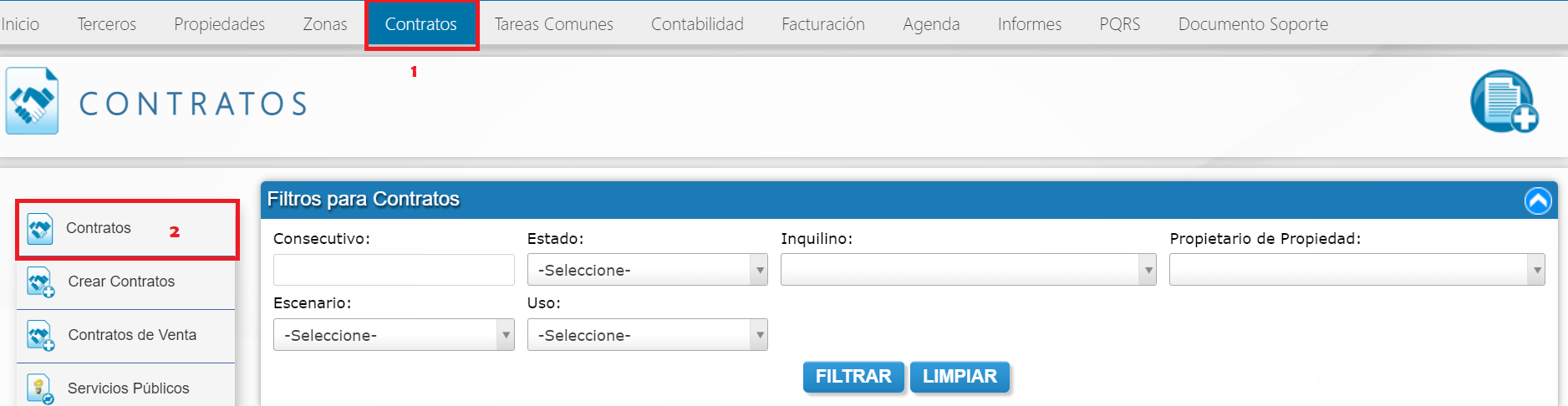
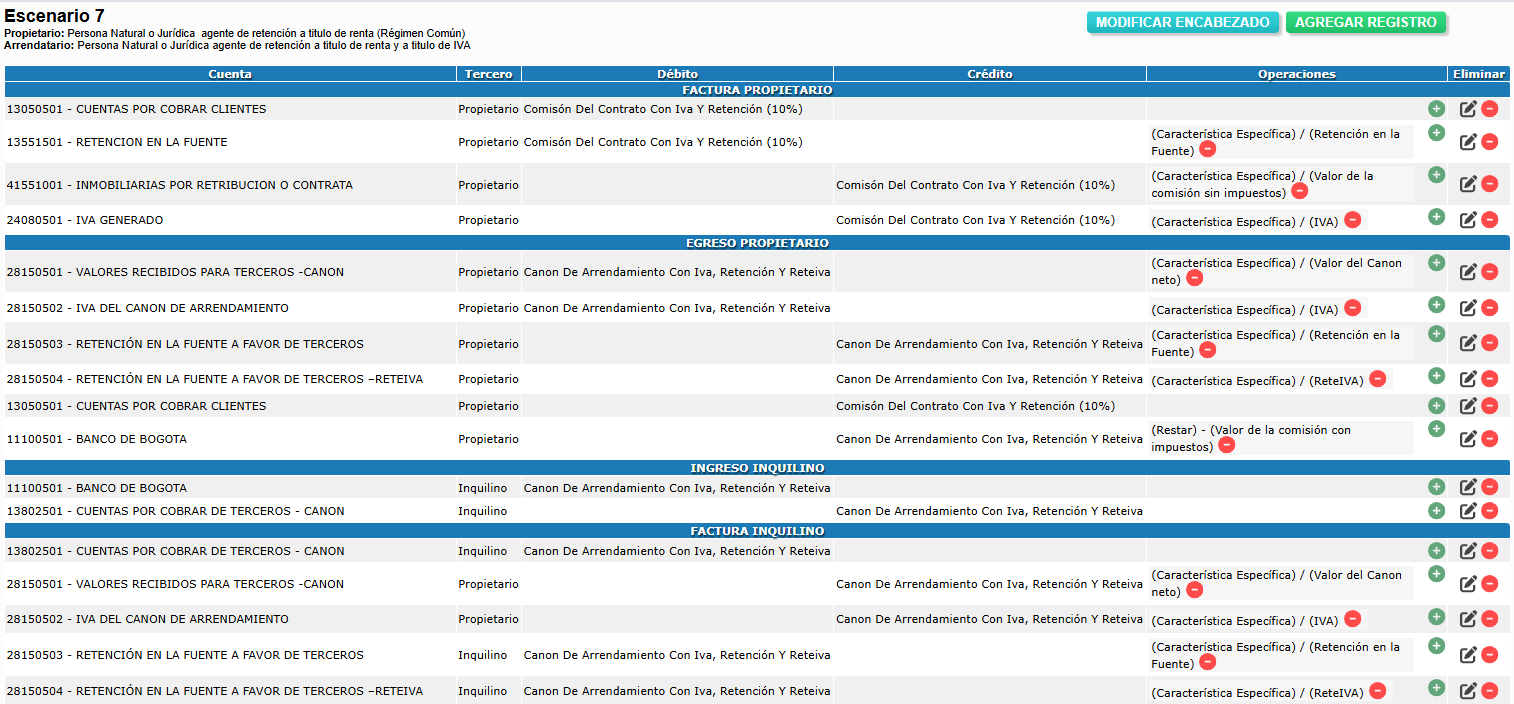
Ingrese al módulo **Contratos** y, en el submenú ubicado en el lado izquierdo, seleccione la opción **Contratos**.

[![Contratos.png](https://docs.nuby.ai/uploads/images/gallery/2025-08/scaled-1680-/sw39zSWFOPJi3rUX-contratos.png)](https://docs.nuby.ai/uploads/images/gallery/2025-08/sw39zSWFOPJi3rUX-contratos.png)
#### <span style="font-weight: 400;">**Paso 2**</span>

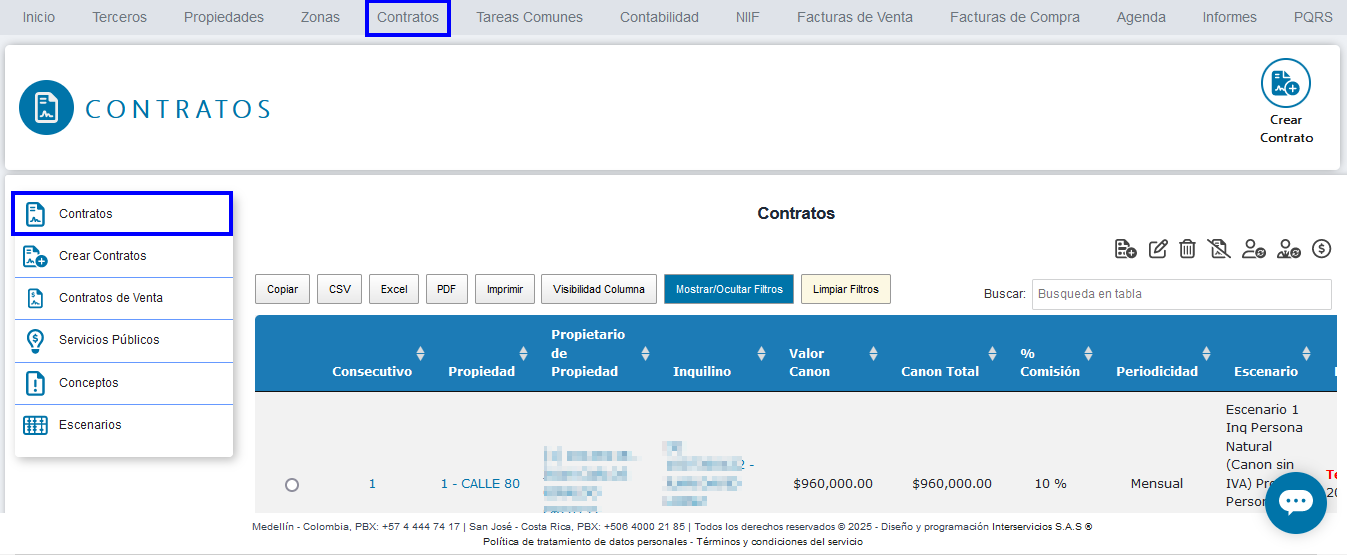
Localice el contrato deseado utilizando la sección de filtros y marque la casilla circular ubicada a la izquierda de cada registro en la tabla.

[![Filtros.png](https://docs.nuby.ai/uploads/images/gallery/2025-08/scaled-1680-/LAHdIjtl647abQbh-filtros.png)](https://docs.nuby.ai/uploads/images/gallery/2025-08/LAHdIjtl647abQbh-filtros.png)
#### <span style="font-weight: 400;">**Paso 3**</span>

<span style="font-weight: 400;">Luego de seleccionar su contrato, debes dar clic en la funcionalidad "**Generar Plantilla**"</span>

[![Geenrar plant.png](https://docs.nuby.ai/uploads/images/gallery/2025-08/scaled-1680-/DjZeEYZSJoYhijj4-geenrar-plant.png)](https://docs.nuby.ai/uploads/images/gallery/2025-08/DjZeEYZSJoYhijj4-geenrar-plant.png)

#### **Paso 4**

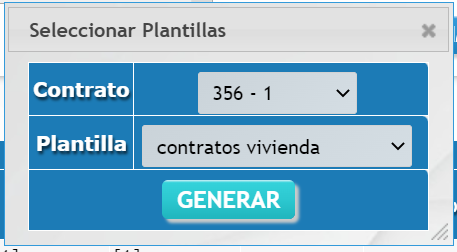
Se abrirá un nuevo recuadro en el cual debe de seleccionar la plantilla deseada y luego se debe dar clic en el botón "**Generar**" para previsualizar el contenido de la plantilla con la información del contrato.
<span style="font-weight: 400;">![campos](https://interservicios.co/clientes/index.php?rp=/images/kb/231_generarPlantilla.png)</span>

# ¿Cómo editar un contrato?

Una vez creado el contrato y que se encuentra en estado activo, el sistema habilita la opción de Editar contrato.

Aquí le mostramos como hacerlo:

**Paso 1:**

Ingresar al módulo de Contratos y buscar en el <span style="font-weight: 400;">submenú</span> Contratos.

![contratos](https://interservicios.co/clientes/index.php?rp=/images/kb/232_contratos.png)

**Paso 2:**

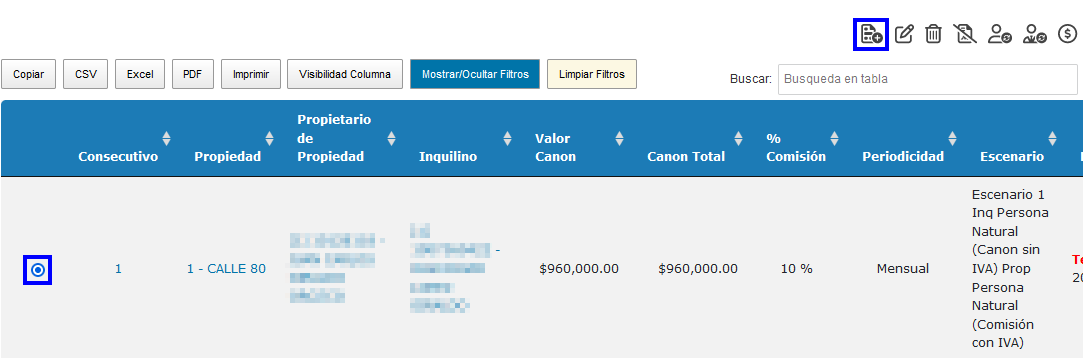
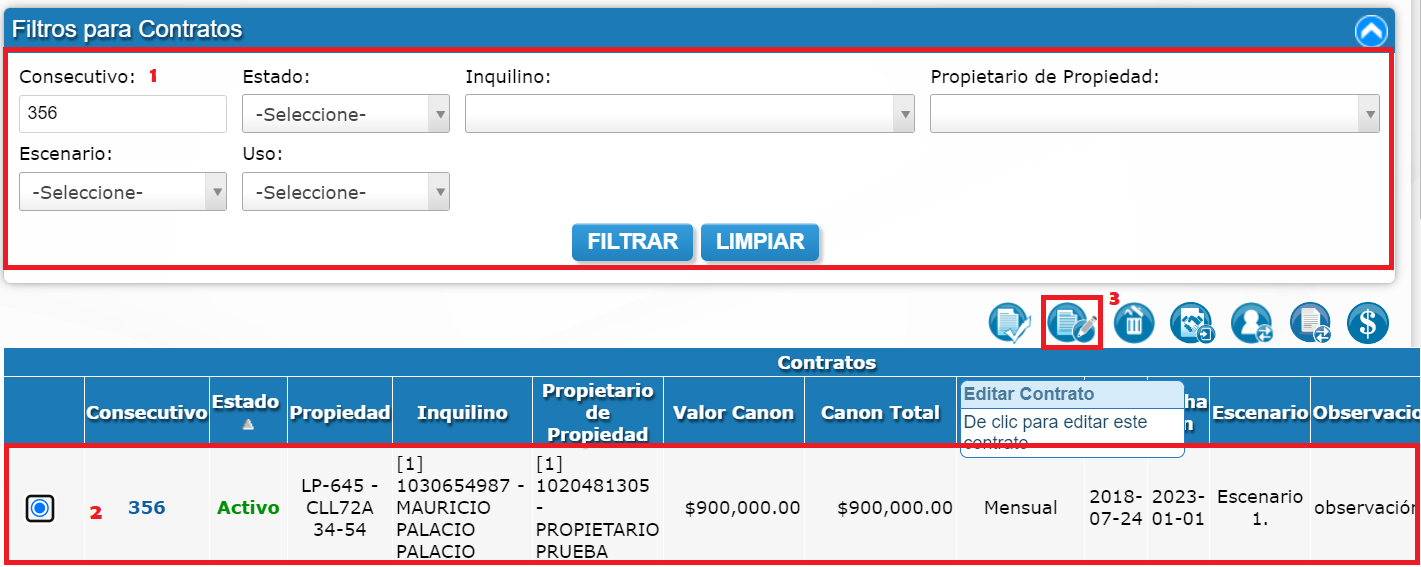
<span style="font-weight: 400;">En el filtro busque el contrato que requiere modificar y seleccionelo desde la casilla circular ubicada al lado izquierdo de cada registro de la tabla, luego de clic en el boton **Editar Contrato ![editar](https://interservicios.co/clientes/index.php?rp=/images/kb/233_editarContrato.png)**</span>

<span style="font-weight: 400;">**![filtroC](https://interservicios.co/clientes/index.php?rp=/images/kb/234_filtroC.png)**</span>

<span style="font-weight: 400;">**Paso 3:**</span>

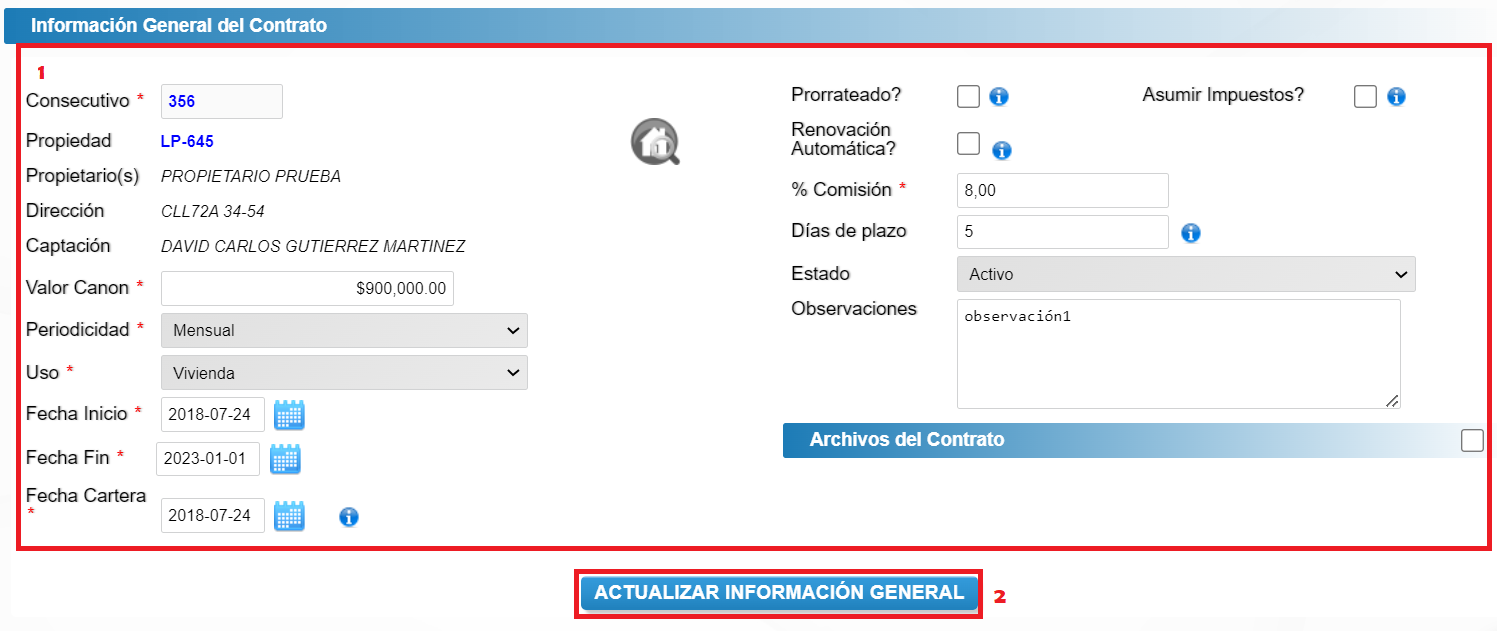
<span style="font-weight: 400;">Se abrirá una ventana con los campos del contrato, se debe diligenciar y cambiar la información que se requiere modificar. Para finalizar dar clic en el boton **Actualizar Información General.**</span>

<span style="font-weight: 400;">**![actualizar](https://interservicios.co/clientes/index.php?rp=/images/kb/235_actualizar.png)**</span>

<span style="font-weight: 400;">Nota: Recuerde que para agregar los demás propietarios/inquilinos al contrato, deben estar creados previamente en el módulo de terceros y los propietarios asociados al inmueble. </span>
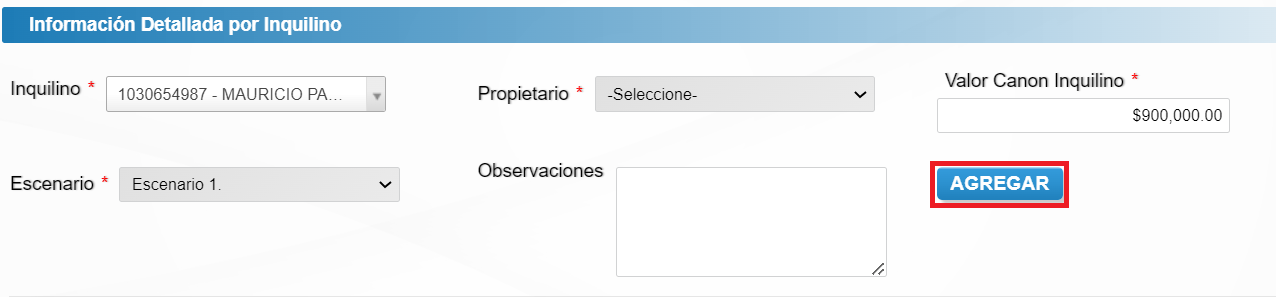
<span style="font-weight: 400;">![agregar](https://interservicios.co/clientes/index.php?rp=/images/kb/236_propi.png)</span>

# ¿Cómo eliminar un contrato por completo?

Una vez creado el contrato y que se encuentra en estado activo, el sistema habilita la opcion de Eliminar contrato.

**Paso 1:**

 Ingresar al módulo de Contratos y buscar en el <span style="font-weight: 400;">submenú</span> Contratos.

![contratos](https://interservicios.co/clientes/index.php?rp=/images/kb/232_contratos.png)

**Paso 2:**

<span style="font-weight: 400;">En el filtro busque el contrato que requiere modificar y seleccionelo desde la casilla circular ubicada al lado izquierdo de cada registro de la tabla, luego de clic en el boton **Eliminar ![borrar](https://interservicios.co/clientes/index.php?rp=/images/kb/238_borrar.png)**y parecerá un mensaje de confirmación de clic en **Aceptar**. </span>
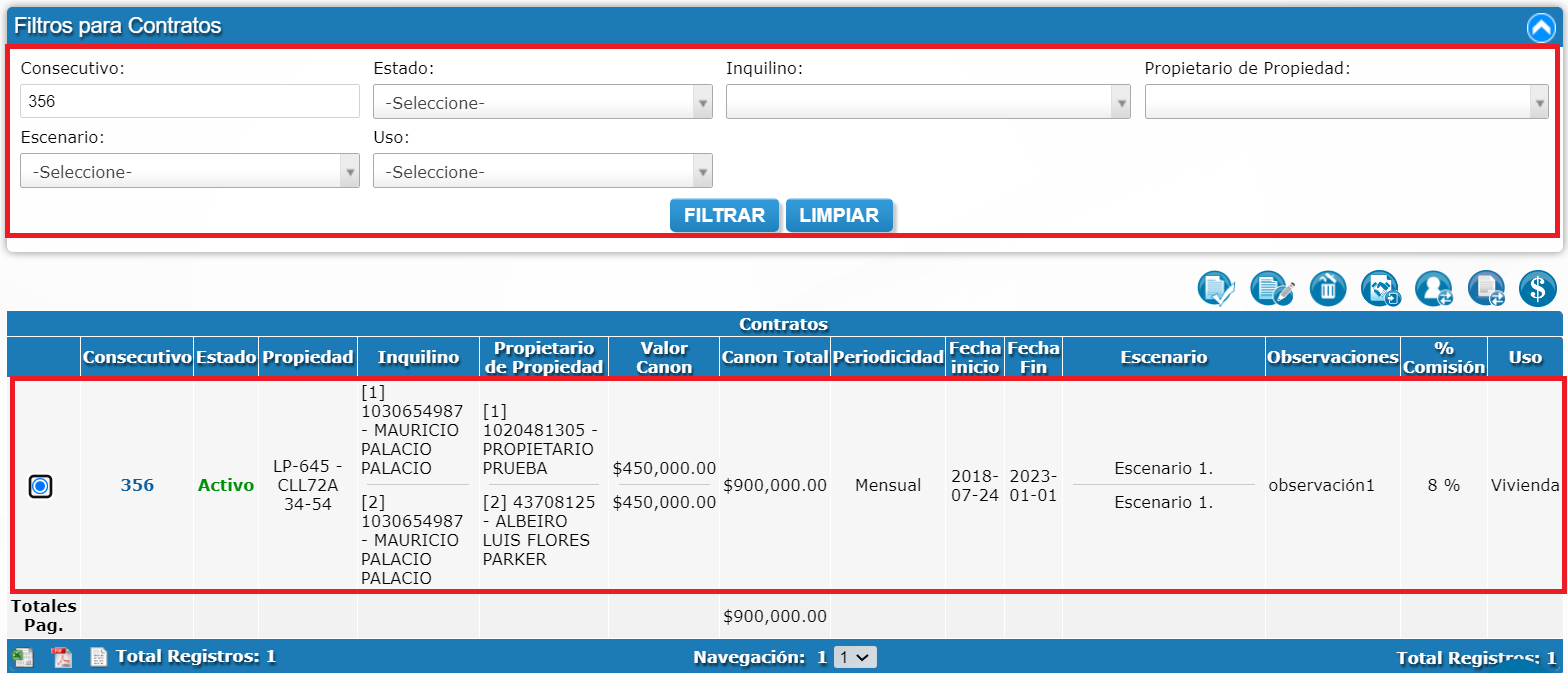
![filtrar](https://interservicios.co/clientes/index.php?rp=/images/kb/237_filtrarpr.png)

# ¿Cómo terminar un contrato de arrendamiento?

Este proceso se realiza cuando el inquilino entrega el inmueble. Al terminar el contrato en el sistema.

> **⚠️ Nota importante:** Terminar un contrato **NO** borra el historial. Todas las facturas, pagos y reportes generados en el pasado se conservarán intactos en la contabilidad.

## 🚀 Paso a Paso: Terminación del Contrato

### Paso 1: Buscar el Contrato

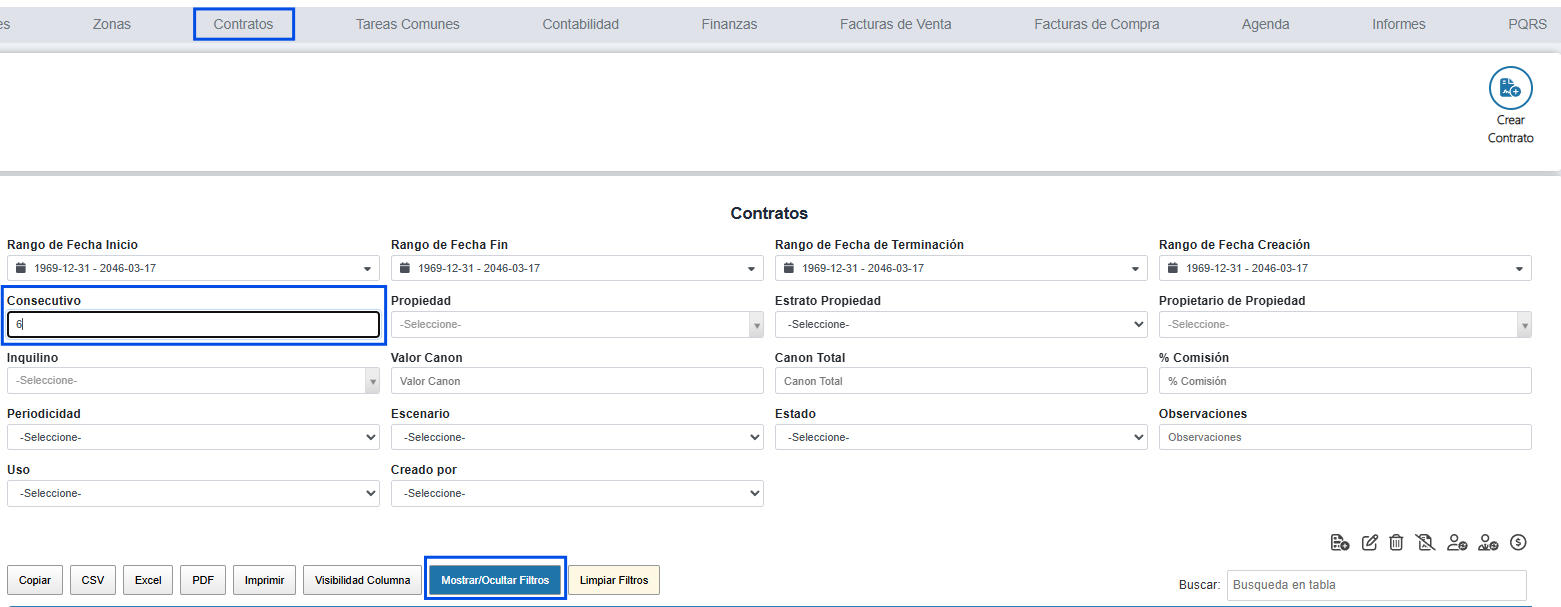
1. Dirígete al menú principal y haz clic en el módulo de **Contratos**.
2. Utiliza la **barra de filtros** (buscando por dirección, código o nombre del inquilino) para encontrar rápidamente el contrato que deseas finalizar.

[![Captura de pantalla 2026-03-17 123901.png](https://docs.nuby.ai/uploads/images/gallery/2026-03/scaled-1680-/PZ0FxDs2XJJFp6LJ-captura-de-pantalla-2026-03-17-123901.png)](https://docs.nuby.ai/uploads/images/gallery/2026-03/PZ0FxDs2XJJFp6LJ-captura-de-pantalla-2026-03-17-123901.png)
### Paso 2: Seleccionar el Contrato y Abrir la opción de Terminación


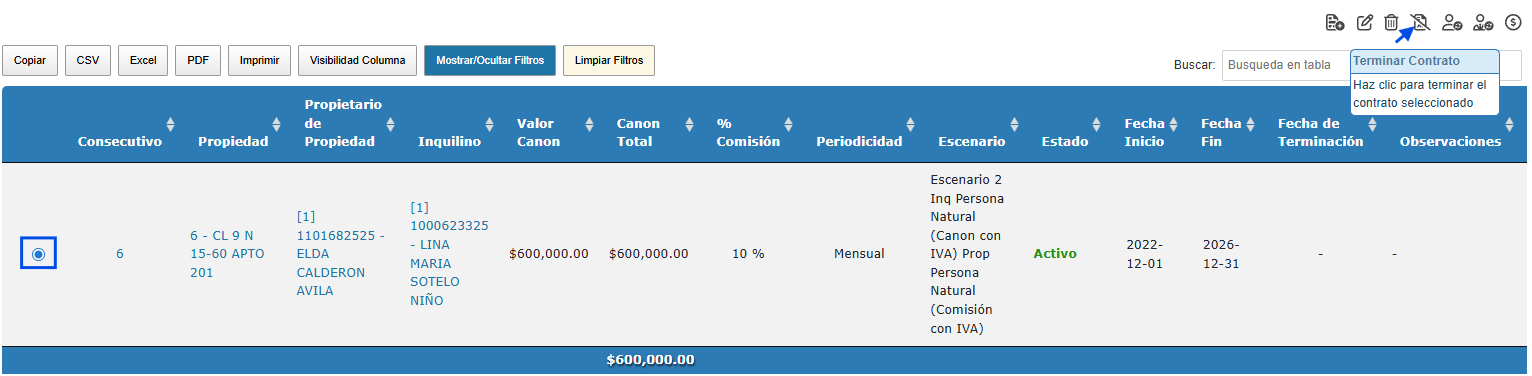
1. Una vez encuentres el contrato en la lista, selecciónalo marcando la **casilla circular** que se encuentra al lado izquierdo del registro.
2. Con el contrato seleccionado, dirígete a la parte superior de la tabla y haz clic en el botón rojo llamado **"Terminar contrato"**.

[![Captura de pantalla 2026-03-17 124031.png](https://docs.nuby.ai/uploads/images/gallery/2026-03/scaled-1680-/foj6xFvPcLWNTajh-captura-de-pantalla-2026-03-17-124031.png)](https://docs.nuby.ai/uploads/images/gallery/2026-03/foj6xFvPcLWNTajh-captura-de-pantalla-2026-03-17-124031.png)
### Paso 3: Configurar la Fecha de Cierre

Al hacer clic, el sistema abrirá una pequeña ventana emergente solicitando los datos del cierre. Llena los campos de la siguiente manera:

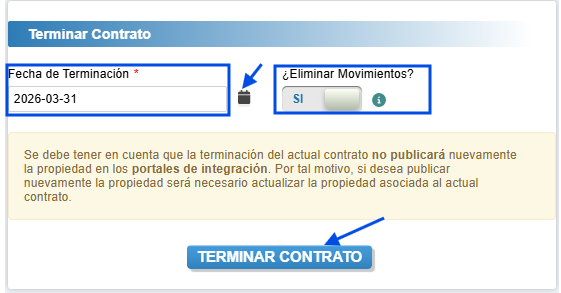
1. **Fecha de terminación:** Selecciona en el calendario el día exacto en que se entregó el inmueble y finalizó el cobro.
    
    
    - *Nota del sistema: Esta fecha debe estar obligatoriamente entre la Fecha de Inicio y la Fecha Fin original del contrato.*
2. **Eliminar Movimientos:** En este campo desplegable, selecciona **"SÍ"**. Esta es la instrucción clave para que el sistema detenga la **facturación automática hacia el futuro**.

[![cLtp7mf1vgPMA6Na-captura-de-pantalla-2026-03-17-124139.png](https://docs.nuby.ai/uploads/images/gallery/2026-03/scaled-1680-/HpClHgizbT5iGHGe-cltp7mf1vgpma6na-captura-de-pantalla-2026-03-17-124139.png)](https://docs.nuby.ai/uploads/images/gallery/2026-03/HpClHgizbT5iGHGe-cltp7mf1vgpma6na-captura-de-pantalla-2026-03-17-124139.png)

### Paso 4: Confirmar la Acción

1. Una vez verificada la fecha, haz clic en el botón inferior **"Terminar contrato"** dentro de la ventana emergente para guardar los cambios.

## ✅ Resultado

¡El proceso ha finalizado! El estado del contrato en tu lista cambiará a **"Terminado"**. El inmueble quedará libre nuevamente en el sistema y no se generarán más facturas de arrendamiento a ese inquilino.

# ¿Cómo cambiar de inquilino en un contrato?

Esta función te permite sustituir a la persona responsable de un contrato de arrendamiento sin necesidad de terminar el contrato actual ni crear uno nuevo. A partir de la fecha del cambio, las nuevas facturas saldrán a nombre del nuevo arrendatario.

> **⚠️ Requisito previo:** Antes de hacer este proceso, asegúrate de haber creado al **nuevo inquilino** en tu módulo de *Terceros*, para que el sistema lo pueda encontrar.

## 🚀 Paso a Paso: Sustitución de Inquilino

### Paso 1: Ingresar al Módulo

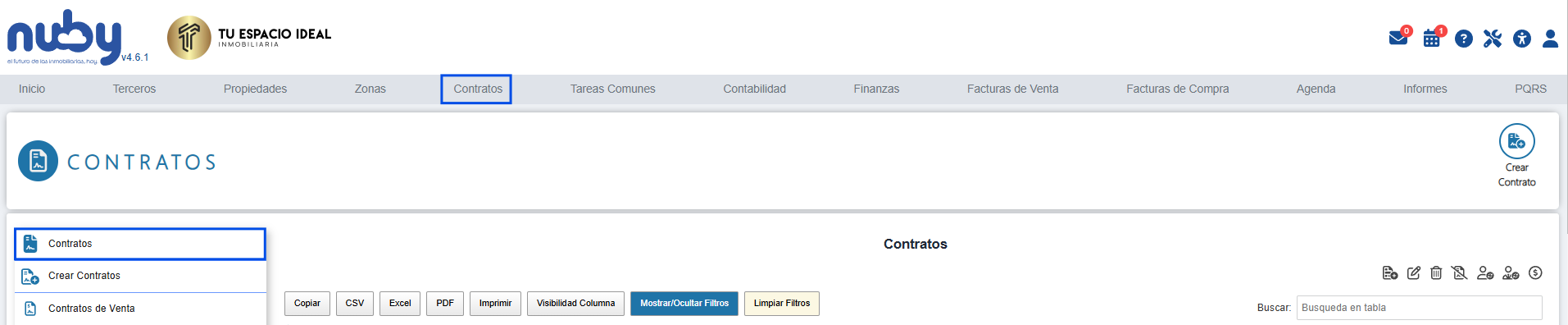
Desde el menú principal o la pantalla de inicio de tu sistema, dirígete al módulo de **Contratos** y haz clic nuevamente en el submenú **Contratos**.

[![Captura de pantalla 2026-04-22 144326.png](https://docs.nuby.ai/uploads/images/gallery/2026-04/scaled-1680-/X6xPPvp4WQdc0PwX-captura-de-pantalla-2026-04-22-144326.png)](https://docs.nuby.ai/uploads/images/gallery/2026-04/X6xPPvp4WQdc0PwX-captura-de-pantalla-2026-04-22-144326.png)
### Paso 2: Buscar el Contrato Actual

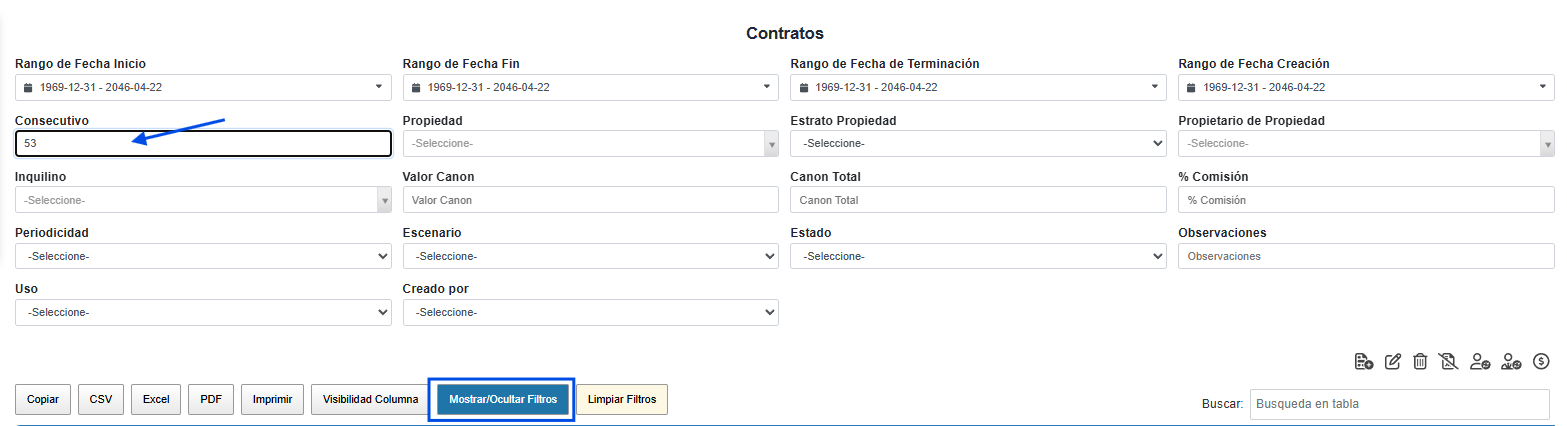
En la pantalla principal, utiliza la barra de búsqueda o los filtros superiores para encontrar el contrato al que le vas a hacer la modificación. Puedes buscarlo por la dirección del inmueble, el código del contrato o el nombre del inquilino antiguo.

[![Captura de pantalla 2026-04-22 144501.png](https://docs.nuby.ai/uploads/images/gallery/2026-04/scaled-1680-/hv5dHM8mee5FiWcS-captura-de-pantalla-2026-04-22-144501.png)](https://docs.nuby.ai/uploads/images/gallery/2026-04/hv5dHM8mee5FiWcS-captura-de-pantalla-2026-04-22-144501.png)
### Paso 3: Activar el Cambio

Una vez que encuentres el contrato en la lista:

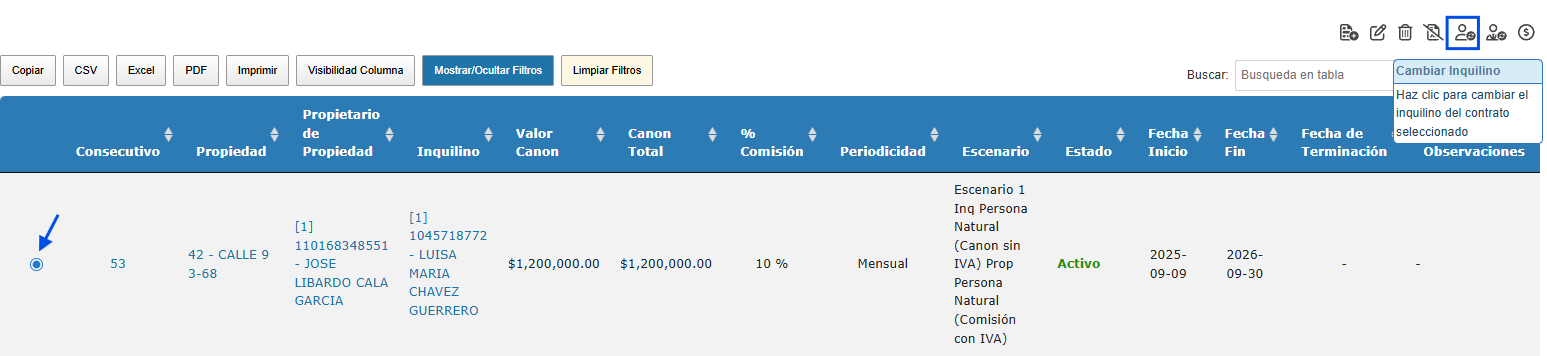
1. Selecciónalo haciendo clic en la **casilla circular** que aparece al lado izquierdo del registro.
2. Dirígete a los botones de acción en la parte superior de la tabla y haz clic en el botón llamado **"Cambiar Inquilino"** (o el ícono correspondiente a la sustitución).

[![Captura de pantalla 2026-04-22 144606.png](https://docs.nuby.ai/uploads/images/gallery/2026-04/scaled-1680-/UdwhWovBYA5MstCm-captura-de-pantalla-2026-04-22-144606.png)](https://docs.nuby.ai/uploads/images/gallery/2026-04/UdwhWovBYA5MstCm-captura-de-pantalla-2026-04-22-144606.png)
### Paso 4: Seleccionar al Nuevo Arrendatario

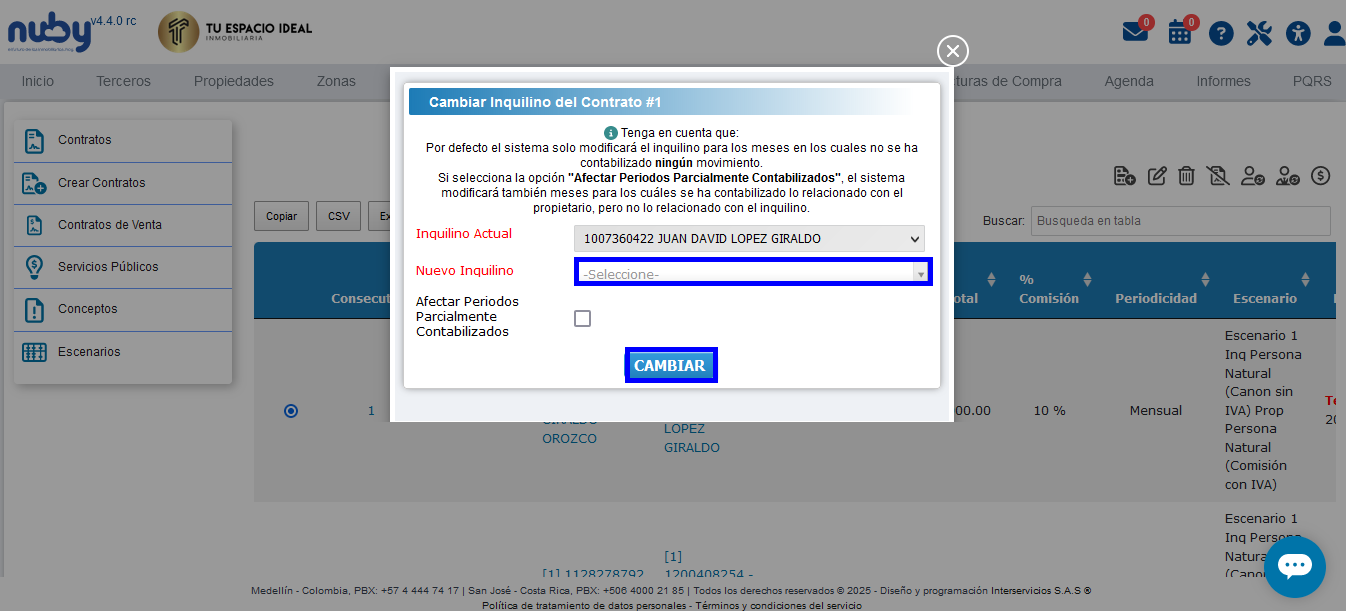
Al hacer clic en el botón, el sistema abrirá una ventana emergente. Aquí le diremos a nuby quién es el nuevo responsable:

- **Nuevo Inquilino:** Despliega la lista o utiliza el buscador para seleccionar a la nueva persona que asumirá el contrato.
- **Opciones contables:** Si el sistema te muestra una casilla llamada *"Activar periodos parcialmente contables"* (o similar), es muy recomendable marcarla. Esto le indica al sistema que separe contablemente lo que debía el inquilino viejo de lo que empezará a deber el nuevo, evitando que se mezclen sus cuentas.

[![camb inq.png](https://docs.nuby.ai/uploads/images/gallery/2025-05/scaled-1680-/AWPneotqQP2D4wG9-camb-inq.png)](https://docs.nuby.ai/uploads/images/gallery/2025-05/AWPneotqQP2D4wG9-camb-inq.png)
### Paso 5: Confirmar y Guardar

Una vez que hayas seleccionado a la persona correcta, haz clic en el botón inferior de la ventana, generalmente llamado **"Cambiar"**, para confirmar la acción.

## 🎉 Resultado

¡Proceso completado! El sistema ha actualizado el contrato exitosamente. Si revisas la información del contrato, verás que el nuevo inquilino ya aparece como el titular activo, y los próximos cobros de arrendamiento se generarán automáticamente a su nombre.

# ¿Cómo cambiar un propietario en un contrato?

Esta guía describe el paso a paso para realizar el cambio de inquilino en un contrato en nuby. El objetivo es asegurar que el proceso se realice de forma correcta, manteniendo la trazabilidad del contrato y evitando inconsistencias en la información financiera o administrativa. Se recomienda seguir cuidadosamente cada uno de los pasos descritos a continuación para garantizar una transición adecuada entre inquilinos.

##### **Paso 1: Ingresar al módulo de Contratos**

##### **[![Captura de pantalla 2026-04-22 144326.png](https://docs.nuby.ai/uploads/images/gallery/2026-04/scaled-1680-/X6xPPvp4WQdc0PwX-captura-de-pantalla-2026-04-22-144326.png)](https://docs.nuby.ai/uploads/images/gallery/2026-04/X6xPPvp4WQdc0PwX-captura-de-pantalla-2026-04-22-144326.png)**

##### **Paso 2: Filtrar el contrato**

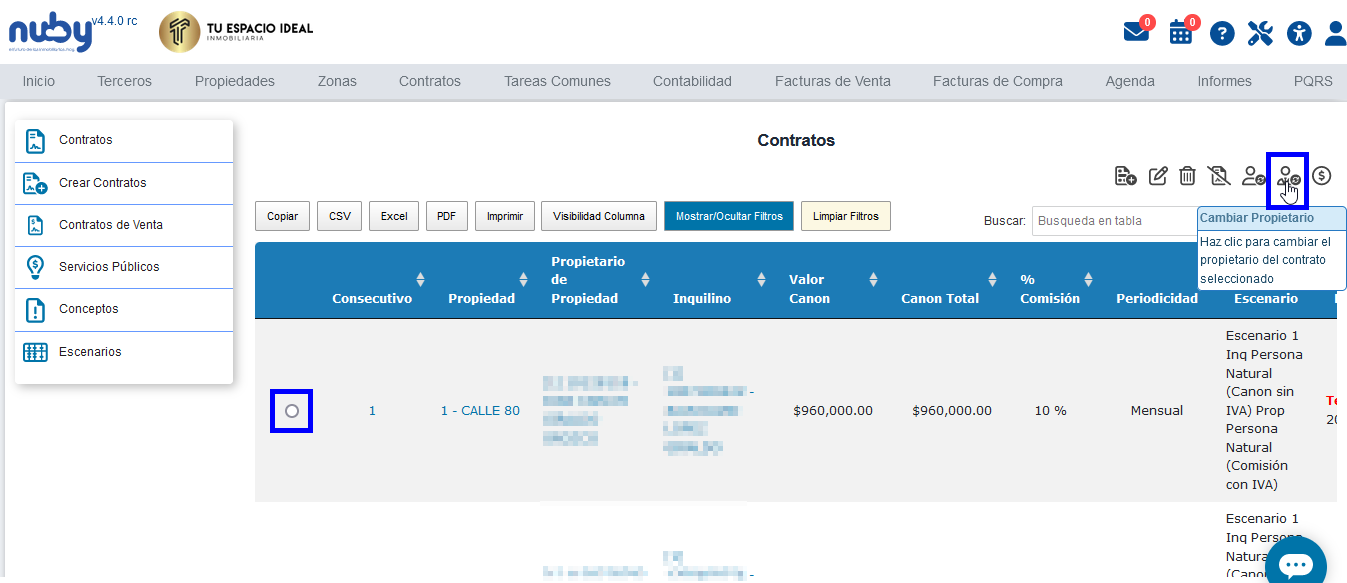
<span style="font-weight: 400;">En la sección de filtros, busque el contrato que desea modificar y selecciónelo marcando la casilla circular ubicada a la izquierda de cada registro en la tabla. Luego, haga clic en el botón '**Cambiar propietario**'</span>

<span style="font-weight: 400;">[![prop.png](https://docs.nuby.ai/uploads/images/gallery/2025-05/scaled-1680-/pFaWji2y9CVDC5u2-prop.png)](https://docs.nuby.ai/uploads/images/gallery/2025-05/pFaWji2y9CVDC5u2-prop.png)</span>

##### **Paso 3: Cambiar propietario**

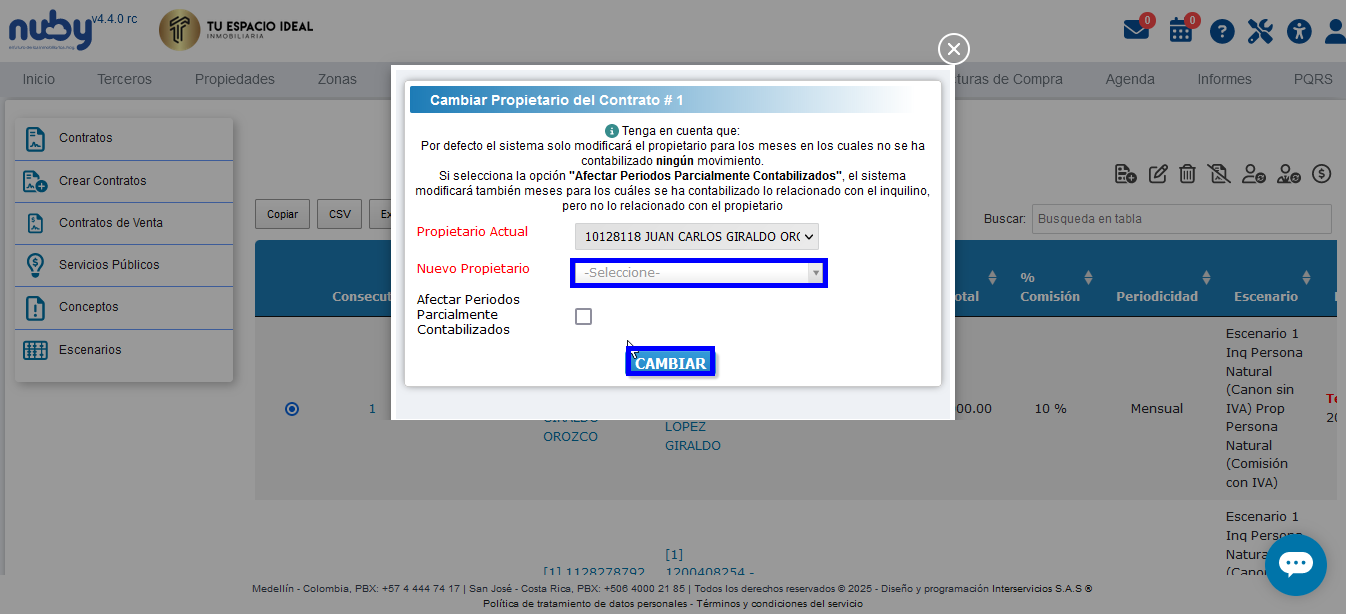
Aparecerá un nuevo recuadro en el cual se debe seleccionar el nuevo propietario el cual debe de estar creado en el módulo de terceros y dar clic en el botón '**Cambiar**'

[![camb prop.png](https://docs.nuby.ai/uploads/images/gallery/2025-05/scaled-1680-/VJN2Jy2SzDUg2gBy-camb-prop.png)](https://docs.nuby.ai/uploads/images/gallery/2025-05/VJN2Jy2SzDUg2gBy-camb-prop.png)
# ¿Cómo cambiar el canon de arrendamiento?

### Incrementos y Renovaciones

Esta funcionalidad permite ajustar el valor del arriendo de un contrato, ya sea por el cumplimiento del año (IPC) o por acuerdos mutuos. Realizar este proceso correctamente asegura que la facturación y los pagos a propietarios se generen con los montos exactos.

---

### 🛠️ Paso 1: Localización del Contrato

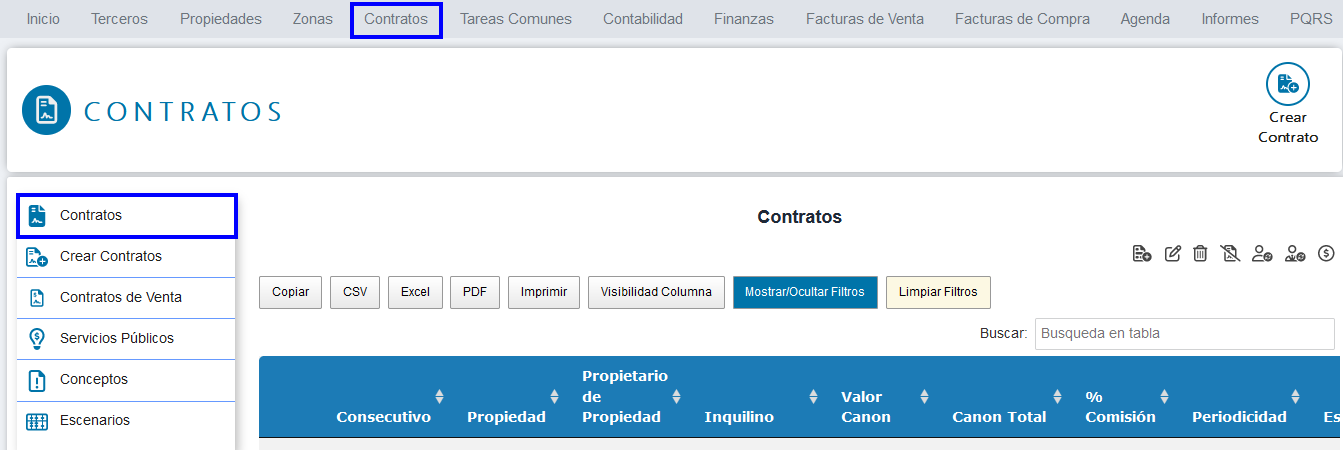
1. **Ruta de acceso:** En el menú principal, dirígete al módulo de **Contratos** y selecciona nuevamente la opción **Contratos** en el submenú lateral.
2. **Búsqueda:** Utiliza los filtros o el buscador para encontrar el contrato que deseas actualizar.
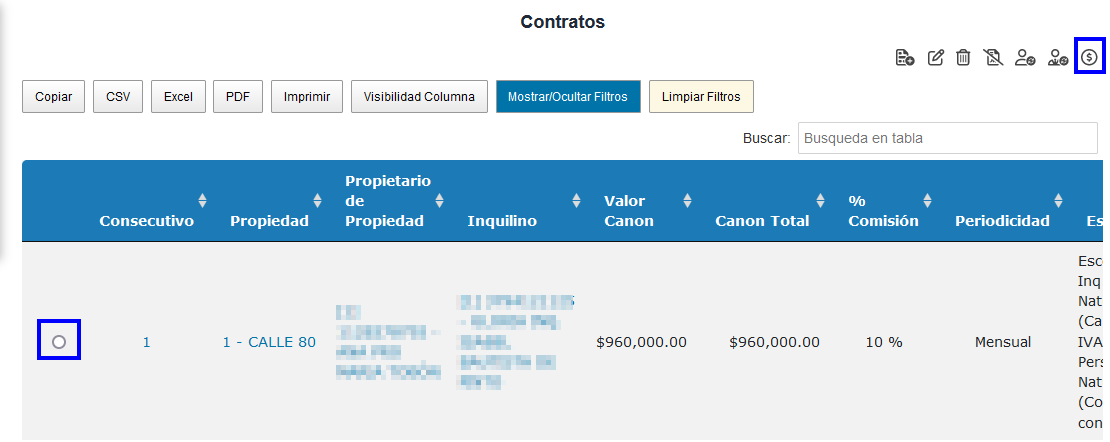
3. **Selección:** Haz clic en la **casilla circular** (Check) ubicada al lado izquierdo del contrato seleccionado.

[![1.png](https://docs.nuby.ai/uploads/images/gallery/2026-02/scaled-1680-/z1d8s7NMOKzbZTKu-1.png)](https://docs.nuby.ai/uploads/images/gallery/2026-02/z1d8s7NMOKzbZTKu-1.png)
---

### ⚙️ Paso 2: Ejecución del Cambio

Una vez seleccionado el contrato, en la barra de acciones superior o en el menú de opciones, selecciona el botón **"Cambiar valor de canon"**. Se abrirá una ventana emergente para configurar los nuevos valores.

[![2.png](https://docs.nuby.ai/uploads/images/gallery/2026-02/scaled-1680-/VQt0CAaMtJMpclCk-2.png)](https://docs.nuby.ai/uploads/images/gallery/2026-02/VQt0CAaMtJMpclCk-2.png)
---

### 📝 Paso 3: Configuración de Parámetros (Detalle de Campos)

Completa la información siguiendo estas instrucciones para garantizar la consistencia contable:

- **Nuevo valor:** Digita el monto total del canon con el incremento ya aplicado (ej: si el canon era $1.000.000 y sube el 10%, digita $1.100.000).
- **Nuevo valor para:** El sistema te mostrará el desglose por terceros vinculados. Si el contrato tiene múltiples propietarios, asegúrate de distribuir el valor correctamente según su participación.
- **Afectar a partir de:** Selecciona la fecha exacta en la que el nuevo valor entra en vigencia.
    
    
    - **⚠️ NOTA DE IMPACTO:** El sistema solo aplicará el cambio en periodos que **no hayan sido facturados**. Si el periodo ya tiene documentos generados, el cambio no se verá reflejado automáticamente.
- **Afectar periodos parcialmente contabilizados (Opcional):** Marca esta casilla únicamente si necesitas que el sistema intente ajustar valores en periodos previos que ya tienen algún movimiento contable. *Úsalo con precaución.*
- **Afectar el valor de Arriendo de la propiedad:** Se recomienda marcar esta opción para que el módulo de **Propiedades** se actualice automáticamente con el nuevo precio comercial.

[![3.png](https://docs.nuby.ai/uploads/images/gallery/2026-02/scaled-1680-/rcJI101vwnrjo7nL-3.png)](https://docs.nuby.ai/uploads/images/gallery/2026-02/rcJI101vwnrjo7nL-3.png)
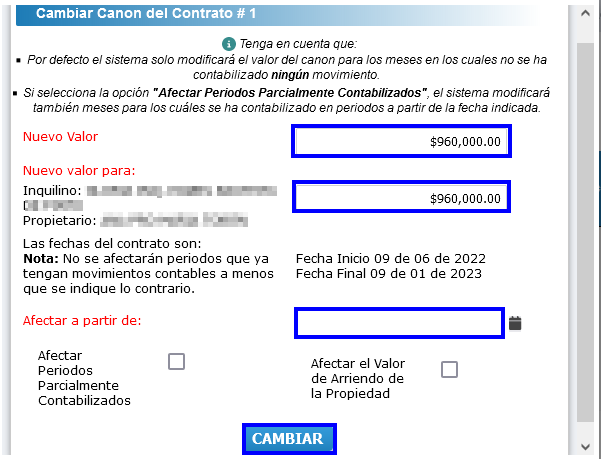
---

### ✅ Paso 4: Finalización

Haz clic en el botón **"Cambiar"**. El sistema procesará la solicitud y te mostrará un mensaje de confirmación.

# ¿Cómo configurar intereses de mora prorrateados?

El **Interés Prorrateado** es la modalidad de cobro que calcula la multa diariamente basándose en los días exactos de retraso del inquilino (a diferencia del interés completo que cobra el mes entero).

Para que funcione, es necesario "alinear los planetas" en tres niveles: el **Contrato** (reglas), el **Concepto** (definición) y el **Escenario** (contabilidad). Sigue estos pasos estrictamente.

## 📋 Requisitos Previos

- **Permisos:** Acceso a los módulos de **Contratos** y **Herramientas**.
- **Coherencia de Plazos:** Los días de plazo de pago en el contrato deben ser **iguales** a los de la Resolución de Facturación.

---

## 🚀 Paso a Paso: Configuración Completa

### Paso 1: Activar el cobro en el Contrato

Primero, definimos las reglas de juego para el inquilino.

1. Ve al módulo de **Contratos** &gt; **Contratos**.
2. Haz clic en "Mostrar/Ocultar Filtros"
3. Busca y selecciona el contrato y haz clic en **Editar** (lápiz).

[![Captura de pantalla 2026-01-15 140848.png](https://docs.nuby.ai/uploads/images/gallery/2026-01/scaled-1680-/41ESPteQAsFQWtia-captura-de-pantalla-2026-01-15-140848.png)](https://docs.nuby.ai/uploads/images/gallery/2026-01/41ESPteQAsFQWtia-captura-de-pantalla-2026-01-15-140848.png)
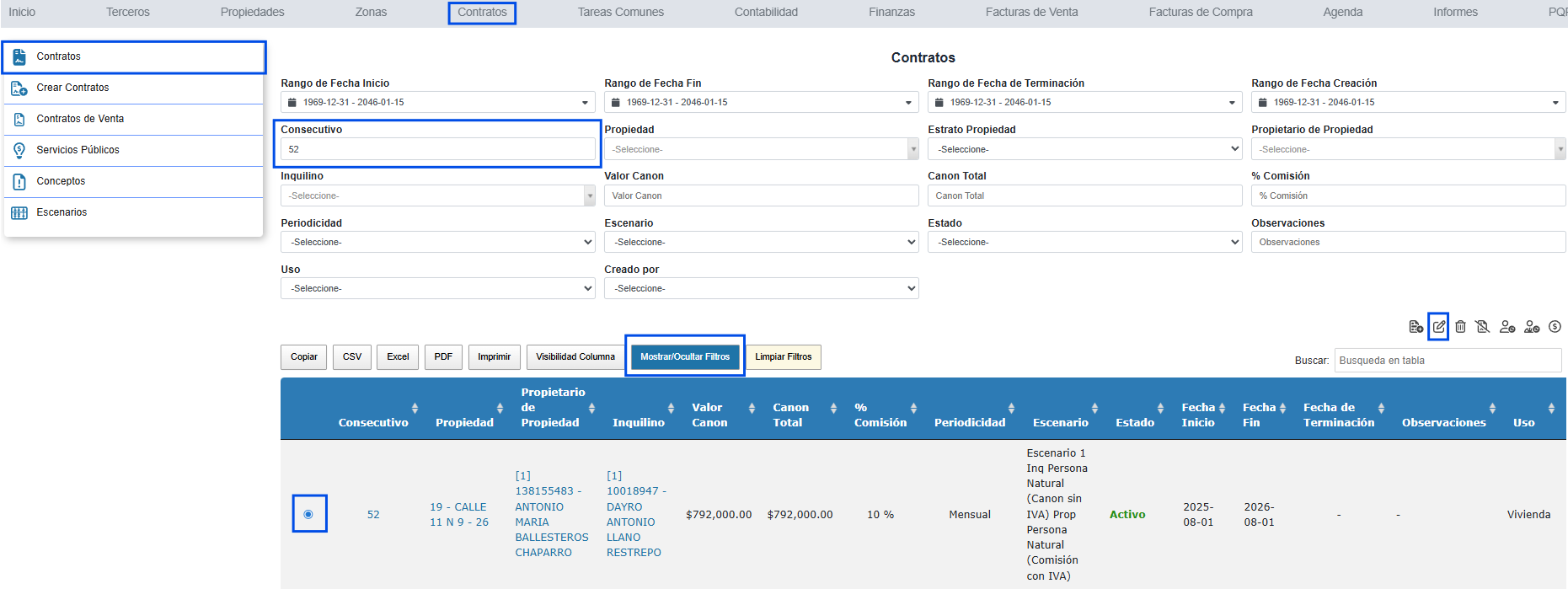
1. Ubica la sección **Configuración de Intereses**.
2. Configura los campos:
    
    
    - **Habilitar:** ✅ Sí.
    - **Tipo de Interés:** Selecciona **Interés Prorrateado**.
    - **Días:** Ingresa **1000** (para asegurar el cobro indefinido mientras dure la mora).
    - **Porcentaje:** La tasa mensual (Ej: *2.0*).

> **⚠️ ADVERTENCIA CRÍTICA:** Asegúrate de que los **días de plazo de pago** en este contrato coincidan exactamente con los de tu **Resolución de Facturación**. Si el contrato vence el día 5 pero la resolución el día 10, el sistema no sabrá cuándo empezar a cobrar y podría fallar.

5. Haz clic en **Guardar/Agregar**.

[![Captura de pantalla 2026-01-15 141046.png](https://docs.nuby.ai/uploads/images/gallery/2026-01/scaled-1680-/UdnBS1IoVLYcGoEp-captura-de-pantalla-2026-01-15-141046.png)](https://docs.nuby.ai/uploads/images/gallery/2026-01/UdnBS1IoVLYcGoEp-captura-de-pantalla-2026-01-15-141046.png)

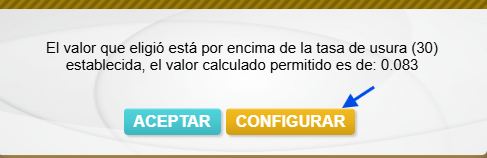
<p class="callout info">**Nota:** Si al intentar guardar los cambios aparece la siguiente notificación, por favor diríjase al **Paso 4** o de clic en el botón "**Configurar**" y ajuste la **Tasa Límite** según las indicaciones. Una vez realizado el ajuste, regrese al **Paso 1** para continuar.</p>

[![Captura de pantalla 2026-01-15 145832.png](https://docs.nuby.ai/uploads/images/gallery/2026-01/scaled-1680-/mdWBNmIkOJkmxu2T-captura-de-pantalla-2026-01-15-145832.png)](https://docs.nuby.ai/uploads/images/gallery/2026-01/mdWBNmIkOJkmxu2T-captura-de-pantalla-2026-01-15-145832.png)

### Paso 2: Verificar y Actualizar el Concepto

El sistema necesita un concepto específico para guardar este cobro. No basta con crearlo, debe tener la **categoría correcta**.

1. Ve a **Contratos** &gt; **Conceptos**.
2. Busca y edita el concepto **"Interés Por Mora"**.

[![Captura de pantalla 2026-01-15 141201.png](https://docs.nuby.ai/uploads/images/gallery/2026-01/scaled-1680-/wuf4e6U4SqC23Fb8-captura-de-pantalla-2026-01-15-141201.png)](https://docs.nuby.ai/uploads/images/gallery/2026-01/wuf4e6U4SqC23Fb8-captura-de-pantalla-2026-01-15-141201.png)
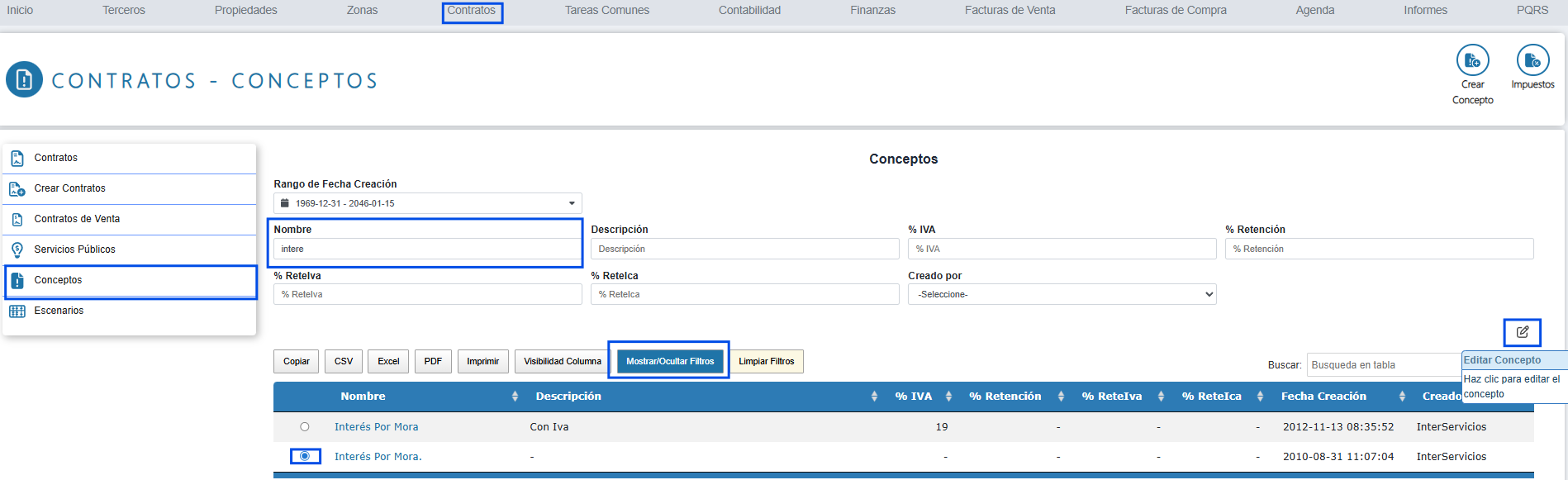
1. Verifica obligatoriamente estos 4 puntos:
    
    
    - **Nombre:** Que sea claro (Ej: *Intereses de Mora*).
    - **Impuestos:** Configúralos si tu empresa cobra IVA sobre intereses.
    - **Categoría:** ⚠️ **Fundamental.** Debe decir **"Interés por mora"**. Si tiene otra categoría, el sistema no lo reconocerá como multa.
    - **Nivel de Acceso:** Debe estar en **"General"**.
    - <span style="background-color: rgb(255, 255, 255);">**Documentos para los que Aplica:** </span>Debe indicar donde se verá reflejado el costo de estos interés. (Ej: Ingreso inquilino, factura inquilino.)
2. Haz clic en el botón **"Actualizar concepto"**.

[![Captura de pantalla 2026-01-15 141441.png](https://docs.nuby.ai/uploads/images/gallery/2026-01/scaled-1680-/buyRXWPptn75AZzx-captura-de-pantalla-2026-01-15-141441.png)](https://docs.nuby.ai/uploads/images/gallery/2026-01/buyRXWPptn75AZzx-captura-de-pantalla-2026-01-15-141441.png)
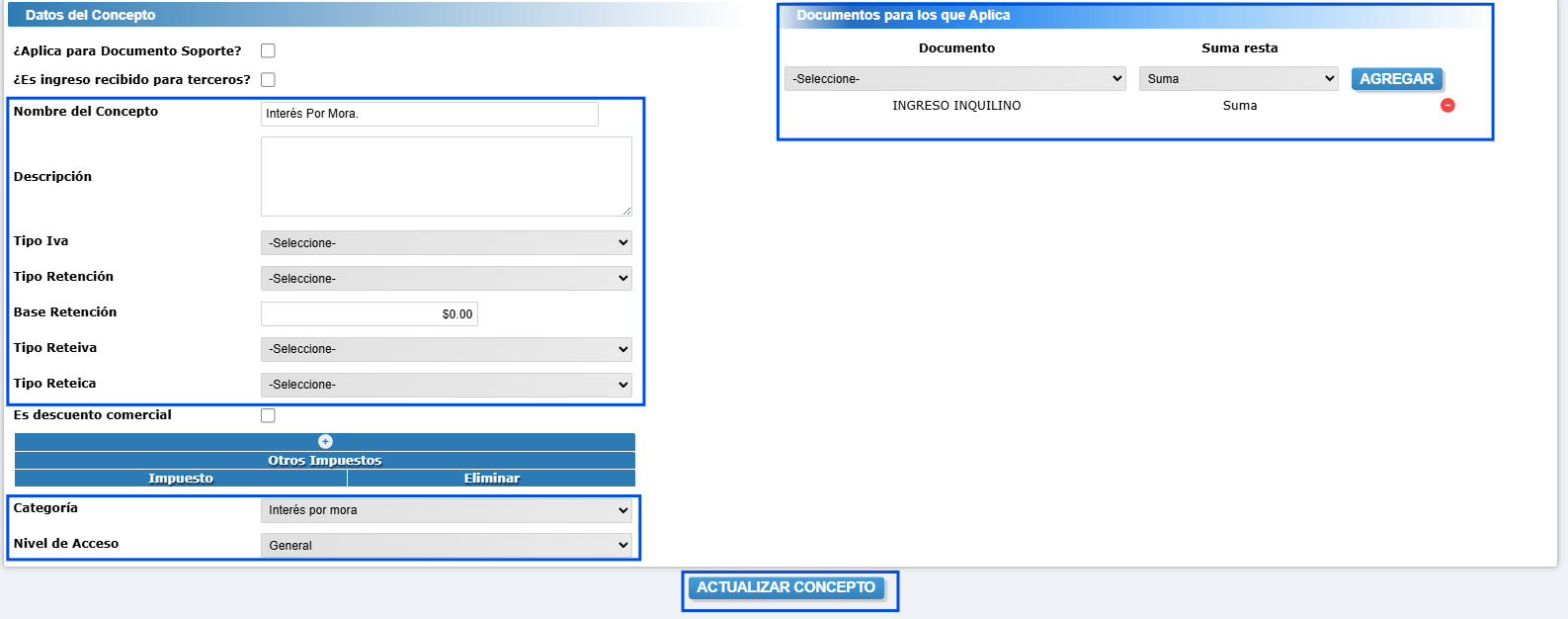
### Paso 3: Configuración Contable (Escenarios)

**Este paso suele olvidarse y es vital.** Debemos decirle al "cerebro contable" de nuby dónde poner ese dinero.

1. Dirígete a **Contratos** &gt; **Escenarios**.
2. Selecciona el escenario que usas para tus contratos (generalmente el *Escenario 1* o el predeterminado).
3. Haz clic en **Editar**.

[![Captura de pantalla 2026-01-15 141550.png](https://docs.nuby.ai/uploads/images/gallery/2026-01/scaled-1680-/FomF3vcK1fbO4Ini-captura-de-pantalla-2026-01-15-141550.png)](https://docs.nuby.ai/uploads/images/gallery/2026-01/FomF3vcK1fbO4Ini-captura-de-pantalla-2026-01-15-141550.png)
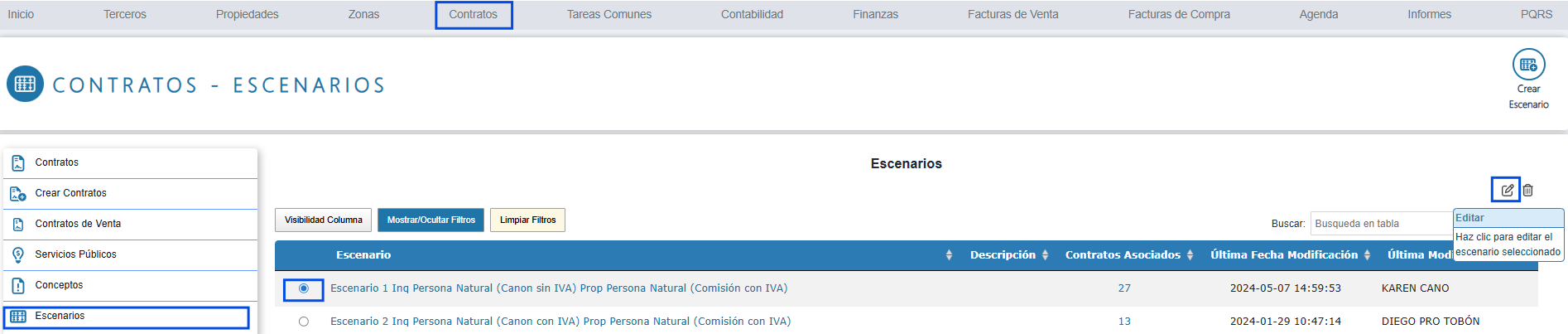
1. Busca la línea o categoría llamada **"Interés por mora"**.
2. Haz clic en **"Agregar Registro"**
3. En la lista desplegable de esa línea, **selecciona:**
    
    
    1. **Documento para el que aplica:** **Ej:** Ingreso Inquilino (Este depende de como esté configurado el concepto)
    2. **Concepto:** El concepto revisado y configurado que revisaste en el paso anterior.
    3. **Cuenta contable:** Selecciona la cuenta contable que aplica para el movimiento contable (Se debe contemplar que debe ir tanto el débito como crédito)
    4. **Carácter:** Selecciona si es débito o crédito de acuerdo a la cuenta contable asociada
    5. **Tercero:** Selecciona el tercero "Inquilino"
4. Haz clic en **Guardar**.

[![Captura de pantalla 2026-01-15 142124.png](https://docs.nuby.ai/uploads/images/gallery/2026-01/scaled-1680-/FycUShXNrBFM4m2U-captura-de-pantalla-2026-01-15-142124.png)](https://docs.nuby.ai/uploads/images/gallery/2026-01/FycUShXNrBFM4m2U-captura-de-pantalla-2026-01-15-142124.png)

### Paso 4: Activación Global

Finalmente, conectamos todo con el módulo de facturación.

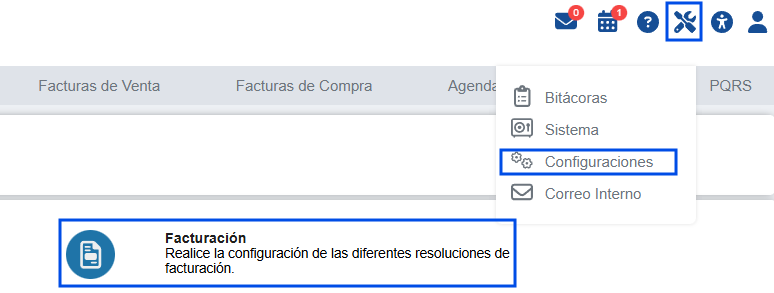
1. Ve a **Herramientas** &gt; **Configuraciones** &gt; **Facturación**.

[![Captura de pantalla 2026-01-15 142850.png](https://docs.nuby.ai/uploads/images/gallery/2026-01/scaled-1680-/HSlrxlRS6yndswNv-captura-de-pantalla-2026-01-15-142850.png)](https://docs.nuby.ai/uploads/images/gallery/2026-01/HSlrxlRS6yndswNv-captura-de-pantalla-2026-01-15-142850.png)

1. Busca la sección **"Configuraciones para Intereses de Inquilinos"** que se encuentra ubicada en la parte inferior.
2. En el campo "Tasa Límite de Usura" configura el límite permitido.
3. En el campo "Concepto de Interés" asegúrate de que esté seleccionado el mismo concepto (*Interés Por Mora*).

[![Captura de pantalla 2026-01-15 142923.png](https://docs.nuby.ai/uploads/images/gallery/2026-01/scaled-1680-/yrfDlODeoeUK6o8W-captura-de-pantalla-2026-01-15-142923.png)](https://docs.nuby.ai/uploads/images/gallery/2026-01/yrfDlODeoeUK6o8W-captura-de-pantalla-2026-01-15-142923.png)

---

## 💡 Resumen de Éxito

Para que el cobro salga en la factura y/o recibo de caja, deben cumplirse 3 "SI":

1. ✅ **SÍ** está activado en el contrato (Paso 1).
2. ✅ **SÍ** tiene la categoría "Interés por mora" en el concepto (Paso 2).
3. ✅ **SÍ** está asignado en el Escenario Contable (Paso 3).

## ✅ Conclusión Final

¡Configuración exitosa! Hasta este punto has definido todas las reglas necesarias.

Ten presente cómo operará el sistema de ahora en adelante:

1. **El momento del cálculo:** nuby calculará los intereses automáticamente una vez la **factura de canon (arrendamiento)** haya sido emitida y haya superado su **fecha de vencimiento** sin recibir pago.
2. **La visualización del cobro:** Dichos intereses se verán reflejados en la factura de venta y/o en el recibo de caja al momento del recaudo, dependiendo estrictamente de los documentos que hayas seleccionado en la configuración del **Concepto (Paso 2)**.

# ¿Cómo configurar intereses de mora Completo?

El **Interés Completo** es una modalidad de cobro que aplica la sanción total definida para un periodo o rango de días, sin importar si el retraso fue de un solo día o de todo el mes (a diferencia del prorrateado que divide el cobro día a día).

Es ideal si tu política inmobiliaria es cobrar una **multa fija porcentual** apenas se vence el plazo. (Ejemplo: *"Si el inquilino se atrasa un día, se le carga el 2% completo del canon inmediatamente"*).

Para que funcione, es necesario "alinear los planetas" en tres niveles: el **Contrato** (reglas), el **Concepto** (definición) y el **Escenario** (contabilidad). Sigue estos pasos estrictamente.

## 📋 Requisitos Previos

- **Permisos:** Acceso a los módulos de **Contratos** y **Herramientas**.
- **Coherencia de Plazos:** Los días de plazo de pago en el contrato deben ser **iguales** a los de la Resolución de Facturación.

## 🚀 Paso a Paso: Configuración Completa

### Paso 1: Activar el cobro en el Contrato

Primero, definimos los rangos de tiempo y el porcentaje "de golpe" que se aplicará.

1. Ve al módulo de **Contratos** &gt; **Contratos**.
2. Haz clic en "Mostrar/Ocultar Filtros".
3. Busca y selecciona el contrato y haz clic en **Editar** (lápiz).

[![Captura de pantalla 2026-01-15 140848.png](https://docs.nuby.ai/uploads/images/gallery/2026-01/scaled-1680-/41ESPteQAsFQWtia-captura-de-pantalla-2026-01-15-140848.png)](https://docs.nuby.ai/uploads/images/gallery/2026-01/41ESPteQAsFQWtia-captura-de-pantalla-2026-01-15-140848.png)

1. Ubica la sección **Configuración de Intereses**.
2. Configura los campos:
    
    
    - **Habilitar:** ✅ Sí.
    - **Tipo de Interés:** Selecciona **Interés Completo**.
    - **Días:** Ingresa el límite de días para este cobro (Ej: *30*). Esto significa que la tasa aplicará para el primer mes de mora (o hasta el día 30 de retraso).
    - **Porcentaje:** Escribe la tasa total a cobrar (Ej: *2.0*).
    - Haz clic en **Agregar**.

[![Captura de pantalla 2026-01-15 150803.png](https://docs.nuby.ai/uploads/images/gallery/2026-01/scaled-1680-/QqjTT2LadfdYtYck-captura-de-pantalla-2026-01-15-150803.png)](https://docs.nuby.ai/uploads/images/gallery/2026-01/QqjTT2LadfdYtYck-captura-de-pantalla-2026-01-15-150803.png)
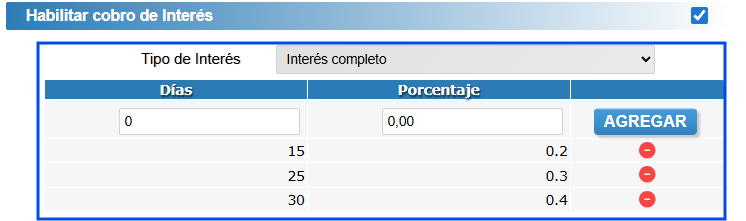
> **💡 Ejemplo Práctico: Días de Gracia y Cobro Escalonado** Si tu política es dar 5 días de espera y luego subir la multa progresivamente, debes agregar los registros en este orden:
> 
> 1. **Días: 5 | Porcentaje: 0.0** *(Del día 1 al 5 de mora, el sistema cobrará 0% de interés. Son tus días de gracia).*
> 2. **Días: 15 | Porcentaje: 1.0** *(Si paga entre el día 6 y el 15, se le cobrará el 1% del valor).*
> 3. **Días: 25 | Porcentaje: 2.0** *(Si paga entre el día 16 y el 25, la multa sube al 2%).*
> 4. **Días: 1000 | Porcentaje: 3.0** *(Si paga después del día 26 en adelante, se cobrará la tarifa máxima del 3%).*

> **⚠️ ADVERTENCIA CRÍTICA:** Asegúrate de que los **días de plazo de pago** en este contrato coincidan exactamente con los de tu **Resolución de Facturación**. Si el contrato vence el día 5 pero la resolución el día 10, el sistema no sabrá cuándo iniciar el conteo de días de mora.

<p class="callout info">**Nota:** Si al intentar guardar los cambios aparece una notificación sobre la **Tasa Límite**, por favor diríjase al **Paso 4** o dé clic en el botón "**Configurar**" y ajuste la **Tasa Límite** según las indicaciones. Una vez realizado el ajuste, regrese al **Paso 1** para continuar.</p>

### Paso 2: Verificar y Actualizar el Concepto

El sistema necesita un concepto específico para guardar este cobro. No basta con crearlo, debe tener la **categoría correcta**.

1. Ve a **Contratos** &gt; **Conceptos**.
2. Busca y edita el concepto **"Interés Por Mora"**.

[![Captura de pantalla 2026-01-15 141201.png](https://docs.nuby.ai/uploads/images/gallery/2026-01/scaled-1680-/wuf4e6U4SqC23Fb8-captura-de-pantalla-2026-01-15-141201.png)](https://docs.nuby.ai/uploads/images/gallery/2026-01/wuf4e6U4SqC23Fb8-captura-de-pantalla-2026-01-15-141201.png)

1. Verifica obligatoriamente estos 4 puntos:
    
    
    - **Nombre:** Que sea claro (Ej: *Intereses de Mora*).
    - **Impuestos:** Configúralos si tu empresa cobra IVA sobre intereses.
    - **Categoría:** ⚠️ **Fundamental.** Debe decir **"Interés por mora"**. Si tiene otra categoría, el sistema no lo reconocerá como multa.
    - **Nivel de Acceso:** Debe estar en **"General"**.
    - **Documentos para los que Aplica:** Debe indicar dónde se verá reflejado el costo (Ej: Ingreso inquilino, factura inquilino).
2. Haz clic en el botón **"Actualizar concepto"**.

[![Captura de pantalla 2026-01-15 141441.png](https://docs.nuby.ai/uploads/images/gallery/2026-01/scaled-1680-/buyRXWPptn75AZzx-captura-de-pantalla-2026-01-15-141441.png)](https://docs.nuby.ai/uploads/images/gallery/2026-01/buyRXWPptn75AZzx-captura-de-pantalla-2026-01-15-141441.png)

### Paso 3: Configuración Contable (Escenarios)

**Este paso suele olvidarse y es vital.** Debemos decirle al "cerebro contable" de nuby dónde poner ese dinero.

1. Dirígete a **Contratos** &gt; **Escenarios**.
2. Selecciona el escenario que usas para tus contratos (generalmente el *Escenario 1* o el predeterminado).
3. Haz clic en **Editar**.

[![Captura de pantalla 2026-01-15 141550.png](https://docs.nuby.ai/uploads/images/gallery/2026-01/scaled-1680-/FomF3vcK1fbO4Ini-captura-de-pantalla-2026-01-15-141550.png)](https://docs.nuby.ai/uploads/images/gallery/2026-01/FomF3vcK1fbO4Ini-captura-de-pantalla-2026-01-15-141550.png)

1. Busca la línea o categoría llamada **"Interés por mora"**.
2. Haz clic en **"Agregar Registro"**.
3. En la lista desplegable de esa línea, configura:
    
    
    - **Documento para el que aplica:** Ej: Ingreso Inquilino (depende de cómo configuraste el concepto).
    - **Concepto:** El concepto de Interés verificado en el paso anterior.
    - **Cuenta contable:** Selecciona la cuenta para el movimiento (Recuerda contemplar tanto débito como crédito).
    - **Carácter:** Selecciona si es débito o crédito según la cuenta asociada.
    - **Tercero:** Selecciona el tercero "Inquilino".
4. Haz clic en **Guardar**.

[![Captura de pantalla 2026-01-15 142124.png](https://docs.nuby.ai/uploads/images/gallery/2026-01/scaled-1680-/FycUShXNrBFM4m2U-captura-de-pantalla-2026-01-15-142124.png)](https://docs.nuby.ai/uploads/images/gallery/2026-01/FycUShXNrBFM4m2U-captura-de-pantalla-2026-01-15-142124.png)

### Paso 4: Activación Global

Finalmente, conectamos todo con el módulo de facturación.

1. Ve a **Herramientas** &gt; **Configuraciones** &gt; **Facturación**.

[![Captura de pantalla 2026-01-15 142850.png](https://docs.nuby.ai/uploads/images/gallery/2026-01/scaled-1680-/HSlrxlRS6yndswNv-captura-de-pantalla-2026-01-15-142850.png)](https://docs.nuby.ai/uploads/images/gallery/2026-01/HSlrxlRS6yndswNv-captura-de-pantalla-2026-01-15-142850.png)

1. Busca la sección **"Configuraciones para Intereses de Inquilinos"** ubicada en la parte inferior.
2. En el campo "Tasa Límite de Usura" configura el porcentaje máximo legal permitido.
3. En el campo "Concepto de Interés" asegúrate de que esté seleccionado el mismo concepto (*Interés Por Mora*).

[![Captura de pantalla 2026-01-15 142923.png](https://docs.nuby.ai/uploads/images/gallery/2026-01/scaled-1680-/yrfDlODeoeUK6o8W-captura-de-pantalla-2026-01-15-142923.png)](https://docs.nuby.ai/uploads/images/gallery/2026-01/yrfDlODeoeUK6o8W-captura-de-pantalla-2026-01-15-142923.png)

---

## 💡 Resumen de Éxito

Para que el cobro salga en la factura y/o recibo de caja, deben cumplirse 3 "SI":

1. ✅ **SÍ** está activado en el contrato (Paso 1).
2. ✅ **SÍ** tiene la categoría "Interés por mora" en el concepto (Paso 2).
3. ✅ **SÍ** está asignado en el Escenario Contable (Paso 3).

## ✅ Conclusión Final

¡Configuración exitosa! Hasta este punto has definido todas las reglas necesarias.

Ten presente cómo operará el sistema de ahora en adelante:

1. **El momento del cálculo:** nuby calculará los intereses automáticamente una vez la **factura de canon (arrendamiento)** haya sido emitida y haya superado su **fecha de vencimiento** sin recibir pago.
2. **La visualización del cobro:** Dichos intereses se verán reflejados en la factura de venta y/o en el recibo de caja al momento del recaudo, dependiendo estrictamente de los documentos que hayas seleccionado en la configuración del **Concepto (Paso 2)**.

# Consideraciones para la Generación de Contratos con Periodicidad Diaria

#### 1. Estado de la Propiedad y Contratos Diarios

Cuando se crea un contrato con periodicidad diaria, la propiedad asociada a este contrato permanece en estado "Activa". Esto significa que, aunque exista un contrato activo con esta periodicidad, la propiedad sigue disponible para la creación de nuevos contratos y para su gestión comercial (por ejemplo, en páginas web y portales). Esto permite flexibilidad para seguir generando ingresos y gestionando la propiedad sin interrupciones.

---

#### 2. Generación de Movimientos del Contrato

Los movimientos del contrato (es decir, los cálculos de los periodos y cobros) se generan automáticamente por noches. Estos movimientos se basan en los rangos de fechas definidos en el contrato. Por ejemplo:

- Fecha de Inicio del Contrato: 2025-02-27
- Fecha de Fin del Contrato: 2025-03-02

Los periodos de los movimientos se calculan de la siguiente manera:

1. Del 2025-02-27 al 2025-02-28
2. Del 2025-02-28 al 2025-03-01
3. Del 2025-03-01 al 2025-03-02

Cada uno de estos periodos representa un día completo, y los cálculos se realizan automáticamente en función de estas fechas.

---

#### 3. Prorrateado y su Influencia

La opción de "Prorrateado" no tiene impacto en el cálculo de los movimientos del contrato. Esto significa que, independientemente de si se activa o no esta opción, los periodos y los cálculos se generan de la misma manera, basándose únicamente en las fechas de inicio y fin del contrato.

---

#### 4. Validaciones para Crear Nuevos Contratos

Al mantener la propiedad siempre activa, es posible crear tantos contratos como se desee, siempre y cuando se cumplan las siguientes validaciones:

1. Periodicidad Diaria Obligatoria:  
    Todos los contratos creados deben tener una periodicidad diaria. No es posible crear contratos con otras periodicidades (por ejemplo, anual o mensual) mientras existan contratos activos con periodicidad diaria. Solo después de que estos contratos diarios hayan finalizado, se podrán crear contratos con otras periodicidades.
2. Solapamiento de Fechas:  
    El rango de fechas del nuevo contrato no puede solaparse con el rango de fechas de un contrato ya existente. Sin embargo, es válido que un contrato comience el mismo día en que termina otro o que termine el mismo día en que comienza otro. Esto garantiza que no haya duplicidad en la asignación de la propiedad durante un mismo periodo.  
    Ejemplo válido:
    
    
    - - Contrato 1: Del 2025-02-27 al 2025-03-02
        - Contrato 2: Del 2025-03-02 al 2025-03-05
    
    Ejemplo no válido:
    
    
    - - Contrato 1: Del 2025-02-27 al 2025-03-02
        - Contrato 2: Del 2025-03-01 al 2025-03-05 (hay solapamiento entre el 2025-03-01 y el 2025-03-02).


---

#### 5. Valor Canon y Generación de Movimientos

El campo "Valor Canon" que se configura al crear el contrato es el valor que se aplica a la hora de generar los movimientos. Este valor representa el monto por noche que se utilizará para calcular los ingresos del contrato. Por ejemplo:

- Si el Valor Canon configurado es 10.000, y el contrato abarca 3 noches, el sistema generará 3 movimientos, uno por cada noche, cada uno con un valor de 10.000. Esto da un total de 30.000 para el contrato completo.

Ejemplo:

- Valor Canon: 10.000
- Fechas del Contrato: Del 2025-02-27 al 2025-03-02 (3 noches)
- Movimientos Generados:
- 2025-02-27 al 2025-02-28: 10.000
- 2025-02-28 al 2025-03-01: 10.000
- 2025-03-01 al 2025-03-02: 10.000

- Total: 30.000

---

#### 6. Facturación de los Movimientos

A la hora de crear la factura, el usuario tiene flexibilidad para decidir cómo facturar los movimientos generados:

1. Facturación Agrupada: El usuario puede seleccionar los 3 movimientos y generar una sola factura con el valor total (30.000 en el ejemplo anterior).
2. Facturación Individual: El usuario también tiene la opción de crear una factura por cada noche, es decir, una factura por cada movimiento de 10.000.

Esta flexibilidad permite adaptar la facturación a las necesidades específicas del usuario o del cliente.

---

#### 7. Renovación Automática y Contratos Diarios

La renovación automática de contratos no aplica para contratos de arriendo diario. Esto se debe a que, actualmente, la renovación automática está configurada para renovar los contratos por un periodo de un año. Dado que los contratos diarios están diseñados para periodos cortos y específicos, una renovación automática de un año podría provocar:

- Solapamiento de Fechas:  
    La renovación automática podría generar conflictos con otros contratos diarios ya programados, ya que un periodo de un año es demasiado extenso para este tipo de arriendos.

- Periodos Más Largos de lo Requerido:  
    Los contratos diarios suelen ser utilizados para estancias cortas y específicas. Renovarlos automáticamente por un año no tiene sentido en este contexto y podría generar confusiones o inconvenientes para los usuarios.

Por lo tanto, los contratos de arriendo diario deben ser manejados manualmente, asegurando que cada renovación o extensión se ajuste a las necesidades específicas del cliente y no genere conflictos con otros contratos.

---

#### 8. Resumen de Consideraciones Clave

- La propiedad permanece activa para permitir la creación de nuevos contratos y su gestión comercial.
- Los movimientos del contrato se generan automáticamente por noches, basándose en los periodos diarios definidos.
- La opción de "Prorrateado" no afecta los cálculos.
- Solo se pueden crear contratos con periodicidad diaria mientras haya contratos activos de este tipo.
- No se permite el solapamiento de fechas entre contratos, pero sí la continuidad (un contrato puede comenzar el mismo día que termina otro).
- El “Valor Canon” configurado en el contrato es el valor por noche que se aplica a cada movimiento.
- Los movimientos generados pueden facturarse de manera agrupada (en una sola factura) o individual (una factura por cada noche).
- La renovación automática no aplica para contratos diarios, ya que podría generar solapamientos o periodos más largos de lo requerido.

# ¿Cómo se gestionan los contratos prorrateados en las renovaciones automáticas?

Cuando un contrato es **prorrateado** y se activa la renovación automática, el sistema realiza una serie de ajustes en los movimientos y valores asociados para asegurar una correcta continuidad. Este proceso se adapta según si existen o no movimientos ya procesados para el último periodo.

<div _ngcontent-ng-c4023224625="" class="markdown markdown-main-panel stronger enable-updated-hr-color" dir="ltr" id="bkmrk-">---

</div>#### Proceso General

El sistema verifica la existencia de movimientos procesados para el último periodo de canon o comisión del contrato. A partir de esta verificación, se ejecutan diferentes acciones:

<div _ngcontent-ng-c4023224625="" class="markdown markdown-main-panel stronger enable-updated-hr-color" dir="ltr" id="bkmrk--1">---

</div>#### Escenario 1: No existen movimientos procesados para el último periodo

Si el sistema determina que **no hay movimientos procesados** para el último periodo del canon o comisión, se realizan los siguientes pasos:

<div _ngcontent-ng-c4023224625="" class="markdown markdown-main-panel stronger enable-updated-hr-color" dir="ltr" id="bkmrk-eliminaci%C3%B3n-de-movim">1. **Eliminación de movimientos no procesados:** Se borran todos los movimientos que no han sido procesados y que corresponden al último periodo.
2. **Cálculo y asignación del canon proporcional:** Se calcula el **canon proporcional** para el último periodo y este valor se asigna directamente al contrato.
3. **Ajuste de la fecha de fin:** La fecha de fin del contrato se modifica para que coincida con el **último día del mes** correspondiente.
4. **Actualización del contrato principal:** El contrato principal se actualiza con los nuevos valores y fechas.
5. **Restablecimiento del canon:** Finalmente, el valor del canon se restablece al **nuevo canon calculado para el siguiente periodo** de renovación.

</div>##### Ejemplo Práctico: No existen movimientos procesados

**Supuestos de datos:**

<div _ngcontent-ng-c4023224625="" class="markdown markdown-main-panel stronger enable-updated-hr-color" dir="ltr" id="bkmrk-contrato-id%3A-1001-fe">- **Contrato ID:** 1001
- **Fecha fin original:** 15 de julio de 2025
- **Valor canon original:** $1,000,000
- **Porcentaje incremento canon:** 10%
- **Prorrateado:** 1

</div>**Cálculos:**

<div _ngcontent-ng-c4023224625="" class="markdown markdown-main-panel stronger enable-updated-hr-color" dir="ltr" id="bkmrk-nuevo-canon%3A-%241%2C000%2C">- **Nuevo canon:** $1,000,000 + 10% = $1,100,000
- **Día del mes de la fecha fin:** 15
- **Valor restante del mes:** ($1,100,000 / 30 días) \* (30 - 15 días restantes) = $36,666.67 \* 15 = $550,000
- **Canon último periodo:** (15 días \* ($1,000,000 / 30 días)) + $550,000 = $500,000 + $550,000 = **$1,050,000**

</div>**Acciones del sistema:**

<div _ngcontent-ng-c4023224625="" class="markdown markdown-main-panel stronger enable-updated-hr-color" dir="ltr" id="bkmrk-elimina-los-movimien">1. Elimina los movimientos no procesados del último periodo.
2. Asigna al contrato el **canon último periodo de $1,050,000**.
3. Ajusta la fecha fin al **31 de julio de 2025**.
4. Actualiza el contrato principal.
5. Restablece el canon al nuevo valor de **$1,100,000** para el siguiente periodo.

---

</div>#### Escenario 2: Existen movimientos procesados para el último periodo

Si el sistema detecta que **existen movimientos procesados** para el último periodo, el flujo de acciones cambia:

<div _ngcontent-ng-c4023224625="" class="markdown markdown-main-panel stronger enable-updated-hr-color" dir="ltr" id="bkmrk-obtenci%C3%B3n-de-concept">1. **Obtención de conceptos:** Se identifican los conceptos de canon y comisión asociados al tipo de contrato.
2. **Cálculo de fechas del nuevo periodo:** Se determinan las fechas de inicio y fin para el nuevo periodo de renovación.
3. **Creación de movimiento de canon proporcional:** Se genera un nuevo movimiento de canon con el **valor proporcional restante** del periodo.
4. **Creación de movimiento de comisión:** Se crea un movimiento de comisión, calculando su valor en función del **porcentaje de comisión** del contrato. Si el porcentaje de comisión es 0, el valor de la comisión también será 0.
5. **Asignación de nuevas fechas al contrato:** Las fechas de inicio, fin y cartera del contrato se actualizan para reflejar el nuevo periodo tras la renovación.
6. **Procesamiento y validación de periodos:** El sistema obtiene los nuevos periodos del contrato y, para cada uno, valida y actualiza los movimientos asociados.
7. **Manejo de errores:** Si el procesamiento de los movimientos falla, se realiza un **rollback** (se deshacen los cambios) y se registra el error para su posterior revisión.
8. **Notificación y finalización:** Si todo el proceso es exitoso, se envía un correo electrónico al inquilino para notificarle sobre el nuevo contrato y la transacción se finaliza.

</div>##### Ejemplo Práctico: Existen movimientos procesados

**Supuestos de datos:**

<div _ngcontent-ng-c4023224625="" class="markdown markdown-main-panel stronger enable-updated-hr-color" dir="ltr" id="bkmrk-contrato-id%3A-1002-fe">- **Contrato ID:** 1002
- **Fecha fin original:** 15 de julio de 2025
- **Valor canon original:** $1,000,000
- **Porcentaje incremento canon:** 10%
- **Prorrateado:** 1
- **Porcentaje comisión:** 5%

</div>**Cálculos:**

<div _ngcontent-ng-c4023224625="" class="markdown markdown-main-panel stronger enable-updated-hr-color" dir="ltr" id="bkmrk-nuevo-canon%3A-%241%2C000%2C-1">- **Nuevo canon:** $1,000,000 + 10% = $1,100,000
- **Día del mes de la fecha fin:** 15
- **Valor restante del mes:** ($1,100,000 / 30 días) \* (30 - 15 días restantes) = **$550,000**

</div>**Acciones del sistema:**

<div _ngcontent-ng-c4023224625="" class="markdown markdown-main-panel stronger enable-updated-hr-color" dir="ltr" id="bkmrk-obtiene-los-concepto">1. Obtiene los conceptos de canon y comisión.
2. Calcula las fechas para el nuevo periodo:
    
    
    - **Fecha inicio:** 16 de julio de 2025
    - **Fecha fin:** 31 de julio de 2025
3. Crea un movimiento de canon con un **valor de $550,000**.
4. Crea un movimiento de comisión con un **valor de ($550,000 \* 5%) = $27,500**.

---

</div>#### Resumen Visual

<div _ngcontent-ng-c4023224625="" class="markdown markdown-main-panel stronger enable-updated-hr-color" dir="ltr" id="bkmrk-caso-canon-%C3%BAltimo-pe"><table><thead><tr><td>Caso</td><td>Canon último periodo</td><td>Restante</td><td>Comisión</td><td>Fecha fin nueva</td><td>Acción principal</td></tr></thead><tbody><tr><td>**Sin movimientos procesados**</td><td>$1,050,000</td><td>$550,000</td><td>N/A</td><td>2025-07-31</td><td>Elimina movimientos, ajusta canon</td></tr><tr><td>**Con movimientos procesados**</td><td>N/A</td><td>$550,000</td><td>$27,500</td><td>2025-07-31</td><td>Crea movimientos de canon y comisión</td></tr></tbody></table>

---

</div>Este proceso garantiza que los contratos prorrateados mantengan la integridad de su información financiera y de periodos al renovarse automáticamente, generando los movimientos y valores proporcionales necesarios y manteniendo un registro detallado de las transacciones.

<div _ngcontent-ng-c4023224625="" class="markdown markdown-main-panel stronger enable-updated-hr-color" dir="ltr" id="bkmrk--2"></div>

# ¿Cómo agregar costos fijos y novedades a un contrato de arrendamiento?

En esta sección del contrato podrás programar cobros adicionales al canon de arrendamiento. El sistema te permite configurar dos tipos de cobros:

1. **Costos Recurrentes:** Se cobran mes a mes durante toda (o gran parte) de la vigencia del contrato (Ej: Seguro de póliza, cuota de administración).
2. **Novedades de Única Vez:** Se cobran una sola vez en una fecha específica (Ej: Comisión inicial, gastos de papelería, un arreglo locativo).

## ⚠️ Regla de Oro (Requisito Previo Indispensable)

> Antes de intentar agregar un cobro al contrato, **el concepto debe existir contablemente**. Si el concepto no está configurado, el sistema no sabrá a qué cuenta contable llevar ese dinero y tus documentos presentarán errores.
> 
> **Debes asegurarte de haber hecho lo siguiente previamente:**
> 
> 1. Crear el Concepto (Ej: "Seguro de póliza").
> 2. Asociar ese concepto al **Escenario Contable** que usa este contrato, definiendo si lleva IVA, retenciones y a qué cuenta PUC pertenece.

---

## 🚀 Paso a Paso: Configuración de Costos Fijos

### Paso 1: Ingresar al Contrato

1. En el menú principal, dirígete a **Contratos**.
2. Busca en la lista el contrato al que deseas agregarle el cobro y haz clic en el ícono de **Editar** (Lápiz 📝) o, si lo estás creando nuevo, llega hasta la sección inferior después de guardar los datos generales.

### Paso 2: Ubicar la sección de Costos Fijos

Desplázate hacia abajo dentro de la pantalla del contrato hasta encontrar una tabla titulada **"Otros costos fijos del contrato"**.

En esta tabla verás columnas como *Concepto*, *Valor*, *Aplica Desde* y *Hasta*.

### Paso 3: Agregar el nuevo cobro

1. En la parte derecha de la barra azul que dice "Otros costos fijos del contrato", haz clic en el botón circular azul con el símbolo **(+)**.
2. Se habilitará una nueva línea en blanco para que ingreses la información.

### Paso 4: Diligenciar los datos (La clave del tiempo)

Llena los campos de la nueva línea teniendo en cuenta si es un cobro recurrente o de única vez:

**NOTA:** Antes de agregar tus costos fijos, verifica tu periodo de fechas que estas utilizando ya que debe de coincidir con las fechas de tu contrato ej: si se va a cobrar un canon de arrendamiento al inquilino desde el 1 enero a 31 enero no es correcto agregar un costo fijo de cobro de servicios públicos desde el 15 enero a 14 febrero ya que el periodo de fechas debe ser el mismo para todos tus cobros.

- **Concepto:** Selecciona en la lista desplegable el nombre del cobro (Recuerda: solo aparecerán los conceptos que ya están creados).
- **Valor:** Escribe el monto exacto a cobrar (sin puntos ni comas).

**A. Para Costos Recurrentes (Mes a mes):**

- **Aplica Desde:** Pon la fecha de inicio del contrato (o el día en que empieza el cobro).
- **Hasta:** Pon la fecha de fin del contrato. Al tener un rango de fechas amplio (Ej: de enero a diciembre), el sistema lo cobrará automáticamente en cada factura mensual que se genere en ese periodo.

**B. Para Novedades de Única Vez:**

- **Aplica Desde:** Pon el primer día del mes en el que quieres que salga el cobro (o la fecha de inicio del contrato si es un cobro de entrada).
- **Hasta:** Pon el **último día de ese mismo mes**.
- *Ejemplo del sistema:* Si quieres cobrar la "Comisión Inicial" solo en el primer mes, pones *Aplica Desde: 2022-06-09* y *Hasta: 2022-06-30*. Así, el sistema solo lo incluirá en la factura de junio y no volverá a aparecer en julio.

### Paso 5: Modificar o Eliminar (Si te equivocas)

- Si cometiste un error y necesitas borrar un cobro de la lista, simplemente haz clic en el botón circular rojo con el símbolo **(-)** ubicado al final de la fila correspondiente.

### Paso 6: Guardar

Una vez hayas ingresado todos los costos fijos y novedades, asegúrate de guardar los cambios haciendo clic en **Actualizar Contrato** (o "Activar Contrato" si apenas lo estás creando).

---

## ✅ Resultado

El sistema ha programado estos cobros. Cuando se genere la próxima factura, recibo de caja y/o egreso dentro de las fechas que configuraste, el sistema sumará automáticamente estos valores al documento correspondiente y aplicará la contabilidad según el escenario.

# ¿Cómo crear un contrato de arrendamiento (Básico)?

Esta guía te explicará cómo ingresar al sistema un contrato de arrendamiento estándar, es decir, aquel que tiene **un solo propietario** (dueño del inmueble) y **un solo inquilino** (arrendatario).

Este es el proceso más importante en nuby, ya que el contrato es el corazón del sistema: define cuánto se cobra, cuándo se paga y a quién se le consigna el dinero.

## 📋 Requisitos Previos

Antes de empezar, asegúrate de tener creados en el sistema:

1. **El Inquilino:** La persona que tomará el arriendo.
2. **El Propietario:** El dueño del inmueble.
3. **El Inmueble:** La propiedad que se va a arrendar. *(Si no los has creado, consulta primero las guías de creación de [Terceros](https://docs.nuby.ai/books/terceros/page/como-crear-un-tercero-cliente-proveedor-o-empleado) y [Propiedades](https://docs.nuby.ai/books/propiedades/page/como-crear-una-propiedad-con-uno-o-multiples-propietarios)).*

## 🚀 Paso a Paso: Creación del Contrato

### Paso 1: Ingreso al Módulo

1. En el menú principal (barra superior o lateral), ubica y haz clic en la opción **Contratos**.
2. Verás la lista de contratos existentes. Haz clic en el botón **"Crear contrato"**, ubicado generalmente en la parte superior derecha de la pantalla o en el submenú de la izquierda **"Crear contratos".**

**[![Captura de pantalla 2026-01-23 163233.png](https://docs.nuby.ai/uploads/images/gallery/2026-01/scaled-1680-/eg7C3J6zRQ7yd4M3-captura-de-pantalla-2026-01-23-163233.png)](https://docs.nuby.ai/uploads/images/gallery/2026-01/eg7C3J6zRQ7yd4M3-captura-de-pantalla-2026-01-23-163233.png)**

### Paso 2: Información General del Contrato

Se abrirá un formulario dividido en dos columnas. Debes diligenciar la información en el siguiente orden para asegurar una configuración correcta.

#### **A. Columna Izquierda (Datos del Inmueble y Fechas)**

1. **Consecutivo:** El sistema asigna un número automáticamente, pero puedes modificarlo en este momento si manejas una numeración interna personalizada.
    
    
    - **⚠️ Importante:** Este número **debe ser único** (el sistema no permite repetidos). Una vez guardes este paso, **NO podrás modificar el consecutivo**, así que verifícalo bien antes de continuar.
2. **Propiedad:** Haz clic en el ícono de la lupa 🔍 para seleccionar el inmueble que vas a arrendar.
    
    
    - ***Nota:** Al seleccionar la propiedad, los campos "Propietario", "Dirección" , "Captación" y "Valor Canon" se llenarán automáticamente con la información que ya tiene el inmueble.*
3. **Valor Canon:** Escribe el valor mensual que pagará el inquilino. Ingresa solo los números, sin puntos ni signos. (*Este paso se realiza si la información que trae desde la propiedad no es correcta)*
4. **Periodicidad:** Selecciona cada cuánto se cobra el arriendo (usualmente **Mensual**).
5. **Uso:** Define si el inmueble es para uso **Vivienda** (Residencial) o **Comercial** (Local, Bodega, etc.). Esto es importante para temas de impuestos.
6. **Fechas del Contrato:**
    
    
    - **Fecha Inicio:** El día exacto en que comienza el contrato.
    - **Fecha Fin:** El día en que termina la vigencia pactada.
    - **Fecha Cartera:** **¡Clave!** Pon la fecha desde la cual quieres que el sistema empiece a generar la primera factura. (Generalmente coincide con la fecha de inicio).

#### **B. Columna Derecha (Reglas de Negocio)**

1. **Casillas de Verificación (Checks):**
    
    
    - **¿Prorrateado?:** Márcalo **SOLO** si el contrato inicia un día intermedio del mes (ej: día 15) y necesitas cobrar esos días sueltos en la primera factura. Si inicia el día 1, déjalo vacío.
    - **¿Asumir Impuestos?:** Márcalo solo si la inmobiliaria asumirá los impuestos del contrato (poco frecuente).
    - **¿Renovación Automática?:** Márcalo ✅ si deseas que, al llegar la fecha fin, el contrato se extienda solo por otro periodo igual sin que tengas que hacerlo manual.
2. **% Comisión:** Escribe el porcentaje que la inmobiliaria le cobrará al propietario por administrar el inmueble (Ej: *10* para el 10%).
3. **Días de Plazo:** Escribe el número de días que tiene el inquilino para pagar antes de considerarse en mora (Ej: *5* días).
4. **Observaciones:** Espacio opcional para notas internas sobre el contrato.
5. **Archivos del Contrato:** Si deseas adjuntar el PDF del contrato firmado, puedes desplegar esta opción ahora o hacerlo más tarde.

#### **C. Guardar**

Una vez revisados todos los datos (especialmente el consecutivo), haz clic en el botón azul **"GRABAR CONTRATO Y CONTINUAR"**.

Se abrirá una confirmación "Contrato guardado correctamente!" se habilitará dos botones "Aceptar" para continuar con la creación del contrato y "Volver a la Lista"

[![Captura de pantalla 2026-01-23 164254.png](https://docs.nuby.ai/uploads/images/gallery/2026-01/scaled-1680-/1XFuHyhCOMWnGvUe-captura-de-pantalla-2026-01-23-164254.png)](https://docs.nuby.ai/uploads/images/gallery/2026-01/1XFuHyhCOMWnGvUe-captura-de-pantalla-2026-01-23-164254.png)

# ¿Cómo Agregar Codeudores al Contrato?

Los codeudores o fiadores son las personas o empresas que respaldan el contrato de arrendamiento en caso de que el inquilino principal incumpla con los pagos.

### ¿Dónde agregar al codeudor?

Este proceso se realiza durante la **Fase 2 (Detalles del Contrato)**, después de haber agregado al inquilino y al propietario, pero *antes* de hacer clic en "Activar Contrato".

### Paso a Paso en el Formulario:

1. **Activa la sección:** Haz clic en la casilla de verificación (el cuadrito azul con el *check* blanco).
2. **Abre el buscador:** Haz clic en el botón circular verde con el símbolo **(+)**.
3. Se abrirá una ventana emergente llamada **"Agregar Codeudores al Contrato"**. Llena los campos así:[![Captura de pantalla 2026-03-13 100038.png](https://docs.nuby.ai/uploads/images/gallery/2026-03/scaled-1680-/undQQ3h5Sj3nydEe-captura-de-pantalla-2026-03-13-100038.png)](https://docs.nuby.ai/uploads/images/gallery/2026-03/undQQ3h5Sj3nydEe-captura-de-pantalla-2026-03-13-100038.png)

<table data-path-to-node="9" id="bkmrk-campo-%2F-bot%C3%B3n-%C2%BFpara-" style="width: 100%;"><thead><tr><td style="width: 14.7779%;">**Campo / Botón**</td><td style="width: 21.8132%;">**¿Para qué sirve?**</td><td style="width: 63.4088%;">**Acción o Ejemplo práctico**</td></tr></thead><tbody><tr><td style="width: 14.7779%;"><span data-path-to-node="9,1,0,0">👤 **Inquilino**</span></td><td style="width: 21.8132%;"><span data-path-to-node="9,1,1,0">Conecta al fiador con su arrendatario.</span></td><td style="width: 63.4088%;"><span data-path-to-node="9,1,2,0">Haz clic en la flecha y selecciona de la lista al inquilino que esta persona va a respaldar (Ej: *JHON JAIME SERNA...*).</span></td></tr><tr><td style="width: 14.7779%;"><span data-path-to-node="9,2,0,0">🪪 **Documento**</span></td><td style="width: 21.8132%;"><span data-path-to-node="9,2,1,0">Identificación del fiador.</span></td><td style="width: 63.4088%;"><span data-path-to-node="9,2,2,0">Escribe la cédula o NIT en la casilla "codeudor-documento".</span></td></tr><tr><td style="width: 14.7779%;"><span data-path-to-node="9,3,0,0">📝 **Nombre**</span></td><td style="width: 21.8132%;"><span data-path-to-node="9,3,1,0">Identidad del fiador.</span></td><td style="width: 63.4088%;"><span data-path-to-node="9,3,2,0">Escribe el nombre completo en la casilla "codeudor-nombre".</span></td></tr><tr><td style="width: 14.7779%;"><span data-path-to-node="9,4,0,0">📱 **Teléfono**</span></td><td style="width: 21.8132%;"><span data-path-to-node="9,4,1,0">Contacto principal.</span></td><td style="width: 63.4088%;"><span data-path-to-node="9,4,2,0">Escribe el celular o teléfono fijo en la casilla "codeudor-telefono".</span></td></tr><tr><td style="width: 14.7779%;"><span data-path-to-node="9,5,0,0">📧 **Email**</span></td><td style="width: 21.8132%;"><span data-path-to-node="9,5,1,0">Correo electrónico para notificaciones.</span></td><td style="width: 63.4088%;"><span data-path-to-node="9,5,2,0">Escribe el correo en la casilla "codeudor-email".</span></td></tr><tr><td style="width: 14.7779%;"><span data-path-to-node="9,6,0,0">📍 **Dirección**</span></td><td style="width: 21.8132%;"><span data-path-to-node="9,6,1,0">Ubicación del fiador.</span></td><td style="width: 63.4088%;"><span data-path-to-node="9,6,2,0">Escribe la dirección de residencia o trabajo en la casilla "codeudor-direccion".</span></td></tr><tr><td style="width: 14.7779%;"><span data-path-to-node="9,7,0,0">💾 **Botón AGREGAR**</span></td><td style="width: 21.8132%;"><span data-path-to-node="9,7,1,0">Guarda la información.</span></td><td style="width: 63.4088%;"><span data-path-to-node="9,7,2,0">Haz clic en el botón azul inferior para cerrar la ventana y vincular al fiador.</span></td></tr></tbody></table>

### [![Captura de pantalla 2026-03-13 095957.png](https://docs.nuby.ai/uploads/images/gallery/2026-03/scaled-1680-/40cPApXogAFTt8Qc-captura-de-pantalla-2026-03-13-095957.png)](https://docs.nuby.ai/uploads/images/gallery/2026-03/40cPApXogAFTt8Qc-captura-de-pantalla-2026-03-13-095957.png)

### 📋 Verificación Final

Una vez hagas clic en "AGREGAR", la ventana se cerrará y verás que la información que acabas de escribir aparecerá en la fila azul debajo del título (Inquilino, Documento, Nombre, etc.). Esto te confirma que el codeudor quedó correctamente asociado al contrato.

**💡 Tip:** Si necesitas agregar un segundo codeudor, solo debes volver a hacer clic en el botón verde **(+)** y repetir el proceso.

---

Con esto, el proceso de creación del contrato base y sus participantes (inquilinos, propietarios y codeudores) queda blindado y facilísimo de entender.

# ¿Cómo configurar los intereses de mora en contratos de arrendamiento?

Esta guía te explica **de forma completa** cómo configurar los intereses de mora en los contratos de arrendamiento de nuby. Aprenderás qué tipos de interés existen, cómo funciona cada uno, cómo se relacionan con las fechas de vencimiento de las facturas, y cómo desactivar o eliminar los intereses cuando ya no sean necesarios.

Los intereses de mora son cobros automáticos que nuby aplica cuando un arrendatario no paga su factura dentro del plazo establecido. Para que funcionen correctamente, es necesario configurar tres elementos clave: el **Contrato** (reglas de cobro), el **Concepto** (definición contable) y el **Escenario** (cuentas contables).

<div class="page-content" dir="auto" id="bkmrk-"><div dir="auto">---

</div></div><p class="callout success">Para navegar esta guía, haz clic sobre la sección que desees consultar. Cada sección se expande al dar clic.</p>

<div class="page-content" dir="auto" id="bkmrk-1.-tipos-de-interese"><div dir="auto">  <details><summary>1. Tipos de intereses disponibles 📊</summary>

nuby ofrece **dos modalidades de cobro de intereses** para los contratos de arrendamiento. Cada una tiene un comportamiento diferente y se adapta a distintas políticas de cobranza.

<p class="callout info">**Nota sobre los días de gracia:** El período de gracia no se configura en esta sección (no se admiten rangos con porcentaje 0%). Los días de gracia se definen en el campo **"Días de Plazo"** de la información general del contrato. Una vez superado el plazo, los rangos de la tabla comienzan a evaluarse.</p>

---

#### 💰 Interés Completo

Es una modalidad que aplica la **sanción total** definida para un rango de días, sin importar si el retraso fue de un solo día o de todo el rango. Es ideal si tu política es cobrar una multa fija porcentual apenas se vence el plazo.

##### 🔹 **¿Cómo se calcula?**

- **Fórmula** → Valor del interés = (Valor de la factura × Porcentaje configurado) ÷ 100
- **Ejemplo** → Si la factura es de $1.000.000 y el porcentaje es 2%, se cobra $20.000 completos aunque solo se haya atrasado 1 día.

##### 🔹 **Cobro escalonado por rangos de días**

Puedes configurar **múltiples rangos** con porcentajes progresivos. El sistema evalúa el número de días en mora (contados **después del plazo de gracia**) y aplica el porcentaje del rango correspondiente:

<table><thead><tr><th>Días</th><th>Porcentaje</th><th>Significado</th></tr></thead><tbody><tr><td>**15**</td><td>1.0%</td><td>Del día 1 al 15 de mora: se cobra el 1% completo del valor facturado.</td></tr><tr><td>**25**</td><td>2.0%</td><td>Del día 16 al 25: la multa sube al 2%.</td></tr><tr><td>**1000**</td><td>3.0%</td><td>Del día 26 en adelante: tarifa máxima del 3%.</td></tr></tbody></table>

<p class="callout warning">**Importante:** El último rango debe tener un número de días alto (por ejemplo, 1000) para cubrir cualquier periodo de mora prolongado. Si el retraso supera el último rango configurado, el sistema no podrá calcular el interés.</p>

---

#### 📅 Interés Prorrateado

Es la modalidad que calcula la multa **diariamente**, basándose en los días exactos de retraso del arrendatario. A diferencia del interés completo, aquí el cobro crece proporcionalmente cada día que pasa.

##### 🔹 **¿Cómo se calcula?**

- **Fórmula** → Valor del interés = Valor factura × (Porcentaje ÷ 100) × Días en mora
- El porcentaje que se ingresa es una **tasa diaria**, no mensual.
- **Ejemplo** → Factura de $1.000.000, porcentaje diario 0.067%, 10 días de mora:
    
    
    - Interés = $1.000.000 × (0.067 ÷ 100) × 10 = $6.700

<p class="callout info">**¿De dónde sale 0.067%?** Si deseas cobrar el equivalente a un 2% mensual, divides entre 30 días: 2% ÷ 30 = 0.0667% diario. Este es el valor que debes ingresar en nuby.</p>

##### 🔹 **Configuración recomendada**

Para el interés prorrateado, generalmente se configura **un solo rango** con un número de días alto:

<table><thead><tr><th>Días</th><th>Porcentaje (diario)</th><th>Significado</th></tr></thead><tbody><tr><td>**1000**</td><td>0.067%</td><td>Cobra el equivalente a ~2% mensual, prorrateado diariamente mientras dure la mora.</td></tr></tbody></table>

---

#### ⚖️ Comparación rápida

<table><thead><tr><th>Característica</th><th>Interés Completo</th><th>Interés Prorrateado</th></tr></thead><tbody><tr><td>**Tipo de cobro**</td><td>Monto fijo por rango de días</td><td>Monto que crece cada día</td></tr><tr><td>**Tipo de porcentaje**</td><td>Mensual (máx. Usura ÷ 12)</td><td>Diario (máx. (Usura ÷ 12) ÷ 30)</td></tr><tr><td>**Ideal para**</td><td>Políticas de castigo inmediato</td><td>Políticas de cobro proporcional al retraso</td></tr><tr><td>**Ejemplo (mora de 1 día)**</td><td>Se cobra el porcentaje completo</td><td>Se cobra solo 1 día × tasa diaria</td></tr><tr><td>**Rangos de días**</td><td>Permite múltiples rangos escalonados</td><td>Generalmente un solo rango</td></tr><tr><td>**Días de gracia**</td><td>Campo "Días de Plazo" en info general del contrato</td><td>Campo "Días de Plazo" en info general del contrato</td></tr></tbody></table>

</details>  <details><summary>2. Requisitos previos ✅</summary>

Antes de configurar los intereses de mora en un contrato, verifica que cuentas con lo siguiente:

#### 📌 Requisito 1. Permisos de acceso

Necesitas acceso a los módulos de **Contratos** y **Herramientas** para poder configurar intereses, conceptos y escenarios contables.

#### 📌 Requisito 2. Contrato existente

El contrato debe estar creado en el sistema. Los intereses se configuran **desde la edición del contrato**, no durante la creación inicial.

#### 📌 Requisito 3. Tasa Límite de Usura configurada

nuby valida que el porcentaje de interés no supere la **Tasa Límite de Usura** establecida por la ley. Antes de agregar intereses, asegúrate de que este valor esté configurado en:

- **Herramientas** &gt; **Configuraciones** &gt; **Facturación** &gt; sección "Configuraciones para Intereses de Inquilinos".

<p class="callout danger">**Atención:** Si la Tasa Límite de Usura no está configurada, nuby no permitirá agregar porcentajes de interés al contrato y mostrará un mensaje solicitando que la configures primero.</p>

#### 📌 Requisito 4. Concepto "Interés por Mora"

Debe existir un concepto en el módulo de **Contratos &gt; Conceptos** con la categoría **"Interés por mora"**. Sin este concepto, el sistema no podrá registrar los cobros de intereses.

<p class="callout info">Si necesitas crear o verificar conceptos, consulta la guía [*<span class="tw-font-bold tw-text-arrBlue hover:tw-text-nubyBlue tw-cursor-pointer">¿Cómo crear un concepto para un contrato de arrendamiento?</span>*](https://docs.nuby.ai/books/contratos/page/como-crear-un-concepto-para-un-contrato-de-arrendamiento)</p>

</details>  <details><summary>3. Paso a paso: Activar intereses en el contrato 🚀</summary>

Este es el primer paso para habilitar el cobro de intereses. Aquí defines las reglas que se aplicarán al arrendatario.

#### 🔐 Paso 1. Acceder al contrato

1. Ve al módulo de **Contratos** &gt; **Contratos**.
2. Haz clic en **"Mostrar/Ocultar Filtros"** para buscar el contrato deseado.
3. Selecciona el contrato y haz clic en el botón **Editar** (ícono de lápiz).

#### ⚙️ Paso 2. Habilitar el cobro de interés

1. Ubica la sección **"Habilitar cobro de Interés"** en la parte de información detallada del contrato.
2. Activa la casilla de verificación (*checkbox*). Al activarla, se desplegará el panel de configuración de intereses.

<p class="callout warning">**Nota:** Si el contrato aún no tiene un tipo de periodicidad seleccionado, nuby te pedirá que lo selecciones primero antes de poder habilitar los intereses.</p>

#### 📋 Paso 3. Seleccionar el tipo de interés

En el campo **"Tipo de Interés"**, selecciona una de las dos opciones:

- **Interés Completo** → Para cobrar un porcentaje fijo por rango de días (ver sección 1).
- **Interés Prorrateado** → Para cobrar proporcionalmente según los días exactos de retraso (ver sección 1).

<p class="callout danger">**Atención:** Si cambias el tipo de interés, los rangos existentes **no se eliminan automáticamente**, pero los porcentajes configurados probablemente no serán válidos para el nuevo tipo (mensual vs. diario). Si **deseleccionas** el tipo (lo dejas en blanco), todos los rangos **sí serán eliminados**.</p>

#### 📊 Paso 4. Agregar rangos de interés

En la tabla de configuración de intereses, agrega los rangos según tu política de cobro:

1. En el campo **"Días"**, ingresa el número máximo de días para este rango.
2. En el campo **"Porcentaje"**, ingresa la tasa de interés para este rango.
3. Haz clic en **"Agregar"**.
4. Repite este proceso para cada rango adicional que necesites.

##### 🔹 **Reglas de validación al agregar rangos:**

- Los **días** deben ser mayores a cero.
- El **porcentaje** debe ser mayor a cero. No se permiten rangos con porcentaje 0%.
- El porcentaje **no puede superar la Tasa Límite de Usura**. El cálculo del límite permitido varía según el tipo:
    
    
    - **Interés Completo** → Máximo permitido = Tasa de Usura ÷ 12 (tasa mensual)
    - **Interés Prorrateado** → Máximo permitido = (Tasa de Usura ÷ 12) ÷ 30 (tasa diaria)
- No se pueden duplicar días; cada número de días debe ser único dentro del mismo contrato.

<p class="callout danger">**Atención:** Si la Tasa Límite de Usura no está configurada (o es 0), el sistema no permitirá agregar ningún porcentaje de interés y mostrará un mensaje solicitando que la configures primero.</p>

#### 💾 Paso 5. Guardar el contrato

Haz clic en **"Guardar/Agregar"** para almacenar los cambios del contrato.

</details>  <details><summary>4. Configurar el concepto de Interés por Mora 📝</summary>

El sistema necesita un concepto específico para identificar y registrar los cobros de intereses. No basta con crearlo: debe tener la **categoría correcta**.

#### 📂 Paso 1. Acceder al concepto

1. Ve a **Contratos** &gt; **Conceptos**.
2. Busca el concepto llamado **"Interés Por Mora"** y haz clic en **Editar**.

#### ✅ Paso 2. Verificar la configuración

Revisa obligatoriamente estos 5 puntos:

<table><thead><tr><th>Campo</th><th>Valor esperado</th><th>¿Por qué es importante?</th></tr></thead><tbody><tr><td>**Nombre**</td><td>Nombre claro (Ej: *Intereses de Mora*)</td><td>Aparecerá en las facturas y recibos del arrendatario.</td></tr><tr><td>**Categoría**</td><td>⚠️ Debe decir **"Interés por mora"**</td><td>Si tiene otra categoría, nuby no lo reconocerá como concepto de intereses. **Este es el campo más crítico.**</td></tr><tr><td>**Impuestos**</td><td>Configúralos si tu empresa cobra IVA sobre intereses</td><td>Algunos negocios aplican IVA sobre el cobro de intereses moratorios.</td></tr><tr><td>**Nivel de Acceso**</td><td>Debe estar en **"General"**</td><td>Para que aplique a todos los contratos del sistema.</td></tr><tr><td>**Documentos para los que Aplica**</td><td>Selecciona dónde se verá reflejado el interés</td><td>Define en qué documentos aparecerá el cobro (Ej: Ingreso inquilino, Factura inquilino).</td></tr></tbody></table>

#### 💾 Paso 3. Guardar

Haz clic en **"Actualizar concepto"**.

<p class="callout danger">**Atención:** Si la categoría del concepto no dice exactamente **"Interés por mora"**, el sistema no podrá vincular el cobro de intereses con las facturas. Este es el error más frecuente en la configuración.</p>

</details>  <details><summary>5. Configurar el escenario contable 🏦</summary>

**Este paso suele olvidarse y es vital.** Debemos indicarle al sistema en qué cuentas contables debe registrar los cobros de intereses.

#### 📂 Paso 1. Acceder al escenario

1. Dirígete a **Contratos** &gt; **Escenarios**.
2. Selecciona el escenario que usa tu contrato (generalmente el *Escenario 1* o el predeterminado).
3. Haz clic en **Editar**.

#### ⚙️ Paso 2. Configurar la línea de "Interés por mora"

1. Busca la línea o categoría llamada **"Interés por mora"**.
2. Haz clic en **"Agregar Registro"**.
3. Configura los siguientes campos:

<table><thead><tr><th>Campo</th><th>Qué seleccionar</th></tr></thead><tbody><tr><td>**Documento para el que aplica**</td><td>Debe coincidir con lo configurado en el Concepto (Ej: Ingreso Inquilino).</td></tr><tr><td>**Concepto**</td><td>El concepto de "Interés por Mora" verificado en la sección anterior.</td></tr><tr><td>**Cuenta contable**</td><td>La cuenta correspondiente para registrar el movimiento. Debes agregar tanto el **débito** como el **crédito**.</td></tr><tr><td>**Carácter**</td><td>Selecciona **Débito** o **Crédito** según la cuenta contable asociada.</td></tr><tr><td>**Tercero**</td><td>Selecciona **"Inquilino"**.</td></tr></tbody></table>

4. Haz clic en **Guardar**.

<p class="callout warning">**Importante:** Recuerda que todo asiento contable debe estar balanceado (débitos = créditos). Asegúrate de configurar ambos registros: uno para el débito y otro para el crédito.</p>

<p class="callout info">Si deseas aprender más sobre este tema, consulte la guía [*<span class="tw-font-bold tw-text-arrBlue hover:tw-text-nubyBlue tw-cursor-pointer">¿Cómo Consultar/Editar un escenario?</span>*](https://docs.nuby.ai/books/contratos/page/como-consultareditar-un-escenario)</p>

</details>  <details><summary>6. Activación global (Parámetros de Facturación) ⚡</summary>

Finalmente, debemos conectar la configuración de intereses con el módulo de facturación a nivel global del sistema.

#### 📂 Paso 1. Acceder a la configuración

1. Ve a **Herramientas** &gt; **Configuraciones** &gt; **Facturación**.

#### ⚙️ Paso 2. Configurar los parámetros de intereses

1. Baja hasta la sección **"Configuraciones para Intereses de Inquilinos"** ubicada en la parte inferior de la pantalla.
2. Configura los siguientes campos:

<table><thead><tr><th>Campo</th><th>Descripción</th></tr></thead><tbody><tr><td>**Tasa Límite de Usura**</td><td>El porcentaje máximo legal permitido para cobrar intereses. Este valor se usa para validar que los porcentajes configurados en los contratos no lo excedan.</td></tr><tr><td>**Concepto de Interés**</td><td>Selecciona el mismo concepto de **"Interés Por Mora"** configurado en la sección 4. Esto le indica al sistema qué concepto usar para registrar los cobros.</td></tr></tbody></table>

<p class="callout warning">**Importante:** Si esta configuración no está completa, el sistema no podrá calcular ni aplicar intereses en ningún contrato, aunque el contrato individual tenga los intereses habilitados.</p>

<p class="callout info">Para más detalles sobre todos los parámetros de facturación disponibles, consulta la guía [*<span class="tw-font-bold tw-text-arrBlue hover:tw-text-nubyBlue tw-cursor-pointer">¿Cómo configurar los parámetros de facturación?</span>*](https://docs.nuby.ai/books/herramientas/page/como-configurar-los-parametros-de-facturacion)</p>

</details>  <details><summary>7. ¿Cómo interactúan los intereses con las facturas? 📅</summary>

Entender la relación entre los intereses y las facturas es fundamental para que el cobro funcione correctamente.

#### 🔄 Flujo automático del cálculo de intereses

Una vez configurados los intereses, este es el proceso que ocurre automáticamente:

1. **Se emite la factura** del canon de arrendamiento con una **fecha de vencimiento**.
2. **Pasa la fecha de vencimiento** sin que el arrendatario haya pagado.
3. **nuby comienza a contar los días de mora** a partir del día siguiente a la fecha de vencimiento.
4. **El sistema evalúa los rangos de interés** configurados en el contrato y aplica el porcentaje que corresponda según los días transcurridos.
5. **El interés se refleja** en la factura de venta y/o en el recibo de caja, según los documentos seleccionados en la configuración del Concepto.

---

#### 📌 La importancia de la fecha de vencimiento y los Días de Plazo

La fecha de vencimiento de la factura es la referencia visible para el arrendatario, pero el cálculo interno de intereses usa el campo **"Días de Plazo"** del contrato como período de gracia. El sistema suma los Días de Plazo a la **fecha de inicio del período** del movimiento para determinar la *fecha de plazo*. Si la fecha actual no ha superado esa fecha de plazo, no se cobran intereses.

<p class="callout warning">**Atención:** Se recomienda que los **Días de Plazo** del contrato coincididan con los **Días de Vencimiento** de la **Resolución de Facturación** para prevenir inconsistencias.</p>

---

#### 📊 Ejemplo práctico: Interés Completo con rangos

<table><thead><tr><th>Escenario</th><th>Detalle</th></tr></thead><tbody><tr><td>**Factura emitida**</td><td>$1.000.000 con fecha de vencimiento 10 de enero</td></tr><tr><td>**Días de Plazo del contrato**</td><td>10 (el período de gracia coincide con la fecha de vencimiento)</td></tr><tr><td>**Rango configurado**</td><td>Días: 30 → 2%</td></tr><tr><td>**Pago el 12 de enero** (2 días de mora)</td><td>Han pasado 2 días desde el plazo → cae en rango de 30 días → se cobra el 2% completo = **$20.000**</td></tr><tr><td>**Pago el 9 de enero** (antes del plazo)</td><td>Aún está dentro del plazo de gracia → **No se cobra interés**</td></tr></tbody></table>

#### 📊 Ejemplo práctico: Interés Prorrateado

<table><thead><tr><th>Escenario</th><th>Detalle</th></tr></thead><tbody><tr><td>**Factura emitida**</td><td>$1.000.000 con fecha de vencimiento 10 de enero</td></tr><tr><td>**Rango configurado**</td><td>Días: 1000 → 0.067% (tasa diaria, equivale a ~2% mensual)</td></tr><tr><td>**Pago el 15 de enero** (5 días de mora)</td><td>Interés = $1.000.000 × (0.067/100) × 5 = **$3.350**</td></tr><tr><td>**Pago el 10 de febrero** (31 días de mora)</td><td>Interés = $1.000.000 × (0.067/100) × 31 = **$20.770**</td></tr></tbody></table>

---

#### 📎 Interacciones con otros módulos

- **Cartera de Inquilinos** → El informe de cartera muestra los inquilinos en mora y agrupa los valores por rangos de días (1-15, 16-30, +30 días). Los intereses calculados se incluyen en este reporte.
- **Cartera de Inquilinos para Bancos** → Este informe considera las fechas de vencimiento y los intereses configurados en cada contrato para construir la información de cartera bancaria.
- **Recibos de Caja** → Al registrar un pago, nuby muestra automáticamente la línea de intereses al recibo si la factura tiene intereses acumulados.
- **Facturas de Venta** → Los intereses aparecen como una línea adicional en la factura si el concepto está configurado para mostrarse en facturas.
- **Plantillas de Documentos** → Puedes incluir la variable **{VALOR\_INTERESES}** en tus plantillas para mostrar el total de intereses en comunicaciones y documentos.
- **Escenarios Contables** → Los movimientos contables se generan automáticamente según la configuración del escenario, registrando el interés en las cuentas correspondientes.

<p class="callout info">Para ver la cartera de inquilinos en mora, consulta la guía [*<span class="tw-font-bold tw-text-arrBlue hover:tw-text-nubyBlue tw-cursor-pointer">¿Cómo ver informe de cartera de inquilinos?</span>*](https://docs.nuby.ai/books/informes/page/como-ver-informe-de-cartera-de-inquilinos)</p>

</details>  <details><summary>8. ¿Cómo desactivar o eliminar intereses de un contrato? 🗑️</summary>

Existen varias formas de desactivar o eliminar los intereses configurados en un contrato. A continuación se explican las opciones disponibles.

---

#### ❌ Opción 1: Desactivar completamente el cobro de intereses

Esta opción **elimina todos los rangos configurados** y desactiva el cobro.

1. Ve a **Contratos** &gt; **Contratos** y edita el contrato.
2. Ubica la sección **"Habilitar cobro de Interés"**.
3. **Desmarca** la casilla de verificación.
4. El sistema te preguntará: *"¿Está seguro que desea desactivar el cobro de intereses? Esto eliminará todos los intereses configurados."*
5. Si confirmas, **todos los rangos de días y porcentajes serán eliminados** y el tipo de interés se limpiará.
6. Si cancelas, el checkbox se mantendrá activo y no se perderá nada.

<p class="callout danger">**Atención:** Esta acción es **irreversible**. Una vez confirmada, todos los rangos configurados se eliminan permanentemente. Si luego deseas reactivar los intereses, deberás configurar los rangos desde cero.</p>

---

#### 🔄 Opción 2: Cambiar el tipo de interés

Si necesitas cambiar de **Interés Completo** a **Interés Prorrateado** (o viceversa):

1. En la sección de intereses del contrato, cambia la selección en el campo **"Tipo de Interés"**.
2. El sistema te preguntará: *"¿Está seguro que desea actualizar el tipo de interés?"*
3. Al confirmar, el tipo se actualiza pero los **rangos existentes se mantienen**.

<p class="callout danger">**Atención:** Cambiar el tipo de interés **no elimina** automáticamente los rangos configurados. Sin embargo, los porcentajes válidos para Interés Completo (tasa mensual) son muy diferentes a los de Interés Prorrateado (tasa diaria). **Debes revisar y ajustar manualmente los rangos** después de cambiar el tipo para que los porcentajes sean coherentes con el nuevo tipo.</p>

<p class="callout warning">**Nota:** Si **deseleccionas** el tipo de interés (dejando el campo en blanco), el sistema sí te advertirá: *"¿Está seguro que desea deseleccionar el tipo de interés? Esto eliminará todos los intereses configurados."* Al confirmar, todos los rangos serán eliminados.</p>

---

#### ➖ Opción 3: Eliminar un rango específico

Si solo necesitas eliminar un rango de días particular sin desactivar todo el sistema de intereses:

1. En la tabla de intereses del contrato, ubica el rango que deseas eliminar.
2. Haz clic en el **ícono rojo de eliminar** (⊖) que aparece al lado derecho del rango.
3. El rango será eliminado de la tabla.

<p class="callout warning">**Tip:** Después de eliminar un rango, verifica que los rangos restantes sigan cubriendo todos los escenarios posibles de mora. Si queda un "vacío" de días sin rango, el sistema no podrá calcular intereses para ese periodo.</p>

---

#### 📌 ¿Qué pasa con los intereses ya cobrados?

Desactivar o eliminar la configuración de intereses **solo afecta los cálculos futuros**. Los intereses que ya fueron calculados y registrados en facturas o recibos existentes **no se modifican ni se eliminan**.

</details>  <details><summary>9. Resumen: Los 3 "SÍ" para que funcione ✅</summary>

Para que el cobro de intereses funcione correctamente y aparezca en las facturas y/o recibos de caja, deben cumplirse estas **tres condiciones simultáneamente**:

<table><thead><tr><th>\#</th><th>Condición</th><th>Dónde se configura</th></tr></thead><tbody><tr><td>✅ 1</td><td>**SÍ** está habilitado el cobro de intereses en el contrato, con tipo y rangos configurados.</td><td>Contratos &gt; Contratos &gt; Editar contrato (Sección 3)</td></tr><tr><td>✅ 2</td><td>**SÍ** existe un concepto con la categoría **"Interés por mora"** y está correctamente configurado.</td><td>Contratos &gt; Conceptos (Sección 4)</td></tr><tr><td>✅ 3</td><td>**SÍ** el escenario contable tiene la línea de "Interés por mora" con sus cuentas asignadas.</td><td>Contratos &gt; Escenarios (Sección 5)</td></tr></tbody></table>

<p class="callout danger">**Si falta alguno de estos tres elementos**, el sistema no podrá calcular los intereses, o lo hará de forma incorrecta. Verifica los tres antes de dar por terminada la configuración.</p>

Adicionalmente, verifica que:

- La **Tasa Límite de Usura** esté configurada en Herramientas &gt; Configuraciones &gt; Facturación.
- El **Concepto de Interés** global esté seleccionado en los parámetros de facturación.
- Los **plazos de pago** del contrato coincidan con los de la Resolución de Facturación.

</details>  <details><summary>10. Preguntas frecuentes ❓</summary>

#### ¿Cuándo empieza nuby a calcular los intereses?

nuby calcula los intereses automáticamente una vez la **factura de canon (arrendamiento)** ha sido emitida y ha superado su **fecha de vencimiento** sin recibir pago. El conteo de días de mora inicia al día siguiente de la fecha de vencimiento.

---

#### ¿Dónde puedo ver los intereses cobrados?

Los intereses se reflejan en la **factura de venta** y/o en el **recibo de caja** al momento del recaudo, dependiendo de los documentos que hayas seleccionado en la configuración del Concepto (Sección 4).

---

#### ¿Puedo tener días de gracia antes de cobrar intereses?

**Sí.** Los días de gracia se configuran a través del campo **"Días de Plazo"** en la información general del contrato. Este campo aplica para **ambos tipos de interés** (Completo y Prorrateado). El sistema suma estos días al inicio del período de facturación y no cobra intereses hasta que se supere esa fecha. No es posible configurar rangos de interés con porcentaje 0%.

---

#### ¿Qué pasa si la Tasa Límite de Usura no está configurada?

nuby mostrará un mensaje: *"No se ha configurado la tasa de usura. Para agregar intereses al contrato, configure previamente la tasa de usura y establezca el valor correspondiente."* No podrás agregar rangos de interés hasta configurarla.

---

#### ¿Puedo cambiar el tipo de interés de un contrato que ya tiene rangos?

**Sí, pero con consideraciones importantes**: al cambiar el tipo, los rangos existentes **no se eliminan automáticamente**. Sin embargo, un porcentaje válido para Interés Completo (tasa mensual) será incorrecto para Prorrateado (tasa diaria) y viceversa. Debes ajustar manualmente los rangos después del cambio. Si en cambio **deseleccionas** el tipo (lo dejas en blanco), sí se eliminarán todos los rangos.

---

#### ¿Los intereses se cobran automáticamente o debo hacer algo manualmente?

El cálculo es **automático** pero la factura debe generarse de manera **manual**. Una vez configurado todo correctamente (los "3 SÍ" de la Sección 9), nuby calculará los intereses cada vez que una factura supere su fecha de vencimiento, pero el usuario deberá generar la factura manualmente para los intereses calculados o automáticamente al generar el recibo de caja de la factura incluyendo los intereses.

---

#### ¿Qué pasa si desactivo los intereses de un contrato que ya tiene cobros registrados?

Los intereses ya cobrados y registrados **se mantienen intactos**. La desactivación solo afecta los cálculos futuros; no modifica ni revierte los cobros históricos.

---

#### ¿Puedo usar el mismo concepto de interés para todos los contratos?

**Sí.** El concepto de "Interés por Mora" es global y se comparte entre todos los contratos. Solo necesitas uno correctamente configurado con la categoría "Interés por mora" y nivel de acceso "General".

---

#### ¿El porcentaje que configuro es mensual o anual?

Depende del tipo de interés:

- **Interés Completo** → El porcentaje es **mensual**. El sistema valida que no supere Tasa de Usura ÷ 12.
- **Interés Prorrateado** → El porcentaje es **diario**. El sistema valida que no supere (Tasa de Usura ÷ 12) ÷ 30. Si deseas cobrar el equivalente a un 2% mensual, debes ingresar 2 ÷ 30 ≈ 0.067% como tasa diaria.

La Tasa Límite de Usura siempre se configura como **anual** en Herramientas &gt; Configuraciones &gt; Facturación.

</details>  <details><summary>11. Solución de problemas 🔍</summary>

<table><thead><tr><th>Problema</th><th>Posible causa</th><th>Solución</th></tr></thead><tbody><tr><td>No puedo habilitar los intereses</td><td>El contrato no tiene un tipo de periodicidad seleccionado.</td><td>Selecciona primero un tipo de periodicidad en la información general del contrato.</td></tr><tr><td>Aparece un mensaje sobre la tasa de usura al agregar un rango</td><td>La Tasa Límite de Usura no está configurada o el porcentaje ingresado la supera.</td><td>Ve a **Herramientas &gt; Configuraciones &gt; Facturación** y configura la Tasa Límite de Usura. Luego verifica que el porcentaje no la exceda.</td></tr><tr><td>Los intereses no aparecen en las facturas</td><td>Falta una de las tres condiciones: contrato, concepto o escenario.</td><td>Revisa la sección 9 ("Los 3 SÍ") y verifica que las tres estén cumplidas. Recuerda que los intereses se calculan, pero debes generar la factura manualmente.</td></tr><tr><td>El concepto no es reconocido como interés</td><td>La categoría del concepto no es "Interés por mora".</td><td>Edita el concepto en **Contratos &gt; Conceptos** y cambia su categoría a "Interés por mora".</td></tr><tr><td>Los días de mora se calculan incorrectamente</td><td>Los plazos de pago del contrato no coinciden con los de la Resolución de Facturación.</td><td>Verifica que ambos plazos sean idénticos.</td></tr><tr><td>El mensaje dice "Ya agregó un porcentaje de interés para este número de días"</td><td>Ya existe un rango con ese número de días en el contrato.</td><td>Usa un número de días diferente o elimina el rango duplicado primero.</td></tr><tr><td>Se eliminaron todos los rangos sin querer</td><td>Se desactivó el checkbox de cobro de intereses o se deseleccionó el tipo de interés (dejándolo en blanco).</td><td>Vuelve a habilitar el checkbox, selecciona el tipo de interés y agrega los rangos nuevamente. Nota: cambiar *entre* tipos (Completo ↔ Prorrateado) no elimina rangos, solo deseleccionar lo hace.</td></tr><tr><td>No aparece la sección de intereses en el contrato</td><td>El contrato no tiene sub-contratos (detalles de inquilinos/propiedades).</td><td>Asegúrate de que el contrato tenga al menos un detalle de contrato agregado antes de buscar la sección de intereses.</td></tr></tbody></table>

</details> </div></div>

# Servicios públicos

Permite calcular el costo de los servicios públicos

# ¿Cómo calcular los servicios públicos?

<span style="font-weight: 400;">En esta opción se permite calcular el costo de los servicios públicos de acuerdo a los días que el inquilino lleva habitando una propiedad, esto en caso que lleguen los servicios y el inquilino tenga menos del mes en esta, por lo que al propietario le corresponde pagar la factura del tiempo que la propiedad estuvo deshabitada.</span>

<span style="font-weight: 400;">A continuación le mostramos como hacerlo:</span>

**Paso 1:**<span style="font-weight: 400;"> Debe ingresar al módulo de Contratos de la siguiente manera: </span>

<span style="font-weight: 400;">![](https://clientes.interservicios.co/index.php?rp=/images/kb/611_ingresoSP.png)</span>

1. <span style="font-weight: 400;"> Desde el menú Inicio dando clic en el icono Contratos.</span>
2. <span style="font-weight: 400;"> Desde el submenú dando clic en el icono Servicios Públicos. </span>

**Paso 2:** Ubique la opción Buscar Contrato ![](https://clientes.interservicios.co/index.php?rp=/images/kb/612_buscarContrato.png)

Se desplegará una ventana con la siguinete información:

![](https://clientes.interservicios.co/index.php?rp=/images/kb/613_seleccioneContrato.png)

1. Realice la consulta del contrato ubicándose en el menú filtros, en caso de no ver   
    donde puede ingresar la información debe dar clic en el botón mostrar/ocultar filtros   
    y luego presione el botón filtrar.
2. Escoja el contrato dando clic en la casilla circular que se encuentra en el costado   
    izquierdo de cada registro de la tabla.
3. Luego de clic en el icono seleccionar.

**Paso 3:** De acuerdo a los conceptos de cobro que se quiera utilizar para el cálculo (energía,   
acueducto, gas, etc.), ingrese la información para los campos de fecha de cobro (desde –  
hasta) y valor.

![](https://clientes.interservicios.co/index.php?rp=/images/kb/614_crearSP.png)

1. En este primer cuadro aparecerá toda la información relacionada al contrato al cual le agregará valores por servicios públicos.
2. Elija el Servicio Público que cobrará e ingrese la fecha de inicio y fin que se cobrará el servicio y luego el valor. Siga así con los demás servicios que necesita agregar.
3. En este cuadro podrá agregar los servicios que aún no hayan sido creados. Se debe ingresar el nombre del servicio público, quien será el encargado de pagar el servicio (Inquilino o Propietario), el valor del servicio y para guardar de clic en Agregar.
4. Una vez ingresada la información de los servicios que se requieren usar de clic en el botón **Calcular.**
5. En la parte inferior el sistema mostrará la suma de todos los servicios publicos a cobrar. Si desea guardar este resultado de clic en el botón guardar **![](https://clientes.interservicios.co/index.php?rp=/images/kb/616_grabar.png)** el cual le permitirá guardarlo en la base de datos para poder administrar el pago de estos servicios Aparecerá la siguiente ventana para diligenciar los campos y dar clic en **Guardar Liquidación.**

**![](https://clientes.interservicios.co/index.php?rp=/images/kb/617_grabarSP.png)**

**Paso 4:** Vea el listado liquidaciones de los servicios registrado dando clic en el botón Mas ubicado   
en el costado superior derecha.

![](https://clientes.interservicios.co/index.php?rp=/images/kb/618_mad.png)

**Paso 5:** El sistema mostrará opciones para filtrar, ver el listado de registro y más opciones.

![](https://clientes.interservicios.co/index.php?rp=/images/kb/619_listadoSP.png)

1. Se muestran varios campos para filtrar el registro que se quiere buscar ya sea por inquilino o propietario.
2. Listado de registros.
3. **Ver Liquidacion** Esta opción permite visualizar el cobro de los servicios públicos.
4. ![](https://clientes.interservicios.co/index.php?rp=/images/kb/621_visualizacion.png)
5. **Registrar pago de la inmobiliaria**. Esta opción permite agregar el pago de los servicios publicos.

![](https://clientes.interservicios.co/index.php?rp=/images/kb/622_registrarPago.png)

# Contratos de venta

Permite gestionar contratos de venta

# ¿Cómo crear un contrato de venta en nuby?

Esta guía te explica **paso a paso** cómo registrar un **contrato de venta** en nuby: qué campos debes diligenciar, cómo funciona el sistema de **comisiones**, qué validaciones aplica el sistema y qué ocurre **automáticamente** una vez guardas el contrato.

<div class="page-content" dir="auto" id="bkmrk-"><div dir="auto">---

</div></div><p class="callout success">Para navegar esta guía, haz clic sobre la sección que desees consultar. Cada sección se expande al dar clic.</p>

<div class="page-content" dir="auto" id="bkmrk-1.-%C2%BFqu%C3%A9-es-un-contra"><div dir="auto">  <details><summary>1. ¿Qué es un contrato de venta en nuby? 🏠</summary>

Un **contrato de venta** en nuby registra el negocio entre tu inmobiliaria, el **vendedor** (propietario del inmueble) y el **comprador**. Sirve para llevar el control centralizado de:

- El **inmueble** que se vendió.
- El **valor de la venta**.
- La **comisión** que le corresponde a la inmobiliaria (y al asesor, si aplica).
- Las **facturas** y **pagos** relacionados con el negocio.

Al crear el contrato, nuby registra automáticamente el inmueble como **vendido** y abre las pestañas de **Facturas Relacionadas** y **Pagos Relacionados**, desde donde podrás facturar la comisión y registrar los pagos correspondientes.

##### 🔹 **¿Para quién es útil esta guía?**

- **Asesores comerciales y administradores** que gestionan las ventas de inmuebles.
- **Área de cartera**, para hacer seguimiento a los pagos de comisiones.
- **Contabilidad**, para comprender el saldo inicial del contrato y su ciclo de facturación.

</details>  <details><summary>2. Antes de empezar (prerrequisitos) ✅</summary>

Antes de crear el contrato de venta, asegúrate de que todos los siguientes elementos estén correctamente configurados en el sistema. Si falta alguno, el sistema no te permitirá guardar el contrato.

#### 📌 Requisito 1. La propiedad debe estar activa y ser de tipo venta

nuby solo permite asociar al contrato propiedades que:

- Estén registradas en el módulo **Propiedades** con el tipo **"Venta"** o **"Venta y Arriendo"**.
- Tengan estado **Activo** (no canceladas ni ya vendidas).

<p class="callout info">**Tip:** Si al escribir el nombre de la propiedad no aparece en la lista desplegable, verifica que esté creada con el tipo correcto y que su estado sea Activo en el módulo de Propiedades.</p>

#### 📌 Requisito 2. El vendedor (propietario) debe estar en Terceros

El campo **Vendedor** se completa automáticamente cuando seleccionas la propiedad, pero requiere que el propietario de la propiedad esté registrado en el módulo **Terceros** como tipo **Propietario**.

#### 📌 Requisito 3. El comprador debe estar en Terceros

El comprador del inmueble debe existir previamente en el módulo **Terceros** con sus datos básicos: tipo de identificación, número de documento, nombres, dirección, teléfono y correo electrónico. Estos datos son necesarios para emitir facturas electrónicas en su nombre.

#### 📌 Requisito 4. El asesor debe estar en Terceros (si aplica)

Si la venta fue intermediada por un asesor que comisiona, ese asesor también debe estar registrado en el módulo **Terceros**. De lo contrario, no aparecerá en el listado del campo **Asesor de Venta**.

#### 📌 Requisito 5. Concepto "Comisión de Contrato IVA" configurado

Para poder crear facturas desde el contrato de venta, es necesario configurar el concepto que nuby usará al generar la factura. Este concepto define si se cobra o no IVA y a qué cuentas contables se registra.

- Ve a **Herramientas &gt; Configuraciones &gt; Contratos**.
- Asegúrate de que el parámetro **"Concepto contrato de venta"** tenga asignado un concepto válido (por ejemplo, "Comisión de Contrato IVA").

<p class="callout warning">**Importante:** Sin este concepto configurado podrás crear el contrato, pero al intentar crear facturas desde él verás una alerta y el botón de facturación no funcionará.</p>

#### 📌 Requisito 6. Sin contrato activo previo para la misma propiedad

nuby valida que no exista ya un contrato de venta en estado **Activo** para la misma propiedad. Si ya existe uno, el sistema te mostrará el mensaje:

*"Ya existe un contrato de venta activo para esta propiedad."*

En ese caso, deberás cancelar el contrato anterior antes de crear uno nuevo.

</details>  <details><summary>3. ¿Cómo acceder al formulario de creación? 📂</summary>

#### 🔐 Paso 1. Inicia sesión en nuby

Ingresa a nuby con tu usuario y contraseña habituales.

#### 📂 Paso 2. Ve al módulo de Contratos

1. En el **menú principal** de la parte superior, haz clic en **"Contratos"**.
2. Se desplegará el submenú de la izquierda con las opciones del módulo.
3. Haz clic en **"Contratos de Venta"**.

#### ➕ Paso 3. Crea un nuevo contrato

En la pantalla de listado **"Contratos de Ventas"**, verás en la parte superior derecha el botón **"Crear Contrato de Venta"**. Haz clic en él.

El sistema te llevará al formulario **"Crear Contratos de Ventas"**, con la pestaña **"Información de Contrato"** activa.

<p class="callout info">**Tip:** Si ya tienes el contrato creado y quieres editarlo, puedes hacer clic sobre el código del contrato en el listado o usar el botón de edición (ícono de lápiz) al final de la fila.</p>

</details>  <details><summary>4. Campos del formulario "Registro de Contratos de Venta" ✍️</summary>

El formulario está organizado en tres columnas. A continuación te explicamos cada campo:

#### 📋 Columna 1 — Datos del inmueble y comisión

<table><thead><tr><th>Campo</th><th>Obligatorio</th><th>Descripción</th></tr></thead><tbody><tr><td>**Propiedad**</td><td>Sí ✱</td><td>Escribe la dirección o código del inmueble. Solo aparecen propiedades activas de tipo *Venta* o *Venta y Arriendo*. Al seleccionarla, el sistema autocompleta los campos **Vendedor** y **Valor de Venta**.</td></tr><tr><td>**Vendedor**</td><td>Sí ✱</td><td>Se completa automáticamente con el propietario del inmueble seleccionado. Puedes ajustarlo si el vendedor es una persona diferente al propietario registrado.</td></tr><tr><td>**Valor de Venta (Valor Neto)**</td><td>Sí ✱</td><td>Precio de venta del inmueble. Se autocompleta desde la propiedad pero puede modificarse. Este es el valor sobre el que se calculará la comisión si eliges el tipo *Porcentaje*.</td></tr><tr><td>**Tipo de Comisión**</td><td>No</td><td>Define cómo se calcula la comisión de la inmobiliaria: **Porcentaje** (% del valor de venta) o **Valor** (monto fijo en pesos). Al seleccionar una opción, aparecerá el campo correspondiente.</td></tr></tbody></table>

#### 📋 Columna 2 — Comprador y comisión

<table><thead><tr><th>Campo</th><th>Obligatorio</th><th>Descripción</th></tr></thead><tbody><tr><td>**Comprador**</td><td>Sí ✱</td><td>Escribe el nombre o número de documento del comprador. Debe estar previamente registrado en el módulo **Terceros**. No puede ser la misma persona que el Vendedor.</td></tr><tr><td>**¿Quién Paga Comisión?**</td><td>No</td><td>Visible cuando el *Tipo de Cobro* es **Solo Comisión** (modo por defecto en contratos nuevos). Opciones: **Paga el Vendedor** o **Paga el Comprador**. Define a quién se le genera la factura de comisión.</td></tr><tr><td>**Porcentaje Comisión**</td><td>Condicional ✱</td><td>Visible cuando el *Tipo de Comisión* es **Porcentaje**. Ingresa un valor entre 1 y 100. El sistema calcula automáticamente el valor de la comisión.</td></tr><tr><td>**Valor Comisión**</td><td>Condicional ✱</td><td>Visible cuando el *Tipo de Comisión* es **Valor**. Ingresa el monto fijo en pesos que cobra la inmobiliaria por la venta.</td></tr></tbody></table>

#### 📋 Columna 3 — Asesor de venta

<table><thead><tr><th>Campo</th><th>Obligatorio</th><th>Descripción</th></tr></thead><tbody><tr><td>**Asesor de Venta**</td><td>No (Sí si comisiona)</td><td>Persona que intermedió la venta. Debe estar en Terceros. Se vuelve obligatorio si activás el toggle *¿Asesor Comisiona? → SI*.</td></tr><tr><td>**¿Asesor Comisiona?**</td><td>No</td><td>Toggle **SI / NO**. Si seleccionas **SI**, se habilitan los campos adicionales para definir la comisión del asesor.</td></tr><tr><td>**Tipo de Comisión del Asesor**</td><td>Condicional ✱</td><td>Visible si *¿Asesor Comisiona? = SI*. Opciones: **Porcentaje** o **Valor**.</td></tr><tr><td>**Porcentaje / Valor Comisión Asesor**</td><td>Condicional ✱</td><td>Según el tipo elegido, ingresas el porcentaje (1-100) o el monto fijo en pesos que recibe el asesor. El valor del asesor no puede superar el valor de la comisión de la inmobiliaria.</td></tr></tbody></table>

</details>  <details><summary>5. ¿Cómo funciona el sistema de comisiones? 💰</summary>

nuby permite definir **dos tipos de comisión** independientes: uno para la **inmobiliaria** y otro (opcional) para el **asesor**. Ambos funcionan igual:

#### 💡 Porcentaje

Cuando eliges **Porcentaje**, ingresa el porcentaje de comisión (entre 1 y 100). El sistema calcula automáticamente el valor de la comisión multiplicando el porcentaje por el **Valor de Venta (Valor Neto)**.

*Ejemplo: Si el valor de venta es $200.000.000 y la comisión es del 3%, el sistema calcula automáticamente $6.000.000.*

#### 💡 Valor fijo

Cuando eliges **Valor**, ingresa directamente el monto en pesos que cobra la inmobiliaria o el asesor, independientemente del precio de venta.

#### 🏦 ¿Quién paga la comisión?

El campo **¿Quién Paga Comisión?** define a **quién le genera la factura** el sistema cuando creas una factura desde el contrato:

- **Paga el Vendedor:** la factura de comisión se le emite al propietario del inmueble.
- **Paga el Comprador:** la factura de comisión se le emite al comprador del inmueble.

<p class="callout info">**Nota sobre el Tipo de Cobro:** En los contratos nuevos el tipo de cobro predeterminado es **Solo Comisión**, lo que significa que nuby solo lleva el registro de la comisión de la inmobiliaria. Si tu inmobiliaria también cobra el valor total de la venta (actuando como intermediario de pago), el tipo de cobro puede configurarse como **Cobro Total**, en cuyo caso el saldo del contrato equivale al valor completo de venta y el responsable del pago siempre es el Comprador.</p>

</details>  <details><summary>6. Paso a paso para guardar el contrato 🚀</summary>

1. **Selecciona la propiedad.** Escribe la dirección o código en el campo **Propiedad** y elige de la lista desplegable. Al seleccionarla, nuby autocompleta automáticamente los campos **Vendedor** y **Valor de Venta**.
2. **Verifica el Vendedor.** El campo se llena automáticamente con el propietario de la propiedad. Si es correcto, continúa; si necesitas cambiarlo, búscalo en el campo.
3. **Verifica o ajusta el Valor de Venta.** El sistema lo carga desde la ficha de la propiedad. Si el valor acordado es diferente, corrígelo directamente en el campo.
4. **Elige el Tipo de Comisión** de la inmobiliaria: *Porcentaje* o *Valor*. Según lo que elijas, aparecerá el campo correspondiente para ingresar el porcentaje o el monto.
5. **Selecciona el Comprador.** Escribe su nombre o número de documento en el campo **Comprador**. Debe ser una persona distinta al Vendedor; si coinciden, el sistema te mostrará una alerta.
6. **Define quién paga la comisión** en el campo **¿Quién Paga Comisión?**: el vendedor o el comprador.
7. **Ingresa el porcentaje o valor de comisión** en el campo que apareció al elegir el tipo.
8. **(Opcional) Asesor de Venta.** Si la venta fue intermediada por un asesor, selecciónalo en el campo **Asesor de Venta**.
    
    
    - Si el asesor también comisiona, activa el toggle **¿Asesor Comisiona? → SI**.
    - Aparecerán los campos de tipo de comisión, porcentaje o valor del asesor. Completa esa información.
9. **Haz clic en "Guardar Contrato".** El sistema validará todos los campos y, si todo está correcto, guardará el contrato.

<p class="callout success">**¡Listo!** Después de guardar, el sistema te llevará de vuelta al formulario del contrato ya creado, mostrando el número de código asignado. Las pestañas **"Facturas Relacionadas"** y **"Pagos Relacionados"** estarán disponibles para continuar el proceso.</p>

</details>  <details><summary>7. Validaciones que aplica el sistema ⚠️</summary>

Antes de guardar, nuby verifica automáticamente las siguientes condiciones. Si alguna no se cumple, el sistema muestra una alerta en pantalla y no permite continuar.

<table><thead><tr><th>Validación</th><th>Mensaje del sistema</th><th>Cómo resolverlo</th></tr></thead><tbody><tr><td>Campos obligatorios vacíos</td><td>Resalta en rojo los campos faltantes</td><td>Completa los campos **Propiedad**, **Vendedor**, **Comprador** y **Valor de Venta**.</td></tr><tr><td>Comprador igual al Vendedor</td><td>Alerta de duplicado en tercero</td><td>El comprador y el vendedor deben ser personas (terceros) diferentes. Verifica que hayas seleccionado al comprador correcto.</td></tr><tr><td>Ya existe un contrato activo para la propiedad</td><td>"Ya existe un contrato de venta activo para esta propiedad."</td><td>Primero cancela el contrato activo existente y luego crea el nuevo.</td></tr><tr><td>Valor de comisión del asesor mayor a la comisión de la inmobiliaria</td><td>Alerta en el campo de valor del asesor</td><td>El monto del asesor no puede ser superior al de la comisión de la inmobiliaria. Reduce el porcentaje o valor.</td></tr><tr><td>Propiedad no válida para venta</td><td>La propiedad no aparece en el listado</td><td>Verifica que la propiedad tenga tipo *Venta* o *Venta y Arriendo* y que su estado sea **Activo**.</td></tr></tbody></table>

<p class="callout warning">**Doble envío del formulario:** nuby protege el formulario contra doble envío. Si haces clic en **"Guardar Contrato"** dos veces, el sistema procesará solo el primero y descartará el duplicado automáticamente.</p>

</details>  <details><summary>8. ¿Qué ocurre automáticamente al guardar? ⚡</summary>

Al hacer clic en **"Guardar Contrato"** y que el sistema lo acepte, ocurren las siguientes acciones de forma automática:

#### 🔢 1. Asignación del código (consecutivo)

El sistema asigna un **número de código único** al contrato, siguiendo el consecutivo de los contratos de venta existentes. Este número es visible en el listado y en el encabezado del contrato.

#### 🏠 2. La propiedad queda marcada como "Vendida"

nuby cambia automáticamente el estado del inmueble a **Vendida** en el módulo de Propiedades. Esto significa que la propiedad dejará de aparecer en el listado de propiedades disponibles para nuevos contratos de venta o de arriendo.

#### 💳 3. Se calcula el saldo inicial del contrato

Dependiendo del tipo de cobro configurado:

- **Solo Comisión** (predeterminado): el saldo inicial es igual al **valor de la comisión**. Este es el monto que la inmobiliaria irá facturando y cobrando.
- **Cobro Total**: el saldo inicial es igual al **valor total de venta**. La inmobiliaria actúa como intermediario completo de cobro.

#### ✅ 4. El contrato queda en estado "Activo"

El contrato recién creado siempre inicia en estado **Activo**, listo para facturar y recibir pagos.

<p class="callout info">**Siguiente paso recomendado:** Una vez guardado el contrato, abre la pestaña **"Facturas Relacionadas"** para emitir la factura de la comisión al comprador o vendedor. Consulta la guía *"¿Cómo crear una factura para un contrato de venta en nuby?"* para continuar el proceso.</p>

</details>  <details><summary>9. Estados del contrato de venta 🔄</summary>

Un contrato de venta en nuby puede encontrarse en uno de los siguientes estados:

<table><thead><tr><th>Estado</th><th>Descripción</th><th>Acciones disponibles</th></tr></thead><tbody><tr><td>**Activo**</td><td>El contrato está vigente. Se pueden crear facturas y registrar pagos.</td><td>Editar datos, crear facturas, registrar pagos, cancelar contrato.</td></tr><tr><td>**Finalizado**</td><td>El contrato se completó: el saldo quedó en cero y todos los cobros se saldaron.</td><td>Solo consulta. No se pueden crear más facturas ni pagos.</td></tr><tr><td>**Cancelado**</td><td>El contrato fue cancelado manualmente.</td><td>Solo consulta. La propiedad vuelve al estado **Activo** automáticamente al cancelar.</td></tr></tbody></table>

#### ❌ ¿Cómo cancelar un contrato?

Al editar un contrato **Activo**, aparece el botón **"Cancelar Contrato"** (de color rojo) en la parte inferior del formulario. Al hacer clic, el sistema pedirá una confirmación. Al confirmar:

- El contrato pasa a estado **Cancelado**.
- La propiedad vuelve automáticamente al estado **Activo**, quedando disponible para nuevos contratos.

<p class="callout danger">**Atención:** La cancelación de un contrato es irreversible. Si el contrato tiene facturas o pagos asociados, deberás gestionarlos por separado antes de cancelar, ya que el sistema no los eliminará automáticamente.</p>

<p class="callout warning">**Campos bloqueados:** Si el contrato ya tiene facturas o pagos relacionados, los campos del formulario quedarán **deshabilitados** (en gris) para proteger la integridad de los registros. Solo podrás cancelar el contrato o agregar nuevas facturas y pagos.</p>

</details>  <details><summary>10. Preguntas frecuentes 💬</summary>

#### ❓ ¿Por qué no aparece la propiedad que busco en el campo "Propiedad"?

El campo solo muestra propiedades con tipo **Venta** o **Venta y Arriendo** y estado **Activo**. Verifica en el módulo de Propiedades que la propiedad cumpla ambas condiciones.

#### ❓ ¿El Vendedor siempre es el propietario de la propiedad?

Por defecto, nuby autocompleta el campo Vendedor con el propietario registrado en la ficha de la propiedad. Sin embargo, puedes modificarlo manualmente si el vendedor es una persona diferente.

#### ❓ ¿Puedo cambiar el Valor de Venta después de guardar?

Sí, siempre y cuando el contrato no tenga facturas ni pagos relacionados. Si ya existen documentos asociados, los campos quedarán bloqueados para proteger la consistencia de los registros.

#### ❓ ¿Qué pasa si el asesor no está registrado en Terceros?

Si el asesor no aparece al escribir su nombre en el campo **Asesor de Venta**, es porque aún no está registrado. Ve al módulo **Terceros** y créalo antes de continuar.

#### ❓ ¿Puede haber varios contratos de venta para la misma propiedad?

Solo puede existir **un contrato Activo** por propiedad al mismo tiempo. Si necesitas crear uno nuevo, primero cancela el contrato activo existente. Los contratos en estado *Cancelado* o *Finalizado* no bloquean la creación de uno nuevo.

#### ❓ ¿Dónde puedo ver el listado de todos los contratos de venta?

En el módulo **Contratos &gt; Contratos de Venta**. La tabla muestra el código, la propiedad, el vendedor, el comprador, el valor de venta, la comisión y el estado de cada contrato. Puedes usar los filtros y exportar a Excel, PDF o CSV.

#### ❓ ¿Qué debo configurar para que las facturas del contrato generen contabilidad?

Para que la facturación del contrato genere asientos contables correctos, deben estar configurados:

- El **concepto "Comisión de Contrato IVA"** en **Herramientas &gt; Configuraciones &gt; Contratos**.
- Las **cuentas contables del concepto** (ingreso, IVA, retenciones) según el plan de cuentas de tu inmobiliaria.
- Una **resolución DIAN** activa en el módulo de Contabilidad.

Consulta la guía *"¿Cómo crear una factura para un contrato de venta en nuby?"* para el detalle completo del proceso de facturación.

</details></div></div>

# ¿Cómo editar un contrato de venta en nuby?

Esta guía te explica **paso a paso** cómo abrir y modificar un **contrato de venta** existente en nuby, qué campos puedes editar, cuándo el sistema bloquea la edición, y cuáles son las acciones especiales disponibles como **cancelar el contrato**, gestionar **facturas** y revisar **pagos** relacionados.

<div class="page-content" dir="auto" id="bkmrk-"><div dir="auto">---

</div></div><p class="callout success">Para navegar esta guía, haz clic sobre la sección que desees consultar. Cada sección se expande al dar clic.</p>

<div class="page-content" dir="auto" id="bkmrk-1.-%C2%BFqu%C3%A9-es-editar-un"><div dir="auto">  <details><summary>1. ¿Qué es editar un contrato de venta? ✏️</summary>

En nuby, la edición de un contrato de venta te permite **corregir o actualizar** la información básica del negocio inmobiliario: la propiedad involucrada, las partes (vendedor, comprador, asesor), el valor de venta y la estructura de comisiones.

Editar un contrato **no elimina** las facturas ni los pagos que ya estén registrados; estos se conservan intactos en sus pestañas correspondientes.

##### 🔹 **¿Cuándo necesitas editar un contrato?**

- Para **corregir un error** de digitación (valor, porcentaje de comisión, partes del negocio) antes de emitir facturas.
- Para **actualizar información** de las partes del negocio que haya cambiado.
- Para **cancelar** un contrato que no procederá (devolución de propiedad al mercado).

##### 🔹 **¿Para quién es útil esta guía?**

- **Asesores comerciales e inmobiliarios** que necesitan corregir datos de un negocio ya registrado.
- **Asistentes administrativos** que gestionan el ciclo de vida de los contratos de venta.
- **Gerencia**, para entender cuándo y cómo se pueden modificar los contratos.

<p class="callout info">**Nota:** La creación de un contrato de venta se documenta en la guía [¿Cómo crear un contrato de venta?](https://docs.nuby.ai/guia-crear-contrato-venta.html). Esta guía se enfoca exclusivamente en la edición de contratos ya existentes.</p>

</details>  <details><summary>2. Antes de empezar ✅</summary>

Para editar un contrato de venta ten en cuenta los siguientes puntos:

#### 📌 El contrato debe existir

Solo puedes editar contratos que ya hayan sido guardados previamente. Si necesitas registrar un contrato nuevo, usa la opción **"Crear Contrato de Venta"**.

#### 📌 El contrato debe estar en estado **Activo**

Solo los contratos en estado **Activo** permiten guardar cambios. Si el contrato está en estado **Finalizado** o **Cancelado**, podrás ver la información pero no modificarla ni guardar ningún cambio.

#### 📌 Revisa si existen facturas o pagos relacionados

Si el contrato ya tiene facturas o pagos registrados, los **campos principales** (propiedad, partes, valor, comisiones) quedarán **bloqueados automáticamente** para proteger la integridad de los documentos ya generados. Solo se podrá consultar la información, no modificarla.

#### 📌 Permisos de usuario

Tu perfil de usuario debe tener permisos de **edición** sobre el módulo de Contratos de Venta. Si el botón de edición no aparece, contacta al administrador del sistema.

</details>  <details><summary>3. ¿Cómo acceder al formulario de edición? 🔍</summary>

Existen dos formas de abrir el formulario de edición de un contrato de venta:

#### 🔸 Opción A — Desde el ícono de edición en la lista

1. En el menú lateral izquierdo, selecciona **Contratos**.
2. Haz clic en **"Contratos de Venta"**.
3. En la lista de contratos, usa los **filtros** (Código, Propiedad, Vendedor, Comprador, Estado) para encontrar el contrato que deseas editar.
4. Haz clic en el **ícono de lápiz (editar)** que aparece al final de la fila del contrato. El sistema abrirá el formulario de edición.

#### 🔸 Opción B — Haciendo clic en el código del contrato

1. En la misma lista de contratos, haz clic directamente sobre el número de **Código** del contrato en la primera columna.
2. El sistema abrirá el formulario de edición con la información del contrato cargada.

<p class="callout info">**Filtros disponibles en la lista:** Código, Propiedad, Documento del Vendedor, Nombre del Vendedor, Documento del Comprador, Nombre del Comprador, Estado y Fecha de Creación. Usa la opción **"Mostrar/Ocultar Filtros"** para ver la fila de filtros sobre la tabla.</p>

</details>  <details><summary>4. Campos del formulario en modo edición 📋</summary>

El formulario de edición muestra los mismos campos del formulario de creación, organizados en tres columnas. A continuación se describe cada uno:

#### Columna 1 — Partes y valores

<table><thead><tr><th>Campo</th><th>Descripción</th><th>Obligatorio</th></tr></thead><tbody><tr><td>**Propiedad**</td><td>Inmueble objeto de la venta. Solo se listan propiedades en estado *Vendida* o ya asociadas al contrato.</td><td>Sí</td></tr><tr><td>**Vendedor**</td><td>Tercero que vende el inmueble. Debe estar registrado en nuby.</td><td>Sí</td></tr><tr><td>**Valor de Venta (Valor Neto)**</td><td>Precio total acordado en la compraventa, en pesos colombianos.</td><td>Sí</td></tr><tr><td>**Tipo de Comisión**</td><td>*Porcentaje*: la comisión se calcula como % del valor de venta. *Valor*: la comisión se ingresa como monto fijo en pesos.</td><td>Sí</td></tr></tbody></table>

#### Columna 2 — Comprador y comisión

<table><thead><tr><th>Campo</th><th>Descripción</th><th>Obligatorio</th></tr></thead><tbody><tr><td>**Comprador**</td><td>Tercero que adquiere el inmueble. Debe estar registrado en nuby.</td><td>Sí</td></tr><tr><td>**¿Quién Paga Comisión?**</td><td>Define si la comisión la paga el *Vendedor* o el *Comprador*.</td><td>Sí</td></tr><tr><td>**Porcentaje Comisión** / **Valor Comisión**</td><td>Según el tipo elegido: porcentaje (ej: 5%) o monto fijo del negocio que corresponde a la inmobiliaria.</td><td>Sí</td></tr></tbody></table>

#### Columna 3 — Asesor de venta

<table><thead><tr><th>Campo</th><th>Descripción</th><th>Obligatorio</th></tr></thead><tbody><tr><td>**Asesor de Venta**</td><td>Empleado o tercero que gestionó el negocio.</td><td>Sí</td></tr><tr><td>**¿Asesor Comisiona?**</td><td>Indica si el asesor recibe una comisión por este negocio (*SI* / *NO*).</td><td>Sí</td></tr><tr><td>**Tipo de Comisión de Asesor**</td><td>Visible solo cuando el asesor comisiona. Define si es *Porcentaje* o *Valor* fijo.</td><td>Condicional</td></tr><tr><td>**Porcentaje de Comisión Asesor**</td><td>Visible solo cuando el asesor comisiona con tipo Porcentaje. Porcentaje que recibe el asesor.</td><td>Condicional</td></tr></tbody></table>

<p class="callout warning">**Campos bloqueados:** Si el contrato ya tiene facturas o pagos registrados, todos estos campos aparecerán en gris (deshabilitados) y no podrás modificarlos. Esto protege la coherencia entre el contrato y los documentos ya emitidos. Ver sección 6 para más detalles.</p>

</details>  <details><summary>5. Paso a paso para actualizar el contrato 🚀</summary>

Sigue estos pasos para editar y guardar los cambios en un contrato de venta **Activo**:

1. **Ubica el contrato** en la lista de *Contratos de Venta* usando los filtros disponibles. Asegúrate de que el estado sea **Activo**.
2. **Abre el formulario de edición** haciendo clic en el ícono de lápiz al final de la fila, o directamente en el Código del contrato.
3. El formulario se carga con la pestaña **"Información de Contrato"** activa por defecto y con todos los datos del contrato precargados.
4. **Verifica el estado del contrato**. Si ves un mensaje de alerta amarillo indicando que el contrato no puede ser modificado, el contrato está Finalizado o Cancelado. En ese caso, no podrás guardar cambios (ver sección 8).
5. **Realiza los cambios** en los campos que necesites modificar. Recuerda que si el contrato tiene facturas o pagos relacionados, los campos estarán deshabilitados.
6. Haz clic en el botón **"Actualizar Contrato"** (color azul) para guardar los cambios.
7. El sistema validará los datos. Si hay errores, los mostrará junto a cada campo con una indicación en rojo. Si todo es correcto, guardará los cambios y **recalculará automáticamente el saldo** del contrato.

<p class="callout success">**¡Actualización exitosa!** Si todos los datos son válidos, el sistema guarda los cambios y regresa a la vista del contrato actualizado. El saldo y el estado se recalculan de forma automática.</p>

</details>  <details><summary>6. Campos bloqueados por documentos relacionados 🔒</summary>

Para proteger la integridad contable, nuby bloquea automáticamente los campos principales del contrato cuando detecta que existen **facturas o pagos** asociados a él.

#### ¿Qué campos quedan bloqueados?

Todos los campos de información del contrato quedan en modo solo lectura (aparecen en gris y no se pueden editar):

- **Propiedad**
- **Vendedor**
- **Comprador**
- **Valor de Venta (Valor Neto)**
- **Tipo de Comisión** y sus campos asociados (porcentaje o valor)
- **¿Quién Paga Comisión?**
- **Asesor de Venta** y su configuración de comisión

#### ¿Por qué ocurre esto?

Modificar el valor de venta o las partes del contrato después de emitir facturas generaría inconsistencias en la contabilidad y los documentos legales ya emitidos. nuby bloquea estos campos para garantizar la **coherencia entre el contrato y sus documentos**.

#### ¿Qué puedo hacer si necesito corregir esos campos?

- Si la factura fue emitida por error, primero debes **anular la factura** correspondiente. Una vez anulada, los campos volverán a estar disponibles (siempre que no queden más documentos relacionados).
- Si el cambio es por un ajuste legítimo del negocio (renegociación de precio, cambio de comprador), lo correcto es **cancelar el contrato actual** y crear uno nuevo con los datos correctos.

<p class="callout warning">**Recuerda:** Aunque los campos estén bloqueados, aún puedes gestionar facturas y pagos desde las pestañas correspondientes (si el contrato está Activo).</p>

</details>  <details><summary>7. Validaciones en la edición ⚠️</summary>

Al hacer clic en **"Actualizar Contrato"**, el sistema verifica lo siguiente:

<table><thead><tr><th>Validación</th><th>¿Qué ocurre si falla?</th></tr></thead><tbody><tr><td>Propiedad seleccionada</td><td>El sistema indica que el campo es obligatorio.</td></tr><tr><td>Vendedor seleccionado</td><td>El sistema indica que el campo es obligatorio.</td></tr><tr><td>Comprador seleccionado</td><td>El sistema indica que el campo es obligatorio.</td></tr><tr><td>Valor de venta mayor a cero</td><td>El sistema no permite guardar sin un valor válido.</td></tr><tr><td>Porcentaje o valor de comisión</td><td>Obligatorio cuando el tipo de comisión está definido.</td></tr><tr><td>Asesor seleccionado</td><td>El sistema indica que el campo es obligatorio.</td></tr><tr><td>Comisión del asesor (si aplica)</td><td>Si el asesor comisiona, debe tener tipo y valor/porcentaje definidos.</td></tr></tbody></table>

<p class="callout info">**Diferencia con la creación:** En modo edición **no** se valida duplicidad de propiedad. El sistema permite que la propiedad ya esté asignada a este mismo contrato sin generar alerta de duplicado.</p>

</details>  <details><summary>8. ¿Qué ocurre automáticamente al guardar? ⚙️</summary>

Cuando guardas los cambios con **"Actualizar Contrato"**, el sistema ejecuta estas acciones automáticamente:

1. **Actualiza la información del contrato** con los nuevos valores ingresados.
2. **Recalcula el saldo del contrato:** el sistema suma todos los pagos registrados en las facturas de tipo *pagada* asociadas al contrato y recalcula el saldo pendiente.
3. **Actualiza automáticamente el estado del contrato** según el saldo resultante:
    
    
    - Si el saldo es **igual a cero** → el contrato cambia a estado **Finalizado**.
    - Si el saldo es **mayor a cero** → el contrato permanece en estado **Activo**.

<p class="callout info">**Nota:** La propiedad asociada al contrato **no cambia de estado** al actualizar datos. Solo cambia al crear un contrato nuevo (pasa a *Vendida*) o al cancelar el contrato (regresa a *Activa*).</p>

</details>  <details><summary>9. Cancelar un contrato de venta ❌</summary>

Dentro del formulario de edición de un contrato **Activo**, encontrarás el botón rojo **"Cancelar Contrato"**. Esta acción permite dar por terminado un contrato que no procederá.

#### ¿Cuándo usar "Cancelar Contrato"?

- Cuando el negocio de compraventa **no se concretó** (desistimiento del comprador, caída del negocio).
- Cuando necesitas **liberar la propiedad** para que vuelva a estar disponible en el portafolio.

#### ¿Qué ocurre al cancelar?

- El contrato cambia a estado **Cancelado**. Ya no podrás modificarlo ni agregar nuevas facturas o pagos.
- La propiedad asociada regresa automáticamente a estado **Activa**, quedando disponible para ser asignada a un nuevo contrato.

<p class="callout danger">**⚠️ Esta acción es irreversible.** Una vez cancelado, el contrato no puede volver a estado Activo. Si necesitas reactivar el negocio, deberás crear un nuevo contrato de venta. Asegúrate de confirmar esta acción solo cuando estés seguro de que el negocio no procederá.</p>

#### ¿Qué pasa con las facturas y pagos ya registrados?

Las facturas y los pagos previamente registrados **no se eliminan automáticamente** al cancelar el contrato. Quedan asociados al contrato cancelado para efectos de trazabilidad. Si es necesario anularlos, debes hacerlo manualmente desde los módulos de facturación y cartera.

</details>  <details><summary>10. Pestañas: Facturas y Pagos Relacionados 💰</summary>

El formulario de edición tiene tres pestañas. Además de **"Información de Contrato"**, encontrarás:

#### 📄 Pestaña "Facturas Relacionadas"

Muestra todas las facturas emitidas en el marco de este contrato. Desde aquí puedes:

- **Consultar** cada factura: número de documento, estado, valor y saldo pendiente.
- **Crear una nueva factura** (botón "Crear Factura"), disponible solo cuando el contrato está Activo y tiene saldo facturable mayor a cero.
- **Registrar un pago** sobre una factura existente, haciendo clic en el ícono de dólar ($) en la columna de acciones.

Columnas de la tabla: Documento, Observaciones, Estado, Valor, Saldo, Acciones.

<p class="callout info">Para conocer el proceso completo de facturación, consulta la guía [¿Cómo crear una factura para un contrato de venta?](https://docs.nuby.ai/guia-crear-factura-contrato-venta.html)</p>

#### 💳 Pestaña "Pagos Relacionados"

Muestra todos los recibos de caja y pagos registrados para las facturas de este contrato. Permite hacer seguimiento al estado de recaudo: qué facturas han sido pagadas total o parcialmente, y cuánto queda pendiente por cobrar.

<p class="callout info">Para conocer el proceso de registro de pagos, consulta la guía [¿Cómo registrar un pago de factura de contrato de venta?](https://docs.nuby.ai/guia-crear-pago-factura-contrato-venta.html)</p>

</details>  <details><summary>11. Contratos no editables (Finalizado y Cancelado) 🚫</summary>

Cuando abres el formulario de edición de un contrato en estado **Finalizado** o **Cancelado**, el sistema te mostrará un **mensaje de alerta amarillo** con el texto:

<p class="callout warning">*"Este contrato está en estado \[Estado\], ya no es posible la actualización de la información."*</p>

En este caso:

- El botón **"Actualizar Contrato"** **no se muestra**. No es posible guardar cambios.
- El botón **"Cancelar Contrato"** tampoco aparece (ya no aplica).
- Puedes **consultar toda la información** del contrato y navegar las pestañas de Facturas y Pagos relacionados en modo lectura.

#### ¿Por qué un contrato queda Finalizado?

El sistema cambia automáticamente el estado a **Finalizado** cuando detecta que el **saldo del contrato es cero**, es decir, cuando todas las facturas han sido pagadas en su totalidad. Esto indica que el negocio se completó exitosamente.

#### ¿Puedo reabrir un contrato Finalizado?

No. Una vez que el saldo llega a cero, el contrato queda Finalizado de forma automática. Si necesitas registrar cobros adicionales por el mismo negocio, debes crear un nuevo contrato de venta o ajustar los pagos existentes desde el módulo de cartera.

<p class="callout warning">**Recuerda:** Un contrato **Cancelado** tampoco puede reactivarse. Si el negocio se retoma después de una cancelación, crea un nuevo contrato con los datos actualizados.</p>

</details>  <details><summary>12. Estados del contrato de venta 🔄</summary>

Un contrato de venta puede estar en los siguientes estados a lo largo de su ciclo de vida:

<table><thead><tr><th>Estado</th><th>Descripción</th><th>¿Se puede editar?</th><th>¿Se pueden agregar facturas/pagos?</th></tr></thead><tbody><tr><td>**Activo**</td><td>El contrato está vigente. El negocio está en curso y hay saldo pendiente por facturar o cobrar.</td><td>Sí (si no tiene documentos)</td><td>Sí</td></tr><tr><td>**Finalizado**</td><td>Todas las facturas del contrato fueron pagadas. El saldo llegó a cero. El negocio se completó.</td><td>No</td><td>No</td></tr><tr><td>**Cancelado**</td><td>El contrato fue cancelado manualmente. El negocio no procedió. La propiedad quedó libre.</td><td>No</td><td>No</td></tr></tbody></table>

#### Flujo de estados

- Al crear: **Activo**
- Al pagar todas las facturas: **Activo → Finalizado** (automático)
- Al hacer clic en "Cancelar Contrato": **Activo → Cancelado** (manual)

</details>  <details><summary>13. Preguntas frecuentes ❓</summary>

#### ❓ ¿Por qué no veo el botón "Actualizar Contrato"?

El botón solo aparece cuando el contrato está en estado **Activo**. Si el contrato está Finalizado o Cancelado, el botón no se muestra. Verifica el estado en la columna correspondiente de la lista de contratos.

#### ❓ ¿Por qué los campos aparecen en gris y no puedo editarlos?

Los campos se bloquean automáticamente cuando el contrato tiene al menos una **factura o un pago** registrado. Esto es una medida de protección para no alterar documentos ya emitidos. Para modificar los campos, primero deberías anular los documentos relacionados.

#### ❓ ¿Puedo cambiar la propiedad de un contrato que ya tiene facturas?

No directamente. El campo Propiedad quedará bloqueado mientras existan documentos relacionados. Si el cambio es absolutamente necesario, debes anular todos los documentos asociados primero, o bien cancelar el contrato actual y crear uno nuevo con la propiedad correcta.

#### ❓ ¿Qué diferencia hay entre los botones "Actualizar Contrato" y "Cancelar Contrato"?

**"Actualizar Contrato"** guarda los cambios realizados en los campos del formulario. **"Cancelar Contrato"** es una acción definitiva e irreversible que cambia el estado del contrato a Cancelado y libera la propiedad. Son acciones completamente distintas.

#### ❓ ¿Puedo editar un contrato Finalizado para agregar más facturas?

No. Un contrato Finalizado está cerrado. El sistema lo finalizó automáticamente porque el saldo llegó a cero. Si se presentan cobros adicionales, consulta con tu administrador la forma correcta de registrarlos según las políticas de tu inmobiliaria.

#### ❓ ¿Se puede deshacer una cancelación de contrato?

No. La cancelación es irreversible. Si el negocio se retoma, debes crear un **nuevo contrato de venta** desde cero con los datos actualizados.

#### ❓ ¿Qué pasa con la propiedad cuando cancelo el contrato?

Cuando cancelas un contrato, la propiedad asociada regresa automáticamente al estado **Activa**, lo que significa que puede ser asignada a nuevos contratos de venta o de arrendamiento.

#### ❓ ¿Por qué el saldo del contrato cambió después de guardar?

Al guardar los cambios, el sistema **recalcula automáticamente el saldo** del contrato sumando todos los pagos registrados. Si el saldo recalculado llega a cero, el contrato pasará a estado Finalizado de forma automática.

</details></div></div>

# ¿Cómo crear una factura para un contrato de venta en nuby?

Esta guía te explica **paso a paso** cómo emitir una **factura** a partir de un **contrato de venta** en nuby, qué información debes diligenciar, cómo se genera la **contabilidad automática** y cuáles son los **parámetros y configuraciones** del sistema que influyen en el resultado final del proceso.

<div class="page-content" dir="auto" id="bkmrk-"><div dir="auto">---

</div></div><p class="callout success">Para navegar esta guía, haz clic sobre la sección que desees consultar. Cada sección se expande al dar clic.</p>

<div class="page-content" dir="auto" id="bkmrk-1.-%C2%BFqu%C3%A9-es-la-factur"><div dir="auto">  <details><summary>1. ¿Qué es la facturación de un contrato de venta? 🧾</summary>

En nuby, un **contrato de venta** registra el negocio entre tu inmobiliaria y el comprador de un inmueble (vivienda, local, lote, etc.). A medida que el comprador realiza pagos parciales (cuota inicial, separación, abonos, saldo final), tu inmobiliaria debe entregar al cliente una **factura** por cada valor cobrado.

Crear la factura desde el contrato de venta hace tres cosas a la vez:

- Genera un **documento de venta legal** (factura electrónica o de venta) a nombre del comprador, con su consecutivo y resolución DIAN.
- Registra de forma **automática los asientos contables** correspondientes (cuenta por cobrar, ingreso, IVA y retenciones, según el caso).
- Vincula la factura al contrato, descontando el valor facturado del **saldo facturable** que aún queda pendiente.

##### 🔹 **¿Para quién es útil esta guía?**

- **Asistentes administrativos y de cartera** que emiten facturas a clientes compradores.
- **Contabilidad**, para entender qué cuentas se afectan y por qué.
- **Gerencia**, para conocer el flujo de facturación de ventas inmobiliarias.

</details>  <details><summary>2. Antes de empezar (prerrequisitos) ✅</summary>

Para que el botón **"Crear Factura"** funcione correctamente, tu inmobiliaria debe tener configurado lo siguiente. Si te faltan algunos de estos elementos, el sistema te mostrará una alerta en rojo y no te permitirá continuar.

#### 📌 Requisito 1. Concepto de contrato de venta configurado

nuby necesita saber **qué concepto (producto)** usar al generar la factura del contrato. Este concepto define, entre otras cosas, si la factura lleva o no **IVA** y a qué cuentas contables va.

- Lo configura un usuario administrador desde **Herramientas &gt; Configuraciones &gt; Parámetros generales** (sección de Contratos), en el parámetro **"Concepto contrato de venta"**.
- Si no está configurado, al abrir la pestaña de facturas verás una alerta amarilla pidiéndote ir a configurarlo antes de continuar.

#### 📌 Requisito 2. Resoluciones DIAN activas

Toda factura debe asociarse a una **resolución DIAN** vigente, que es la autorización legal para emitir facturas con consecutivos numerados. nuby permite tener varias resoluciones a la vez (por ejemplo: **FE** para factura electrónica y **PR** para documento POS).

- Las resoluciones se administran desde el módulo de **Contabilidad**, en **Resoluciones de Facturación**.
- Cada resolución define el **prefijo**, el **rango de consecutivos**, los **días de vencimiento** de la factura y un **texto adicional** que se imprime en la factura.

#### 📌 Requisito 3. Periodo contable abierto

La factura genera asientos contables, por lo que la **fecha de la factura** debe caer dentro de un periodo contable que esté **activo**. Si el periodo está cerrado, nuby bloqueará la creación.

#### 📌 Requisito 4. Comprador con datos completos

El cliente comprador del contrato debe tener registrados sus datos básicos (tipo de identificación, número, nombres, dirección, teléfono y correo electrónico) para que la factura cumpla con los requisitos legales y, si aplica, pueda emitirse electrónicamente ante la DIAN.

#### 📌 Requisito 5. Saldo facturable disponible

El contrato de venta debe tener un **saldo facturable** mayor a cero. Este saldo se calcula automáticamente como el valor total del contrato menos lo que ya se ha facturado previamente.

<p class="callout warning">**Importante:** Si el saldo facturable es cero, significa que todo el contrato ya fue facturado y no podrás emitir nuevas facturas hasta que se incremente el valor del contrato o se anule alguna factura previa.</p>

</details>  <details><summary>3. ¿Cómo llegar al formulario "Crear Factura"? 📂</summary>

#### 🔐 Paso 1. Inicia sesión en nuby

Ingresa a nuby con tu usuario y contraseña habituales.

#### 📂 Paso 2. Abre el menú de Contratos

1. En el **menú principal** de la izquierda, ubica la opción **"Contratos"**.
2. Al pasar el mouse o hacer clic, se desplegará un submenú con varias opciones.
3. Selecciona **"Contratos de Venta"**.

#### 📋 Paso 3. Selecciona el contrato a facturar

Verás un listado con todos los contratos de venta. Cada fila muestra el comprador, el inmueble, la fecha, el valor y el estado del contrato.

1. Si tienes muchos contratos, usa los **filtros** de la parte superior (por cliente, inmueble, fecha o estado) para encontrar el que buscas.
2. Haz clic en el **círculo de selección** que aparece al inicio de la fila del contrato.
3. En la parte inferior se activarán los botones de acción. Haz clic en **"Editar"**.

#### 🧾 Paso 4. Abre la pestaña "Facturas Relacionadas"

Dentro de la edición del contrato verás varias pestañas en la parte superior, como **"Información de Contrato"**, **"Facturas Relacionadas"** y **"Pagos Relacionados"**.

1. Haz clic en la pestaña **"Facturas Relacionadas"**.
2. Allí verás un listado con las facturas que ya tiene el contrato (si las hay) y un botón en la parte superior llamado **"Crear Factura"**.
3. Haz clic en **"Crear Factura"**. Se abrirá un cuadro emergente con el formulario.

<p class="callout info">**Tip:** El botón **"Crear Factura"** solo aparece si el contrato tiene un **saldo facturable mayor a cero** y si el parámetro **"Concepto contrato de venta"** está configurado.</p>

</details>  <details><summary>4. Campos del formulario "Crear Factura" ✍️</summary>

Al abrir el formulario verás, en la parte superior, un recuadro azul con dos datos clave:

- El **nombre del comprador** al que se le va a emitir la factura.
- El **saldo facturable** disponible del contrato.

A continuación se muestra el formulario con los siguientes campos:

<table><thead><tr><th>Campo</th><th>Descripción</th><th>Obligatorio</th></tr></thead><tbody><tr><td>**Fecha de Factura**</td><td>Fecha con la que quedará registrada la factura. Por defecto trae la fecha actual. Debe caer dentro de un periodo contable abierto.</td><td>Sí</td></tr><tr><td>**Valor a Facturar**</td><td>Monto que vas a facturar en este documento. Por defecto trae el saldo facturable completo, pero lo puedes modificar para hacer una **facturación parcial**. Nunca puede ser mayor al saldo facturable, ni cero o negativo.</td><td>Sí</td></tr><tr><td>**Resolución de Factura**</td><td>Resolución DIAN bajo la cual se emitirá la factura. Solo aparecen las resoluciones **vigentes y con consecutivos disponibles**. El prefijo (FE, PR, etc.) determina si la factura se envía a la DIAN como factura electrónica.</td><td>Sí</td></tr><tr><td>**Consecutivo**</td><td>Lo asigna nuby automáticamente al elegir la resolución. Es el número siguiente al último consecutivo emitido bajo esa misma resolución. **No se puede modificar manualmente**, lo cual garantiza que no haya saltos en la numeración.</td><td>Automático</td></tr><tr><td>**Observaciones de Factura**</td><td>Texto libre que se imprime en la factura. Útil para anotar información adicional como cuotas, referencias o aclaraciones para el cliente.</td><td>No</td></tr></tbody></table>

Cuando termines de diligenciar los campos, haz clic en el botón **"Crear Factura"** al final del formulario.

<p class="callout warning">**Importante:** nuby no permite modificar los datos clave de una factura ya creada (consecutivo, resolución, valor base). Si te equivocas, deberás **anular** la factura y crear una nueva. Por eso revisa cuidadosamente antes de confirmar.</p>

</details>  <details><summary>5. ¿A quién se le factura y por qué importa? 👤</summary>

nuby selecciona automáticamente al cliente al que se le va a facturar a partir de la información del contrato de venta. Lo más importante es que **el cliente comprador** registrado en el contrato es quien aparecerá como receptor de la factura.

De la información de ese cliente, nuby también **aplica automáticamente**:

- La **retención en la fuente**, si el cliente tiene una tarifa configurada.
- La **retención de IVA (ReteIVA)**, si aplica.
- La **retención de ICA (ReteICA)**, si aplica.

Estas retenciones se restan del valor a pagar por el cliente y se contabilizan en cuentas separadas, de modo que tu inmobiliaria luego pueda declararlas correctamente ante la DIAN o el municipio.

<p class="callout info">**Recomendación:** Antes de emitir la factura, verifica que el comprador tenga las tarifas de retención correctamente configuradas en su ficha de tercero. Esto se hace una sola vez y queda guardado para todas sus facturas futuras.</p>

</details>  <details><summary>6. Parámetros y configuraciones que influyen en la factura ⚙️</summary>

nuby utiliza varios **parámetros del sistema** y configuraciones para decidir cómo construir la factura y la contabilidad. Conocerlos te ayuda a entender por qué la factura sale de cierta forma y qué ajustar si necesitas cambiarlo.

#### 📌 Parámetro 1. Concepto de contrato de venta

Define el **producto/concepto** que aparece como ítem de la factura. Este concepto trae consigo:

- Si la factura lleva o no **IVA** y a qué tarifa.
- El nombre o descripción que se muestra como detalle en la factura.

#### 📌 Parámetro 2. Habilitar Facturación Electrónica

Es un interruptor general del sistema. Si está activo, todas las facturas emitidas con resoluciones de tipo electrónico (prefijo **FE**) se envían automáticamente a la DIAN al momento de crearlas.

- Si está apagado, la factura se crea solo a nivel interno y contable.
- Lo activa un usuario administrador desde **Herramientas &gt; Configuraciones &gt; Facturación**.

#### 📌 Parámetro 3. Texto adicional para resolución

Permite agregar un texto que se imprime al pie de cada factura junto con los datos de la resolución DIAN. Útil para incluir mensajes como "Resolución habilita factura electrónica..." o información requerida por tu contador.

#### 📌 Parámetros 4 a 9. Cuentas contables por defecto

nuby trae configurada una **cuenta contable por defecto** para cada tipo de movimiento que genera una factura. Estas cuentas pueden ajustarse desde **Herramientas &gt; Configuraciones &gt; Contabilidad &gt; Parámetros generales**:

<table><thead><tr><th>Parámetro</th><th>Para qué se usa</th><th>Sugerencia por defecto (PUC)</th></tr></thead><tbody><tr><td>**Cuenta total de la factura**</td><td>Cuenta por cobrar al cliente (lo que el cliente debe).</td><td>2785 — Anticipos / Cuentas por cobrar a clientes</td></tr><tr><td>**Cuenta del subtotal**</td><td>Cuenta de ingreso por la venta (sin IVA ni retenciones).</td><td>2504 — Ingresos por ventas</td></tr><tr><td>**Cuenta del IVA**</td><td>Cuenta de IVA generado a favor de la DIAN.</td><td>2505 — IVA por pagar</td></tr><tr><td>**Cuenta de retención en la fuente**</td><td>Retención que el cliente le practica a tu inmobiliaria.</td><td>215 — Retención en la fuente</td></tr><tr><td>**Cuenta de ReteIVA**</td><td>Retención de IVA practicada por el cliente.</td><td>2510 — Retención de IVA</td></tr><tr><td>**Cuenta de ReteICA**</td><td>Retención de ICA practicada por el cliente.</td><td>2787 — Retención de ICA</td></tr></tbody></table>

<p class="callout warning">**Importante:** Si tu plan de cuentas usa códigos diferentes a los de ejemplo, asegúrate de que tu administrador haya ajustado estos parámetros con las cuentas reales de tu empresa **antes** de empezar a facturar.</p>

</details>  <details><summary>7. ¿Cómo genera nuby la contabilidad de la factura? 🧮</summary>

Cuando confirmas la creación de la factura, nuby genera automáticamente un **documento contable** con los movimientos de débito y crédito. **No tienes que hacer nada**: el asiento queda contabilizado y balanceado en el mismo instante.

El asiento típico que se genera es el siguiente:

<table><thead><tr><th>Tipo</th><th>Cuenta</th><th>Concepto</th><th>¿Cuándo aparece?</th></tr></thead><tbody><tr><td>**DÉBITO**</td><td>Cuenta total de la factura</td><td>Lo que el cliente nos debe (valor total a pagar después de retenciones)</td><td>Siempre</td></tr><tr><td>**DÉBITO**</td><td>Cuenta de retención en la fuente</td><td>Retención que el cliente practica</td><td>Si el comprador tiene tarifa configurada</td></tr><tr><td>**DÉBITO**</td><td>Cuenta de ReteIVA</td><td>Retención de IVA practicada por el cliente</td><td>Si el comprador tiene tarifa configurada</td></tr><tr><td>**DÉBITO**</td><td>Cuenta de ReteICA</td><td>Retención de ICA practicada por el cliente</td><td>Si el comprador tiene tarifa configurada</td></tr><tr><td>**CRÉDITO**</td><td>Cuenta del subtotal (ingreso)</td><td>Ingreso por la venta (valor sin IVA)</td><td>Siempre</td></tr><tr><td>**CRÉDITO**</td><td>Cuenta del IVA</td><td>IVA generado a favor de la DIAN</td><td>Si el concepto del contrato lleva IVA</td></tr></tbody></table>

##### 🔹 **Ejemplo práctico**

Supongamos que facturas un valor de **$10.000.000** con IVA del 19% y un comprador con retención en la fuente del 2,5%:

- Subtotal: **$10.000.000** (CRÉDITO al ingreso)
- IVA 19%: **$1.900.000** (CRÉDITO al IVA por pagar)
- Retención fuente 2,5%: **$250.000** (DÉBITO a retención en la fuente)
- Total a cobrar al cliente: **$11.650.000** (DÉBITO a cuentas por cobrar)

El asiento queda perfectamente **balanceado**: la suma de débitos ($11.650.000 + $250.000) iguala la suma de créditos ($10.000.000 + $1.900.000).

<p class="callout info">**Nota:** Si tu inmobiliaria maneja un concepto exento de IVA, el renglón del IVA simplemente **no aparece** en el asiento, y el total a cobrar será igual al subtotal (menos retenciones).</p>

</details>  <details><summary>8. ¿Qué pasa si tengo facturación electrónica activada? 📡</summary>

Si tu inmobiliaria tiene activada la **facturación electrónica** y eliges una resolución electrónica (prefijo **FE**), al crear la factura nuby también la **envía a la DIAN** usando el operador electrónico configurado.

El proceso ocurre en segundos y, al finalizar, la factura puede tener uno de estos estados:

- **Aceptada por la DIAN**: la factura recibe su **CUFE** (código único de factura electrónica) y queda válida legalmente. nuby la marca como facturada.
- **Rechazada por la DIAN**: la DIAN devuelve un mensaje de error. Lo más común son datos del cliente incompletos o inconsistentes. La factura queda marcada para corrección.

Una vez aceptada, nuby permite **descargar y enviar al cliente** el archivo PDF y el archivo XML con la representación gráfica y técnica de la factura electrónica.

<p class="callout warning">**Importante:** Si tu resolución es de tipo POS o documento interno (prefijo **PR** u otro), la factura **no se envía a la DIAN** aunque la facturación electrónica esté habilitada en el sistema.</p>

</details>  <details><summary>9. Estados de la factura 🏷️</summary>

Una vez creada la factura, en el listado de **Facturas Relacionadas** verás cada documento con un indicador de estado:

<table><thead><tr><th>Estado</th><th>Significado</th></tr></thead><tbody><tr><td>**Facturada**</td><td>La factura fue creada y contabilizada correctamente. Está pendiente de pago.</td></tr><tr><td>**Pagada**</td><td>El cliente ya pagó la factura (total o parcialmente, según la lógica de tu inmobiliaria) y se registró el recibo de caja correspondiente.</td></tr><tr><td>**Anulada**</td><td>La factura fue anulada manualmente. nuby genera el asiento contable inverso para revertir el movimiento.</td></tr><tr><td>**Anulada por nota crédito**</td><td>La factura se anuló mediante la emisión de una **nota crédito electrónica**, que es el mecanismo legal cuando ya fue aceptada por la DIAN.</td></tr></tbody></table>

<p class="callout info">**Regla legal:** Una factura **aceptada por la DIAN** no se puede simplemente "anular": se debe emitir una **nota crédito** que la deje sin efecto. nuby aplica esta regla automáticamente.</p>

</details>  <details><summary>10. Validaciones que aplica el sistema 🛡️</summary>

Antes de crear la factura, nuby revisa varios puntos para evitar errores. Si alguno no se cumple, te mostrará un mensaje claro y **no creará** la factura hasta que corrijas:

- El **valor a facturar** debe ser mayor a cero.
- El **valor a facturar** no puede superar el **saldo facturable** del contrato.
- La **fecha de la factura** debe tener formato válido y caer dentro de un periodo contable abierto.
- Debes haber seleccionado una **resolución**.
- La **resolución** debe tener consecutivos disponibles (no estar agotada).
- El **concepto de contrato de venta** debe estar configurado en los parámetros del sistema.
- El **cliente comprador** debe tener los datos básicos completos.

</details>  <details><summary>11. Recomendaciones de uso 💡</summary>

- **Revisa el saldo facturable antes**. Si el saldo es menor al esperado, probablemente ya se emitieron facturas anteriores. Consulta el listado para confirmar.
- **Configura las cuentas contables una sola vez, con tu contador**. Así todas las facturas que emitas tu equipo quedarán bien clasificadas sin retrabajos.
- **Verifica los datos del comprador** antes de emitir, especialmente si vas a facturar electrónicamente. Errores en el correo o en la dirección causan rechazos de la DIAN.
- **Usa las observaciones** para anotar a qué cuota corresponde la factura (cuota inicial, cuota mensual #5, saldo final, etc.). Le dará claridad al cliente y a tu equipo.
- **Evita facturar al cierre del mes sin revisar**. Si el periodo contable se cierra antes de que confirmes la factura, tendrás que reabrirlo o cambiar la fecha.
- **No intentes "corregir" una factura editándola**. nuby no permite cambiar el consecutivo ni el valor de una factura ya creada. La forma legal de corregir es **anular** y **volver a emitir**, o emitir una **nota crédito** si la factura ya fue aceptada por la DIAN.

<p class="callout info">Si quieres profundizar en otros procesos relacionados, puedes consultar la guía [*<span class="tw-font-bold tw-text-arrBlue hover:tw-text-nubyBlue tw-cursor-pointer">¿Cómo crear un contrato de venta?</span>*](https://docs.nuby.ai/books/contratos/page/como-crear-un-contrato-de-venta-en-nuby) y la guía [*<span class="tw-font-bold tw-text-arrBlue hover:tw-text-nubyBlue tw-cursor-pointer">¿Cómo editar un contrato de venta?</span>*](https://docs.nuby.ai/books/contratos/page/como-editar-un-contrato-de-venta-en-nuby) en el centro de ayuda de nuby.</p>

</details></div></div>

# ¿Cómo registrar el pago de una factura de un contrato de venta en nuby?

Esta guía te explica **paso a paso** cómo registrar el **pago de una factura** vinculada a un **contrato de venta** en nuby, qué parámetros influyen en el proceso, cómo se genera la **contabilidad automática** y dónde consultar el comprobante de ingreso resultante.

<div class="page-content" dir="auto" id="bkmrk-"><div dir="auto">---

</div></div><p class="callout success">Para navegar esta guía, haz clic sobre la sección que desees consultar. Cada sección se expande al dar clic.</p>

<div class="page-content" dir="auto" id="bkmrk-1.-%C2%BFqu%C3%A9-es-el-pago-d"><div dir="auto">  <details><summary>1. ¿Qué es el pago de una factura de contrato de venta? 💵</summary>

En nuby, una vez que se emite una **factura** a partir de un contrato de venta, el comprador debe cancelarla según los plazos acordados. El proceso de **registrar el pago** le indica al sistema que el cliente entregó el dinero, permite seleccionar cómo se recibió el dinero (efectivo, transferencia, cheque, etc.) y genera automáticamente:

- Un **documento contable de ingreso** con sus respectivos asientos (débito a caja/banco, crédito a cartera).
- Un **comprobante de ingreso (recibo de caja)** descargable en PDF.
- La actualización del **saldo de la factura** y del **saldo del contrato** de forma inmediata.

##### 🔹 **¿Para quién es útil esta guía?**

- **Asistentes administrativos y de cartera** que aplican los pagos de clientes compradores.
- **Contabilidad**, para entender qué cuentas se afectan y cómo.
- **Gerencia**, para comprender el flujo de cobro de ventas inmobiliarias.

</details>  <details><summary>2. Antes de empezar (prerrequisitos) ✅</summary>

Para que el botón de **Registrar Pago** (ícono **$**) esté disponible, deben cumplirse los siguientes requisitos:

#### 📌 Requisito 1. Contrato de venta en estado Activo

El contrato de venta debe tener el estado **Activo**. Si el contrato está Cancelado o Finalizado, la pestaña *Facturas Relacionadas* no mostrará el botón de pago, aunque la factura tenga saldo pendiente.

#### 📌 Requisito 2. Factura en estado "Facturada"

Solo las facturas con estado **Facturada** (indicador azul) pueden recibir pagos. Las facturas Anuladas o Anuladas por nota crédito **no** muestran el botón de pago.

#### 📌 Requisito 3. Saldo pendiente mayor a cero

La factura debe tener un saldo disponible mayor a $0. Si el saldo es $0, la factura ya está completamente pagada y el botón de pago desaparece.

#### 📌 Requisito 4. Formas de pago configuradas

El sistema debe tener al menos una **forma de pago** definida (Efectivo, Transferencia, Cheque, etc.), ya que ésta determina a qué cuenta contable de caja o bancos se va a registrar el ingreso. Las formas de pago se administran desde **Contabilidad &gt; Configuraciones &gt; Tipos de Pago**.

<p class="callout warning">**Importante:** Si la lista de formas de pago está vacía, el sistema no generará el asiento contable correctamente. Verifica que cada forma de pago tenga asignada su **cuenta contable** (caja o banco).</p>

</details>  <details><summary>3. ¿Cómo acceder al registro de pago? 🔍</summary>

Sigue esta ruta en el menú principal de nuby:

1. En el menú superior, haz clic en **Contratos**.
2. Selecciona **Contratos de Venta** en el submenú lateral.
3. En la lista, ubica el contrato deseado y haz clic en el botón de **editar / ver detalle** (ícono de lupa o lápiz).
4. Dentro del contrato, haz clic en la pestaña **Facturas Relacionadas**.

En la pestaña **Facturas Relacionadas** verás la tabla con todas las facturas asociadas al contrato. La columna Acciones muestra el ícono de lupa (ver PDF) y el ícono de $ (registrar pago) junto a las facturas en estado Facturada.

</details>  <details><summary>4. Paso a paso para registrar el pago 📋</summary>

#### Paso 1. Identificar la factura a pagar

En la tabla **Facturas Relacionadas**, revisa que la factura que deseas pagar tenga estado **Facturada** (indicador azul) y que la columna **Saldo** muestre un valor mayor a $0.

#### Paso 2. Hacer clic en el ícono de pago ($)

En la columna **Acciones** de esa fila, haz clic en el ícono del signo de **dólar ($)**. Aparecerá el diálogo **"Registrar Pago"**.

#### Paso 3. Seleccionar la Forma de Pago

En el campo **Forma de Pago**, selecciona el medio con el que el cliente realizó el pago (Efectivo, Transferencia, Cheque, etc.). Esta selección define a qué cuenta de caja o banco se registrará el débito contable.

#### Paso 4. Ingresar el Valor a Pagar

El sistema precarga automáticamente el **saldo total** de la factura como valor a pagar. Si el cliente abonó un valor **parcial**, simplemente modifica el campo con el monto real recibido.

<p class="callout warning">**Restricciones del campo Valor a Pagar:**</p>

- El valor **no puede ser mayor** que el saldo pendiente de la factura. Si lo supera, el sistema mostrará una alerta y bloqueará el registro.
- El valor **no puede ser cero** ni vacío. Debe ser un monto positivo y válido.

#### Paso 5. Confirmar con "REGISTRAR PAGO"

Haz clic en el botón verde **"REGISTRAR PAGO"**. El sistema procesará el pago y mostrará una confirmación de éxito.

<p class="callout success">Al registrar el pago, el saldo del contrato también se actualiza automáticamente. Si todos los pagos completan el valor del contrato, el contrato pasa al estado **Finalizado**.</p>

</details>  <details><summary>5. Descripción de los campos del formulario 📝</summary>

<table><thead><tr><th>Campo</th><th>Obligatorio</th><th>Descripción</th><th>Restricciones</th></tr></thead><tbody><tr><td>**Forma de Pago**</td><td>✅ Sí</td><td>Medio por el que se recibió el dinero: Efectivo, Transferencia bancaria, Cheque, u otras formas configuradas en el sistema.</td><td>Debe existir al menos una forma de pago configurada con cuenta contable asignada.</td></tr><tr><td>**Valor a Pagar**</td><td>✅ Sí</td><td>Monto que el cliente pagó. El sistema lo precarga con el saldo total pendiente de la factura, pero se puede modificar para registrar abonos parciales.</td><td>Debe ser mayor a $0 y no puede exceder el saldo pendiente de la factura.</td></tr></tbody></table>

<p class="callout info">**Nota sobre pagos parciales:** nuby admite múltiples pagos sobre la misma factura. Puedes registrar un pago hoy por $500.000 y otro mañana por el saldo restante. La factura permanecerá en estado **Facturada** hasta que el saldo llegue a $0, momento en que cambia automáticamente a **Pagada**.</p>

</details>  <details><summary>6. ¿Cómo se genera la contabilidad? 📊</summary>

Al confirmar el pago, nuby crea automáticamente un **documento contable de tipo Ingreso** con dos líneas de detalle (un débito y un crédito), dejando el asiento perfectamente **balanceado**:

<table><thead><tr><th>Movimiento</th><th>Cuenta contable</th><th>Descripción del detalle</th></tr></thead><tbody><tr><td>**DÉBITO**</td><td>Cuenta de Caja o Banco (según la Forma de Pago seleccionada)</td><td>Pago de factura — entra el dinero a la caja o banco</td></tr><tr><td>**CRÉDITO**</td><td>Cuenta por Cobrar / Cartera (parámetro *factura\_pago*)</td><td>Total de la Factura — se descarga la deuda del cliente</td></tr></tbody></table>

##### 🔹 **Ejemplo práctico**

El cliente paga **$3.950.000** del valor de la factura por efectivo:

- **DÉBITO $3.950.000** → Cuenta de Caja/Efectivo (cuenta contable de la forma de pago "Efectivo")
- **CRÉDITO $3.950.000** → Cuenta por Cobrar / Cartera del cliente

El asiento queda **balanceado**: $3.950.000 en débitos = $3.950.000 en créditos.

##### 🔹 **¿Qué tipo de documento contable genera?**

El tipo de documento se controla con el parámetro del sistema **"TIPO\_DOC\_INGRESOS"** (valor predeterminado: tipo 3 — Ingreso). El concepto del asiento queda como: **"INGRESO POR PAGO DE FACTURA # {consecutivo}"**.

##### 🔹 **Pagos en Efectivo — liquidación de caja**

Si la forma de pago seleccionada pertenece al grupo de **tipos efectivo** (configurados en el sistema), el pago se registra adicionalmente en el módulo de **liquidación de caja**, permitiendo su inclusión en cierres de caja diarios.

<p class="callout info">**¿Qué cuenta contable se usa para la caja/banco?**  
nuby toma la **cuenta contable** configurada en cada forma de pago (Efectivo, Transferencia, etc.). Si la forma de pago no tiene cuenta asignada, usa como respaldo la cuenta configurada en el parámetro **"(Ingreso - Débito) Cuenta tipo banco para el pago de factura"** dentro de **Configuraciones &gt; Contabilidad**.</p>

</details>  <details><summary>7. Parámetros del sistema que influyen en el proceso ⚙️</summary>

El registro de pago depende de varios parámetros del sistema que deben estar correctamente configurados por el **administrador**. A continuación se indica cada parámetro con su nombre tal como aparece en nuby y dónde encontrarlo:

<table><thead><tr><th>Nombre en nuby</th><th>Dónde configurarlo</th><th>Descripción</th><th>Impacto si no está configurado</th></tr></thead><tbody><tr><td>**Tipo de documento para Ingresos**</td><td>**Configuraciones &gt; Facturación**, sección *"Configuraciones para el Cuadre de Caja"*</td><td>Define qué tipo de documento contable (ej.: Ingreso, Recibo de Caja) se crea cada vez que se registra un pago de factura.</td><td>Si no se configura, el sistema usa el tipo de documento predeterminado interno. Puede afectar los reportes del cuadre de caja.</td></tr><tr><td>**(Ingreso - Crédito) Cuenta por cobrar para el total de la factura**</td><td>**Configuraciones &gt; Contabilidad**</td><td>Cuenta contable de **Cartera / Cuentas por Cobrar** que se acredita al recibir el pago, descargando la deuda del cliente.</td><td>Si no está configurada, el crédito irá a la cuenta predeterminada del sistema, que puede no corresponder al PUC de tu empresa.</td></tr><tr><td>**(Ingreso - Débito) Cuenta tipo banco para el pago de factura**</td><td>**Configuraciones &gt; Contabilidad**</td><td>Cuenta de caja/banco que se usa como respaldo cuando la forma de pago seleccionada no tiene cuenta contable propia asignada.</td><td>Solo aplica si la forma de pago no tiene cuenta. El débito irá a esta cuenta de respaldo.</td></tr><tr><td>**Cuenta contable de cada Forma de Pago**</td><td>**Contabilidad &gt; Tipos de Pago**</td><td>Cada forma de pago (Efectivo, Transferencia, Cheque, etc.) tiene asignada su propia cuenta contable de caja o banco, que es la que se debita al registrar el pago.</td><td>Si la forma de pago no tiene cuenta asignada, el sistema usa la cuenta de respaldo mencionada arriba, lo que podría afectar la clasificación contable.</td></tr></tbody></table>

<p class="callout warning">**Recomendación:** Antes de procesar pagos reales, verifica con tu contador que las cuentas configuradas en *"(Ingreso - Crédito) Cuenta por cobrar para el total de la factura"* y en las formas de pago correspondan al **Plan Único de Cuentas (PUC)** de tu empresa.</p>

</details>  <details><summary>8. ¿Dónde ver el comprobante de ingreso (recibo de caja)? 🧾</summary>

Después de registrar el pago, el comprobante queda disponible en la pestaña **"Pagos Relacionados"** del mismo contrato:

1. Permanece en el detalle del contrato y haz clic en la pestaña **Pagos Relacionados**.
2. Verás un listado con todos los ingresos registrados: el documento mostrará el formato **"Ingreso # {consecutivo}"**, las observaciones, el estado (Activo / Anulado) y el valor.
3. Haz clic en el ícono de **lupa** de la fila correspondiente para abrir el **PDF del comprobante**.

<p class="callout info">El PDF del comprobante de ingreso es el **recibo de caja** que puedes entregar al cliente como constancia de su pago.</p>

</details>  <details><summary>9. Estados de facturas y contratos después del pago 🏷️</summary>

#### Estados de la factura

<table><thead><tr><th>Estado</th><th>Significado</th><th>¿Se puede pagar?</th></tr></thead><tbody><tr><td>**Facturada** (azul)</td><td>La factura fue creada y tiene saldo pendiente de pago.</td><td>✅ Sí — botón $ disponible</td></tr><tr><td>**Pagada** (verde)</td><td>La factura fue pagada completamente. Saldo = $0.</td><td>❌ No — saldo en cero</td></tr><tr><td>**Anulada** (rojo)</td><td>La factura fue anulada manualmente.</td><td>❌ No — factura sin efecto</td></tr><tr><td>**Anulada por nota crédito**</td><td>La factura electrónica fue anulada mediante nota crédito ante la DIAN.</td><td>❌ No — factura sin efecto</td></tr></tbody></table>

#### Efecto sobre el estado del contrato

Cuando se registra un pago, el sistema recalcula el **saldo del contrato de venta** automáticamente:

- Si el saldo del contrato queda en **$0** (todas las facturas fueron pagadas en su totalidad), el contrato cambia automáticamente al estado **Finalizado**.
- Si aún queda saldo pendiente, el contrato permanece en estado **Activo**.

<p class="callout info">**Nota:** Un contrato **Finalizado** no permite registrar más pagos ni crear nuevas facturas. Si necesitas reactivarlo, contacta a tu administrador del sistema.</p>

</details>  <details><summary>10. Validaciones que aplica el sistema 🛡️</summary>

Antes de procesar el pago, nuby verifica automáticamente lo siguiente. Si alguna condición no se cumple, el sistema muestra una alerta y **no registra el pago**:

- El **valor a pagar** debe ser mayor a cero. Si introduces $0 o dejas el campo vacío, aparece el mensaje: *"Ingrese un valor a pagar mayor a cero..."*
- El **valor a pagar no puede exceder el saldo** de la factura. Si introduces un valor mayor al saldo pendiente, aparece el mensaje: *"El valor a pagar excede el máximo saldo de la factura..."*
- La **factura debe existir** en el sistema y no estar anulada.
- El proceso de registro se ejecuta dentro de una **transacción de base de datos**: si ocurre algún error (por ejemplo, en el asiento contable), el pago completo se revierte automáticamente para garantizar la integridad de la información.

</details>  <details><summary>11. Consideraciones y buenas prácticas 💡</summary>

- **Pagos parciales:** nuby admite registrar múltiples pagos sobre la misma factura. Cada pago genera su propio comprobante de ingreso. La factura acumula los abonos y cambia a **Pagada** solo cuando el saldo llega a $0.
- **Fecha del pago:** El sistema usa automáticamente la **fecha actual** como fecha del documento de ingreso. No es posible cambiarla desde este formulario. Si necesitas registrar un pago con fecha retroactiva, contacta a tu administrador.
- **Pagos en efectivo y cierre de caja:** Si la forma de pago es de tipo Efectivo, el ingreso también se registra en la **liquidación de caja** del día. Asegúrate de hacer el cierre de caja correspondiente al final de la jornada.
- **Comprobante para el cliente:** El PDF descargable desde **Pagos Relacionados** es el recibo de caja oficial que puedes imprimir o enviar al comprador como constancia de pago.
- **¿Puedo anular un pago?** Si necesitas revertir un pago registrado por error, debes anular el documento de **Ingreso** desde el módulo de **Contabilidad &gt; Documentos**. Esto genera el asiento inverso y devuelve el saldo a la factura.
- **Contrato cancelado:** Si el contrato está en estado Cancelado o Finalizado, no podrás registrar pagos. El botón $ no aparecerá aunque la factura tenga saldo pendiente. Verifica siempre el estado del contrato antes de intentar registrar un pago.

</details></div></div>

# ¿Cómo funciona la comisión del asesor en un contrato de venta en nuby?

Esta guía te explica **qué hace nuby** cuando configuras la comisión de un **asesor de venta** en un contrato de venta: qué campos debes diligenciar, cómo se comporta la interfaz, qué **información queda registrada en el contrato** y de qué forma esto influye en el proceso de **facturación y contabilización**.

<div class="page-content" dir="auto" id="bkmrk-"><div dir="auto">---

</div></div><p class="callout success">Para navegar esta guía, haz clic sobre la sección que desees consultar. Cada sección se expande al dar clic.</p>

<div class="page-content" dir="auto" id="bkmrk-1.-%C2%BFqu%C3%A9-es-la-comisi"><div dir="auto">  <details><summary>1. ¿Qué es la comisión del asesor de venta? 🤝</summary>

En un contrato de venta, la **inmobiliaria** cobra una comisión por intermediar la negociación entre el vendedor y el comprador. Dentro de ese esquema, puede existir un **asesor de venta** (un usuario del sistema) que participó activamente en el proceso comercial y al que la inmobiliaria debe reconocerle una parte de esa comisión.

nuby permite registrar en el contrato de venta dos sistemas de comisión de forma independiente:

- **Comisión de la inmobiliaria** → Es el monto total que la inmobiliaria cobra como intermediaria. Puede definirse como porcentaje del valor de venta o como valor fijo. Este valor determina el saldo a facturar cuando el tipo de cobro es "Solo Comisión".
- **Comisión del asesor** → Es la porción de la comisión de la inmobiliaria que le corresponde al asesor que cerró el negocio. Se registra en el contrato como **información de referencia** para que el equipo administrativo y contable sepa cuánto debe pagársele al asesor.

##### 🔹 **Regla clave:**

El valor de la comisión del asesor **nunca puede superar** el valor de la comisión total de la inmobiliaria. Si intentas ingresar un valor mayor, el sistema lo corregirá automáticamente al máximo permitido.

##### 🔹 **¿Para quién es útil esta guía?**

- **Asesores comerciales y ejecutivos de venta** → Para entender cómo queda registrada su comisión en el sistema.
- **Asistentes administrativos** → Para diligenciar correctamente los campos del contrato de venta.
- **Contabilidad y Tesorería** → Para entender el impacto del registro de la comisión del asesor en la facturación y en la contabilización.
- **Gerencia comercial** → Para conocer cómo nuby soporta el esquema de comisiones a asesores.

</details>  <details><summary>2. Antes de empezar (prerrequisitos) ✅</summary>

Para registrar correctamente la comisión de un asesor en un contrato de venta, verifica que cuentas con lo siguiente:

#### 📌 Requisito 1. Contrato de venta disponible

Debes tener un contrato de venta en estado **Activo**, o estar en el proceso de crear uno nuevo. Los campos de la comisión del asesor están disponibles tanto al **crear** como al **editar** un contrato de venta.

<p class="callout warning">**Importante:** Una vez que el contrato tiene facturas o pagos relacionados, los campos del formulario del contrato quedan **bloqueados** y no podrán modificarse. Por esta razón es importante configurar bien la información del asesor desde el inicio.</p>

#### 📌 Requisito 2. Asesor registrado como usuario en nuby

El asesor de venta debe existir previamente como **usuario del sistema** en nuby. El campo "Asesor de Venta" permite buscar y seleccionar usuarios del sistema (excepto el usuario del sistema interno).

#### 📌 Requisito 3. Comisión de la inmobiliaria definida

Para poder registrar la comisión del asesor es necesario que primero estén definidos los campos de la **comisión general de la inmobiliaria** en el contrato (tipo de comisión y valor o porcentaje). La comisión del asesor no puede superar esta comisión base.

#### 📌 Requisito 4. Permisos sobre Contratos de Venta

Necesitas permisos de **escritura** sobre el módulo de Contratos de Venta para poder crear o editar contratos.

</details>  <details><summary>3. ¿Cómo acceder al formulario de contrato de venta? 📂</summary>

#### 🔐 Paso 1. Inicia sesión en nuby

Ingresa a nuby con tu usuario y contraseña habituales.

#### 📂 Paso 2. Dirígete al módulo de Contratos

1. En el **menú principal**, haz clic en **"Contratos"**.
2. En el menú lateral izquierdo, selecciona **"Contratos de Venta"**.

#### 📋 Para crear un nuevo contrato:

1. Haz clic en **"Crear Contratos"** en el menú lateral, o utiliza el botón correspondiente en la lista de contratos de venta.
2. Se abrirá el formulario **"Registro de Contratos de Venta"** con la pestaña **"Información de Contrato"** activa.

#### ✏️ Para editar un contrato existente:

1. En la lista de **Contratos de Venta**, ubica el contrato que deseas modificar.
2. Haz clic en el ícono de edición o en el número de consecutivo del contrato.
3. Se abrirá el mismo formulario con los datos actuales del contrato.

<p class="callout info">La sección del asesor de venta se encuentra en la **columna derecha** del formulario "Registro de Contratos de Venta".</p>

</details>  <details><summary>4. Campos del formulario: sección del asesor de venta ✍️</summary>

El formulario "Registro de Contratos de Venta" está dividido en tres columnas. La sección del asesor de venta se ubica en la **columna derecha**. A continuación se describen todos sus campos:

<table><thead><tr><th>Campo</th><th>Tipo</th><th>Obligatorio</th><th>Descripción</th></tr></thead><tbody><tr><td>**Asesor de Venta**</td><td>Selector de usuario</td><td>Condicional</td><td>Usuario del sistema que participó como asesor comercial en el negocio. Se vuelve obligatorio cuando se activa la opción "¿Asesor Comisiona?".</td></tr><tr><td>**¿Asesor Comisiona?**</td><td>Interruptor SI / NO</td><td>No</td><td>Indica si el asesor seleccionado tiene derecho a recibir una comisión por este contrato. Al activarlo en **SI**, se habilitan los campos adicionales de comisión del asesor.</td></tr><tr><td>**Tipo de Comisión de Asesor**</td><td>Lista desplegable</td><td>Sí (cuando comisiona)</td><td>Define cómo se calcula la comisión del asesor. Opciones disponibles: **Porcentaje** (porcentaje sobre el valor de la comisión de la inmobiliaria) o **Valor** (monto fijo en pesos).</td></tr><tr><td>**Porcentaje de Comisión Asesor**</td><td>Campo numérico (1–100)</td><td>Sí (cuando tipo = Porcentaje)</td><td>Porcentaje que el asesor recibirá sobre la comisión total de la inmobiliaria. Solo visible cuando el "Tipo de Comisión de Asesor" es **Porcentaje**.</td></tr><tr><td>**Valor de Comisión Asesor**</td><td>Campo monetario</td><td>Sí (cuando tipo = Valor)</td><td>Monto en pesos que el asesor recibirá como comisión. Solo visible cuando el "Tipo de Comisión de Asesor" es **Valor**. No puede ser mayor al valor de la comisión de la inmobiliaria.</td></tr></tbody></table>

<p class="callout warning">**Importante:** Los campos "Tipo de Comisión de Asesor", "Porcentaje de Comisión Asesor" y "Valor de Comisión Asesor" solo son **visibles** cuando el interruptor "¿Asesor Comisiona?" está activado en **SI**. Si el interruptor está en NO, estos campos quedan ocultos y no se guardan.</p>

</details>  <details><summary>5. Cómo se comporta el sistema al activar "¿Asesor Comisiona?" ⚡</summary>

#### 🔄 Comportamiento del interruptor SI / NO

El campo **"¿Asesor Comisiona?"** es un interruptor que controla la visibilidad de los campos de comisión del asesor:

- **Posición NO (predeterminado)** → El grupo de campos de comisión del asesor está **oculto**. El campo "Asesor de Venta" es opcional. Solo se registrará el asesor asignado, sin información de comisión.
- **Posición SI** → Los campos de comisión del asesor se **hacen visibles**. El campo "Asesor de Venta" se vuelve **obligatorio** (se marca con asterisco). Debes seleccionar obligatoriamente un tipo de comisión (porcentaje o valor) y su respectivo monto.

#### 🔄 Selección del tipo de comisión del asesor

Una vez activo el interruptor, el sistema muestra el campo "Tipo de Comisión de Asesor":

- **Si seleccionas "Porcentaje"** → Aparece el campo **"Porcentaje de Comisión Asesor"** (número entre 1 y 100). El campo "Valor de Comisión Asesor" queda oculto.
- **Si seleccionas "Valor"** → Aparece el campo **"Valor de Comisión Asesor"** (monto monetario). El campo de porcentaje queda oculto.

#### 🛡️ Validación automática del valor de comisión del asesor

Cuando ingresas el "Valor de Comisión Asesor" (en modo valor fijo), el sistema verifica en tiempo real que el monto no supere la **comisión total de la inmobiliaria**. Si ocurre:

1. nuby muestra una alerta de advertencia indicando que el valor excede el permitido.
2. El campo "Valor de Comisión Asesor" se ajusta **automáticamente** al valor máximo permitido (el valor de la comisión de la inmobiliaria).

#### 📦 ¿Qué queda guardado al guardar el contrato?

Al hacer clic en **"Guardar Contrato"**, nuby registra en el contrato de venta los siguientes datos del asesor:

- El **asesor asignado** (usuario del sistema).
- Si el asesor **comisiona o no**.
- El **tipo de comisión** del asesor (porcentaje o valor).
- El **porcentaje** o el **valor** de la comisión del asesor, según corresponda.

Adicionalmente, cuando se guarda el contrato por primera vez, el sistema marca la propiedad asociada como **"Vendida"** y le asigna un número consecutivo único al contrato.

</details>  <details><summary>6. ¿Cómo influye la comisión del asesor en la facturación? 🧾</summary>

Es importante entender que la comisión del asesor registrada en el contrato es **información de referencia**. El proceso de facturación del contrato de venta funciona de forma **independiente** a la comisión del asesor. A continuación se explica cómo funciona cada parte:

#### 📄 ¿A quién se le factura el contrato de venta?

La factura del contrato de venta siempre se genera a nombre del **tercero responsable del pago**, que depende de la configuración del contrato:

<table><thead><tr><th>Tipo de Cobro</th><th>¿Quién Paga Comisión?</th><th>Factura a nombre de</th></tr></thead><tbody><tr><td>**Cobro Total**</td><td>N/A</td><td>Comprador</td></tr><tr><td>**Solo Comisión**</td><td>Paga el Comprador</td><td>Comprador</td></tr><tr><td>**Solo Comisión**</td><td>Paga el Vendedor</td><td>Vendedor</td></tr></tbody></table>

<p class="callout info">La comisión del asesor **no modifica** la lógica de a quién se le emite la factura ni el valor facturado. La factura se genera siempre por el monto que corresponde a la inmobiliaria (valor total o comisión de la inmobiliaria, según el tipo de cobro).</p>

#### 💡 ¿Para qué sirve entonces el registro de la comisión del asesor?

La información de comisión del asesor quedará visible en el contrato para que el equipo administrativo y contable sepa:

- **Cuánto debe pagarse al asesor** una vez se recaude la comisión del contrato.
- **Qué asesor** gestionó el negocio y tiene derecho a la comisión.
- **Cómo calcular el pago** al asesor (porcentaje de la comisión o monto fijo).

<p class="callout warning">**Importante:** El pago de la comisión al asesor **no se genera automáticamente** por el solo hecho de registrarla en el contrato. El equipo de contabilidad debe procesar dicho pago de forma manual a través del módulo contable (registro de un egreso o comprobante de pago a nombre del asesor).</p>

</details>  <details><summary>7. ¿Cómo se contabiliza la comisión del asesor? 📊</summary>

#### 📋 Contabilización de la factura del contrato de venta

Cuando se crea una factura sobre el contrato de venta (desde la pestaña **"Facturas Relacionadas"**), nuby genera **automáticamente** los asientos contables de la factura. Esta contabilización se basa en:

- El **concepto** configurado en el parámetro del sistema **"Concepto para las facturas sobre el contrato de venta"** (configurable desde Herramientas &gt; Configuraciones &gt; Contratos).
- Las tasas de **IVA**, **Retención en la Fuente**, **ReteIVA** y **ReteICA** configuradas en el tercero responsable del pago (comprador o vendedor).

<p class="callout info">La comisión del asesor registrada en el contrato **no genera ningún asiento contable automático**. La factura siempre se contabiliza por el valor que le corresponde a la inmobiliaria (no al asesor).</p>

#### 📋 ¿Cómo registrar contablemente el pago al asesor?

El reconocimiento contable de la comisión del asesor debe hacerse **manualmente** por parte del equipo de contabilidad. El proceso típico es:

1. Consultar en el contrato de venta el valor de la comisión del asesor (campo **"Valor de Comisión Asesor"**).
2. Revisar la **configuración tributaria del asesor** como tercero (si aplica retención en la fuente, etc.).
3. Generar en el módulo de contabilidad el **comprobante de egreso** o la **orden de pago** correspondiente a nombre del asesor, por el valor de su comisión.
4. Registrar el **débito** en la cuenta de gasto de comisiones a asesores y el **crédito** en la cuenta por pagar (o en la cuenta bancaria si el pago es inmediato).

#### 📋 Pagos relacionados al contrato de venta

La pestaña **"Pagos Relacionados"** del contrato de venta muestra los **egresos (recibos de pago)** que se han registrado sobre las facturas del contrato. Estos corresponden a los pagos realizados **por el comprador o el vendedor** a la inmobiliaria (no los pagos de la inmobiliaria al asesor).

El flujo de pagos del contrato de venta es el siguiente:

1. **La inmobiliaria factura** → Se crea una factura en la pestaña "Facturas Relacionadas" por el valor acordado (total o comisión).
2. **El cliente paga** → Cuando el cliente (comprador o vendedor) realiza el pago, se registra desde el ícono de **"Registrar Pago"** en la lista de facturas.
3. nuby genera el **egreso contable** automáticamente y actualiza el **saldo pendiente** del contrato.
4. Cuando el saldo llega a **cero**, el contrato cambia a estado **"Finalizado"** automáticamente.

<p class="callout warning">**Recuerda:** Los pagos que aparecen en la pestaña "Pagos Relacionados" son los pagos recibidos **de** los clientes hacia la inmobiliaria. El pago de la inmobiliaria **hacia el asesor** se maneja por fuera de este flujo, directamente desde el módulo contable.</p>

</details>  <details><summary>8. Flujo completo: del contrato al pago del asesor 🔄</summary>

A continuación se presenta el flujo completo del proceso, desde el momento en que se registra la comisión del asesor hasta que se le cancela su comisión:

#### Etapa 1: Registro del contrato de venta con asesor

1. Se crea el contrato de venta con todos sus datos: propiedad, vendedor, comprador, valor de venta, tipo de cobro y comisión de la inmobiliaria.
2. En la sección del asesor, se selecciona el **Asesor de Venta** y se activa **"¿Asesor Comisiona?"** en SI.
3. Se define el tipo de comisión del asesor (porcentaje o valor) y el monto correspondiente.
4. Se guarda el contrato. nuby almacena la información y marca la propiedad como **Vendida**.

#### Etapa 2: Facturación al cliente

1. Desde la pestaña **"Facturas Relacionadas"** del contrato, se crea la factura por el valor correspondiente (total o comisión, según el tipo de cobro).
2. nuby genera los asientos contables de la factura automáticamente.
3. El saldo facturable del contrato se reduce con cada factura emitida.

#### Etapa 3: Recepción del pago del cliente

1. Cuando el cliente paga, se registra el pago desde el ícono de dinero en la factura correspondiente (pestaña "Facturas Relacionadas").
2. nuby genera el recibo de pago (egreso contable) y actualiza el saldo del contrato.
3. Si el saldo llega a cero, el contrato pasa automáticamente a estado **"Finalizado"**.

#### Etapa 4: Pago de la comisión al asesor (manual)

1. El área contable consulta el contrato de venta para verificar el valor de la comisión del asesor.
2. Se genera manualmente un comprobante de egreso en el módulo contable a nombre del asesor por el valor de su comisión.
3. Se aplican las retenciones tributarias que correspondan al asesor como tercero.
4. Se realiza el giro o transferencia al asesor.

<p class="callout success">💡 **Buena práctica:** Registra la comisión del asesor desde el momento de crear el contrato, así el área contable tiene toda la información disponible desde el inicio del proceso y puede planificar el pago sin tener que buscar datos en comunicaciones externas.</p>

</details>  <details><summary>9. Estados del contrato de venta y su relación con la comisión 🔖</summary>

El contrato de venta puede estar en los siguientes estados:

<table><thead><tr><th>Estado</th><th>Cuándo ocurre</th><th>Implicación para la comisión del asesor</th></tr></thead><tbody><tr><td>**Activo**</td><td>Al crear el contrato y mientras haya saldo pendiente.</td><td>El contrato puede editarse (si aún no tiene documentos) y la comisión del asesor puede ajustarse.</td></tr><tr><td>**Finalizado**</td><td>Cuando el saldo del contrato llega a cero (todas las facturas fueron pagadas).</td><td>El contrato está cerrado. Se debe haber procesado o planificado el pago al asesor antes de llegar a este estado.</td></tr><tr><td>**Cancelado**</td><td>Cuando se cancela manualmente el contrato desde el botón "Cancelar Contrato".</td><td>La propiedad vuelve a quedar disponible. Los documentos relacionados (facturas y egresos) no se anulan automáticamente y deben gestionarse de forma manual.</td></tr></tbody></table>

<p class="callout warning">**Atención al cancelar:** Si cancelas un contrato de venta, los documentos ya emitidos (facturas y pagos) **no se anulan automáticamente**. Si es necesario reversar la contabilidad, el equipo contable debe anularlos manualmente.</p>

</details>  <details><summary>10. Preguntas frecuentes 💬</summary>

#### ❓ ¿Qué pasa si no activo "¿Asesor Comisiona?" pero sí asigno un asesor?

Si asignas un asesor pero dejas el interruptor en **NO**, solo queda registrado quién fue el asesor del negocio, pero **sin comisión asociada**. El sistema no generará ningún cálculo ni recordatorio de pago para ese asesor.

#### ❓ ¿El porcentaje de la comisión del asesor se aplica sobre el valor de venta o sobre la comisión de la inmobiliaria?

El sistema valida que el **valor** de comisión del asesor no supere el valor de la comisión de la inmobiliaria. Cuando el tipo es "Porcentaje", el porcentaje que defines se aplica conceptualmente sobre la comisión de la inmobiliaria como referencia. Te recomendamos usar el modo **"Valor"** para mayor claridad y control en el monto exacto a pagar.

#### ❓ ¿Puede un asesor ver su propia comisión registrada en el contrato?

Sí, siempre que el asesor tenga permisos de visualización sobre el módulo de Contratos de Venta. La información de comisión es visible en el formulario de edición del contrato.

#### ❓ ¿Puede haber más de un asesor por contrato de venta?

No. El contrato de venta admite **un solo asesor** por contrato. Si en tu operación varios asesores participan en un mismo negocio, deberás gestionar la distribución interna del pago por fuera del sistema.

#### ❓ ¿Por qué los campos del formulario aparecen bloqueados si ya hay facturas en el contrato?

Una vez que el contrato tiene al menos un documento relacionado (factura o egreso), el sistema bloquea los campos del formulario para proteger la **integridad de la información**. Si necesitas corregir un dato, deberás comunicarte con el administrador del sistema para evaluar si es posible gestionar el ajuste.

#### ❓ ¿Cómo sé cuánto le debo pagar al asesor?

Puedes consultar el campo **"Valor de Comisión Asesor"** directamente en el formulario del contrato de venta (editando el contrato desde la lista de Contratos de Venta). También puedes generar informes contables filtrando por asesor para llevar el control de las comisiones pendientes de pago.

</details>  </div></div><p class="callout info">¿Deseas aprender a crear un contrato de venta desde cero? Consulta la guía [ *<span class="tw-font-bold tw-text-arrBlue hover:tw-text-nubyBlue tw-cursor-pointer">¿Cómo crear un contrato de venta en nuby?</span>* ](https://docs.nuby.ai/books/contratos/page/como-crear-un-contrato-de-venta-en-nuby)</p>

<p class="callout info">¿Necesitas modificar un contrato de venta existente? Consulta la guía [ *<span class="tw-font-bold tw-text-arrBlue hover:tw-text-nubyBlue tw-cursor-pointer">¿Cómo editar un contrato de venta en nuby?</span>*](https://docs.nuby.ai/books/contratos/page/como-editar-un-contrato-de-venta-en-nuby)</p>

# Escenarios

Permiten parametrizar movimientos contables

# ¿Qué son los escenarios contables?

Un escenario contable en nuby es una configuración inicial dentro del módulo contable que te permite gestionar las transacciones de tu inmobiliaria de manera eficiente. Con estos escenarios, puedes automatizar procesos clave como la generación de facturas por conceptos específicos: comisiones a propietarios, cánones de arrendamiento, administración de PH, servicios públicos, reparaciones y otros ingresos.  
Los escenarios organizan y clasifican las operaciones según su naturaleza, la normativa fiscal vigente y el flujo de ingresos y egresos, asegurando un registro contable preciso y adaptado a tus necesidades.

<p class="callout info">Al crear un contrato, debes seleccionar el escenario adecuado según las características de los terceros involucrados (inquilinos y propietarios), como su RUT y régimen tributario, para garantizar la correcta generación de documentos e impuestos.</p>

##### ¿Para qué sirven los escenarios contables?

**Cumplimiento de normativas fiscales**  
Te permiten registrar transacciones cumpliendo con las leyes tributarias aplicables. Puedes definir impuestos como IVA, Retención en la fuente, ICA y Reteiva según el tipo de operación que manejes.

**Automatización de procesos contables**  
Los escenarios predefinen las cuentas y reglas específicas para los documentos generados en un contrato (facturas a propietarios e inquilinos, recibos de caja y egresos). Esto minimiza errores manuales y mejora tu eficiencia operativa.

**Simulación de impactos contables**  
Cada escenario en Nuby incluye una opción de simulación que te permite prever cómo afectarán las transacciones (por ejemplo, una operación sin IVA) a los estados financieros antes de aplicarlas.

#####   
Ejemplo de uso

  
Si tu inmobiliaria necesita facturar cánones y comisiones con diferentes tratamientos fiscales, puedes configurar:  
**Operaciones gravadas con IVA**: Un escenario para registrar transacciones que incluyan este impuesto.  
**Operaciones exentas de IVA**: Otro escenario para manejar transacciones exentas de impuestos.

  
Esto asegura que cada transacción se registre correctamente y cumpla con las normativas legales aplicables.

# ¿Cómo Consultar/Editar un escenario?

El módulo de escenarios permite consultar y realizar cambios en los escenarios creados previamente. Esta opción es útil cuando necesitas:

- Modificar conceptos aplicados en un escenario.
- Añadir cuentas contables a nuevos conceptos.
- Realizar ajustes en cuentas contables existentes.

<p class="callout warning">**Nota importante:** Los cambios realizados afectarán la contabilidad y los documentos (Factura propietario, Factura inquilino, Recibo de caja y Egreso) en los contratos relacionados con ese escenario. Los ajustes solo impactarán períodos futuros sin documentos generados; los períodos con documentos ya creados mantendrán la configuración anterior o podrán generarse en blanco, a la cual se tendrá que realizar el ajuste manual desde el módulo de contabilidad.</p>

---

#### **Consultar un escenario**

##### **Paso 1: Acceso al módulo de escenarios**

1. Dirígete al menú superior.
2. Selecciona la opción **"Contratos"** y luego haz clic en **"Escenarios"**.

##### **Paso 2: Uso de filtros para la búsqueda**

1. Si no ves la sección de filtros, haz clic en el botón **"Mostrar/Ocultar Filtros"** para desplegarla.
2. Ingresa los criterios de búsqueda, como el nombre o descripción del escenario.
3. Haz clic en el botón **"Filtrar"** para visualizar los resultados.

##### **Paso 3: Selección de un escenario**

1. Una vez que aparezca la lista de resultados, localiza el escenario que deseas gestionar.
2. Marca la casilla circular ubicada a la izquierda del escenario para seleccionarlo y da clic en el botón **"Editar"**.

---

#### **Editar un escenario**

1. Selecciona el escenario deseado para acceder a su configuración general.
2. Allí solo estarán visibles los conceptos relacionados con el **canon de arrendamiento** y la **comisión del contrato**.
3. Haz clic en el botón **"Editar"** ubicado al lado derecho del registro que deseas modificar.
4. Realiza los ajustes necesarios, tales como: 
    - Modificar conceptos.
    - Cambiar el documento asociado.
    - Actualizar cuentas contables.
    - Ajustar el carácter de las cuentas o los terceros vinculados.
5. Una vez realizados los cambios, presiona el botón **"Guardar"** para confirmarlos.

---

#### **Agregar Registros al Escenario**

Dentro del escenario, encontrarás dos opciones:

- **Modificar Encabezado**: Cambia el nombre o descripción del escenario.
- **Agregar Registro**: Configura las cuentas contables para cada documento.

[![agregarRegistro.png](https://docs.nuby.ai/uploads/images/gallery/2024-12/scaled-1680-/lcDD1WXejnJkr0FD-agregarregistro.png)](https://docs.nuby.ai/uploads/images/gallery/2024-12/lcDD1WXejnJkr0FD-agregarregistro.png)
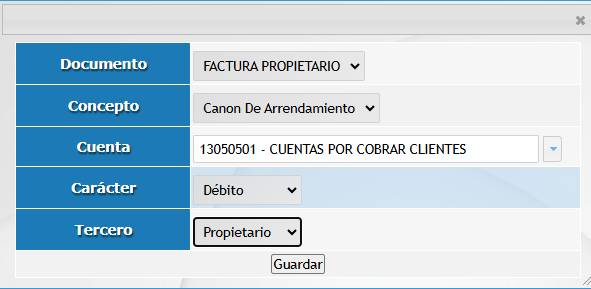
##### **Pasos para agregar registros:**

- **Documento**: Elige el documento (Factura Propietario, Factura Inquilino, Ingreso Inquilino, Egreso Propietario).
- **Concepto**: Selecciona el concepto (Canon de Arrendamiento, Comisión del Contrato, etc.).
- **Cuenta**: Ingresa la cuenta contable correspondiente. Si no existe, crea una cuenta siguiendo el instructivo [¿Cómo crear una cuenta contable?](https://docs.nuby.ai/link/390#bkmrk-page-title)
- **Tercero**: Elige si la cuenta aplica para Inquilino o Propietario.
- **Guardar**: Haz clic en **Guardar** para registrar.

---

#### **Eliminar un registro**

1. En la configuración general del escenario, al lado derecho de cada registro encontrarás el botón **"Eliminar"** haz clic en el botón para remover el registro.
2. Confirma la acción. Ten en cuenta que esta eliminación es irreversible y afecta los contratos vinculados al escenario.

<div id="bkmrk--4" style="position: relative; padding-bottom: 56.25%; height: 0; width: 100%;"><iframe allowfullscreen="allowfullscreen" src="https://knowledgebase.interservicios.com/e/cm5pxzbe40003jl0cyg63dgzn/tour" style="position: absolute; top: 0; left: 0; width: 100%; height: 100%; border: 0;"></iframe>

</div>---

#### **Otros Conceptos en este Escenario**

Desde el menú lateral izquierdo, accede a otras categorías como **"Administraciones", "Prediales","Interés por mora","Otros Conceptos"** para configurar cuentas contables de:

- Administración de Propiedad Horizontal.
- Servicios públicos.
- Reparaciones.
- Otros ingresos.

Al lado derecho de cada registro encontrarás los botones para eliminar y editar el registro.

# ¿Cómo eliminar un escenario contable?

Eliminar un escenario contable es un proceso que puedes realizar siempre y cuando el escenario no esté asociado a ningún contrato ni haya generado documentos como facturas de propietario, facturas de inquilino, recibos de caja o egresos.

<p class="callout warning">**Nota importante:**  
Si un escenario está vinculado a un contrato de arrendamiento, el sistema no permitirá eliminarlo, ya que esto podría causar inconsistencias en la contabilidad de los documentos ya generados.</p>

---

#### **Pasos para eliminar un escenario contable**

##### **Paso 1: Accede al módulo de escenarios**

1. Ve al menú superior de la plataforma.
2. Haz clic en **"Contratos"** y selecciona la opción **"Escenarios"** en el submenú.

##### **Paso 2: Utiliza los filtros para localizar el escenario**

1. Si no ves la sección de filtros, haz clic en el botón **"Mostrar/Ocultar Filtros"** para desplegarla.
2. Ingresa los datos del escenario que deseas buscar, como el nombre o la descripción.
3. Haz clic en el botón **"Filtrar"** para mostrar los resultados.

##### **Paso 3: Selecciona y elimina el escenario**

1. Una vez que se muestren los resultados, identifica el escenario que deseas eliminar.
2. Marca la casilla circular que aparece a la izquierda del registro del escenario.
3. Haz clic en el botón **"Eliminar"** ubicado en la parte superior o inferior de la lista.
4. Confirma la acción en el mensaje emergente que aparecerá, recordando que esta eliminación es irreversible.

<div id="bkmrk--1" style="position: relative; padding-bottom: 56.25%; height: 0; width: 100%;"><iframe allowfullscreen="allowfullscreen" src="https://knowledgebase.interservicios.com/e/cm5qxpmkw0005l00cy3zvd3lo/tour" style="position: absolute; top: 0; left: 0; width: 100%; height: 100%; border: 0;"></iframe>

</div>---

**Recomendación final:**  
Antes de eliminar un escenario, verifica que no esté vinculado a contratos o documentos ya generados.

# ¿Qué incluye la configuración del escenario 1?

Este escenario contable te ayuda a gestionar la operación financiera de una inmobiliaria que cobra un canon de arrendamiento al inquilino y genera una comisión, incluyendo IVA, por sus servicios al propietario. A continuación, te explicamos en detalle cómo se registran los movimientos contables y su flujo contable.

---

#### **¿Dónde encontrar este escenario?**

Puedes encontrarlo en el módulo **Contratos &gt; Escenarios &gt; Escenario 1**.  
Para personalizarlo, haz clic en **Editar escenario**, donde verás configuraciones como las que se explican aquí.

---

<p class="callout info">**Contexto del Escenario Propietario:** Persona Natural que no es agente de retención (Régimen Simplificado).  
**Arrendatario:** Persona Natural que no es agente de retención (Régimen Simplificado o Común).</p>

---

#### **Flujo Contable Simulado**

Se utiliza el siguiente ejemplo para ilustrar el proceso:

- **Canon de Arrendamiento:** $1.000.000
- **Comisión por Servicios:** 10% del canon ($100.000)

[![escenario1.png](https://docs.nuby.ai/uploads/images/gallery/2024-12/scaled-1680-/5n8HTLAjg5wftxv6-escenario1.png)](https://docs.nuby.ai/uploads/images/gallery/2024-12/5n8HTLAjg5wftxv6-escenario1.png)
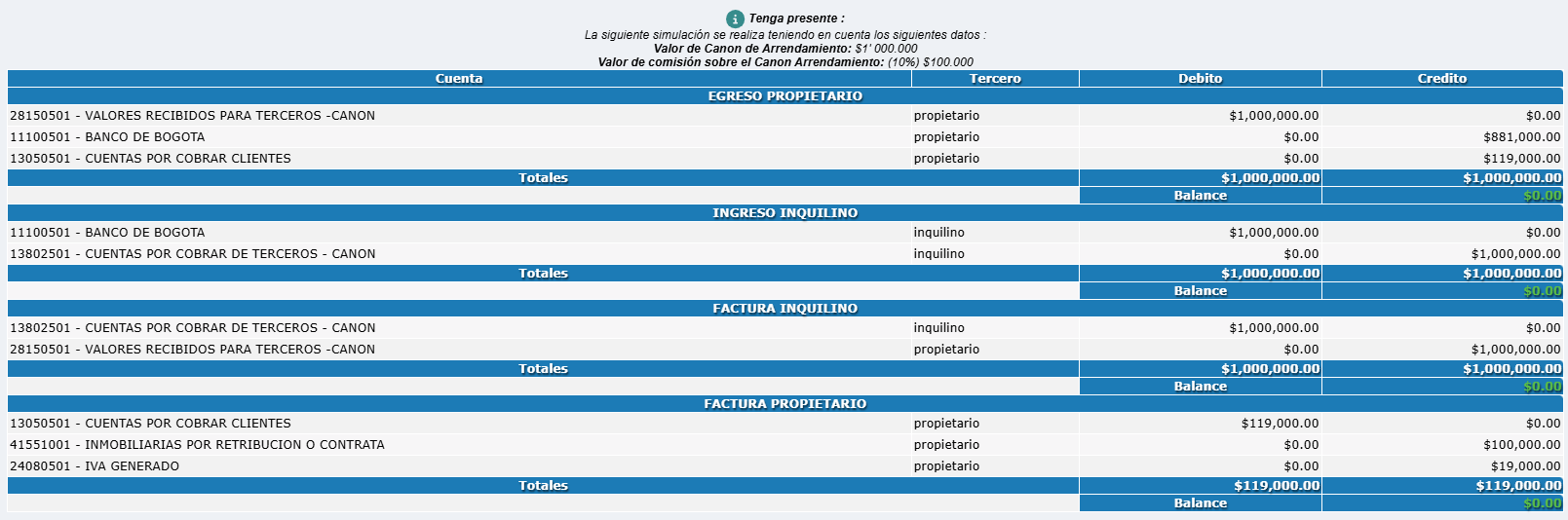
---

#### **1. Egreso al Propietario**

**Descripción:** Se registra el pago del canon de arrendamiento al propietario.

- **Cuenta 28150501 - Valores recibidos para terceros - Canon:**  
    Representa el monto que la inmobiliaria administra temporalmente para el propietario. Se carga con **$1.000.000**.
- **Cuenta 11100501 - Banco:**  
    Registra la salida de dinero al propietario por **$881.000** (el canon menos la comisión).
- **Cuenta 13050501 - Cuentas por cobrar clientes:**   
    Aquí se registra la comisión de **$119.000** que la inmobiliaria cobra por sus servicios.

---

#### **2. Ingreso del Inquilino**

**Descripción:** El pago realizado por el inquilino se registra como ingreso para la inmobiliaria.

- **Cuenta 11100501 - Banco:**  
    Se acredita el ingreso de **$1.000.000** pagado por el inquilino.
- **Cuenta 13802501 - Cuentas por cobrar de terceros - Canon:**  
    Este registro refleja que el dinero pertenece temporalmente al propietario.

---

#### **3. Factura al Inquilino**

**Descripción:** Se emite una factura que documenta el cobro del canon al inquilino.

- **Cuenta 13050501 - Cuentas por cobrar clientes:**  
    Indica el monto que el inquilino debe pagar (**$1.000.000**).
- **Cuenta 13802501 - Cuentas por cobrar de terceros - Canon:**  
    Representa el valor que será transferido al propietario.

---

#### **4. Factura al Propietario**

**Descripción:** Se emite una factura al propietario por la comisión que la inmobiliaria cobra.

- **Cuenta 41551001 - Inmobiliarias por retribución o contrata:**  
    Registra el ingreso por comisión de **$100.000**.
- **Cuenta 24080501 - IVA generado:**  
    Incluye el impuesto correspondiente a la comisión (si aplica).
- **Cuenta 13050501 - Cuentas por cobrar clientes:**  
    Refleja el total cobrado al propietario (**$119.000**, que incluye el IVA).

**Nota:** De esta manera quedarían configuradas las cuentas contables de los 4 documentos que aplican a un contrato de arrendamiento.

[![Escenario1.png](https://docs.nuby.ai/uploads/images/gallery/2025-01/scaled-1680-/4LQpFfX0pnEB4Lur-escenario1.png)](https://docs.nuby.ai/uploads/images/gallery/2025-01/4LQpFfX0pnEB4Lur-escenario1.png)
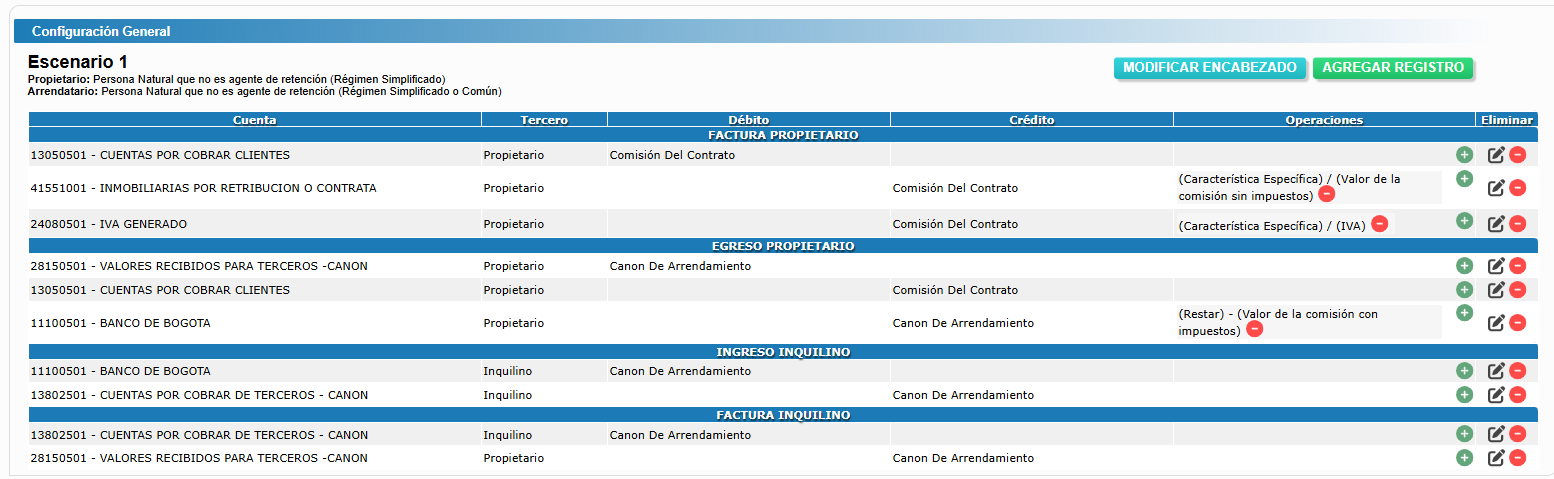
---

#### **Otros conceptos en este escenario**

Dentro del escenario, en el menú lateral izquierdo, encontrarás la pestaña **"Otros Conceptos"**, donde puedes configurar las cuentas contables de valores adicionales como:

- Administración de Propiedad Horizontal (PH).
- Servicios públicos.
- Reparaciones.
- Otros ingresos.

[![OtrosConceptos.png](https://docs.nuby.ai/uploads/images/gallery/2025-01/scaled-1680-/tEk4WrtbCIBYccCi-otrosconceptos.png)](https://docs.nuby.ai/uploads/images/gallery/2025-01/tEk4WrtbCIBYccCi-otrosconceptos.png)
---

#### **Casos en los que aplicar este escenario**

1. **Gestión integral de pagos:**  
    Es ideal cuando la inmobiliaria actúa como intermediaria, recibiendo el canon del inquilino y luego distribuyéndolo al propietario, descontando la comisión correspondiente.
2. **Cumplimiento fiscal:**  
    Úsalo para registrar correctamente el IVA generado por las comisiones o para reflejar la gestión del dinero como un ingreso temporal, evitando inconsistencias contables.

---

Este escenario contable te permite llevar un control claro y estructurado de los movimientos financieros entre inquilinos y propietarios. Además, asegura el cumplimiento de las normativas fiscales y facilita la administración de conceptos adicionales de manera eficiente.

# ¿Qué incluye la configuración del escenario 2?

Este escenario contable te ayuda a gestionar la operación de una inmobiliaria que cobra un canon de arrendamiento al inquilino más IVA y genera una comisión por sus servicios al propietario, también con IVA. A continuación, te explicamos en detalle cómo se registran los movimientos contables y su flujo contable.

---

#### **¿Dónde encontrar este escenario?**

Puedes localizar este escenario en el módulo **Contratos &gt; Escenarios &gt; Escenario 2**.  
Si necesitas personalizarlo, haz clic en **Editar escenario,** donde verás configuraciones como las que se explican aquí.

---

<p class="callout info">**Contexto del Escenario Propietario:** Persona Natural que no es agente de retención (Régimen Común).  
**Arrendatario:** Persona Natural que no es agente de retención (Régimen Simplificado o Común).</p>

---

#### **Flujo Contable: Ejemplo Simulado**

Para ilustrar este flujo, usaremos los siguientes datos:

- **Canon de Arrendamiento:** $1.000.000
- **Comisión sobre el Canon:** 10% ($100.000)
- **IVA aplicado:** 19%

[![Escenario2.png](https://docs.nuby.ai/uploads/images/gallery/2024-12/scaled-1680-/vQX1hd3RQO4VPIEw-escenario2.png)](https://docs.nuby.ai/uploads/images/gallery/2024-12/vQX1hd3RQO4VPIEw-escenario2.png)
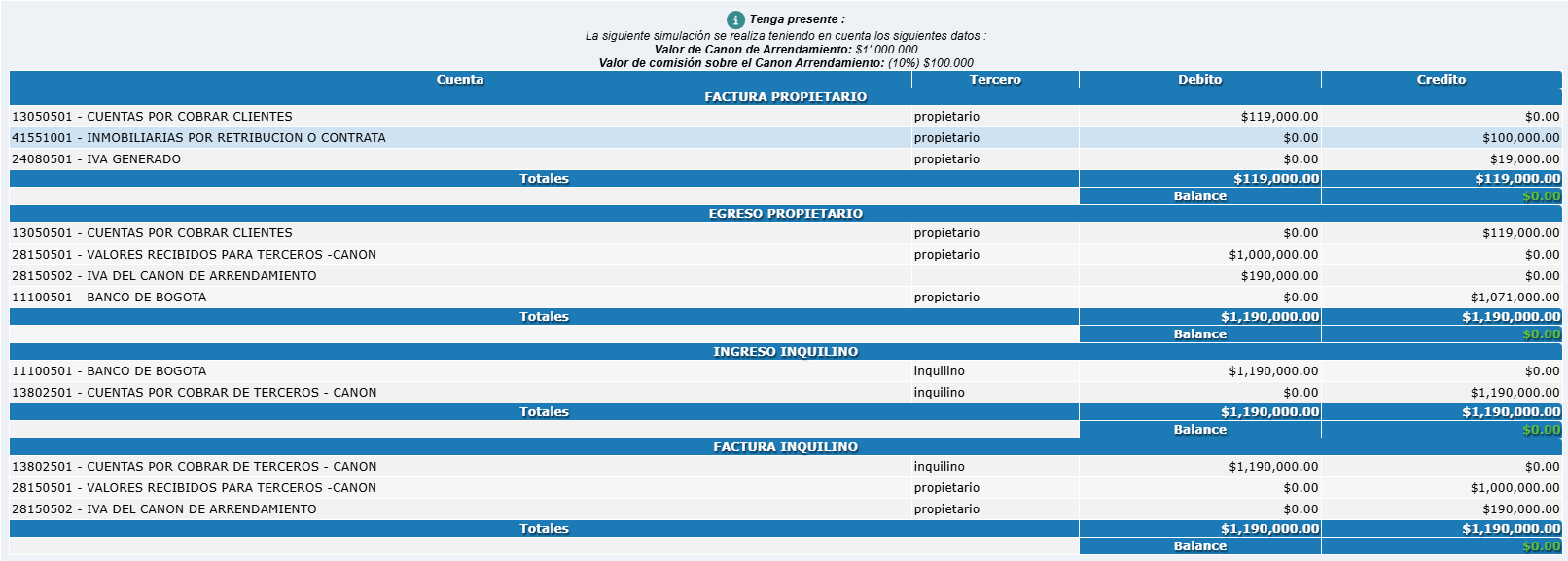
---

#### **1. Factura al Propietario**

En esta factura, se registra la comisión que cobra la inmobiliaria y el IVA generado:

- **13050501 - Cuentas por cobrar clientes:** Registra el total que debe pagar el propietario (**$119.000**, comisión más IVA).
- **41551001 - Inmobiliarias por retribución o contrata:** Se acredita la comisión por servicios (**$100.000**).
- **24080501 - IVA generado:** Registra el IVA de la comisión (**$19.000**).

---

#### **2. Egreso al Propietario**

Aquí se refleja el pago al propietario, descontando la comisión y los impuestos:

- **28150501 - Valores recibidos para terceros - Canon:** Indica el total del canon recibido del inquilino (**$1.000.000**).
- **28150502 - IVA del canon de arrendamiento:** Descuenta el IVA correspondiente al canon (**$190.000**).
- **11100501 - Banco:** Representa la salida neta de dinero hacia el propietario (**$810.000**).

---

#### **3. Ingreso del Inquilino**

El pago del inquilino se registra de la siguiente manera:

- **11100501 - Banco:** Se acredita el ingreso del pago total (**$1.190.000**, canon más IVA).
- **28150501 - Valores recibidos para terceros - Canon:** Se carga el valor base del canon (**$1.000.000**).
- **28150502 - IVA del canon de arrendamiento:** Se carga el IVA pagado por el inquilino (**$190.000**).

---

#### **4. Factura al Inquilino**

Se genera un documento que refleja el cobro total (canon más IVA):

- **13050501 - Cuentas por cobrar clientes:** Registra la deuda del inquilino (**$1.190.000**).
- **28150501 - Valores recibidos para terceros - Canon:** Detalla el valor base del canon (**$1.000.000**).
- **28150502 - IVA del canon de arrendamiento:** Indica el valor del IVA (**$190.000**).

**Nota:** De esta manera quedarían configuradas las cuentas contables de los 4 documentos que aplican a un contrato de arrendamiento.

[![Escenario2.png](https://docs.nuby.ai/uploads/images/gallery/2025-01/scaled-1680-/T9tN0gcniIfqqD1A-escenario2.png)](https://docs.nuby.ai/uploads/images/gallery/2025-01/T9tN0gcniIfqqD1A-escenario2.png)
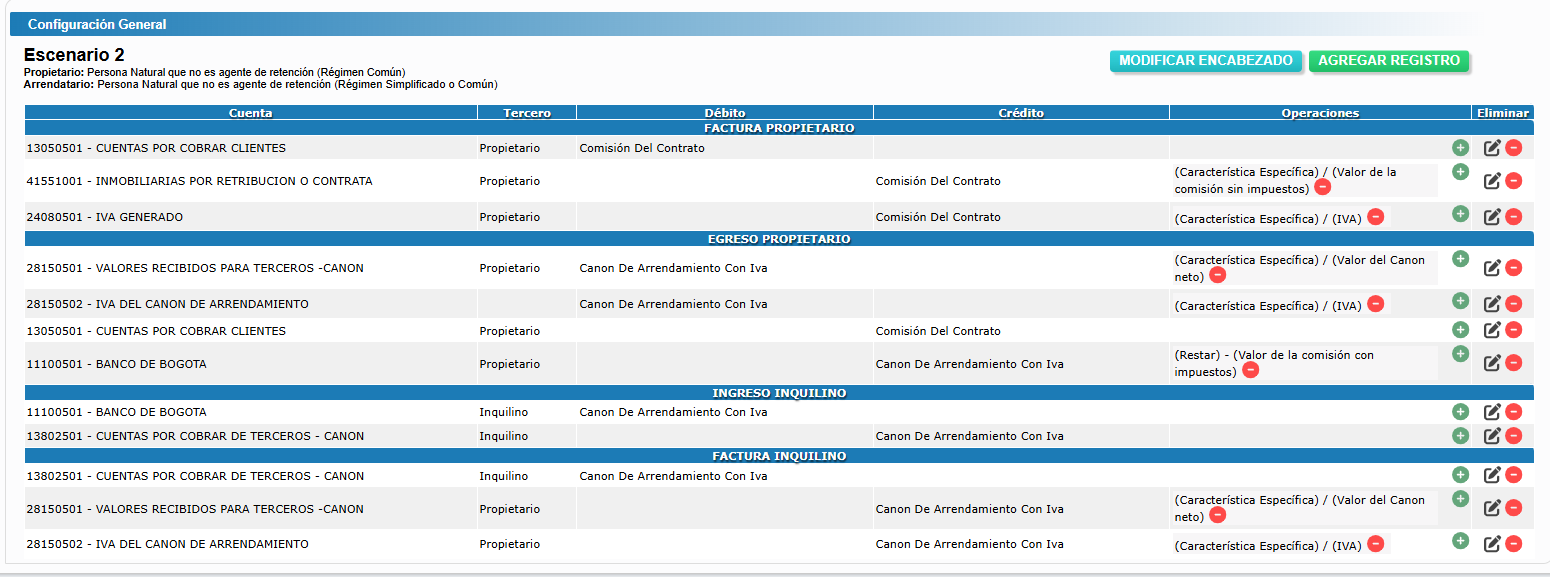
---

#### **Otros conceptos en este escenario**

Dentro del escenario, en el menú lateral izquierdo, encontrarás la pestaña **"Otros Conceptos"**, donde puedes configurar las cuentas contables de valores adicionales como:

- Administración de Propiedad Horizontal (PH).
- Servicios públicos.
- Reparaciones.
- Otros ingresos.

[![OtrosConceptos.png](https://docs.nuby.ai/uploads/images/gallery/2025-01/scaled-1680-/tEk4WrtbCIBYccCi-otrosconceptos.png)](https://docs.nuby.ai/uploads/images/gallery/2025-01/tEk4WrtbCIBYccCi-otrosconceptos.png)

---

#### **Casos en los que aplicar este escenario**

1. **Gestión Integral de Arrendamientos con IVA:**  
    Ideal cuando necesitas administrar el cobro del canon y calcular el IVA de forma separada.
2. **Intermediación Completa:**  
    Útil cuando la inmobiliaria actúa como intermediaria entre el inquilino y el propietario, transfiriendo los valores al propietario tras retener la comisión e impuestos.
3. **Cumplimiento de Obligaciones Fiscales:**  
    Asegura que las facturas y los impuestos estén registrados correctamente para cumplir con las normativas fiscales locales.
4. **Transparencia y Control Contable:**  
    Facilita la diferenciación de los valores cobrados al inquilino, los pagos realizados al propietario y las comisiones retenidas, ayudando en auditorías y rendiciones de cuentas.

---

Este escenario te permite gestionar de forma eficiente los flujos financieros entre inquilinos y propietarios, asegurando claridad, control y cumplimiento normativo en cada operación.

# ¿Qué incluye la configuración del escenario 3?

Este escenario contable está diseñado para ayudarte a manejar la operación de una inmobiliaria que cobra un canon de arrendamiento al inquilino, incluyendo IVA y retención en la fuente, y genera una comisión por sus servicios al propietario, también con IVA. A continuación, te explicamos en detalle cómo funciona este flujo contable y cómo se registran los movimientos financieros.

---

### ¿Dónde encontrar este escenario?

Puedes encontrarlo en el módulo:  
**Contratos &gt; Escenarios &gt; Escenario 3.**  
Si necesitas personalizarlo, haz clic en **Editar escenario**, donde verás configuraciones como las que se explican aquí.

---

<p class="callout info">**Contexto del Escenario**  
**Propietario:** Persona Natural que no es agente de retención (Régimen Común).  
**Arrendatario:** Persona Natural o Jurídica que actúa como agente de retención a título de renta.</p>

---

### Explicación del Flujo Contable

Simulemos este proceso con los siguientes datos:

- **Valor del canon de arrendamiento:** $1,000,000
- **Valor de la comisión:** 10% del canon ($100,000)
- **IVA sobre la comisión:** 19% ($19,000)
- **Retención en la fuente:** $35,000

[![Escenario3.png](https://docs.nuby.ai/uploads/images/gallery/2024-12/scaled-1680-/5pIyKgUa3qbRM7SL-escenario3.png)](https://docs.nuby.ai/uploads/images/gallery/2024-12/5pIyKgUa3qbRM7SL-escenario3.png)
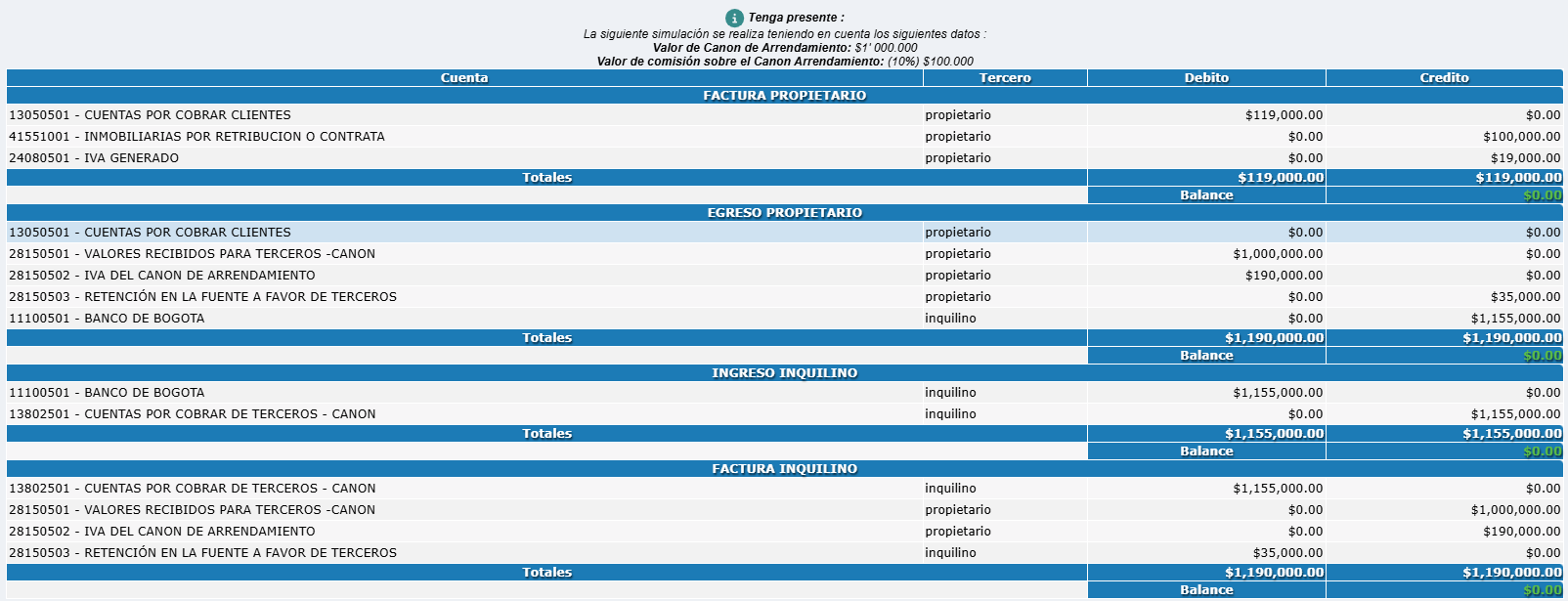
---

#### **1. Factura al Propietario**

Se registra la comisión de la inmobiliaria por sus servicios:

- **13050501 - Cuentas por cobrar clientes:** Registra el total a pagar por el propietario ($119,000).
- **41551001 - Inmobiliarias por retribución o contrata:** Se acredita la comisión ganada ($100,000).
- **24080501 - IVA generado:** Se registra el IVA correspondiente a la comisión ($19,000).

El balance queda en $0 al compensar la deuda con la factura emitida.

---

#### **2. Egreso al Propietario**

Se registra el pago al propietario, descontando comisión, IVA y retenciones:

- **13050501 - Cuentas por cobrar clientes:** Elimina la deuda del propietario.
- **28150501 - Valores recibidos para terceros - Canon:** Registra el canon recibido del inquilino ($1,000,000).
- **28150502 - IVA del canon de arrendamiento:** Detalla el IVA sobre el canon ($190,000).
- **28150503 - Retención en la fuente a favor de terceros:** Aplica la retención correspondiente ($35,000).
- **11100501 - Banco:** Refleja el pago neto al propietario ($1,155,000).

---

#### **3. Ingreso del Inquilino**

Registra el pago realizado por el inquilino:

- **11100501 - Banco:** Se acredita el ingreso total ($1,155,000).
- **28150501 - Valores recibidos para terceros - Canon:** Se registra el valor base del canon ($1,000,000).
- **28150502 - IVA del canon de arrendamiento:** Detalla el IVA pagado por el inquilino ($190,000).
- **28150503 - Retención en la fuente:** Aplica la retención descontada al propietario ($35,000).

---

#### **4. Factura al Inquilino**

Se genera una factura que detalla el monto total del canon más IVA y retenciones:

- **13802501 - Cuentas por cobrar de terceros - Canon:** Registra el canon adeudado al propietario ($1,000,000).
- **28150501 - Valores recibidos para terceros - Canon:** Refleja el valor base del canon.
- **28150502 - IVA del canon de arrendamiento:** Detalla el IVA del canon ($190,000).
- **28150503 - Retención en la fuente:** Registra la retención aplicada ($35,000).

**Nota:** De esta manera quedarían configuradas las cuentas contables de los 4 documentos que aplican a un contrato de arrendamiento.

[![Escenario3.png](https://docs.nuby.ai/uploads/images/gallery/2025-01/scaled-1680-/GbcrC00JuPF9taRA-escenario3.png)](https://docs.nuby.ai/uploads/images/gallery/2025-01/GbcrC00JuPF9taRA-escenario3.png)
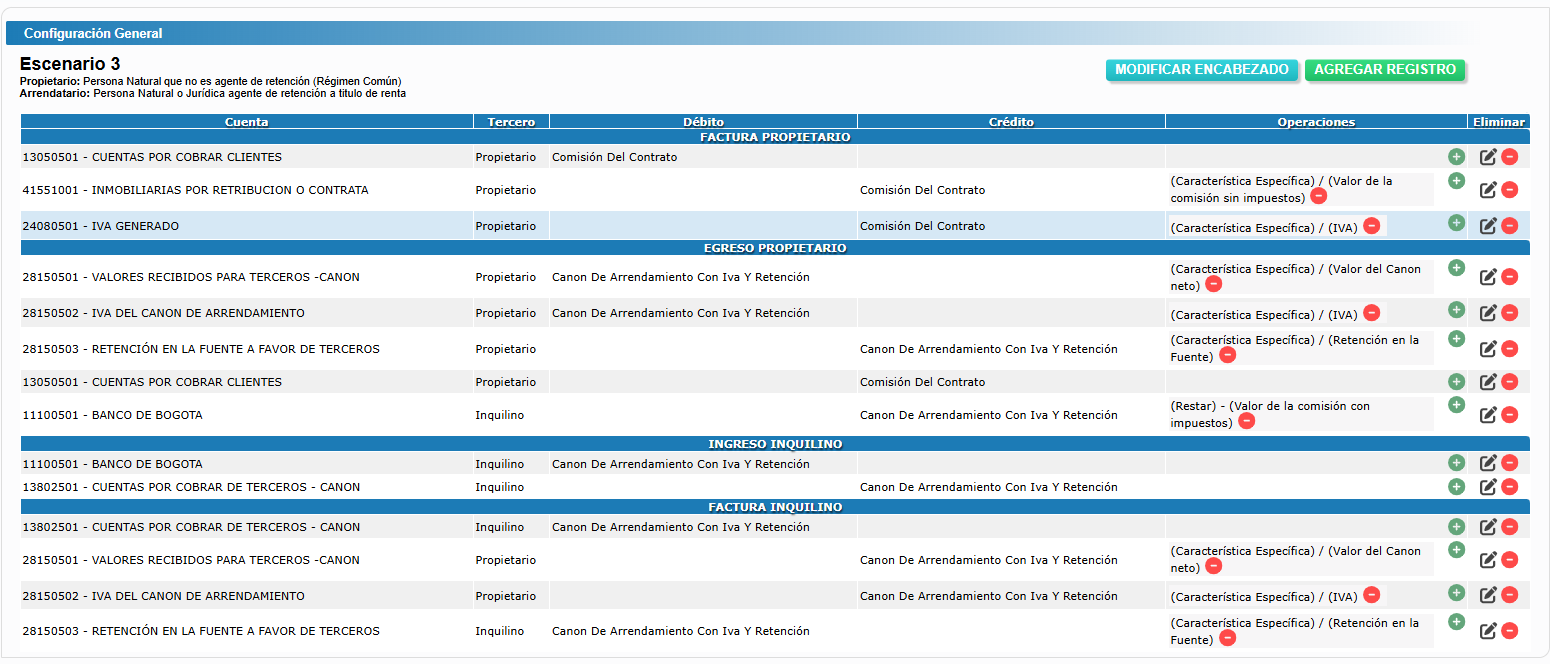
---

#### **Otros conceptos en este escenario**

Dentro del escenario, en el menú lateral izquierdo, encontrarás la pestaña **"Otros Conceptos"**, donde puedes configurar las cuentas contables de valores adicionales como:

- Administración de Propiedad Horizontal (PH).
- Servicios públicos.
- Reparaciones.
- Otros ingresos.

[![OtrosConceptos.png](https://docs.nuby.ai/uploads/images/gallery/2025-01/scaled-1680-/tEk4WrtbCIBYccCi-otrosconceptos.png)](https://docs.nuby.ai/uploads/images/gallery/2025-01/tEk4WrtbCIBYccCi-otrosconceptos.png)

---

#### **Casos en los que aplicar este escenario**

- **Administración de propiedades con IVA y retenciones:**  
    Ideal cuando la inmobiliaria actúa como intermediaria, gestionando pagos y obligaciones fiscales entre el inquilino y el propietario.
- **Cumplimiento fiscal:**  
    Útil para registrar y declarar correctamente IVA y retenciones, cumpliendo con normativas locales.
- **Gestión de ingresos y egresos transparente:**  
    Permite diferenciar claramente los valores cobrados, las comisiones retenidas y los pagos netos al propietario.
- **Facturación completa:**  
    Aplica cuando necesitas emitir facturas tanto al propietario (por comisiones) como al inquilino (por el canon de arrendamiento).

---

Con este escenario, puedes garantizar un manejo eficiente, claro y acorde a las normas fiscales de los ingresos y egresos de tu inmobiliaria.

# ¿Qué incluye la configuración del escenario 4?

Este escenario contable te ayudará a gestionar la operación de una inmobiliaria que cobra un canon de arrendamiento al inquilino más IVA y retención en la fuente, y genera una comisión por sus servicios al propietario con IVA, retención en la fuente y reteIVA. A continuación, te explicamos en detalle cómo se registran los movimientos contables y su flujo contable.

---

#### **¿Dónde encontrar este escenario?**

Puedes encontrar este escenario en el módulo:  
**Contratos &gt; Escenarios &gt; Escenario 4.**  
Si necesitas personalizarlo, haz clic en **Editar escenario**, donde verás configuraciones como las que se explican aquí.

---

<p class="callout info">**Contexto del Escenario**  
**Propietario:** Persona Natural o Jurídica agente de retención a título de renta (Régimen Común).  
**Arrendatario:** Persona Natural o Jurídica agente de retención a título de renta y a título de IVA.</p>

---

#### **Flujo Contable: Ejemplo Simulado**

Vamos a ilustrar este flujo con los siguientes datos:

- **Canon de arrendamiento:** $1,000,000
- **Comisión sobre el canon:** 10% ($100,000)
- **IVA aplicado:** 19%

[![Escenario4.png](https://docs.nuby.ai/uploads/images/gallery/2024-12/scaled-1680-/7JIpy6OLzO6qON6t-escenario4.png)](https://docs.nuby.ai/uploads/images/gallery/2024-12/7JIpy6OLzO6qON6t-escenario4.png)
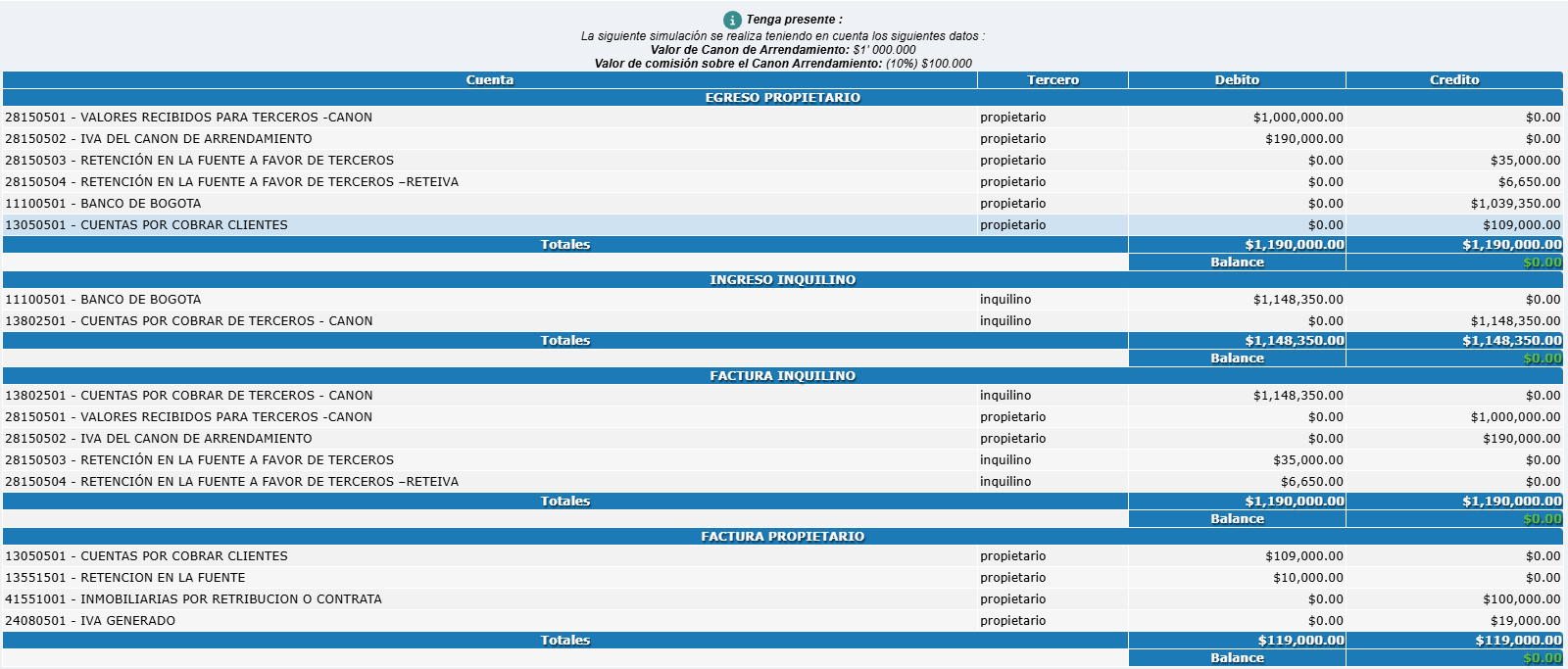
---

#### **1. Egreso al Propietario**

**Qué sucede:** Se registra el pago que le haces al propietario, descontando los valores correspondientes como IVA, retenciones y comisiones.

**Cuentas involucradas:**

- **28150501 - Valores recibidos para terceros (Canon):** Registra el canon base recibido del inquilino ($1,000,000).
- **28150502 - IVA del canon de arrendamiento:** IVA cobrado al inquilino ($190,000).
- **28150503 y 28150504 - Retenciones aplicadas:** Incluyen las retenciones fiscales al propietario ($35,000 + $6,650).
- **11100501 - Banco:** El monto neto pagado al propietario ($1,039,350).
- **13050501 - Cuentas por cobrar clientes:** Registro contable que se ajusta al realizar este pago.

---

#### **2. Ingreso del Inquilino**

**Qué sucede:** Se registra el pago realizado por el inquilino, reflejando los valores que ingresan a tu cuenta bancaria.

**Cuentas involucradas:**

- **11100501 - Banco:** Se recibe el pago del inquilino ($1,148,350).
- **13802501 - Cuentas por cobrar de terceros:** Refleja el monto por cobrar al inquilino.

---

#### **3. Factura al Inquilino**

**Qué sucede:** Generas la factura para el inquilino, incluyendo el canon base, el IVA y las retenciones aplicables.

**Cuentas involucradas:**

- **13802501 - Cuentas por cobrar de terceros:** Monto por cobrar al inquilino ($1,000,000).
- **28150502 - IVA del canon de arrendamiento:** IVA cobrado al inquilino ($190,000).
- **28150503 y 28150504 - Retenciones:** Retenciones correspondientes ($35,000 + $6,650).
- **28150501 - Valores recibidos para terceros (Canon):** Valor del canon base.

---

#### **4. Factura al Propietario**

**Qué sucede:** Le facturas al propietario los valores por comisión y el IVA generado por la administración del arrendamiento.

**Cuentas involucradas:**

- **13050501 - Cuentas por cobrar clientes:** Monto que el propietario te debe por la comisión e IVA ($119,000).
- **41551001 - Comisión por retribución o contrata:** Comisión que ganas como inmobiliaria ($100,000).
- **24080501 - IVA generado:** IVA asociado a tu comisión ($19,000).
- **13551501 - Retención en la fuente:** Retención aplicada por el propietario ($10,000).

**Nota:** De esta manera quedarían configuradas las cuentas contables de los 4 documentos que aplican a un contrato de arrendamiento.

[![Escenario4.png](https://docs.nuby.ai/uploads/images/gallery/2025-01/scaled-1680-/tu3QotdJ7jbuzVII-escenario4.png)](https://docs.nuby.ai/uploads/images/gallery/2025-01/tu3QotdJ7jbuzVII-escenario4.png)
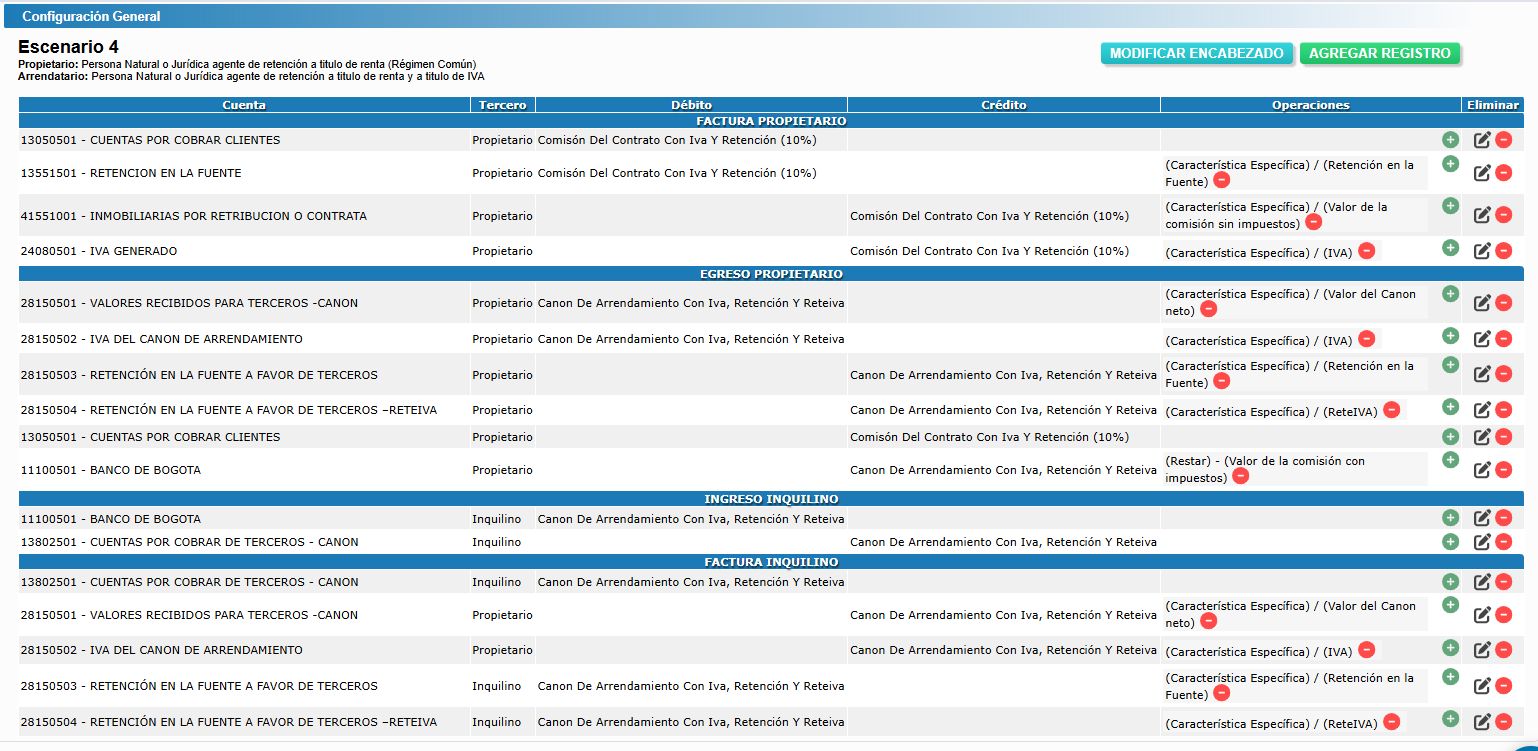
---

#### **Otros Conceptos en Este Escenario**

Dentro del escenario, en el menú lateral izquierdo, encontrarás la pestaña **"Otros Conceptos"**, donde puedes configurar las cuentas contables de valores adicionales como:

- Administración de Propiedad Horizontal (PH).
- Servicios públicos.
- Reparaciones.
- Otros ingresos.

[![OtrosConceptos.png](https://docs.nuby.ai/uploads/images/gallery/2025-01/scaled-1680-/tEk4WrtbCIBYccCi-otrosconceptos.png)](https://docs.nuby.ai/uploads/images/gallery/2025-01/tEk4WrtbCIBYccCi-otrosconceptos.png)

---

#### **Casos en los que aplicar este escenario**

Este flujo contable es ideal para ti en los siguientes casos:

- **Administración Completa del Arrendamiento:**  
    Si manejas tanto los ingresos del inquilino como los pagos al propietario, asegurando que todo esté correctamente registrado y organizado.
- **Cumplimiento Fiscal:**  
    Cuando necesitas calcular, registrar y declarar impuestos (IVA y retenciones) de forma transparente, cumpliendo con las normativas fiscales.
- **Propietarios con Retenciones:**  
    Si los propietarios están sujetos a retenciones fiscales, este flujo las registra automáticamente para ti.
- **Gestión de Comisión:**  
    Si cobras una comisión por la administración del contrato de arrendamiento y necesitas reflejarla en la contabilidad.
- **Claridad en Transacciones:**  
    Este escenario permite separar claramente las operaciones relacionadas con inquilinos y propietarios, evitando confusiones y asegurando la transparencia en la gestión contable.

---

Este sistema asegura un manejo ordenado y transparente de las cuentas tanto para el propietario como para el inquilino, mientras cumples con todas las obligaciones fiscales de manera eficiente.

# ¿Qué incluye la configuración del escenario 5?

Este escenario contable te permite gestionar la operación de una inmobiliaria que cobra un canon de arrendamiento al inquilino, incluyendo IVA, reteIVA y retención en la fuente. Además, genera una comisión por sus servicios al propietario, que también incluye IVA. A continuación, te explicamos cómo se registran los movimientos contables y el flujo de este proceso.

---

#### **¿Dónde encontrar este escenario?**

Puedes localizar este escenario en el módulo **Contratos &gt; Escenarios &gt; Escenario 5**.  
Si necesitas personalizarlo, haz clic en **Editar escenario,** donde verás configuraciones como las que se explican aquí.

---

<p class="callout info">**Contexto del Escenario Propietario:** Persona Natural o jurídica responsable de renta y de IVA.  
**Arrendatario:** Persona Natural o Jurídica responsable de Retención en la Fuente, y Reteiva.</p>

---

#### **Flujo Contable: Ejemplo Simulado**

Para ilustrar este flujo, usaremos los siguientes datos:

- **Canon de Arrendamiento:** $1.000.000
- **Comisión sobre el Canon:** 10% ($100.000)
- **IVA aplicado:** 19%

**[![escenario5.png](https://docs.nuby.ai/uploads/images/gallery/2024-12/scaled-1680-/QJ47GmNyjk5L4XY3-escenario5.png)](https://docs.nuby.ai/uploads/images/gallery/2024-12/QJ47GmNyjk5L4XY3-escenario5.png)**
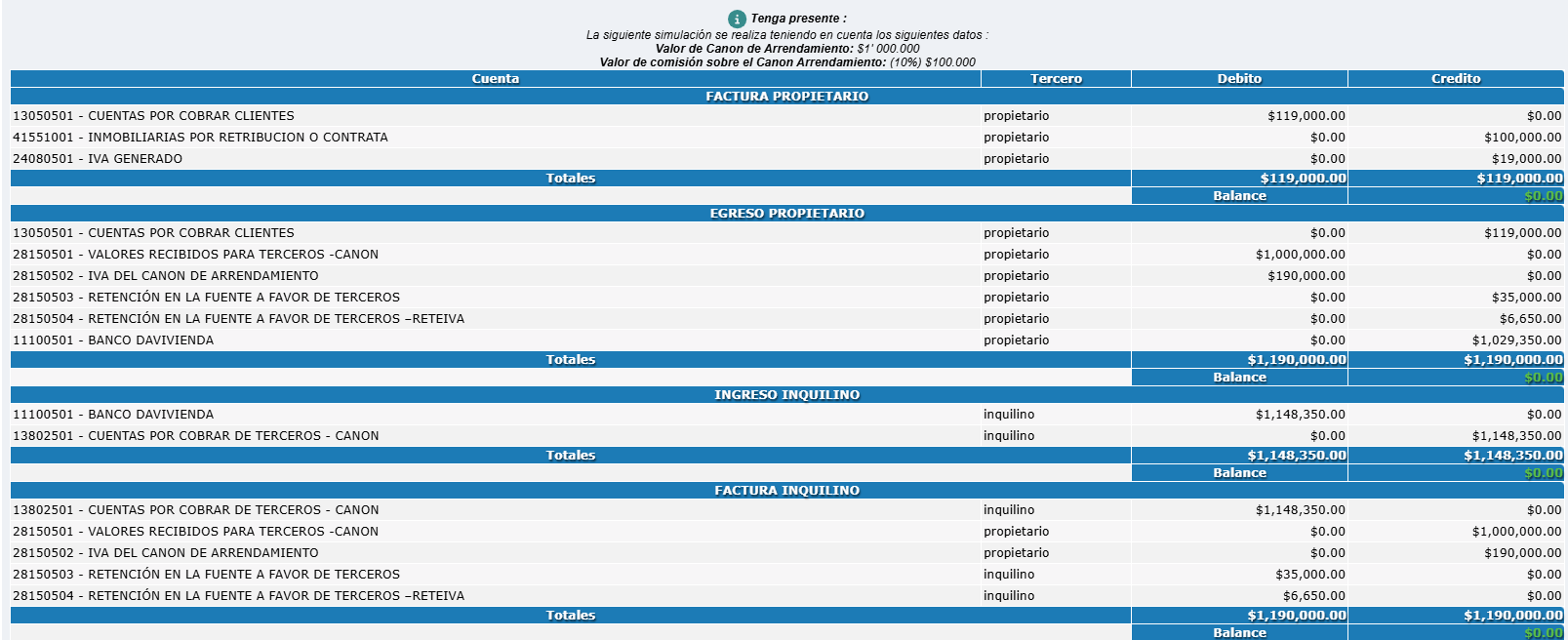
---

#### **1. Factura al Propietario**

**Cuentas involucradas:**

- **13050501 - Cuentas por cobrar clientes:** Registra el valor total que se factura al propietario.
- **41551001 - Inmobiliarias por retribución o contrata:** Representa la comisión que cobra la inmobiliaria (10% del canon de arrendamiento).
- **24080501 - IVA generado:** IVA calculado sobre la comisión.

**Función:**  
Se factura al propietario el valor de la comisión por la administración del contrato de arriendo, incluyendo el IVA.

---

#### **2. Egreso al Propietario**

**Cuentas involucradas:**

- **28150501 - Valores recibidos para terceros (Canon):** Registra el canon base recibido del inquilino.
- **28150502 - IVA del canon de arrendamiento:** IVA asociado al canon, cuando aplica.
- **28150503 y 28150504 - Retenciones:** Retenciones aplicables según normativas fiscales (retefuente y reteIVA).
- **11100501 - Banco:** Monto liquidado y pagado al propietario después de deducir retenciones e impuestos.

**Función:**  
Este paso refleja la liquidación del arriendo al propietario, descontando impuestos, retenciones y otros conceptos.

---

#### **3. Ingreso del Inquilino**

**Cuentas involucradas:**

- **13802501 - Cuentas por cobrar de terceros (Canon):** Registra el monto que debe pagar el inquilino.
- **11100501 - Banco:** Ingreso del dinero pagado por el inquilino.

**Función:**  
Este paso registra el momento en que el inquilino realiza el pago del canon de arrendamiento

---

#### **4. Factura al Inquilino**

**Cuentas involucradas:**

- **13802501 - Cuentas por cobrar de terceros (Canon):** Canon que el inquilino debe pagar ($1,000,000).
- **28150502 - IVA del canon de arrendamiento:** IVA aplicado al canon ($190,000).
- **28150503 y 28150504 - Retenciones:** Retefuente y ReteIVA aplicadas ($35,000 + $6,650).
- **28150501 - Valores recibidos para terceros (Canon):** Canon base ($1,000,000).

**Función:** Este registro genera un documento legal para el inquilino que puede usar en sus declaraciones fiscales.

**Nota:** De esta manera quedarían configuradas las cuentas contables de los 4 documentos que aplican a un contrato de arrendamiento.

[![Escenario5.png](https://docs.nuby.ai/uploads/images/gallery/2025-01/scaled-1680-/YqIzYiKgilytLfY4-escenario5.png)](https://docs.nuby.ai/uploads/images/gallery/2025-01/YqIzYiKgilytLfY4-escenario5.png)
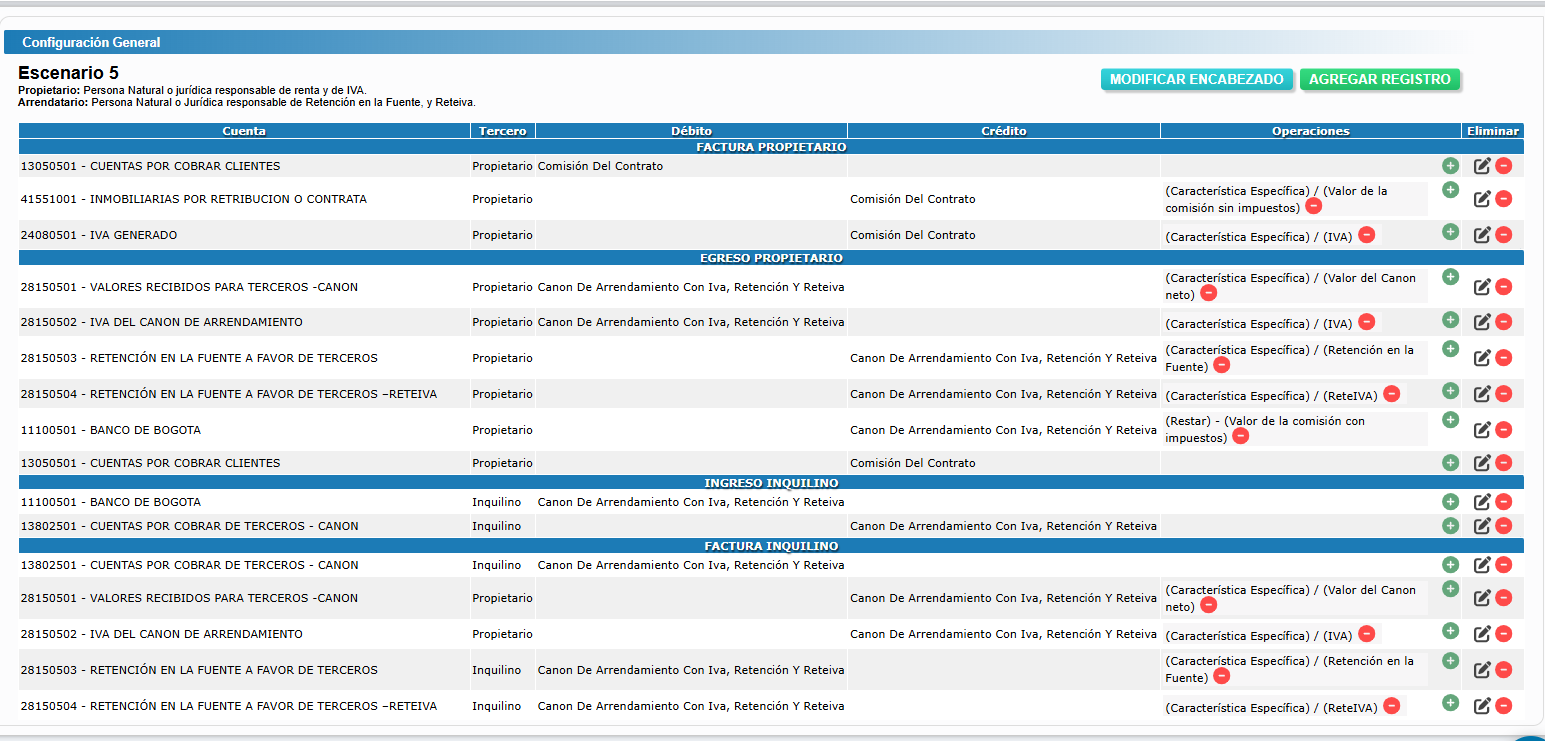
---

#### **Otros conceptos en este escenario**

Dentro del escenario, en el menú lateral izquierdo, encontrarás la pestaña **"Otros Conceptos"**, donde puedes configurar las cuentas contables de valores adicionales como:

- Administración de Propiedad Horizontal (PH).
- Servicios públicos.
- Reparaciones.
- Otros ingresos.

[![OtrosConceptos.png](https://docs.nuby.ai/uploads/images/gallery/2025-01/scaled-1680-/tEk4WrtbCIBYccCi-otrosconceptos.png)](https://docs.nuby.ai/uploads/images/gallery/2025-01/tEk4WrtbCIBYccCi-otrosconceptos.png)

---

#### **Casos en los que aplicar este escenario**

Este esquema contable es ideal en los siguientes casos:

1. **Propietarios que delegan la administración de sus inmuebles:**  
    Útil cuando actúas como intermediario y necesitas rendir cuentas tanto al propietario como al inquilino.
2. **Gestión de impuestos y retenciones:**  
    Perfecto si debes registrar y detallar impuestos como IVA, Retefuente y ReteIVA en las operaciones.
3. **Requerimientos tributarios del inquilino:**  
    Cuando el inquilino solicita facturas detalladas para sus declaraciones fiscales.
4. **Transparencia con el propietario:**  
    Facilita desglosar ingresos y egresos, mostrando claramente lo que se transfiere al propietario después de deducciones.

---

Este escenario asegura una gestión eficiente y transparente tanto para la inmobiliaria como para el propietario y el inquilino.

# ¿Qué incluye la configuración del escenario 6?

Este escenario contable te ayuda a gestionar la operación de una inmobiliaria que cobra un canon de arrendamiento al inquilino más retención en la fuente y genera una comisión por sus servicios al propietario, con IVA. A continuación, te explicamos en detalle cómo se registran los movimientos contables y su flujo contable.

---

#### **¿Dónde encontrar este escenario?**

Puedes localizar este escenario en el módulo **Contratos &gt; Escenarios &gt; Escenario 6**.  
Si necesitas personalizarlo, haz clic en **Editar escenario,** donde verás configuraciones como las que se explican aquí.

---

<p class="callout info">**Contexto del Escenario  
<span lang="ES-CO">Propietario: </span>**<span lang="ES-CO">Persona Natural que no es agente de retención (Régimen Simplificado)</span>**<span lang="ES-CO">  
</span><span lang="ES-CO">Arrendatario: </span>**<span lang="ES-CO">Persona Natural o Juridica que es agente de retención (Régimen Común</span>**<span lang="ES-CO">)</span>** </p>

---

#### **Flujo Contable: Ejemplo Simulado**

Para ilustrar este flujo, usaremos los siguientes datos:

- **Canon de Arrendamiento:** $1.000.000
- **Comisión sobre el Canon:** 10% ($100.000)
- **IVA aplicado:** 19%

**<span lang="ES-CO">[![Escenario6.png](https://docs.nuby.ai/uploads/images/gallery/2024-12/scaled-1680-/4LpCphW6UhyYRQpY-escenario6.png)](https://docs.nuby.ai/uploads/images/gallery/2024-12/4LpCphW6UhyYRQpY-escenario6.png)</span>**

---

#### 1. **Factura al Propietario**

- **Cuentas utilizadas:**
    - **Cuentas por cobrar clientes (13050501):** Representa el valor total de la factura emitida al propietario.
    - **Inmobiliarias por retribución o contrata (41551001):** Refleja la comisión cobrada por la inmobiliaria, que en este caso es el 10% del canon de arrendamiento ($100,000).
    - **IVA generado (24080501):** Corresponde al IVA que se genera sobre la comisión ($19,000).
- **Propósito:** Esta factura detalla los servicios de administración que la inmobiliaria presta al propietario, incluyendo la comisión e impuestos aplicables.

---

#### 2. **Egreso al Propietario**

- **Cuentas utilizadas:**
    - **Valores recibidos para terceros - Canon (28150501):** Registra el monto del canon de arriendo recibido del inquilino para el propietario ($1,000,000).
    - **Retención en la fuente a favor de terceros (28150503):** Retenciones que se aplican sobre los ingresos del propietario ($35,000).
    - **Banco (11100501):** Monto final transferido al propietario después de aplicar las retenciones ($965,000).
- **Propósito:** Este movimiento muestra la liquidación y transferencia del canon al propietario, descontando impuestos o retenciones correspondientes.

---

#### 3. **Ingreso del Inquilino**

- **Cuentas utilizadas:**
    - **Cuentas por cobrar de terceros - Canon (13802501):** Refleja el monto del canon que debe pagar el inquilino ($965,000).
    - **Banco (11100501):** Registra el pago recibido del inquilino.
- **Propósito:** Este paso confirma el ingreso del dinero pagado por el inquilino.

---

#### 4. **Factura al Inquilino**

- **Cuentas utilizadas:**
    - **Cuentas por cobrar de terceros - Canon (13802501):** Representa el monto total del canon facturado.
    - **Valores recibidos para terceros - Canon (28150501):** Registra el canon que se factura al inquilino como ingreso para terceros.
    - **Retención en la fuente a favor de terceros (28150503):** Se detallan las retenciones que el inquilino debe asumir, si aplica.
- **Propósito:** Proporciona al inquilino un soporte legal y contable de su pago, útil en caso de que necesite deducirlo en sus obligaciones fiscales.

**Nota:** De esta manera quedarían configuradas las cuentas contables de los 4 documentos que aplican a un contrato de arrendamiento.

[![Escenario6.png](https://docs.nuby.ai/uploads/images/gallery/2025-01/scaled-1680-/nq6jSsdu7Y8Z8BBG-escenario6.png)](https://docs.nuby.ai/uploads/images/gallery/2025-01/nq6jSsdu7Y8Z8BBG-escenario6.png)

---

#### **Otros conceptos en este escenario**

Dentro del escenario, en el menú lateral izquierdo, encontrarás la pestaña **"Otros Conceptos"**, donde puedes configurar las cuentas contables de valores adicionales como:

- Administración de Propiedad Horizontal (PH).
- Servicios públicos.
- Reparaciones.
- Otros ingresos.

[![OtrosConceptos.png](https://docs.nuby.ai/uploads/images/gallery/2025-01/scaled-1680-/tEk4WrtbCIBYccCi-otrosconceptos.png)](https://docs.nuby.ai/uploads/images/gallery/2025-01/tEk4WrtbCIBYccCi-otrosconceptos.png)

---

#### **Casos en los que aplicar este escenario**

1. **Propietarios que delegan la gestión del arriendo:** Cuando la inmobiliaria administra los pagos, retenciones y transferencias al propietario.
2. **Cumplimiento tributario:** Este esquema es esencial cuando es necesario detallar retenciones, IVA y otros impuestos.
3. **Inquilinos que requieren facturas legales:** Si el inquilino necesita un soporte para su declaración tributaria.
4. **Transparencia financiera:** Ayuda a mantener claras las cuentas entre la inmobiliaria, el propietario y el inquilino.

---

Este modelo asegura que todas las transacciones estén correctamente registradas, facilita el cumplimiento de obligaciones fiscales y aporta claridad a todas las partes involucradas.

# ¿Qué incluye la configuración del escenario 7?

Este escenario contable está diseñado para ayudarte a gestionar las operaciones de una inmobiliaria que administra arrendamientos. Incluye el cobro de un canon de arrendamiento al inquilino, al que se aplican IVA, reteIVA y retención en la fuente, así como la generación de una comisión por los servicios prestados al propietario, también con IVA y retención en la fuente. A continuación, te explicamos en detalle cómo se registran los movimientos contables y cuál es el flujo general de este escenario.

---

#### **¿Dónde encontrar este escenario?**

Puedes localizar este escenario en el módulo **Contratos &gt; Escenarios &gt; Escenario 7**.  
Si necesitas personalizarlo, haz clic en **Editar escenario,** donde verás configuraciones como las que se explican aquí.

---

<p class="callout info">**Contexto del Escenario  
<span lang="ES-CO">Propietario: </span>**<span lang="ES-CO">Persona Natural o Jurídica agente de retención a título de renta (Régimen Común)</span>**<span lang="ES-CO">  
Arrendatario: </span>**<span lang="ES-CO">Persona Natural o Jurídica agente de retención a título de renta y a título de IVA</span></p>

---

#### **Flujo Contable: Ejemplo Simulado**

Para ilustrar este flujo, usaremos los siguientes datos:

- **Canon de Arrendamiento:** $1.000.000
- **Comisión sobre el Canon:** 10% ($100.000)
- **IVA aplicado:** 19%

**[![Escenario7.png](https://docs.nuby.ai/uploads/images/gallery/2024-12/scaled-1680-/Xtwla2fIb3VAZlRp-escenario7.png)](https://docs.nuby.ai/uploads/images/gallery/2024-12/Xtwla2fIb3VAZlRp-escenario7.png)**
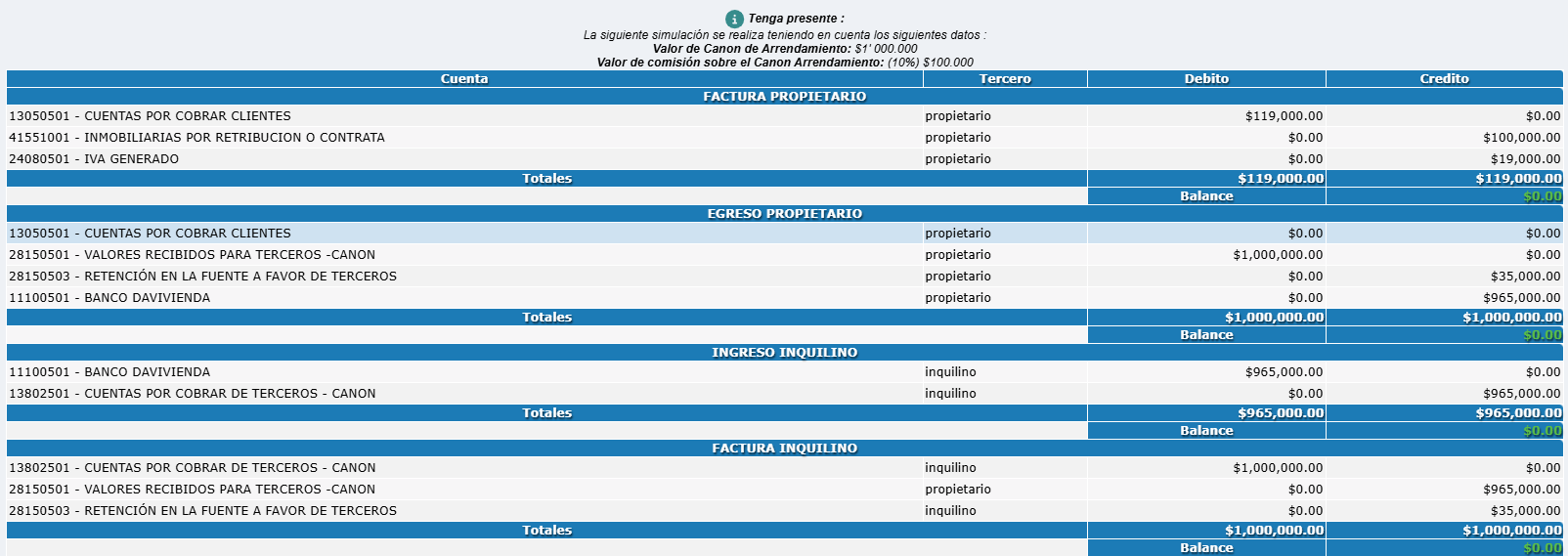
---

#### 1. **Factura al Propietario**

- **Cuentas utilizadas:**
    - **Cuentas por cobrar clientes (13050501):** Representa el valor total de la factura emitida al propietario.
    - **Inmobiliarias por retribución o contrata (41551001):** Refleja la comisión cobrada por la inmobiliaria, que en este caso es el 10% del canon de arrendamiento ($100,000).
    - **IVA generado (24080501):** Corresponde al IVA que se genera sobre la comisión ($19,000).
    - **13551501 - Retenciones aplicadas:** Incluyen las retenciones fiscales al propietario ($10.000).
- **Propósito:** Esta factura detalla los servicios de administración que la inmobiliaria presta al propietario, incluyendo la comisión e impuestos aplicables.

---

#### 2. **Egreso al Propietario**

- **Cuentas utilizadas:**
    - **Valores recibidos para terceros - Canon (28150501):** Registra el monto del canon de arriendo recibido del inquilino para el propietario ($1,000,000).
    - **Retención en la fuente a favor de terceros (28150503):** Retenciones que se aplican sobre los ingresos del propietario ($35,000).
    - **Banco (11100501):** Monto final transferido al propietario después de aplicar las retenciones ($965,000).
    - **28150503 y 28150504 - Retenciones aplicadas:** Incluyen las retenciones fiscales al propietario ($35,000 + $6,650).
    - **28150502 - IVA del canon de arrendamiento:** IVA cobrado al inquilino ($190,000).
- **Propósito:** Este movimiento muestra la liquidación y transferencia del canon al propietario, descontando impuestos o retenciones correspondientes.

---

#### 3. **Ingreso del Inquilino**

- **Cuentas utilizadas:**
    - **Cuentas por cobrar de terceros - Canon (13802501):** Refleja el monto del canon que debe pagar el inquilino ($965,000).
    - **Banco (11100501):** Registra el pago recibido del inquilino.
- **Propósito:** Este paso confirma el ingreso del dinero pagado por el inquilino.

---

#### 4. **Factura al Inquilino**

- **Cuentas utilizadas:**
    - **Cuentas por cobrar de terceros - Canon (13802501):** Representa el monto total del canon facturado.
    - **Valores recibidos para terceros - Canon (28150501):** Registra el canon que se factura al inquilino como ingreso para terceros.
    - **Retención en la fuente a favor de terceros (28150503 y 28150504):** Se detallan las retenciones que el inquilino debe asumir, si aplica.
    - **28150502 - IVA del canon de arrendamiento:** IVA cobrado al inquilino ($190,000).
- **Propósito:** Proporciona al inquilino un soporte legal y contable de su pago, útil en caso de que necesite deducirlo en sus obligaciones fiscales.

**Nota:** De esta manera quedarían configuradas las cuentas contables de los 4 documentos que aplican a un contrato de arrendamiento.

[![Escenario7.png](https://docs.nuby.ai/uploads/images/gallery/2025-01/scaled-1680-/3qVvo4KmGyZON0lz-escenario7.png)](https://docs.nuby.ai/uploads/images/gallery/2025-01/3qVvo4KmGyZON0lz-escenario7.png)
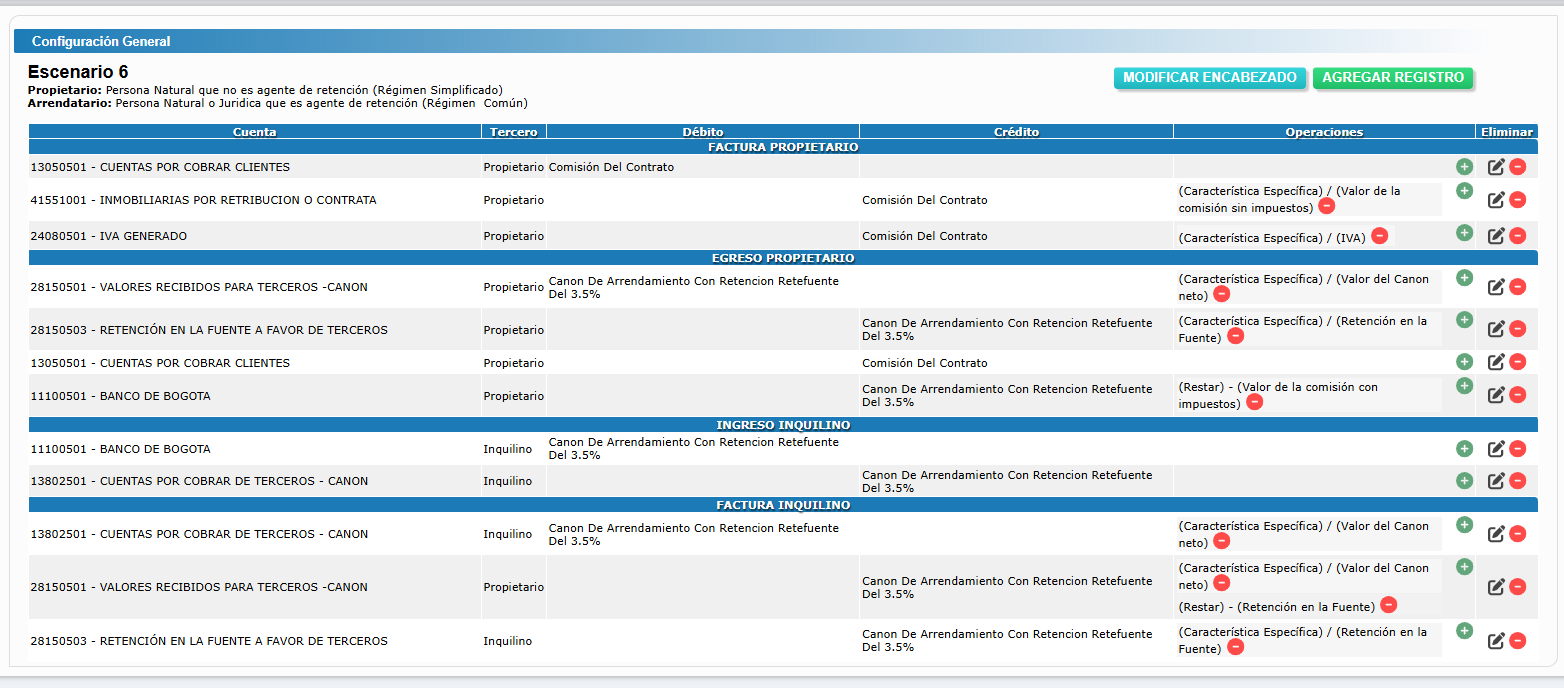
---

#### **Otros conceptos en este escenario**

Dentro del escenario, en el menú lateral izquierdo, encontrarás la pestaña **"Otros Conceptos"**, donde puedes configurar las cuentas contables de valores adicionales como:

- Administración de Propiedad Horizontal (PH).
- Servicios públicos.
- Reparaciones.
- Otros ingresos.

[![OtrosConceptos.png](https://docs.nuby.ai/uploads/images/gallery/2025-01/scaled-1680-/tEk4WrtbCIBYccCi-otrosconceptos.png)](https://docs.nuby.ai/uploads/images/gallery/2025-01/tEk4WrtbCIBYccCi-otrosconceptos.png)

---

#### **Casos en los que aplicar este escenario**

1. **Propietarios que delegan la gestión del arriendo:** Cuando la inmobiliaria administra los pagos, retenciones y transferencias al propietario.
2. **Cumplimiento tributario:** Este esquema es esencial cuando es necesario detallar retenciones, IVA y otros impuestos.
3. **Inquilinos que requieren facturas legales:** Si el inquilino necesita un soporte para su declaración tributaria.
4. **Transparencia financiera:** Ayuda a mantener claras las cuentas entre la inmobiliaria, el propietario y el inquilino.

---

Este escenario asegura el registro correcto de todas las transacciones, facilita el cumplimiento de obligaciones fiscales y mejora la transparencia entre todas las partes involucradas.

# ¿Cómo crear un escenario sin  IVA para canon y comisión?

Este manual te orienta paso a paso para configurar un escenario contable donde:

- **Propietario:** Se le cobra una **comisión** por la administración del inmueble **sin IVA**.
- **Inquilino:** Paga un **canon de arrendamiento** exento de IVA.

Este tipo de escenario es útil para registrar y gestionar las operaciones financieras de manera clara, cumpliendo con las normas legales y fiscales.

---

#### **Paso 1: Configurar los Conceptos de Canon y Comisión**

1. Ve a **Contratos &gt; Conceptos**.
2. Revisa si los conceptos ya están creados con las características descritas a continuación.

<details id="bkmrk-concepto%3A-comisi%C3%B3n-d"><summary>Concepto: Comisión del Contrato</summary>

<canvas class="lt-highlighter__canvas" height="253" style="display: none; top: 455px !important; left: 45px !important;" width="532"></canvas>**Concepto: Comisión del Contrato**

[![ComisionSin Iva.png](https://docs.nuby.ai/uploads/images/gallery/2024-12/scaled-1680-/JpThn7GS79seWD6f-comisionsin-iva.png)](https://docs.nuby.ai/uploads/images/gallery/2024-12/JpThn7GS79seWD6f-comisionsin-iva.png)

<p class="callout warning">EL concepto debe estar configurado de la siguiente manera para que al momento de crear el escenario se generen los impuestos correctamente.</p>

1. **¿Aplica para Documento Soporte?**: Indica si el concepto aplica como documento soporte.
2. **¿Es ingreso recibido para terceros?**: Define si el ingreso pertenece a un tercero.
3. **Nombre del Concepto**: Nombre del concepto (ej. "Comisión del Contrato sin Iva").
4. **Descripción**: Detalle adicional del concepto (opcional).
5. **Tipo IVA**: No aplica porque la comisión esta exenta de iva.
6. **Tipo Retención**: No aplica porque la comisión esta exenta de retención.
7. **Base Retención**: No aplica porque la comisión esta exenta de retención.
8. **Tipo Reteiva y Reteica**: No aplica porque la comisión esta exenta de reteiva y reteica.
9. **Es descuento comercial**: Define si es un descuento (no aplica).
10. **Documentos para los que Aplica**: Relaciona el concepto con documentos como "Factura Propietario" (suma) y "Egreso Propietario" (resta).
11. **Categoría**: Clasificación del concepto ("Comisión del Contrato").
12. **Nivel de Acceso**: Sistema.

</details><details id="bkmrk-concepto%3A-canon-de-a"><summary>Concepto: Canon de Arrendamiento</summary>

<canvas class="lt-highlighter__canvas" height="87" style="display: none; top: 615px !important; left: 76px !important;" width="485"></canvas>**Concepto: Canon de Arrendamiento**  
  
[![canonArrendamientoSinIva.png](https://docs.nuby.ai/uploads/images/gallery/2024-12/scaled-1680-/et9y3eIGwrluHRB6-canonarrendamientosiniva.png)](https://docs.nuby.ai/uploads/images/gallery/2024-12/et9y3eIGwrluHRB6-canonarrendamientosiniva.png)

<p class="callout warning">El concepto debe estar configurado de la siguiente manera para que al momento de crear el escenario se generen los impuestos correctamente.</p>

- **¿Aplica para Documento Soporte?**: Define si el concepto se usa como documento soporte.
- **¿Es ingreso recibido para terceros?**: Indica si el ingreso pertenece a un tercero.
- **Nombre del Concepto**: Nombre asignado al concepto.
- **Descripción**: Detalle adicional (opcional).
- **Tipo IVA**: No aplica porque el canon esta exento de iva.
- **Tipo Retención**: No aplica porque el canon esta exento de retención.
- **Base Retención**: No aplica porque el canon esta exento de retención.
- **Tipo Reteiva y Reteica**: No aplica porque el canon esta exento de reteiva y reteica.
- **Es descuento comercial**: Indica si se trata de un descuento.
- **Documentos para los que Aplica**: Relaciona el concepto con documentos como "Egreso Propietario", "Ingreso Inquilino" y "Factura Inquilino" (todos marcados como suma).
- **Categoría**: Clasificación del concepto (ej. "Canon de Arrendamiento").
- **Nivel de Acceso**: Determina que es accesible a nivel de sistema Para que se visualice en la parametrización del escenario.

</details><p class="callout info">Si no encuentras estos conceptos, puedes crearlos siguiendo este instructivo: [¿Cómo crear un concepto?](https://docs.nuby.ai/link/365#bkmrk-page-title)</p>

---

#### **Paso 2: Crear el Escenario**

- Ve a **Contratos &gt; Escenarios &gt; Crear Escenario**.
- Completa los siguientes campos: 
    - **Nombre**: Asigna un nombre que identifique este escenario.
    - **Modelo**: Selecciona uno existente como base o déjalo en blanco para crear uno desde cero.
- Haz clic en **Crear**.
- <div style="position: relative; padding-bottom: 56.25%; height: 0; width: 100%;"><iframe allowfullscreen="allowfullscreen" src="https://knowledgebase.interservicios.com/e/cm4hfkhfk007iky0cd82kp45m/tour" style="position: absolute; top: 0; left: 0; width: 100%; height: 100%; border: 0;"></iframe>
    
    </div>


---

#### **Paso 3: Agregar Registros al Escenario**

Dentro del escenario, encontrarás dos opciones:

- **Modificar Encabezado**: Cambia el nombre o descripción del escenario.
- **Agregar Registro**: Configura las cuentas contables para cada documento.

[![agregarRegistro.png](https://docs.nuby.ai/uploads/images/gallery/2024-12/scaled-1680-/lcDD1WXejnJkr0FD-agregarregistro.png)](https://docs.nuby.ai/uploads/images/gallery/2024-12/lcDD1WXejnJkr0FD-agregarregistro.png)

#### **Pasos para agregar registros:**

- **Documento**: Elige el documento (Factura Propietario, Factura Inquilino, Ingreso Inquilino, Egreso Propietario).
- **Concepto**: Selecciona el concepto (Canon de Arrendamiento, Comisión del Contrato, etc.).
- **Cuenta**: Ingresa la cuenta contable correspondiente. Si no existe, crea una cuenta siguiendo el instructivo [¿Cómo crear una cuenta contable?](https://docs.nuby.ai/link/390#bkmrk-page-title)
- **Tercero**: Elige si la cuenta aplica para Inquilino o Propietario.
- **Guardar**: Haz clic en **Guardar** para registrar.

---

#### **Configurar los documentos:**

##### **1. Factura propietario**:

De clic en el botón Agregar Registro y seleccione en documento Factura Inquilino y agregue los siguientes registros:

- **Documento:** Factura Propietario, **Concepto**: Comisión del Contrato sin IVA, **cuenta**:  41551001 - Inmobiliarias por retribución o contrata**, Carácter:** Crédito**, Tercero:** propietario.
- **Documento:** Factura Propietario, **Concepto**: Comisión del Contrato sin IVA, **cuenta**: 13050501 - Cuentas por cobrar clientes:**, Carácter:** Débito**, Tercero:** propietario.

<div id="bkmrk--7" style="position: relative; padding-bottom: 56.25%; height: 0; width: 100%;"><iframe allowfullscreen="allowfullscreen" src="https://knowledgebase.interservicios.com/e/cm4hh6kfl0001me0co6vutbv7/tour" style="position: absolute; top: 0; left: 0; width: 100%; height: 100%; border: 0;"></iframe>

</div>

---

##### **2. Egreso propietario**:

De clic en el botón Agregar Registro y seleccione en documento Egreso propietario y agregue los siguientes registros:

- **Documento:** Egreso propietario, **Concepto**: Canon De Arrendamiento, **cuenta**:  28150501 - Valores recibidos para terceros - Canon**, Carácter:** Débito**, Tercero:** propietario.
- **Documento:** Egreso propietario, **Concepto**: Canon De Arrendamiento, **cuenta**: 11100501 - BANCOLOMBIA**, Carácter:** Crédito**, Tercero:** propietario.
- **Documento:** Egreso propietario, **Concepto**: Comisión del Contrato sin IVA, **cuenta**: 13050501 - Cuentas por cobrar clientes **Carácter:  Crédito**, Tercero:** propietario.

<p class="callout warning">**Agregar operación:** En la cuenta 1100501 - Banco de Bogotá, al lado derecho, cuenta con un botón (+) de color verde donde deberá agregar la siguiente operación para que la comisión sea descontada del valor del canon:   
**Seleccionar Operación**: (Restar) -  
**Seleccionar Valor:** Token - Valor de la comisión con impuestos.</p>

<div id="bkmrk--11" style="position: relative; padding-bottom: 56.25%; height: 0; width: 100%;"><iframe allowfullscreen="allowfullscreen" src="https://knowledgebase.interservicios.com/e/cm4iunmc0000bl80co3uif3dw/tour" style="position: absolute; top: 0; left: 0; width: 100%; height: 100%; border: 0;"></iframe>

</div>---

##### **3. Ingreso Inquilino**:

De clic en el botón Agregar Registro y seleccione en documento Ingreso Inquilino y agregue los siguientes registros:

- **Documento:** Ingreso Inquilino, **Concepto**: Canon De Arrendamiento, **cuenta**: 11100501 - BANCOLOMBIA**, Carácter:** Débito**, Tercero:** Inquilino.
- **Documento:** Ingreso Inquilino, **Concepto**: Canon De Arrendamiento, **cuenta**:  13802501 - CUENTAS POR COBRAR DE TERCEROS - CANON**, Carácter:** Crédito**, Tercero:** Inquilino.

<div id="bkmrk--10" style="position: relative; padding-bottom: 56.25%; height: 0; width: 100%;"><iframe allowfullscreen="allowfullscreen" src="https://knowledgebase.interservicios.com/e/cm4ivyda800nyme0cu7x7md1s/tour" style="position: absolute; top: 0; left: 0; width: 100%; height: 100%; border: 0;"></iframe>

</div>---

##### **4. Factura Inquilino**:

De clic en el botón Agregar Registro y seleccione en documento Factura Inquilino y agregue los siguientes registros:

- **Documento:** Factura Inquilino, **Concepto**: Canon De Arrendamiento, **cuenta**: 13802501 - CUENTAS POR COBRAR DE TERCEROS - CANON**, Carácter:** Débito**, Tercero:** Inquilino.
- **Documento:** Factura Inquilino, **Concepto**: Canon De Arrendamiento, **cuenta**:  28150501 - VALORES RECIBIDOS PARA TERCEROS -CANON**, Carácter:** Crédito**, Tercero:** Propietario.

<div id="bkmrk--14" style="position: relative; padding-bottom: 56.25%; height: 0; width: 100%;"><iframe allowfullscreen="allowfullscreen" src="https://knowledgebase.interservicios.com/e/cm4iwiion004xl80crj4v6o84/tour" style="position: absolute; top: 0; left: 0; width: 100%; height: 100%; border: 0;"></iframe>

</div>---

#### **Paso 4: Simular el Escenario**

Haz clic en el botón **Simular** en la esquina superior. El sistema generará una simulación con los siguientes valores de ejemplo:

- **Canon de Arrendamiento**: $1.000.000.
- **Comisión por Servicios**: 10% del canon ($100.000).

<p class="callout success">Si al visualizar los 4 documentos el balance aparece en **$0**, significa que la configuración es correcta. Esto indica que los movimientos contables están equilibrados y cumplen con los parámetros establecidos en el escenario.</p>

<div id="bkmrk--16" style="position: relative; padding-bottom: 56.25%; height: 0; width: 100%;"><iframe allowfullscreen="allowfullscreen" src="https://knowledgebase.interservicios.com/e/cm4ix3fzx0001l50czuzpcbnw/tour" style="position: absolute; top: 0; left: 0; width: 100%; height: 100%; border: 0;"></iframe>

</div>---

#### **Otros Conceptos en este Escenario**

Desde el menú lateral izquierdo, accede a **"Otros Conceptos"** para configurar cuentas contables de:

- Administración de Propiedad Horizontal.
- Servicios públicos.
- Reparaciones.
- Otros ingresos.

Este escenario te permitirá gestionar correctamente las operaciones de arrendamiento sin IVA, garantizando claridad financiera y cumplimiento fiscal.

# ¿Cómo crear un escenario con canon con IVA y comisión con IVA?

Este manual te orienta paso a paso para configurar un escenario contable donde:

- **Propietario:** Se le cobra una **comisión** por la administración del inmueble con **IVA**.
- **Inquilino:** Paga un **canon de arrendamiento** con IVA.

Este tipo de escenario es útil para registrar y gestionar las operaciones financieras de manera clara, cumpliendo con las normas legales y fiscales.

---

#### **Paso 1: Configurar los Conceptos de Canon y Comisión**

1. Ve a **Contratos &gt; Conceptos**.
2. Revisa si los conceptos ya están creados con las características descritas a continuación.

<details id="bkmrk-concepto%3A-comisi%C3%B3n-d"><summary>Concepto: Comisión del Contrato</summary>

<canvas class="lt-highlighter__canvas" height="253" style="display: none; top: 442px !important; left: 45px !important;" width="526"></canvas>**Concepto: Comisión del Contrato**

[![comisionContratoIVA.png](https://docs.nuby.ai/uploads/images/gallery/2024-12/scaled-1680-/9BTMMkeQLaeAHmM7-comisioncontratoiva.png)](https://docs.nuby.ai/uploads/images/gallery/2024-12/9BTMMkeQLaeAHmM7-comisioncontratoiva.png)

<p class="callout warning">EL concepto debe estar configurado de la siguiente manera para que al momento de crear el escenario se generen los impuestos correctamente.</p>

1. **¿Aplica para Documento Soporte?**: En este caso no aplica para documento soporte.
2. **¿Es ingreso recibido para terceros?**: No aplica ya que la comisión es ingreso propio.
3. **Nombre del Concepto**: Nombre del concepto (ej. "Comisión del Contrato con Iva").
4. **Descripción**: Detalle adicional del concepto (opcional).
5. **Tipo IVA**: Seleccionar el porcentaje 19%.
6. **Tipo Retención**: No aplica porque la comisión esta exenta de retención.
7. **Base Retención**: No aplica porque la comisión esta exenta de retención.
8. **Tipo Reteiva y Reteica**: No aplica porque la comisión esta exenta de reteiva y reteica.
9. **Es descuento comercial**: Define si es un descuento (no aplica).
10. **Documentos para los que Aplica**: Relaciona el concepto con documentos como "Factura Propietario" (suma) y "Egreso Propietario" (resta).
11. **Categoría**: Clasificación del concepto ("Comisión del Contrato").
12. **Nivel de Acceso**: Sistema.

</details><details id="bkmrk-concepto%3A-canon-de-a"><summary>Concepto: Canon de Arrendamiento</summary>

<canvas class="lt-highlighter__canvas" height="177" style="display: none; top: 586px !important; left: 76px !important;" width="492"></canvas>**Concepto: Canon de Arrendamiento**

  
[![CanonArrendamientoIVA.png](https://docs.nuby.ai/uploads/images/gallery/2024-12/scaled-1680-/jrDSvA8hldLR7vyb-canonarrendamientoiva.png)](https://docs.nuby.ai/uploads/images/gallery/2024-12/jrDSvA8hldLR7vyb-canonarrendamientoiva.png)

<p class="callout warning">El concepto debe estar configurado de la siguiente manera para que al momento de crear el escenario se generen los impuestos correctamente.</p>

- **¿Aplica para Documento Soporte?**: En este caso no aplica para documento soporte.
- **¿Es ingreso recibido para terceros?**: No aplica ya que este concepto trae esta configuración por defecto.
- **Nombre del Concepto**: Nombre asignado al concepto. Ej: Canon de Arrendamiento con IVA.
- **Descripción**: Detalle adicional (opcional).
- **Tipo IVA**: Seleccionar el porcentaje 19%.
- **Tipo Retención**: No aplica porque el canon esta exento de retención.
- **Base Retención**: No aplica porque el canon esta exento de retención.
- **Tipo Reteiva y Reteica**: No aplica porque el canon esta exento de reteiva y reteica.
- **Es descuento comercial**: No aplica.
- **Documentos para los que Aplica**: Relaciona el concepto con documentos como "Egreso Propietario", "Ingreso Inquilino" y "Factura Inquilino" (todos marcados como suma).
- **Categoría**: Clasificación del concepto (ej. "Canon de Arrendamiento").
- **Nivel de Acceso**: Sistema.

</details><p class="callout info">Si no encuentras estos conceptos, puedes crearlos siguiendo este instructivo: [¿Cómo crear un concepto?](https://docs.nuby.ai/link/365#bkmrk-page-title)</p>

---

#### **Paso 2: Crear el Escenario**

- Ve a **Contratos &gt; Escenarios &gt; Crear Escenario**.
- Completa los siguientes campos: 
    - **Nombre**: Asigna un nombre que identifique este escenario.
    - **Modelo**: Selecciona uno existente como base o déjalo en blanco para crear uno desde cero.
- Haz clic en **Crear**.

<div id="bkmrk--1" style="position: relative; padding-bottom: 56.25%; height: 0; width: 100%;"><iframe allowfullscreen="allowfullscreen" src="https://knowledgebase.interservicios.com/e/cm4hfkhfk007iky0cd82kp45m/tour" style="position: absolute; top: 0; left: 0; width: 100%; height: 100%; border: 0;"></iframe>

</div>---

#### **Paso 3: Agregar Registros al Escenario**

Dentro del escenario, encontrarás dos opciones:

- **Modificar Encabezado**: Cambia el nombre o descripción del escenario.
- **Agregar Registro**: Configura las cuentas contables para cada documento.

[![agregarRegistro.png](https://docs.nuby.ai/uploads/images/gallery/2024-12/scaled-1680-/lcDD1WXejnJkr0FD-agregarregistro.png)](https://docs.nuby.ai/uploads/images/gallery/2024-12/lcDD1WXejnJkr0FD-agregarregistro.png)

#### **Pasos para agregar registros:**

- **Documento**: Elige el documento (Factura Propietario, Factura Inquilino, Ingreso Inquilino, Egreso Propietario).
- **Concepto**: Selecciona el concepto (Canon de Arrendamiento, Comisión del Contrato, etc.).
- **Cuenta**: Ingresa la cuenta contable correspondiente. Si no existe, crea una cuenta siguiendo el instructivo [¿Cómo crear una cuenta contable?](https://docs.nuby.ai/link/390#bkmrk-page-title)
- **Tercero**: Elige si la cuenta aplica para Inquilino o Propietario.
- **Guardar**: Haz clic en **Guardar** para registrar.

---

#### **Configurar los documentos:**

##### **1. Factura propietario**:

De clic en el botón Agregar Registro y seleccione en documento Factura Inquilino y agregue los siguientes registros:

- **Documento:** Factura Propietario, **Concepto**: Comisión del Contrato, **cuenta**:  41551001 - Inmobiliarias por retribución o contrata**, Carácter:** Crédito**, Tercero:** propietario.
- **Documento:** Factura Propietario, **Concepto**: Comisión del Contrato, **cuenta**: 13050501 - Cuentas por cobrar clientes:**, Carácter:** Débito**, Tercero:** propietario.
- **Documento:** Factura Propietario, **Concepto**: Comisión del Contrato, **cuenta**: 24080501 - IVA GENERADO**, Carácter:** Crédito**, Tercero:** propietario.

<p class="callout warning">**Agregar operación:** En la cuenta 41551001 - INMOBILIARIAS POR RETRIBUCION O CONTRATA, al lado derecho, cuenta con un botón (+) de color verde donde deberá agregar la siguiente operación para que se refleje el valor de la comisión:   
**Seleccionar Operación**: Caracteristica Especifica.  
**Seleccionar Valor:** Token - Valor de la comisión sin impuestos.</p>

<p class="callout warning">**Agregar operación:** En la cuenta 24080501 - IVA GENERADO, al lado derecho, cuenta con un botón (+) de color verde donde deberá agregar la siguiente operación para que se refleje el valor del IVA:   
**Seleccionar Operación**: Caracteristica Especifica.  
**Seleccionar Valor:** Token - IVA</p>

<div id="bkmrk--3" style="position: relative; padding-bottom: 56.25%; height: 0; width: 100%;"><iframe allowfullscreen="allowfullscreen" src="https://knowledgebase.interservicios.com/e/cm4lsg34h003ajs0ck9poelbh/tour" style="position: absolute; top: 0; left: 0; width: 100%; height: 100%; border: 0;"></iframe>

</div>
---

##### **2. Egreso propietario**:

De clic en el botón Agregar Registro y seleccione en documento Egreso propietario y agregue los siguientes registros:

- **Documento:** Egreso propietario, **Concepto**: Canon De Arrendamiento, **cuenta**:  28150501 - Valores recibidos para terceros - Canon**, Carácter:** Débito**, Tercero:** propietario.
- **Documento:** Egreso propietario, **Concepto**: Canon De Arrendamiento, **cuenta**: 11100501 - BANCOLOMBIA**, Carácter:** Crédito**, Tercero:** propietario.
- **Documento:** Egreso propietario, **Concepto**: Comisión del Contrato sin IVA, **cuenta**: 13050501 - Cuentas por cobrar clientes **Carácter:  Crédito**, Tercero:** propietario.
- **Documento:** Egreso propietario, **Concepto**: Comisión del Contrato sin IVA, **cuenta**: 28150502 - IVA DEL CANON DE ARRENDAMIENTO **Carácter:  débito**, Tercero:** propietario.

<p class="callout warning">**Agregar operación:** En la cuenta 28150501 - VALORES RECIBIDOS PARA TERCEROS -CANON, al lado derecho, cuenta con un botón (+) de color verde donde deberá agregar la siguiente operación para que la comisión se refleje el valor del canon neto:   
**Seleccionar Operación**: Característica Especifica.   
**Seleccionar Valor:** Token - Valor del canon neto.</p>

<p class="callout warning">**Agregar operación:** En la cuenta 28150502 - IVA DEL CANON DE ARRENDAMIENTO, al lado derecho, cuenta con un botón (+) de color verde donde deberá agregar la siguiente operación para que se refleje el valor del IVA:   
**Seleccionar Operación**: Caracteristica Especifica.  
**Seleccionar Valor:** Token - IVA</p>

<p class="callout warning">**Agregar operación:** En la cuenta 211100501 - BANCOLOMBIA, al lado derecho, cuenta con un botón (+) de color verde donde deberá agregar la siguiente operación para que del canon de arrendamiento se reste la comisión:   
**Seleccionar Operación**: Restar -   
**Seleccionar Valor:** Token - Valor de la comisión con impuestos. </p>

<div id="bkmrk--7" style="position: relative; padding-bottom: 56.25%; height: 0; width: 100%;"><iframe allowfullscreen="allowfullscreen" src="https://knowledgebase.interservicios.com/e/cm4ltq6700089jv0c20oxi4d9/tour" style="position: absolute; top: 0; left: 0; width: 100%; height: 100%; border: 0;"></iframe>

</div>---

##### **3. Ingreso Inquilino**:

De clic en el botón Agregar Registro y seleccione en documento Ingreso Inquilino y agregue los siguientes registros:

- **Documento:** Ingreso Inquilino, **Concepto**: Canon De Arrendamiento, **cuenta**: 11100501 - BANCOLOMBIA**, Carácter:** Débito**, Tercero:** Inquilino.
- **Documento:** Ingreso Inquilino, **Concepto**: Canon De Arrendamiento, **cuenta**:  13802501 - CUENTAS POR COBRAR DE TERCEROS - CANON**, Carácter:** Crédito**, Tercero:** Inquilino.

<div id="bkmrk--10" style="position: relative; padding-bottom: 56.25%; height: 0; width: 100%;"><iframe allowfullscreen="allowfullscreen" src="https://knowledgebase.interservicios.com/e/cm4lwxxwb0010l50cxqchk6jb/tour" style="position: absolute; top: 0; left: 0; width: 100%; height: 100%; border: 0;"></iframe>

</div>---

##### **4. Factura Inquilino**:

De clic en el botón Agregar Registro y seleccione en documento Factura Inquilino y agregue los siguientes registros:

- **Documento:** Factura Inquilino, **Concepto**: Canon De Arrendamiento, **cuenta**: 13802501 - CUENTAS POR COBRAR DE TERCEROS - CANON**, Carácter:** Débito**, Tercero:** Inquilino.
- **Documento:** Factura Inquilino, **Concepto**: Canon De Arrendamiento, **cuenta**:  28150501 - VALORES RECIBIDOS PARA TERCEROS -CANON**, Carácter:** Crédito**, Tercero:** Propietario.
- **Documento:** Factura Inquilino, **Concepto**: Canon De Arrendamiento, **cuenta**:  28150502 - IVA DEL CANON DE ARRENDAMIENTO, **Carácter:** Crédito**, Tercero:** Propietario.

<p class="callout warning">**Agregar operación:** En la cuenta 28150501 - VALORES RECIBIDOS PARA TERCEROS -CANON, al lado derecho, cuenta con un botón (+) de color verde donde deberá agregar la siguiente operación para que se refleje el valor del canon neto:   
**Seleccionar Operación**: Caracteristica Especifica.  
**Seleccionar Valor:** Token - Valor de canon neto.</p>

<p class="callout warning">**Agregar operación:** En la cuenta 28150502 - IVA DEL CANON DE ARRENDAMIENTO, al lado derecho, cuenta con un botón (+) de color verde donde deberá agregar la siguiente operación para que se refleje el valor del IVA:   
**Seleccionar Operación**: Caracteristica Especifica.  
**Seleccionar Valor:** Token - IVA</p>

<div id="bkmrk--11" style="position: relative; padding-bottom: 56.25%; height: 0; width: 100%;"><iframe allowfullscreen="allowfullscreen" src="https://knowledgebase.interservicios.com/e/cm4lr87ef0003js0c5w4dx3a2/tour" style="position: absolute; top: 0; left: 0; width: 100%; height: 100%; border: 0;"></iframe>

</div>---

#### **Paso 4: Simular el Escenario**

Haz clic en el botón **Simular** en la esquina superior. El sistema generará una simulación con los siguientes valores de ejemplo:

- **Canon de Arrendamiento**: $1.000.000.
- **Comisión por Servicios**: 10% del canon ($100.000).

<p class="callout success">Si al visualizar los 4 documentos el balance aparece en **$0**, significa que la configuración es correcta. Esto indica que los movimientos contables están equilibrados y cumplen con los parámetros establecidos en el escenario.</p>

---

#### **Otros Conceptos en este Escenario**

Desde el menú lateral izquierdo, accede a **"Otros Conceptos"** para configurar cuentas contables de:

- Administración de Propiedad Horizontal.
- Servicios públicos.
- Reparaciones.
- Otros ingresos.

Este escenario te permitirá gestionar correctamente las operaciones de arrendamiento sin IVA, garantizando claridad financiera y cumplimiento fiscal.

# ¿Cómo crear un escenario con comisión con IVA y canon de arrendamiento con IVA, Retención y Reteiva?

Este manual te orienta paso a paso para configurar un escenario contable donde:

- **Propietario:** Se le cobra una **comisión** por la administración del inmueble con **IVA**.
- **Inquilino:** Paga un **canon de arrendamiento** con **IVA, Retención** y **Reteiva**.

Este tipo de escenario es útil para registrar y gestionar las operaciones financieras de manera clara, cumpliendo con las normas legales y fiscales.

---

#### **Paso 1: Configurar los Conceptos de Canon y Comisión**

1. Ve a **Contratos &gt; Conceptos**.
2. Revisa si los conceptos ya están creados con las características descritas a continuación.

<details id="bkmrk-concepto%3A-comisi%C3%B3n-d"><summary>Concepto: Comisión del Contrato</summary>

**Concepto: Comisión del Contrato**

[![ComisionIVA.png](https://docs.nuby.ai/uploads/images/gallery/2025-01/scaled-1680-/AonjxXDqUyzP4wp2-comisioniva.png)](https://docs.nuby.ai/uploads/images/gallery/2025-01/AonjxXDqUyzP4wp2-comisioniva.png)

<p class="callout warning">EL concepto debe estar configurado de la siguiente manera para que al momento de crear el escenario se generen los impuestos correctamente.</p>

1. **¿Aplica para Documento Soporte?**: Este concepto no aplica para DS, se deja en blanco.
2. **¿Es ingreso recibido para terceros?**: Dejar en blanco, solo se activa cuando el ingreso pertenece a un tercero.
3. **Nombre del Concepto**: Nombre del concepto (ej. "Comisión del Contrato con IVA").
4. **Descripción**: Detalle adicional del concepto (opcional).
5. **Tipo IVA**: Seleccionar el 19%.
6. **Tipo Retención**: No aplica porque la comisión está exenta de retención.
7. **Base Retención**: No aplica porque la comisión está exenta de retención.
8. **Tipo Reteiva y Reteica**: No aplica porque la comisión está exenta de reteiva y reteica.
9. **Es descuento comercial**: Define si es un descuento (no aplica).
10. **Documentos para los que Aplica**: Relaciona el concepto con documentos como "Factura Propietario" (suma) y "Egreso Propietario" (resta).
11. **Categoría**: Clasificación del concepto ("Comisión del Contrato").
12. **Nivel de Acceso**: Sistema.

</details><details id="bkmrk-concepto%3A-canon-de-a"><summary>Concepto: Canon de Arrendamiento</summary>

**Concepto: Canon de Arrendamiento**  
  
[![canonIVAretencionReteica.png](https://docs.nuby.ai/uploads/images/gallery/2025-01/scaled-1680-/nTTwoceSktYpASQW-canonivaretencionreteica.png)](https://docs.nuby.ai/uploads/images/gallery/2025-01/nTTwoceSktYpASQW-canonivaretencionreteica.png)

<p class="callout warning">El concepto debe estar configurado de la siguiente manera para que al momento de crear el escenario se generen los impuestos correctamente.</p>

- **¿Aplica para Documento Soporte?**: No aplica.
- **¿Es ingreso recibido para terceros?**: No aplica, ya que esta configuración la tiene por defecto el canon de arrendamiento.
- **Nombre del Concepto**: Canon de Arrendamiento.
- **Descripción**: Detalle adicional (opcional).
- **Tipo IVA**: Seleccione 19%.
- **Tipo Retención**: Seleccione el porcentaje de Retención que aplique, en este caso será del 3.50%.
- **Base Retención**: Ingrese el número 1. Como se muestra en la imagen.
- **Tipo Reteiva:** Seleccione el porcentaje de Reteiva que aplique, en este caso será del 3.50%.
- **Reteica**: No aplica porque el canon está exento de reteica.
- **Es descuento comercial**: Indica si se trata de un descuento. (No aplica)
- **Documentos para los que Aplica**: Relaciona el concepto con documentos como "Egreso Propietario", "Ingreso Inquilino" y "Factura Inquilino" (todos marcados como suma).
- **Categoría**: Clasificación del concepto (ej. "Canon de Arrendamiento").
- **Nivel de Acceso**: Determina que es accesible a nivel de sistema Para que se visualice en la parametrización del escenario.

</details><p class="callout info">Si no encuentras estos conceptos, puedes crearlos siguiendo este instructivo: [¿Cómo crear un concepto?](https://docs.nuby.ai/link/365#bkmrk-page-title)</p>

<p class="callout info">SI no encuentras los porcentajes de impuestos, puedes crearlos en el siguiente instructivo: [¿Cómo crear un impuesto?](https://docs.nuby.ai/link/367#bkmrk-page-title)</p>

---

#### **Paso 2: Crear el Escenario**

- Ve a **Contratos &gt; Escenarios &gt; Crear Escenario**.
- Completa los siguientes campos: 
    - **Nombre**: Asigna un nombre que identifique este escenario.
    - **Modelo**: Selecciona uno existente como base o déjalo en blanco para crear uno desde cero.
- Haz clic en **Crear**.
- <div style="position: relative; padding-bottom: 56.25%; height: 0; width: 100%;"><iframe allowfullscreen="allowfullscreen" src="https://knowledgebase.interservicios.com/e/cm4hfkhfk007iky0cd82kp45m/tour" style="position: absolute; top: 0; left: 0; width: 100%; height: 100%; border: 0;"></iframe>
    
    </div>


---

#### **Paso 3: Agregar Registros al Escenario**

Dentro del escenario, encontrarás dos opciones:

- **Modificar Encabezado**: Cambia el nombre o descripción del escenario.
- **Agregar Registro**: Configura las cuentas contables para cada documento.

[![agregarRegistro.png](https://docs.nuby.ai/uploads/images/gallery/2024-12/scaled-1680-/lcDD1WXejnJkr0FD-agregarregistro.png)](https://docs.nuby.ai/uploads/images/gallery/2024-12/lcDD1WXejnJkr0FD-agregarregistro.png)

#### **Pasos para agregar registros:**

- **Documento**: Elige el documento (Factura Propietario, Factura Inquilino, Ingreso Inquilino, Egreso Propietario).
- **Concepto**: Selecciona el concepto (Canon de Arrendamiento, Comisión del Contrato, etc.).
- **Cuenta**: Ingresa la cuenta contable correspondiente. Si no existe, crea una cuenta siguiendo el instructivo [¿Cómo crear una cuenta contable?](https://docs.nuby.ai/link/390#bkmrk-page-title)
- **Tercero**: Elige si la cuenta aplica para Inquilino o Propietario.
- **Guardar**: Haz clic en **Guardar** para registrar.

---

#### **Configurar los documentos:**

##### **1. Factura propietario**:

De clic en el botón Agregar Registro y seleccione en documento Factura Inquilino y agregue los siguientes registros:

- **Documento:** Factura Propietario, **Concepto**: Comisión Del Contrato, **cuenta**:  41551001 - Inmobiliarias por retribución o contrata**, Carácter:** Crédito**, Tercero:** propietario.
- **Documento:** Factura Propietario, **Concepto**: Comisión Del Contrato, **cuenta**: 13050501 - Cuentas por cobrar clientes:**, Carácter:** Débito**, Tercero:** propietario.
- **Documento:** Factura Propietario, **Concepto**: Comisión Del Contrato, **cuenta**: 24080501 - IVA GENERADO**, Carácter:** Crédito**, Tercero:** propietario.

<p class="callout warning">**Agregar operación:** En la cuenta 41551001 - INMOBILIARIAS POR RETRIBUCION O CONTRATA, al lado derecho, cuenta con un botón (+) de color verde donde deberá agregar la siguiente operación para que se refleje el valor de la comisión:   
**Seleccionar Operación**: Caracteristica Especifica.  
**Seleccionar Valor:** Token - Valor de la comisión sin impuestos.</p>

<p class="callout warning">**Agregar operación:** En la cuenta 24080501 - IVA GENERADO, al lado derecho, cuenta con un botón (+) de color verde donde deberá agregar la siguiente operación para que se refleje el valor del IVA:   
**Seleccionar Operación**: Caracteristica Especifica.  
**Seleccionar Valor:** Token - IVA</p>

<div id="bkmrk--7" style="position: relative; padding-bottom: 56.25%; height: 0; width: 100%;"><iframe allowfullscreen="allowfullscreen" src="https://knowledgebase.interservicios.com/e/cm5y2ic0m0007kv0cf1yqyur9/tour" style="position: absolute; top: 0; left: 0; width: 100%; height: 100%; border: 0;"></iframe>

</div>

---

##### **2. Egreso propietario**:

De clic en el botón Agregar Registro y seleccione en documento Egreso propietario y agregue los siguientes registros:

- **Documento:** Egreso propietario, **Concepto**: Canon De Arrendamiento Con IVA, Retención Y Reteiva, **cuenta**:  28150501 - Valores recibidos para terceros - Canon**, Carácter:** Débito**, Tercero:** propietario.
- **Documento:** Egreso propietario, **Concepto**: Canon De Arrendamiento Con IVA, Retención Y Reteiva, **cuenta**: 28150502 - IVA DEL CANON DE ARRENDAMIENTO **Carácter:  débito**, Tercero:** propietario.
- **Documento:** Egreso propietario, **Concepto**: Canon De Arrendamiento Con IVA, Retención Y Reteiva, **cuenta**: 28150503 - RETENCIÓN EN LA FUENTE A FAVOR DE TERCEROS **Carácter:  Crédito**, Tercero:** propietario.
- **Documento:** Egreso propietario, **Concepto**: Canon De Arrendamiento Con IVA, Retención Y Reteiva, **cuenta**: 28150504 - RETENCIÓN EN LA FUENTE A FAVOR DE TERCEROS – RETEIVA **Carácter:  Crédito**, Tercero:** propietario.
- **Documento:** Egreso propietario, **Concepto**: Canon De Arrendamiento Con IVA, Retención Y Reteiva, **cuenta**: 11100501 - BANCOLOMBIA**, Carácter:** Crédito**, Tercero:** propietario.
- **Documento:** Egreso propietario, **Concepto**: Comisión del Contrato sin IVA, **cuenta**: 13050501 - Cuentas por cobrar clientes **Carácter:  Crédito**, Tercero:** propietario.

<p class="callout warning">**Agregar operación:** En la cuenta 28150501 - VALORES RECIBIDOS PARA TERCEROS -CANON, al lado derecho, cuenta con un botón (+) de color verde donde deberá agregar la siguiente operación para que la comisión se refleje el valor del canon neto:   
**Seleccionar Operación**: Característica Especifica.   
**Seleccionar Valor:** Token - Valor del canon neto.</p>

<p class="callout warning">**Agregar operación:** En la cuenta 28150502 - IVA DEL CANON DE ARRENDAMIENTO, al lado derecho, cuenta con un botón (+) de color verde donde deberá agregar la siguiente operación para que se refleje el valor del IVA:   
**Seleccionar Operación**: Caracteristica Especifica.  
**Seleccionar Valor:** Token - IVA</p>

<p class="callout warning">**Agregar operación:** En la cuenta 28150503 - RETENCIÓN EN LA FUENTE A FAVOR DE TERCEROS, al lado derecho, cuenta con un botón (+) de color verde donde deberá agregar la siguiente operación para que se refleje el valor de la retención:   
**Seleccionar Operación**: Caracteristica Especifica.  
**Seleccionar Valor:** Token - Retención en la Fuente</p>

<p class="callout warning">**Agregar operación:** En la cuenta 28150504 - RETENCIÓN EN LA FUENTE A FAVOR DE TERCEROS –RETEIVA, al lado derecho, cuenta con un botón (+) de color verde donde deberá agregar la siguiente operación para que se refleje el valor del reteiva:   
**Seleccionar Operación**: Caracteristica Especifica.  
**Seleccionar Valor:** Token - ReteIVA</p>

<p class="callout warning">**Agregar operación:** En la cuenta 11100501 - BANCOLOMBIA, al lado derecho, cuenta con un botón (+) de color verde donde deberá agregar la siguiente operación para que del canon de arrendamiento se reste la comisión:   
**Seleccionar Operación**: Restar -   
**Seleccionar Valor:** Token - Valor de la comisión con impuestos. </p>

<div id="bkmrk--10" style="position: relative; padding-bottom: 56.25%; height: 0; width: 100%;"><iframe allowfullscreen="allowfullscreen" src="https://knowledgebase.interservicios.com/e/cm613bdrr00c0ie0cgka8cqj9/tour" style="position: absolute; top: 0; left: 0; width: 100%; height: 100%; border: 0;"></iframe>

</div>---

##### **3. Ingreso Inquilino**:

De clic en el botón Agregar Registro y seleccione en documento Ingreso Inquilino y agregue los siguientes registros:

- **Documento:** Ingreso Inquilino, **Concepto**: Canon De Arrendamiento Con IVA, Retención Y Reteiva, **cuenta**: 11100501 - BANCOLOMBIA**, Carácter:** Débito**, Tercero:** Inquilino.
- **Documento:** Ingreso Inquilino, **Concepto**: Canon De Arrendamiento Con IVA, Retención Y Reteiva, **cuenta**:  13802501 - CUENTAS POR COBRAR DE TERCEROS - CANON**, Carácter:** Crédito**, Tercero:** Inquilino.

<div id="bkmrk--11" style="position: relative; padding-bottom: 56.25%; height: 0; width: 100%;"><iframe allowfullscreen="allowfullscreen" src="https://knowledgebase.interservicios.com/e/cm5y3jipp005ol70cc75igmtv/tour" style="position: absolute; top: 0; left: 0; width: 100%; height: 100%; border: 0;"></iframe>

</div>---

##### **4. Factura Inquilino**:

De clic en el botón Agregar Registro y seleccione en documento Factura Inquilino y agregue los siguientes registros:

- **Documento:** Factura Inquilino, **Concepto**: Canon De Arrendamiento Con IVA, Retención Y Reteiva, **cuenta**: 13802501 - CUENTAS POR COBRAR DE TERCEROS - CANON**, Carácter:** Débito**, Tercero:** Inquilino.
- **Documento:** Factura Inquilino, **Concepto**: Canon De Arrendamiento Con IVA, Retención Y Reteiva, **cuenta**:  28150501 - VALORES RECIBIDOS PARA TERCEROS -CANON**, Carácter:** Crédito**, Tercero:** Propietario.
- **Documento:** Factura Inquilino, **Concepto**: Canon De Arrendamiento Con IVA, Retención Y Reteiva, **cuenta**:  28150502 - IVA DEL CANON DE ARRENDAMIENTO, **Carácter:** Crédito**, Tercero:** Propietario.
- **Documento:** Factura Inquilino, **Concepto**: Canon De Arrendamiento Con IVA, Retención Y Reteiva, **cuenta**: 28150503 - RETENCIÓN EN LA FUENTE A FAVOR DE TERCEROS**, Carácter:** Débito**, Tercero:** Inquilino.
- **Documento:** Factura Inquilino, **Concepto**: Canon De Arrendamiento Con IVA, Retención Y Reteiva, **cuenta**: 28150504 - RETENCIÓN EN LA FUENTE A FAVOR DE TERCEROS –RETEIVA**, Carácter:** Débito**, Tercero:** Inquilino.

<p class="callout warning">**Agregar operación:** En la cuenta 28150501 - VALORES RECIBIDOS PARA TERCEROS -CANON, al lado derecho, cuenta con un botón (+) de color verde donde deberá agregar la siguiente operación para que se refleje el valor del canon neto:   
**Seleccionar Operación**: Caracteristica Especifica.  
**Seleccionar Valor:** Token - Valor de canon neto.</p>

<p class="callout warning">**Agregar operación:** En la cuenta 28150502 - IVA DEL CANON DE ARRENDAMIENTO, al lado derecho, cuenta con un botón (+) de color verde donde deberá agregar la siguiente operación para que se refleje el valor del IVA:   
**Seleccionar Operación**: Caracteristica Especifica.  
**Seleccionar Valor:** Token - IVA</p>

<p class="callout warning">**Agregar operación:** En la cuenta 28150503 - RETENCIÓN EN LA FUENTE A FAVOR DE TERCEROS, al lado derecho, cuenta con un botón (+) de color verde donde deberá agregar la siguiente operación para que se refleje el valor del IVA:   
**Seleccionar Operación**: Caracteristica Especifica.  
**Seleccionar Valor:** Token - Retención en la Fuente</p>

<p class="callout warning">**Agregar operación:** En la cuenta 28150504 - RETENCIÓN EN LA FUENTE A FAVOR DE TERCEROS –RETEIVA, al lado derecho, cuenta con un botón (+) de color verde donde deberá agregar la siguiente operación para que se refleje el valor del IVA:   
**Seleccionar Operación**: Caracteristica Especifica.  
**Seleccionar Valor:** Token - ReteIVA</p>

<div id="bkmrk--14" style="position: relative; padding-bottom: 56.25%; height: 0; width: 100%;"><iframe allowfullscreen="allowfullscreen" src="https://knowledgebase.interservicios.com/e/cm6134nwx0004la0c5a1gcqm2/tour" style="position: absolute; top: 0; left: 0; width: 100%; height: 100%; border: 0;"></iframe>

</div>---

#### **Paso 4: Simular el Escenario**

Haz clic en el botón **Simular** en la esquina superior. El sistema generará una simulación con los siguientes valores de ejemplo:

- **Canon de Arrendamiento**: $1.000.000.
- **Comisión por Servicios**: 10% del canon ($100.000).

<p class="callout success">Si al visualizar los 4 documentos el balance aparece en **$0**, significa que la configuración es correcta. Esto indica que los movimientos contables están equilibrados y cumplen con los parámetros establecidos en el escenario.</p>

<div id="bkmrk--16" style="position: relative; padding-bottom: 56.25%; height: 0; width: 100%;"><iframe allowfullscreen="allowfullscreen" src="https://knowledgebase.interservicios.com/e/cm68c8zgb002jjj0cgih6lf2v/tour" style="position: absolute; top: 0; left: 0; width: 100%; height: 100%; border: 0;"></iframe>

</div>---

#### **Otros Conceptos en este Escenario**

Desde el menú lateral izquierdo, accede a **"Otros Conceptos"** para configurar cuentas contables de:

- Administración de Propiedad Horizontal.
- Servicios públicos.
- Reparaciones.
- Otros ingresos.

Este escenario te permitirá gestionar correctamente las operaciones de arrendamiento con IVA, Retención en la fuente y Reteiva, garantizando claridad financiera y cumplimiento fiscal.

# Conceptos

Productos o servicios que ofrece cada inmobiliaria

# ¿Cómo crear un concepto para un contrato de arrendamiento?

El módulo de conceptos te permite configurar cobros que se pueden agregar a los contratos, los cuales posteriormente serán gestionados a través de facturas, comprobantes de ingreso y egreso. Es fundamental configurar correctamente cada concepto para que se refleje adecuadamente en los documentos generados. Ejemplos comunes de conceptos son: canon de arrendamiento, intereses por mora, y comisión del contrato.

Aquí te mostramos los pasos detallados para crear un concepto:

---

#### **Paso 1: Accede al módulo "Contratos y Conceptos"**

1. Ingresa al sistema y dirígete al módulo **Contratos y Conceptos**.
2. Haz clic en el botón **Crear Concepto** para iniciar la creación de un nuevo concepto.

---

#### **Paso 2: Completa la información del concepto**

1. **Datos del concepto**:
    
    
    - **¿Aplica para Documento Soporte?:** Para conceptos que se van a crear para aplicar en un contrato de arrendamiento, dejar deshabilitada esta casilla.
    - Marca la opción **Ingreso recibido para terceros** si el concepto corresponde a servicios públicos, administraciones, reparaciones, o cualquier otro que vaya a ser transferido a un tercero. Sí es un ingreso propio de la inmobiliaria, dejar deshabilitada la opción.
    - Recuerde que si habilita esta casilla debe crear en el módulo de terceros, el tercero a quien se le va a transferir este dinero, con clase de Tercero como proveedor. A continuación encontrará en el instructivo para hacerlo: [¿Cómo crear un Tercero?](https://docs.nuby.ai/link/237#bkmrk-page-title "¿Cómo crear un Tercero?")
    - Ingresa un **nombre** claro y una breve descripción.
    - Define los **tipos de impuestos** aplicables (IVA, Retención, Reteiva, Reteica). Bastará con seleccionar el porcentaje que aplica al concepto y en caso de configurar retención, dejar en el campo Base de Retención $1.
    - En caso de no encontrar el porcentaje del impuesto lo puede crear en el sistema siguiente este instructivo: [¿Cómo crear un impuesto? ](https://docs.nuby.ai/link/367#bkmrk-page-title "¿Cómo crear un impuesto?")
2. **Asociación de documentos**:
    
    
    - Selecciona los documentos en los que aplicará el concepto (factura propietario, factura inquilino, egreso propietario, ingreso inquilino).
    - Determina si el concepto **suma** o **resta** al documento correspondiente.
3. **Clasificación**:
    
    
    - Asigna una categoría adecuada, como **Canon de arrendamiento**, **Comisión del contrato**, **Interés por mora**, entre otras.
    - Define el nivel de acceso: **Sistema** o **General**.
4. **Agregar impuestos adicionales**:
    
    
    - Si es necesario, haz clic en **Nuevo**, selecciona el impuesto de la lista y presiona **Agregar**.
5. **Guarda el concepto**: Haz clic en **Grabar concepto** para guardar los cambios.

---

#### **Paso 3: Parametriza las cuentas contables del concepto en el escenario**

1. Dirígete al módulo **Contratos** y selecciona la opción **Escenarios**.
2. Localiza y edita el escenario correspondiente.
3. **Configura el concepto**:
    
    
    - En la sección **Configuración General**, agrega conceptos como canon o comisión utilizando el botón **Agregar Registro**.
    - Para otros conceptos, ve a la sección **Otros Conceptos** y selecciona **Agregar Registro** para ingresar la información contable.
4. Completa los parámetros contables:
    
    
    - Selecciona el documento correspondiente.
    - Escoge el concepto creado.
    - Define la cuenta contable, el carácter (débito o crédito) y el tercero (inquilino o propietario).
    - Haz clic en **Guardar**.

*Nota: Repite este paso para cada documento o cuenta contable necesaria.*

---

#### **Paso 4: Agrega el concepto al contrato**

*Este paso aplica únicamente para conceptos distintos a canon o comisión.*

1. Accede al módulo **Contratos** y selecciona el contrato correspondiente.
2. Haz clic en **Editar**.
3. Dirígete a la sección **Otros costos fijos del contrato** y selecciona **Agregar costos**.
4. Completa los campos requeridos: 
    - Escoge el concepto.
    - Indica el valor y el período de aplicación.
    - Haz clic en **Agregar** para confirmar.

---

#### **Paso 5: Validación del concepto**

1. Revisa que el concepto aparezca correctamente en el módulo **Tareas Comunes**.
2. Verifica que los valores y períodos configurados coincidan con los requerimientos del contrato.

---

**Nota importante**: La configuración adecuada de los conceptos es clave para garantizar la correcta aplicación en los documentos generados y evitar errores contables.

# ¿Como crear un concepto para facturas de venta?


# ¿Cómo Editar/Consultar un impuesto?


# ¿Cómo configurar conceptos para Documento Soporte?

Se explicará como configurar los conceptos para documento soporte

Aquí le mostramos como hacerlo

**Paso 1:**<span style="font-weight: 400;"> Se debe ingresar al módulo de Contratos &gt; Conceptos.</span>

**Paso 2:**<span style="font-weight: 400;"> dar clic en crear nuevo concepto.</span>

**Paso 3**<span style="font-weight: 400;">: Se habilita una ventana con un formulario donde se debe activar la opción de ¿Aplica para documento soporte?.</span>

**Paso 4:** <span style="font-weight: 400;"> ingresar nombre del concepto, una observación, tipo de retención, base de retención y nivel de acceso.</span>

- <span style="font-weight: 400;"> ¿Aplica para documento soporte?: Active el checkbox para que el concepto sea </span>utilizado en documento soporte, de lo contrario no se podrá utilizar

- <span style="font-weight: 400;"> Nombre del concepto: Diligencie el nombre del concepto</span>
- <span style="font-weight: 400;"> Descripción (Opcional): Diligencie una observación adicional para el concepto</span>
- <span style="font-weight: 400;"> Tipo Retención: Seleccione el porcentaje de Retención, si aplica para el concepto, de lo contrario no seleccione ninguna opción</span>
- <span style="font-weight: 400;"> Base Retención: Diligencie un valor para la Base de retención, iniciando desde $1.</span>
- <span style="font-weight: 400;"> Tipo ReteIca: Seleccione el porcentaje de ReteIca, si aplica para el concepto, de lo contrario no seleccione ninguna opción</span>
- <span style="font-weight: 400;"> Categoría: No aplica para Documento Soporte.</span>
- <span style="font-weight: 400;"> Nivel de Acceso: Seleccione la opción General.</span>
- <span style="font-weight: 400;"> (Documento Soporte - Débito) Cuenta para el SubTotal: Seleccione la cuenta </span>contable para el SubTotal, las cuales la Inmobiliaria maneje para documento Soporte

- <span style="font-weight: 400;"> (Documento Soporte - Crédito) Cuenta por pagar para el total del documento </span>soporte: Seleccione la cuenta contable para el Total, las cuales la Inmobiliaria maneje para documento Soporte
- <span style="font-weight: 400;"> Una vez diligenciado estos campos, de clic en el botón Grabar Concepto.</span>

**Paso 5:**<span style="font-weight: 400;"> Adicional, se debe ingresar la cuenta para el subTotal y cuenta para el Total del documento soporte. Finalmente dar clic en Grabar.</span>

<span style="font-weight: 400;">![ds-concepto](https://clientes.interservicios.co/index.php?rp=/images/kb/886_DS-Concepto.png)</span>

# ¿Cómo crear un concepto recibido para terceros?

<span style="font-weight: 400;">Se utiliza esta opción cuando la factura tiene conceptos que son recibidos para terceros producto de una operación de mandato. Es obligatorio indicarle al sistema en que conceptos aplique para que las facturas que viajan a la DIAN transmitan la información correctamente.</span>

**Paso 1:** <span style="font-weight: 400;">Ingrese al módulo "Contratos y Conceptos".</span>

<span style="font-weight: 400;">![](https://clientes.interservicios.co/index.php?rp=/images/kb/637_IngrsoConcepto.png)  
  
</span>

**Paso 2**<span style="font-weight: 400;">: </span><span style="font-weight: 400;">Presione "Nuevo".</span>

<span style="font-weight: 400;">![](https://clientes.interservicios.co/index.php?rp=/images/kb/1196_chrome_wBmkuVTZzA.png)  
</span>

**Paso 3:** <span style="font-weight: 400;">Complete la información del concepto:</span>

<span style="font-weight: 400;">![](https://clientes.interservicios.co/index.php?rp=/images/kb/1197_chrome_C1PAxqXVgr.png)  
</span>

1. <span style="font-weight: 400;">Indique si es un ingreso recibido para terceros.</span>
2. <span style="font-weight: 400;">Ingrese el nombre y una breve descripción.</span>
3. <span style="font-weight: 400;">Defina tipos de impuestos aplicables, documento, suma o resta, categoría y nivel de acceso.</span>
4. <span style="font-weight: 400;">Agregue otros impuestos si es necesario.</span>
5. <span style="font-weight: 400;">Finalice con "Grabar concepto".</span>
6. <span style="font-weight: 400;">Si desea agregar otros impuestos debe: Dar clic en Nuevo y luego seleccionar uno de la lista y de clic en agregar.  
    ![](https://clientes.interservicios.co/index.php?rp=/images/kb/640_agregarImpuesto.png)  
    </span>
7. <span style="font-weight: 400;">Finalice dando clic en el botón “</span>**Grabar concepto**<span style="font-weight: 400;">”.</span>
 
**Paso 4:** <span style="font-weight: 400;">Parametrizar las cuentas contables del concepto en el escenario. Diríjase al módulo "Contratos" Seleccione "Escenarios"</span>

<span style="font-weight: 400;">![](https://clientes.interservicios.co/index.php?rp=/images/kb/1198_chrome_8StuquiuMn.png)  
</span>

1. <span style="font-weight: 400;">Edite el escenario correspondiente.</span>
2. <span style="font-weight: 400;">Agregue conceptos de canon o comisión en la ‘Configuración General’ con "Agregar Registro".</span>
3. <span style="font-weight: 400;">Para otros conceptos, vaya a la opción "Otros Conceptos" y haga clic en "Agregar registro" para la información contable del concepto.</span>
4. <span style="font-weight: 400;">Seleccione documento, concepto creado, cuenta contable, carácter (débito o crédito), y tercero (inquilino o propietario). Guarde.</span>
 
<span style="font-weight: 400;">![](https://clientes.interservicios.co/index.php?rp=/images/kb/1199_chrome_6aoNvPwWn7.png)</span>

***Nota:****<span style="font-weight: 400;"> Repita según sea necesario para diferentes documentos y cuentas.</span>*

**Paso 5:** <span style="font-weight: 400;">Para los conceptos de canon y comisión omita este paso. Para los demás, agréguese al contrato:</span>

1. <span style="font-weight: 400;">Vaya al módulo "Contratos".</span>
2. <span style="font-weight: 400;">Seleccione el contrato y edite.</span>
3. <span style="font-weight: 400;">En "Otros costos fijos del contrato", haga clic en "Agregar costos".</span>
4. <span style="font-weight: 400;">Seleccione concepto, valor y periodo. Agregue.</span>
 
<span style="font-weight: 400;">![](https://clientes.interservicios.co/index.php?rp=/images/kb/1201_chrome_4AQROnJHyN.png)</span>

<span style="font-weight: 400;">Valide que el concepto aparezca correctamente en el módulo Tareas comunes, seleccionando el tercero para quien se recibe.</span>

<span style="font-weight: 400;">Si realiza el documento por el módulo de Facturación debe seleccionar el tercero para quien se recibe y validar que en En Herramientas &gt; Configuraciones &gt; Contabilidad, indique la cuenta en "Cuenta para los ingresos recibidos para terceros".</span>

<span style="font-weight: 400;">![](https://clientes.interservicios.co/index.php?rp=/images/kb/1200_chrome_3PAj6ZoN6r.png)</span>

# ¿Cómo Editar/Consultar un concepto?

<span style="font-weight: 400;">Esta opción le permite modificar la información de conceptos anteriormente creados.</span>

Aquí le mostramos como hacerlo:

**Paso 1**<span style="font-weight: 400;">: Seleccione la opción Contratos, lo puede hacer de dos maneras: 1. Desde el menú Inicio dando clic en el icono Contratos</span>

![](https://clientes.interservicios.co/index.php?rp=/images/kb/641_IngrsoConcepto.png)

**Paso 2**<span style="font-weight: 400;">: Consulte un concepto : </span><span style="font-weight: 400;">Ingrese el nombre del concepto y de clic en el botón filtrar, en caso de no ver donde ingresar la información presione mostrar/ocultar filtro. </span>

![](https://clientes.interservicios.co/index.php?rp=/images/kb/642_editarConcepto.png)

1. Ingrese el nombre del concepto que necesita editar.
2. Seleccione el registro desde la casilla circular ubicada al lado izquierdo.
3. De clic en el botón Editar.

**Paso 3:**<span style="font-weight: 400;"> Una vez seleccionado el producto aparecerá una ventana con toda la información del concepto, de esta manera podrá consultar los datos. En caso de necesitar modificar la información edite los campos que allí aparecen. </span>

![](https://clientes.interservicios.co/index.php?rp=/images/kb/643_grabarConcepto.png)

**Paso 4**<span style="font-weight: 400;">: </span><span style="font-weight: 400;">Finalice presionando el botón **Actualizar Concepto**</span>

# ¿Cómo crear un impuesto?

Configurar correctamente los impuestos es un paso vital para asegurar la precisión contable de tu inmobiliaria. En **nuby**, los impuestos se gestionan como parte de los conceptos contractuales. Una correcta configuración garantiza que el IVA, la Retención en la fuente o el ICA se calculen automáticamente en tus documentos.

---

### **🛠️ Paso 1: Acceso a la Configuración de Conceptos**

Para crear un nuevo impuesto, debes de ingresar a la siguiente ruta:

1. En el menú principal, dirígete al módulo de **Contratos**.
2. En el submenú lateral, selecciona la opción **Conceptos**.
3. Dentro de esta pantalla, haz clic en el botón I**mpuestos**.

[![1.png](https://docs.nuby.ai/uploads/images/gallery/2026-02/scaled-1680-/zLkZ0cYU8yB0zwDL-1.png)](https://docs.nuby.ai/uploads/images/gallery/2026-02/zLkZ0cYU8yB0zwDL-1.png)

---

### **➕ Paso 2: Configuración "Impuesto"**

Al abrirse la interfaz de configuración, deberás completar los siguientes campos obligatorios para que el sistema pueda crear el impuesto correctamente por medio del botón (**+**) ubicándote en el impuesto deseado del menú lateral izquierdo:

- **Impuesto:** Ingresa el nombre descriptivo del tributo (ej: *IVA*, *Retefuente*, *ICA*).
- **Porcentaje:** Define el valor numérico del impuesto.
- **Cuenta Contable Asociada:** Selecciona del catálogo la cuenta principal donde se registrará el movimiento del impuesto.
- **Cuenta Contable Contrapartida Asociada:** Cuando se crea un gasto causado o factura de compra, y en este hay alguno de estos impuestos, el sistema trata de guardar la contabilidad en esa cuenta de contrapartida, pero si no está configurada usa la cuenta principal.

[![2.png](https://docs.nuby.ai/uploads/images/gallery/2026-02/scaled-1680-/C0ufOXicr5pTkubH-2.png)](https://docs.nuby.ai/uploads/images/gallery/2026-02/C0ufOXicr5pTkubH-2.png)

---

### **📝 Paso 3: Validación y Guardado**

Para finalizar la creación del impuesto:

1. Verifica que las cuentas contables seleccionadas coincidan con las directrices de tu área contable.
2. Haz clic en el botón azul **GUARDAR DATOS** para registrar el impuesto en nuby.

# ¿Qué es un concepto en nuby?

Los productos o servicios en el sistema nuby son los conceptos registrados y gestionados dentro de los documentos financieros como facturas, egresos, recibos de caja y documentos soporte. Estos representan las transacciones económicas que reflejan operaciones específicas, como:

- **Facturas:** Incluyen conceptos como arriendo, cuota de administración, servicios públicos, seguros, entre otros.
- **Egresos:** Comprenden pagos a proveedores, reparaciones, mantenimiento, honorarios, comisiones, entre otros gastos operativos.
- **Recibos de caja:** Reflejan ingresos específicos como el pago de arrendamientos, anticipos, abonos, y otros cobros realizados a inquilinos o terceros.
- **Documentos soporte:** Incluyen conceptos relacionados con la validación de pagos a proveedores no obligados a facturar, como servicios contratados ocasionales.

Estos productos o servicios se configuran en el sistema para mantener un control detallado, garantizar la trazabilidad de las transacciones, y facilitar la generación de reportes financieros y declaraciones tributarias, cumpliendo con los requerimientos legales vigentes.