**Nota importante:** Los cambios realizados afectarán la contabilidad y los documentos (Factura propietario, Factura inquilino, Recibo de caja y Egreso) en los contratos relacionados con ese escenario. Los ajustes solo impactarán períodos futuros sin documentos generados; los períodos con documentos ya creados mantendrán la configuración anterior o podrán generarse en blanco, a la cual se tendrá que realizar el ajuste manual desde el módulo de contabilidad.
--- #### **Consultar un escenario** ##### **Paso 1: Acceso al módulo de escenarios** 1. Dirígete al menú superior. 2. Selecciona la opción **"Contratos"** y luego haz clic en **"Escenarios"**. ##### **Paso 2: Uso de filtros para la búsqueda** 1. Si no ves la sección de filtros, haz clic en el botón **"Mostrar/Ocultar Filtros"** para desplegarla. 2. Ingresa los criterios de búsqueda, como el nombre o descripción del escenario. 3. Haz clic en el botón **"Filtrar"** para visualizar los resultados. ##### **Paso 3: Selección de un escenario** 1. Una vez que aparezca la lista de resultados, localiza el escenario que deseas gestionar. 2. Marca la casilla circular ubicada a la izquierda del escenario para seleccionarlo y da clic en el botón **"Editar"**. --- #### **Editar un escenario** 1. Selecciona el escenario deseado para acceder a su configuración general. 2. Allí solo estarán visibles los conceptos relacionados con el **canon de arrendamiento** y la **comisión del contrato**. 3. Haz clic en el botón **"Editar"** ubicado al lado derecho del registro que deseas modificar. 4. Realiza los ajustes necesarios, tales como: - Modificar conceptos. - Cambiar el documento asociado. - Actualizar cuentas contables. - Ajustar el carácter de las cuentas o los terceros vinculados. 5. Una vez realizados los cambios, presiona el botón **"Guardar"** para confirmarlos. --- #### **Agregar Registros al Escenario** Dentro del escenario, encontrarás dos opciones: - **Modificar Encabezado**: Cambia el nombre o descripción del escenario. - **Agregar Registro**: Configura las cuentas contables para cada documento. [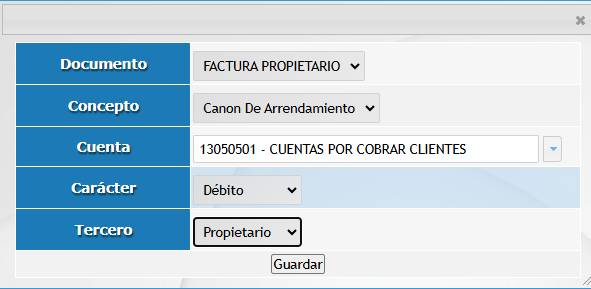](https://docs.nuby.ai/uploads/images/gallery/2024-12/lcDD1WXejnJkr0FD-agregarregistro.png) ##### **Pasos para agregar registros:** - **Documento**: Elige el documento (Factura Propietario, Factura Inquilino, Ingreso Inquilino, Egreso Propietario). - **Concepto**: Selecciona el concepto (Canon de Arrendamiento, Comisión del Contrato, etc.). - **Cuenta**: Ingresa la cuenta contable correspondiente. Si no existe, crea una cuenta siguiendo el instructivo [¿Cómo crear una cuenta contable?](https://docs.nuby.ai/link/390#bkmrk-page-title) - **Tercero**: Elige si la cuenta aplica para Inquilino o Propietario. - **Guardar**: Haz clic en **Guardar** para registrar. --- #### **Eliminar un registro** 1. En la configuración general del escenario, al lado derecho de cada registro encontrarás el botón **"Eliminar"** haz clic en el botón para remover el registro. 2. Confirma la acción. Ten en cuenta que esta eliminación es irreversible y afecta los contratos vinculados al escenario.