# ¿Cómo crear un concepto recibido para terceros?
Se utiliza esta opción cuando la factura tiene conceptos que son recibidos para terceros producto de una operación de mandato. Es obligatorio indicarle al sistema en que conceptos aplique para que las facturas que viajan a la DIAN transmitan la información correctamente.
**Paso 1:** Ingrese al módulo "Contratos y Conceptos".
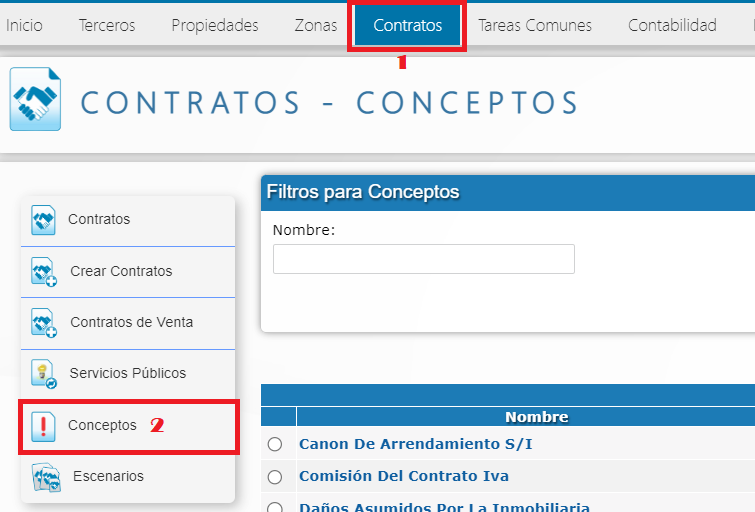
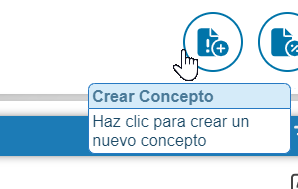
**Paso 2**: Presione "Nuevo".
**Paso 3:** Complete la información del concepto:
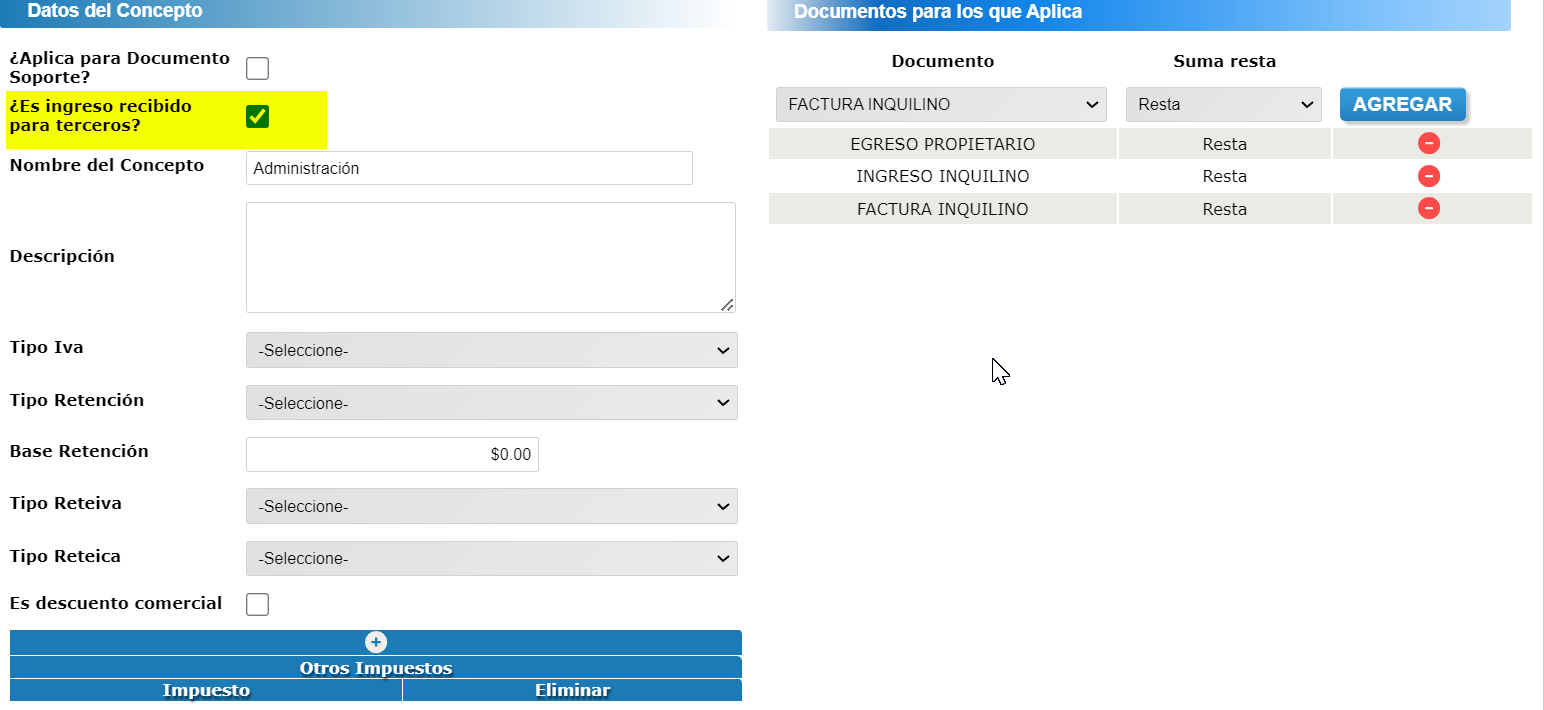
1. Indique si es un ingreso recibido para terceros.
2. Ingrese el nombre y una breve descripción.
3. Defina tipos de impuestos aplicables, documento, suma o resta, categoría y nivel de acceso.
4. Agregue otros impuestos si es necesario.
5. Finalice con "Grabar concepto".
6. Si desea agregar otros impuestos debe: Dar clic en Nuevo y luego seleccionar uno de la lista y de clic en agregar.
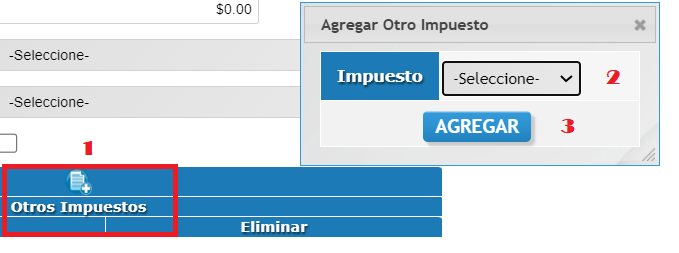
7. Finalice dando clic en el botón “**Grabar concepto**”.
**Paso 4:** Parametrizar las cuentas contables del concepto en el escenario. Diríjase al módulo "Contratos" Seleccione "Escenarios"
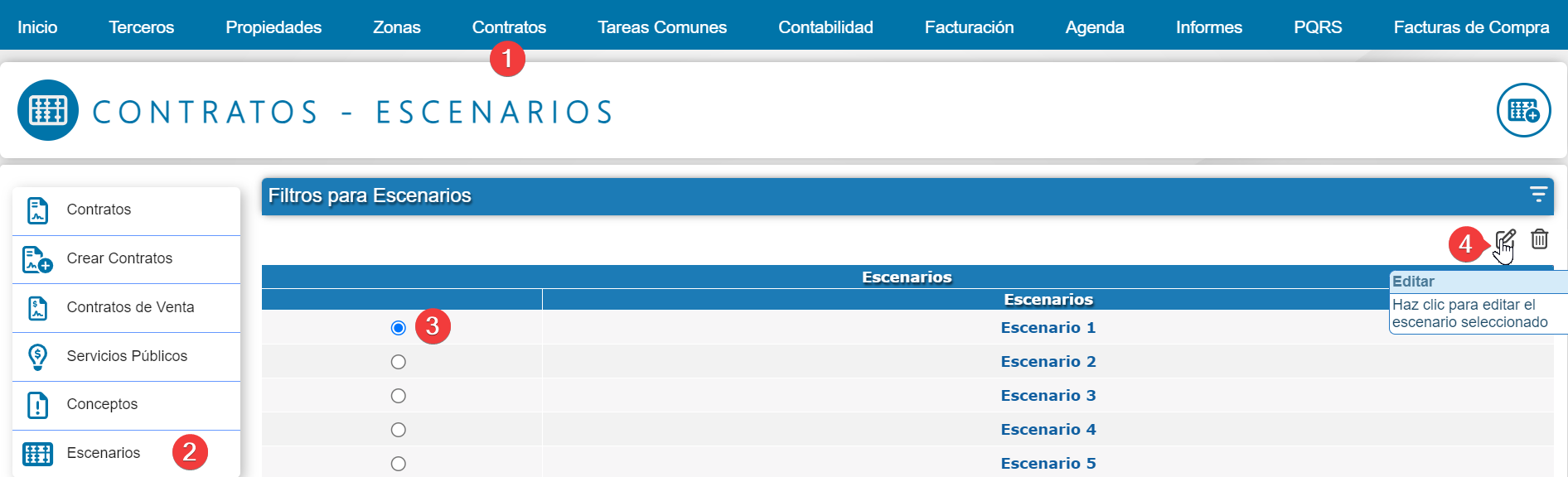
1. Edite el escenario correspondiente.
2. Agregue conceptos de canon o comisión en la ‘Configuración General’ con "Agregar Registro".
3. Para otros conceptos, vaya a la opción "Otros Conceptos" y haga clic en "Agregar registro" para la información contable del concepto.
4. Seleccione documento, concepto creado, cuenta contable, carácter (débito o crédito), y tercero (inquilino o propietario). Guarde.
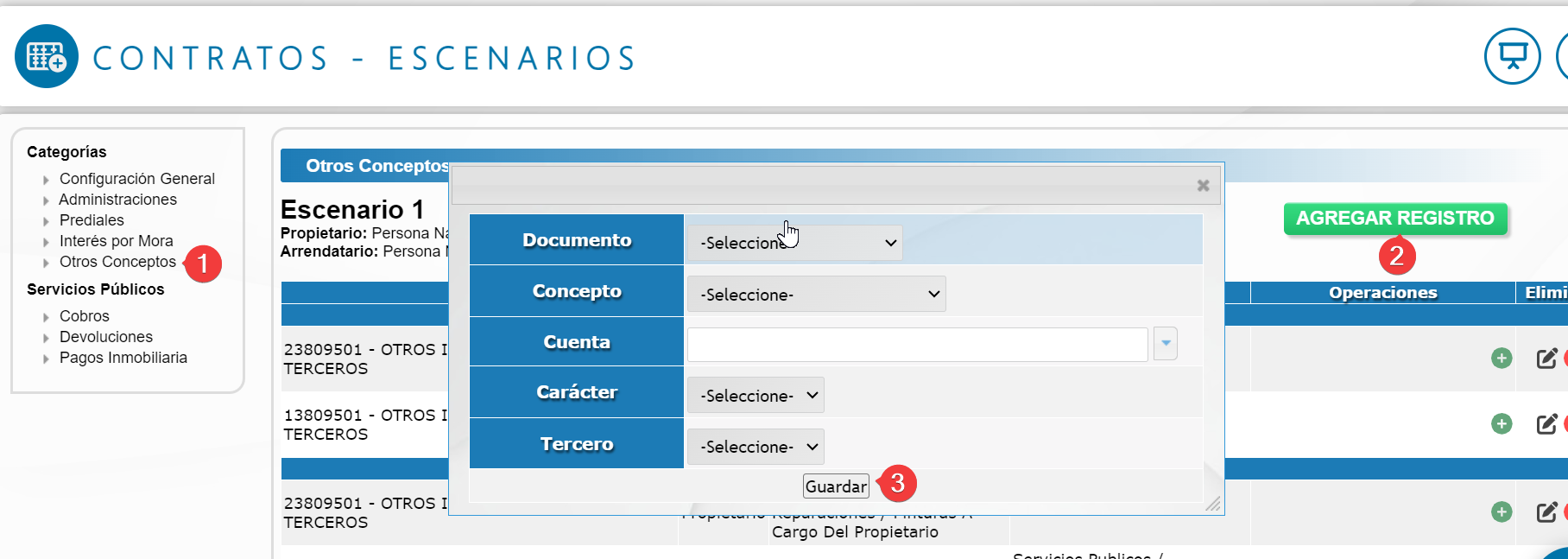
***Nota:**** Repita según sea necesario para diferentes documentos y cuentas.*
**Paso 5:** Para los conceptos de canon y comisión omita este paso. Para los demás, agréguese al contrato:
1. Vaya al módulo "Contratos".
2. Seleccione el contrato y edite.
3. En "Otros costos fijos del contrato", haga clic en "Agregar costos".
4. Seleccione concepto, valor y periodo. Agregue.
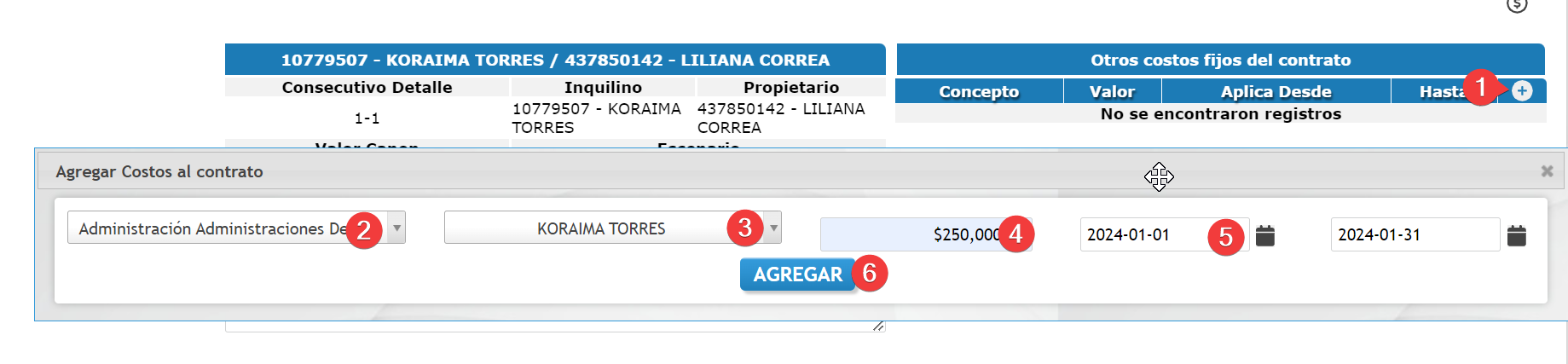
Valide que el concepto aparezca correctamente en el módulo Tareas comunes, seleccionando el tercero para quien se recibe.
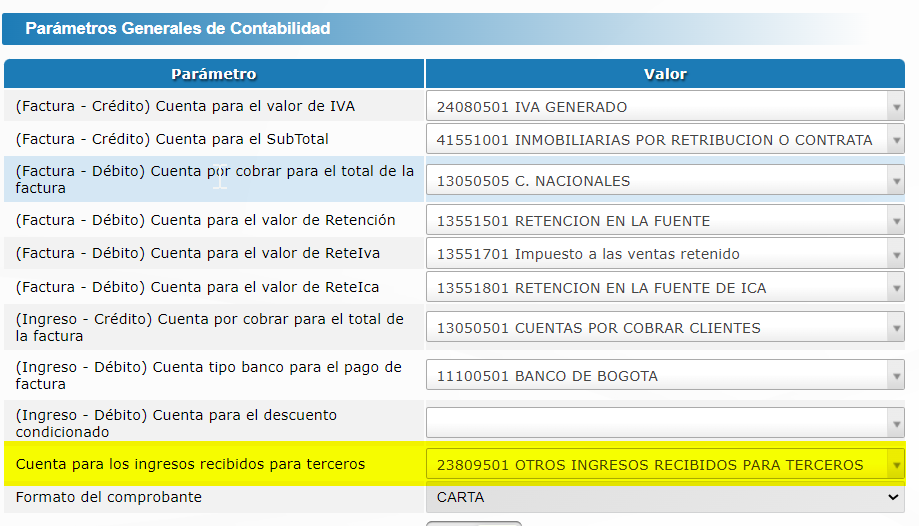
Si realiza el documento por el módulo de Facturación debe seleccionar el tercero para quien se recibe y validar que en En Herramientas > Configuraciones > Contabilidad, indique la cuenta en "Cuenta para los ingresos recibidos para terceros".