# ¿Cómo crear un escenario sin IVA para canon y comisión?
Este manual te orienta paso a paso para configurar un escenario contable donde:
- **Propietario:** Se le cobra una **comisión** por la administración del inmueble **sin IVA**.
- **Inquilino:** Paga un **canon de arrendamiento** exento de IVA.
Este tipo de escenario es útil para registrar y gestionar las operaciones financieras de manera clara, cumpliendo con las normas legales y fiscales.
---
#### **Paso 1: Configurar los Conceptos de Canon y Comisión**
1. Ve a **Contratos > Conceptos**.
2. Revisa si los conceptos ya están creados con las características descritas a continuación.
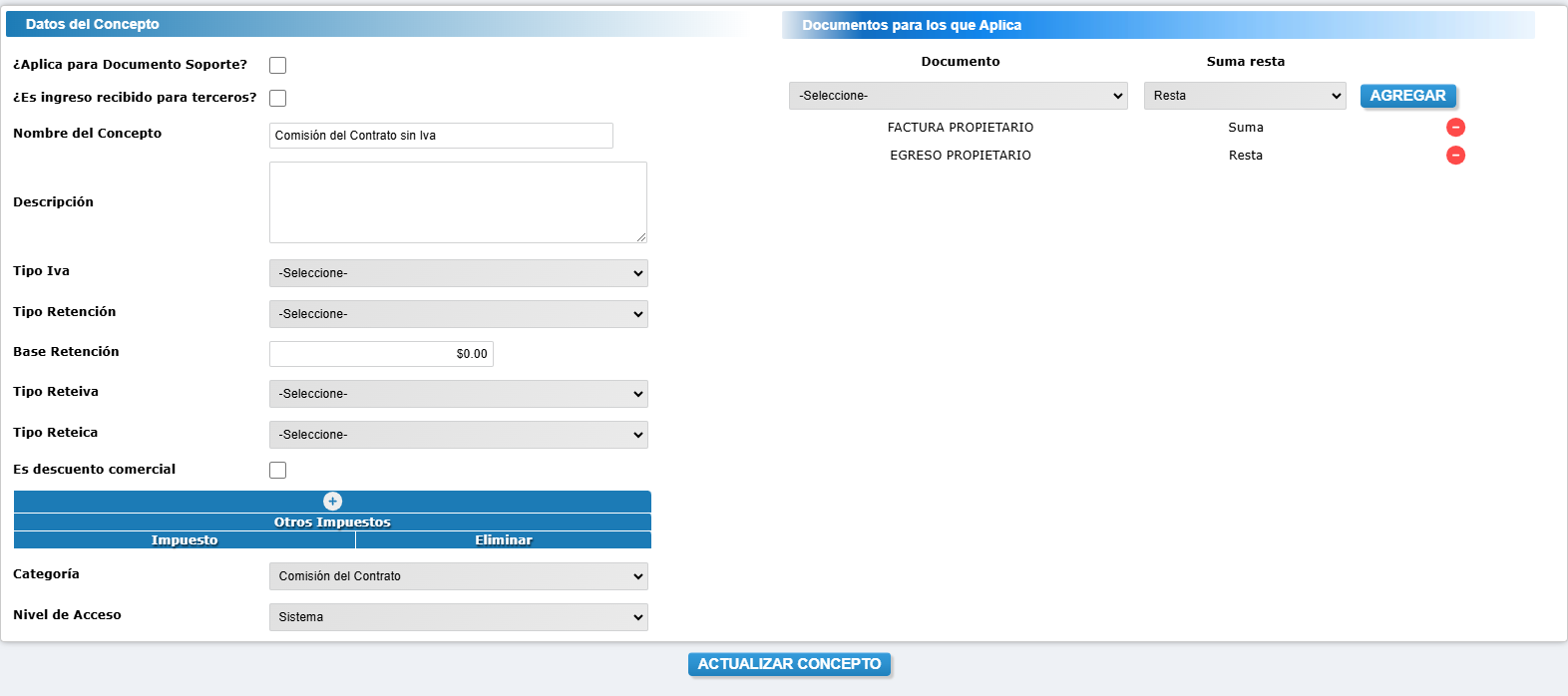
Concepto: Comisión del Contrato
**Concepto: Comisión del Contrato**
[](https://docs.nuby.ai/uploads/images/gallery/2024-12/JpThn7GS79seWD6f-comisionsin-iva.png)
EL concepto debe estar configurado de la siguiente manera para que al momento de crear el escenario se generen los impuestos correctamente.
1. **¿Aplica para Documento Soporte?**: Indica si el concepto aplica como documento soporte.
2. **¿Es ingreso recibido para terceros?**: Define si el ingreso pertenece a un tercero.
3. **Nombre del Concepto**: Nombre del concepto (ej. "Comisión del Contrato sin Iva").
4. **Descripción**: Detalle adicional del concepto (opcional).
5. **Tipo IVA**: No aplica porque la comisión esta exenta de iva.
6. **Tipo Retención**: No aplica porque la comisión esta exenta de retención.
7. **Base Retención**: No aplica porque la comisión esta exenta de retención.
8. **Tipo Reteiva y Reteica**: No aplica porque la comisión esta exenta de reteiva y reteica.
9. **Es descuento comercial**: Define si es un descuento (no aplica).
10. **Documentos para los que Aplica**: Relaciona el concepto con documentos como "Factura Propietario" (suma) y "Egreso Propietario" (resta).
11. **Categoría**: Clasificación del concepto ("Comisión del Contrato").
12. **Nivel de Acceso**: Sistema.
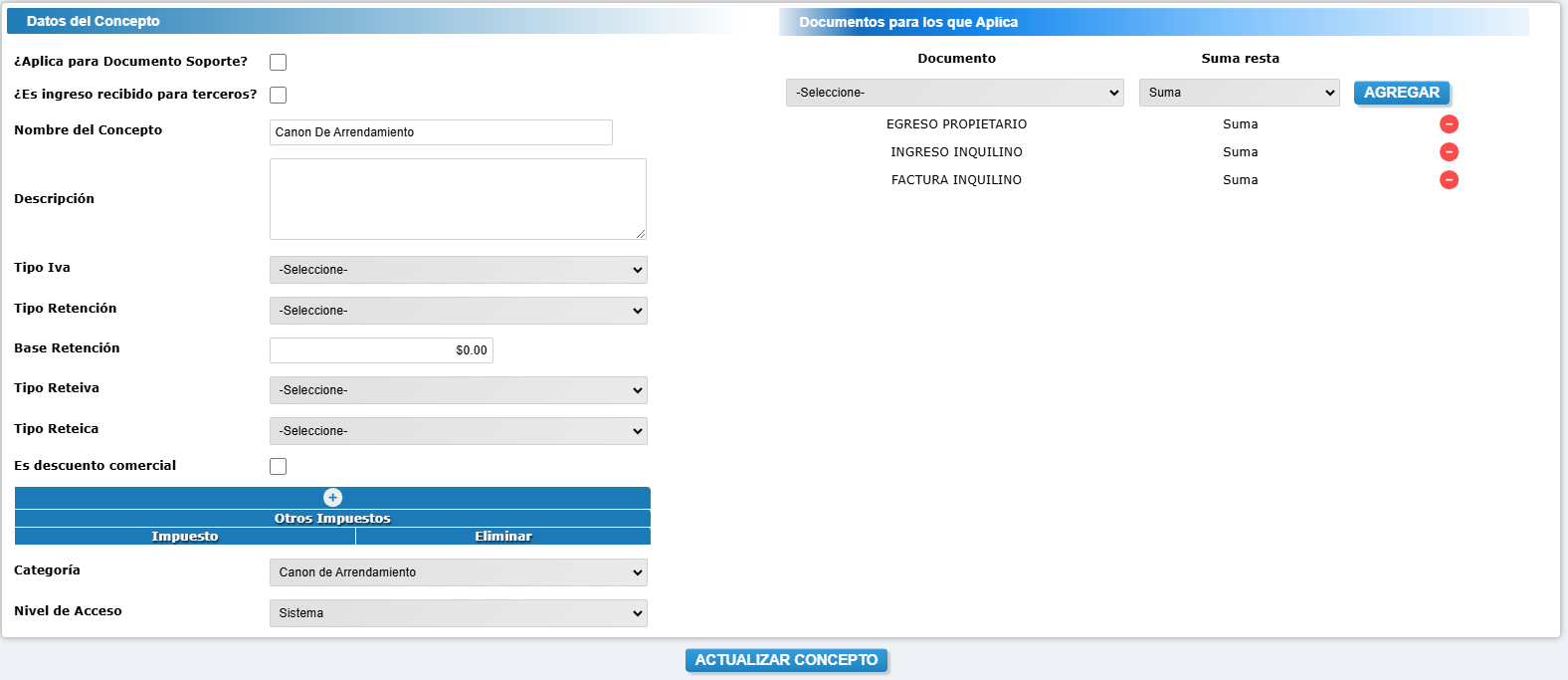
Concepto: Canon de Arrendamiento
**Concepto: Canon de Arrendamiento**
[](https://docs.nuby.ai/uploads/images/gallery/2024-12/et9y3eIGwrluHRB6-canonarrendamientosiniva.png)
El concepto debe estar configurado de la siguiente manera para que al momento de crear el escenario se generen los impuestos correctamente.
- **¿Aplica para Documento Soporte?**: Define si el concepto se usa como documento soporte.
- **¿Es ingreso recibido para terceros?**: Indica si el ingreso pertenece a un tercero.
- **Nombre del Concepto**: Nombre asignado al concepto.
- **Descripción**: Detalle adicional (opcional).
- **Tipo IVA**: No aplica porque el canon esta exento de iva.
- **Tipo Retención**: No aplica porque el canon esta exento de retención.
- **Base Retención**: No aplica porque el canon esta exento de retención.
- **Tipo Reteiva y Reteica**: No aplica porque el canon esta exento de reteiva y reteica.
- **Es descuento comercial**: Indica si se trata de un descuento.
- **Documentos para los que Aplica**: Relaciona el concepto con documentos como "Egreso Propietario", "Ingreso Inquilino" y "Factura Inquilino" (todos marcados como suma).
- **Categoría**: Clasificación del concepto (ej. "Canon de Arrendamiento").
- **Nivel de Acceso**: Determina que es accesible a nivel de sistema Para que se visualice en la parametrización del escenario.
Si no encuentras estos conceptos, puedes crearlos siguiendo este instructivo: [¿Cómo crear un concepto?](https://docs.nuby.ai/link/365#bkmrk-page-title)
---
#### **Paso 2: Crear el Escenario**
- Ve a **Contratos > Escenarios > Crear Escenario**.
- Completa los siguientes campos:
- **Nombre**: Asigna un nombre que identifique este escenario.
- **Modelo**: Selecciona uno existente como base o déjalo en blanco para crear uno desde cero.
- Haz clic en **Crear**.
-
---
#### **Paso 3: Agregar Registros al Escenario**
Dentro del escenario, encontrarás dos opciones:
- **Modificar Encabezado**: Cambia el nombre o descripción del escenario.
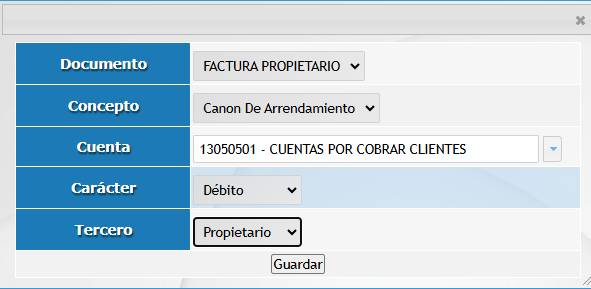
- **Agregar Registro**: Configura las cuentas contables para cada documento.
[](https://docs.nuby.ai/uploads/images/gallery/2024-12/lcDD1WXejnJkr0FD-agregarregistro.png)
#### **Pasos para agregar registros:**
- **Documento**: Elige el documento (Factura Propietario, Factura Inquilino, Ingreso Inquilino, Egreso Propietario).
- **Concepto**: Selecciona el concepto (Canon de Arrendamiento, Comisión del Contrato, etc.).
- **Cuenta**: Ingresa la cuenta contable correspondiente. Si no existe, crea una cuenta siguiendo el instructivo [¿Cómo crear una cuenta contable?](https://docs.nuby.ai/link/390#bkmrk-page-title)
- **Tercero**: Elige si la cuenta aplica para Inquilino o Propietario.
- **Guardar**: Haz clic en **Guardar** para registrar.
---
#### **Configurar los documentos:**
##### **1. Factura propietario**:
De clic en el botón Agregar Registro y seleccione en documento Factura Inquilino y agregue los siguientes registros:
- **Documento:** Factura Propietario, **Concepto**: Comisión del Contrato sin IVA, **cuenta**: 41551001 - Inmobiliarias por retribución o contrata**, Carácter:** Crédito**, Tercero:** propietario.
- **Documento:** Factura Propietario, **Concepto**: Comisión del Contrato sin IVA, **cuenta**: 13050501 - Cuentas por cobrar clientes:**, Carácter:** Débito**, Tercero:** propietario.
---
##### **2. Egreso propietario**:
De clic en el botón Agregar Registro y seleccione en documento Egreso propietario y agregue los siguientes registros:
- **Documento:** Egreso propietario, **Concepto**: Canon De Arrendamiento, **cuenta**: 28150501 - Valores recibidos para terceros - Canon**, Carácter:** Débito**, Tercero:** propietario.
- **Documento:** Egreso propietario, **Concepto**: Canon De Arrendamiento, **cuenta**: 11100501 - BANCOLOMBIA**, Carácter:** Crédito**, Tercero:** propietario.
- **Documento:** Egreso propietario, **Concepto**: Comisión del Contrato sin IVA, **cuenta**: 13050501 - Cuentas por cobrar clientes **Carácter: Crédito**, Tercero:** propietario.
**Agregar operación:** En la cuenta 1100501 - Banco de Bogotá, al lado derecho, cuenta con un botón (+) de color verde donde deberá agregar la siguiente operación para que la comisión sea descontada del valor del canon:
**Seleccionar Operación**: (Restar) -
**Seleccionar Valor:** Token - Valor de la comisión con impuestos.
---
##### **3. Ingreso Inquilino**:
De clic en el botón Agregar Registro y seleccione en documento Ingreso Inquilino y agregue los siguientes registros:
- **Documento:** Ingreso Inquilino, **Concepto**: Canon De Arrendamiento, **cuenta**: 11100501 - BANCOLOMBIA**, Carácter:** Débito**, Tercero:** Inquilino.
- **Documento:** Ingreso Inquilino, **Concepto**: Canon De Arrendamiento, **cuenta**: 13802501 - CUENTAS POR COBRAR DE TERCEROS - CANON**, Carácter:** Crédito**, Tercero:** Inquilino.
---
##### **4. Factura Inquilino**:
De clic en el botón Agregar Registro y seleccione en documento Factura Inquilino y agregue los siguientes registros:
- **Documento:** Factura Inquilino, **Concepto**: Canon De Arrendamiento, **cuenta**: 13802501 - CUENTAS POR COBRAR DE TERCEROS - CANON**, Carácter:** Débito**, Tercero:** Inquilino.
- **Documento:** Factura Inquilino, **Concepto**: Canon De Arrendamiento, **cuenta**: 28150501 - VALORES RECIBIDOS PARA TERCEROS -CANON**, Carácter:** Crédito**, Tercero:** Propietario.
---
#### **Paso 4: Simular el Escenario**
Haz clic en el botón **Simular** en la esquina superior. El sistema generará una simulación con los siguientes valores de ejemplo:
- **Canon de Arrendamiento**: $1.000.000.
- **Comisión por Servicios**: 10% del canon ($100.000).
Si al visualizar los 4 documentos el balance aparece en **$0**, significa que la configuración es correcta. Esto indica que los movimientos contables están equilibrados y cumplen con los parámetros establecidos en el escenario.
---
#### **Otros Conceptos en este Escenario**
Desde el menú lateral izquierdo, accede a **"Otros Conceptos"** para configurar cuentas contables de:
- Administración de Propiedad Horizontal.
- Servicios públicos.
- Reparaciones.
- Otros ingresos.
Este escenario te permitirá gestionar correctamente las operaciones de arrendamiento sin IVA, garantizando claridad financiera y cumplimiento fiscal.