# Dashboards
Este libro proporciona una descripción detallada de cada dashboard en nuestro sistema, adaptada a los diferentes roles de usuario. Con una guía clara y específica, aprenderás cómo interpretar y utilizar cada dashboard según tu función, maximizando así la eficiencia y efectividad en tu trabajo diario. Ideal para conocer a fondo las herramientas disponibles y optimizar tu experiencia en el sistema.
# ¿Qué ver en el dashboard de Contador?
Explicaremos detalladamente el dashboard para Contador con el que cuenta Arrendasoft . Dependiendo del rol del usuario que inicie sesión se mostrarán paneles con indicadores y opciones diferentes.
Para este panel de control podremos encontrar información visual de los siguientes elementos:
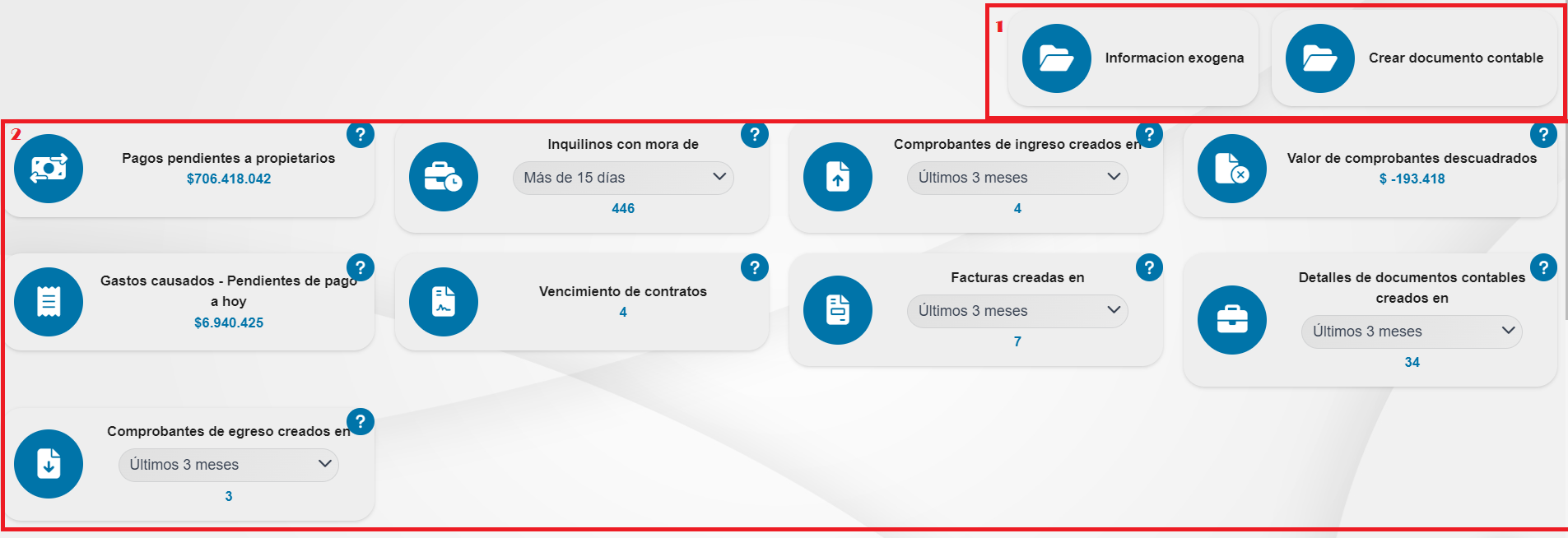
**1.** En esta sección contará con fácil acceso a funciones frecuentemente usadas como:
- Información Exógena.
- Crear Documento Contable.
**2.** En esta sección contará con varios Widgets diseñados para este rol tales como:
- Pagos Pendientes: Muestra valor total de cartera pendiente a los propietarios.
- Valor comprobantes descuadrados: Informa el valor total de movimientos con descuadre.
- Gastos Causados Pendientes de Pago: El total de los gastos pendientes de pago en la última cantidad de meses especificada. Por defecto: 3 meses.
- Cartera Inquilino por Pendientes: Informa valor total de canon de los inquilinos en un mes determinado del año actual. Por defecto: mes actual.
- Comprobantes de Ingreso: El total de comprobantes de ingreso generados.
- Comprobantes de Egreso: El total de comprobantes de egreso generados.
- Contratos Terminados: El total de contratos con estado terminado.
- Facturas: El total de facturas generadas.
- Inquilinos en Mora: Muestra el total de inquilinos con estado vencido y más de determinada cantidad de días. Por defecto: +20 días.
- Detalle de documentos contables: El total de movimientos contables generados en determinado mes del año actual. Por defecto: mes actual.
**Nota:** Al dar clic sobre el título y valor de cada widget lo redireccionará a otra ventana para mostrar más detalles.
**3.** En esta sección encontrará los informes con sus respectivas gráficas con la siguiente información:
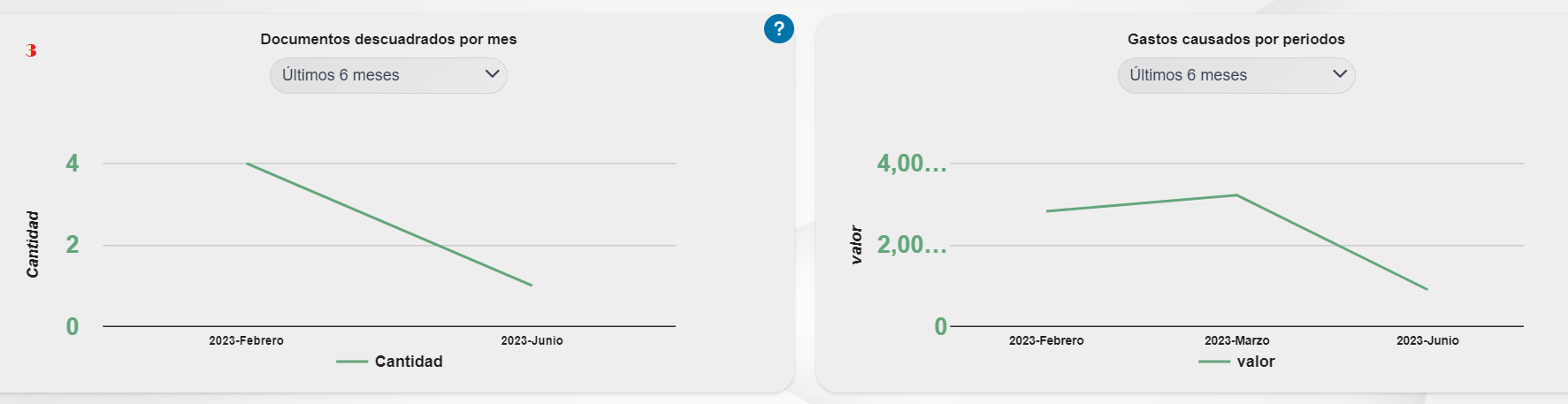
- Gastos causados por periodos: Total de gastos causados por mes en un rango de fechas. Máximo 6 meses. Por defecto: últimos 6 meses hasta la fecha actual.
- Documentos descuadrados por mes: Total de movimientos con descuadre por mes en un rango de fechas. Máximo 6 meses. Por defecto: últimos 6 meses hasta la fecha actual.
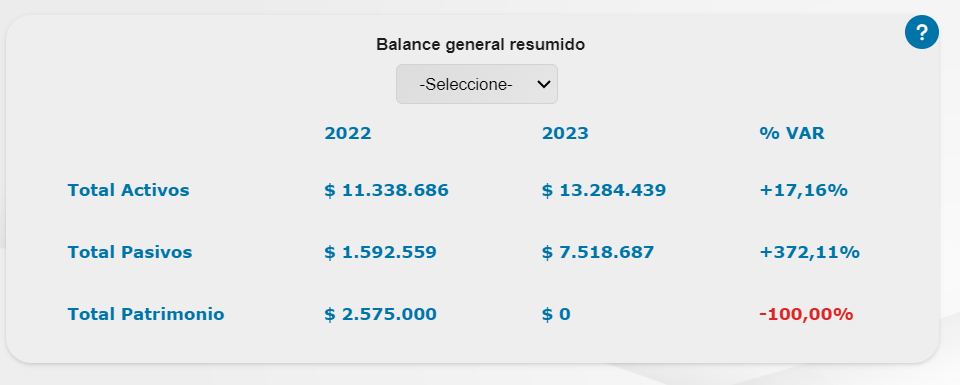
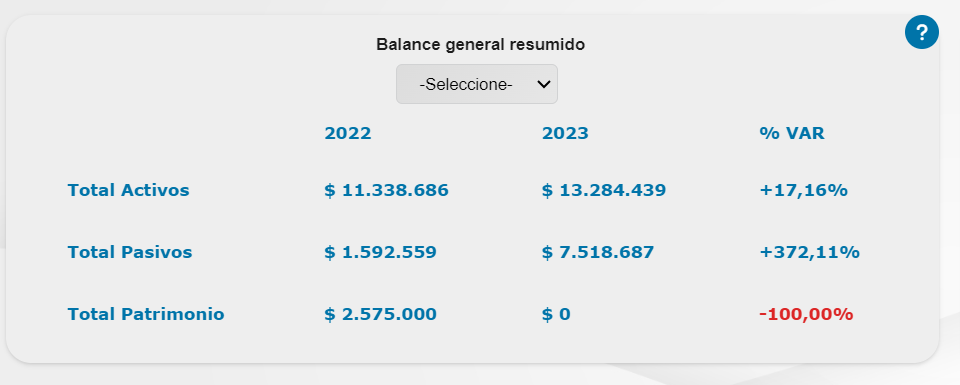
- Balance General resumido: Resumen de balance general por año. Muestra el año seleccionado y el año anterior. Para dispositivos móviles pequeños como celulares y tablets, solo se muestran las columnas de nombres y año seleccionado. Por defecto: año actual.
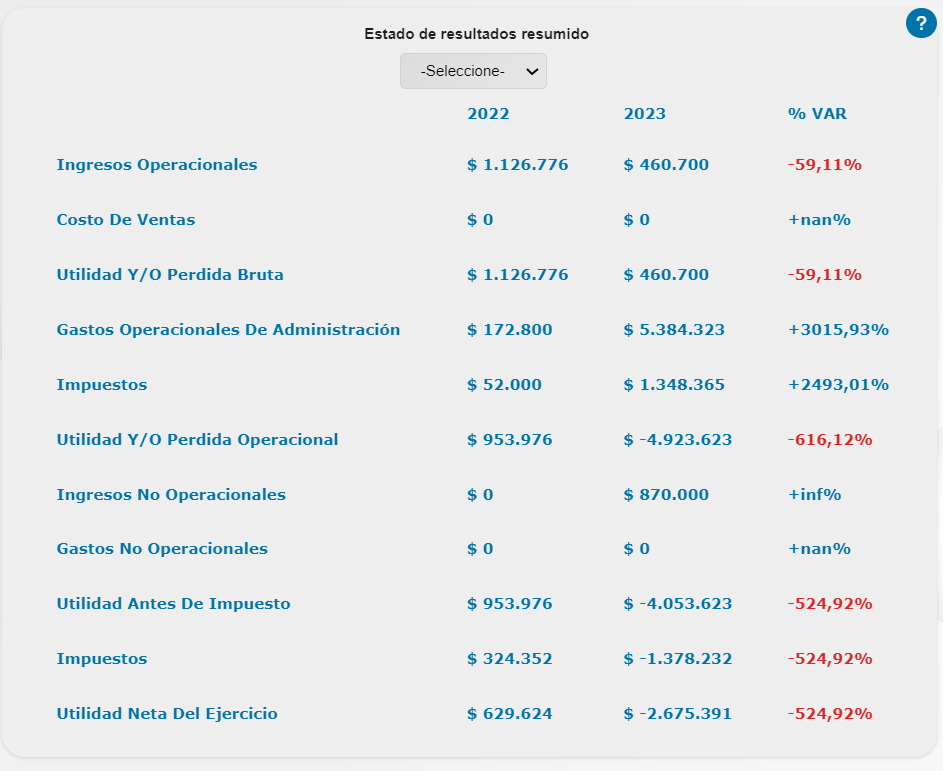
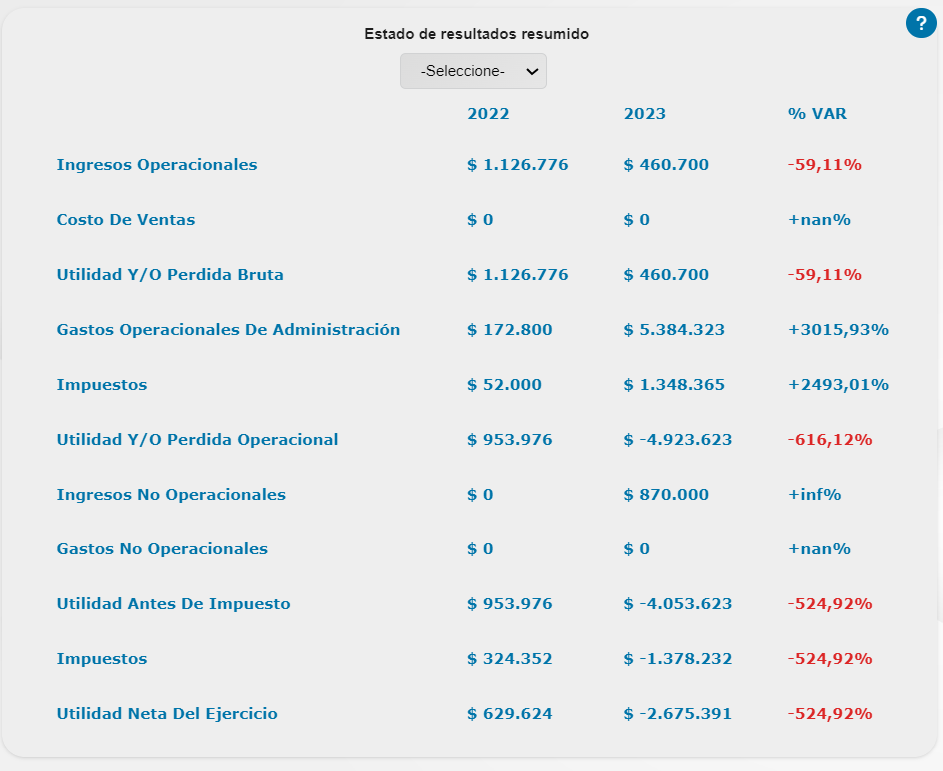
- Estado resultados Resumidos: Resumen de estado de resultado por año. Muestra el año seleccionado y el año anterior. Para tablets, solo se muestran las columnas de nombres y año seleccionado. En celulares se muestra un botón de redireccionamiento al informe. Por defecto: año actual.
Indicadores Financieros: Valores de las “**UTILIDAD Y/O PÉRDIDA BRUTA**”, “**UTILIDAD Y/O PERDIDA OPERACIONAL**” y “**UTILIDAD NETA DEL EJERCICIO**” del informe de “Balance P&G”. Muestra el año seleccionado y el año anterior. Por defecto: año actual.
Utilidades de la Inmobiliaria.
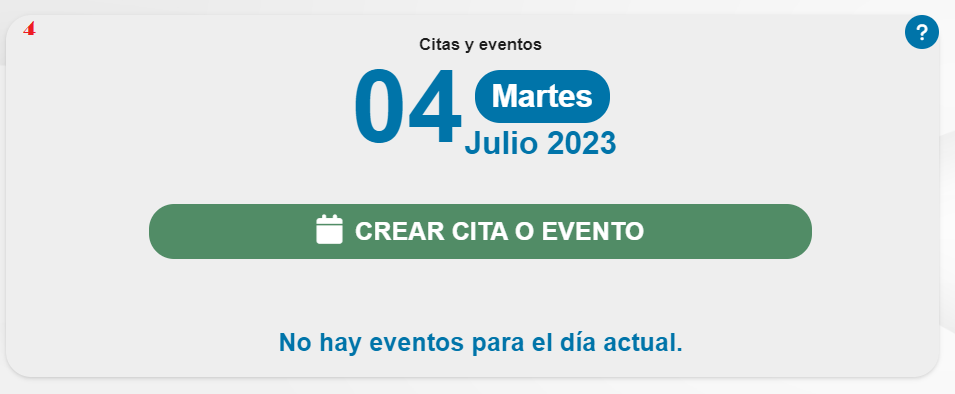
**4**. En esta sección, podrás acceder a tu calendario y gestionar tus eventos y citas. Ya sea que necesites programar una reunión importante, una cita médica o simplemente recordar un evento especial, el calendario estará a tu disposición para ayudarte a organizar tu tiempo de manera eficiente. Además esto te permitirá tener un seguimiento de tus compromisos y recibir recordatorios por parte del sistema para que estén siempre presentes en tu mente.
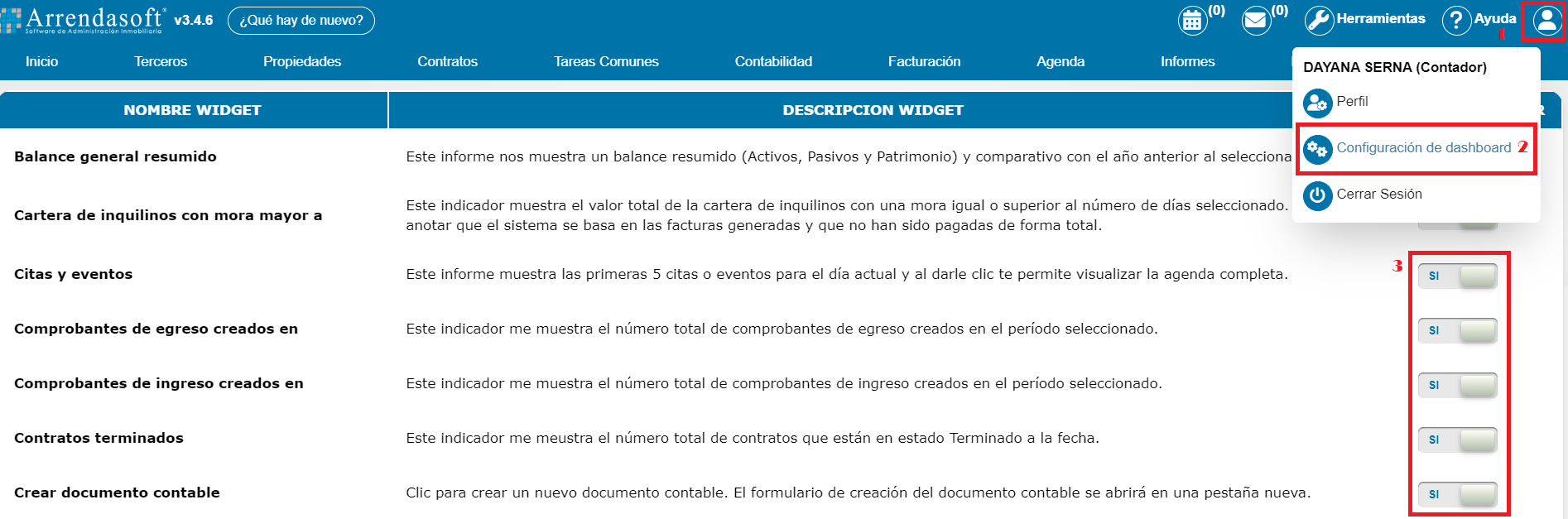
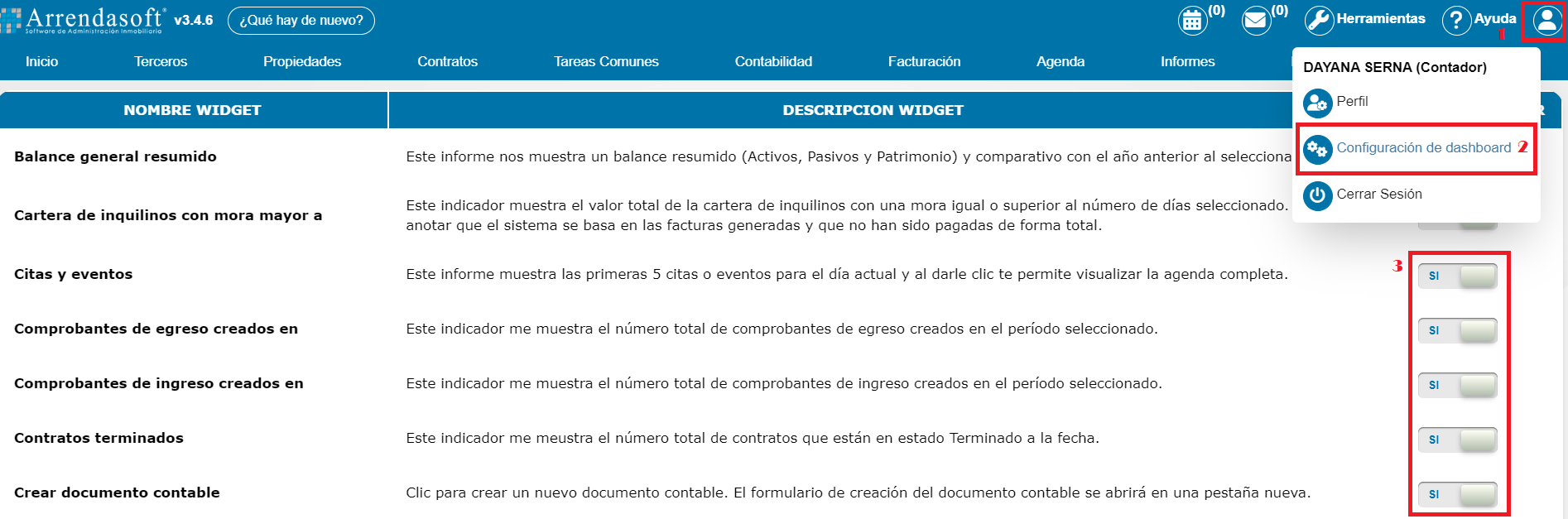
**Nota:** Recuerde que puede personalizar su dashboard, al habilitar o deshabilitar la información que desea visualizar y ocultar. Para ello debe dar clic en Perfil > Configuración de dashboard y se mostrará un listado de todos los indicadores. Marque **SI** el que desea ver y **No** para el que desea ocultar. (Como se muestra en imagen adjunta).
# ¿Qué ver en el dashboard de rol Administrador?
Explicaremos detalladamente el dashboard para Administrador con el que cuenta Arrendasoft . Dependiendo del rol del usuario que inicie sesión se mostrarán paneles con indicadores y opciones diferentes.
Para este panel de control podremos encontrar información visual de los siguientes elementos:
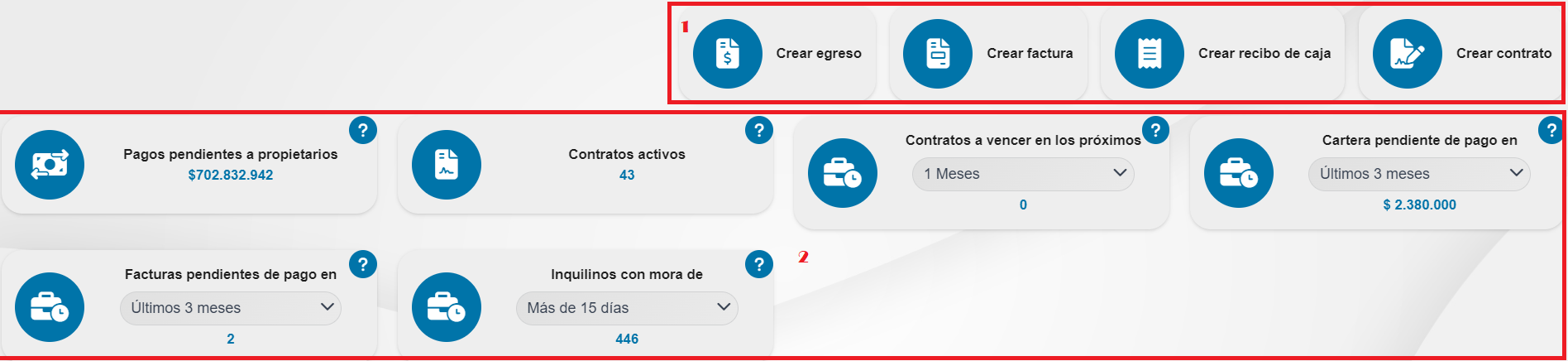
**1.** En esta sección contará con fácil acceso a funciones frecuentemente usadas como:
- Crear Egreso
- Crear Factura
- Crear Contrato
- Crear Recibo de Caja.
**2.** En esta sección contará con varios Widgets diseñados para el rol de Administrador tales como:
- Pagos Pendientes: Muestra valor total de cartera pendiente a los propietarios
- Contratos Activos: Informa el total de contratos activos.
- Contratos Próximos a Vencer: Muestra el total de contratos próximos a vencerse en determinada cantidad de meses. Por defecto: 3 meses.
- Facturas pendientes de pago: Muestra valor total de las facturas por estado en un rango de máximo 1 año de Propietario e Inquilino. Por defecto: 3 meses hasta la fecha actual.
- Cartera Inquilino por Pendientes: Informa valor total de canon de los inquilinos en un mes determinado del año actual. Por defecto: mes actual.
- Inquilinos en Mora: Muestra el total de inquilinos con estado vencido y más de determinada cantidad de días. Por defecto: +20 días.
**Nota:** Al dar clic sobre el título y valor de cada widget lo redireccionará a otra ventana para mostrar más detalles.
**3.** En esta sección encontrará los informes con sus respectivas gráficas con la siguiente información:
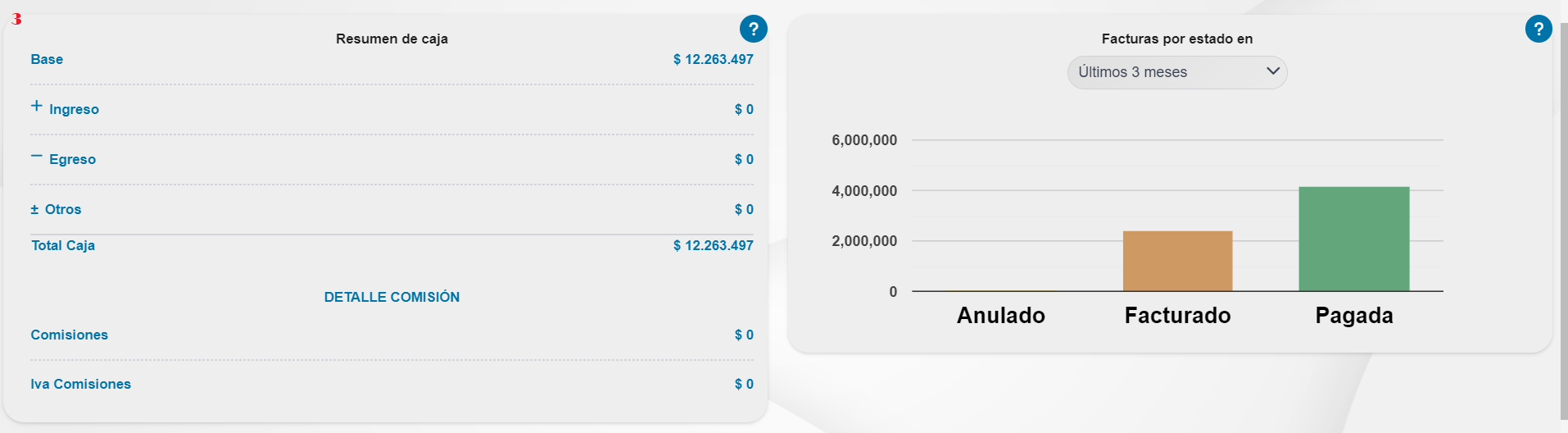
- Facturas por estado: Informa el total de facturas con estado pendiente en determinado mes del año actual. Por defecto: mes actual.
- Resumen de caja: Muestra el cuadre actual según el usuario seleccionado. Por defecto: Todos los usuarios de caja.
**4**. En esta sección, podrás acceder a tu calendario y gestionar tus eventos y citas. Ya sea que necesites programar una reunión importante, una cita médica o simplemente recordar un evento especial, el calendario estará a tu disposición para ayudarte a organizar tu tiempo de manera eficiente. Además esto te permitirá tener un seguimiento de tus compromisos y recibir recordatorios por parte del sistema para que estén siempre presentes en tu mente.
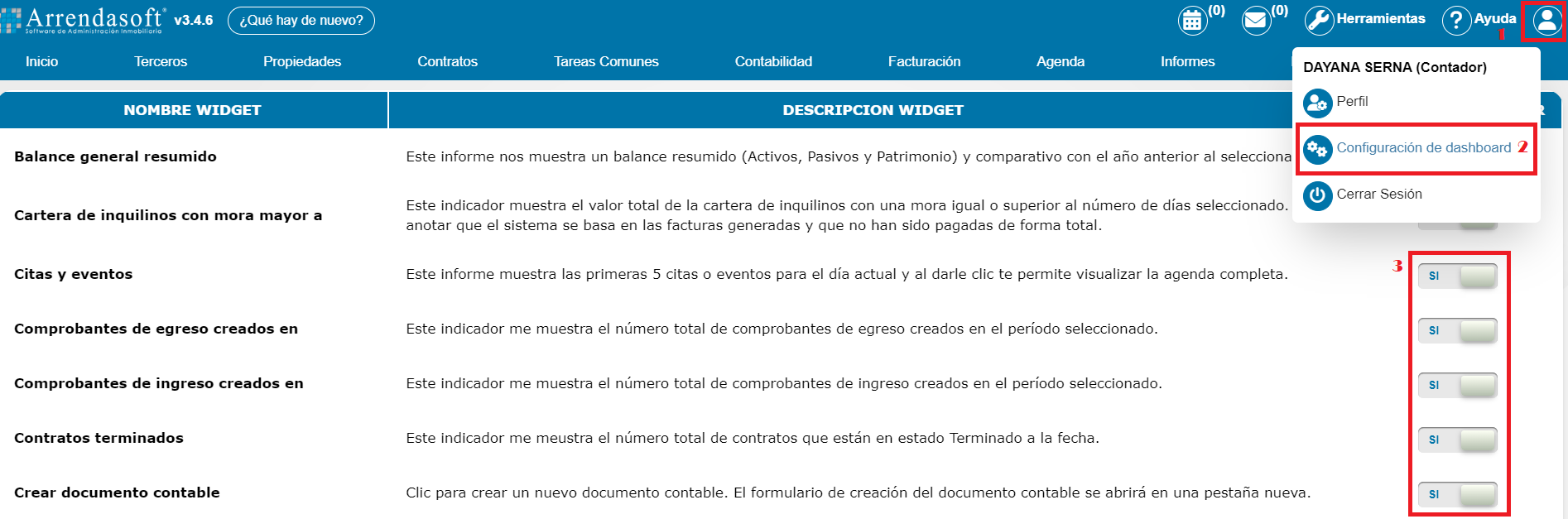
**Nota:** Recuerde que puede personalizar su dashboard, al habilitar o deshabilitar la información que desea visualizar y ocultar. Para ello debe dar clic en Perfil > Configuración de dashboard y se mostrará un listado de todos los indicadores. Marque **SI** el que desea ver y **No** para el que desea ocultar. (Como se muestra en imagen adjunta).
# ¿Qué ver en el dashboard de Gerente?
Explicaremos detalladamente el dashboard para Gerente con el que cuenta Arrendasoft . Dependiendo del rol del usuario que inicie sesión se mostrarán paneles con indicadores y opciones diferentes.
Para este panel de control podremos encontrar información visual de los siguientes elementos:
**1.** En esta sección contará con fácil acceso a funciones frecuentemente usadas como:
- Estados Financieros.
**2.** En esta sección contará con varios Widgets diseñados para este rol tales como:
- Balance General: Resumen de balance general por año. Muestra el año seleccionado y el año anterior. Para dispositivos móviles pequeños como celulares y tablets, solo se muestran las columnas de nombres y año seleccionado. Por defecto: año actual.
- Estado de Resultado: Resumen de estado de resultado por año. Muestra el año seleccionado y el año anterior. Para tablets, solo se muestran las columnas de nombres y año seleccionado. En celulares se muestra un botón de redireccionamiento al informe. Por defecto: año actual.
Indicadores Financieros: Valores de las “**UTILIDAD Y/O PÉRDIDA BRUTA**”, “**UTILIDAD Y/O PERDIDA OPERACIONAL**” y “**UTILIDAD NETA DEL EJERCICIO**” del informe de “Balance P&G”. Muestra el año seleccionado y el año anterior. Por defecto: año actual.
Utilidades de la Inmobiliaria.
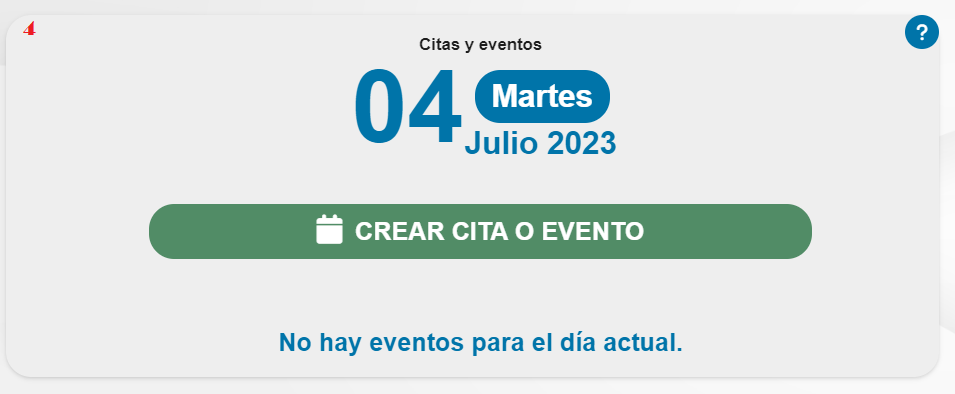
**3**. En esta sección, podrás acceder a tu calendario y gestionar tus eventos y citas. Ya sea que necesites programar una reunión importante, una cita médica o simplemente recordar un evento especial, el calendario estará a tu disposición para ayudarte a organizar tu tiempo de manera eficiente. Además esto te permitirá tener un seguimiento de tus compromisos y recibir recordatorios por parte del sistema para que estén siempre presentes en tu mente.
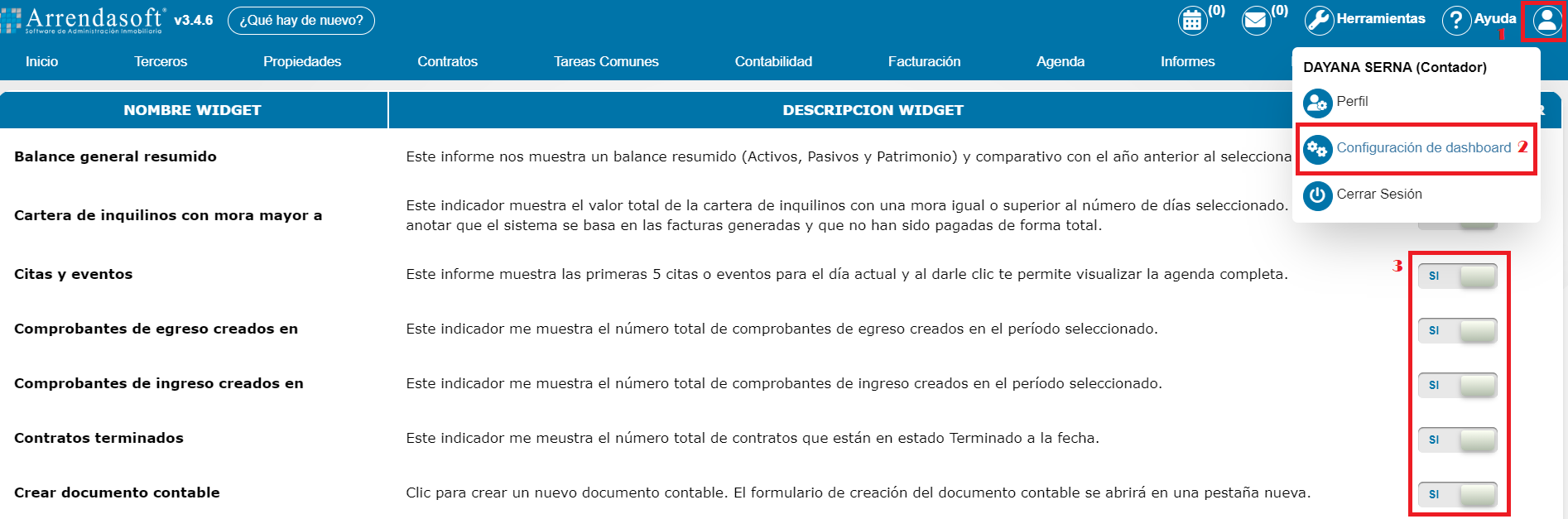
**Nota:** Recuerde que puede personalizar su dashboard, al habilitar o deshabilitar la información que desea visualizar y ocultar. Para ello debe dar clic en Perfil > Configuración de dashboard y se mostrará un listado de todos los indicadores. Marque **SI** el que desea ver y **No** para el que desea ocultar. (Como se muestra en imagen adjunta).
# ¿Qué ver en el dashboard de Personal Comercial?
Explicaremos detalladamente el dashboard para Personal Comercial con el que cuenta Arrendasoft . Dependiendo del rol del usuario que inicie sesión se mostrarán paneles con indicadores y opciones diferentes.
Para este panel de control podremos encontrar información visual de los siguientes elementos:

**1.** En esta sección contará con fácil acceso a funciones frecuentemente usadas como:
- Buscar Propiedad
- Crear Requerimiento
**2.** En esta sección contará con varios Widgets diseñados para este rol tales como:
- Propiedades pendientes de aprobación: Se mostrará un indicador con las propiedades pendientes de aprobación donde al dar clic lo direccionará a otra ventana con la lista de las propiedades pendientes.
- Requerimientos pendientes de atención: Se mostrará un indicador con los requerimientos pendientes y al dar clic lo direccionará a otra ventana con la lista de requerimientos y sus detalles.
**Nota:** Al dar clic sobre el título y valor de cada widget lo redireccionará a otra ventana para mostrar más detalles.
**3.** En esta sección encontrará los informes con sus respectivas gráficas con la siguiente información:
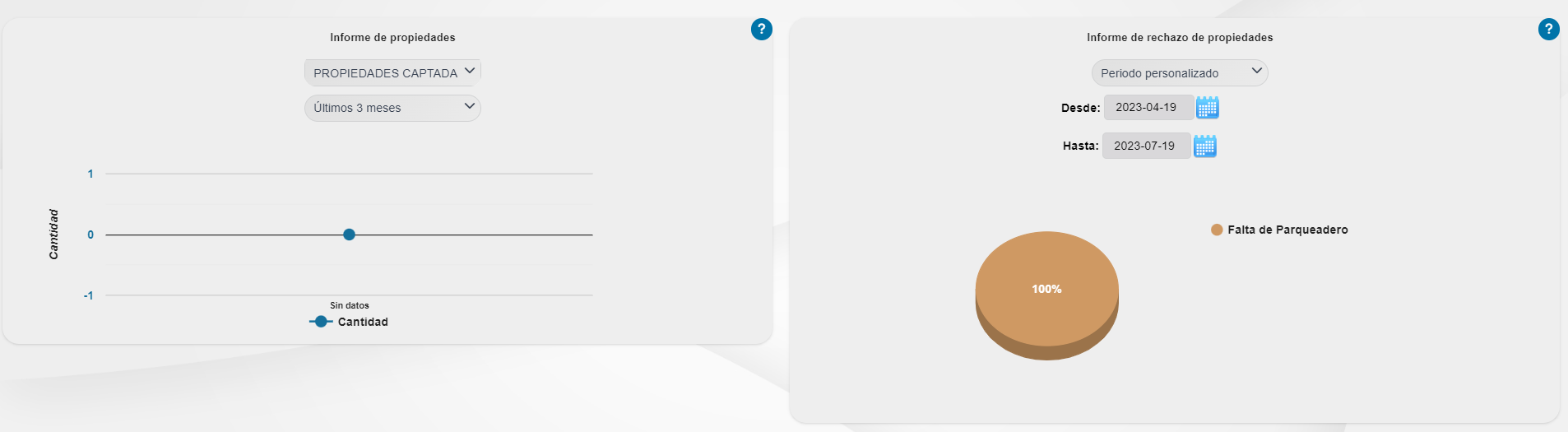
- Informe de Propiedades Captadas: El total de propiedades captadas en los meses dentro de un rango de fechas. Rango de fechas de máximo 6 meses. Por defecto: últimos 6 meses hasta la fecha actual.
- Informe de Propiedades Colocadas: El total de propiedades colocadas en los meses dentro de un rango de fechas. Rango de fechas de máximo 6 meses. Por defecto: últimos 6 meses hasta la fecha actual.
- Informe de rechazo de propiedades: Se mostrará por medio de una gráfica la cantidad de propiedades rechazadas y la razón del rechazo.
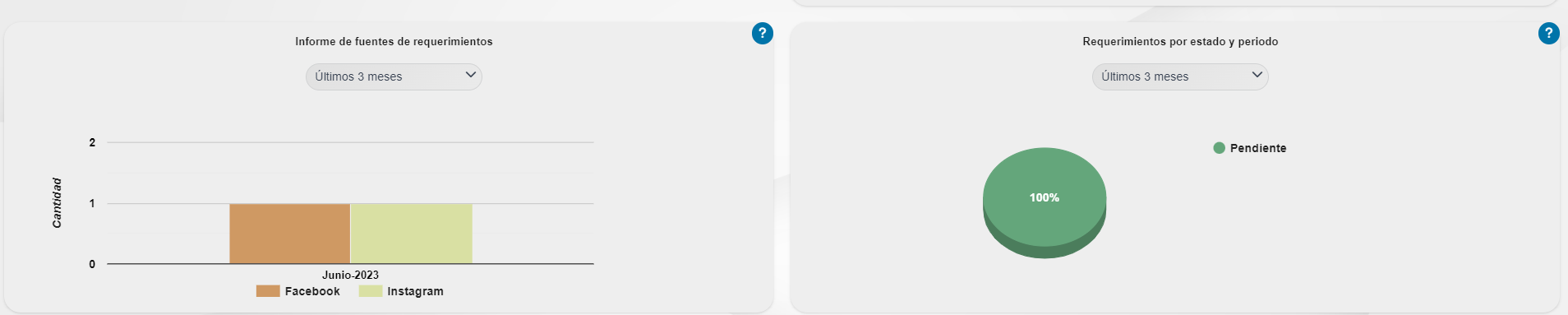
- Informe de fuentes de requerimientos: Mostrará la cantidad de requerimientos que hay por cada fuente.
- Informe de Requerimientos por estados: El porcentaje de los estados de los requerimientos dentro de un rango de fechas. Por defecto: 3 meses hasta la fecha actual.
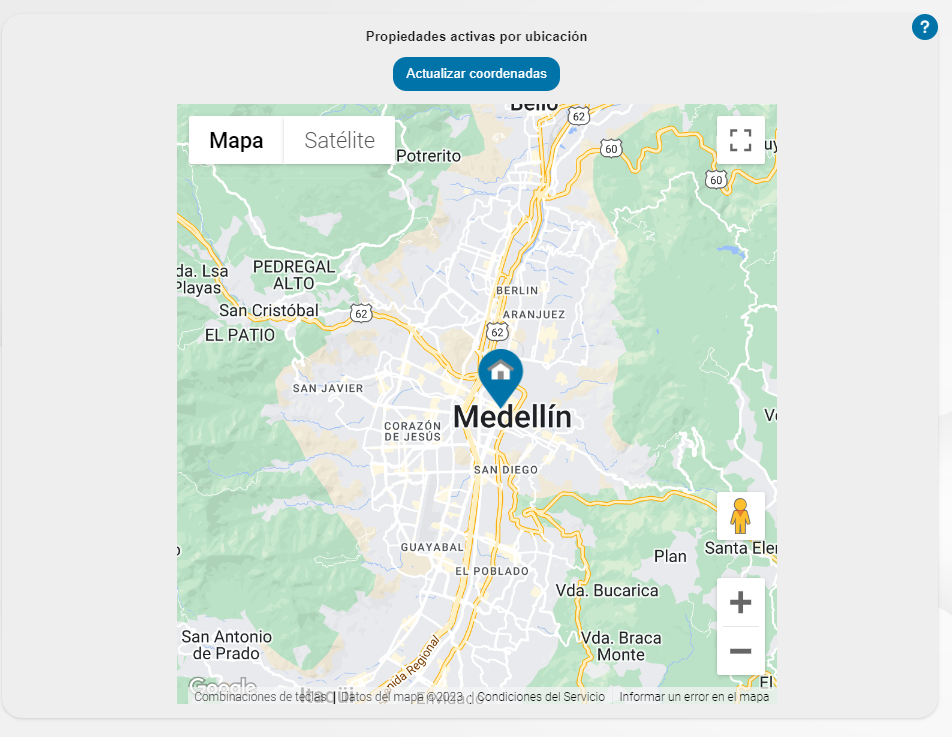
- Propiedades activas por ubicación: Se mostrará un mapa con las propiedades activas por zonas.
**4**. En esta sección, podrás acceder a tu calendario y gestionar tus eventos y citas. Ya sea que necesites programar una reunión importante, una cita médica o simplemente recordar un evento especial, el calendario estará a tu disposición para ayudarte a organizar tu tiempo de manera eficiente. Además esto te permitirá tener un seguimiento de tus compromisos y recibir recordatorios por parte del sistema para que estén siempre presentes en tu mente.
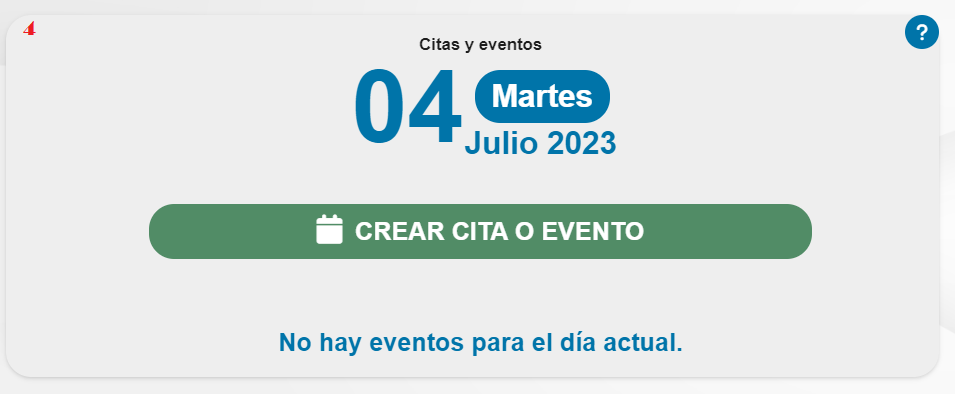
**Nota:** Recuerde que puede personalizar su dashboard, al habilitar o deshabilitar la información que desea visualizar y ocultar. Para ello debe dar clic en Perfil > Configuración de dashboard y se mostrará un listado de todos los indicadores. Marque **SI** el que desea ver y **No** para el que desea ocultar. (Como se muestra en imagen adjunta).
# ¿Qué ver en el dashboard de Agente inmobiliario?
Explicaremos detalladamente el dashboard para Agente Inmobiliario con el que cuenta Arrendasoft . Dependiendo del rol del usuario que inicie sesión se mostrarán paneles con indicadores y opciones diferentes.
Para este panel de control podremos encontrar información visual de los siguientes elementos:
**1.** En esta sección contará con fácil acceso a funciones frecuentemente usadas como:

- Crear Tercero.
**Nota:** Al dar clic sobre el título y valor de cada widget lo redireccionará a otra ventana para mostrar más detalles.
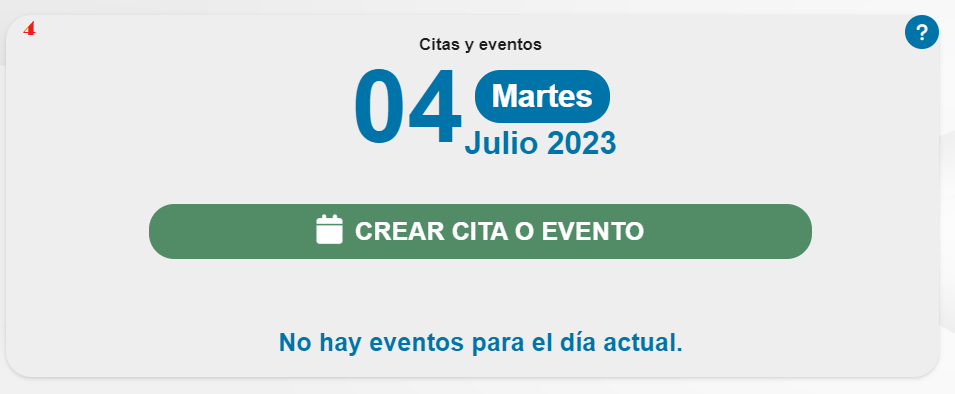
**2.** En esta sección, podrás acceder a tu calendario y gestionar tus eventos y citas. Ya sea que necesites programar una reunión importante, una cita médica o simplemente recordar un evento especial, el calendario estará a tu disposición para ayudarte a organizar tu tiempo de manera eficiente. Además esto te permitirá tener un seguimiento de tus compromisos y recibir recordatorios por parte del sistema para que estén siempre presentes en tu mente.
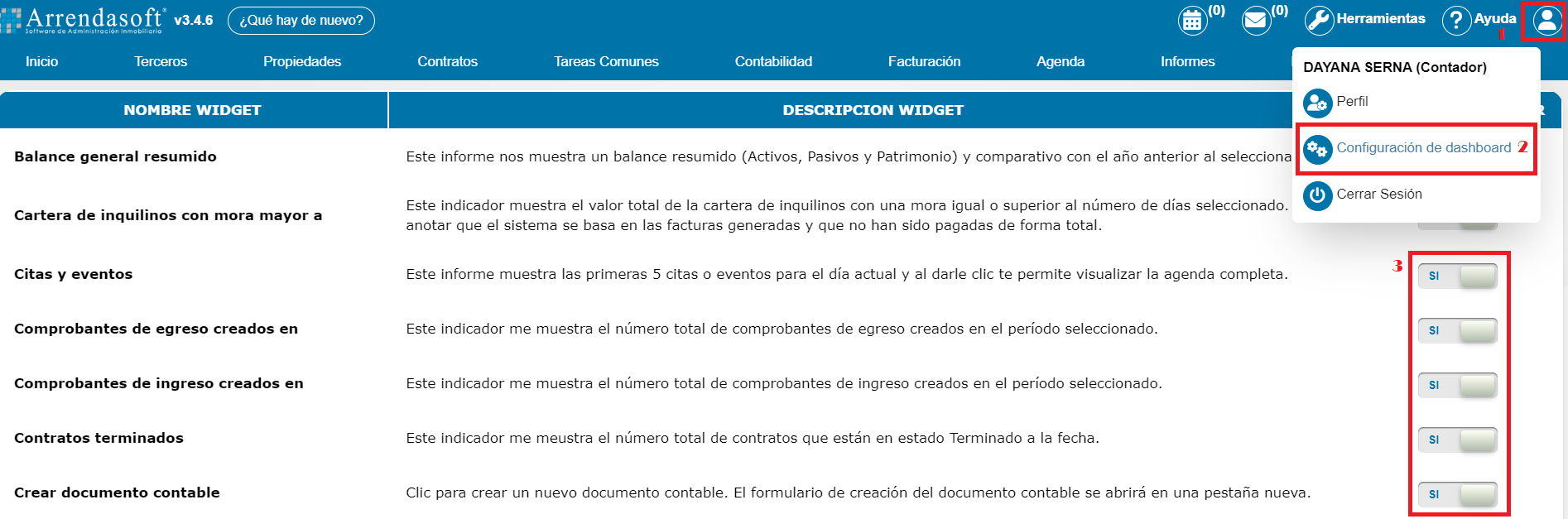
**Nota:** Recuerde que puede personalizar su dashboard, al habilitar o deshabilitar la información que desea visualizar y ocultar. Para ello debe dar clic en Perfil > Configuración de dashboard y se mostrará un listado de todos los indicadores. Marque **SI** el que desea ver y **No** para el que desea ocultar. (Como se muestra en imagen adjunta).
# ¿Qué ver en el dashboard de Asesor?
Explicaremos detalladamente el dashboard para Asesor con el que cuenta Arrendasoft . Dependiendo del rol del usuario que inicie sesión se mostrarán paneles con indicadores y opciones diferentes.
Para este panel de control podremos encontrar información visual de los siguientes elementos:

**1.** En esta sección contará con fácil acceso a funciones frecuentemente usadas como:
- Crear Requerimiento.
- Crear Tercero.
- Buscar Propiedad.
**2.** En esta sección contará con varios Widgets diseñados para este rol tales como:
- Propiedades Pendientes: El total de propiedades pendientes creadas desde la página web
- Requerimientos Pendientes: El total de requerimientos con estado pendiente
- Propiedades Colocadas: El total de propiedades colocadas en un mes del año actual. Por defecto: mes actual.
**3.** En esta sección encontrará los informes con sus respectivas gráficas con la siguiente información:
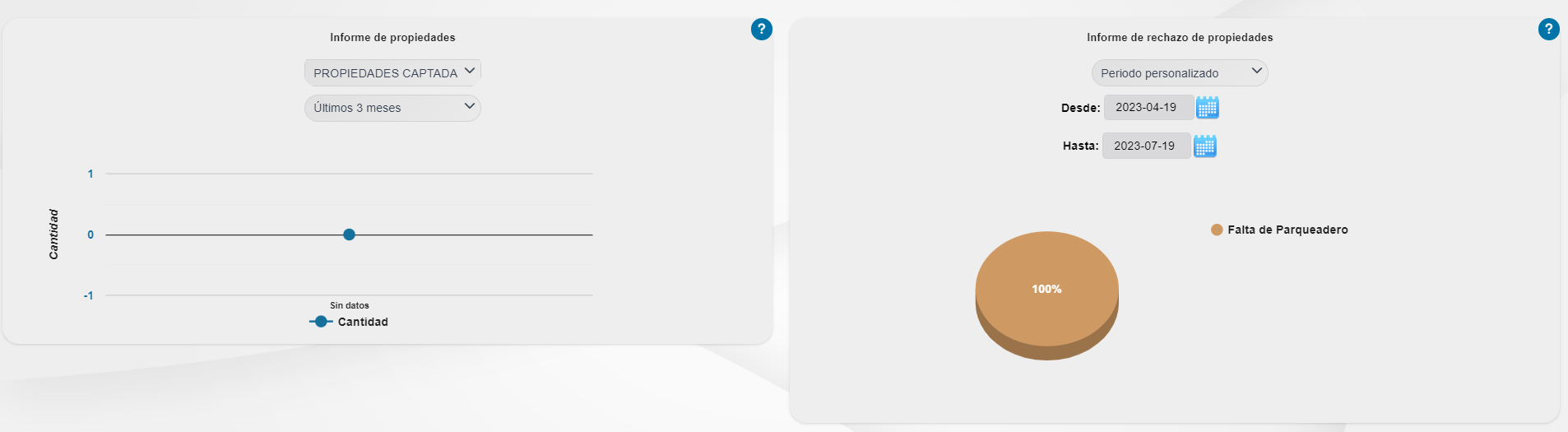
- Informe de Propiedades Captadas: El total de propiedades captadas en los meses dentro de un rango de fechas. Rango de fechas de máximo 6 meses. Por defecto: últimos 6 meses hasta la fecha actual.
- Informe de Propiedades Colocadas: El total de propiedades colocadas en los meses dentro de un rango de fechas. Rango de fechas de máximo 6 meses. Por defecto: últimos 6 meses hasta la fecha actual.
- Informe de rechazo de propiedades: Se mostrará por medio de una gráfica la cantidad de propiedades rechazadas y la razón del rechazo.
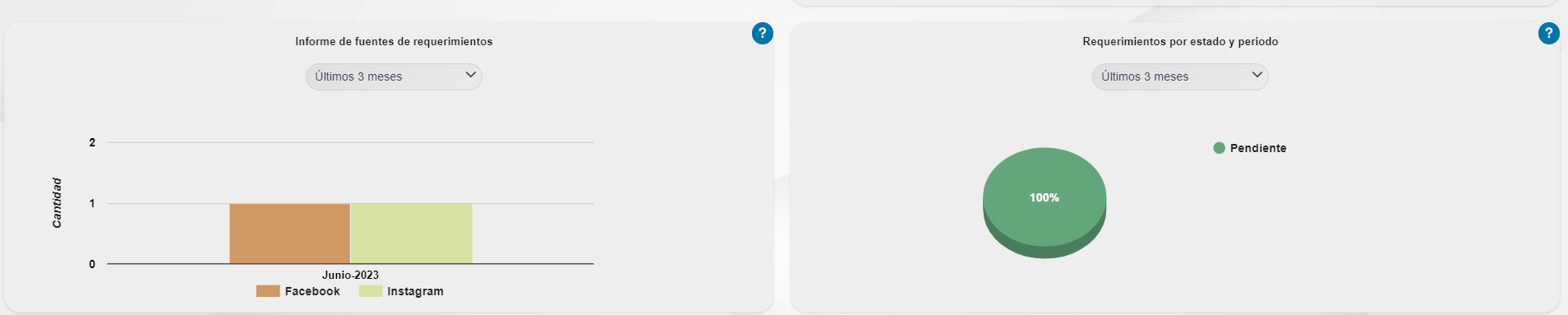
- Informe de Requerimientos por estados: El porcentaje de los estados de los requerimientos dentro de un rango de fechas. Por defecto: 3 meses hasta la fecha actual.
- Informe de fuentes de requerimientos: Mostrará la cantidad de requerimientos que hay por cada fuente.
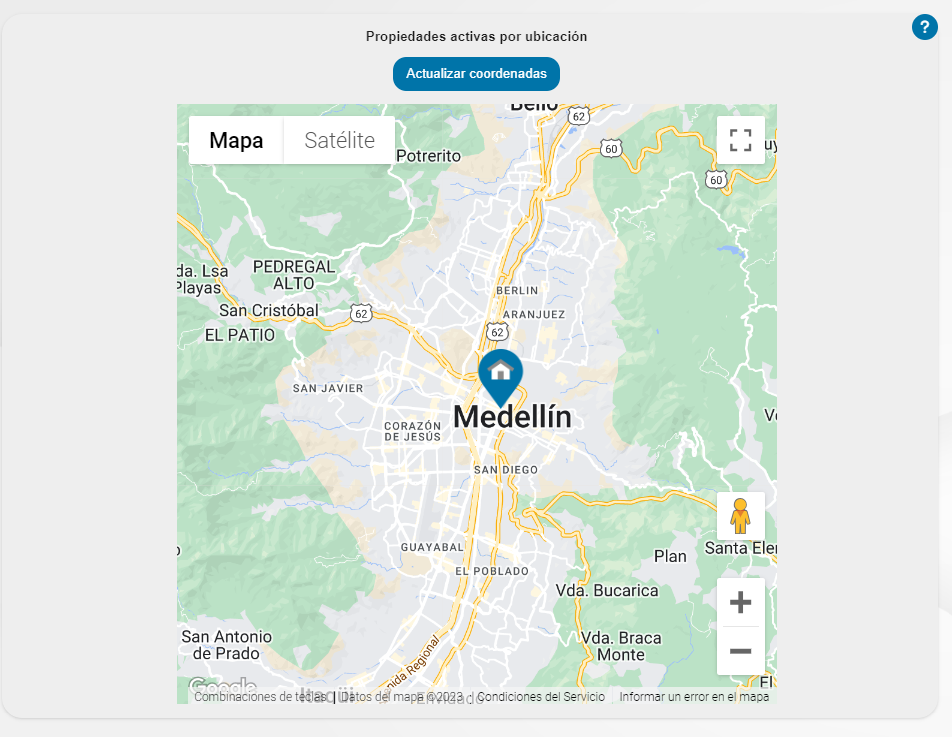
- Propiedades activas por ubicación: Se mostrará un mapa con las propiedades activas por zonas.
**Nota:** Al dar clic sobre el título y valor de cada widget lo redireccionará a otra ventana para mostrar más detalles.
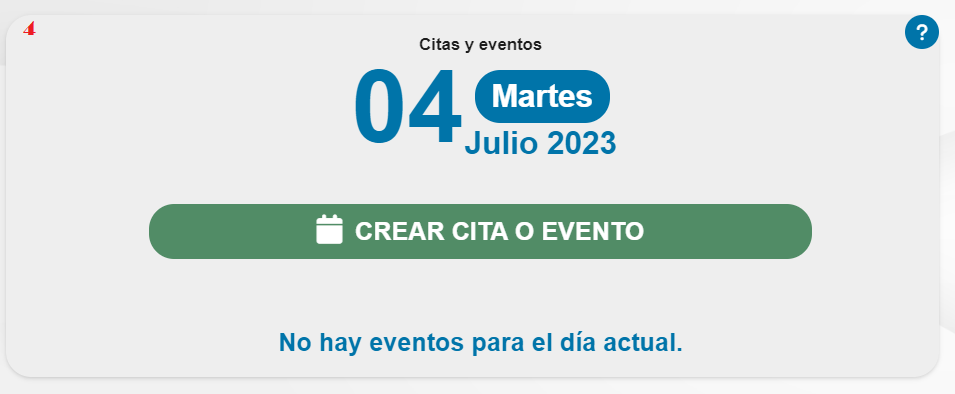
**4**. En esta sección, podrás acceder a tu calendario y gestionar tus eventos y citas. Ya sea que necesites programar una reunión importante, una cita médica o simplemente recordar un evento especial, el calendario estará a tu disposición para ayudarte a organizar tu tiempo de manera eficiente. Además esto te permitirá tener un seguimiento de tus compromisos y recibir recordatorios por parte del sistema para que estén siempre presentes en tu mente.
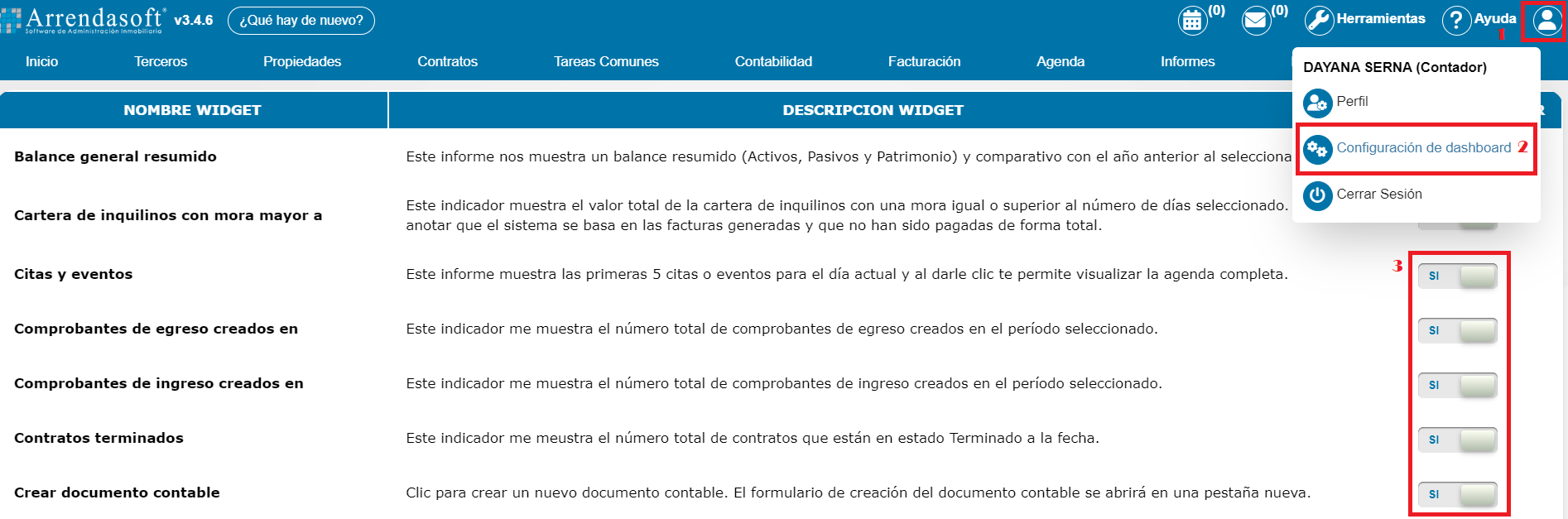
**Nota:** Recuerde que puede personalizar su dashboard, al habilitar o deshabilitar la información que desea visualizar y ocultar. Para ello debe dar clic en Perfil > Configuración de dashboard y se mostrará un listado de todos los indicadores. Marque **SI** el que desea ver y **No** para el que desea ocultar. (Como se muestra en imagen adjunta).