# Documento Soporte

# ¿Cómo crear un documento soporte con no obligados a expedir factura de venta y/o documento equivalente?

**<span style="font-weight: 400;">Tenga en cuenta que este tipo de documentos solo aplica para la legislación colombiana. Según la definición de la DIAN, el documento soporte con no obligados a expedir factura de venta y/o documento equivalente es:</span>**

> *Es el documento que soporta la compra de un bien o la prestación de un servicio cuando el proveedor es un sujeto no obligado a expedir factura electrónica.*
> 
> *El comprador debe realizar este documento para soportar la transacción que da lugar a costos, deducciones o impuestos descontables, por medio de un documento con numeración autorizada por la DIAN.*

Para continuar con la creación del documento soporte según lo indicado en la Resolución 000167 de 2021, sigue los siguientes pasos:

**Paso 1:** Ingresa a<span style="font-weight: 400;"> "Facturas de compra" y en el submenú de la izquierda, selecciona "Documento Soporte". Da clic en "Crear Documento Soporte" en la esquina superior derecha.</span>

[![DocumentoSoporte2.png](https://docs.nuby.ai/uploads/images/gallery/2024-05/scaled-1680-/QRSIiR4qmTtHyCVx-documentosoporte2.png)](https://docs.nuby.ai/uploads/images/gallery/2024-05/QRSIiR4qmTtHyCVx-documentosoporte2.png)

**Paso 2**<span style="font-weight: 400;">: </span><span style="font-weight: 400;">Diligencia los siguientes campos:</span>

[![CrearDocuemntoSoporte.png](https://docs.nuby.ai/uploads/images/gallery/2024-05/scaled-1680-/6cfVipXJzAUmgrUw-creardocuemntosoporte.png)](https://docs.nuby.ai/uploads/images/gallery/2024-05/6cfVipXJzAUmgrUw-creardocuemntosoporte.png)

***Datos Generales***

- <span style="font-weight: 400;">**Proveedor**: Digita el nombre del proveedor previamente registrado en el módulo de Terceros.</span>

<span style="font-weight: 400;"> [Consulta aquí como crear un tercero.](https://docs.nuby.ai/books/terceros/page/como-crear-un-tercero)</span>

- <span style="font-weight: 400;">**Fecha**: Indica la fecha del documento soporte.</span>
- <span style="font-weight: 400;">**Observaciones**: Puedras añadir notas adicionales al documento aquí.</span>
- <span style="font-weight: 400;">**Resolución**: Selecciona la resolución configurada para el documento soporte, en el módulo de Herramientas&gt; Configuraciones &gt; Facturas de Compra.</span>

[<span style="font-weight: 400;">Consulta aquí como configurar la Resolución de Documento Soporte.</span>](https://docs.nuby.ai/books/herramientas/page/como-configurar-una-resolucion-para-documento-soporte)

- <span style="font-weight: 400;">**Días de Vencimiento**: Ingresa los días de vencimiento del documento o utiliza los días configurados en la resolución.</span>
- <span style="font-weight: 400;">**Condición de Venta**: Elije si el documento será pagado de Contado o Crédito.</span>
- <span style="font-weight: 400;">**¿Registrar Pago?**: Marca esta opción si deseas realizar el pago al mismo tiempo de crear el documento soporte. </span>
- <span style="font-weight: 400;">**Forma de Pago**: Dependiendo la forma de pago, que selecciones si es 'Efectivo', 'Cheque', 'Transferencia', entre otras' se reflejará el movimiento contable en la cuenta de pago designada para ese medio de pago en Herramientas &gt; Configuraciones &gt; Contabilidad - Formas de pago.</span>
- <span style="font-weight: 400;">Ingresa el valor, el No. del documento de referencia si aplica y da clic en el botón (+) de color verde. Al registrar el pago, el sistema automaticamente creará el comprobante de Egreso en el módulo de Contabilidad cuando des clic en grabar el documento soporte.</span>
- <span style="font-weight: 400;">**Estado**: Cuando registres un pago por un valor inferior al valor total del documento, el estado del documento soporte quedara en 'Pendiente de pago' y cuando sea por el vlaor total, el estado quedara en 'Pagado'.</span>

***Detalles del Documento Soporte***

- <span style="font-weight: 400;">**Cantidad**: Indica el número de [conceptos](https://docs.nuby.ai/link/50#bkmrk-concepto%3A-realaciona) relacionados en el documento.</span>
- <span style="font-weight: 400;">**Producto**: Selecciona el [concepto](https://docs.nuby.ai/link/50#bkmrk-concepto%3A-realaciona) a facturar en el documento soporte.</span>

<p class="callout warning align-left"><span style="font-weight: 400;">Tenga en cuenta que para que el concepto se visualice, debe estar previamente creado en el módulo de Contratos &gt; Conceptos &gt; Crear concepto. y asegúrese de que los impuestos estén configurados previamente en el concepto.</span></p>

- <span style="font-weight: 400;">**Descripción**: Aquí podrás agregar las anotaciones u observaciones adicionales en caso de requerirlo.</span>
- <span style="font-weight: 400;">**Valor Unitario**: Ingresa el valor unitario del producto.</span>
- <span style="font-weight: 400;">Para guardar el registro, da clic en "Agregar".</span>
- <span style="font-weight: 400;">Para añadir más conceptos, repite el proceso y da clic en "Agregar" nuevamente.</span>
- <span style="font-weight: 400;">Verifique que los totales ubicados en la tabla en la esquina inferior derecha, coinciden con los valores relacionados en el detalle del documento.</span>

**Paso 3:** <span style="font-weight: 400;">Grabar Documento</span>

<p class="callout info align-left"><span style="font-weight: 400;">"Grabar Documento en Borrador": Permite crear el documento soporte en modo borrador para revisarlo antes de su envío a la DIAN. Además, ofrece la opción de eliminar el borrador y rehacerlo correctamente si es necesario.</span></p>

<p class="callout success align-left"><span style="font-weight: 400;">"Grabar Documento y Enviar a la DIAN": Finaliza el proceso, creando el documento soporte y enviándolo directamente a la DIAN.  
Una vez el documento ha sido enviado a la DIAN, se debe verificar que en la columna de estado aparezca como "Exitosa". Si el estado es "Fallida" o "Rechazada", se deben revisar los errores, realizar los ajustes necesarios y enviar nuevamente el documento a la DIAN.  
</span></p>

# ¿Cómo descargar un documento soporte en formato PDF?

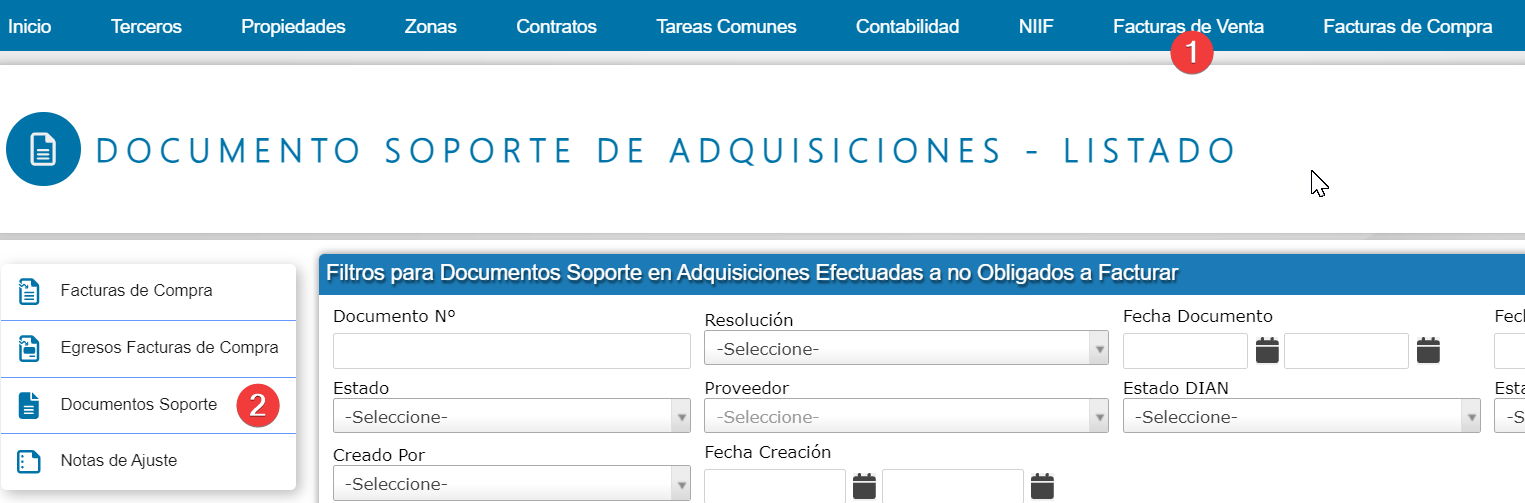
**Paso 1:** <span style="font-weight: 400;">Ingresa a "Facturas de compra" y en el submenú de la izquierda, selecciona "Documento Soporte".</span>

[![IngresoDS.png](https://docs.nuby.ai/uploads/images/gallery/2024-05/scaled-1680-/5JzcYrCWlFrNRlL2-ingresods.png)](https://docs.nuby.ai/uploads/images/gallery/2024-05/5JzcYrCWlFrNRlL2-ingresods.png)

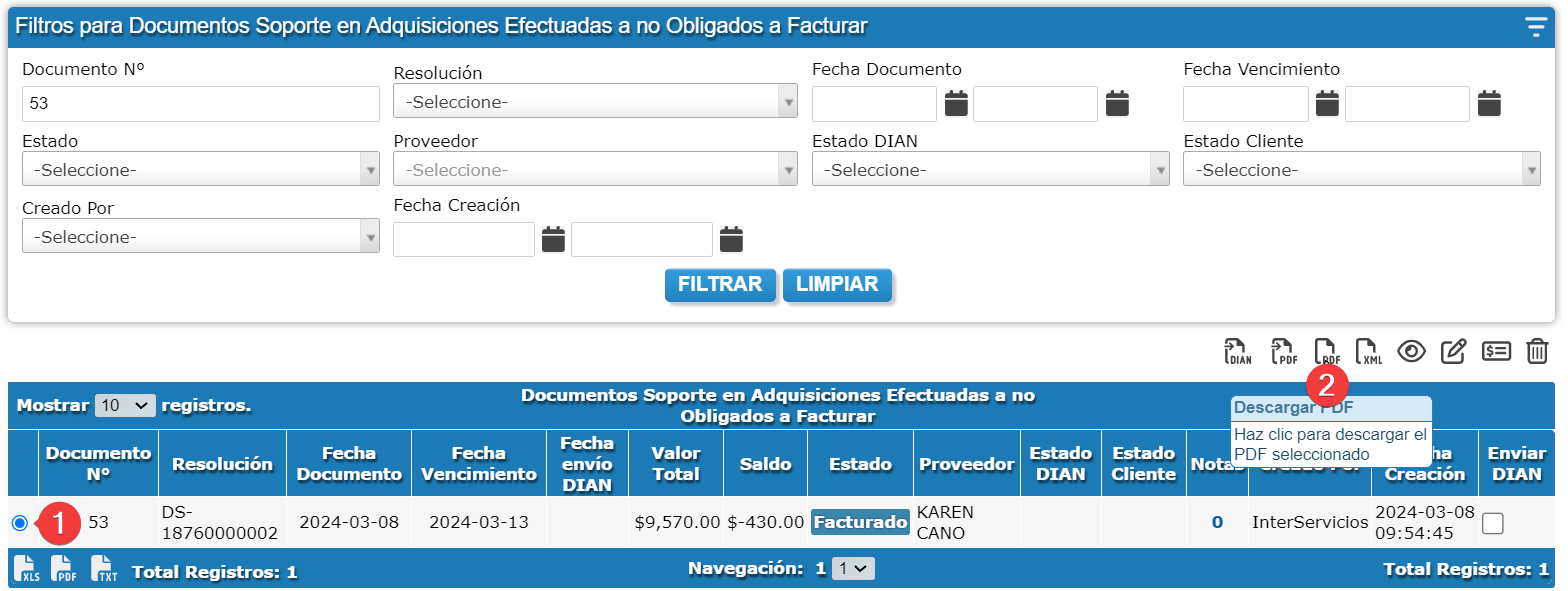
**Paso 2:**<span style="font-weight: 400;"> Selecciona el Documento soporte desde la casilla circular lado izquierdo y da clic en ‘Descargar PDF’ y se descargara un archivo con los detalles del documento.</span>

[![DescargarPDF.png](https://docs.nuby.ai/uploads/images/gallery/2024-05/scaled-1680-/rjF5zcBfLFEIl4GK-descargarpdf.png)](https://docs.nuby.ai/uploads/images/gallery/2024-05/rjF5zcBfLFEIl4GK-descargarpdf.png)

# ¿Cómo consultar un documento soporte?

**Paso 1:** <span style="font-weight: 400;">Ingresa a "Facturas de compra" y en el submenú de la izquierda, selecciona "Documento Soporte".</span>

[![IngresoDS.png](https://docs.nuby.ai/uploads/images/gallery/2024-05/scaled-1680-/5JzcYrCWlFrNRlL2-ingresods.png)](https://docs.nuby.ai/uploads/images/gallery/2024-05/5JzcYrCWlFrNRlL2-ingresods.png)

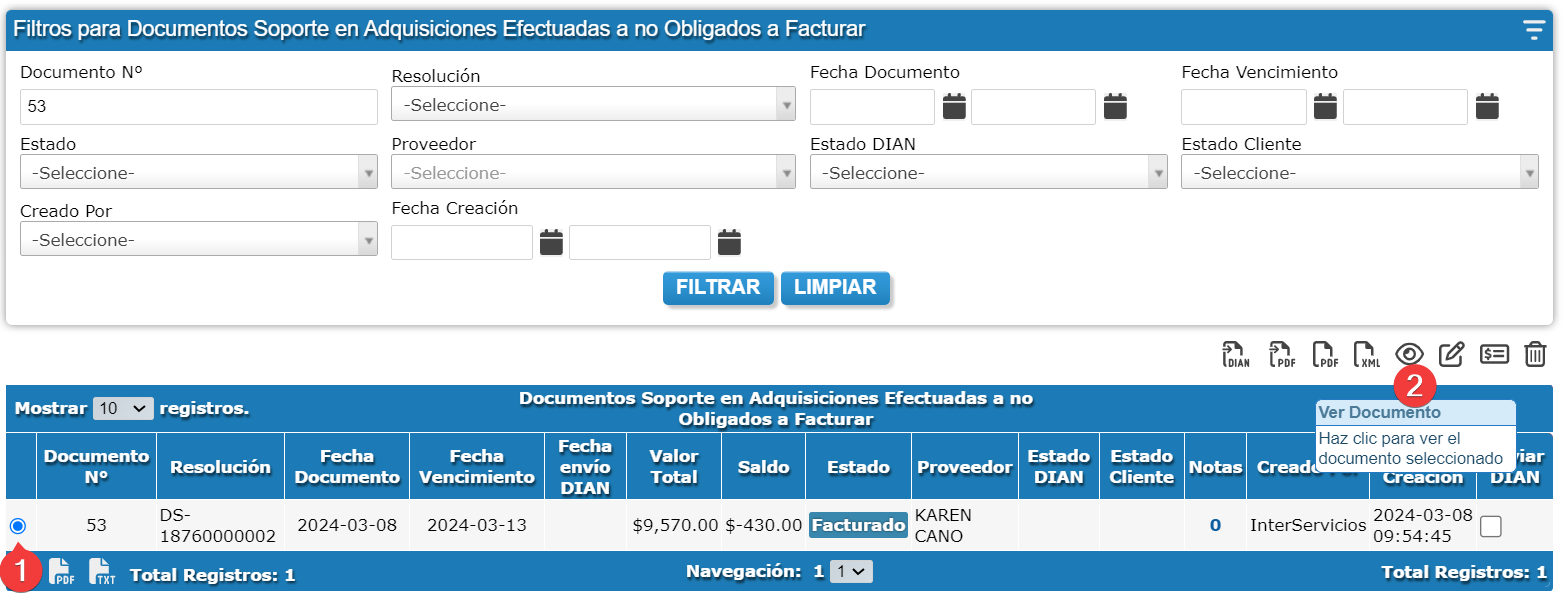
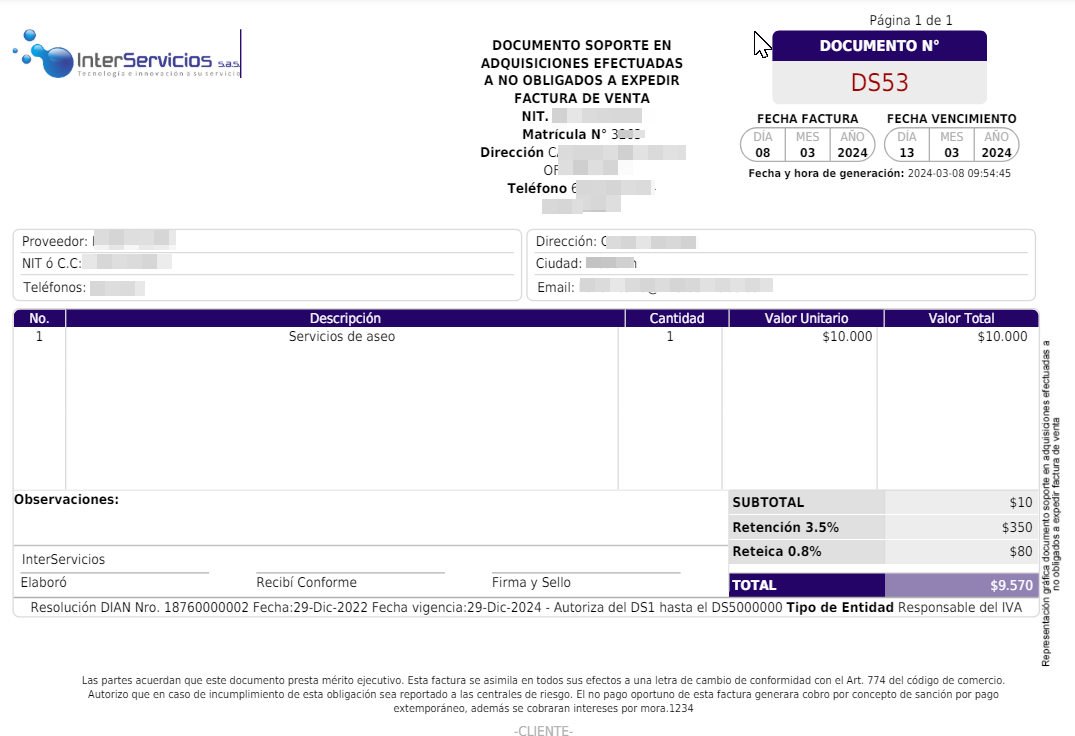
**Paso 2:**<span style="font-weight: 400;"> Selecciona el Documento soporte desde la casilla circular lado izquierdo y da clic en ‘Ver documento’ y se mostrará una ventana con los detalles del documento en formato PDF.</span>

[![VerDS.png](https://docs.nuby.ai/uploads/images/gallery/2024-05/scaled-1680-/Nb775DPI92ImvtEo-verds.png)](https://docs.nuby.ai/uploads/images/gallery/2024-05/Nb775DPI92ImvtEo-verds.png)

[![pdfDS.png](https://docs.nuby.ai/uploads/images/gallery/2024-05/scaled-1680-/LUW40zTl7EXdAzMq-pdfds.png)](https://docs.nuby.ai/uploads/images/gallery/2024-05/LUW40zTl7EXdAzMq-pdfds.png)
# ¿Cómo descargar un documento soporte en formato XML?

**Paso 1:** <span style="font-weight: 400;">Ingresa a "Facturas de compra" y en el submenú de la izquierda, selecciona "Documento Soporte".</span>

[![IngresoDS.png](https://docs.nuby.ai/uploads/images/gallery/2024-05/scaled-1680-/5JzcYrCWlFrNRlL2-ingresods.png)](https://docs.nuby.ai/uploads/images/gallery/2024-05/5JzcYrCWlFrNRlL2-ingresods.png)

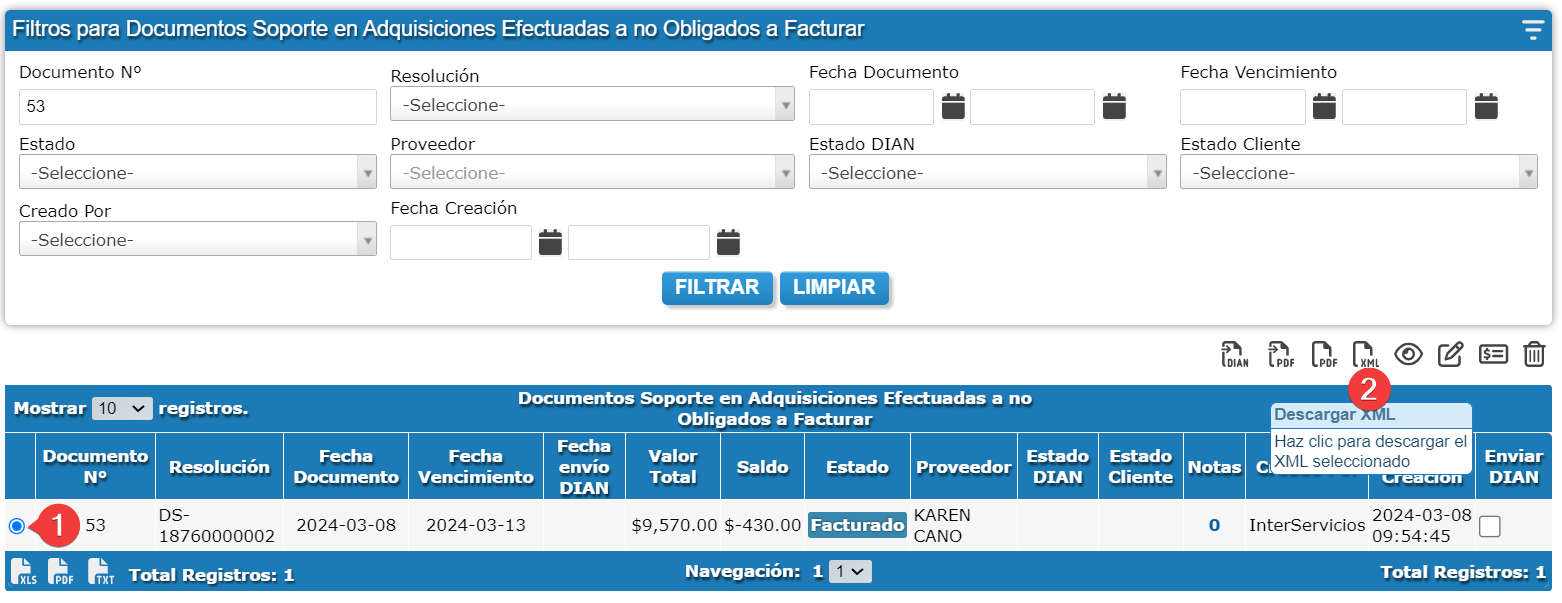
**Paso 2:**<span style="font-weight: 400;"> Selecciona el Documento soporte desde la casilla circular lado izquierdo y da clic en ‘Descargar XML’ y se descargara un archivo con los detalles del documento.</span>

[![DescargarXML.png](https://docs.nuby.ai/uploads/images/gallery/2024-05/scaled-1680-/Mb3aMJKmVtu3vZTn-descargarxml.png)](https://docs.nuby.ai/uploads/images/gallery/2024-05/Mb3aMJKmVtu3vZTn-descargarxml.png)

# ¿Cómo editar un documento soporte?

**Paso 1:** <span style="font-weight: 400;">Ingresa a "Facturas de compra" y en el submenú de la izquierda, selecciona "Documento Soporte".</span>

[![IngresoDS.png](https://docs.nuby.ai/uploads/images/gallery/2024-05/scaled-1680-/5JzcYrCWlFrNRlL2-ingresods.png)](https://docs.nuby.ai/uploads/images/gallery/2024-05/5JzcYrCWlFrNRlL2-ingresods.png)

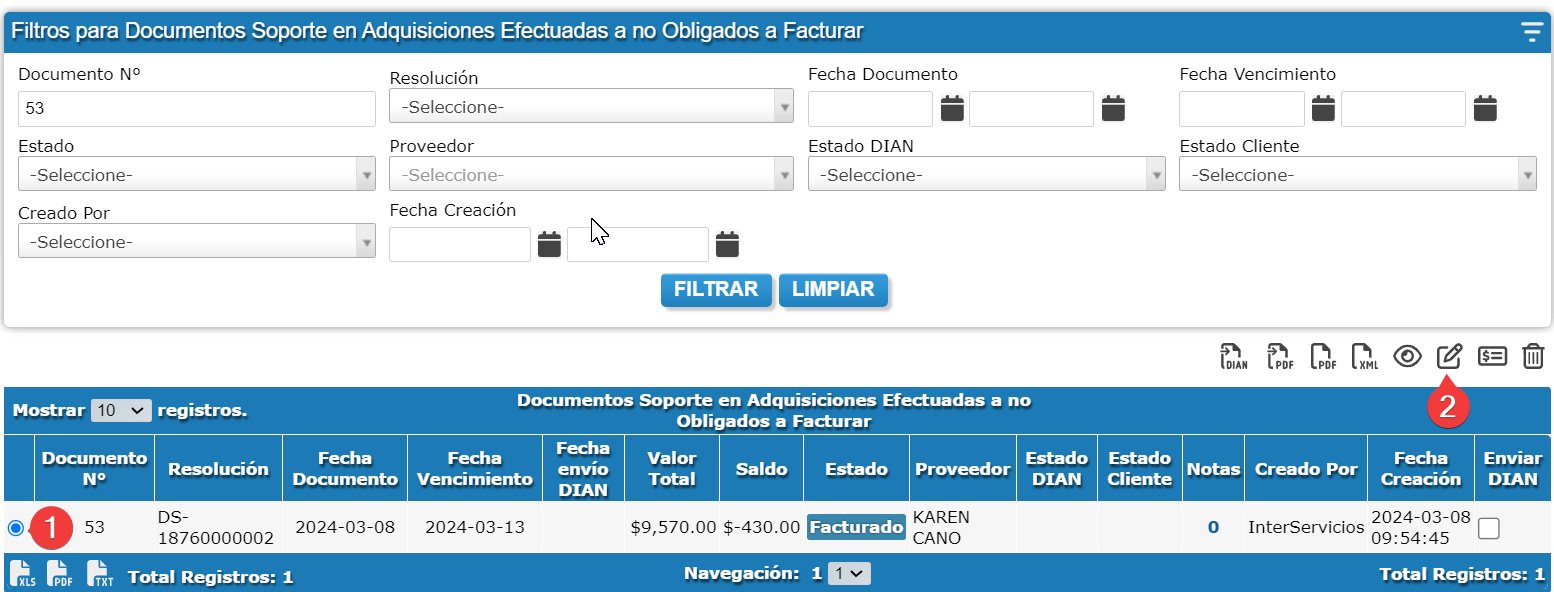
**Paso 2:**<span style="font-weight: 400;"> Selecciona el Documento soporte desde la casilla circular lado izquierdo y da clic en ‘Editar documento’. </span>

<p class="callout warning"><span style="font-weight: 400;">Solo podrá editar documentos soportes que no hayan sido enviados a la DIAN.</span></p>

[![EditarDS.png](https://docs.nuby.ai/uploads/images/gallery/2024-05/scaled-1680-/WgGUuJZ50TKHt1KH-editards.png)](https://docs.nuby.ai/uploads/images/gallery/2024-05/WgGUuJZ50TKHt1KH-editards.png)

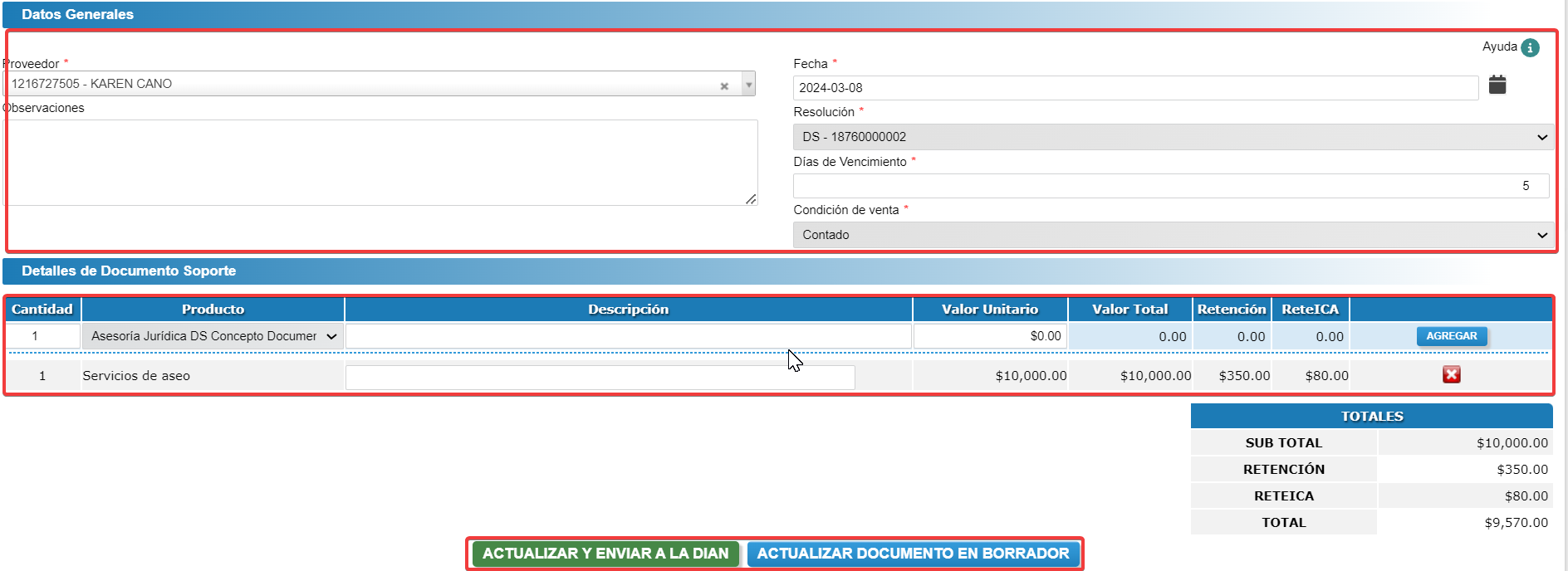
**Paso 3**<span style="font-weight: 400;">: </span><span style="font-weight: 400;">Modifica la información según sea necesario</span><span style="font-weight: 400;"> y de clic en 'Actualizar'. </span>

[![CamposDS.png](https://docs.nuby.ai/uploads/images/gallery/2024-05/scaled-1680-/TAXlucx5VbcswhMo-camposds.png)](https://docs.nuby.ai/uploads/images/gallery/2024-05/TAXlucx5VbcswhMo-camposds.png)

<p class="callout info"><span style="font-weight: 400;">"Actualizar Documento en Borrador": Permite actualizar el documento soporte en modo borrador para futuras ediciones antes de su envío a la DIAN.</span></p>

<p class="callout success"><span style="font-weight: 400;">"Actualizar Documento y Enviar a la DIAN": Finaliza el proceso, actualizando el documento soporte y enviándolo directamente a la DIAN.</span></p>

# ¿Cómo eliminar un documento soporte?

**Paso 1:**<span style="font-weight: 400;"> Ingresa a "Facturas de compra" y en el submenú de la izquierda, selecciona "Documento Soporte".</span>

[![IngresoDS.png](https://docs.nuby.ai/uploads/images/gallery/2024-05/scaled-1680-/5JzcYrCWlFrNRlL2-ingresods.png)](https://docs.nuby.ai/uploads/images/gallery/2024-05/5JzcYrCWlFrNRlL2-ingresods.png)

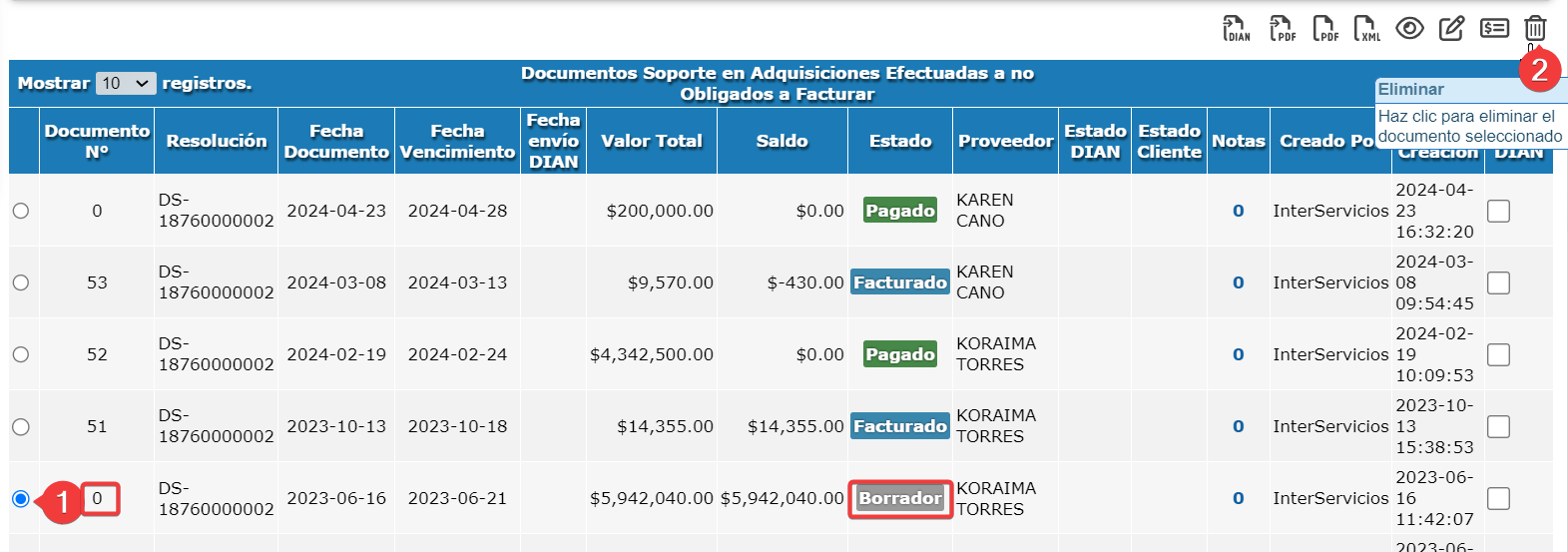
**Paso 2:** <span style="font-weight: 400;">Busca y selecciona el documento soporte que deseas eliminar en la lista, luego da clic en el botón "Eliminar". </span>

<p class="callout warning"><span style="font-weight: 400;">Es importante recordar que solo podrás eliminar documentos soporte que estén en estado ‘borrador' y que tengan un consecutivo de '0' o un número negativo.</span></p>

[![EliminarDS.png](https://docs.nuby.ai/uploads/images/gallery/2024-05/scaled-1680-/HXx2ZFrHvOtSMCWG-eliminards.png)](https://docs.nuby.ai/uploads/images/gallery/2024-05/HXx2ZFrHvOtSMCWG-eliminards.png)

# ¿Cómo enviar a la DIAN un documento soporte?

**Paso 1:** <span style="font-weight: 400;">Ingresa a "Facturas de compra" y en el submenú de la izquierda, selecciona "Documento Soporte".</span>

[![IngresoDS.png](https://docs.nuby.ai/uploads/images/gallery/2024-05/scaled-1680-/5JzcYrCWlFrNRlL2-ingresods.png)](https://docs.nuby.ai/uploads/images/gallery/2024-05/5JzcYrCWlFrNRlL2-ingresods.png)

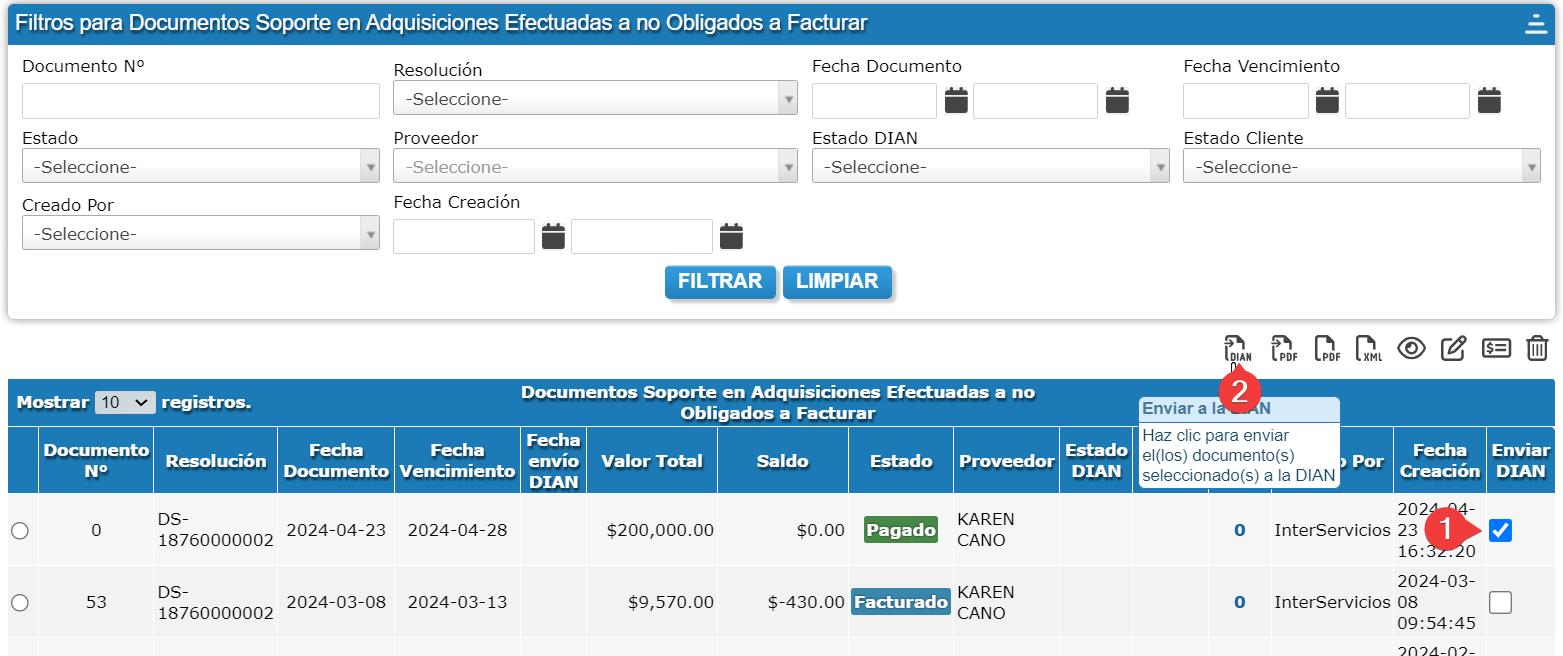
**Paso 2:**<span style="font-weight: 400;"> Selecciona el Documento soporte desde la casilla circular lado izquierdo y da clic en ‘Enviar a la DIAN’ y cambiará el estado del documento a ‘Exitosa’. En caso de quedar ‘fallida’ o no se envíe, debes corregir el error y enviar nuevamente el documento.</span>

[![dianDS.png](https://docs.nuby.ai/uploads/images/gallery/2024-05/scaled-1680-/mVM2c2MNEsKKbnm4-diands.png)](https://docs.nuby.ai/uploads/images/gallery/2024-05/mVM2c2MNEsKKbnm4-diands.png)

# ¿Cómo reenviar PDF al integrador de un documento soporte?

**Paso 1:** <span style="font-weight: 400;">Ingrese a "Facturas de compra" y en el submenú de la izquierda, selecciona "Documento Soporte".</span>

[![IngresoDS.png](https://docs.nuby.ai/uploads/images/gallery/2024-05/scaled-1680-/5JzcYrCWlFrNRlL2-ingresods.png)](https://docs.nuby.ai/uploads/images/gallery/2024-05/5JzcYrCWlFrNRlL2-ingresods.png)

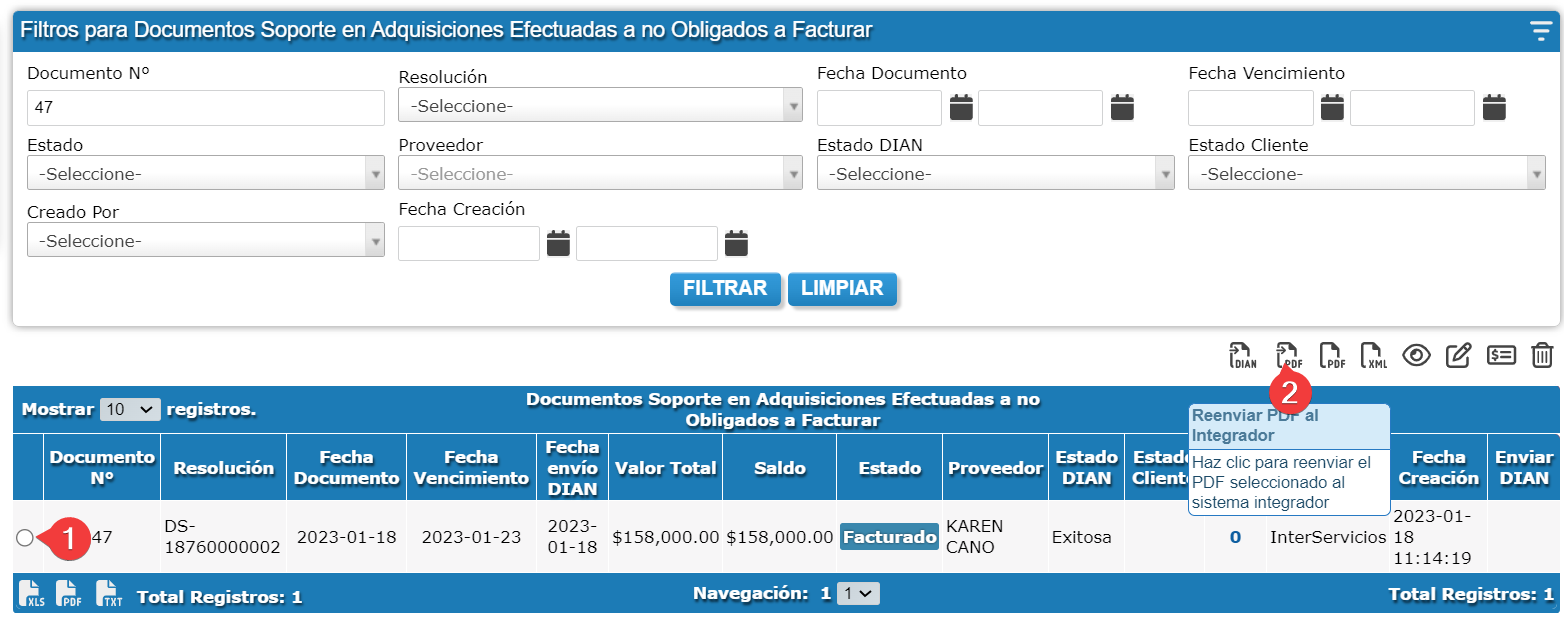
**Paso 2:**<span style="font-weight: 400;"> Selecciona el Documento soporte desde la casilla circular lado izquierdo y de clic en ‘Reenviar PDF al integrador’ para actualizar la información del documento cuando no se generó correctamente.</span>

[![pdfIntegrador.png](https://docs.nuby.ai/uploads/images/gallery/2024-05/scaled-1680-/dImxQspvulC4JHPa-pdfintegrador.png)](https://docs.nuby.ai/uploads/images/gallery/2024-05/dImxQspvulC4JHPa-pdfintegrador.png)

# ¿Cómo registrar pagos a un documento soporte?

**Paso 1:** <span style="font-weight: 400;">Ingresa a "Facturas de compra" y en el submenú de la izquierda, selecciona "Documento Soporte".</span>

[![IngresoDS.png](https://docs.nuby.ai/uploads/images/gallery/2024-05/scaled-1680-/5JzcYrCWlFrNRlL2-ingresods.png)](https://docs.nuby.ai/uploads/images/gallery/2024-05/5JzcYrCWlFrNRlL2-ingresods.png)

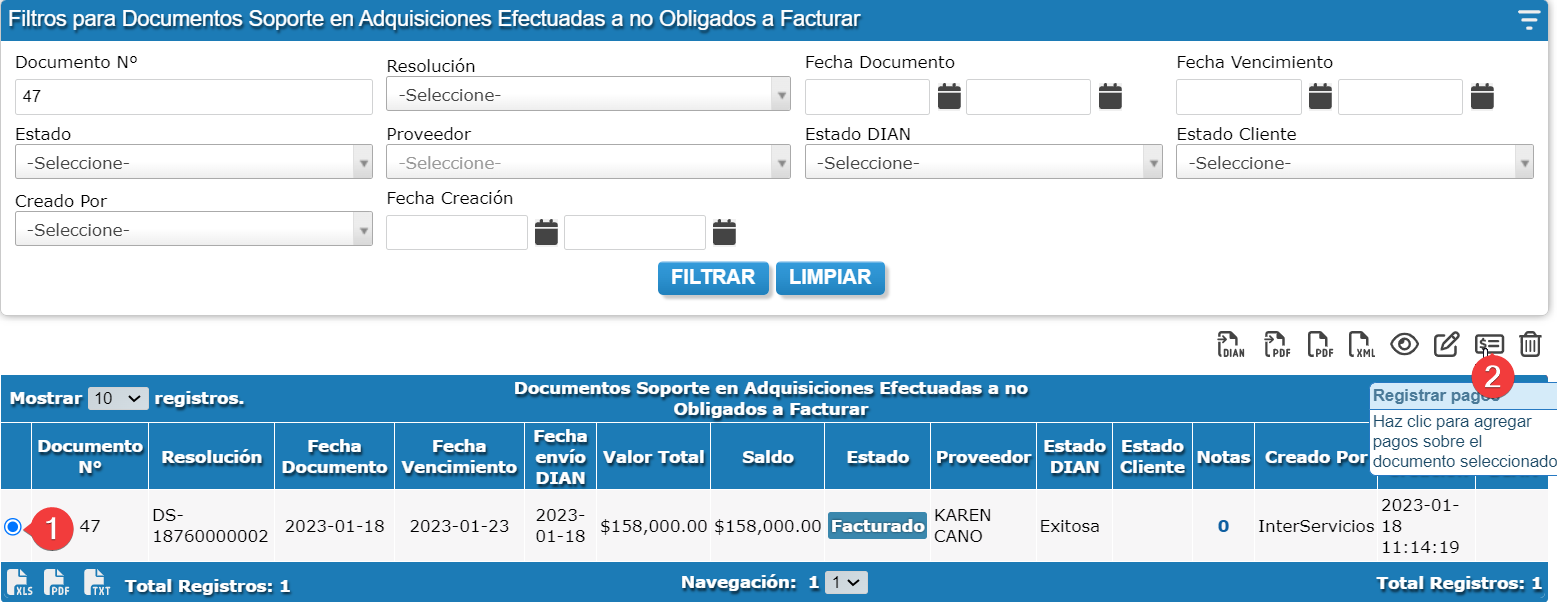
**Paso 2:**<span style="font-weight: 400;"> Selecciona el Documento soporte desde la casilla circular lado izquierdo y da clic en ‘Registrar pagos’.</span>

[![PagoDS.png](https://docs.nuby.ai/uploads/images/gallery/2024-05/scaled-1680-/bmurRRmJzVTswZKz-pagods.png)](https://docs.nuby.ai/uploads/images/gallery/2024-05/bmurRRmJzVTswZKz-pagods.png)

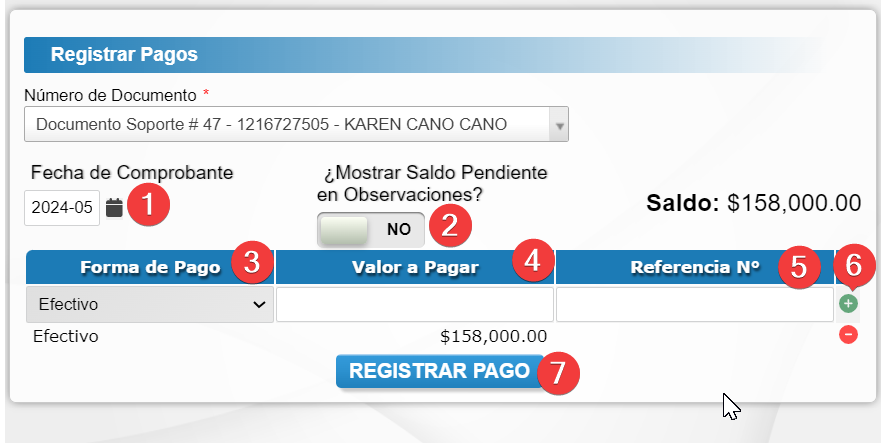
**Paso 3:**<span style="font-weight: 400;"> Diligencie la siguiente información del pago:</span>

[![CamposPago.png](https://docs.nuby.ai/uploads/images/gallery/2024-05/scaled-1680-/LGGmcc2rgkg4ypPS-campospago.png)](https://docs.nuby.ai/uploads/images/gallery/2024-05/LGGmcc2rgkg4ypPS-campospago.png)

- <span style="font-weight: 400;">Ingresa las fechas del comprobante.</span>
- <span style="font-weight: 400;">Especifica si deseas mostrar saldos pendientes.</span>
- <span style="font-weight: 400;">Selecciona la forma de pago.</span>
- <span style="font-weight: 400;">Digita el valor total o el abono que vas a registrar.</span>
- <span style="font-weight: 400;">Indica la referencia del documento.</span>
- <span style="font-weight: 400;">Da clic en el icono verde de suma (+).</span>
- <span style="font-weight: 400;">Finalmente, da clic en "Registrar pago".</span>

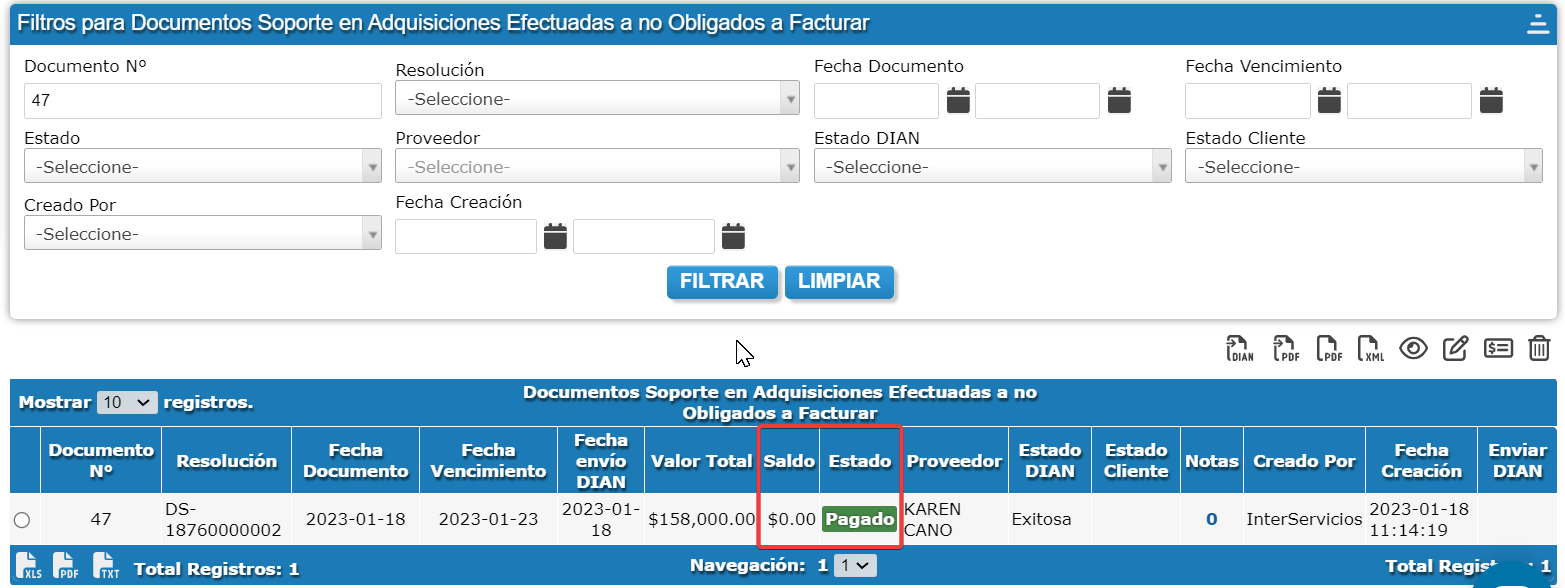
<span style="font-weight: 400;">Esto generará automáticamente un egreso en el módulo de contabilidad, liquidando el documento de soporte seleccionado y cambiando su estado a "Pagado" o "Pago parcial", según corresponda al monto registrado.</span>

[![EstadoPago.png](https://docs.nuby.ai/uploads/images/gallery/2024-05/scaled-1680-/b190tbDQWp6MGvHH-estadopago.png)](https://docs.nuby.ai/uploads/images/gallery/2024-05/b190tbDQWp6MGvHH-estadopago.png)