# Egresos Facturas de compra
Aquí podrá registrar los pagos y crear los comprobantes de egresos de las facturas de compra registradas previamente en el sistema.
# ¿Cómo crear egreso a factura de compra?
Aquí podrás registrar los pagos y crear los comprobantes de egresos de las facturas de compra registradas previamente en el sistema.
**¿Cómo crear un egreso de una factura de compra?**
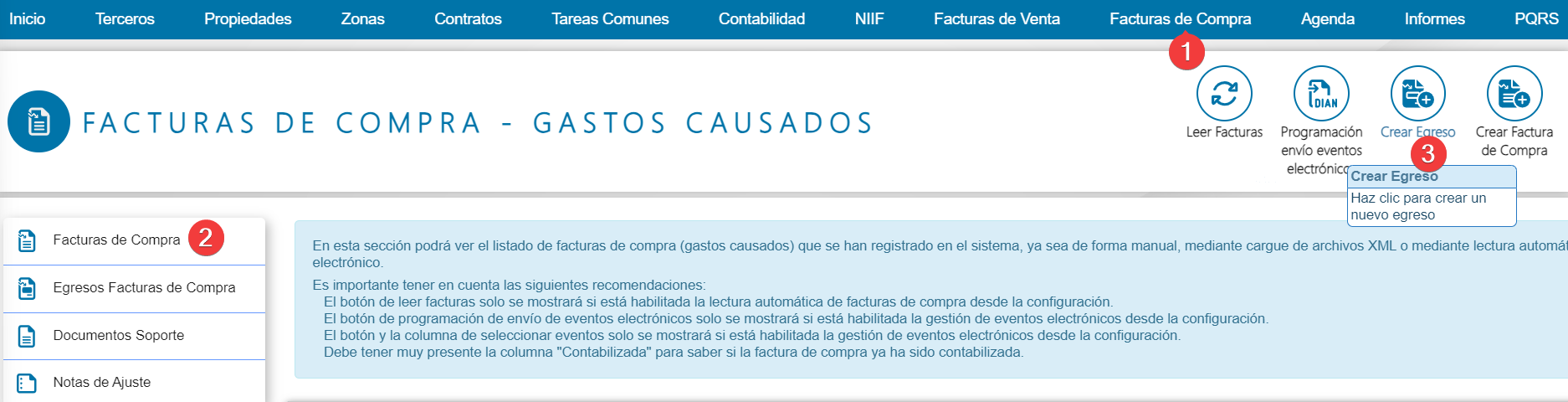
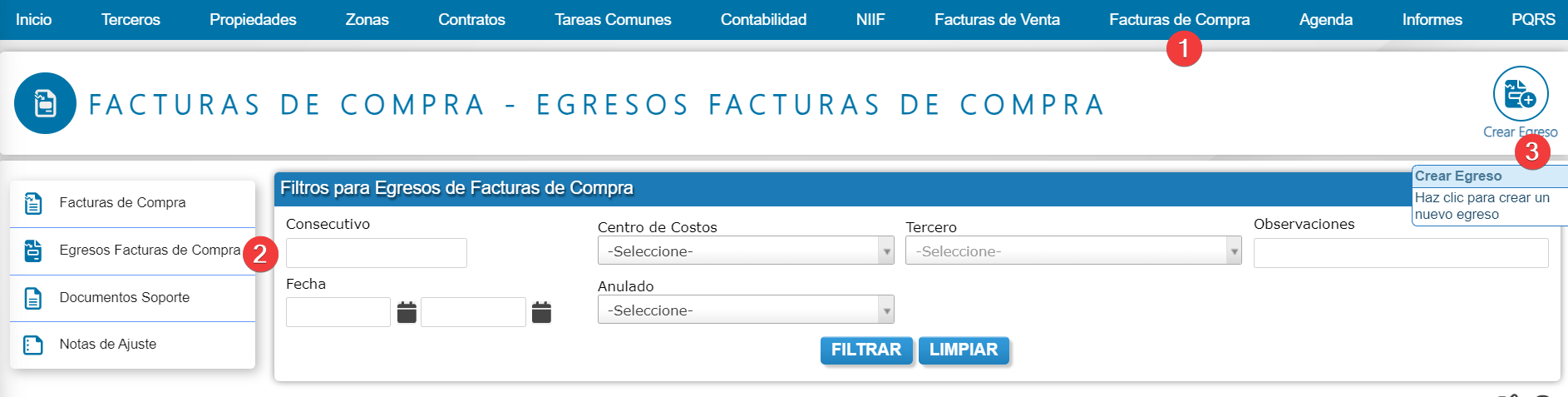
**Paso 1.** Hay dos opciones para realizar el egreso a una factura de compra:
- Facturas de Compra > Facturas de compra y da clic al botón ‘Crear Egreso’.
[](https://docs.nuby.ai/uploads/images/gallery/2024-05/9CnS5jxpX7nJAjTc-crearegreso1.png)
- Facturas de Compra > Egresos Facturas de Compra y da clic al botón de ‘Crear Egreso’.
[](https://docs.nuby.ai/uploads/images/gallery/2024-05/f4NjzGuK7yBF6V1g-crearegreso2.png)
**Paso 2.** Al dar clic en en la opción de ‘Nuevo egreso’, el sistema mostrará un formulario con los siguientes campos.
[](https://docs.nuby.ai/uploads/images/gallery/2024-05/NRS26Yfp0s2ZVZL1-camposegresos.png)
1. ***Datos Básicos: E**n este bloque se deben ingresar los datos básicos como lo son el tercero al que se le va a generar el egreso, centro de costo, la fecha, forma de pago, consecutivo y observaciones.*
2. ***Facturas a pagar**: Una vez seleccionado el tercero, el sistema cargará las facturas de compra que están pendientes de generar el egreso, y en cada detalle se debe indicar cual es el valor a pagar o abonar de esa factura. Puede hacer uso del botón ‘MAX’ para cargar el valor total.*
3. ***Registrar Pago**: Una vez que se ha indicado el valor a pagar o abonar por cada factura de compra (gasto causado), se debe dar clic en este botón para que el sistema registre el egreso y su respectivo comprobante contable.*
4. ***Volver:** al dar clic en esta opción, no se guardará el egreso y se retornará a la lista de egresos de facturas de compra.*
**Paso 3**: Después de dar clic al botón 'Registrar Pago' el sistema mostrará el siguiente mensaje:
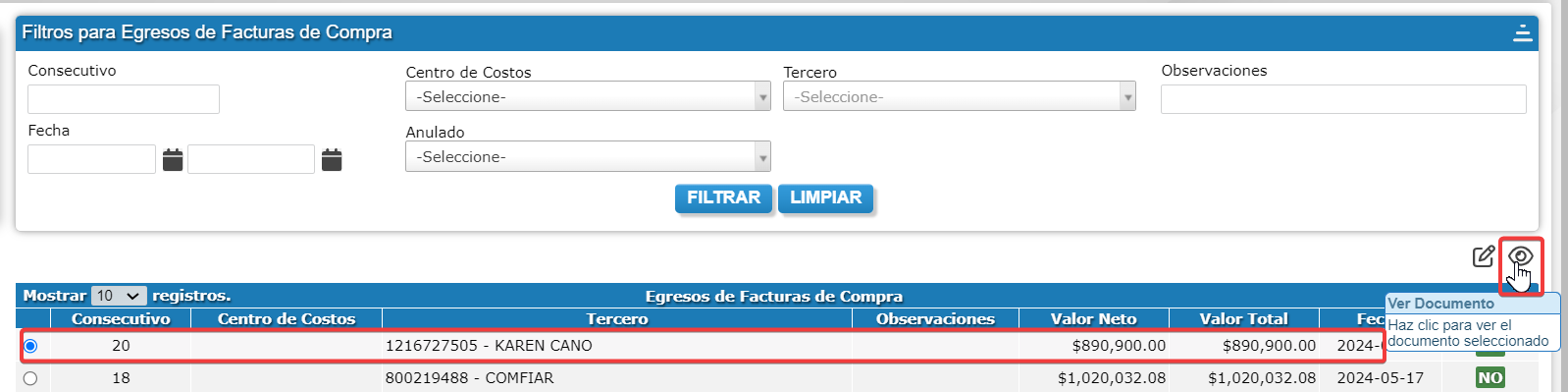
'Se registró correctamente el comprobante de egreso' y se visualizará el documento en los registros. Para ver el documento, seleccionelo desde la casilla ubicada en el lado izquierdo, de clic en el icono de un ojo 'Ver documento' y el documento se mostrará en formato PDF.
[](https://docs.nuby.ai/uploads/images/gallery/2024-05/jP3LbvPnfp69GnxA-egreso.png)