Notas de Ajuste
- ¿Cómo crear una nota de ajuste?
- ¿Cómo editar la nota de ajuste?
- ¿Cómo ver una nota de ajuste?
- ¿Cómo descargar XML de una Nota de Ajuste?
- ¿Cómo reenviar PDF al integrador de una Nota de Ajuste?
- ¿Cómo enviar a la DIAN una Nota de Ajuste?
¿Cómo crear una nota de ajuste?
Introducción
Este documento detalla el procedimiento estándar para crear y emitir una Nota de Ajuste en la plataforma.
Este proceso es necesario cuando se requiere anular o corregir un Documento Soporte (DS) que ya fue generado y enviado a la DIAN. La Nota de Ajuste referencia al DS original para aplicar dichos cambios.
A tener en cuenta: Antes de emitir una nota de ajuste asegúrese de tener configurada la cuenta contable que utilizara para el reintegro de costos y/o gastos en la siguiente ruta: Herramientas > Configuraciones > Contabilidad y ubicar la sección de "Configuración de Notas de Ajuste de Documento Soporte"
Pasos para la Creación y Envío
Paso 1: Acceder al Módulo de Notas de Ajuste
-
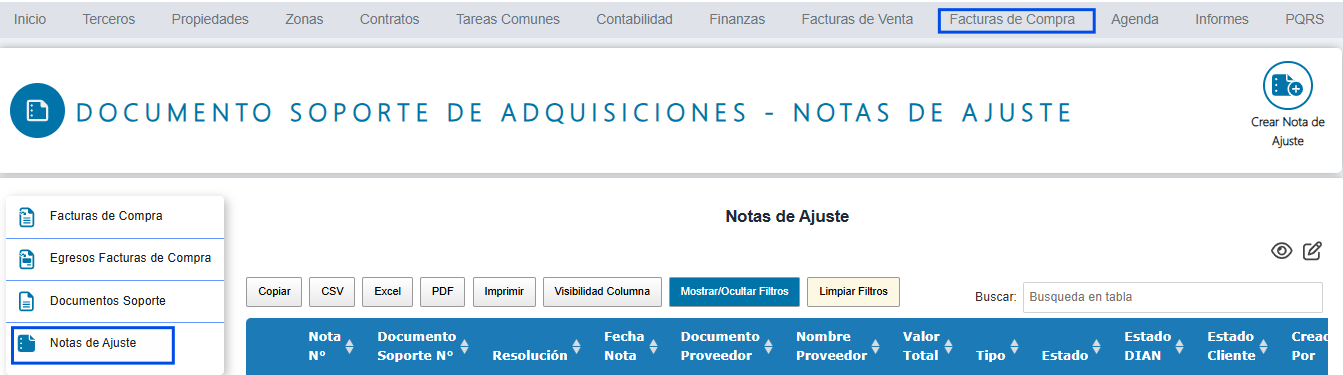
En el menú principal, ingrese al módulo "Facturas de compra".
-
En el submenú que aparece a la izquierda, seleccione la opción "Notas de Ajuste".
Paso 2: Iniciar la Creación del Documento
-
En la pantalla de "Notas de Ajuste", haga clic en el botón "Crear Nota de Ajuste".
-
Este botón se encuentra usualmente en la esquina superior derecha.
Paso 3: Completar la Sección "Datos Generales"
En esta sección se define el documento original que se va a modificar.
-
Resolución: Seleccione la Resolución con la que se creó el Documento Soporte original.
-
Consecutivo: Elija el Consecutivo (el número) del Documento Soporte al que se le aplicará el ajuste.
-
Nota: Al seleccionar el consecutivo, el sistema cargará automáticamente la información del documento original (valores, proveedor, etc.).
-
-
Tipo de Ajuste: Seleccione el motivo (ej. "Anulación de Documento Soporte", "Corrección de valor", etc.).
-
Fecha: Especifique la fecha en la que se está generando esta Nota de Ajuste.
-
Observaciones: (Opcional) Agregue una breve explicación del motivo del ajuste.

Paso 4: Verificar la Sección "Detalles de la Nota"
Esta sección se llena automáticamente al completar el Paso 3.
-
Verifique que los valores cargados por el sistema (concepto, producto, montos) sean correctos.

Paso 5: Grabar y Enviar a la DIAN
-
Una vez todos los datos estén verificados, haga clic en el botón "Grabar Nota y Enviar a la DIAN".

Conclusión
Una vez grabada, el sistema procesará el envío del documento a la DIAN.
Es fundamental volver al listado de "Notas de Ajuste" (Paso 1) y verificar que el documento que acaba de crear aparezca con estado "Enviada". Si aparece con "Errores", deberá revisar el motivo del rechazo para gestionarlo.
¿Cómo editar la nota de ajuste?
Para editar una nota de ajuste antes de ser enviada a la DIAN, siga estos pasos:
Paso 1: Ingrese a "Facturas de compra" y seleccione "Notas de Ajuste" en el submenú izquierdo.

Paso 2: Seleccione la Nota de ajuste desde la casilla circular lado izquierdo y de clic en ‘Editar Documento’. Esto abrirá una nueva ventana con toda la información del documento.

Paso 3: Realice las modificaciones necesarias en la información y luego presione el botón 'Actualizar y enviar a la DIAN'.
¿Cómo ver una nota de ajuste?
Paso 1: Ingrese a "Facturas de compra" y seleccione "Notas de Ajuste" en el submenú izquierdo.
Paso 2: Seleccione la Nota de ajuste desde la casilla circular lado izquierdo y de clic en ‘Ver Documento’. Esto abrirá una nueva ventana con toda la información del documento en formato PDF.

¿Cómo descargar XML de una Nota de Ajuste?
Paso 1: Ingrese a "Facturas de compra" y seleccione "Notas de Ajuste" en el submenú izquierdo.
Paso 2: Seleccione la Nota de ajuste desde la casilla circular lado izquierdo y de clic en ‘Descargar XML’. Esto descargara un archivo en el equipo con toda la información.
¿Cómo reenviar PDF al integrador de una Nota de Ajuste?
Paso 1: Ingrese a "Facturas de compra" y seleccione "Notas de Ajuste" en el submenú izquierdo.
Paso 2: Seleccione la Nota de ajuste desde la casilla circular lado izquierdo y de clic en ‘Reenviar PDF al Integrador’. Esto permitirá actualizar la información del documento, cuando este no se generó de manera correcta.
¿Cómo enviar a la DIAN una Nota de Ajuste?
Paso 1: Ingrese a "Facturas de compra" y seleccione "Notas de Ajuste" en el submenú izquierdo.
Paso 2: Seleccione la Nota de ajuste desde la casilla circular lado izquierdo y de clic en ‘Enviar a la DIAN’. Luego se mostrará un mensaje indicando que el documento fue enviado y el campo ‘Estado DIAN’ cambiará a Exitosa, si queda en otro estado se debe corregir el documento y enviarlo nuevamente.
