# Notas de Ajuste
# ¿Cómo crear una nota de ajuste?
#### Introducción
Este documento detalla el procedimiento estándar para crear y emitir una **Nota de Ajuste** en la plataforma.
Este proceso es necesario cuando se requiere **anular o corregir** un Documento Soporte (DS) que ya fue generado y enviado a la DIAN. La Nota de Ajuste referencia al DS original para aplicar dichos cambios.
**A tener en cuenta:** Antes de emitir una nota de ajuste asegúrese de tener configurada la cuenta contable que utilizara para el reintegro de costos y/o gastos en la siguiente ruta: **Herramientas > Configuraciones > Contabilidad** y ubicar la sección de "**Configuración de Notas de Ajuste de Documento Soporte**"
#### Pasos para la Creación y Envío
##### **Paso 1: Acceder al Módulo de Notas de Ajuste**
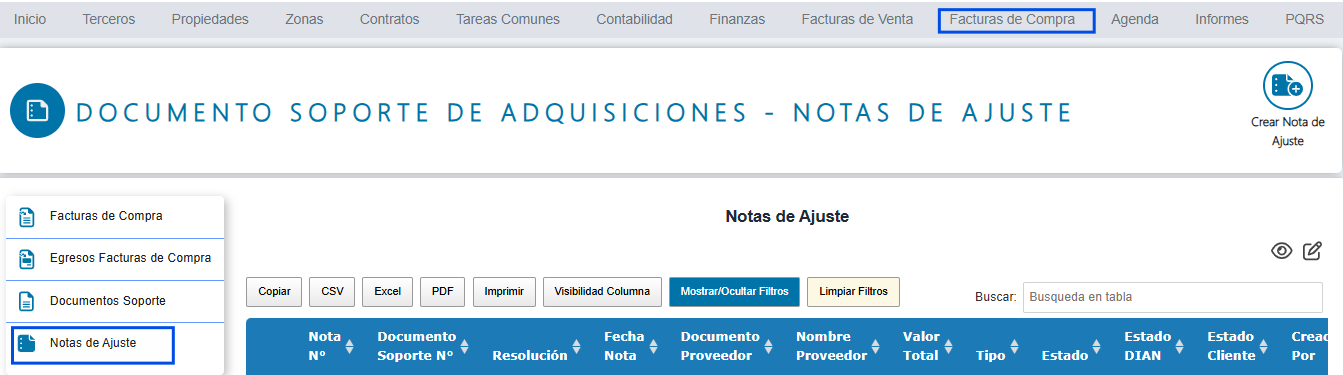
1. En el menú principal, ingrese al módulo **"Facturas de compra"**.
2. En el submenú que aparece a la izquierda, seleccione la opción **"Notas de Ajuste"**.
[](https://docs.nuby.ai/uploads/images/gallery/2025-10/qFjuTeh0iEUuBFaz-captura-de-pantalla-2025-10-30-161043.png)
##### **Paso 2: Iniciar la Creación del Documento**
1. En la pantalla de "Notas de Ajuste", haga clic en el botón **"Crear Nota de Ajuste"**.
2. Este botón se encuentra usualmente en la esquina superior derecha.
[](https://docs.nuby.ai/uploads/images/gallery/2025-10/XxaBcasoEYFFHFtZ-captura-de-pantalla-2025-10-30-162118.png)
##### **Paso 3: Completar la Sección "Datos Generales"**
En esta sección se define el documento original que se va a modificar.
1. **Resolución:** Seleccione la **Resolución** con la que se creó el Documento Soporte original.
2. **Consecutivo:** Elija el **Consecutivo** (el número) del Documento Soporte al que se le aplicará el ajuste.
- *Nota: Al seleccionar el consecutivo, el sistema cargará automáticamente la información del documento original (valores, proveedor, etc.).*
3. **Tipo de Ajuste:** Seleccione el motivo (ej. "Anulación de Documento Soporte", "Corrección de valor", etc.).
4. **Fecha:** Especifique la fecha en la que se está generando esta Nota de Ajuste.
5. **Observaciones:** (Opcional) Agregue una breve explicación del motivo del ajuste.
[](https://docs.nuby.ai/uploads/images/gallery/2025-10/ey5zVDrXG1Zn69wI-captura-de-pantalla-2025-10-30-162653.png)
##### **Paso 4: Verificar la Sección "Detalles de la Nota"**
Esta sección se llena automáticamente al completar el Paso 3.
1. Verifique que los valores cargados por el sistema (concepto, producto, montos) sean correctos.
[](https://docs.nuby.ai/uploads/images/gallery/2025-10/zAOmkRrbyOgmeKaw-captura-de-pantalla-2025-10-30-162751.png)
##### **Paso 5: Grabar y Enviar a la DIAN**
1. Una vez todos los datos estén verificados, haga clic en el botón **"Grabar Nota y Enviar a la DIAN"**.
[](https://docs.nuby.ai/uploads/images/gallery/2025-10/Dx99lR59UsPJGkZs-captura-de-pantalla-2025-10-30-162928.png)
### Conclusión
Una vez grabada, el sistema procesará el envío del documento a la DIAN.
Es fundamental **volver al listado de "Notas de Ajuste"** (Paso 1) y verificar que el documento que acaba de crear aparezca con estado **"Enviada"**. Si aparece con "Errores", deberá revisar el motivo del rechazo para gestionarlo.
# ¿Cómo editar la nota de ajuste?
Para editar una nota de ajuste antes de ser enviada a la DIAN, siga estos pasos:
Paso 1: Ingrese a "Facturas de compra" y seleccione "Notas de Ajuste" en el submenú izquierdo.

Paso 2: Seleccione la Nota de ajuste desde la casilla circular lado izquierdo y de clic en ‘Editar Documento’. Esto abrirá una nueva ventana con toda la información del documento.

Paso 3: Realice las modificaciones necesarias en la información y luego presione el botón 'Actualizar y enviar a la DIAN'.
# ¿Cómo ver una nota de ajuste?
Paso 1: Ingrese a "Facturas de compra" y seleccione "Notas de Ajuste" en el submenú izquierdo.

Paso 2: Seleccione la Nota de ajuste desde la casilla circular lado izquierdo y de clic en ‘Ver Documento’. Esto abrirá una nueva ventana con toda la información del documento en formato PDF.

# ¿Cómo descargar XML de una Nota de Ajuste?
Paso 1: Ingrese a "Facturas de compra" y seleccione "Notas de Ajuste" en el submenú izquierdo.

Paso 2: Seleccione la Nota de ajuste desde la casilla circular lado izquierdo y de clic en ‘Descargar XML’. Esto descargara un archivo en el equipo con toda la información.
# ¿Cómo reenviar PDF al integrador de una Nota de Ajuste?
Paso 1: Ingrese a "Facturas de compra" y seleccione "Notas de Ajuste" en el submenú izquierdo.

Paso 2: Seleccione la Nota de ajuste desde la casilla circular lado izquierdo y de clic en ‘Reenviar PDF al Integrador’. Esto permitirá actualizar la información del documento, cuando este no se generó de manera correcta.
# ¿Cómo enviar a la DIAN una Nota de Ajuste?
Paso 1: Ingrese a "Facturas de compra" y seleccione "Notas de Ajuste" en el submenú izquierdo.

Paso 2: Seleccione la Nota de ajuste desde la casilla circular lado izquierdo y de clic en ‘Enviar a la DIAN’. Luego se mostrará un mensaje indicando que el documento fue enviado y el campo ‘Estado DIAN’ cambiará a Exitosa, si queda en otro estado se debe corregir el documento y enviarlo nuevamente.
