Facturas de Venta
Este libro ofrece una guía completa para crear facturas de venta de servicios diversos, como avalúos, peritajes, asesorías legales y otros servicios no relacionados con contratos de arrendamiento. Incluye instrucciones detalladas y opciones específicas para cada tipo de servicio, ayudándote a emitir facturas precisas y adecuadas a las necesidades de tus clientes.
- ¿Cómo ver facturas?
- ¿Cómo visualizar un comprobante de pago?
- ¿Cómo crear una factura de venta?
- ¿Cómo editar una factura?
- ¿Cómo agregar pagos a una factura ya seleccionada?
- ¿Cómo registrar un pago manual?
- ¿Cómo crear pagos masivos?
- ¿Cómo editar un pago?
- ¿Cómo enviar comprobante de pago por email?
- ¿Cómo ver los comprobantes de ingreso de las facturas?
¿Cómo ver facturas?
Utilice las acciones de facturas que el sistema habilitó posterior a realizar la consulta, para ello selecciónela desde la casilla circular que se encuentra en el costado izquierdo de cada registro de la tabla, el cual le permite realizar la visualización de la factura.
Aquí le mostramos como hacerlo:
- Localiza la opción Facturación en el menú horizontal de la parte superior, y ubica ver facturas en el submenú de la izquierda.
- En el recuadro filtros para facturas ingrese la información que desea buscar, en caso de no ver donde puede ingresarla debe dar clic en el botón mostrar/ocultar filtros.
- Finalice dando clic en filtrar.
¿Cómo visualizar un comprobante de pago?
Utilice las acciones de facturas que el sistema habilitó posterior a realizar la consulta, para ello selecciónela desde la casilla circular que se encuentra en el costado izquierdo de cada registro de la tabla y de clic en el boton de Ver documento, el cual le permite realizar la visualización del comprobante.
Aquí le mostramos como hacerlo:
¿Cómo crear una factura de venta?
El módulo de Facturas de Venta, está diseñado para que pueda generar facturas de manera rápida y sencilla por servicios como avalúos, reparaciones, peritajes y otros servicios propios que no estén vinculados a un contrato de arrendamiento.
Con este módulo, usted podrá:
✅ Crear y personalizar facturas con los datos requeridos.
✅ Registrar pagos y mantener un control de cuáles están pendientes o cancelados.
✅ Consultar el historial de facturas emitidas, editarlas si es necesario y aplicar anticipos de clientes.
Tenga presente que si las facturas son electrónicas, no podrán ser editadas.
A continuación, le explicamos cómo generar una factura en simples pasos, con imágenes de referencia para facilitar el proceso.
Importante:
Tenga en cuenta que desde este módulo no se generan facturas asociadas a los contratos de arrendamiento. Para emitir este tipo de facturas, debe ingresar al módulo de Tareas Comunes y seguir el paso a paso descrito en el instructivo correspondiente. Es fundamental tener esto presente para evitar inconsistencias en la facturación. 👉 ¿Cómo crear una factura por Tareas Comunes?
Paso 1: Ingresar al Módulo de Facturas de Venta
-
Diríjase al menú principal del sistema.
-
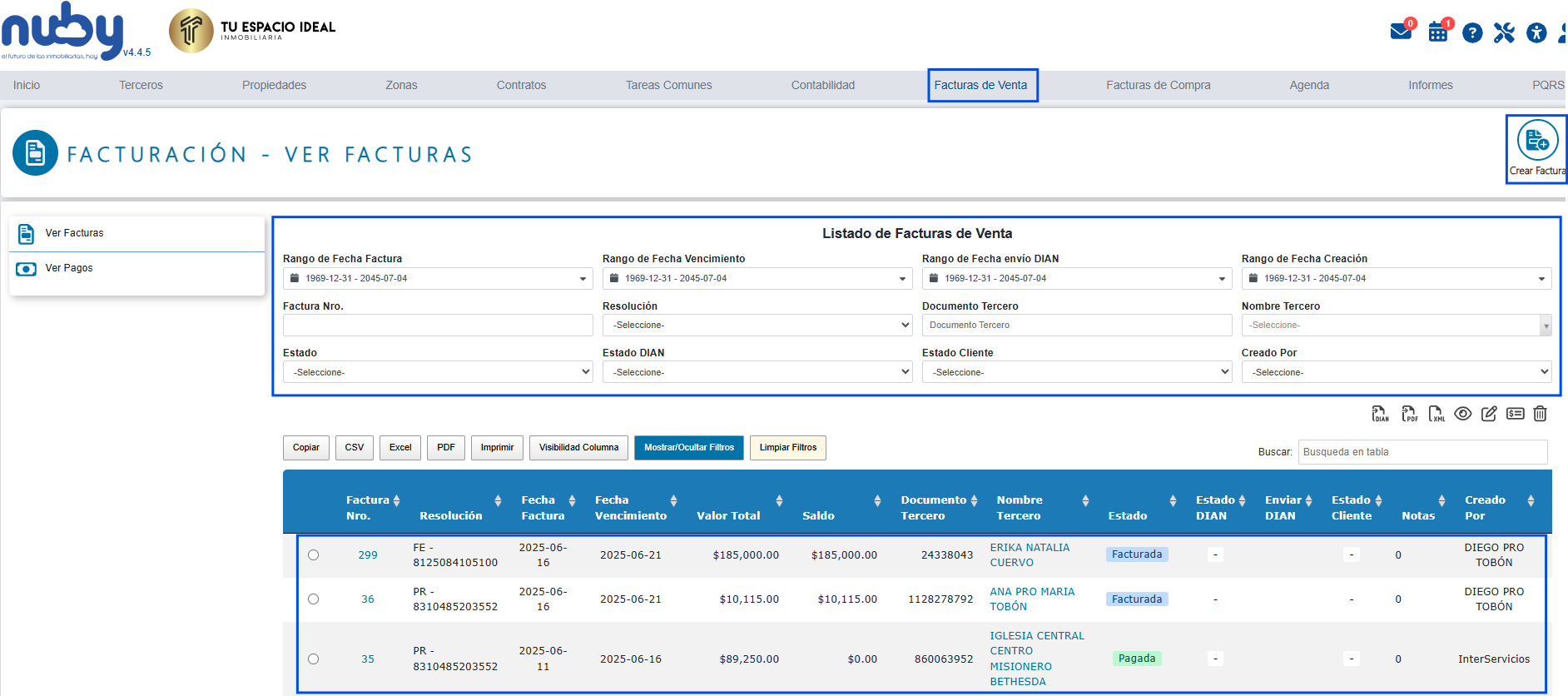
Haga clic en el módulo Facturas de Venta.
-
En esta sección encontrará:
-
Botón "Nueva Factura" (para crear documentos nuevos).
-
Filtros de búsqueda (para encontrar facturas por número, cliente o estado, etc).
-
Listado completo de facturas (con opciones para ver, editar o registrar pagos).
-
Paso 2: Crear una nueva factura
-
Haga clic en Nueva Factura.
-
Complete los campos obligatorios (*) y opcionales:
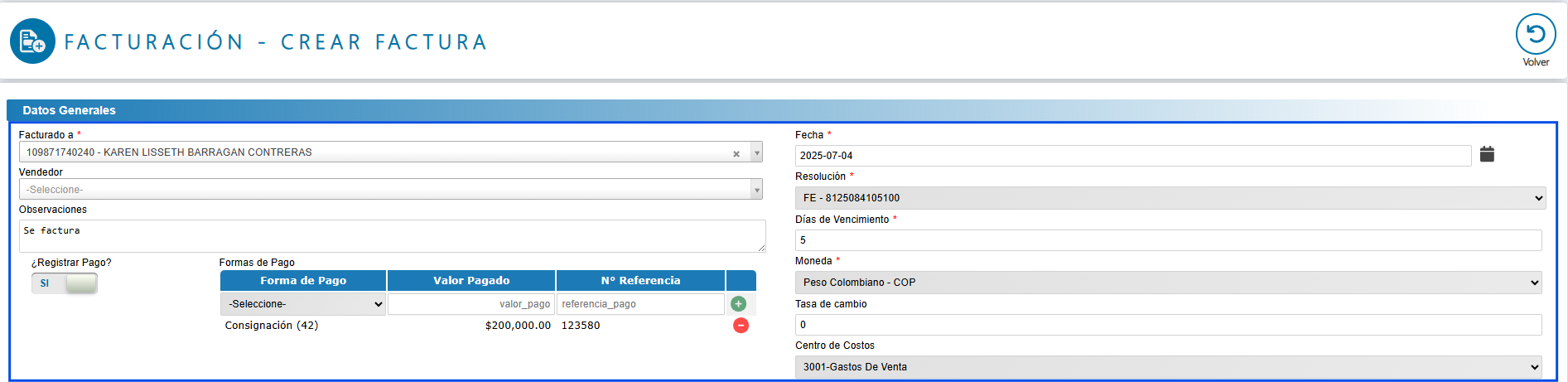
A. Datos Generales
| Campo | Descripción | Requerido | Notas |
|---|---|---|---|
| Facturado a* | Seleccione el cliente/tercero registrado en el módulo de Terceros. | ✅ Sí | El cliente debe existir previamente en el sistema. |
| Vendedor | Asigne el responsable comercial que gestionó la venta. | ❌ No | Si no se especifica, el campo permanecerá vacío. |
| Observaciones | Ingrese información adicional relevante para la factura. | ❌ No | Ejemplo: "Factura por servicio de avalúo". |
| Registrar Pago | Active esta opción si el pago se realiza al momento de facturar. Deberá completar: forma de pago, valor y referencia. | ❌ No | Al activarlo, el sistema mostrará los campos para registrar los detalles del pago. Haga clic en "+" para confirmar. |
| Fecha | Establezca la fecha de emisión del documento. | ✅ Sí | Puede seleccionarla manualmente con el calendario o usar la fecha actual por defecto. |
| Resolución DIAN | Seleccione la resolución fiscal activa configurada en Herramientas > Configuración > Facturación > Resoluciones. | ✅ Sí | Verifique que la resolución tenga consecutivos disponibles y esté vigente. |
| Días de vencimiento | Defina el plazo para el pago (ej: 5 días). El sistema calculará automáticamente la fecha límite. | ✅ Sí | Si no se especifica, tomará el valor predeterminado de la resolución. |
| Moneda | Seleccione la moneda de la factura (COP u otra divisa). | ✅ Sí | Para monedas extranjeras, debe completar el campo "Tasa de cambio". |
| Tasa de cambio | Ingrese manualmente el valor de conversión cuando la factura no esté en COP. | ✅ Sí | *Obligatorio solo para monedas extranjeras. El sistema no lo solicitará para COP. |
| Centro de Costos | Asigne el centro de costo asociado a esta transacción. | ✅ Sí | Ejemplo: "Proyectos Especiales", "Mantenimiento", "Ventas Norte". |
B. Detalles de la Factura

| Campo | Descripción | Requerido | Notas |
|---|---|---|---|
| Cantidad | Asigne la cantidad de productos a facturar | ✅ Sí | Por defecto viene en 1, dicho valor se puede ajustar |
| Producto | Seleccione el producto a facturar | ✅ Sí | Ejemplo: "Avalúo", "Reparación". El producto seleccionado, traerá los impuestos que vengan asociados desde su creación. (si no existe, créelo en Contratos > Conceptos). |
| Descripción | Diligencie la descripción del producto | ❌ No | Si no se diligencia, el campo permanecerá vacío. |
| Valor Unitario | Diligencie el valor correspondiente a la factura | ✅ Sí | Ejemplo: $258.000 |
| Descuento | Diligencie el valor de descuento a la factura, si aplica | ❌ No | Si la factura no tiene descuentos, no se diligencia. |
| Agregar | Haciendo clic en este botón, agregará el detalle a la factura | ✅ Sí | Si no se da clic en este botón, la factura no podrá ser creada puesto que no encontrará detalles a la misma. |
Paso 3: Revisar y Guardar
-
Verifique:
-
Subtotal, impuestos (IVA, retenciones) y total general.
-
-
Elija una opción:
-
"Grabar Factura y Enviar a la DIAN": Para facturas definitivas (envía automáticamente).
-
"Grabar Factura en Borrador": Para revisión previa (no se envía a la DIAN).
-

Notas Importantes sobre la Facturación
1. Configuración del Botón de Grabado
-
Si su empresa NO tiene facturación electrónica habilitada:
-
El botón se llamará "Grabar" (sin mención a DIAN o envío).
-
Solo almacenará la factura en el sistema para su posterior impresión o gestión manual.
-
-
Si su empresa SÍ tiene facturación electrónica activa:
-
El botón mostrará "Grabar Factura y Enviar a la DIAN".
-
Al usarlo, el sistema enviará automáticamente el XML/PDF a la DIAN y al cliente (según configuración).
-
2. Comportamiento de las Facturas
-
Facturas electrónicas enviadas:
-
Bloqueadas para edición/eliminación (requieren anulación si hay errores).
-
Se marcan con estado "Enviada a DIAN".
-
-
Facturas no electrónicas (grabadas):
-
Permiten modificaciones posteriores.
-
Deben enviarse manual por correo al cliente.
-
¡Felicitaciones! Ahora está listo para generar facturas de venta de manera eficiente en el sistema.
Recuerde estos puntos clave:
✔ Verifique siempre los datos del cliente, valores e impuestos antes de grabar.
✔ Utilice "Borrador" para validar información importante antes del envío final.
✔ Las facturas electrónicas no pueden modificarse después de su envío a la DIAN.
Siguientes pasos recomendados:
-
Consultar el historial de facturas para verificar estados (pagadas/pendientes).
-
Explorar los manuales de:
-
Gestión de anticipos
-
Corrección de facturas (para casos especiales).
¿Necesita ayuda adicional?
Nuestro equipo de soporte está disponible para asistirle:
📧 soporte@interservicios.co
📞 (604) 444-7417 Opción 2
¿Cómo editar una factura?
Utilice las acciones de facturas que el sistema habilitó posterior a realizar la consulta, para ello selecciónela desde la casilla circular que se encuentra en el costado izquierdo de cada registro de la tabla, el cual le permite editar una factura.
- Localiza la opción Facturación en el menú horizontal de la parte superior, y ubica ver facturas en el submenú de la izquierda.
- En el recuadro filtros para facturas ingrese la información que desea buscar, en caso de no ver donde puede ingresarla debe dar clic en el botón mostrar/ocultar filtros.
- Ingrese la información y de clic en filtrar.
- Seleccione la factura en la casilla circular ubicada al lado izquierdo de los registros de la tabla y de clic en Editar documento.

- Modifique la información que necesita en los campos que le aparecen en el formulario.
- Para finalizar de clic en el boton guardar cambios.
¿Cómo agregar pagos a una factura ya seleccionada?
Utilice las acciones de facturas que el sistema habilitó posterior a realizar la consulta, para ello selecciónela desde la casilla circular que se encuentra en el costado izquierdo de cada registro de la tabla, el cual le permite agregar pagos a una factura ya existente.
- Localiza la opción Facturación en el menú horizontal de la parte superior, y ubica ver facturas en el submenú de la izquierda.
- En el recuadro filtros para facturas ingrese la información que desea buscar, en caso de no ver donde puede ingresarla debe dar clic en el botón mostrar/ocultar filtros.
- Ingrese la información y de clic en filtrar.
- Seleccione la factura en la casilla circular ubicada al lado izquierdo de los registros de la tabla y de clic en Registrar pagos.

- Modifique la información que necesita en los campos que le aparecen en el formulario.
- Para finalizar de clic en el boton Registrar Pago.
¿Cómo registrar un pago manual?
Este manual le guiará paso a paso en el proceso de registrar pagos manuales a facturas de venta en el sistema.
Con este módulo, usted podrá:
✅ Registrar pagos manuales de facturas generadas en el módulo de Facturas de Venta
✅ Verificar el cambio de estado a "Pagado"
✅ Gestionar diferentes métodos de pago (efectivo, transferencia, etc.)
Importante:
Solo aplica para facturas creadas previamente en Facturas de Venta
No incluye pagos de contratos de arrendamiento
Paso 1: Ingresar al Módulo de Facturas de Venta
-
Diríjase al menú principal del sistema.
-
Haga clic en el módulo Facturas de Venta.
-
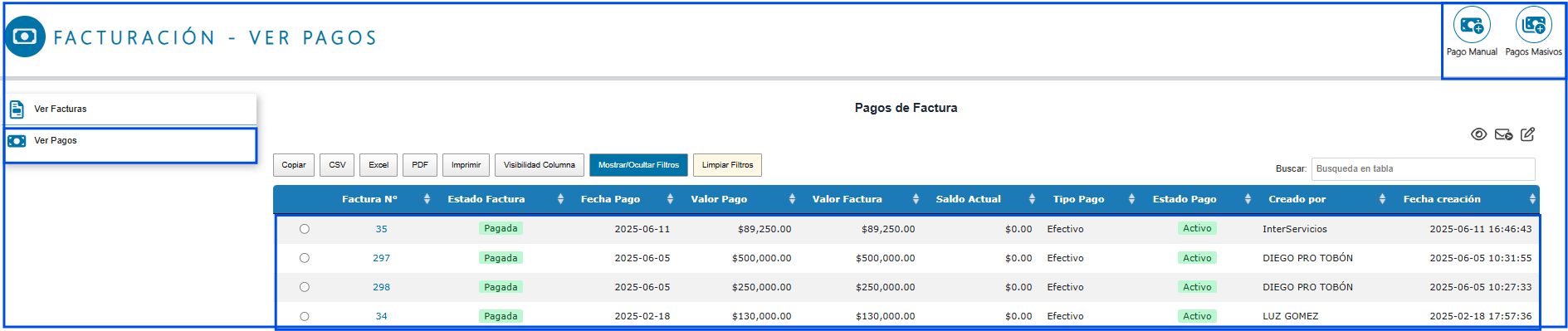
Haga clic en el submódulo Pagos
-
En esta sección encontrará:
-
Botón para "Pago Manual/Pagos Masivos" (para crear pagos nuevos).
-
Filtros de búsqueda (para encontrar facturas por número, cliente o estado, etc).
-
Listado completo de pagos (con opciones para ver, o registrar pagos).
-
Paso 2: Registrar el pago
-
Haga clic en "Ver Pagos" → "Registrar Pago Manual"
-
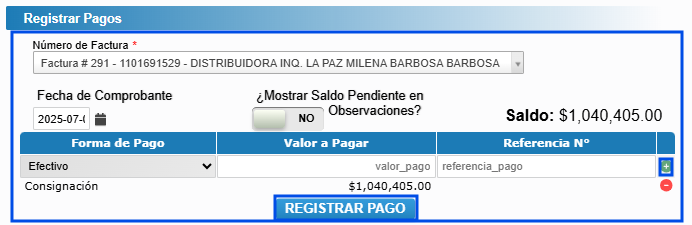
Complete los campos:
| Campo | Descripción | Requerido | Notas |
|---|---|---|---|
| Número de Factura | Seleccione la factura a pagar | ✅ Sí | La factura debe estar en estado facturado. |
| Fecha de Comprobante | Seleccione la Fecha real del pago | ✅ Sí | Con esta fecha quedará registrado el ingreso |
| Forma de Pago | Seleccione la forma de pago | ✅ Sí | Ejemplo: Efectivo/Transferencia/Tarjeta |
| Valor | Diligencie el monto exacto (≤ saldo pendiente) | ✅ Sí | El valor debe ser igual o inferior al valor total de la factura |
| Referencia | N° de transacción/comprobante | ❌ No | Este campo es opcional |
| Agregar | Haciendo clic en este botón, agregará el detalle del pago | ✅ Sí | Si no se da clic en este botón, el pago no podrá ser registrado puesto que no encontrará detalles del mismo. |
3. Verifique datos → Clic en "Registrar Pago"
¡Felicitaciones! Ahora está listo para generar los pagos manuales a las facturas de venta de manera eficiente en el sistema.
Recuerde estos puntos clave:
✔ Confirmación automática: Mensaje "Pago registrado exitosamente"
✔ Cambio de estado: La factura se marcará como "Pagada"
✔ Comprobante: Opción para imprimir/descargar el recibo
¿Necesita ayuda adicional?
Nuestro equipo de soporte está disponible para asistirle:
📧 soporte@interservicios.co
📞 (604) 444-7417 Opción 2
¿Cómo crear pagos masivos?
Aquí le mostramos como hacerlo:
- Busque la opción Facturación del menú horizontal situada en la parte superior.
- De clic en el botón ver pagos ubicado en el submenú del costado izquierdo.
- Localiza el botón registrar pagos masivos de una o múltiples facturas que se encuentra en el costado superior derecho.
- Diligenciar los campos requeridos como: consecutivos, tercero, fecha de comprobante.
- Dar clic en Registrar pago.
¿Cómo editar un pago?
Utilice las acciones de facturas que el sistema habilitó posterior a realizar la consulta, para ello selecciónela desde la casilla circular que se encuentra en el costado izquierdo de cada registro de la tabla, el cual le permite editar el pago.
- Busque la opción Facturación del menú horizontal situada en la parte superior.
- De clic en el botón ver pagos ubicado en el submenú del costado izquierdo.
- Utilice el filtro para buscar el pago que necesita y de clic en filtrar.
- Luego seleccione el pago en la casilla circular que se encuentra al lado izquierdo y de clic en el botón Editar
- El sistema lo redireccionará a un formulario que podrá modificar con la nueva información del pago.
- Para finalizar de clic en actualizar documento.
¿Cómo enviar comprobante de pago por email?
Utilice las acciones de facturas que el sistema habilitó posterior a realizar la consulta, para ello selecciónela desde la casilla circular que se encuentra en el costado izquierdo de cada registro de la tabla y dar clic en el boton enviar por email, el cual le permite enviar el comprobante de pago después de diligenciar los campos.
- Localiza la opción Facturación en el menú horizontal de la parte superior, y ubica ver pagos en el submenú de la izquierda.
- En el recuadro filtros para facturas ingrese la información que desea buscar, en caso de no ver donde puede ingresarla debe dar clic en el botón mostrar/ocultar filtros.
- Ingrese la información y de clic en filtrar.
- Seleccione el pago en la casilla circular ubicada al lado izquierdo de los registros de la tabla y de clic en Enviar por email.

- Ingrese la información que aparece en el formulario.
- Para finalizar de clic en el boton Enviar correo.
¿Cómo ver los comprobantes de ingreso de las facturas?
En esta sección podrá encontrar el historial de todos los comprobantes de ingreso que se han realizado a las facturas creadas en este módulo.
Paso 1: Acceda a la información de facturación, lo puede hacer de la siguiente manera y luego de clic en Ver pagos:

- Ingresa desde el menú horizontal Facturación.
- De clic en la opción Ver pagos.
- Filtros para pagos de facturas, cuenta con varios campos para realizar la búsqueda de las facturas.
- Opciones al lado derecho que permiten, visualizar comprobantes de ingreso, enviar comprobantes por correo electrónico y editar los documentos.
- Se muestra la lista de todas las facturas creadas en este módulo.
- Se visualizan 2 opciones, la primera es para crear el pago manual de las facturas y la segunda es para crear pagos masivos.