# ¿Cómo crear una factura de venta?

El módulo de **Facturas de Venta**, está diseñado para que pueda generar facturas de manera rápida y sencilla por servicios como avalúos, reparaciones, peritajes y otros servicios propios que no estén vinculados a un contrato de arrendamiento.

Con este módulo, usted podrá:  
✅ **Crear y personalizar facturas** con los datos requeridos.  
✅ **Registrar pagos** y mantener un control de cuáles están pendientes o cancelados.  
✅ **Consultar el historial** de facturas emitidas, editarlas si es necesario y aplicar anticipos de clientes.

<p class="callout info">Tenga presente que si las facturas son electrónicas, no podrán ser editadas.</p>

A continuación, le explicamos **cómo generar una factura en simples pasos**, con imágenes de referencia para facilitar el proceso.

<p class="callout warning">**Importante:**  
Tenga en cuenta que **desde este módulo no se generan facturas asociadas a los contratos de arrendamiento**. Para emitir este tipo de facturas, debe ingresar al **módulo de Tareas Comunes** y seguir el paso a paso descrito en el instructivo correspondiente. Es fundamental tener esto presente para evitar inconsistencias en la facturación. 👉 [¿Cómo crear una factura por Tareas Comunes?](https://docs.nuby.ai/books/tareas-comunes/page/como-crear-una-factura-por-tareas-comunes)</p>

#### **Paso 1: Ingresar al Módulo de Facturas de Venta**

1. Diríjase al **menú principal** del sistema.
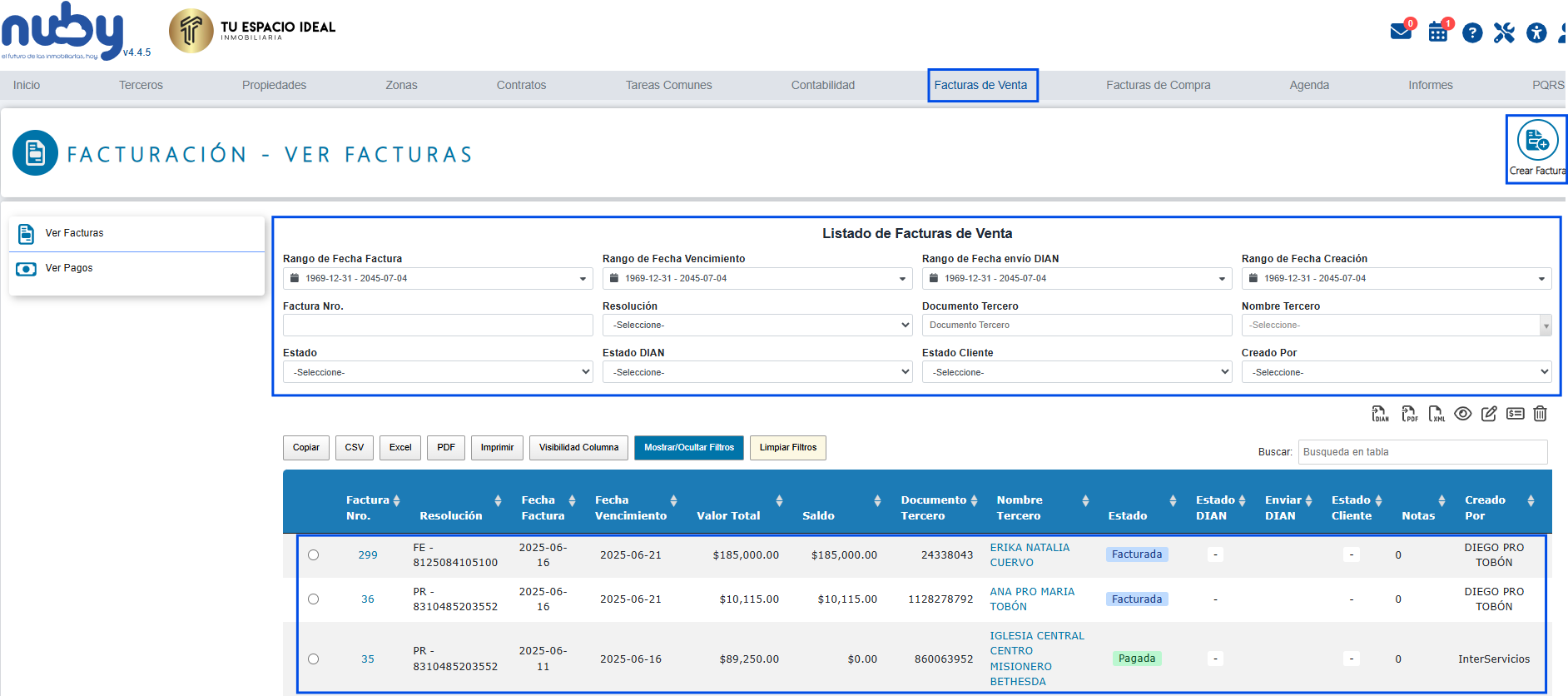
2. Haga clic en el módulo **Facturas de Venta**.
3. En esta sección encontrará:
    
    
    - **Botón "Nueva Factura"** (para crear documentos nuevos).
    - **Filtros de búsqueda** (para encontrar facturas por número, cliente o estado, etc).
    - **Listado completo** de facturas (con opciones para ver, editar o registrar pagos).

[![1.png](https://docs.nuby.ai/uploads/images/gallery/2025-07/scaled-1680-/cgusTrLAGlD0ywok-1.png)](https://docs.nuby.ai/uploads/images/gallery/2025-07/cgusTrLAGlD0ywok-1.png)
#### **Paso 2: Crear una nueva factura**

1. Haga clic en **Nueva Factura**.
2. Complete los campos obligatorios (\*) y opcionales:

##### **A. Datos Generales**

[![2.png](https://docs.nuby.ai/uploads/images/gallery/2025-07/scaled-1680-/yCsUzja4P6DRR57w-2.png)](https://docs.nuby.ai/uploads/images/gallery/2025-07/yCsUzja4P6DRR57w-2.png)
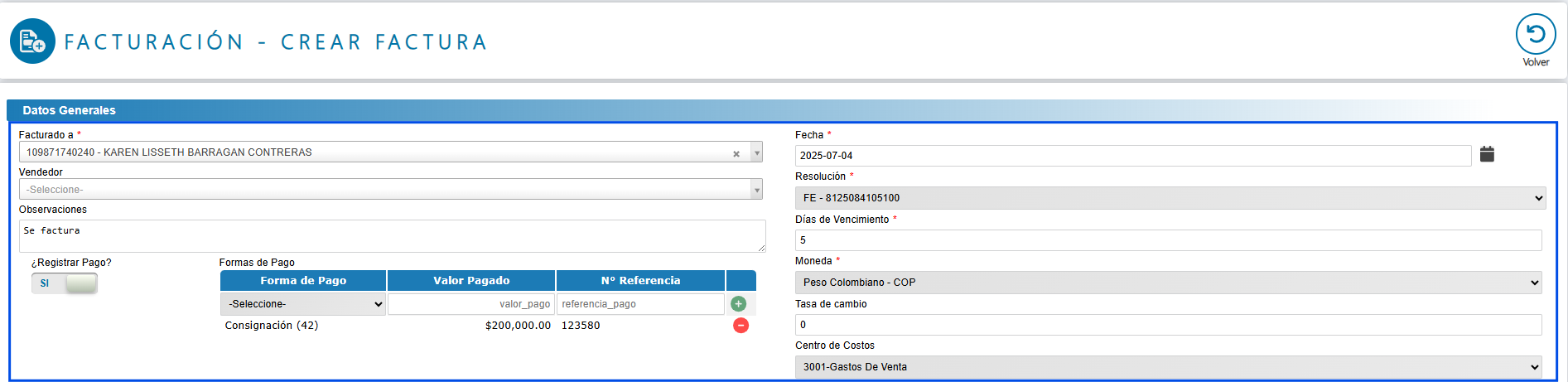
<table id="bkmrk-campo-descripci%C3%B3n-re" style="width: 104.524%; height: 952.25px;"><thead><tr style="height: 29.7969px;"><th style="width: 13.5876%; height: 29.7969px;">Campo</th><th style="width: 37.7831%; height: 29.7969px;">Descripción</th><th style="width: 10.6106%; height: 29.7969px;">Requerido</th><th style="width: 37.8996%; height: 29.7969px;">Notas</th></tr></thead><tbody><tr style="height: 46.5938px;"><td style="width: 13.5876%; height: 46.5938px;">**Facturado a**\*</td><td style="width: 37.7831%; height: 46.5938px;">Seleccione el cliente/tercero registrado en el módulo de Terceros.</td><td style="width: 10.6106%; height: 46.5938px;">✅ Sí</td><td style="width: 37.8996%; height: 46.5938px;">El cliente debe existir previamente en el sistema.</td></tr><tr style="height: 46.5938px;"><td style="width: 13.5876%; height: 46.5938px;">**Vendedor**</td><td style="width: 37.7831%; height: 46.5938px;">Asigne el responsable comercial que gestionó la venta.</td><td style="width: 10.6106%; height: 46.5938px;">❌ No</td><td style="width: 37.8996%; height: 46.5938px;">Si no se especifica, el campo permanecerá vacío.</td></tr><tr style="height: 46.5938px;"><td style="width: 13.5876%; height: 46.5938px;">**Observaciones**</td><td style="width: 37.7831%; height: 46.5938px;">Ingrese información adicional relevante para la factura.</td><td style="width: 10.6106%; height: 46.5938px;">❌ No</td><td style="width: 37.8996%; height: 46.5938px;">Ejemplo: "Factura por servicio de avalúo".</td></tr><tr style="height: 63.3906px;"><td style="width: 13.5876%; height: 63.3906px;">**Registrar Pago**</td><td style="width: 37.7831%; height: 63.3906px;">Active esta opción si el pago se realiza al momento de facturar. Deberá completar: forma de pago, valor y referencia.</td><td style="width: 10.6106%; height: 63.3906px;">❌ No</td><td style="width: 37.8996%; height: 63.3906px;">Al activarlo, el sistema mostrará los campos para registrar los detalles del pago. Haga clic en "**+**" para confirmar.</td></tr><tr style="height: 63.3906px;"><td style="width: 13.5876%; height: 63.3906px;">**Fecha**</td><td style="width: 37.7831%; height: 63.3906px;">Establezca la fecha de emisión del documento.</td><td style="width: 10.6106%; height: 63.3906px;">✅ Sí</td><td style="width: 37.8996%; height: 63.3906px;">Puede seleccionarla manualmente con el calendario o usar la fecha actual por defecto.</td></tr><tr style="height: 63.3906px;"><td style="width: 13.5876%; height: 63.3906px;">**Resolución DIAN**</td><td style="width: 37.7831%; height: 63.3906px;">Seleccione la resolución fiscal activa configurada en Herramientas &gt; Configuración &gt; Facturación &gt; Resoluciones.</td><td style="width: 10.6106%; height: 63.3906px;">✅ Sí</td><td style="width: 37.8996%; height: 63.3906px;">Verifique que la resolución tenga consecutivos disponibles y esté vigente.</td></tr><tr style="height: 63.3906px;"><td style="width: 13.5876%; height: 63.3906px;">**Días de vencimiento**</td><td style="width: 37.7831%; height: 63.3906px;">Defina el plazo para el pago (ej: 5 días). El sistema calculará automáticamente la fecha límite.</td><td style="width: 10.6106%; height: 63.3906px;">✅ Sí</td><td style="width: 37.8996%; height: 63.3906px;">Si no se especifica, tomará el valor predeterminado de la resolución.</td></tr><tr style="height: 46.5938px;"><td style="width: 13.5876%; height: 46.5938px;">**Moneda**</td><td style="width: 37.7831%; height: 46.5938px;">Seleccione la moneda de la factura (COP u otra divisa).</td><td style="width: 10.6106%; height: 46.5938px;">✅ Sí</td><td style="width: 37.8996%; height: 46.5938px;">Para monedas extranjeras, debe completar el campo "Tasa de cambio".</td></tr><tr style="height: 63.3906px;"><td style="width: 13.5876%; height: 63.3906px;">**Tasa de cambio**</td><td style="width: 37.7831%; height: 63.3906px;">Ingrese manualmente el valor de conversión cuando la factura no esté en COP.</td><td style="width: 10.6106%; height: 63.3906px;">✅ Sí</td><td style="width: 37.8996%; height: 63.3906px;">\*Obligatorio solo para monedas extranjeras. El sistema no lo solicitará para COP.</td></tr><tr style="height: 46.5938px;"><td style="width: 13.5876%; height: 46.5938px;">**Centro de Costos**</td><td style="width: 37.7831%; height: 46.5938px;">Asigne el centro de costo asociado a esta transacción.</td><td style="width: 10.6106%; height: 46.5938px;">✅ Sí</td><td style="width: 37.8996%; height: 46.5938px;">Ejemplo: "Proyectos Especiales", "Mantenimiento", "Ventas Norte".</td></tr></tbody></table>

##### **B. Detalles de la Factura**

**[![3.png](https://docs.nuby.ai/uploads/images/gallery/2025-07/scaled-1680-/2XUdFB5TxHSgDhsk-3.png)](https://docs.nuby.ai/uploads/images/gallery/2025-07/2XUdFB5TxHSgDhsk-3.png)**

<table id="bkmrk-campo-descripci%C3%B3n-re-1" style="width: 104.524%; height: 469.735px;"><tbody><tr style="height: 29.7969px;"><th style="width: 13.5876%; height: 29.7969px;">**Campo**</th><th style="width: 37.7831%; height: 29.7969px;">**Descripción**</th><th style="width: 11.3247%; height: 29.7969px;">**Requerido**</th><th style="width: 37.1854%; height: 29.7969px;">**Notas**</th></tr><tr style="height: 46.5938px;"><td style="width: 13.5876%; height: 46.5938px;">**Cantidad**</td><td style="width: 37.7831%; height: 46.5938px;">Asigne la cantidad de productos a facturar</td><td style="width: 11.3247%; height: 46.5938px;">✅ Sí</td><td style="width: 37.1854%; height: 46.5938px;">Por defecto viene en 1, dicho valor se puede ajustar</td></tr><tr style="height: 96.9844px;"><td style="width: 13.5876%; height: 96.9844px;">**Producto**</td><td style="width: 37.7831%; height: 96.9844px;">Seleccione el producto a facturar</td><td style="width: 11.3247%; height: 96.9844px;">✅ Sí</td><td style="width: 37.1854%; height: 96.9844px;">Ejemplo: "Avalúo", "Reparación". El producto seleccionado, traerá los impuestos que vengan asociados desde su creación. (si no existe, créelo en *Contratos &gt; Conceptos*).</td></tr><tr style="height: 46.5938px;"><td style="width: 13.5876%; height: 46.5938px;">**Descripción**</td><td style="width: 37.7831%; height: 46.5938px;"> Diligencie la descripción del producto</td><td style="width: 11.3247%; height: 46.5938px;">❌ No</td><td style="width: 37.1854%; height: 46.5938px;">Si no se diligencia, el campo permanecerá vacío.</td></tr><tr style="height: 29.7969px;"><td style="width: 13.5876%; height: 29.7969px;">**Valor Unitario**</td><td style="width: 37.7831%; height: 29.7969px;"> Diligencie el valor correspondiente a la factura</td><td style="width: 11.3247%; height: 29.7969px;">✅ Sí</td><td style="width: 37.1854%; height: 29.7969px;">Ejemplo: $258.000</td></tr><tr style="height: 46.5938px;"><td style="width: 13.5876%; height: 46.5938px;">**Descuento**</td><td style="width: 37.7831%; height: 46.5938px;">Diligencie el valor de descuento a la factura, si aplica</td><td style="width: 11.3247%; height: 46.5938px;">❌ No</td><td style="width: 37.1854%; height: 46.5938px;">Si la factura no tiene descuentos, no se diligencia.</td></tr><tr style="height: 63.3906px;"><td style="width: 13.5876%; height: 63.3906px;">**Agregar**</td><td style="width: 37.7831%; height: 63.3906px;">Haciendo clic en este botón, agregará el detalle a la factura</td><td style="width: 11.3247%; height: 63.3906px;">✅ Sí</td><td style="width: 37.1854%; height: 63.3906px;">Si no se da clic en este botón, la factura no podrá ser creada puesto que no encontrará detalles a la misma.</td></tr></tbody></table>

#### **Paso 3: Revisar y Guardar**

1. Verifique:
    
    
    - **Subtotal, impuestos (IVA, retenciones)** y **total general**.
2. Elija una opción:
    
    
    - **"Grabar Factura y Enviar a la DIAN"**: Para facturas definitivas (envía automáticamente).
    - **"Grabar Factura en Borrador"**: Para revisión previa (no se envía a la DIAN).

[![4.png](https://docs.nuby.ai/uploads/images/gallery/2025-07/scaled-1680-/D9NhO4elG0Fxgzhz-4.png)](https://docs.nuby.ai/uploads/images/gallery/2025-07/D9NhO4elG0Fxgzhz-4.png)

#### **Notas Importantes sobre la Facturación**

**1. Configuración del Botón de Grabado**

- **Si su empresa NO tiene facturación electrónica habilitada**:
    
    
    - El botón se llamará **"Grabar"** (sin mención a DIAN o envío).
    - Solo almacenará la factura en el sistema para su posterior impresión o gestión manual.
- **Si su empresa SÍ tiene facturación electrónica activa**:
    
    
    - El botón mostrará **"Grabar Factura y Enviar a la DIAN"**.
    - Al usarlo, el sistema enviará automáticamente el XML/PDF a la DIAN y al cliente (según configuración).

**2. Comportamiento de las Facturas**

- **Facturas electrónicas enviadas**:
    
    
    - **Bloqueadas para edición/eliminación** (requieren anulación si hay errores).
    - Se marcan con estado **"Enviada a DIAN"**.
- **Facturas no electrónicas (grabadas)**:
    
    
    - Permiten modificaciones posteriores.
    - Deben enviarse manual por correo al cliente.

**¡Felicitaciones!** Ahora está listo para generar facturas de venta de manera eficiente en el sistema.

#### **Recuerde estos puntos clave**:

✔ **Verifique siempre** los datos del cliente, valores e impuestos antes de grabar.  
✔ Utilice **"Borrador"** para validar información importante antes del envío final.  
✔ Las facturas electrónicas **no pueden modificarse** después de su envío a la DIAN.

#### **Siguientes pasos recomendados**:

1. **Consultar** el historial de facturas para verificar estados (pagadas/pendientes).
2. **Explorar** los manuales de:
    
    
    - [**Registro de pagos**](https://docs.nuby.ai/books/facturas-de-venta/page/como-registrar-un-pago-manual)
    - **Gestión de anticipos**
    - **Corrección de facturas** (para casos especiales).

#### **¿Necesita ayuda adicional?**

Nuestro equipo de soporte está disponible para asistirle:  
📧 **soporte@interservicios.co**  
📞 **(604) 444-7417 Opción 2**