# ¿Cómo registrar un pago manual?

Este manual le guiará paso a paso en el proceso de **registrar pagos manuales** a facturas de venta en el sistema.

Con este módulo, usted podrá:  
✅ Registrar pagos manuales de facturas generadas en el módulo de **Facturas de Venta**  
✅ Verificar el cambio de estado a "**Pagado**"  
✅ Gestionar diferentes **métodos de pago** (efectivo, transferencia, etc.)

<p class="callout warning">**Importante**:   
Solo aplica para facturas creadas previamente en **Facturas de Venta** No incluye pagos de contratos de arrendamiento</p>

#### **Paso 1: Ingresar al Módulo de Facturas de Venta**

1. Diríjase al **menú principal** del sistema.
2. Haga clic en el módulo **Facturas de Venta**.
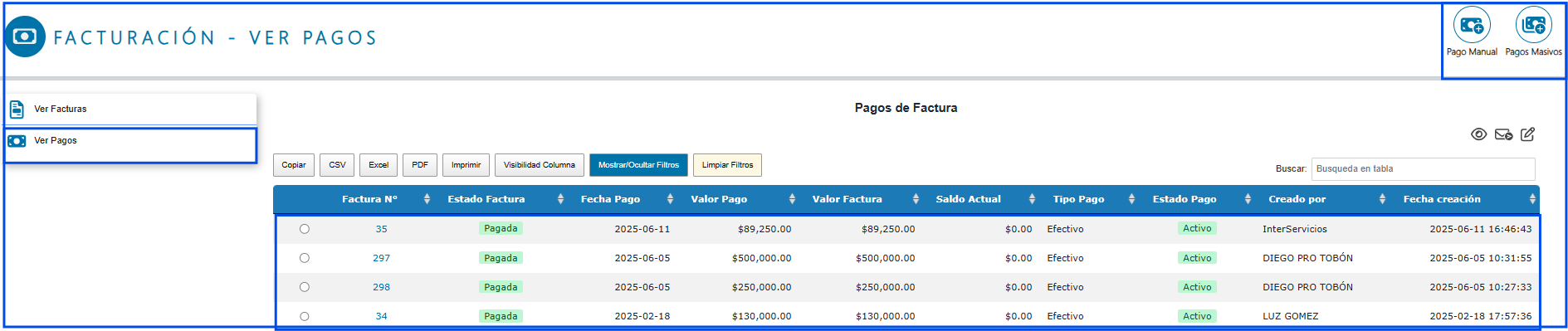
3. Haga clic en el submódulo **Pagos**
4. En esta sección encontrará:
    
    
    - **Botón para "Pago Manual/Pagos Masivos"** (para crear pagos nuevos).
    - **Filtros de búsqueda** (para encontrar facturas por número, cliente o estado, etc).
    - **Listado completo** de pagos (con opciones para ver, o registrar pagos).

[![5.png](https://docs.nuby.ai/uploads/images/gallery/2025-07/scaled-1680-/njIhqBfjbK7tMzHe-5.png)](https://docs.nuby.ai/uploads/images/gallery/2025-07/njIhqBfjbK7tMzHe-5.png)
#### **Paso 2: Registrar el pago**

1. Haga clic en **"Ver Pagos"** → **"Registrar Pago Manual"**
2. Complete los campos:

[![6.png](https://docs.nuby.ai/uploads/images/gallery/2025-07/scaled-1680-/YZ0XXewYAlOXDobU-6.png)](https://docs.nuby.ai/uploads/images/gallery/2025-07/YZ0XXewYAlOXDobU-6.png)
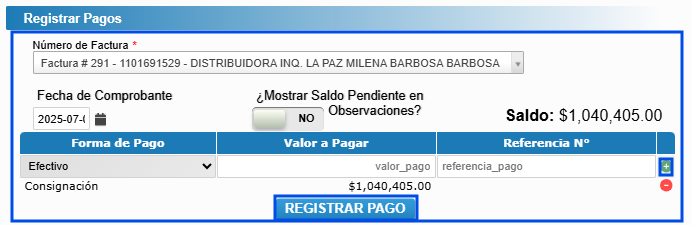
<table id="bkmrk-campo-descripci%C3%B3n-re" style="width: 100%; height: 229.172px;"><thead><tr style="height: 29.7969px;"><th style="width: 13.5876%; height: 29.7969px;">Campo</th><th style="width: 37.7831%; height: 29.7969px;">Descripción</th><th style="width: 10.6079%; height: 29.7969px;">Requerido</th><th style="width: 37.9023%; height: 29.7969px;">Notas</th></tr></thead><tbody><tr style="height: 46.5938px;"><td style="width: 13.5876%; height: 46.5938px;">**Número de Factura**</td><td style="width: 37.7831%; height: 46.5938px;">Seleccione la factura a pagar</td><td style="width: 10.6079%; height: 46.5938px;">✅ Sí</td><td style="width: 37.9023%; height: 46.5938px;">La factura debe estar en estado facturado.</td></tr><tr style="height: 46.5938px;"><td style="width: 13.5876%; height: 46.5938px;">**Fecha de Comprobante**</td><td style="width: 37.7831%; height: 46.5938px;">Seleccione la Fecha real del pago</td><td style="width: 10.6079%; height: 46.5938px;">✅ Sí</td><td style="width: 37.9023%; height: 46.5938px;">Con esta fecha quedará registrado el ingreso</td></tr><tr style="height: 46.5938px;"><td style="width: 13.5876%; height: 46.5938px;">**Forma de Pago**</td><td style="width: 37.7831%; height: 46.5938px;"> Seleccione la forma de pago</td><td style="width: 10.6079%; height: 46.5938px;">✅ Sí</td><td style="width: 37.9023%; height: 46.5938px;">Ejemplo: Efectivo/Transferencia/Tarjeta</td></tr><tr style="height: 29.7969px;"><td style="width: 13.5876%; height: 29.7969px;">**Valor**</td><td style="width: 37.7831%; height: 29.7969px;">Diligencie el monto exacto (≤ saldo pendiente)</td><td style="width: 10.6079%; height: 29.7969px;">✅ Sí</td><td style="width: 37.9023%; height: 29.7969px;"> El valor debe ser igual o inferior al valor total de la factura</td></tr><tr style="height: 29.7969px;"><td style="width: 13.5876%; height: 29.7969px;">**Referencia**</td><td style="width: 37.7831%; height: 29.7969px;">N° de transacción/comprobante</td><td style="width: 10.6079%; height: 29.7969px;">❌ No</td><td style="width: 37.9023%; height: 29.7969px;">Este campo es opcional</td></tr><tr><td style="width: 13.5876%;">**Agregar**</td><td style="width: 37.7831%; height: 63.3906px;">Haciendo clic en este botón, agregará el detalle del pago</td><td style="width: 10.6079%; height: 63.3906px;">✅ Sí</td><td style="width: 37.9023%; height: 63.3906px;">Si no se da clic en este botón, el pago no podrá ser registrado puesto que no encontrará detalles del mismo.</td></tr></tbody></table>

  3. **Verifique datos** → Clic en **"Registrar Pago"**

**¡Felicitaciones!** Ahora está listo para generar los pagos manuales a las facturas de venta de manera eficiente en el sistema.

#### **Recuerde estos puntos clave**:

✔ **Confirmación automática**: Mensaje "Pago registrado exitosamente"  
✔ **Cambio de estado**: La factura se marcará como **"Pagada"**  
✔ **Comprobante**: Opción para imprimir/descargar el recibo

#### **¿Necesita ayuda adicional?**

Nuestro equipo de soporte está disponible para asistirle:  
📧 **soporte@interservicios.co**  
📞 **(604) 444-7417 Opción 2**