---
Para navegar esta guía, haz clic sobre la sección que desees consultar. Cada sección se expande al dar clic.
El envío automático es por **correo electrónico**. El tercero debe tener al menos un correo electrónico registrado y válido en su perfil para poder recibir el estado de cuenta.
**Tip:** Si aún no tienes una plantilla de este tipo, puedes crearla directamente desde la pantalla de configuración (hay un botón **"Crear"** junto a la vista previa de la plantilla). En el cuerpo puedes usar comodines para personalizar el mensaje con los datos del tercero y de tu inmobiliaria.
#### 📌 Requisito 3. Correos electrónicos registrados en los terceros Cada tercero que vaya a recibir el estado de cuenta debe tener un **correo electrónico registrado y activo** en su perfil. Los terceros sin correo no recibirán el envío aunque estén configurados para ello. #### 📌 Requisito 4. Habilitar el envío en cada tercero Además de la configuración global, cada tercero tiene su propia opción individual para **habilitar o no** el envío automático. Si un tercero no tiene esta opción activada, no recibirá el correo aunque el sistema esté activo globalmente. (Ver Sección 4 de esta guía.)El sistema solo muestra la sección de configuración de "Estado de Cuenta" en el perfil de cada tercero **cuando el envío automático está habilitado globalmente**. Primero activa la función en Configuraciones y luego podrás configurar cada tercero.
| Campo | Descripción | Tipo |
|---|---|---|
| **Habilitar Envío Automático** | Interruptor principal para activar o desactivar el envío automático de estados de cuenta en todo el sistema. Si está desactivado, no se enviará ningún correo, independientemente de la configuración de cada tercero. | Obligatorio Casilla de verificación |
| **Día Inicio Envío** | Número del día del mes (1–31) a partir del cual el sistema comenzará a enviar los estados de cuenta. Por ejemplo: si ingresas `15`, los envíos se iniciarán el día 15 de cada mes. | Obligatorio Número |
| **Destinatarios** | Define a qué tipo de terceros se les envía el estado de cuenta: - **Inquilinos** → Solo a inquilinos activos - **Propietarios** → Solo a propietarios activos - **Ambos** → A inquilinos y propietarios (opción por defecto) | Obligatorio Lista desplegable |
| **Periodicidad Histórico** | Define el rango de tiempo del historial financiero que se incluirá en el estado de cuenta adjunto al correo. Opciones disponibles: *Diario, Mensual, Bimensual, Trimestral, Semestral, Anual*. Este valor es el valor predeterminado global; cada tercero puede tener su propio valor individual (ver Sección 4). | Obligatorio Lista desplegable |
| **Asunto** | Texto que aparecerá como asunto (línea de tema) en el correo electrónico que recibirá el tercero. Ejemplo: *"Estado de cuenta"*. | Obligatorio Texto |
| **Plantilla** | Selecciona la plantilla de correo electrónico que se usará para el cuerpo del mensaje. Debes haber creado previamente una plantilla de tipo **"Estado de Cuenta"**. Debajo del selector verás una **vista previa** del contenido de la plantilla seleccionada. | Obligatorio Lista desplegable |
**Importante:** Si el campo **Habilitar Envío Automático** no está marcado, el sistema no realizará ningún envío automático, sin importar los demás parámetros configurados.
| Comodín | Información que inserta |
|---|---|
| `$tratamiento` | Tratamiento del tercero (Ej: Sr., Sra., Dr.) |
| `$nombre1` | Primer nombre del tercero |
| `$nombre2` | Segundo nombre del tercero |
| `$apellido1` | Primer apellido del tercero |
| `$apellido2` | Segundo apellido del tercero |
| `$documento` | Número de documento de identidad |
| `$dv` | Dígito de verificación (para NIT de empresas) |
| `$fecha_nacimiento` | Fecha de nacimiento del tercero |
| `$departamento` | Departamento de residencia del tercero |
| `$municipio` | Municipio de residencia del tercero |
| Comodín | Información que inserta |
|---|---|
| `$ent_nombre` | Nombre de la inmobiliaria |
| `$ent_matricula` | Matrícula inmobiliaria |
| `$ent_direccion` | Dirección de la inmobiliaria |
| `$ent_telefono` | Teléfono de la inmobiliaria |
| `$representante_legal` | Nombre del representante legal (solo aplica para empresas) |
**Ejemplo de mensaje:** *"Estimado/a `$tratamiento` `$nombre1` `$apellido1`, le enviamos adjunto el estado de cuenta de `$ent_nombre`. Cualquier consulta, contáctenos al `$ent_telefono`."*
**Importante:** La sección de Estado de Cuenta en el perfil de cada tercero **solo aparece cuando el envío automático está habilitado globalmente** (Sección 3). Si no está activado de forma global, esta sección no se mostrará en el perfil del tercero.
#### 🔐 Paso 1. Ve al módulo de Terceros Desde el menú principal, ingresa al módulo de **Terceros**. #### 🔍 Paso 2. Busca y abre el tercero Usa la barra de búsqueda para encontrar al inquilino o propietario que deseas configurar. Una vez que lo encuentres en la lista, haz clic en el botón de edición (ícono de lápiz ✏️) o en el nombre del tercero para abrir su perfil. #### 📋 Paso 3. Ve a la pestaña "Configuración" Dentro del perfil del tercero, verás un menú con varias pestañas en la parte superior. Haz clic en la pestaña llamada **"Configuración"**. #### 📌 Paso 4. Configura el envío de estado de cuenta Dentro de la pestaña de Configuración, encontrarás una sección titulada **"Estado de cuenta"** con dos campos:| Campo | Descripción |
|---|---|
| **¿Envío automático habilitado?** | Casilla de verificación para activar o desactivar el envío automático **exclusivamente para este tercero**. Si está desactivada, este tercero no recibirá el estado de cuenta aunque la función global esté activa. |
| **Periodicidad histórico** | Permite definir un rango de historial **personalizado para este tercero**, diferente al configurado globalmente. Por ejemplo, puedes configurar que un propietario específico reciba solo el historial del último mes, mientras que otros reciben el trimestral. Opciones: *Diario, Mensual, Bimensual, Trimestral, Semestral, Anual*. |
Para recibir el envío automático, un tercero debe cumplir **dos condiciones**: (1) tener la opción *"¿Envío automático habilitado?"* marcada en su perfil, y (2) pertenecer al tipo de destinatario configurado globalmente (inquilino, propietario o ambos).
| Estado | Significado |
|---|---|
| **Pendiente de envío** | El envío fue programado y está en cola esperando procesarse. |
| **Enviando** | El sistema está procesando y enviando los correos en este momento. |
| **Finalizado** | Todos los correos del lote fueron procesados (exitosos o con errores registrados). |
**Importante:** El envío automático solo ocurre **una vez por mes**. Si el proceso ya fue ejecutado para el mes actual, nuby no lo repetirá hasta el mes siguiente (a partir del día de inicio configurado).
¿Quieres saber cómo leer o interpretar el estado de cuenta desde el sistema? Consulta la guía [ *¿Cómo ver el Estado de Cuenta de Inquilinos y Propietarios?*](https://docs.nuby.ai/books/terceros/page/como-ver-el-estado-de-cuenta-de-inquilinos-y-propietarios)
# ¿Cómo puedo programar el envío automático de facturas? Arrendasoft® ofrece la opción de habilitar y programar el envío automático de facturas por email. Configurar estos parámetros es un proceso sencillo: **1.** **Ingresa al módulo de Configuraciones desde el submenú de Herramientas. Este se encuentra en la esquina superior derecha del sistema y lo puedes identificar con el icono ** **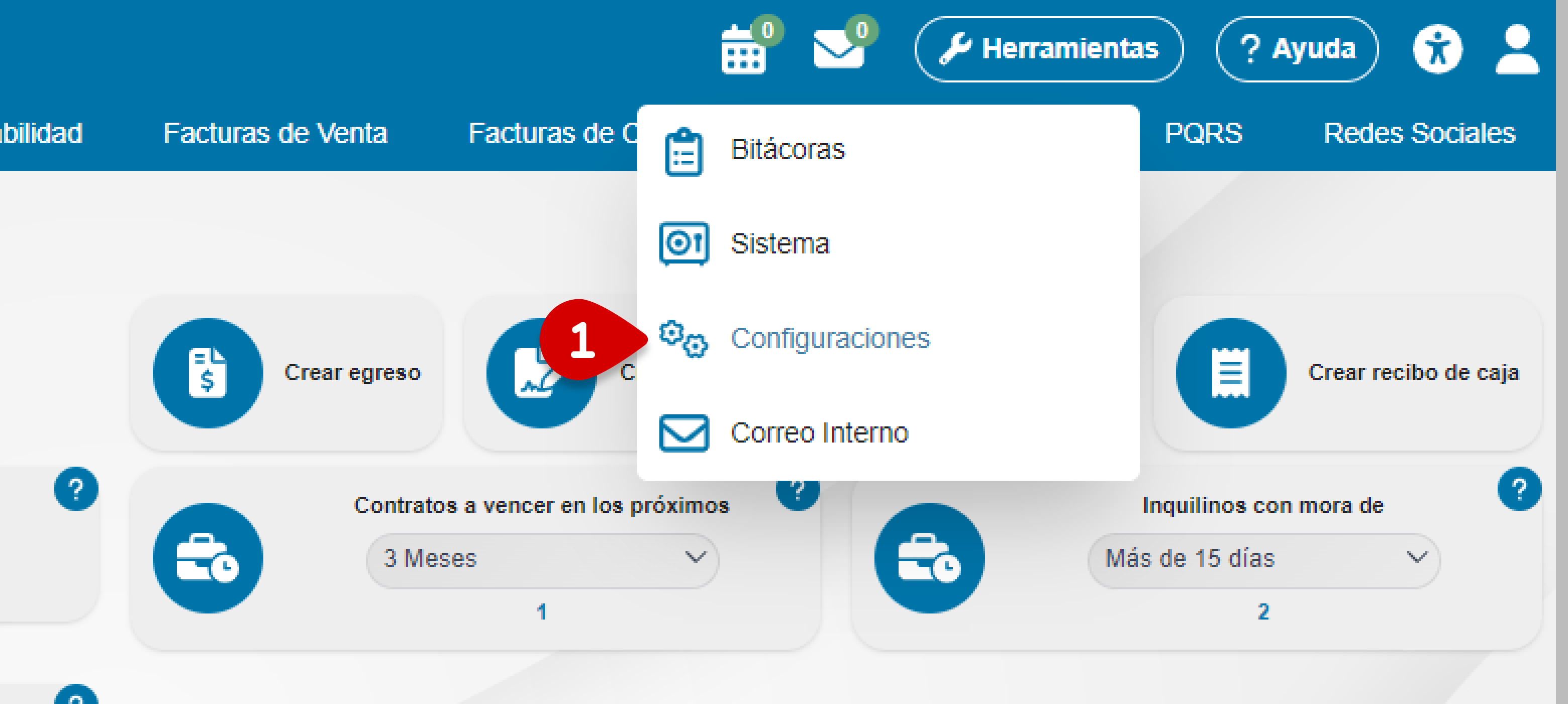 ** **2. Accede a las configuraciones de Comunicaciones y Mensajería.** **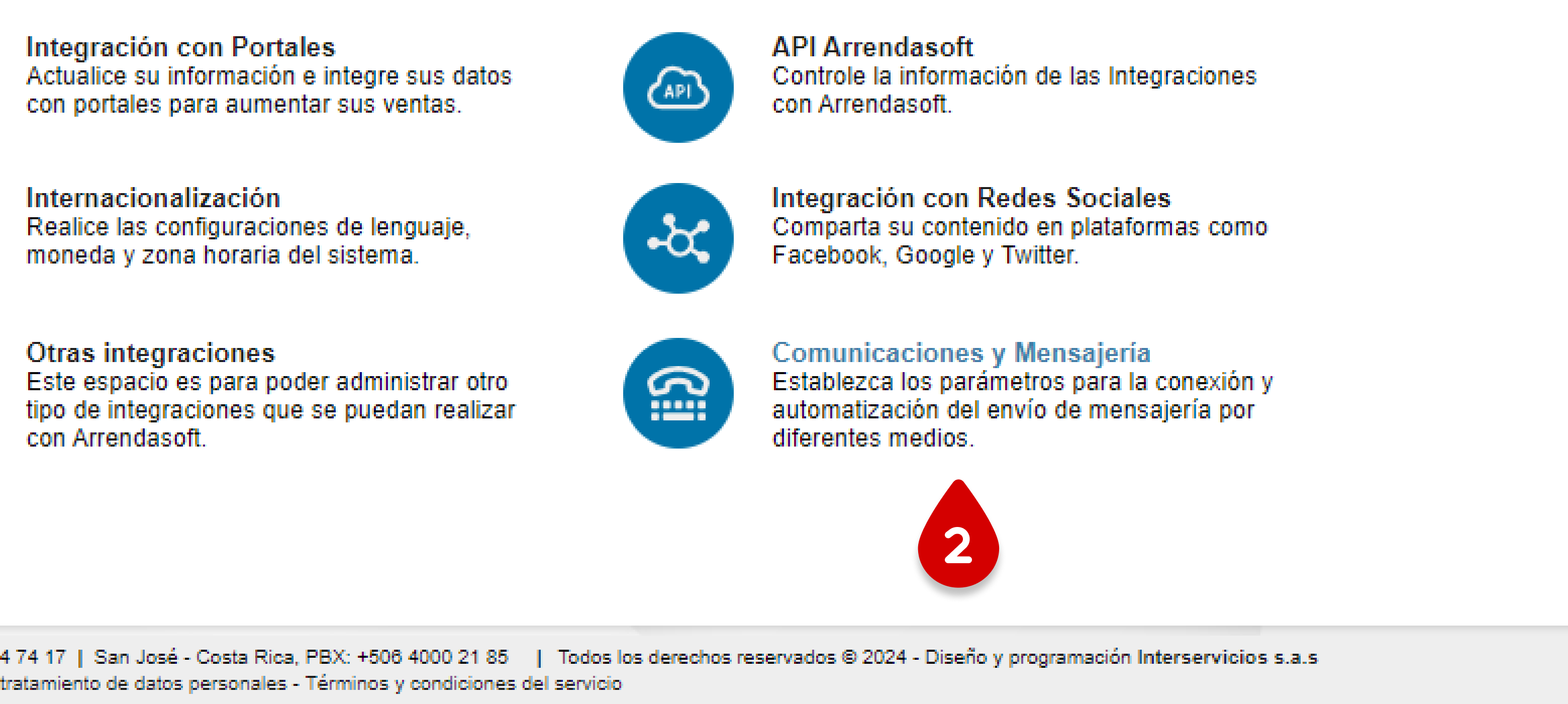** ****3.** En el menú lateral izquierdo haz clic en la opción Automatizaciones.** 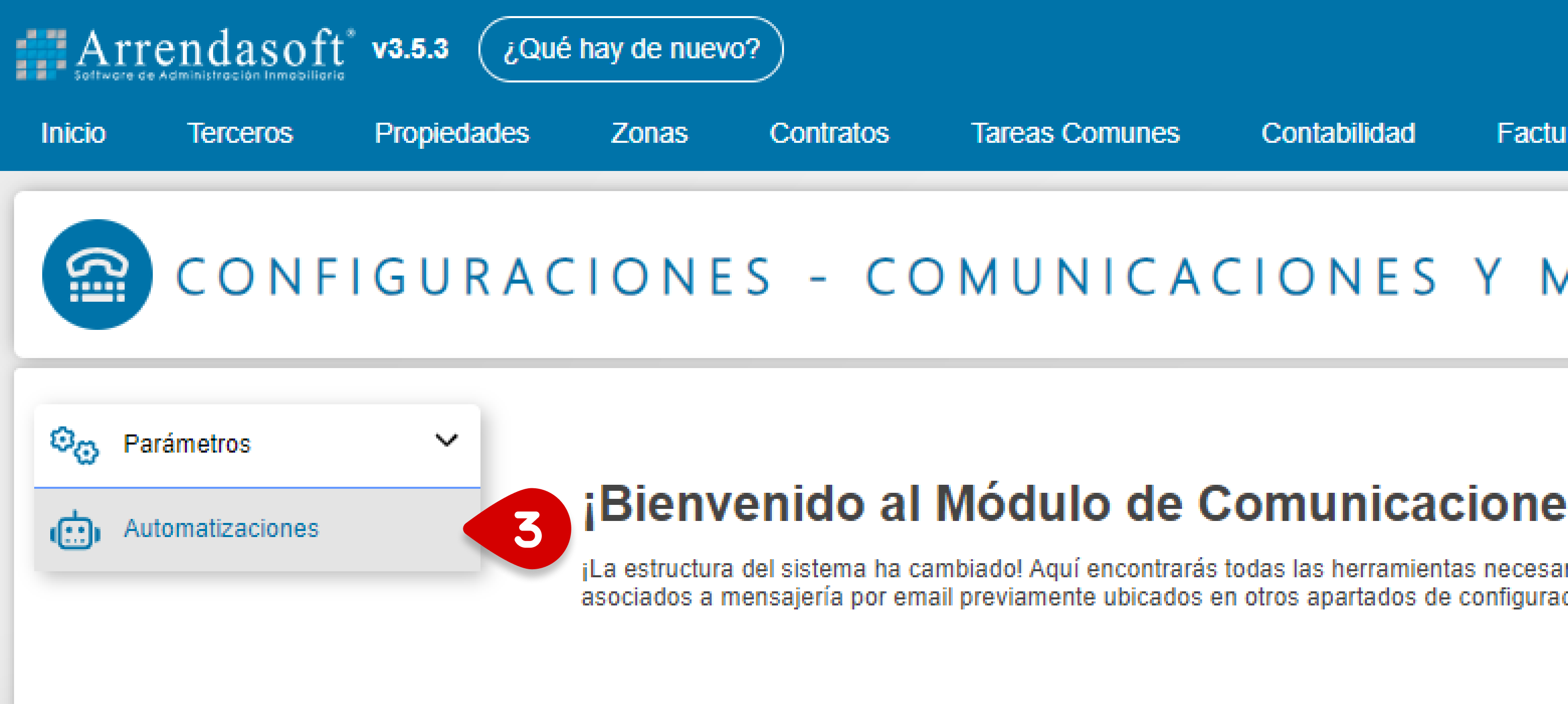 **4.** En la sección Facturación ingresa a la opción Facturas. 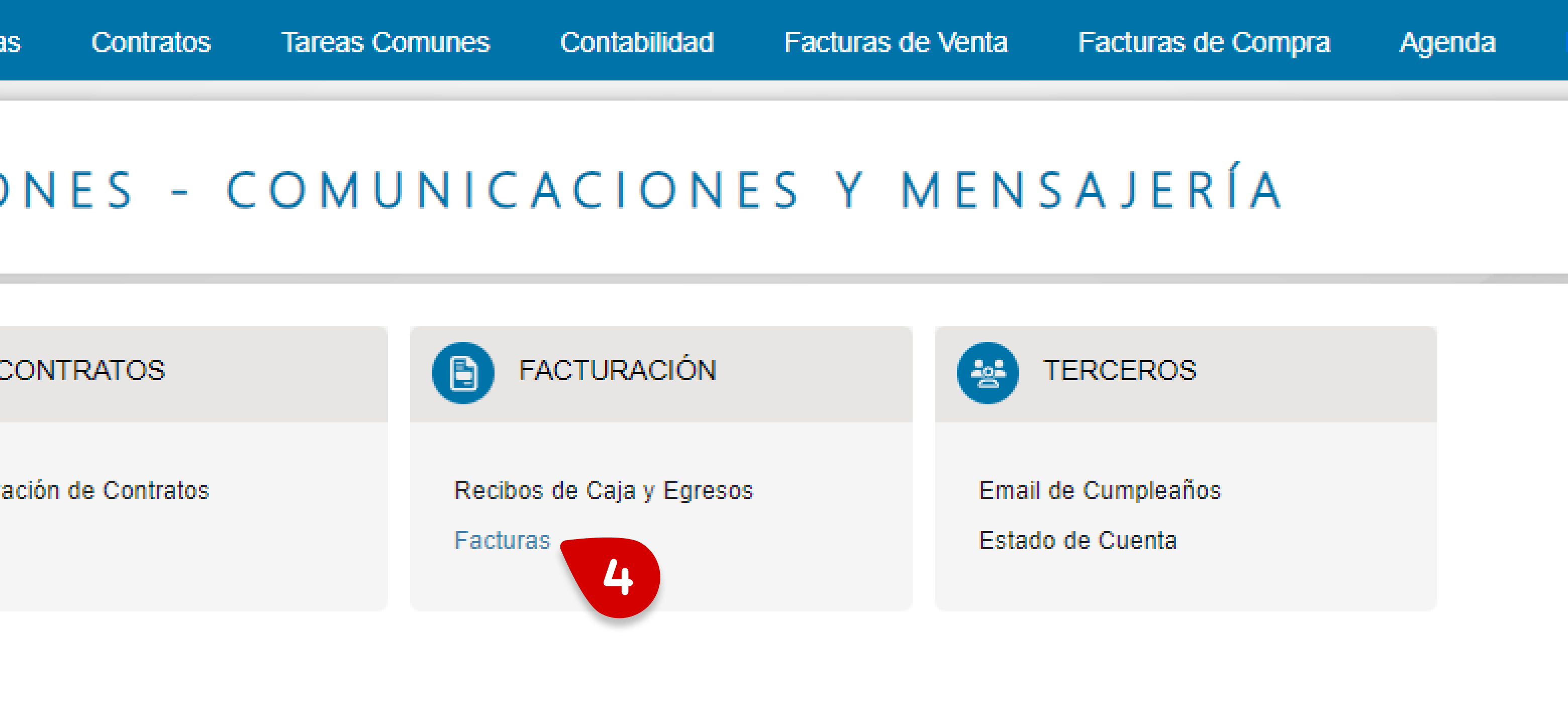 **5.** **En esta sección, activa la opción “Habilitar Envío Automático”. Adicionalmente llena los campos correspondientes:** **Asunto:** Indica el asunto del correo que acompañará a las facturas adjuntas. **Plantilla**: Especifica la plantilla que será utilizada para el correo de envío de facturas. (Para la creación de las plantillas ver [Creación de plantillas para documentos y comunicaciones](https://interservicios.co/clientes/index.php?rp=/knowledgebase/477/iComo-configurar-las-plantillas-para-documentos-y-comunicaciones.html)) **Destinatarios**: Seleccione si el sistema solo enviará correos a los terceros que se les haya generado más de una factura desde el módulo de tareas comunes o, por el contrario, si el sistema enviará correos a todos los terceros que se les genere facturas desde tareas comunes independientemente de la cantidad. 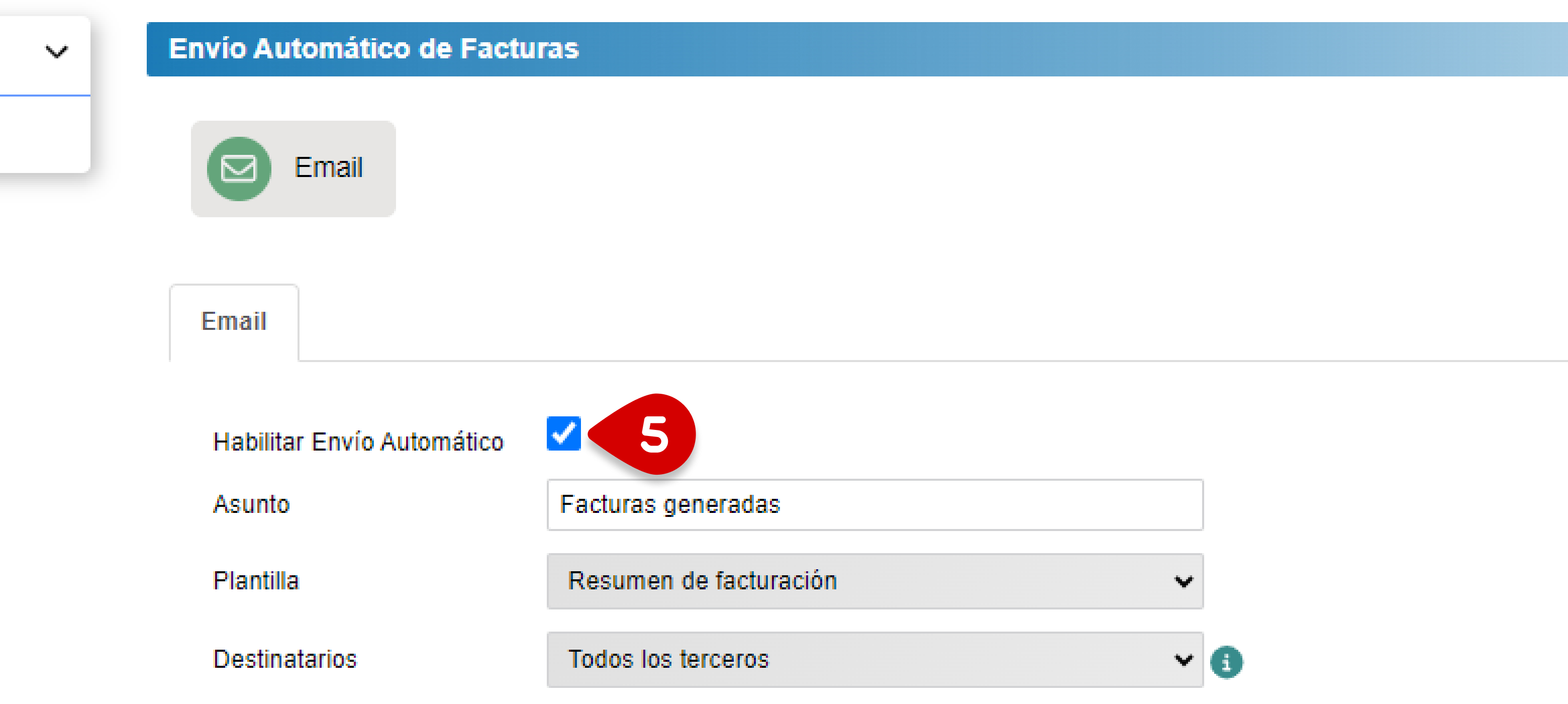 **Nota:** Tenga en cuenta que para activar el envío de los documentos al Tercero debe habilitar las siguientes opciones en el módulo de [Terceros](https://interservicios.co/clientes/index.php?rp=/knowledgebase/486/iComo-crear-un-Tercero.html): **1.** Ingrese a la edición o creación de un tercero. 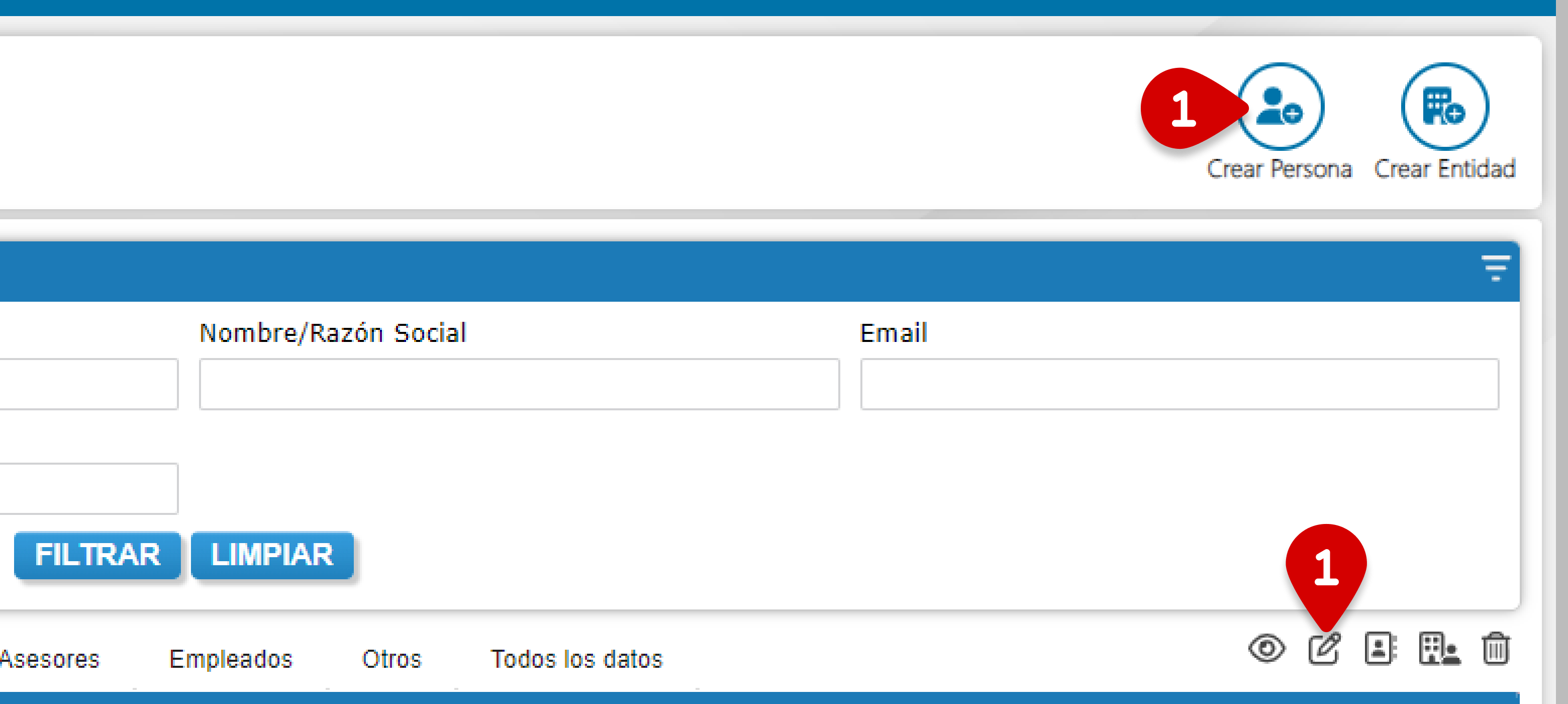 **2.** Diríjase a la sección denominada “Configuración de Procesos Automáticos” 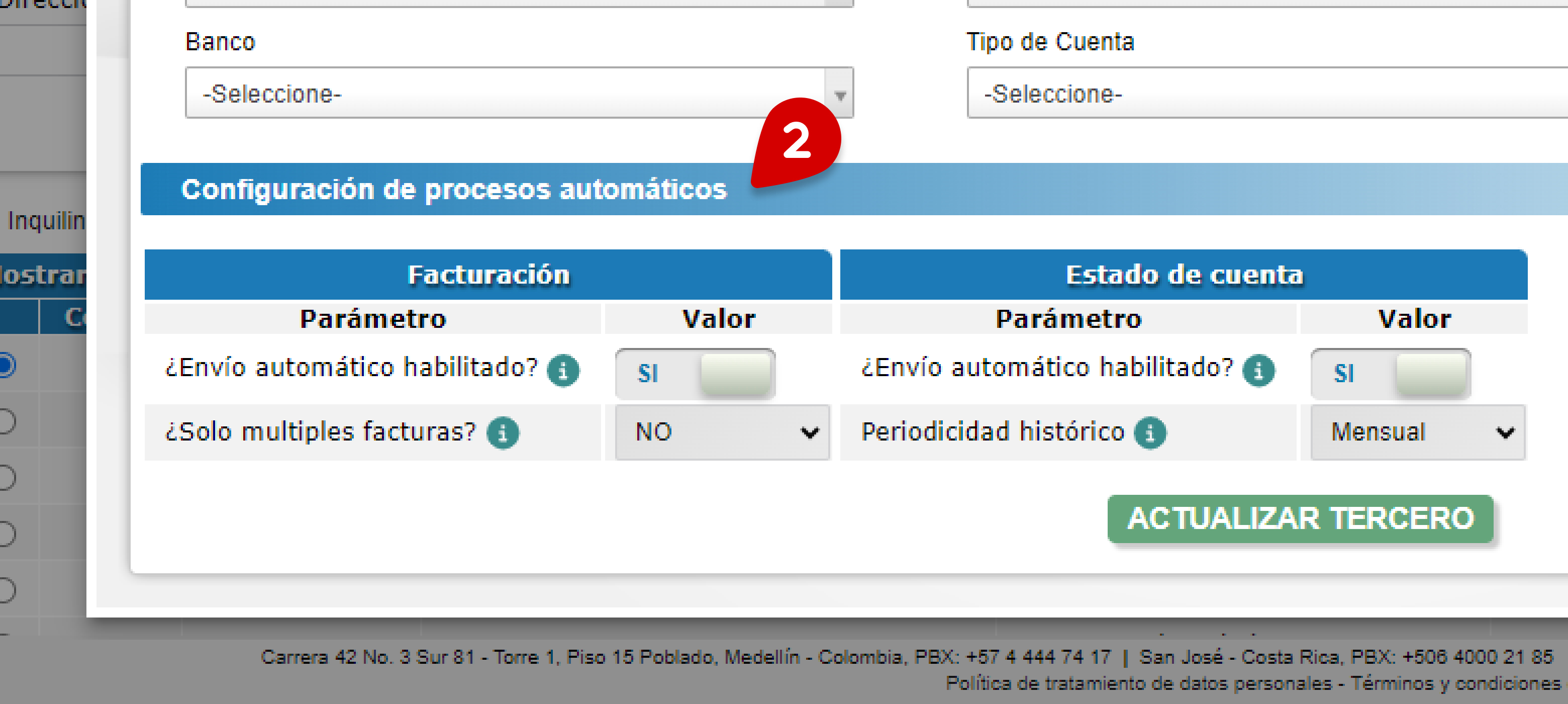 **3.** **En la opción “Facturación” configure los parámetros según requiera:** **¿Envío automático habilitado?:** Active o desactive el envío automático de facturas para este tercero. Una vez se cree la factura del inquilino el sistema automáticamente enviará un correo con la factura, siempre y cuando este campo se encuentre habilitado. **¿Solo múltiples facturas?:** Indique si se enviará el email únicamente cuando se genere más de una factura al tercero. 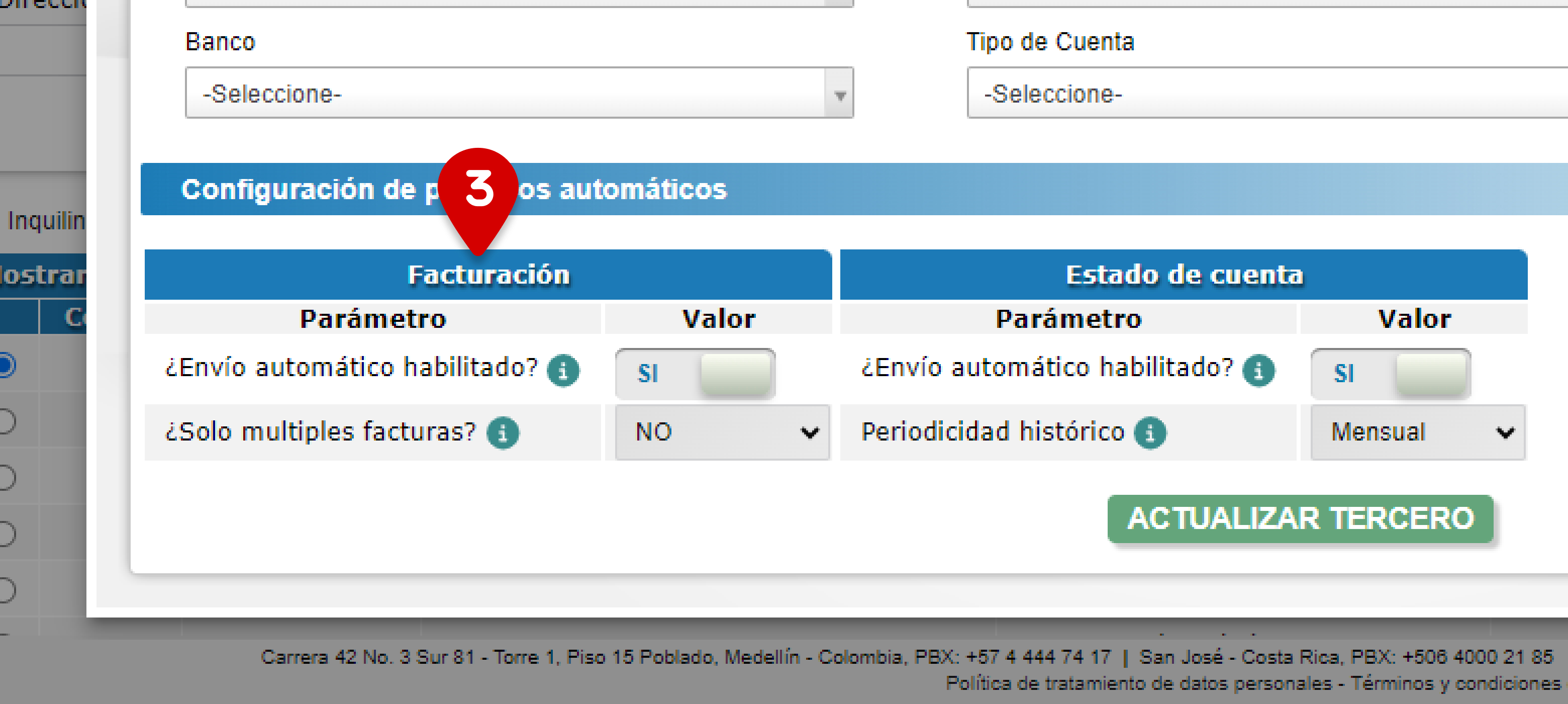 **4.** Para finalizar haga clic en el botón “Guardar” o “Actualizar” según sea el caso. 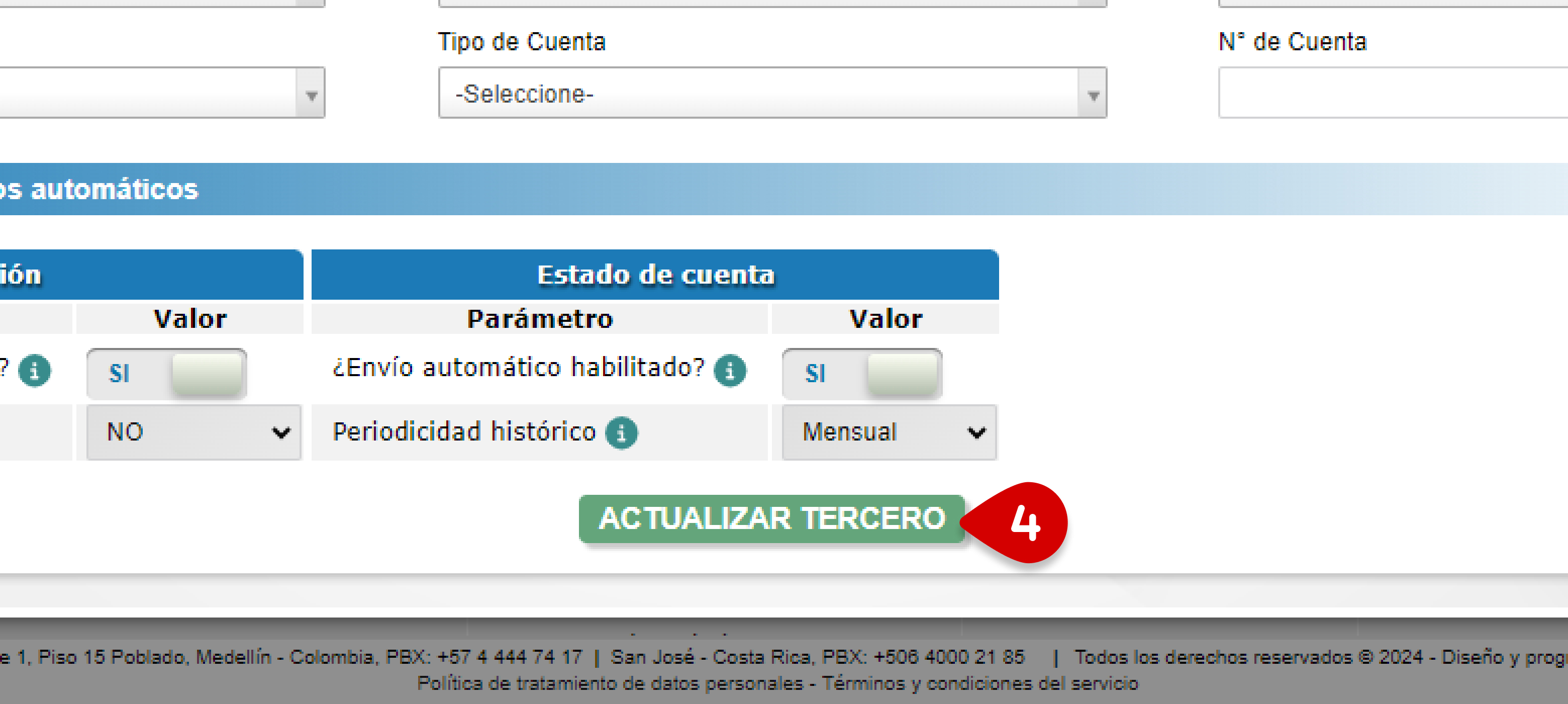 # ¿Por qué un Módulo de Comunicaciones y Mensajería? El Módulo de Comunicaciones y Mensajería centraliza todas las configuraciones relacionadas con la comunicación por correo electrónico y los mensajes automáticos en un solo lugar. Esto simplifica la gestión, facilitando el acceso y la modificación de parámetros clave. Ahora, tener el control total sobre tus comunicaciones es más sencillo que nunca. 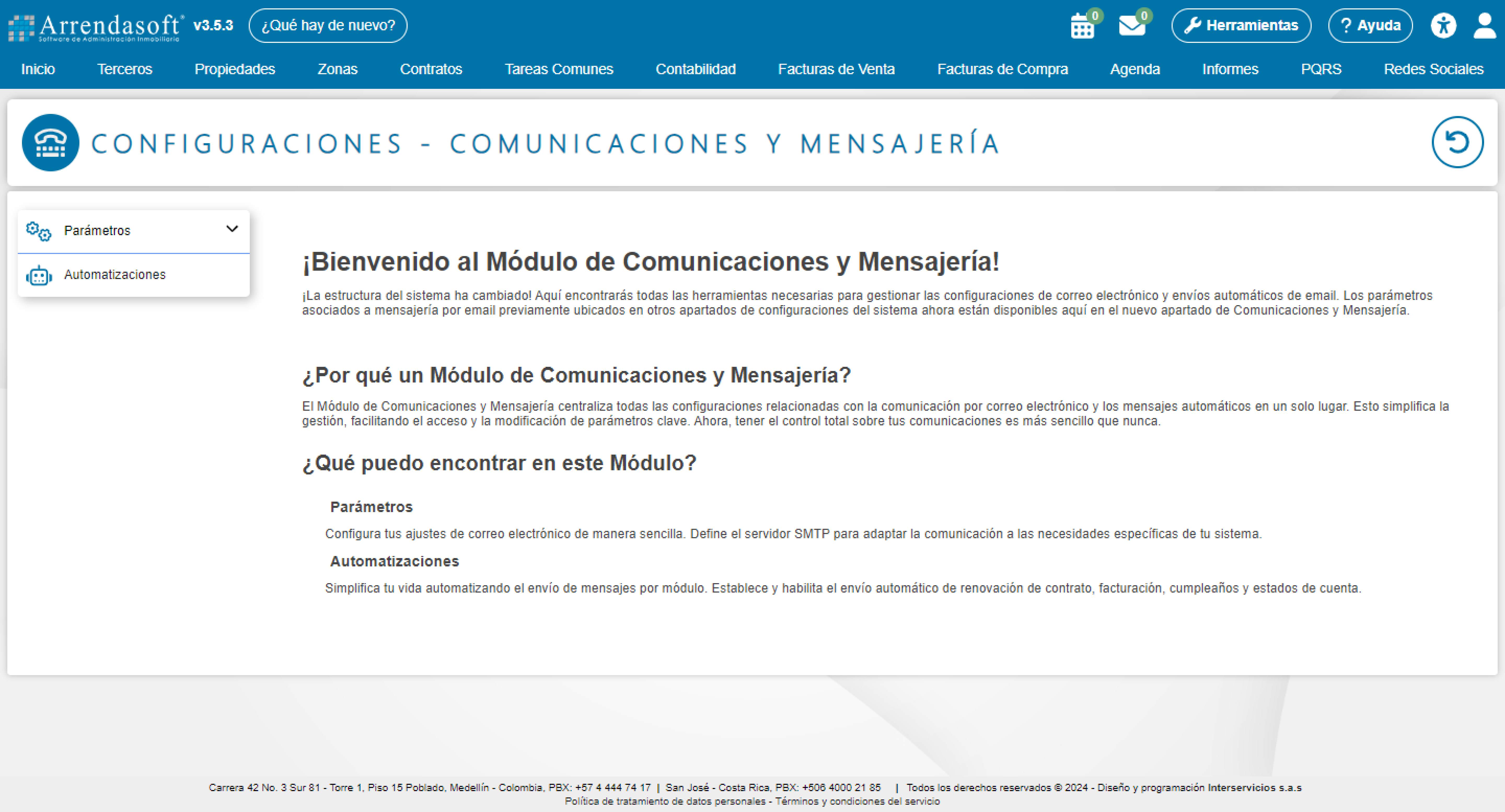 # ¿Cómo puedo personalizar el remitente de los correos electrónicos enviados por el sistema? Arrendasoft**®** brinda la posibilidad de personalizar la información del remitente para los envíos de correo electrónico. Esto refleja de manera precisa la identidad que se desea comunicar para que de esta manera el destinatario pueda identificar quién envía el correo electrónico. Para configurar el remitente del email debes seguir los siguientes pasos: **1.** **Ingresa al módulo de Configuraciones desde el submenú de Herramientas. Este se encuentra en la esquina superior derecha del sistema y lo puedes identificar con el icono ** ** ** ****2.** Accede a las configuraciones de Comunicaciones y Mensajería.** **** ****3.** En el menú lateral izquierdo haz clic en la opción Parámetros para desplegar las opciones disponibles; posteriormente ingresa a Email.** **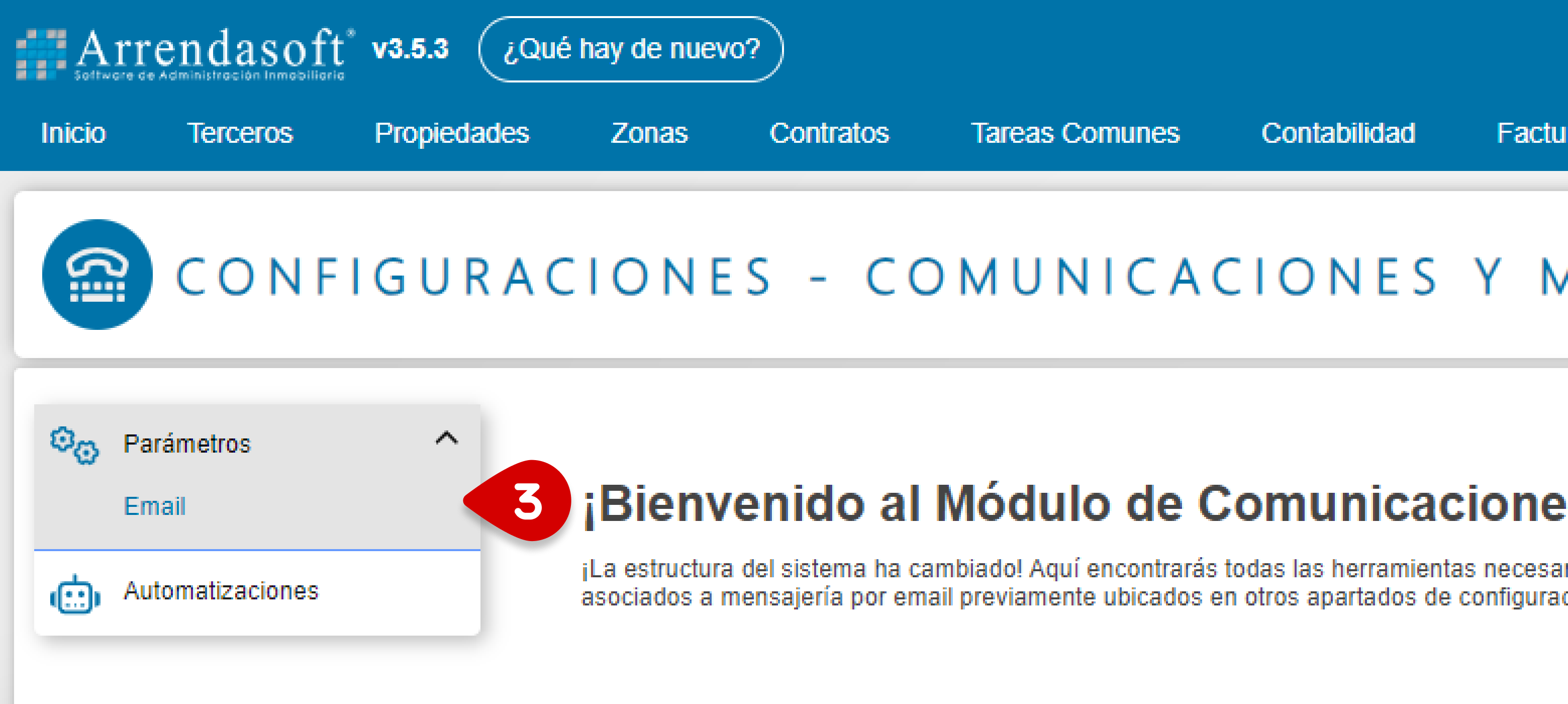** ****4.** En la sección Información del Remitente podrás configurar los siguientes parámetros:** ** ** **Nombre del remitente:** Es el nombre que se muestra al destinatario como la persona o entidad que envía el correo electrónico. Puede ser un nombre personal, el nombre de la empresa o cualquier etiqueta descriptiva que el remitente elija. ****Email del remitente:** Es la dirección de correo electrónico desde la cual se envía el mensaje. Es la información que se utiliza para identificar y responder al remitente. Se recomienda no cambiar el Email del Remitente a menos que tenga configurado su propio protocolo SMTP, debido a que este campo afecta el correcto envío de correos electrónicos.**  # ¿Qué puedo encontrar en el Módulo de Comunicaciones y Mensajería? Aquí encontrarás todas las herramientas necesarias para gestionar las configuraciones de correo electrónico y envíos automáticos de email. Los parámetros asociados a mensajería por email previamente ubicados en otros apartados de configuraciones del sistema ahora están disponibles aquí en el nuevo apartado de Comunicaciones y Mensajería. ***Parámetros*** Configura tus ajustes de correo electrónico de manera sencilla. Define el servidor SMTP para adaptar la comunicación a las necesidades específicas de tu sistema. 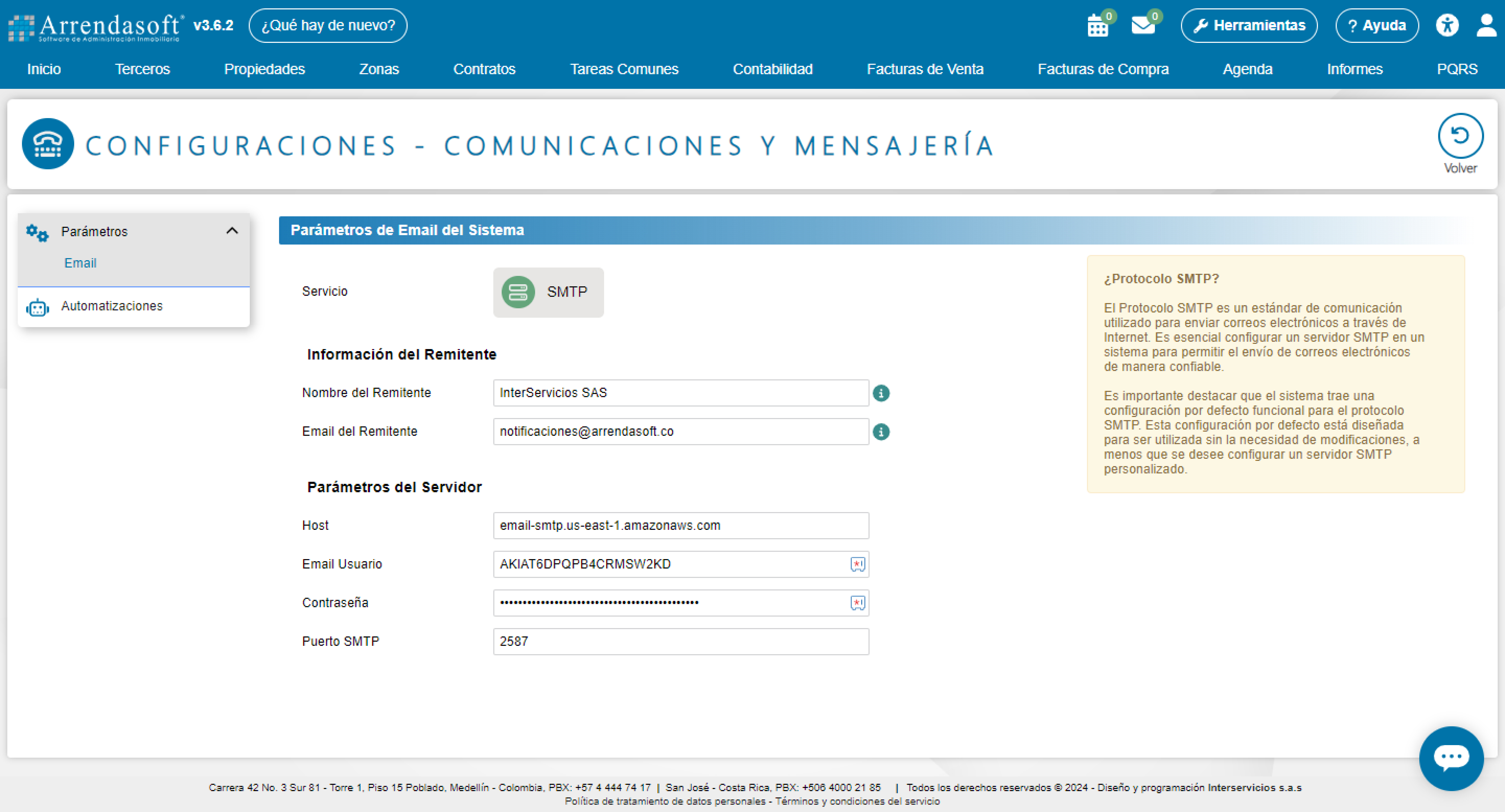 ***Automatizaciones*** Simplifica tu vida automatizando el envío de mensajes por módulo. Establece y habilita el envío automático de renovación de contrato, facturación, cumpleaños y estados de cuenta. 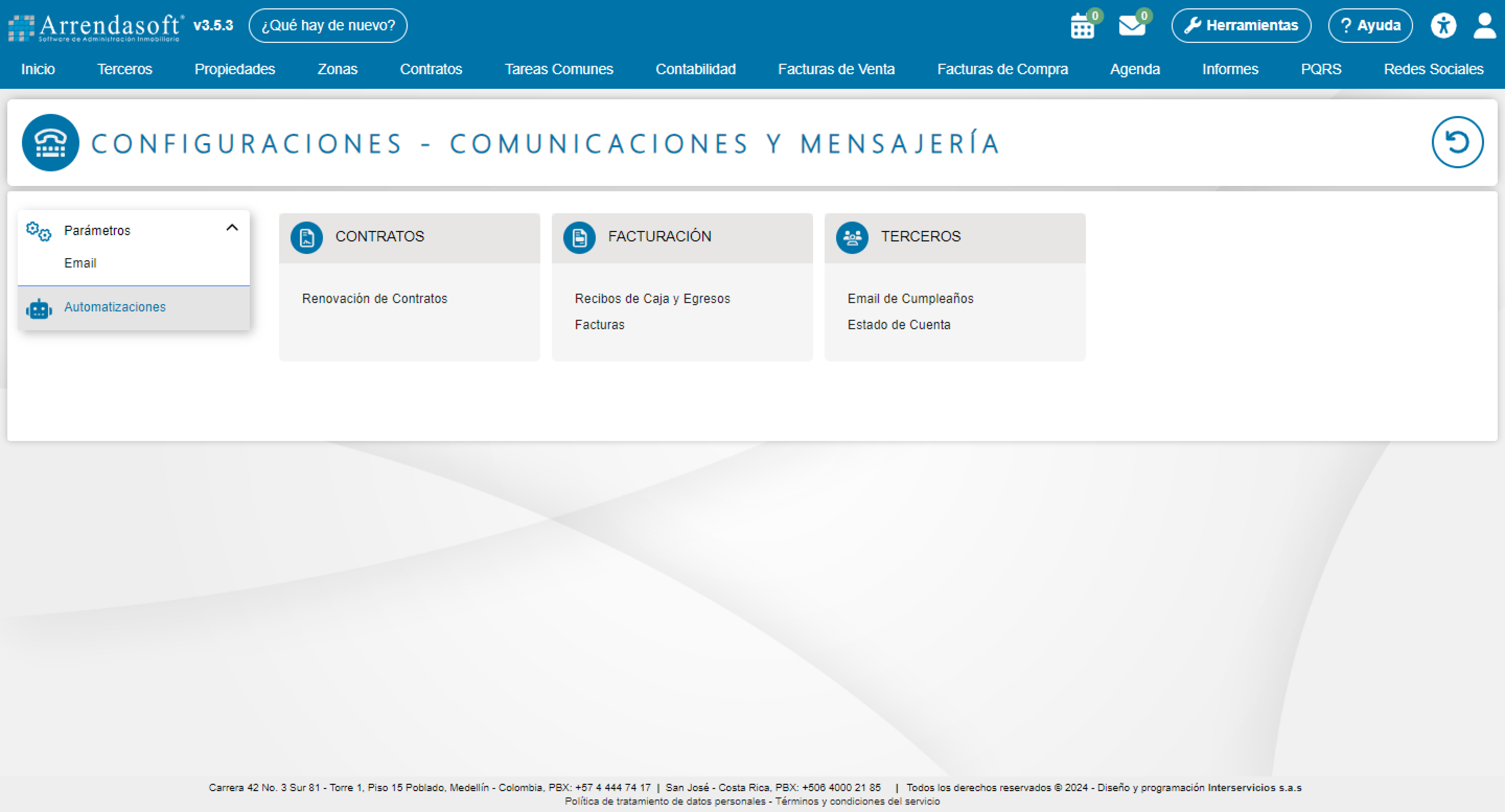 # ¿Qué puedo hacer en los parámetros de email del sistema? Arrendasoft® implementa el Protocolo de Transferencia de Correo Simple (SMTP) como medio para realizar el envío de correos electrónicos de manera eficiente y confiable. El SMTP, estándar en la comunicación de mensajes electrónicos, asegura la entrega de emails desde el servidor de origen al destinatario correcto. Es importante destacar que el sistema viene preconfigurado con unos parámetros funcionales por defecto para el protocolo SMTP. Esta configuración inicial permite el envío de correos sin necesidad de ajustes adicionales, a menos que se desee modificar los parámetros para adoptar su propio protocolo SMTP. Si no desea configurar un protocolo SMTP, evite modificar esta configuración para no generar errores en el sistema. Adicionalmente, el sistema brinda la posibilidad de personalizar la información del remitente, incluyendo el nombre y la dirección de correo electrónico asociada. Esta funcionalidad te permite adaptar la identidad del remitente según tus preferencias o necesidades específicas, garantizando que los correos electrónicos enviados reflejen de manera precisa la identidad que deseas comunicar. 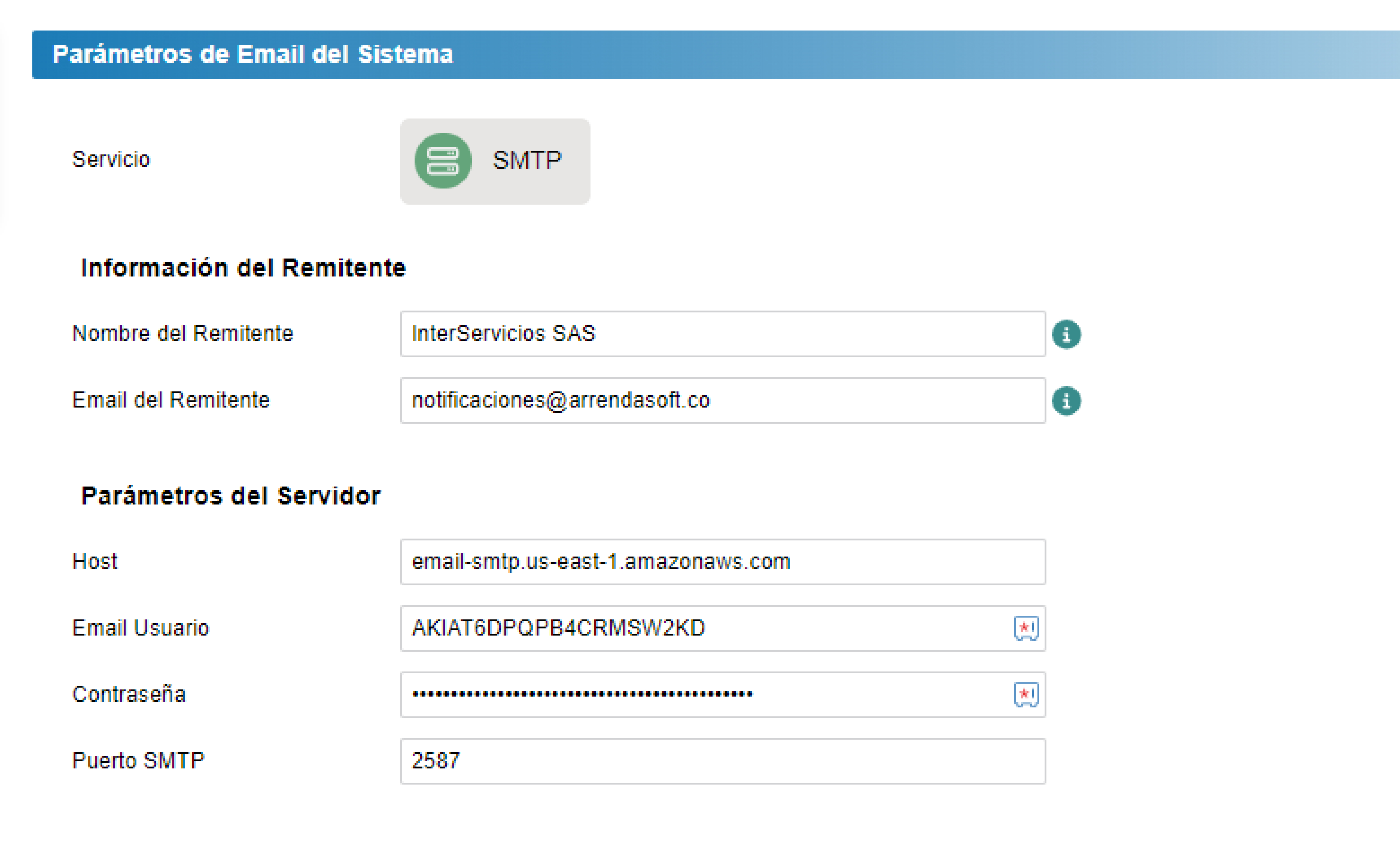 # ¿Cómo puedo configurar mi propio protocolo SMTP? Configurar un protocolo SMTP personalizado en el sistema es un proceso sencillo: **1.** **Ingresa al módulo de Configuraciones desde el submenú de Herramientas. Este se encuentra en la esquina superior derecha del sistema y lo puedes identificar con el icono ** **** **** ******2.** Accede a las configuraciones de Comunicaciones y Mensajería.**** **** ****3.** En el menú lateral izquierdo haz clic en la opción Parámetros para desplegar las opciones disponibles; posteriormente ingresa a Email.** **** ****4.** A continuación, deberás proporcionar detalles clave esenciales para establecer una conexión segura y autorizada con el servidor de correo saliente:** 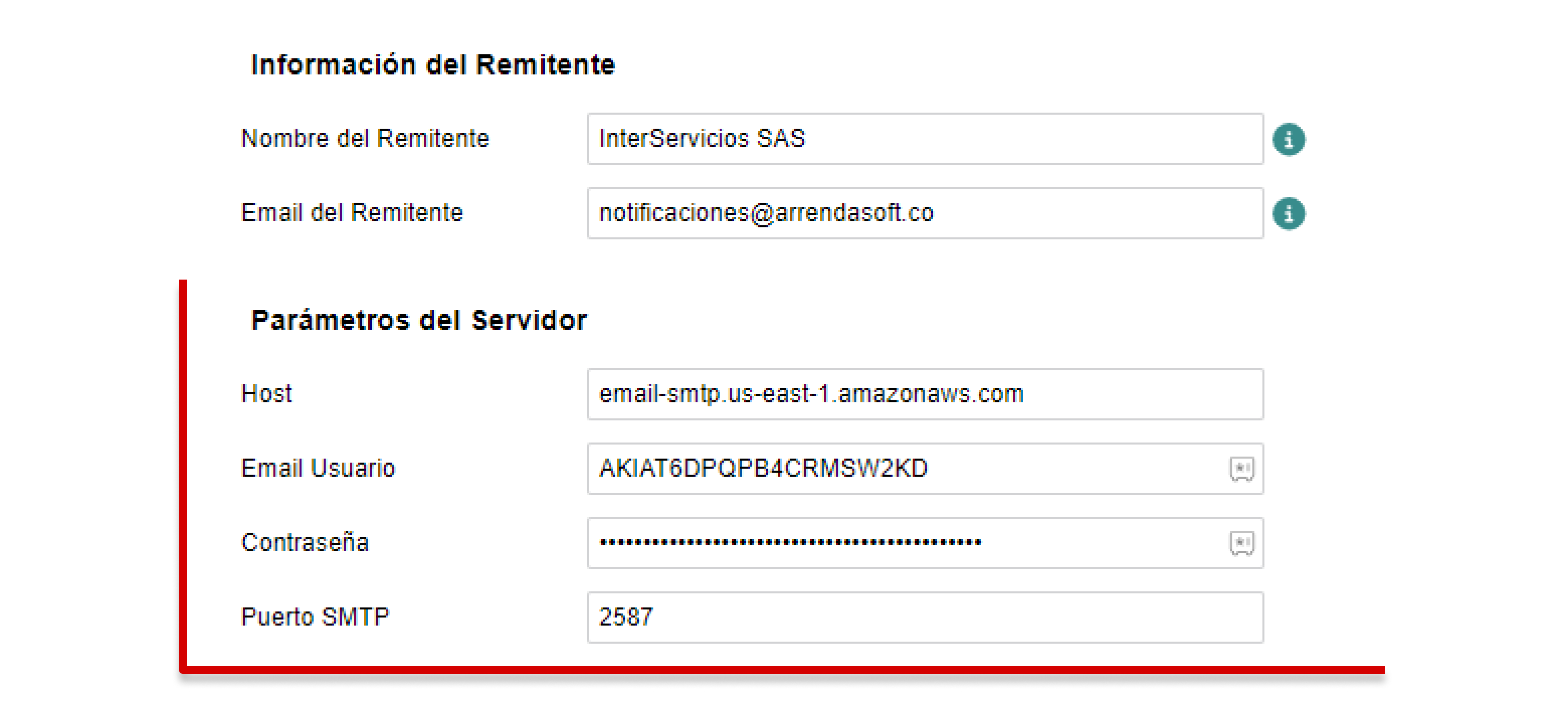 Los detalles clave necesarios para configurar un protocolo SMTP provienen de la entidad o proveedor de servicios de correo electrónico que estés utilizando. Aquí hay una breve descripción de cada uno: **Host:** Este es el nombre del servidor SMTP que manejará el envío de tus correos electrónicos. Por lo general, tu proveedor de servicios de correo electrónico proporcionará esta información. Puede tener la forma de smtp.tudominio.com o mail.tuproveedor.com, por ejemplo. **Puerto SMTP:** El puerto es la ubicación específica en el servidor donde se establecerá la conexión para el envío de correos electrónicos. Los valores comunes son 25, 587 o 465. Consulta con tu proveedor de servicios de correo electrónico para conocer el puerto recomendado. **Email Usuario:** Este es el nombre de usuario asociado con tu cuenta de correo electrónico. Por lo general, es tu dirección de correo electrónico completa. **Contraseña:** La contraseña es la clave de acceso que autentica tu cuenta y autoriza el envío de correos electrónicos a través del servidor SMTP. Deberías recibir o configurar esta información durante la creación de tu cuenta de correo electrónico. Es importante destacar que estos detalles son específicos de tu proveedor de servicios de correo electrónico. Si estás utilizando un servicio de correo electrónico proporcionado por un proveedor externo (como Gmail, Outlook, Yahoo, etc.), generalmente puedes encontrar esta información en la configuración de tu cuenta. # ¿Cómo puedo configurar el email para el envío de confirmación de renovación automática de contratos? Tras habilitar la renovación automática de contratos será necesario definir el contenido del email de confirmación que será enviado a los terceros: **1.** **Ingresa al módulo de Configuraciones desde el submenú de Herramientas. Este se encuentra en la esquina superior derecha del sistema y lo puedes identificar con el icono ** ** ** ****2.** Accede a las configuraciones de Comunicaciones y Mensajería.** **** ****3.** En el menú lateral izquierdo haz clic en la opción Automatizaciones.**  ****4.** En la sección Contratos ingresa a la opción Renovación de Contratos.** 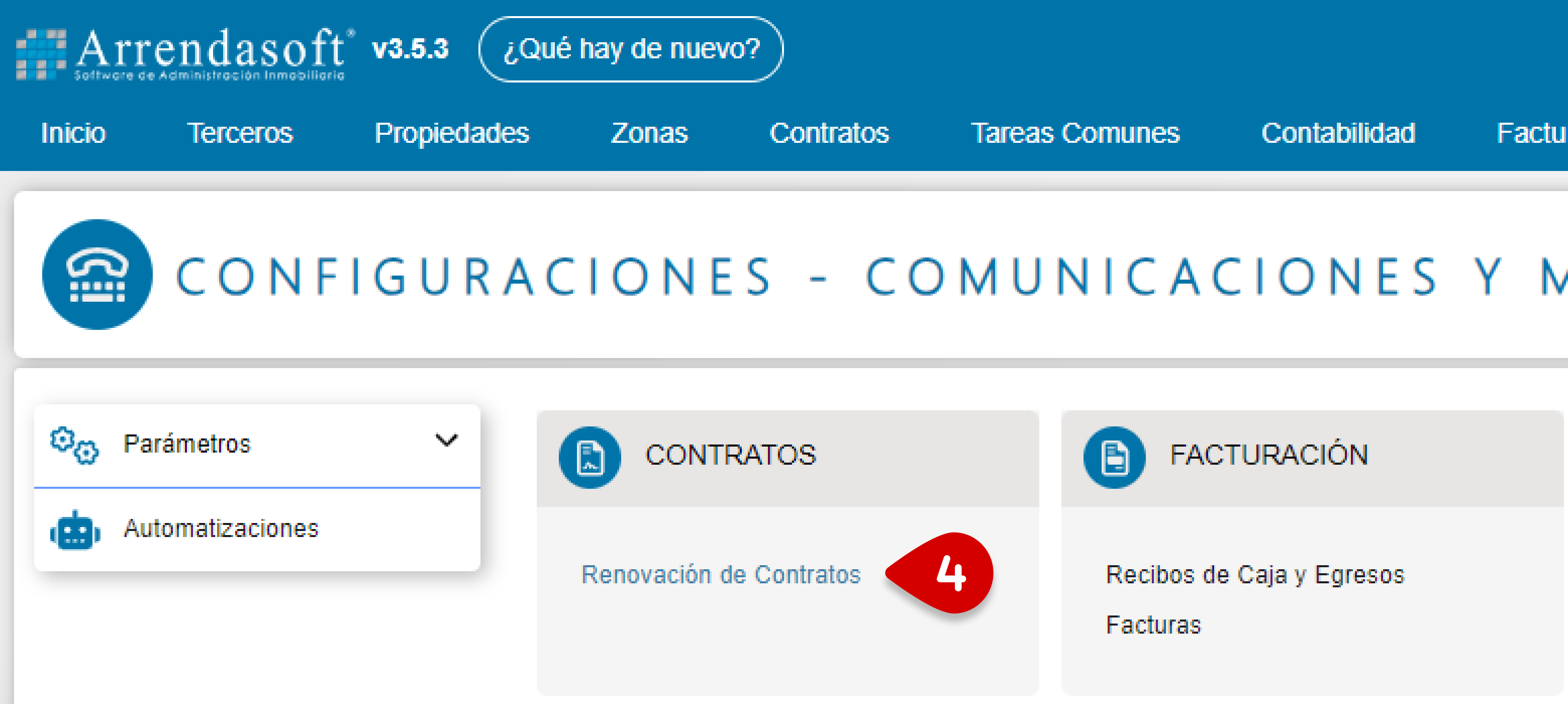 ****5.** Allí podrás configurar el asunto y plantilla que serán utilizados de forma predeterminada para el envío por email de la confirmación de renovación automática de contratos.** **** # ¿Cómo configurar el envío automático de Recibos de Caja y Egresos? Esta guía te explica **qué significa cada parámetro** de la configuración de envío automático de documentos para **Recibos de Caja y Egresos** en nuby, cómo debe llenarse cada campo y cómo influye en el funcionamiento del sistema. Al activar esta funcionalidad, cada vez que se cree un Recibo de Caja o un Egreso, el sistema enviará automáticamente un correo electrónico al tercero correspondiente con un enlace para visualizar el documento.Para navegar esta guía, haz clic sobre la sección que desees consultar. Cada sección se expande al dar clic.
Si deseas aprender cómo crear un Recibo de Caja, consulta la guía [ *Recibos de caja* ](https://docs.nuby.ai/books/tareas-comunes/chapter/recibos-de-caja) en el Centro de Ayuda.
Si deseas aprender cómo registrar un Egreso, consulta la guía [ *Egresos* ](https://docs.nuby.ai/books/tareas-comunes/chapter/egresos) en el Centro de Ayuda.
**Importante:** Solo los usuarios con permisos de administrador pueden modificar estas configuraciones. Si no ves la opción, contacta al administrador del sistema para que te otorgue los permisos necesarios.
| Casilla | ¿Qué activa? | ¿A quién se envía el correo? |
|---|---|---|
| **Recibo de Caja** | Envío automático al crear un Recibo de Caja | Al inquilino (tercero del pago) |
| **Egreso** | Envío automático al crear un Egreso | Al propietario (tercero del egreso) |
**¿Qué pasa si ninguna casilla está marcada?** Si ambas casillas están desmarcadas, el sistema **no enviará ningún correo automático** al crear documentos. Los documentos se crearán normalmente, pero el envío quedará desactivado. Podrás enviar los documentos manualmente si lo necesitas.
Puedes activar solo **Recibo de Caja** sin activar **Egreso**, o viceversa. Ambas opciones funcionan de forma completamente independiente.
#### 📌 Parámetro 2: Duración Link Activo Este campo numérico define **cuántos días estará disponible el enlace** que recibe el tercero en el correo para visualizar el documento. Una vez transcurrido ese tiempo, el enlace deja de funcionar y el documento ya no podrá abrirse desde ese correo.| Escenario | Comportamiento del sistema |
|---|---|
| **Valor ingresado (ej: 15)** | El enlace del documento estará activo durante 15 días desde la fecha en que se envió el correo. |
| **Campo vacío (sin valor)** | El sistema usa automáticamente **30 días** como valor predeterminado. |
| **Valor 0** | El enlace estaría disponible sin límite de tiempo (no recomendado por seguridad). |
**Recomendación:** Utiliza un valor entre **7 y 30 días**. Un período muy corto puede causar que el tercero no alcance a ver el documento; un período muy largo puede representar un riesgo de acceso no autorizado si el correo es reenviado a terceros.
#### 📌 Parámetro 3: Plantilla Este selector permite elegir el **mensaje personalizado** que acompañará al correo enviado automáticamente. El mensaje aparece en el cuerpo del correo, por encima del enlace al documento. El desplegable muestra únicamente las plantillas del tipo **"Recibos de Caja y Egresos"**. Si no tienes ninguna plantilla creada de este tipo, el desplegable aparecerá vacío.| Escenario | Comportamiento del sistema |
|---|---|
| **Plantilla seleccionada** | El correo incluye el mensaje personalizado de la plantilla, con los comodines reemplazados por los datos reales del documento. |
| **Sin plantilla seleccionada** | El correo se envía **sin mensaje personalizado**. El destinatario solo verá el enlace al documento y el aviso de expiración. |
Debajo del desplegable verás una **previsualización** del mensaje que contiene la plantilla seleccionada. Usa esta sección para confirmar que el mensaje luce correctamente antes de guardar.
##### 🔹 **Cómo crear o editar la plantilla** Haz clic en el botón **"Crear"** (si no tienes ninguna plantilla) o **"Editar"** (si ya tienes una seleccionada). Esto abrirá el editor de plantillas donde podrás personalizar el mensaje usando los comodines disponibles.| Comodín | ¿Qué valor inserta? | Ejemplo del resultado |
|---|---|---|
| **{documento}** | Tipo de documento | Recibo de Caja *o* Egreso |
| **{consecutivo}** | Número consecutivo del documento | 1085 |
| **{nombre}** | Nombre completo del tercero que recibe el correo | Juan Carlos Pérez Gómez |
| **{mes}** | Mes correspondiente a la fecha del documento | mayo |
| **{fecha}** | Fecha de aplicación del documento | 05/05/2026 |
**Importante:** Escribe los comodines exactamente como aparecen en la tabla, incluyendo las llaves `{}` y en minúsculas. Si el comodín está mal escrito, no se reemplazará y aparecerá tal cual en el correo.
**¿Qué pasa si el enlace ha vencido?** Si el destinatario intenta abrir el enlace después de que haya expirado el período configurado en "Duración Link Activo", el sistema mostrará un mensaje indicando que el enlace no está disponible. En ese caso, el documento deberá enviarse nuevamente de forma manual desde el sistema.
**¿Qué pasa si el tercero no tiene email registrado?** Si el perfil del tercero no tiene email, el sistema omite el envío silenciosamente. No se genera ningún error ni alerta visible. Por eso es importante mantener actualizado el email de cada tercero en su perfil.
**¿Qué pasa si el email del tercero no es válido o no puede recibir correos?** El sistema valida la entregabilidad del email antes de intentar el envío. Si la dirección no pasa esta validación, el correo no se envía. Verifica que los emails de los terceros estén actualizados y sean direcciones activas.
Los cambios en la configuración **no afectan documentos ya creados** anteriormente. Solo aplican a los Recibos de Caja y Egresos que se generen a partir del momento en que se guarden.
#### 📌 Pasos para guardar correctamente 1. Marca o desmarca las casillas según los documentos que desees enviar automáticamente. 2. Ingresa el número de días de duración del enlace (o deja vacío para usar 30 días por defecto). 3. Selecciona la plantilla del mensaje del desplegable (opcional pero recomendado). 4. Verifica la previsualización del mensaje en la sección inferior. 5. Haz clic en el botón de guardar.