# Configuración de Zonas
# ¿Cómo crear departamentos, municipios y barrios?
Con esta opción podrá crear y administrar la información de los departamentos, municipios y barrios.
#### **🛠️ Paso 1: Ubicación del Módulo de Zonas**
- En el menú principal de la parte superior derecha, dirígete al módulo de **Herramientas**.
- Haz clic en la opción **Configuraciones**.
- En el menú que aparece, busca y selecciona la opción **Administración de zonas**.
[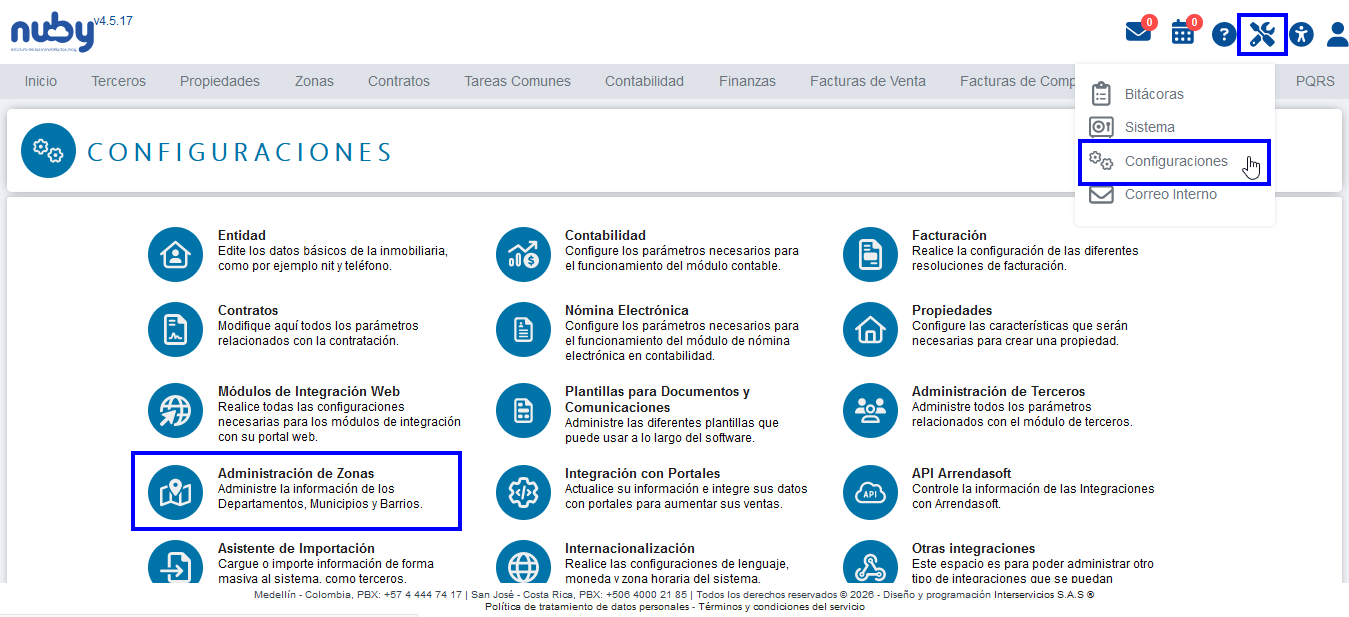](https://docs.nuby.ai/uploads/images/gallery/2026-03/OaPBwBd1l5nTvPCR-zonas.png)
Seleccione las diferentes alternativas a configurar:
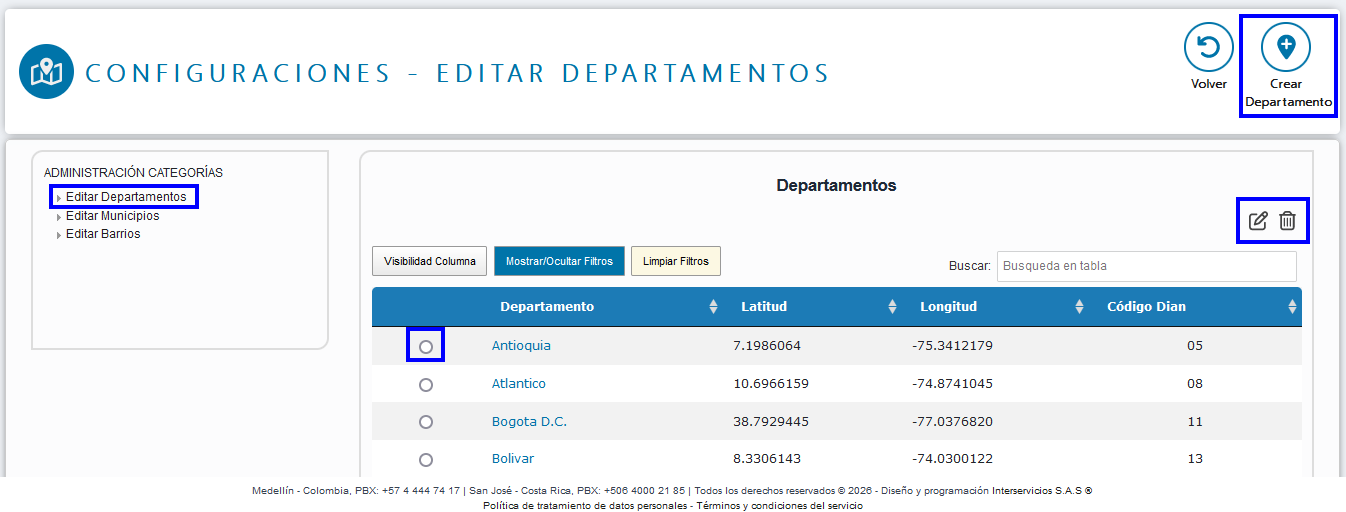
#### **Editar Departamentos**
1. Seleccione Editar Departamentos.
2. Seleccione el botón Crear Departamento. Luego se habilitará una ventana con 4 campos. En el primer campo ingrese nombre del departamento. En el segundo campo ingrese CodDian el cuál será un dato importante al momento de enviar facturas a la DIAN. En el tercer y cuarto campo ingrese la latitud y longitud si la conoce, de lo contrario deje los campos en blanco.
3. Desde la casilla circular al lado izquierdo podrá seleccionar los registros para eliminarlos o editarlos.
4. El botón Editar Departamento le permite modificar la información y guardar los cambios.
5. El botón Eliminar Departamento mostrará una notificación de confirmación para eliminar el registro.
[](https://docs.nuby.ai/uploads/images/gallery/2026-03/tNZeCamK2nLKeb5Q-depa.png)
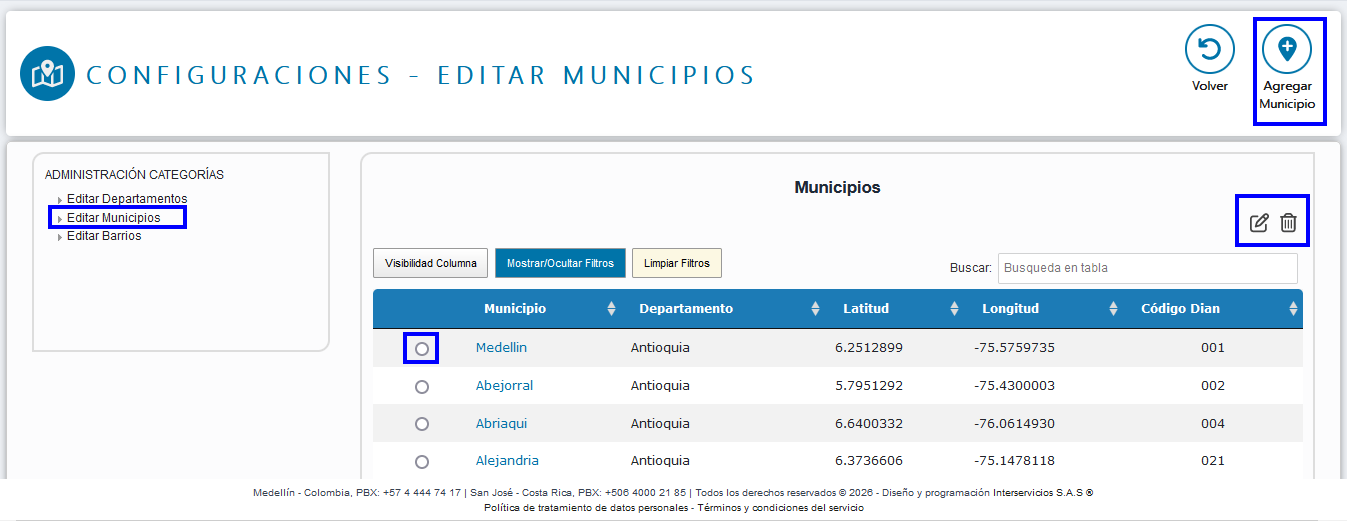
#### **Editar Municipios**
1. Seleccione Editar Municipios.
2. Seleccione el botón Agregar Municipio. Luego se habilitará una ventana con 5 campos. En el primer campo ingrese nombre del departamento. En el segundo campo ingrese nombre del municipio. En el tercer y quinto campo ingrese la latitud y longitud si la conoce, de lo contrario deje los campos en blanco. En el cuarto campo ingrese CodDian el cuál será un dato importante al momento de enviar facturas a la DIAN.
3. Desde la casilla circular al lado izquierdo podrá seleccionar los registros para eliminarlos o editarlos.
4. El botón Editar Municipio le permite modificar la información y guardar los cambios.
5. El botón Eliminar Municipio mostrará una notificación de confirmación para eliminar el registro.
[](https://docs.nuby.ai/uploads/images/gallery/2026-03/YcqDziG8T6TT08Th-muni.png)
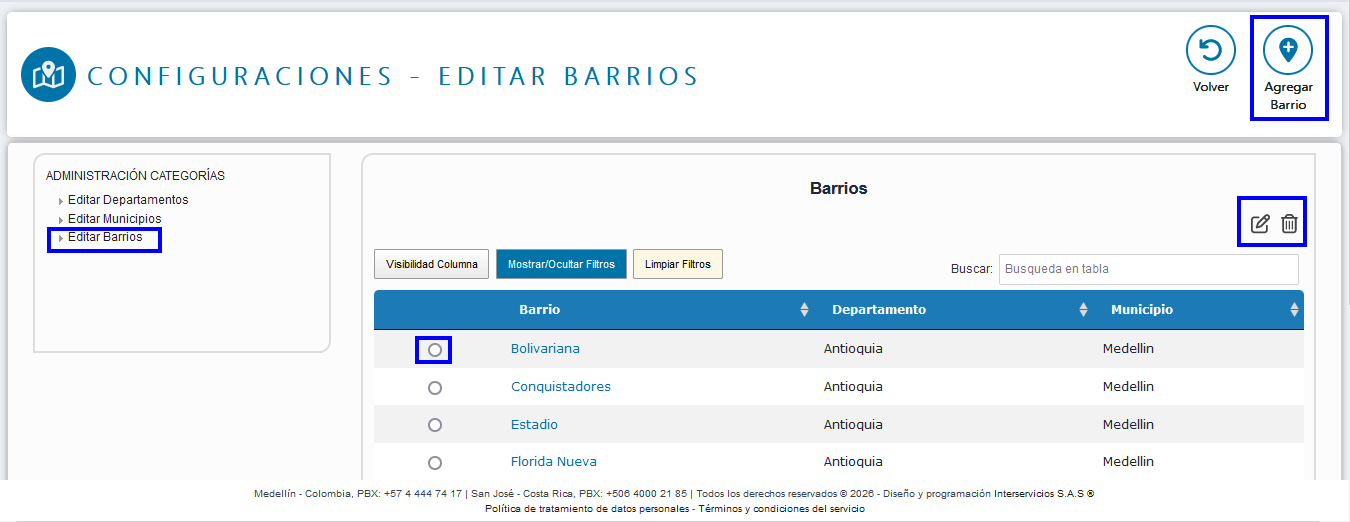
#### **Editar Barrios**
1. Seleccione Editar Barrios.
2. Seleccione el botón Agregar Barrio. Luego se habilitará una ventana con 2 campos. En el primer campo ingrese nombre del Municipio. En el segundo campo ingrese nombre del barrio y de clic en el botón guardar.
3. Desde la casilla circular al lado izquierdo podrá seleccionar los registros para eliminarlos o editarlos.
4. El botón Editar barrio le permite modificar la información y guardar los cambios.
5. El botón Eliminar Barrio mostrará una notificación de confirmación para eliminar el registro.
[](https://docs.nuby.ai/uploads/images/gallery/2026-03/5GodhxkDoCSnOaNR-barr.png)
# ¿Cómo crear un Barrio?
En esta sección podrás registrar los barrios, urbanizaciones, veredas o sectores específicos de cada ciudad.
Configurar esta lista previamente te ahorrará tiempo al momento de ingresar la dirección de tus nuevas propiedades.
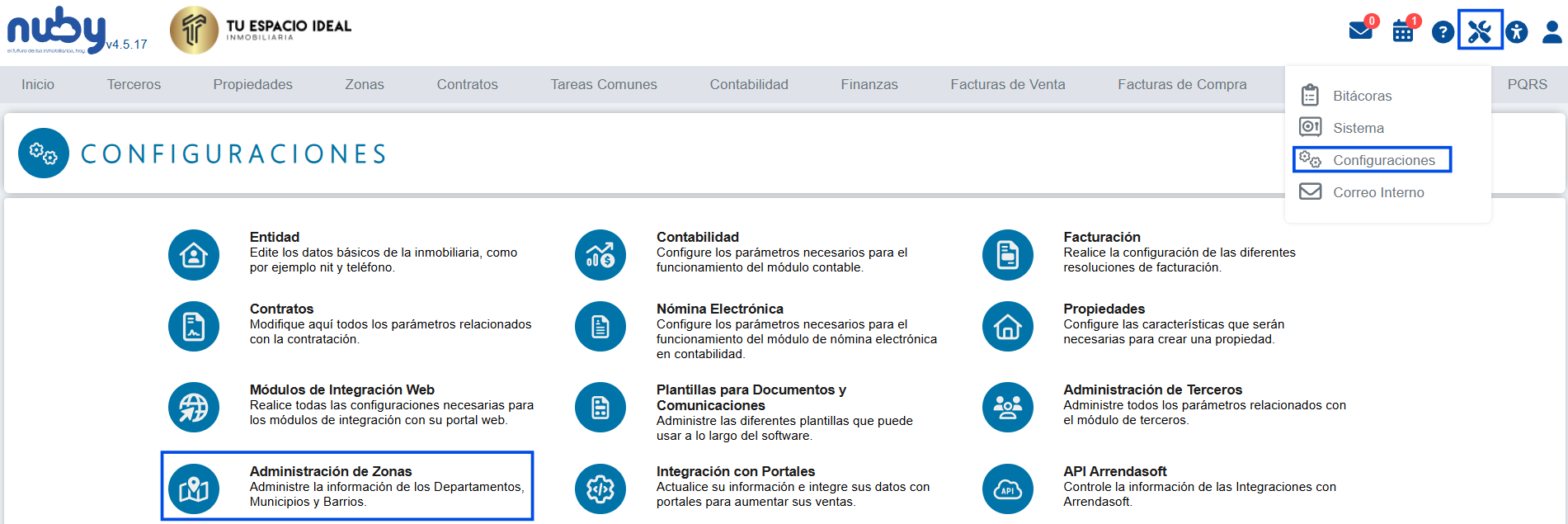
### Paso 1: Ingresar al Módulo de Zonas
Dirígete al menú principal y haz clic en **Herramientas**. Luego, busca la sección de **configuraciones** y selecciona el módulo de **Administración de Zonas**.
[](https://docs.nuby.ai/uploads/images/gallery/2026-03/iXnR4dZ0dgXNouaq-captura-de-pantalla-2026-03-19-181112.png)
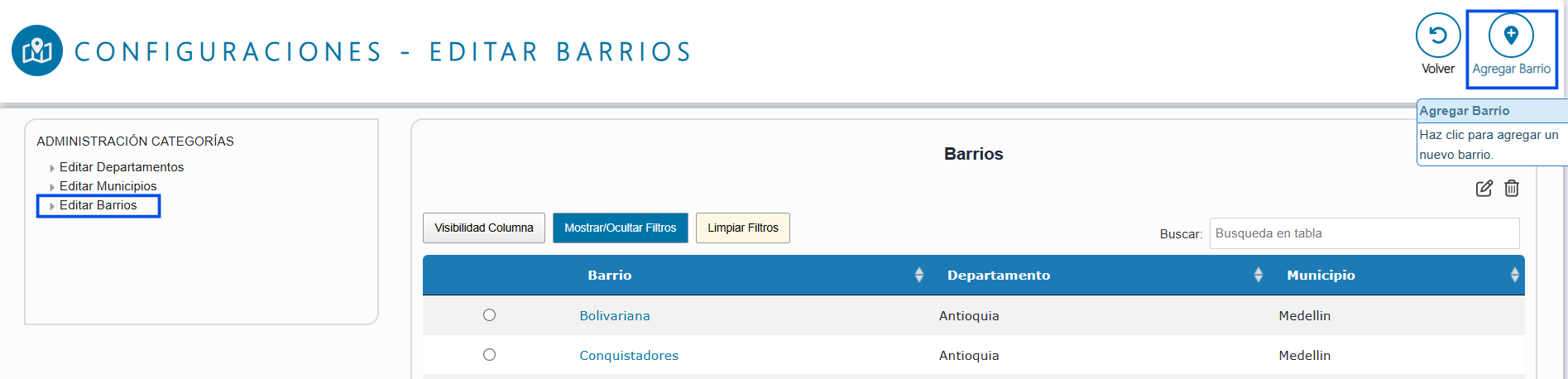
### Paso 2: Ubicar la pestaña de Barrios
Dentro del módulo de Zonas, busca en las opciones superiores y haz clic en la pestaña llamada **Barrios**. A continuación, haz clic en el botón que dice **"Agregar Barrio"**.
[](https://docs.nuby.ai/uploads/images/gallery/2026-03/IkXHNQgvpYCygcJa-captura-de-pantalla-2026-03-19-180030.png)
### Paso 3: Llenar los Datos del Barrio
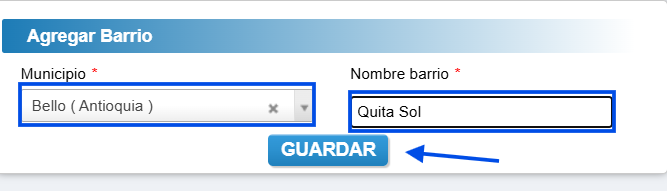
Se abrirá una pequeña ventana llamada **"Agregar Barrio"**. Como verás, es súper sencillo; solo tiene dos campos obligatorios (marcados con un asterisco rojo `*`):
1. **Municipio:** Haz clic en la lista desplegable y busca la ciudad. Notarás que el sistema te muestra el municipio y, entre paréntesis, el departamento al que pertenece (Ejemplo: *Bello ( Antioquia )*). Haz clic sobre él para seleccionarlo.
2. **Nombre barrio:** Escribe el nombre exacto del sector, urbanización o vereda.
### Paso 4: Guardar y Confirmar
Una vez llenos estos dos únicos campos, simplemente haz clic en el botón azul **GUARDAR** que está en la parte inferior.
[](https://docs.nuby.ai/uploads/images/gallery/2026-03/QqFviO8U4ElWCuCQ-captura-de-pantalla-2026-03-19-180550.png)
# ¿Cómo crear un Departamento?
En esta sección aprenderás a administrar los departamentos (o estados/provincias) donde se encuentran ubicados tus inmuebles.
### Paso 1: Ingresar al Módulo de Zonas
Dirígete al menú principal y haz clic en **Herramientas**. Luego, busca la sección de **configuraciones** y selecciona el módulo de **Administración de Zonas**.
[](https://docs.nuby.ai/uploads/images/gallery/2026-03/iXnR4dZ0dgXNouaq-captura-de-pantalla-2026-03-19-181112.png)
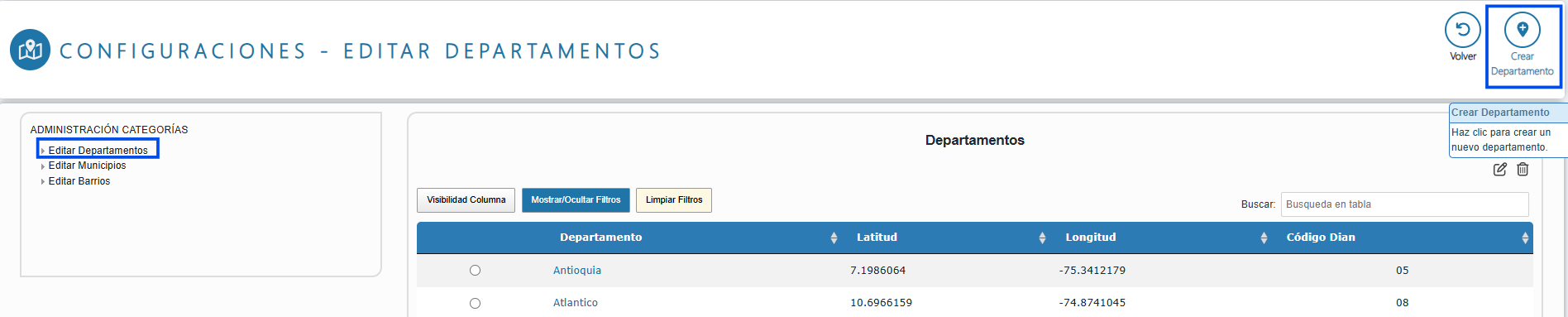
### Paso 2: Ubicar la pestaña de Departamentos
Dentro del módulo de Zonas, busca en las opciones superiores y haz clic en la pestaña llamada **Departamentos**. A continuación, haz clic en el botón que dice **"Crear Departamento"**.
[](https://docs.nuby.ai/uploads/images/gallery/2026-04/KmZEBjgCbpqs31Ia-captura-de-pantalla-2026-04-29-111421.png)
### Paso 3: Diligenciar la Información
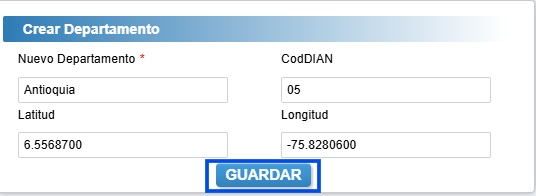
Se abrirá la ventana llamada "Crear Departamento". Llena los campos de la siguiente manera:
1. **Nuevo Departamento:** Escribe el nombre completo de la región (Ej: *Antioquia*, *Cundinamarca*). *Este campo es obligatorio.*
2. **CodDIAN:** Escribe el código oficial numérico asignado por la DIAN para este departamento. *(Consulta el enlace adjunto al final de esta guía para ver el listado exacto).*
3. **Latitud y Longitud:** Estos campos son opcionales y sirven para la geolocalización exacta. Si no los tienes a la mano, puedes dejarlos en blanco sin ningún problema.
### Paso 4: Guardar y Confirmar
Una vez ingresada la información, haz clic en el botón azul inferior llamado **GUARDAR** para que el departamento quede registrado exitosamente en tu sistema.
[](https://docs.nuby.ai/uploads/images/gallery/2026-04/keRuSwvQptxm5Apz-captura-de-pantalla-2026-04-29-112316.png)
> 🔗 **Enlace de interés:** [*Clic aquí para consultar el listado oficial de Códigos DIAN*](https://www.dian.gov.co/atencionciudadano/formulariosinstructivos/Formularios/2012/departamentos_2012.pdf)
# ¿Cómo editar un Departamento?
Si cometiste un error en el nombre o en el código DIAN de un departamento, puedes corregirlo fácilmente siguiendo estos pasos.
### Paso 1: Ingresar al Módulo
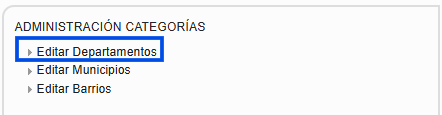
Desde el menú principal, haz clic en **Herramientas > Configuraciones** ingresa al módulo de **Administrar** **Zonas** y ubícate en la pestaña superior de **Editar** **Departamentos**.
[](https://docs.nuby.ai/uploads/images/gallery/2026-04/yzLnEB2NPvyP15gX-captura-de-pantalla-2026-04-29-114009.png)
### Paso 2: Buscar y Editar
Busca y selecciona el departamento que deseas modificar en la lista. En la columna de acciones (a la derecha), haz clic en el **Ícono de Lápiz (Editar)**.
[](https://docs.nuby.ai/uploads/images/gallery/2026-04/vucMm0gpzzTYadXz-captura-de-pantalla-2026-04-29-114200.png)
### Paso 3: Modificar y Guardar
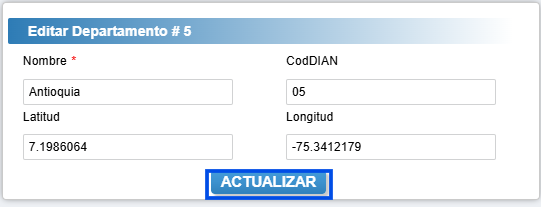
Se abrirá la ventana con la información actual. Corrige el nombre o el código incorrecto y haz clic en el botón **Actualizar**.
[](https://docs.nuby.ai/uploads/images/gallery/2026-04/myn0Zp8lSpTfvWWf-captura-de-pantalla-2026-04-29-114303.png)
# ¿Cómo eliminar un Departamento?
Esta función te permite borrar un departamento que hayas creado por error en el sistema.
### Paso 1: Ingresar al Módulo
Desde el menú principal, haz clic en **Herramientas > Configuraciones** ingresa al módulo de **Administrar** **Zonas** y ubícate en la pestaña superior de **Editar** **Departamentos**.
[](https://docs.nuby.ai/uploads/images/gallery/2026-04/yzLnEB2NPvyP15gX-captura-de-pantalla-2026-04-29-114009.png)
### Paso 2: Eliminar el Registro
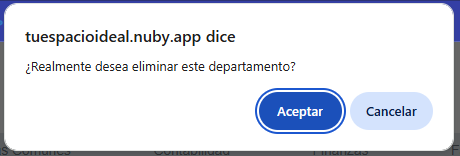
Busca y selecciona el departamento en la lista y haz clic en el **Ícono de Papelera (Eliminar)** ubicado en la columna de la derecha. El sistema te pedirá una confirmación para borrarlo.
[](https://docs.nuby.ai/uploads/images/gallery/2026-04/wWiYsqHuZngm3ROz-captura-de-pantalla-2026-04-29-114710.png)
[](https://docs.nuby.ai/uploads/images/gallery/2026-04/xbA2FYD2BPPMrphC-captura-de-pantalla-2026-04-29-114801.png)