Configuración del Módulo de Contabilidad
- ¿Cómo configurar la contabilidad para Facturas de Venta (Ingresos Propios)?
- ¿Cómo configurar las cuentas contables para Documento Soporte?
- ¿Cómo configurar las cuentas contables para Nota Crédito?
- ¿Cómo configurar las cuentas contables para Facturas de Compra?
- ¿Cómo configurar las Formas de Pago?
¿Cómo configurar la contabilidad para Facturas de Venta (Ingresos Propios)?
Esta guía te permitirá parametrizar las cuentas contables para el módulo de Facturación de Venta.
⚠️ Aclaración Fundamental: Alcance del Módulo
Antes de configurar, es indispensable entender que este módulo es independiente del módulo de Arriendos o "Tareas Comunes".
-
¿Para qué sirve este módulo?
-
Se utiliza netamente para Ingresos Propios de la inmobiliaria.
-
Ejemplos: Cobro de avalúos, asesorías jurídicas, comisiones de venta de inmuebles, o servicios administrativos directos al cliente.
-
-
¿Qué NO se configura aquí?
-
NO afecta la facturación de cánones de arrendamiento ni administración de propiedades (eso se gestiona por Tareas Comunes o Contratos).
-
-
Alcance de la Contabilización:
-
Las cuentas que configures aquí se aplicarán tanto a la generación de la factura como al pago (recibo de caja) que se emita exclusivamente desde este módulo.
-
📋 Requisitos Previos
-
Plan de Cuentas: Tener claro el PUC de la empresa (Ingresos propios vs. Ingresos para terceros).
-
Permisos: Acceso a Herramientas > Configuraciones > Contabilidad.
🚀 Paso a Paso: Configuración de Cuentas
Paso 1: Acceso al Módulo
-
En el menú principal, ve a Herramientas > Configuraciones.
-
Selecciona la opción Contabilidad.

Paso 2: Ubicar la Sección de Ventas
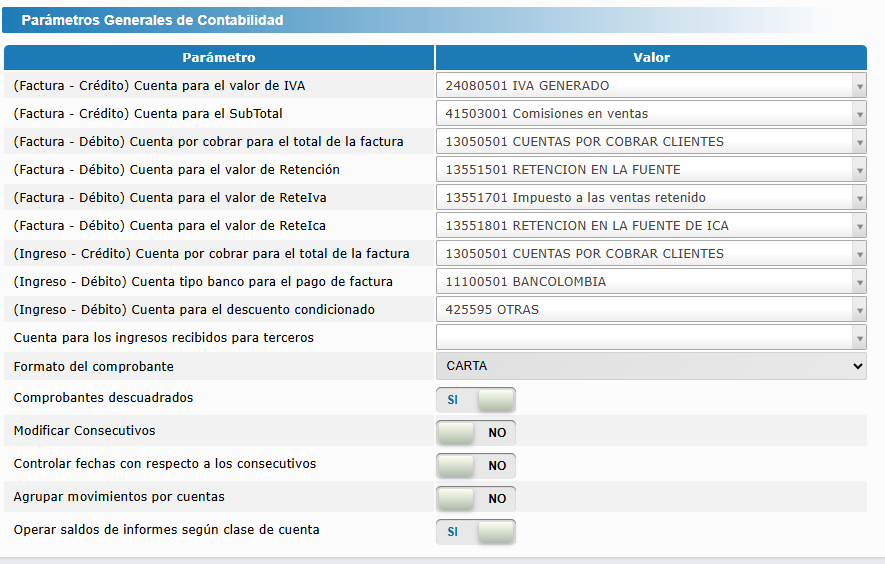
Busca el apartado "Parámetros Generales de Contabilidad".
Recuerda que lo que definas aquí moverá la contabilidad corporativa de la agencia, no la de los propietarios.
Paso 3: Mapeo de Cuentas (Ingresos Propios)
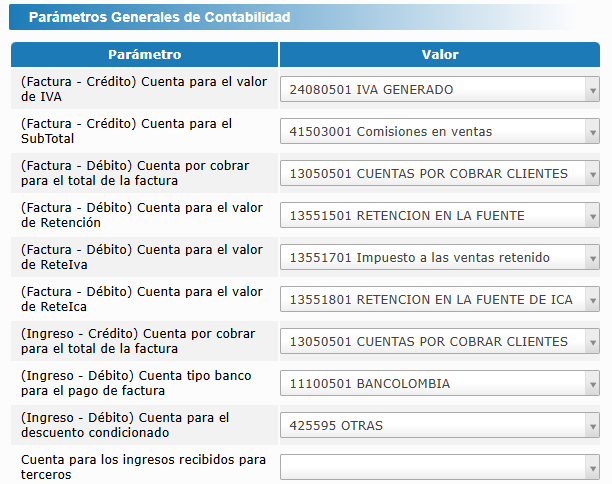
Asigna las cuentas contables teniendo en cuenta que son recursos de la inmobiliaria:
Guía de referencia:
| Concepto | Tipo Movimiento | Cuenta Ejemplo | Descripción |
|---|---|---|---|
| IVA Generado | Crédito | 24080501 |
Cuenta para el IVA cobrado a clientes. |
| SubTotal Factura | Crédito | 41503001 |
Comisiones en Ventas. |
| Cuentas por Cobrar | Débito | 13050501 |
Registro de deudas de clientes. |
| Retención en la Fuente | Débito | 13551501 |
Retenciones aplicadas a proveedores. |
| ReteIVA | Débito | 13551701 |
Retención de IVA. |
| ReteICA | Débito | 13551801 |
Retención de Industria y Comercio. |
| Medio de Pago (Efectivo) | Débito | 11050501 |
Cuenta para ingresos por caja general. |
⚠ Nota:
- Las cuentas mostradas son ejemplos referenciales. El contador debe reemplazarlas con las cuentas reales del PUC de la empresa.
- Si no se configuran, el sistema usará las predefinidas, lo que podría generar discrepancias contables.
Opciones Adicionales (⚠️ Impacto en TODO el sistema)
-
-
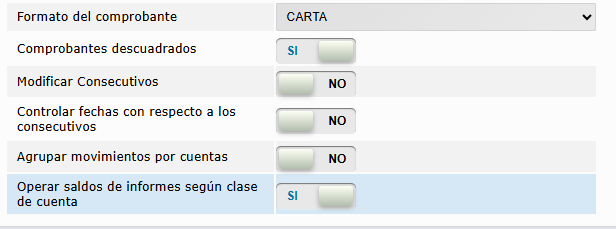
Formato de Comprobante: Selecciona entre CARTA o MEDIA CARTA.
-
¿Qué hace?: Esta configuración aplicará el tamaño de papel seleccionado a:
-
Comprobantes de Egreso.
-
Recibos de Caja.
-
Notas Contables y demás documentos soporte.
-
-
Comprobantes descuadrados:
-
¿Qué hace? Permite editar documentos contables (Egresos, Recibos, Notas) donde la suma de Débitos no es igual a Créditos.
-
-
Modificar consecutivos:
-
¿Qué hace? Permite cambiar manualmente el número de un documento.
-
-
Controlar fechas con respecto a los consecutivos:
-
¿Qué hace? Impide crear un documento con fecha antigua si ya existe uno con fecha posterior (Ej: No deja hacer una factura con fecha del día 10 si ya existe la factura del día 11).
-
-
Agrupar movimientos por cuentas:
-
¿Qué hace? Si una factura tiene 5 ítems que van a la misma cuenta del ingreso (4155), el sistema crea un solo renglón en el asiento contable sumando todo. Si se desactiva, creará 5 renglones.
-
-
Operar saldos de informes según clase de cuenta:
-
¿Qué hace? Define la lógica matemática de los reportes. Hace que los Activos (1) sumen en Débito, y los Pasivos (2) e Ingresos (4) sumen en Crédito.
-
-
✅ Conclusión
Al finalizar esta configuración:
-
Tus Facturas de Venta administrativas tendrán las cuentas contables correctas.
-
Habrás definido las Políticas de Seguridad Contable (bloqueo de fechas, cuadrados contables) para TODOS los módulos de nuby, asegurando la integridad de la información en Arriendos, Tesorería y Contabilidad.
¿Cómo configurar las cuentas contables para Documento Soporte?
Introducción
Este manual guiará al equipo contable en la configuración de las cuentas asociadas al Documento Soporte para adquisiciones efectuadas a proveedores no obligados a facturar. Una parametrización correcta asegura el registro preciso de retenciones, pagos y cumplimiento normativo.
Paso a Paso
Paso 1: Acceso al módulo
-
Ingrese al sistema y diríjase a:
Herramientas > Configuraciones > Contabilidad.
Paso 2: Ubicación de la configuración
- En la pantalla de configuraciones contables, localice la sección:
"Configuración de documento soporte en adquisiciones efectuadas a no obligados a facturar".

Paso 3: Parametrización de cuentas
- Asigne las cuentas contables según los conceptos que maneje la Inmobiliaria:
-
Retención en la fuente (Crédito):
*Ejemplo: 236520 - Retenciones por pagar*. -
ReteICA (Crédito):
*Ejemplo: 13551701 - ReteICA por pagar*. -
Pago a proveedor (Débito):
*Ejemplo: 22050501 - Gastos administrativos*.
Conclusión
Con este proceso, se garantiza que:
✅ Las transacciones con Documento Soporte queden registradas correctamente.
✅ Los movimientos contables (débitos/créditos) reflejen la realidad operativa.
✅ Se cumpla con los requisitos tributarios para proveedores no obligados a facturar.
¿Cómo configurar las cuentas contables para Nota Crédito?
Introducción
Este manual explica cómo configurar las cuentas contables para Notas Crédito en el sistema, específicamente para:
✅ Anulaciones o devoluciones de facturas previamente emitidas.
✅ Ajustes comerciales (descuentos, correcciones, reintegros).
🔹 Importante:
- El sistema incluye una cuenta predefinida (41551001) para garantizar que las notas crédito registren correctamente las devoluciones.
- El contador debe validar que esta cuenta coincida con el Plan de Cuentas (PUC) de la empresa antes de operar.
Paso a Paso
Paso 1: Acceso al módulo
-
Ingrese al sistema y diríjase a:
Herramientas > Configuraciones > Contabilidad.
Paso 2: Ubicación de la configuración
- En la pantalla de configuraciones contables, localice la sección:
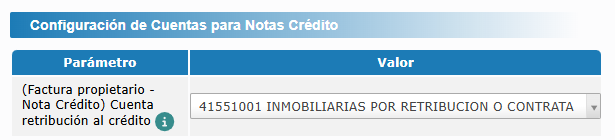
"Configuración de Cuentas para Notas Crédito".
Paso 3: Verificar o Ajustar la Cuenta Predefinida
-
El sistema trae configurada automáticamente la cuenta:
Parámetro Cuenta Predefinida (Factura propietario - Nota Crédito) 41551001 INMOBILIARIAS POR RETRIBUCIÓN
Nota Importante: Configuración de Cuenta de Retribución para Notas Crédito
🔹 Contexto Crítico:
El parámetro "Cuenta retribución al crédito" debe reflejar exactamente la misma cuenta de ingresos utilizada en las facturas originales del propietario. Esto garantiza que:
-
Las notas crédito reviertan el impacto contable a la cuenta de devolución y de manera consistente.
-
Se mantenga la trazabilidad fiscal y financiera.
Conclusión
Con esta configuración:
-
Las notas crédito anularán correctamente los ingresos originales.
-
Los reportes financieros reflejarán ajustes precisos.
-
Se cumplirá con los requisitos fiscales para devoluciones y descuentos.
¿Cómo configurar las cuentas contables para Facturas de Compra?
Introducción
Este manual explica cómo configurar los parámetros contables para Facturas de Compra en el sistema, con enfoque en:
✅ Gastos causados (obligaciones pendientes de pago).
✅ Documentos contables asociados a compras.
Paso a Paso
Paso 1: Acceso al módulo
-
Ingrese al sistema y diríjase a:
Herramientas > Configuraciones > Contabilidad.
Paso 2: Ubicación de la configuración
- En la pantalla de configuraciones contables, localice la sección:
"Configuración de facturas de compra".

Paso 3: Configurar Cuentas para Gastos Causados
-
Parámetros a ajustar:
| Campo | Descripción | Ejemplo | Validación Requerida |
|---|---|---|---|
| (Factura de Compra) Cuenta costos por pagar | Cuenta que registra la obligación pendiente de pago. | 233595 OTROS |
Verificar que esta sea la cuenta a manejar. |
| Documento contable para facturas de compra | Tipo de documento que identifica estos registros (ej: gastos causados). | GC Gastos Causados |
Asegurar consistencia con otros módulos. |
Conclusión
Con esta configuración:
-
Las facturas de compra registrarán automáticamente los pasivos y gastos causados.
-
Se facilitará la conciliación bancaria y el cierre contable.
-
Los reportes reflejarán obligaciones reales con proveedores.
¿Cómo configurar las Formas de Pago?
Esta configuración te permite definir los medios por los cuales tu inmobiliaria recibe o entrega dinero (Ejemplo: Transferencia, Consignación, Efectivo).
Es un paso fundamental porque le indica al sistema dos cosas clave: a qué cuenta contable debe ir el dinero y qué código oficial de la DIAN debe llevar.
📋 Requisitos Previos
-
Cuentas Contables (PUC): Debes tener creadas previamente las cuentas de tus bancos o cajas en el sistema (Ej: Cuenta de Bancolombia, Caja Menor, etc.).
-
Permisos: Acceso al módulo de Herramientas > Configuraciones.
🚀 Paso a Paso: Configuración
Paso 1: Ingreso al Módulo
-
En el menú principal, dirígete a Herramientas y haz clic en Configuraciones.
-
Selecciona la opción Contabilidad.
Paso 2: Ubicar la sección de Formas de Pago
Desplázate hacia abajo en la pantalla hasta que encuentres una tabla titulada "Formas de Pago". Aquí verás una lista con opciones predeterminadas por el sistema.
Paso 3: Asignar Cuentas y Códigos (El paso más importante)
En la tabla verás varias columnas. Debes configurar las formas de pago que realmente utilizas en tu empresa llenando la información de izquierda a derecha:
-
Nombre: Es el nombre comercial con el que identificas el pago (Ej: Consignación, Cheque).
-
Cuenta Relacionada: Haz clic en la lista desplegable y selecciona a qué cuenta de tu contabilidad debe ir ese dinero.
-
Ejemplo: Si la forma de pago es "Consignación", selecciona la cuenta de tu banco (Ej:
11100501 BANCOLOMBIA). Si es "Cheque", puedes seleccionar11051001 CAJA MENOR.
-
-
Código DIAN: Haz clic en la lista desplegable y busca el código exacto que la DIAN asigna a ese método de pago.
-
Ejemplo: Para consignaciones elige
Consignación bancaria (42). -
⚠️ Importante: Si te equivocas en este código, la DIAN podría rechazar tus facturas electrónicas.
-
Paso 4: Crear nuevas formas de pago (Si es necesario)
Si revisas la lista y notas que falta una forma de pago que utilizas en tu inmobiliaria:
-
Ubica el botón circular verde con el símbolo (+), situado en la esquina superior derecha de la tabla.
-
Al hacer clic, el sistema te permitirá escribir el Nombre de la nueva forma de pago, elegir su Cuenta Relacionada y su Código DIAN.
Paso 5: Modificar o Eliminar (Acciones)
En la última columna de la derecha llamada "Acciones", encontrarás dos botones:
-
Ícono de Lápiz 📝 (Editar): Úsalo si necesitas corregir el nombre de una forma de pago ya creada.
-
Ícono de Papelera 🗑️ (Eliminar): Úsalo para borrar formas de pago que no utilizas, manteniendo tu lista limpia y organizada.
✅ Resultado
¡Listo! Al configurar estos campos, la próxima vez que registres un pago (un recibo de caja o un egreso) y selecciones "Consignación" o "Efectivo", el sistema automáticamente moverá el dinero en la cuenta contable correcta.