# Configuración del Módulo de Contabilidad

# ¿Cómo configurar la contabilidad para Facturas de Venta (Ingresos Propios)?

Esta guía te permitirá parametrizar las cuentas contables para el módulo de **Facturación de Venta**.

## ⚠️ Aclaración Fundamental: Alcance del Módulo

Antes de configurar, es indispensable entender que este módulo es **independiente** del módulo de Arriendos o "Tareas Comunes".

1. **¿Para qué sirve este módulo?**
    
    
    - Se utiliza **netamente para Ingresos Propios** de la inmobiliaria.
    - Ejemplos: Cobro de avalúos, asesorías jurídicas, comisiones de venta de inmuebles, o servicios administrativos directos al cliente.
2. **¿Qué NO se configura aquí?**
    
    
    - **NO** afecta la facturación de cánones de arrendamiento ni administración de propiedades (eso se gestiona por *Tareas Comunes* o *Contratos*).
3. **Alcance de la Contabilización:**
    
    
    - Las cuentas que configures aquí se aplicarán tanto a la **generación de la factura** como al **pago (recibo de caja)** que se emita exclusivamente desde este módulo.

---

## 📋 Requisitos Previos

- **Plan de Cuentas:** Tener claro el PUC de la empresa (Ingresos propios vs. Ingresos para terceros).
- **Permisos:** Acceso a **Herramientas &gt; Configuraciones &gt; Contabilidad**.

---

## 🚀 Paso a Paso: Configuración de Cuentas

### Paso 1: Acceso al Módulo

1. En el menú principal, ve a **Herramientas** &gt; **Configuraciones**.
2. Selecciona la opción **Contabilidad**.

[![1.png](https://docs.nuby.ai/uploads/images/gallery/2025-07/scaled-1680-/PwM1VM0fzkPOLldY-1.png)](https://docs.nuby.ai/uploads/images/gallery/2025-07/PwM1VM0fzkPOLldY-1.png)

### Paso 2: Ubicar la Sección de Ventas

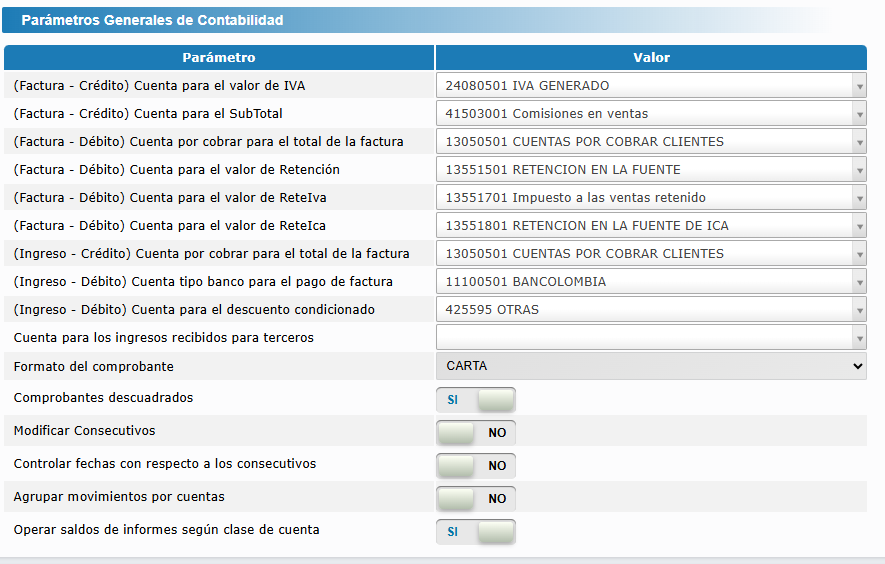
Busca el apartado **"Parámetros Generales de Contabilidad"**.

Recuerda que lo que definas aquí moverá la contabilidad corporativa de la agencia, no la de los propietarios.

**[![Captura de pantalla 2025-07-21 111901.png](https://docs.nuby.ai/uploads/images/gallery/2025-07/scaled-1680-/6LGknaNltK3kxuCG-captura-de-pantalla-2025-07-21-111901.png)](https://docs.nuby.ai/uploads/images/gallery/2025-07/6LGknaNltK3kxuCG-captura-de-pantalla-2025-07-21-111901.png)**
### Paso 3: Mapeo de Cuentas (Ingresos Propios)

Asigna las cuentas contables teniendo en cuenta que son recursos de la inmobiliaria:

**Guía de referencia:**

<div class="markdown-table-wrapper" id="bkmrk-concepto-tipo-movimi"><table border="1" class="align-center" style="border-collapse: collapse;"><thead><tr><th>**Concepto**</th><th>**Tipo Movimiento**</th><th>**Cuenta Ejemplo**</th><th>**Descripción**</th></tr></thead><tbody><tr><td>**IVA Generado**</td><td>Crédito</td><td>`24080501`</td><td>Cuenta para el IVA cobrado a clientes.</td></tr><tr><td>**SubTotal Factura**</td><td>Crédito</td><td>`41503001`</td><td>Comisiones en Ventas.</td></tr><tr><td>**Cuentas por Cobrar**</td><td>Débito</td><td>`13050501`</td><td>Registro de deudas de clientes.</td></tr><tr><td>**Retención en la Fuente**</td><td>Débito</td><td>`13551501`</td><td>Retenciones aplicadas a proveedores.</td></tr><tr><td>**ReteIVA**</td><td>Débito</td><td>`13551701`</td><td>Retención de IVA.</td></tr><tr><td>**ReteICA**</td><td>Débito</td><td>`13551801`</td><td>Retención de Industria y Comercio.</td></tr><tr><td>**Medio de Pago (Efectivo)**</td><td>Débito</td><td>`11050501`</td><td>Cuenta para ingresos por caja general.</td></tr></tbody></table>

</div>[![Captura de pantalla 2025-07-21 112609.png](https://docs.nuby.ai/uploads/images/gallery/2025-07/scaled-1680-/SkxBbAyi4XsarGfi-captura-de-pantalla-2025-07-21-112609.png)](https://docs.nuby.ai/uploads/images/gallery/2025-07/SkxBbAyi4XsarGfi-captura-de-pantalla-2025-07-21-112609.png)

<p class="callout warning">  
**⚠ Nota:**  
- Las cuentas mostradas son ejemplos referenciales. El contador debe reemplazarlas con las cuentas reales del PUC de la empresa.  
- Si no se configuran, el sistema usará las predefinidas, lo que podría generar discrepancias contables.</p>

#### Opciones Adicionales (⚠️ Impacto en TODO el sistema)

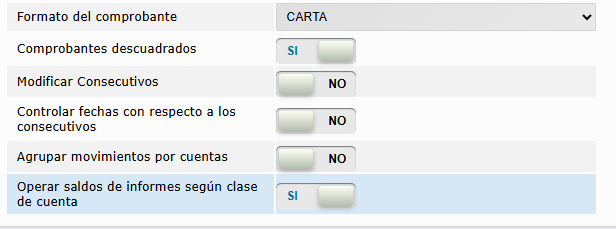
- - **Formato de Comprobante:** Selecciona entre **CARTA** o **MEDIA CARTA**.
    - ****¿Qué hace?**:** Esta configuración aplicará el tamaño de papel seleccionado a:
        
        
        - Comprobantes de Egreso.
        - Recibos de Caja.
        - Notas Contables y demás documentos soporte.
    - **Comprobantes descuadrados:**
        
        
        - **¿Qué hace?** Permite editar documentos contables (Egresos, Recibos, Notas) donde la suma de Débitos no es igual a Créditos.
    - **Modificar consecutivos:**
        
        
        - **¿Qué hace?** Permite cambiar manualmente el número de un documento.
    - **Controlar fechas con respecto a los consecutivos:**
        
        
        - **¿Qué hace?** Impide crear un documento con fecha antigua si ya existe uno con fecha posterior (Ej: No deja hacer una factura con fecha del día 10 si ya existe la factura del día 11).
    - **Agrupar movimientos por cuentas:**
        
        
        - **¿Qué hace?** Si una factura tiene 5 ítems que van a la misma cuenta del ingreso (4155), el sistema crea **un solo renglón** en el asiento contable sumando todo. Si se desactiva, creará 5 renglones.
    - **Operar saldos de informes según clase de cuenta:**
        
        
        - **¿Qué hace?** Define la lógica matemática de los reportes. Hace que los Activos (1) sumen en Débito, y los Pasivos (2) e Ingresos (4) sumen en Crédito.

*[![Captura de pantalla 2025-07-21 113123.png](https://docs.nuby.ai/uploads/images/gallery/2025-07/scaled-1680-/nHT80d1aX1CzEllt-captura-de-pantalla-2025-07-21-113123.png)](https://docs.nuby.ai/uploads/images/gallery/2025-07/nHT80d1aX1CzEllt-captura-de-pantalla-2025-07-21-113123.png)*
#### ✅ Conclusión

Al finalizar esta configuración:

1. Tus **Facturas de Venta** administrativas tendrán las cuentas contables correctas.
2. Habrás definido las **Políticas de Seguridad Contable** (bloqueo de fechas, cuadrados contables) para **TODOS** los módulos de nuby, asegurando la integridad de la información en Arriendos, Tesorería y Contabilidad.

# ¿Cómo configurar las cuentas contables para Documento Soporte?

#### **Introducción**

Este manual guiará al equipo contable en la configuración de las cuentas asociadas al **Documento Soporte** para adquisiciones efectuadas a proveedores no obligados a facturar. Una parametrización correcta asegura el registro preciso de retenciones, pagos y cumplimiento normativo.

#### **Paso a Paso**

##### **Paso 1: Acceso al módulo**

1. Ingrese al sistema y diríjase a:  
    **Herramientas &gt; Configuraciones &gt; Contabilidad**.

**[![1.png](https://docs.nuby.ai/uploads/images/gallery/2025-07/scaled-1680-/PwM1VM0fzkPOLldY-1.png)](https://docs.nuby.ai/uploads/images/gallery/2025-07/PwM1VM0fzkPOLldY-1.png)**

##### **Paso 2: Ubicación de la configuración** 

1. En la pantalla de configuraciones contables, localice la sección: ***"Configuración de documento soporte en adquisiciones efectuadas a no obligados a facturar"*.**

**[![Captura de pantalla 2025-07-21 105214.png](https://docs.nuby.ai/uploads/images/gallery/2025-07/scaled-1680-/5A8DelFPee7zhlf6-captura-de-pantalla-2025-07-21-105214.png)](https://docs.nuby.ai/uploads/images/gallery/2025-07/5A8DelFPee7zhlf6-captura-de-pantalla-2025-07-21-105214.png)**

##### **Paso 3: Parametrización de cuentas**  


1. Asigne las cuentas contables según los conceptos que maneje la Inmobiliaria:

- **Retención en la fuente** (Crédito):  
    \*Ejemplo: 236520 - Retenciones por pagar\*.
- **ReteICA** (Crédito):  
    \*Ejemplo: 13551701 - ReteICA por pagar\*.
- **Pago a proveedor** (Débito):  
    \*Ejemplo: 22050501 - Gastos administrativos\*.

#### **Conclusión**

Con este proceso, se garantiza que:  
✅ Las transacciones con Documento Soporte queden registradas correctamente.  
✅ Los movimientos contables (débitos/créditos) reflejen la realidad operativa.  
✅ Se cumpla con los requisitos tributarios para proveedores no obligados a facturar.

# ¿Cómo configurar las cuentas contables para Nota Crédito?

#### **Introducción**

Este manual explica **cómo configurar las cuentas contables para Notas Crédito** en el sistema, específicamente para:  
✅ **Anulaciones o devoluciones** de facturas previamente emitidas.  
✅ **Ajustes comerciales** (descuentos, correcciones, reintegros).

<p class="callout info">🔹 Importante:  
- El sistema incluye una cuenta predefinida (41551001) para garantizar que las notas crédito registren correctamente las devoluciones.  
- El contador debe validar que esta cuenta coincida con el Plan de Cuentas (PUC) de la empresa antes de operar.</p>

#### **Paso a Paso**

##### **Paso 1: Acceso al módulo**

1. Ingrese al sistema y diríjase a:  
    **Herramientas &gt; Configuraciones &gt; Contabilidad**.

[![1.png](https://docs.nuby.ai/uploads/images/gallery/2025-07/scaled-1680-/PwM1VM0fzkPOLldY-1.png)](https://docs.nuby.ai/uploads/images/gallery/2025-07/PwM1VM0fzkPOLldY-1.png)

##### **Paso 2: Ubicación de la configuración** 

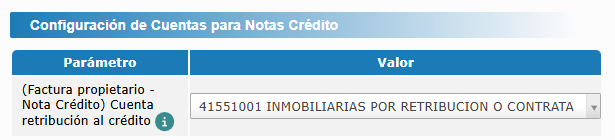
1. En la pantalla de configuraciones contables, localice la sección: ***"Configuración de Cuentas para Notas Crédito"*.**

**[![Captura de pantalla 2025-07-21 114709.png](https://docs.nuby.ai/uploads/images/gallery/2025-07/scaled-1680-/dfFvvZTAOZS5G2IB-captura-de-pantalla-2025-07-21-114709.png)](https://docs.nuby.ai/uploads/images/gallery/2025-07/dfFvvZTAOZS5G2IB-captura-de-pantalla-2025-07-21-114709.png)**
##### **Paso 3: Verificar o Ajustar la Cuenta Predefinida**

- El sistema trae configurada automáticamente la cuenta:
    
    <div class="markdown-table-wrapper"><table border="1" class="align-center" style="width: 67.9124%; height: 77.0157px; border-collapse: collapse;"><thead><tr style="height: 29.7969px;"><th style="width: 44.0406%; height: 29.7969px;">**Parámetro**</th><th style="width: 55.838%; height: 29.7969px;">**Cuenta Predefinida**</th></tr></thead><tbody><tr style="height: 47.2188px;"><td style="width: 44.0406%; height: 47.2188px;">*(Factura propietario - Nota Crédito)*</td><td style="width: 55.838%; height: 47.2188px;">`41551001 INMOBILIARIAS POR RETRIBUCIÓN`</td></tr></tbody></table>
    
    </div>

#### **Nota Importante: Configuración de Cuenta de Retribución para Notas Crédito**

**🔹 Contexto Crítico:**  
El parámetro *"Cuenta retribución al crédito"* debe reflejar **exactamente la misma cuenta de ingresos** utilizada en las facturas originales del propietario. Esto garantiza que:

- Las notas crédito **reviertan el impacto contable** a la cuenta de **devolución** y de manera consistente.
- Se mantenga la trazabilidad fiscal y financiera.

#### **Conclusión**

Con esta configuración:

- Las notas crédito **anularán correctamente** los ingresos originales.
- Los reportes financieros reflejarán **ajustes precisos**.
- Se cumplirá con los requisitos fiscales para **devoluciones y descuentos**.

# ¿Cómo configurar las cuentas contables para Facturas de Compra?

#### **Introducción**

Este manual explica cómo configurar los parámetros contables para **Facturas de Compra** en el sistema, con enfoque en:

✅ **Gastos causados** (obligaciones pendientes de pago).  
✅ **Documentos contables** asociados a compras.

#### **Paso a Paso**

##### **Paso 1: Acceso al módulo**

1. Ingrese al sistema y diríjase a:  
    **Herramientas &gt; Configuraciones &gt; Contabilidad**.

[![1.png](https://docs.nuby.ai/uploads/images/gallery/2025-07/scaled-1680-/PwM1VM0fzkPOLldY-1.png)](https://docs.nuby.ai/uploads/images/gallery/2025-07/PwM1VM0fzkPOLldY-1.png)

##### **Paso 2: Ubicación de la configuración** 

1. En la pantalla de configuraciones contables, localice la sección: ***"Configuración de facturas de compra"*.**

**[![Captura de pantalla 2025-07-21 115649.png](https://docs.nuby.ai/uploads/images/gallery/2025-07/scaled-1680-/hf8pgyw6xqukMibY-captura-de-pantalla-2025-07-21-115649.png)](https://docs.nuby.ai/uploads/images/gallery/2025-07/hf8pgyw6xqukMibY-captura-de-pantalla-2025-07-21-115649.png)**

##### **Paso 3: Configurar Cuentas para Gastos Causados**

- **Parámetros a ajustar:**

<div class="markdown-table-wrapper" id="bkmrk-campo-descripci%C3%B3n-ej"><table style="width: 100%;"><thead><tr><th style="width: 26.4601%;">**Campo**</th><th style="width: 37.1871%;">**Descripción**</th><th style="width: 13.3492%;">**Ejemplo**</th><th style="width: 23.0036%;">**Validación Requerida**</th></tr></thead><tbody><tr><td style="width: 26.4601%;">**(Factura de Compra) Cuenta costos por pagar**</td><td style="width: 37.1871%;">Cuenta que registra la obligación pendiente de pago.</td><td style="width: 13.3492%;">`233595 OTROS`</td><td style="width: 23.0036%;">Verificar que esta sea la cuenta a manejar.</td></tr><tr><td style="width: 26.4601%;">**Documento contable para facturas de compra**</td><td style="width: 37.1871%;">Tipo de documento que identifica estos registros (ej: gastos causados).</td><td style="width: 13.3492%;">`GC Gastos Causados`</td><td style="width: 23.0036%;">Asegurar consistencia con otros módulos.</td></tr></tbody></table>

</div>#### **Conclusión**

Con esta configuración:

- Las facturas de compra **registrarán automáticamente** los pasivos y gastos causados.
- Se facilitará la **conciliación bancaria** y el cierre contable.
- Los reportes reflejarán **obligaciones reales** con proveedores.

# ¿Cómo configurar las Formas de Pago?

Esta configuración te permite definir los medios por los cuales tu inmobiliaria recibe o entrega dinero (Ejemplo: Transferencia, Consignación, Efectivo).

Es un paso fundamental porque le indica al sistema dos cosas clave: a qué cuenta contable debe ir el dinero y qué código oficial de la DIAN debe llevar.

## 📋 Requisitos Previos

- **Cuentas Contables (PUC):** Debes tener creadas previamente las cuentas de tus bancos o cajas en el sistema (Ej: Cuenta de Bancolombia, Caja Menor, etc.).
- **Permisos:** Acceso al módulo de **Herramientas &gt; Configuraciones**.

## 🚀 Paso a Paso: Configuración

### Paso 1: Ingreso al Módulo

1. En el menú principal, dirígete a **Herramientas** y haz clic en **Configuraciones**.
2. Selecciona la opción **Contabilidad**.

### Paso 2: Ubicar la sección de Formas de Pago

Desplázate hacia abajo en la pantalla hasta que encuentres una tabla titulada **"Formas de Pago"**. Aquí verás una lista con opciones predeterminadas por el sistema.

### Paso 3: Asignar Cuentas y Códigos (El paso más importante)

En la tabla verás varias columnas. Debes configurar las formas de pago que realmente utilizas en tu empresa llenando la información de izquierda a derecha:

1. **Nombre:** Es el nombre comercial con el que identificas el pago (Ej: *Consignación*, *Cheque*).
2. **Cuenta Relacionada:** Haz clic en la lista desplegable y selecciona a qué cuenta de tu contabilidad debe ir ese dinero.
    
    
    - *Ejemplo:* Si la forma de pago es "Consignación", selecciona la cuenta de tu banco (Ej: `11100501 BANCOLOMBIA`). Si es "Cheque", puedes seleccionar `11051001 CAJA MENOR`.
3. **Código DIAN:** Haz clic en la lista desplegable y busca el código exacto que la DIAN asigna a ese método de pago.
    
    
    - *Ejemplo:* Para consignaciones elige `Consignación bancaria (42)`.
    - **⚠️ Importante:** Si te equivocas en este código, la DIAN podría rechazar tus facturas electrónicas.

### Paso 4: Crear nuevas formas de pago (Si es necesario)

Si revisas la lista y notas que falta una forma de pago que utilizas en tu inmobiliaria:

1. Ubica el botón circular verde con el símbolo **(+)**, situado en la esquina superior derecha de la tabla.
2. Al hacer clic, el sistema te permitirá escribir el **Nombre** de la nueva forma de pago, elegir su **Cuenta Relacionada** y su **Código DIAN**.

### Paso 5: Modificar o Eliminar (Acciones)

En la última columna de la derecha llamada **"Acciones"**, encontrarás dos botones:

- **Ícono de Lápiz 📝 (Editar):** Úsalo si necesitas corregir el nombre de una forma de pago ya creada.
- **Ícono de Papelera 🗑️ (Eliminar):** Úsalo para borrar formas de pago que no utilizas, manteniendo tu lista limpia y organizada.

---

## ✅ Resultado

¡Listo! Al configurar estos campos, la próxima vez que registres un pago (un recibo de caja o un egreso) y selecciones "Consignación" o "Efectivo", el sistema automáticamente moverá el dinero en la cuenta contable correcta.

