Configuración del Módulo de Facturación
- ¿Cómo configurar los parámetros de facturación?
- ¿Cómo configurar una resolución?
- ¿Cómo editar una resolución de facturación existente?
- ¿Cómo editar una resolución de facturación en nuby?
¿Cómo configurar los parámetros de facturación?
¿Cómo configurar los parámetros de las facturas?
Paso 1: A continuación podrá personalizar las facturas de la empresa de acuerdo a los colores corporativos, observaciones en las facturas, medios de pago, entre otros.
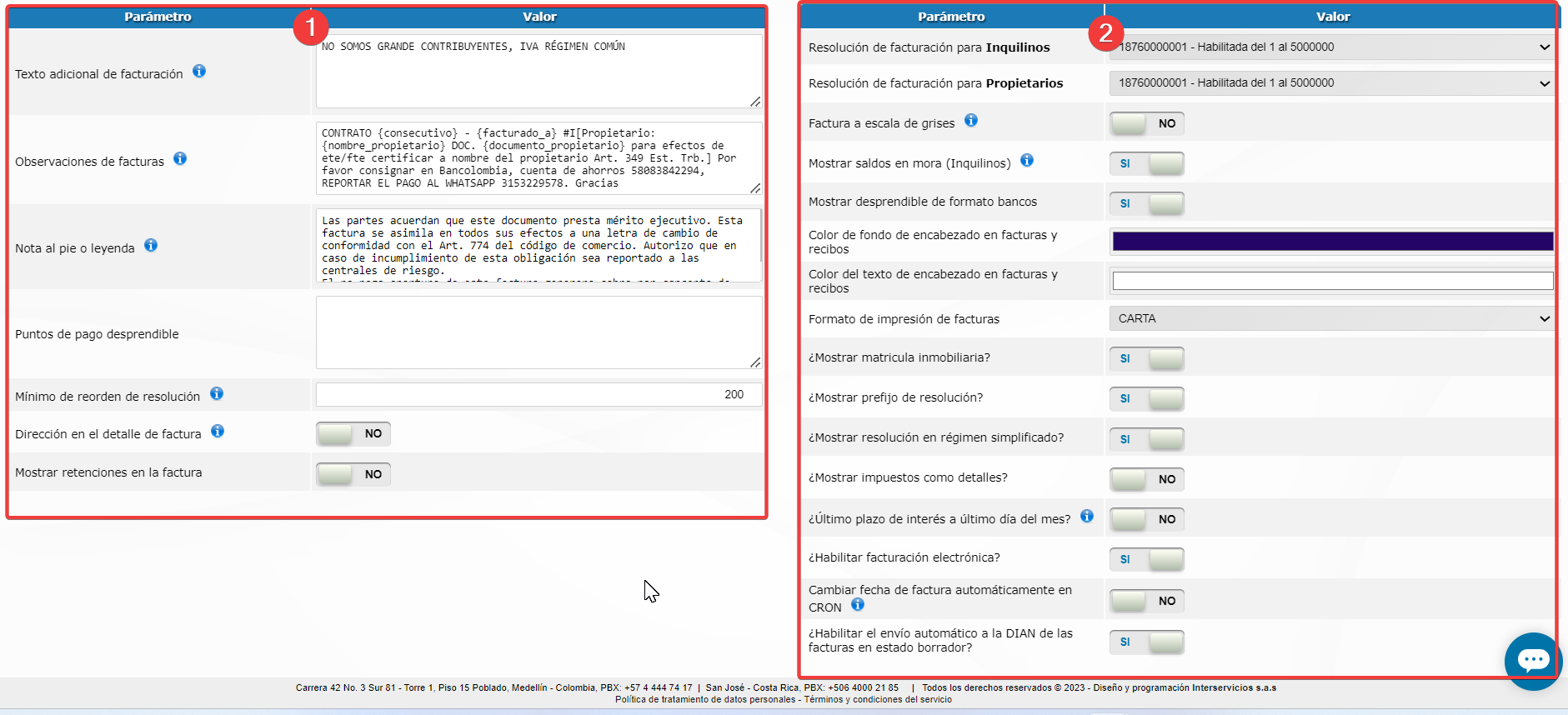
- En la primera sección a lado izquierdo encontrará varios campos: El primero podrá ingresar un enunciado en la parte inferior del documento que sea visible para todas las facturas. En el segundo campo podrá mostrar datos de las facturas como el número de contrato, el propietario, y demás información que necesite visualizar en el documento.
En el tercer campo poder ingresar una nota o una leyenda en sus facturas.
En el cuarto campo podrá ingresar los bancos y números de cuenta donde los terceros podrán realizar sus pagos.
En el quinto campo podrá indicar si quiere que se refleje la dirección del inmueble en la factura.
En el sexto campo podrá indicar si quiere que se muestre las retenciones. - En la segunda sección a lado derecho encontrará los siguientes campos:
El primer y segundo alcampo será para configurar la resolución para inquilinos y propietarios.
En tercero para indicar si desea que la factura se genere en escala de grises.
El cuarto campo es para indicar si en las facturas se desea mostrar los saldos pendientes por pagar.
El quinto campo es para indicar si se desea mostrar los desprendible de pago en las facturas.
El sexto y séptimo campos podrán indicar los colores de las facturas.
En el octavo campo podrá indicar si el formato de impresión de la factura es en tamaño oficio o carta.
En el noveno campo podrá indicar si desea o no mostrar la matrícula de la inmobiliaria.
En el décimo campo podrá indicar si mostrar o no en la factura el prefijo de la resolución.
En el undécimo campo podrá indicar si mostrar o no en la factura el número de la resolución.
En el campo decimosegundo podrá indicar si desea mostrar la resolución para personas del régimen simplificado.
En el campo decimotercero poder indicar si desea mostrar los impuestos como detalles.
En el decimocuarto campo podrá indicar el último plazo de intereses a último día del mes.
En el décimo quinto poder activar la facturación electrónica.
En el decimosexto podrá activar la opción para que el CRON a la media noche cambie las fechas de las facturas antiguas pendientes por enviar a la DIAN con la fecha de hoy para que sean aceptadas por la DIAN.
En el decimoséptimo podrá activar para que las facturas creadas en borrador se envíen a media noche a la DIAN.
En las siguientes secciones encontrará estos campos:
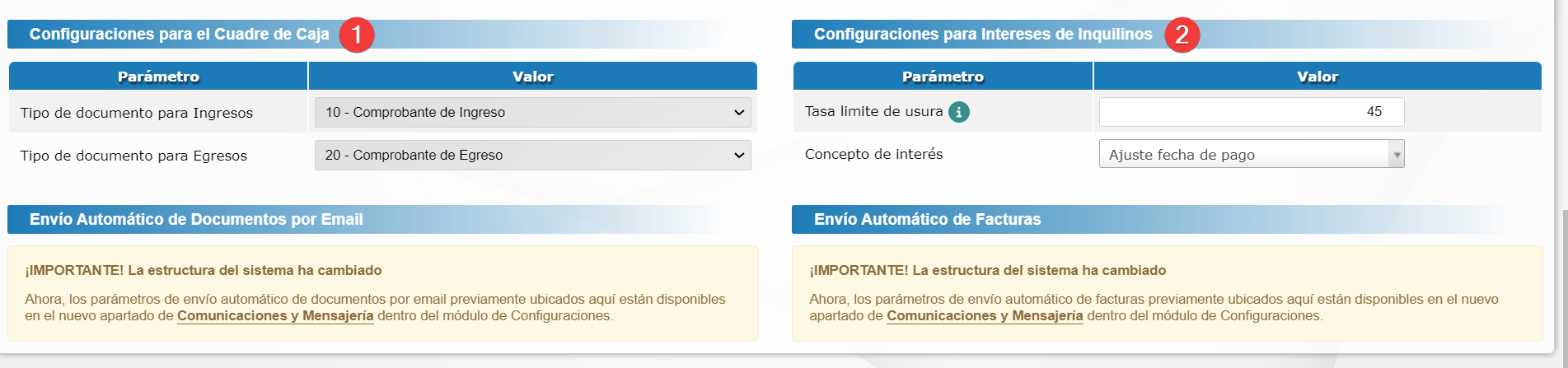
- La configuración de los documentos para el cuadre de caja.
- Se configura los intereses para los inquilinos, actualizando el límite de usura y el concepto utilizado para el cobro de intereses.
¿Cómo configurar una resolución?
Para configurar las resoluciones en Arrendasoft, sigue estos pasos. Esto se aplica tanto si es la primera vez que se configuran en el sistema o si la resolución anterior ha vencido y se necesita configurar una nueva.
Paso 1: Diríjase a Herramientas > Configuraciones > Facturación y haga clic en 'Agregar resolución'.
Paso 2: En la ventana emergente diligencie los siguientes campos.

- Indique el prefijo de la resolución (ejemplo: FE, FEINQ, FE).
- Ingrese el número de la resolución.
- Especifique el consecutivo inicial y final de la resolución.
- Indique el consecutivo para iniciar la facturación en el sistema.
- Marque la fecha de creación y de vencimiento de la resolución.
- Ingrese el número de días de plazo para el pago de las facturas por parte de terceros.
- Si va a implementar código de barras, cambie la opción a "Sí" y, de ser así, ingrese el código autorizado EAN (este se adquiere a través de un servicio externo).
- Indique que la resolución estará activa y es para facturación electrónica.
- Guarde la resolución y actualice la página presionando la tecla F5.
Nota: Repita este proceso cada vez que haya un cambio de resolución.
Paso 3: Asigne la resolución que utilizará para inquilinos y propietarios, la cual puede ser la misma o diferente.

¿Cómo editar una resolución de facturación existente?
Esta función te permite corregir errores de digitación o ajustar parámetros en una resolución ya creada. Sin embargo, el nivel de cuidado que debes tener depende estrictamente del tipo de facturación que estés manejando (Electrónica vs. No Electrónica).
⚠️ Regla de Oro (Antes de empezar)
NO utilices esta opción para renovar resoluciones vencidas.
Si tu resolución anterior se venció y la DIAN te expidió una nueva, DEBES CREAR UNA NUEVA RESOLUCIÓN desde cero.
¿Por qué? Si editas una resolución vieja y le sobrescribes los datos de la nueva, alterarás el historial de todas las facturas pasadas, generando inconsistencias contables graves.
Usa esta opción SOLO para: Corregir errores de digitación en la resolución actual vigente.
🔍 Contexto Crítico: ¿Qué tipo de resolución vas a editar?
Antes de modificar cualquier dato, identifica qué tipo de facturación es, ya que las reglas cambian:
🅰️ Facturación Electrónica (Estricto)
Si vas a editar una resolución de Facturación Electrónica, la precisión debe ser absoluta.
-
Regla: La información en nuby debe ser idéntica a la que aparece en el formulario 1876 de la DIAN.
-
Riesgo: Si cambias una fecha, un prefijo o la clave técnica y estos no coinciden con la DIAN, tus facturas serán rechazadas automáticamente.
-
Solo edita si: Te equivocaste al digitar (ej. escribiste mal un número de la clave técnica o invertiste un día en la fecha).
🅱️ Facturación No Electrónica / Manual / POS (Flexible)
Si la resolución es para documentos internos, cuentas de cobro o POS no electrónico.
-
Regla: Tienes mayor flexibilidad. Puedes ajustar prefijos o rangos según tu control interno u organización administrativa.
-
Riesgo: Bajo. Al no transmitirse a la DIAN en tiempo real, los cambios obedecen más a tu orden interno que a una validación externa.
🚀 Paso a Paso: Edición de Resolución
Paso 1: Ingreso al Módulo
-
En el menú principal, dirígete a Herramientas > Configuraciones.
-
Selecciona la opción Facturación.
Paso 2: Seleccionar la Resolución
-
En la lista de resoluciones vigentes, ubica la fila que contiene el error.
-
Haz clic en el botón Actualizar (Icono de lápiz ✏️ o el texto "Actualizar").
Paso 3: Modificación de Datos
El sistema abrirá el formulario con la información actual. Realiza el ajuste necesario teniendo en cuenta:
-
Si es Electrónica: Verifica con documento en mano (Formulario DIAN) que el cambio sea para igualar la información oficial. No inventes prefijos ni cambies fechas de vigencia arbitrariamente.
-
Si es No Electrónica: Ajusta el nombre, prefijo o rango según tu necesidad administrativa.
Paso 4: Guardar Cambios
Una vez corregida la información, ubica en la parte inferior del formulario el botón "Actualizar resolución" y haz clic para confirmar.
¿Cómo editar una resolución de facturación en nuby?
Esta guía te explica paso a paso cómo editar y actualizar las resoluciones de facturación o documentos soporte en nuby. Aprenderás a identificar qué campos puedes modificar, qué parámetros de configuración intervienen, qué sucede al guardar y, lo más importante, cuáles son las restricciones legales y del sistema que impiden realizar cambios específicos sobre resoluciones que ya tienen facturas emitidas.
1. ¿Qué es una resolución y para qué sirve? 📄
En nuby, una resolución es el registro digital de la autorización que otorga la entidad tributaria (como la DIAN en Colombia) para expedir facturas de venta o documentos soporte en compras a personas no obligadas a facturar. Cada resolución define un rango autorizado de números (consecutivos) y un período de tiempo limitado para su uso.
🔹 ¿Para qué se edita una resolución?
-
Actualizar el Consecutivo a Iniciar → Si es la primera vez que vas a facturar con la resolución en nuby y ya habías emitido facturas previamente por fuera del sistema.
-
Habilitar o Deshabilitar Código de Barras → Para incluir o retirar el código de barras estándar de recaudo (EAN) en la versión impresa de tus facturas.
-
Vincular Pasarelas de Pago → Para habilitar que las facturas de esta resolución se puedan pagar electrónicamente mediante PSE, tarjetas de crédito o billeteras digitales.
-
Activar o Desactivar → Para deshabilitar resoluciones antiguas o vencidas y evitar que se sigan utilizando por error.
🔹 Tipos de resoluciones administradas en nuby:
-
Resolución para Facturas de Venta → Autoriza los consecutivos para la facturación a inquilinos y propietarios.
-
Resolución para Documento Soporte (No Obligados) → Autoriza los consecutivos empleados para registrar los gastos causados con proveedores que no emiten factura electrónica.
🔹 ¿Para quién es útil esta guía?
-
Administradores del sistema → Encargados de mantener actualizados los rangos de facturación y las vigencias.
-
Equipo de Contabilidad y Tesorería → Quienes necesitan entender cómo se asocian las resoluciones con los tipos de documentos contables en el sistema.
2. Parámetros del sistema que intervienen ⚙️
Para que la edición y la posterior aplicación de una resolución funcionen de forma correcta, nuby interactúa de manera transparente con parámetros del sistema almacenados en su base de datos. Estos parámetros conectan la resolución con su respectivo tipo de documento de contabilidad:
| Parámetro del Sistema | ¿Qué define en nuby? |
|---|---|
id_documento_factura |
Establece el tipo de documento contable (por ejemplo, "FAC - Factura") que se asociará de forma automática a las resoluciones creadas para facturación ordinaria. |
ID_DOCUMENTO_DOCUMENTO_SOPORTE |
Establece el tipo de documento contable (por ejemplo, "DOC-SO - Documento Soporte") que se asociará de forma automática a las resoluciones creadas para compras a no obligados a facturar. |
¿Cómo funciona esto detrás de escena? Al momento de guardar o actualizar la resolución, el sistema evalúa su propósito (¿Para qué es la resolución?). Si es para facturación, toma el valor de id_documento_factura; si es para documento soporte, toma el valor de ID_DOCUMENTO_DOCUMENTO_SOPORTE y asigna automáticamente ese tipo de documento en la base de datos.
3. ¿Cómo acceder al formulario de edición? 🔐
Dependiendo de si vas a editar una resolución de facturación normal o una de documento soporte, el acceso se realiza desde secciones distintas de la configuración:
📍 Caso A. Si vas a editar una Resolución de Facturación
-
En el menú principal de nuby, dirígete a Configuraciones.
-
Busca y haz clic en la sección Parámetros de Facturación.
-
En el primer recuadro titulado "Resoluciones de Facturación", ubica la resolución en la tabla.
-
Haz clic en el icono Actualizar (icono de lápiz) en la columna derecha de la fila correspondiente. Se abrirá una ventana emergente (modal) con el formulario.
📍 Caso B. Si vas a editar una Resolución de Documento Soporte
-
En el menú principal de nuby, dirígete a Configuraciones.
-
Busca y haz clic en la sección Parámetros Documento Soporte.
-
En la tabla de resoluciones, busca la resolución que deseas modificar.
-
Haz clic en el botón o icono de Actualizar sobre la fila elegida.
Consejo importante: Recuerda verificar que tienes permisos de edición activados en tu rol de usuario para poder guardar los cambios que realices.
4. Campos del formulario y validaciones automáticas 🛠️
El formulario de edición se compone de varios campos. Para evitar errores tipográficos o inconsistencias en la numeración tributaria, el sistema realiza validaciones automáticas inmediatas (en tiempo real) en el momento en que modificas un valor:
📝 campos editables y sus reglas:
-
Prefijo → Prefijo asignado por la DIAN para identificar la serie de facturas (ej. FE, PR). Es opcional pero sumamente recomendado para evitar duplicados si manejas múltiples resoluciones.
-
Resolución * → El número de resolución oficial emitido por la entidad tributaria. Es obligatorio y debe ser único en el sistema.
-
Consecutivo Inicial * → El primer número de documento que autoriza la resolución (generalmente 1).
-
Consecutivo Final * → El último número de documento autorizado por la resolución.
Validación Consecutivos: Si el Consecutivo Final que ingresas es menor o igual al Consecutivo Inicial, el sistema borrará el valor y mostrará el aviso:
"El consecutivo final debe ser mayor que el inicial". -
Consecutivo a Iniciar * → El número de factura o documento desde el cual nuby empezará a generar folios.
Validación Consecutivo a Iniciar: Este valor debe estar estrictamente dentro del rango autorizado (mayor o igual al Inicial y menor o igual al Final). Si intentas ingresar un número fuera de este rango, nuby vaciará el campo mostrando la alerta:
"El consecutivo a iniciar debe ser mayor que 0 y estar entre el consecutivo inicial y final". -
Fecha * → Fecha de inicio de vigencia de la resolución.
-
Fecha de Vigencia * → Fecha de expiración de la resolución.
Validación de Fechas: La Fecha de Vigencia debe ser posterior a la Fecha de inicio. Si seleccionas una fecha igual o anterior, se vaciará el campo y se mostrará la alerta:
"La fecha de vigencia debe ser mayor que la fecha". -
Días de Vencimiento * → Plazo en días calendario de la duración de la resolución. Se requiere para fines de control y alertas tempranas en el sistema.
-
¿Habilitar Código de Barras? (Sí/No) → Indica si deseas imprimir código de barras en la factura.
Comportamiento del Código EAN: Si marcas "SÍ", se habilitará el campo Código EAN para escribir el código estándar de barras. Si marcas "NO", el campo Código EAN se deshabilitará automáticamente y su contenido se borrará para evitar que se guarde información incorrecta.
-
¿Activa? (Sí/No) → Permite encender o apagar la resolución. Si se define como "NO", no aparecerá disponible al generar facturas de venta.
5. Restricción crítica: ¿Facturación Electrónica? ⚠️
El campo ¿Facturación Electrónica? (o ¿Documento Electrónico? en resoluciones de documento soporte) es un interruptor clave que indica si los folios emitidos bajo esta resolución deben transmitirse electrónicamente a la DIAN mediante el proveedor tecnológico de nuby.
¡ATENCIÓN! RESTRICCIÓN OBLIGATORIA DEL SISTEMA:
Si la resolución que estás editando **ya ha sido utilizada para emitir al menos una (1) factura** dentro del sistema, el checkbox de **¿Facturación Electrónica?** aparecerá completamente deshabilitado (bloqueado) para edición.
🔹 ¿Por qué existe este bloqueo estricto?
-
Consistencia Tributaria y Legal → Cambiar el tipo de facturación de una resolución en uso alteraría de manera arbitraria la naturaleza de los documentos que ya fueron expedidos y transmitidos. Un documento electrónico no puede convertirse retroactivamente en preimpreso, ni viceversa.
-
Prevención de Errores → Evita que un operador desactive la facturación electrónica por accidente, lo cual ocasionaría que las siguientes facturas de la serie se generen de manera preimpresa local y no se reporten a la DIAN, generando sanciones tributarias graves para la inmobiliaria.
🔹 ¿Cómo resolverlo si necesitas cambiar de modalidad?
Si la resolución ya está en uso y necesitas cambiar la configuración de facturación electrónica para esa numeración, la mejor práctica fiscal consiste en:
-
Inactivar la resolución actual: Cambia el campo "¿Activa?" a "NO".
-
Crear una nueva resolución: En la pantalla principal de parámetros de facturación, haz clic en Agregar Resolución.
-
Diligencia la nueva resolución con el rango restante de consecutivos y define el estado correcto de ¿Facturación Electrónica? en "SÍ" o "NO" según corresponda antes de empezar a facturar.
6. ¿Qué sucede al guardar la resolución? 🔄
Cuando haces clic en el botón "Actualizar Resolución", nuby ejecuta un proceso interno para asegurar la integridad de los datos y la sincronización con otros módulos:
-
Validación en Base de Datos → Se comprueban todas las reglas PHP del modelo (que el número de resolución no esté duplicado, que los campos requeridos estén llenos y que tengan el tipo de dato correcto).
-
Asociación del Tipo de Documento → Se lee el parámetro del sistema
id_documento_facturaoID_DOCUMENTO_DOCUMENTO_SOPORTEy se actualiza el campo de documento contable en la resolución para garantizar que la contabilización de las futuras facturas sea correcta. -
Actualización Automática en Pasarelas de Pago → El sistema revisa la sección inferior de Pasarelas de Pago. Si marcaste o desmarcaste alguna pasarela activa (como Palomma o ELP), nuby actualiza de inmediato y de forma interna la configuración de esas pasarelas agregando o removiendo el ID de esta resolución. Esto garantiza que las facturas de esta resolución estén disponibles para pago electrónico.
-
Mensaje de Éxito o Error → Si todo es correcto, la ventana se cierra y el sistema muestra un mensaje verde confirmando:
"Datos de resolución actualizados correctamente.". Si ocurre un error, el sistema mantendrá abierto el formulario y mostrará una alerta detallando la razón del fallo.
7. Guías complementarias y ayuda de la DIAN 🔗
La parametrización de resoluciones está estrechamente ligada a los trámites oficiales de habilitación ante la entidad fiscal. Te sugerimos consultar las siguientes guías oficiales en el portal de soporte de nuby:
Si deseas aprender detalladamente cómo realizar el trámite oficial de tu resolución, consulta la guía: ¿Cómo solicitar la resolución de facturación electrónica ante la DIAN?
Si vas a habilitar la facturación electrónica por primera vez, consulta la guía: ¿Cómo activar la facturación electrónica en nuby?