# Configuración del Módulo de Facturas de Compra
# ¿Cómo configurar resolución de documento soporte?
**Paso 1:** Inicia sesión en el sistema y dirígete al módulo de Herramientas > Configuraciones > Facturas de Compra.
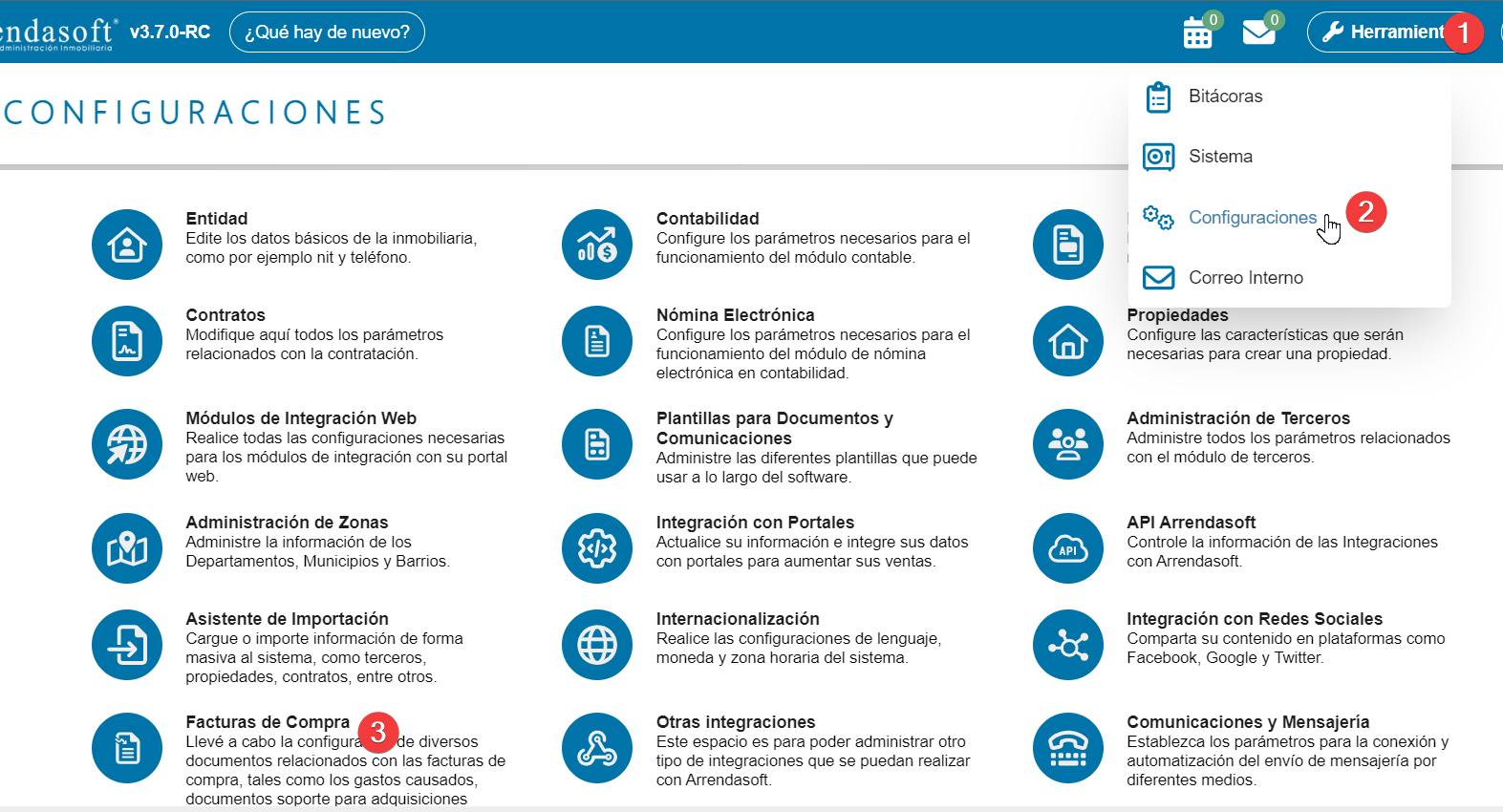
**Paso 2:** Administración de Resoluciones de Documento Soporte. En esta sección podrás visualizar y administrar las resoluciones de documento soporte existentes. Aquí puedes crear, actualizar, inactivar y activar las diferentes resoluciones registradas en el sistema.
**Paso 2.1:** Creación de una Nueva Resolución.
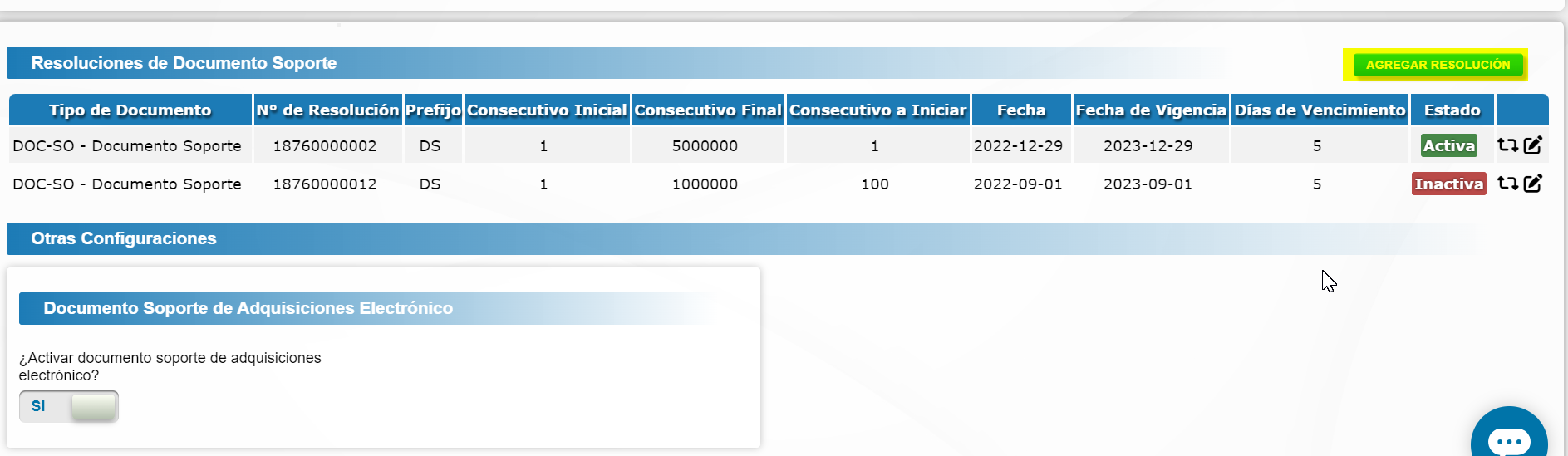
1. Haz clic en el botón "**Agregar Resolución**" para iniciar el proceso de creación.
2. Se abrirá una ventana donde deberás ingresar los datos de la resolución. Es importante completar todos los campos obligatorios, identificados con un asterisco rojo.
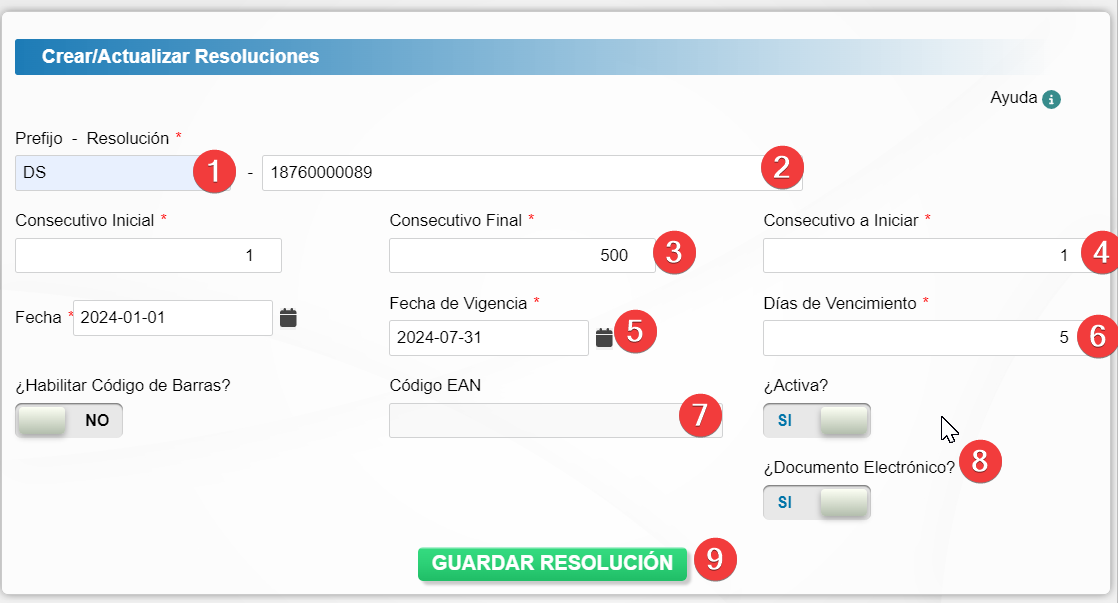
1. Ingresa el prefijo de la resolución de D.S.
2. Introduce el número de la resolución.
3. Especifica el consecutivo inicial y final autorizado por la DIAN.
4. Indica el consecutivo con el que deseas iniciar los documentos generados con esta resolución.
5. Define la fecha de creación y la fecha de expiración de la resolución para controlar la generación de documentos con resoluciones caducadas.
6. Establece los días de vencimiento para el pago de las facturas.
7. Proporciona el código EAN dado por el proveedor de códigos de barras, si corresponde.
8. Activa el check para indicar el estado activo de la resolución y su transmisión a la DIAN, marcando SI en Documento Electrónico.
9. Guarda la resolución una vez completada la información.
**Nota:** Todos los campos en asterisco rojo son obligatorios.
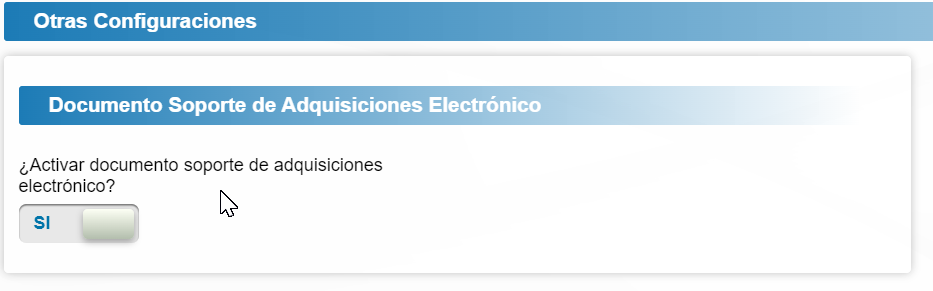
**Paso 3**: Envío a la DIAN.
- **En la sección inferior izquierda, encuentra un checkbox para habilitar o deshabilitar el envío a la DIAN de los documentos creados como documentos soporte.**
- Mantén activa la opción "Sí" para transmitir los documentos a la DIAN, o selecciona "No" para desactivar esta función.
**Nota**: Al lado derecho de cada resolución, tienes opciones adicionales:
- "Cambiar Estado": Activa o desactiva una resolución.
- "Actualizar": Modifica la información de la resolución y guarda los cambios.

Con estos pasos, podrás configurar las resoluciones de documentos soporte y gestionar el envío a la DIAN de manera efectiva.
# ¿Cómo activar eventos electrónicos (Radian)?
Esta función habilita en tu sistema la capacidad de enviar a la DIAN los mensajes de: **Acuse de Recibo, Recibo del Bien y Aceptación Expresa**.
Además, en esta misma sección puedes configurar la "Lectura Automática", para que el sistema entre a tu correo, descargue las facturas de tus proveedores y las deje listas para darles el acuse.
## 📋 Requisitos Previos
- **Permisos:** Acceso al módulo de **Herramientas > Configuraciones**.
- **Proveedor Tecnológico:** Estar habilitado con el proveedor tecnológico (actualmente **Noova** para usuarios nuby).
- **Cuenta de Correo Dedicada:** Debes tener el usuario y contraseña del correo electrónico donde tus proveedores envían las facturas.
- **Datos de Conexión:** Conocer el servidor IMAP y puertos de tu correo (si usas Gmail, Outlook o uno corporativo).
## 🚀 Paso a Paso: Activación
### Paso 1: Ingreso al Módulo
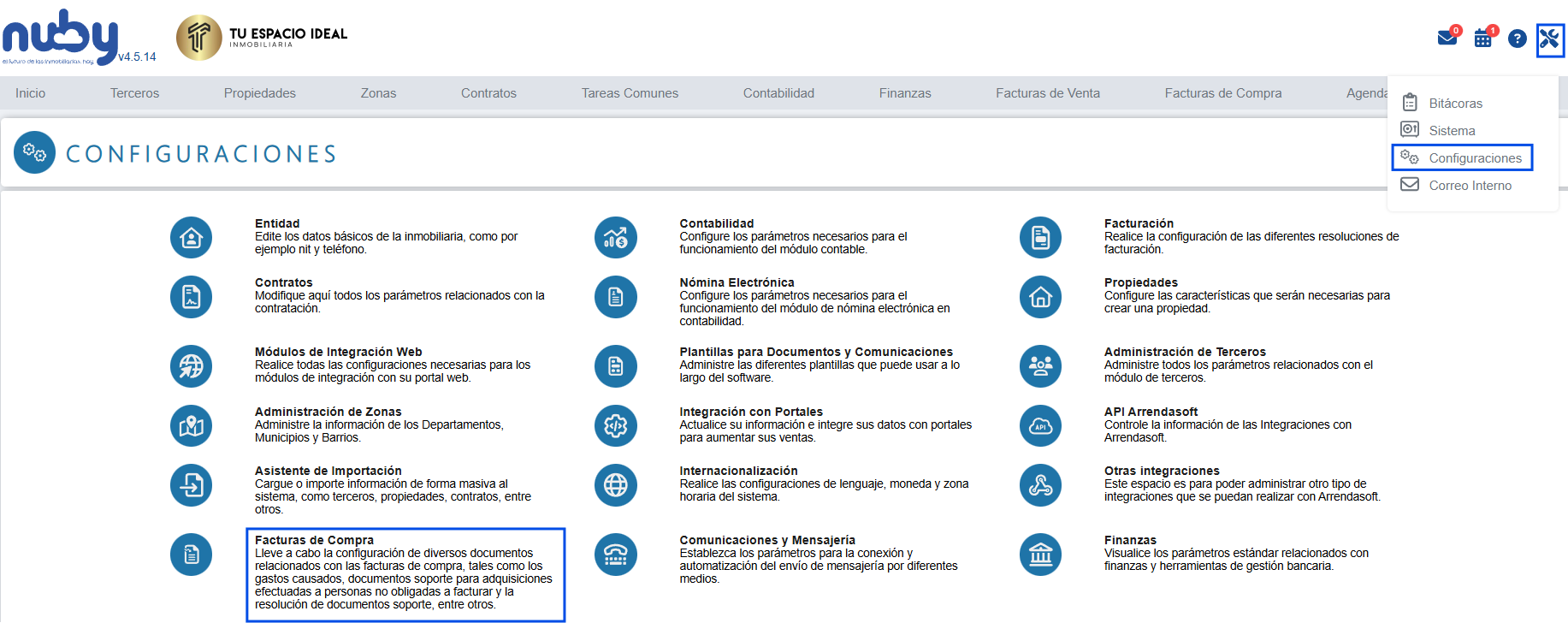
1. En el menú principal, dirígete a **Herramientas** > **Configuraciones**.
2. Busca y selecciona la opción **Facturas de Compra**.
[](https://docs.nuby.ai/uploads/images/gallery/2026-02/W1eAzGNKg7AGWJRc-captura-de-pantalla-2026-02-17-162627.png)
### Paso 2: Activar la Funcionalidad
En la pantalla de configuración, ubica la sección en la parte superior derecha (o el bloque principal de eventos).
- Verás una opción o interruptor para **Activar la gestión de eventos electrónicos**.
- Asegúrate de marcarla o activarla para "encender" el módulo.

### Paso 3: Configuración del Correo (Paso Crítico)
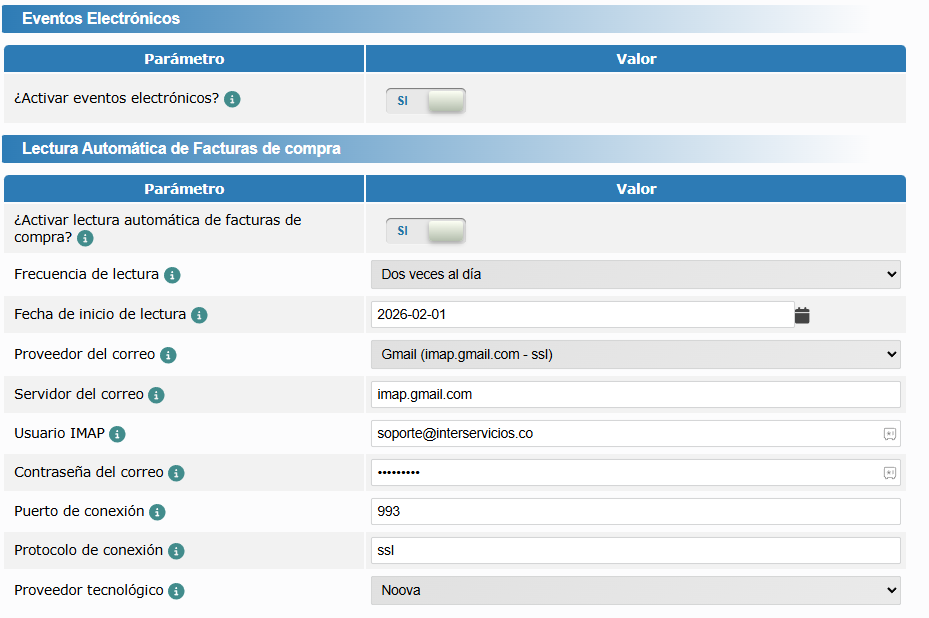
Para que el sistema pueda leer las facturas, debes diligenciar obligatoriamente el bloque de **Lectura Automática** que aparece en la parte inferior:
1. **Activar lectura automática:** Selecciona **"Sí"**. Esto desplegará el formulario de conexión.
2. **Frecuencia de lectura:** Elige cada cuánto tiempo quieres que el sistema revise tu buzón (Ej: Cada hora, cada 5 min).
3. **Fecha de inicio:** Indica a partir de qué fecha el sistema debe empezar a descargar correos. (Evita poner fechas muy antiguas para no llenar el sistema de basura).
4. **Datos de Conexión (IMAP):**
- **Proveedor:** Selecciona tu servicio de correo (Gmail, Outlook, Office 365, etc.). *El sistema intentará sugerir los puertos automáticamente.*
- **Servidor de correo:** La dirección del servidor (Ej: `imap.gmail.com`).
- **Usuario IMAP:** Tu dirección de correo electrónico completa.
- **Contraseña:** La contraseña de tu correo.
- *Nota:* Si usas Gmail se debe poner la contraseña con verificación en dos pasos, debes generar y usar una "Contraseña de Aplicación", no tu clave normal. Consulta [aquí](https://docs.nuby.ai/books/herramientas/page/como-generar-tu-clave-de-aplicacion-en-google) el manual de como realizar el proceso.
- **Puerto y Protocolo:** Verifica que coincidan con la seguridad de tu correo (usualmente puerto 993 con protocolo SSL).
[](https://docs.nuby.ai/uploads/images/gallery/2026-02/iKtX0QiI3wUsro5z-captura-de-pantalla-2026-02-17-163211.png)
### Paso 4: Proveedor Tecnológico
Finalmente, en la parte inferior, verifica el campo **Proveedor tecnológico**.
- Asegúrate de que esté seleccionado **Noova** (el integrador estándar para la facturación electrónica en el sistema).
## ✅ Resultado
El sistema ha quedado conectado. A partir de ahora, nuby entrará a tu correo con la frecuencia que programaste, buscará los XML de tus proveedores y los cargará automáticamente en el módulo de **Facturas de Compra** para que puedas gestionarlos.
# ¿Cómo generar tu clave de aplicación en Google?
#### **Introducción**
Para garantizar la seguridad de su cuenta de correo electrónico y cumplir con los protocolos de Google, **es necesario configurar una "clave de aplicación"** (también llamada contraseña de app) al activar el servicio SMTP en nuestro sistema. Esto se debe a que:
- **Google bloquea el acceso directo** con contraseñas personales cuando está activa la verificación en 2 pasos (2FA).
- La clave de aplicación **permite que su sistema de facturación envíe correos de manera segura**, sin exponer sus credenciales principales.
- Sin este paso, **no podremos habilitar los eventos electrónicos** (Recepción automática de facturas).
A continuación, le explicamos cómo generarla en menos de 2 minutos:
#### **Paso a Paso: Generar Clave de Aplicación para SMTP**
##### **Paso 1: Active la verificación en 2 pasos (2FA)**
- - Ingrese a su [Cuenta de Google](https://myaccount.google.com/).
- Diríjase a **"Seguridad" → "Verificación en 2 pasos"** y actívela (si no lo ha hecho).
##### **Paso 2: Genere la clave de aplicación**
- En la misma sección de **"Seguridad"**, busque **"Contraseñas de aplicaciones"**
- Seleccione:
- **Aplicación**: Elija *"Correo"* (o *"Otra"* y escriba "Facturación Electrónica").
- **Dispositivo**: Puede dejarlo en "Windows" o "Mac" (no afecta la funcionalidad).
- Haga clic en **"Generar"**.
##### **Paso 3:** **Copie la clave generada**
1. - Google mostrará una **contraseña de 16 dígitos** (ej: `xxxx xxxx xxxx xxxx`).
- **¡Cópiela ahora!** (No podrá verla nuevamente).
2. **Configúrela en nuestro sistema**
- Al ingresar los datos SMTP:
- **Contraseña**: Pegue esta clave (no use su contraseña personal).
- Servidor: `smtp.gmail.com` | Puerto: `587` (TLS) o `465` (SSL).
#### **Conclusión**
Con este proceso:
✔ Su cuenta de correo **estará protegida** (la clave de app es exclusiva para SMTP).
✔ Nuestro sistema **podrá leer sus facturas electrónicas automáticamente**.
✔ Evitará errores como *"Acceso bloqueado por Google"*.