Configuración del Módulo de Integración con Portales
- ¿Cómo crear la integración con Finca Raiz?
- ¿Cómo crear integración con Mercado Libre?
- ¿Cómo crear la integración con Metro cuadrado?
- ¿Cómo crear la integración con Ciencuadras?
¿Cómo crear la integración con Finca Raiz?
En este instructivo encontrará los pasos necesarios para integrar su cuenta de nuby con el portal Fincaraíz, permitiéndole publicar automáticamente sus propiedades desde el sistema sin necesidad de cargar la información manualmente.
Esta integración le ayudará a ahorrar tiempo, mantener su inventario actualizado en ambos sistemas y aumentar la visibilidad de sus inmuebles en uno de los portales más reconocidos del sector inmobiliario.
Requisitos mínimos para la integración de portales.
- Debe tener una cuenta con acceso al portal de Fincaraíz (usuario y contraseña).
- El usuario asignado por Fincaraíz debe tener habilitada la opción de “Integración”, en caso de no tener claro este estado consulte con su asesor, o la persona quien le entregó los datos de acceso al portal.
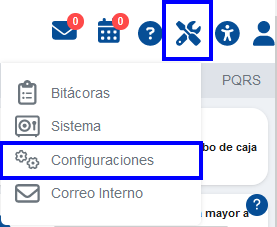
Paso 1: Acceda a la información dando clic en Herramientas y luego en la opción Configuraciones.
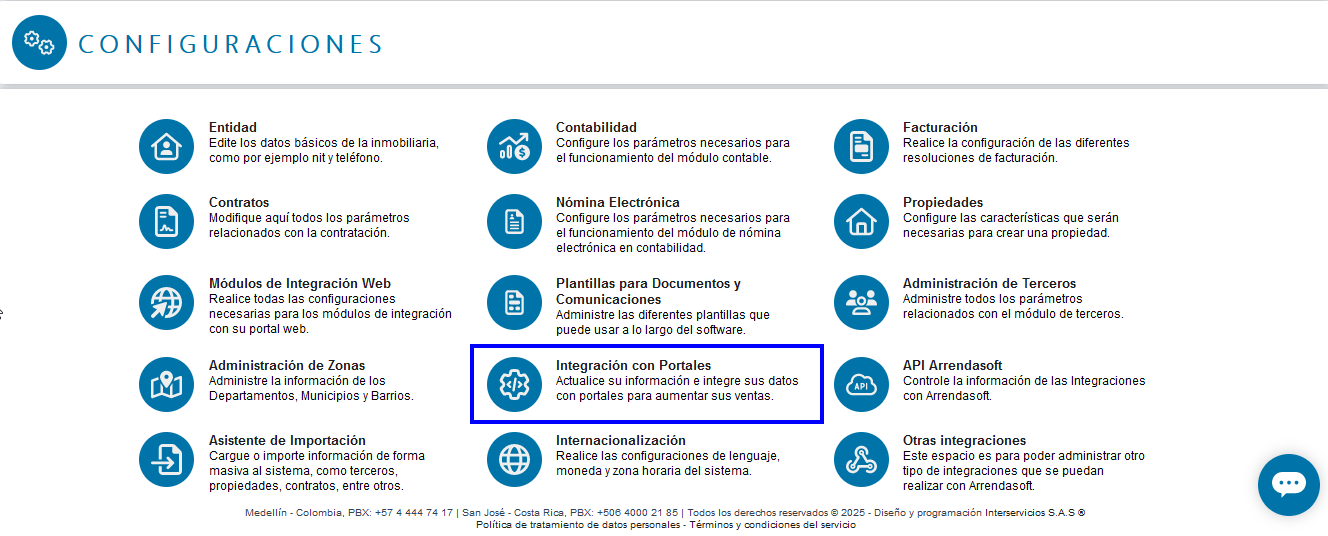
Paso 2: Seleccione la opción integración portales.
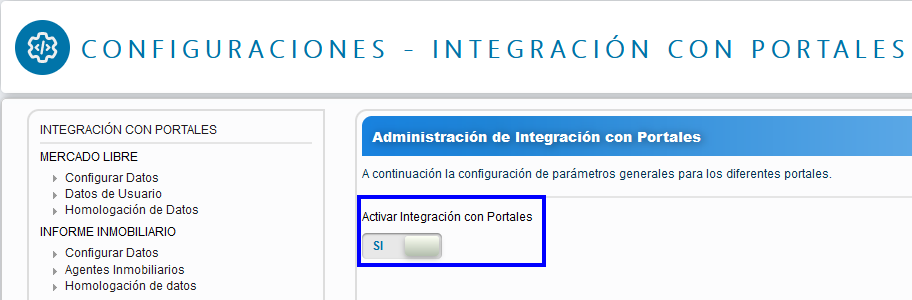
Paso 3: Active integración con portales.
Valide que la opción activar integración con portales esté en SÍ.
Paso 4: Configure la integración del portal.
De clic en la opción configurar datos del menú de Fincaraíz
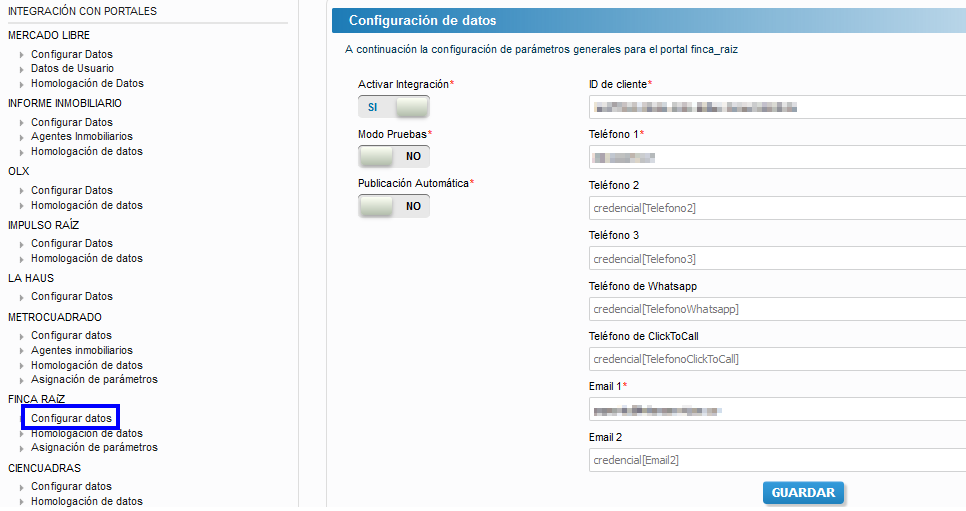
Configuración de Integración con Finca Raíz
A continuación, se detallan los campos requeridos para configurar correctamente la integración de publicaciones automáticas entre nuby y Finca Raíz:
| Campo | Descripción | Requisitos/Observaciones |
|---|---|---|
| Activar Integración | Habilita la sincronización automática de propiedades con el portal. | - Valor: "Sí" para activar. |
| Publicación Automática | Permite que las propiedades nuevas se publiquen automáticamente en Finca Raíz. | - Solo aplica si la integración está activada. |
| ID de Cliente | Credencial única proporcionada por Finca Raíz para la conexión. | - Obligatorio. Debe ser ingresado exactamente como lo proporcionó Finca Raíz. |
| Teléfono1 | Número de contacto principal (fijo o celular). | - Obligatorio. Usado para publicaciones y contacto en el portal. |
| Teléfono2 / Teléfono3 | Números de contacto adicionales. | - Opcionales. Deben ser válidos. |
| Teléfono WhatsApp | Número asociado a WhatsApp para contacto. | - Debe coincidir con Teléfono1, Teléfono2 o Teléfono3. |
| Teléfono ClickToCall | Número principal para recibir llamadas desde el portal. | - Debe coincidir con Teléfono1, Teléfono2 o Teléfono3. |
| Email1 | Correo electrónico del agente principal. | - Obligatorio. Debe estar registrado como asesor en la cuenta del cliente. |
| Email2 | Correo electrónico secundario del agente. | - Opcional. También debe estar registrado como asesor. |
| Guardar | Finaliza la configuración. | - Requerido para aplicar los cambios. |
Paso 5: Presione la opción homologación de datos del menú de Finca Raíz.
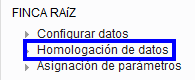
Configure la opción homologación de datos:
- A continuación, asocie los departamentos y municipios según corresponda.

- A continuación, asocie cada uno de los tipos de inmuebles según sea el caso: Seleccione de la lista de la columna izquierda el valor similar correspondiente al valor en nuby en la columna derecha.
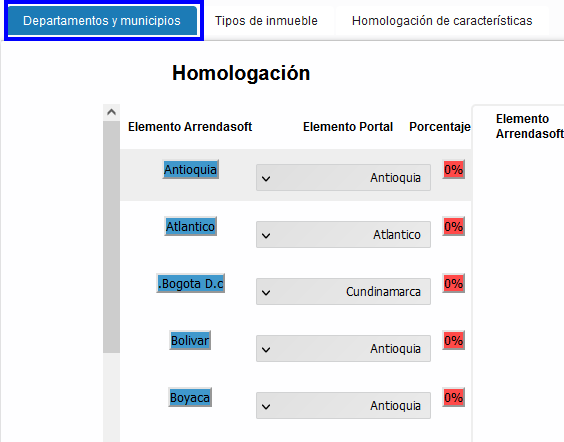
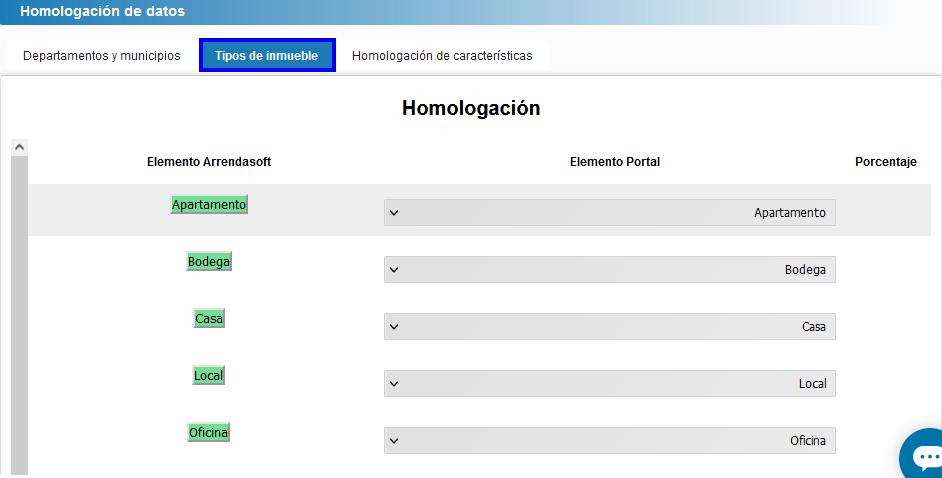
- Asocie las características de nuby con Finca Raíz: Seleccione de la lista de la columna de nuby el campo que más se adecue a las características correspondientes a la columna de Finca Raíz.
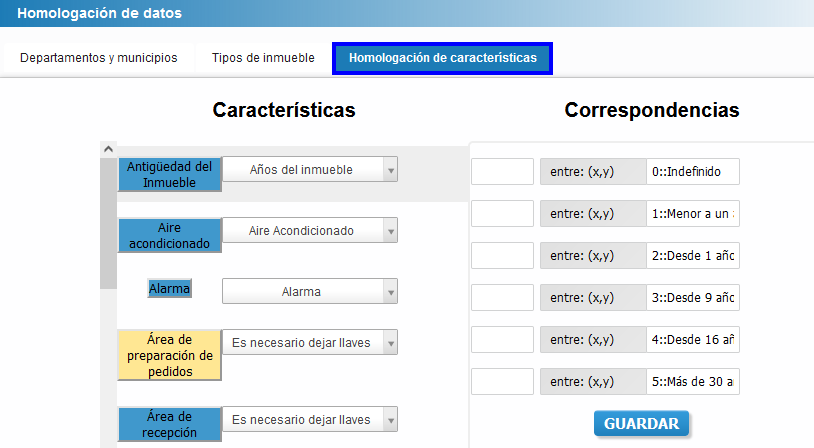
- Configure los parámetros adiciones para la integración. Relacione los valores definidos por Finca Raíz y compararlos con los posibles valores en Arrendasoft.
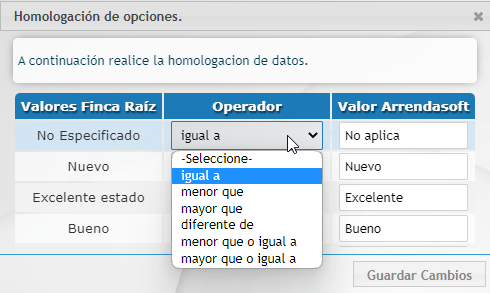
NOTA: Todo el listado de características disponibles en nuby pueden ser creadas y configuradas en el módulo de configuración de propiedades. Usted puede acceder a esta herramienta por medio de la siguiente ruta: Herramientas > Configuraciones > Propiedades.
Proceso para la publicación de las propiedades.
1. Acceda al módulo de propiedades.
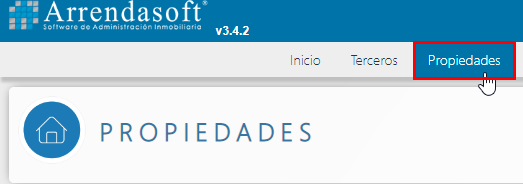
2. Seleccione la propiedad desde la casilla circular que se encuentra en el costado izquierdo de cada registro de la tabla y de clic en el botón editar propiedades.

3. Seleccione la opción integración con portales.
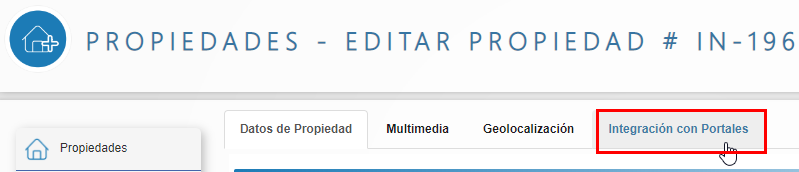
4. En el formulario usted podrá observar que nuby completa de manera automática los campos utilizando la homologación de datos que usted ya configuró. Si usted lo desea puede modificar los valores de manera manual.
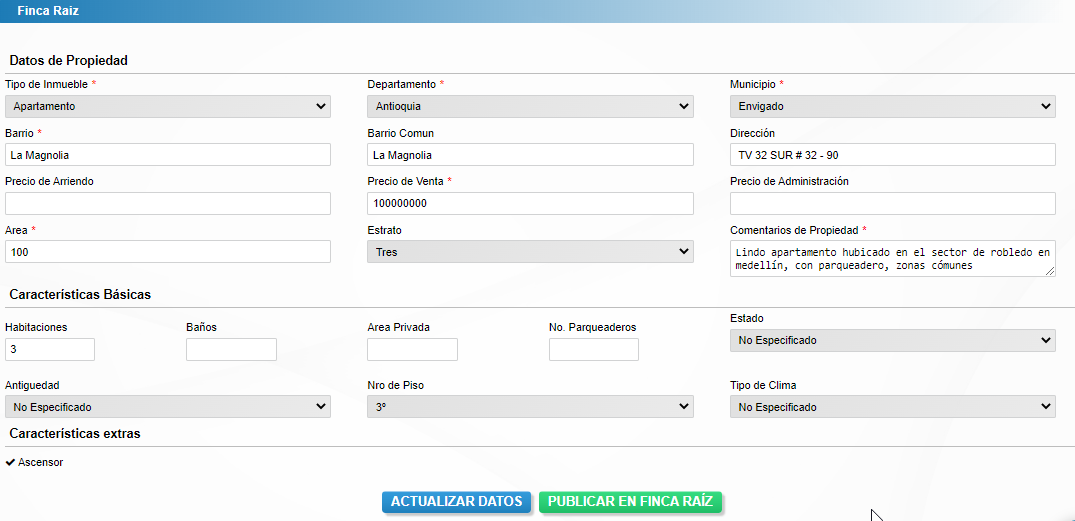
5. Publicar la propiedad.
Para publicar la propiedad debe presionar el botón PUBLICAR EN FINCA RAÍZ, aunque en ocasiones no está de más presionar sobre el botón ACTUALIZAR DATOS, esta opción guarda la nueva configuración en la base de datos para futuras publicaciones. Tenga en cuenta que las modificaciones realizadas en este formulario pueden ser sobrescritas si la propiedad es actualizada. El sistema puede tardar unos minutos mientras se realiza la primera publicación.
Notaremos que al finalizar este proceso los textos de los botones se actualizarán y además contaremos con una nueva opción. Estos cambios se describen a continuación:

- ACTUALIZAR DATOS: Permite guardar las configuraciones predeterminadas del formulario de integración con portales, como se mencionó anteriormente estos valores pueden ser sobrescritos con la actualización de la propiedad.
- ACTUALIZAR EN FINCA RAÍZ: Con esta opción usted puede manualmente actualizar los datos en el portal de Finca Raíz.
- ELIMINAR DE FINCA RAÍZ: Como su nombre lo indica permite dar de baja la publicación del inmueble en Finca Raíz, este caso la propiedad simplemente es retirada pero no se elimina totalmente, en su lugar se guarda en la papelera y cuando es publicada nuevamente se recupera, este proceso puede tener diferentes datos, pero conserva el mismo ID de publicación.
Nota: Debe recordar que a partir del punto 1.4 del presente documento se explica cómo se deben publicar las propiedades manualmente, cuyo proceso no es necesario realizar en caso de que el parámetro de publicación automática se encuentre habilitado.
Recomendaciones:
- Si esta es su primera vez publicando propiedades en el portal de Finca Raíz abstenerse de realizar la publicación automática debido a que si no se establece una buena homologación de los datos puede tener problemas al momento de ver las propiedades en el portal e incluso la información publicada puede que no sea la que usted desea.
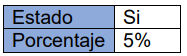
- Finca Raíz posee un indicador de calidad que muestra en porcentaje la rentabilidad del aviso publicado, este se determina de acuerdo a la cantidad de información que usted publique del inmueble. Para ello a continuación indicamos las recomendaciones de características mínimas.
A). Cantidad de fotografías.

B). Características (Interiores, Exteriores y del sector) (3)


C). Antigüedad (SI)
3. Tener una buena homologación de los datos es la base para tener éxito al momento de realizar las publicaciones, por ello le recomendamos tomarse su tiempo en realizar esta configuración.
4. Recuerde que el equipo de soporte de Interservicios S.A.S. está disponible para resolver cualquier duda o dificultad que se le presente en el proceso.
¿Cómo crear integración con Mercado Libre?
A continuación explicaremos todos los pasos para integrar, configurar y usar el portal de Mercado Libre desde nuby, en este documento encontrará todo lo que usted necesita saber para el uso práctico del módulo de Mercado Libre, explicaremos detalladamente cómo debe configurar el sistema, homologar los datos para la sincronización con Mercado Libre y cómo debe hacer las publicaciones en dicho portal, al final daremos unas recomendaciones que le ayudarán a obtener el mayor provecho de este servicio.
Antes de continuar con la lectura tenga en cuenta que los siguientes requisitos son necesarios para el desarrollo de cada uno de los pasos indicados en el documento actual.
Requisitos mínimos para la integración de portales.
-
La integración con Mercado Libre solo está disponible a partir de la versión 2.4.1.
-
Debe tener una cuenta con acceso al portal de Mercado Libre (usuario y contraseña).
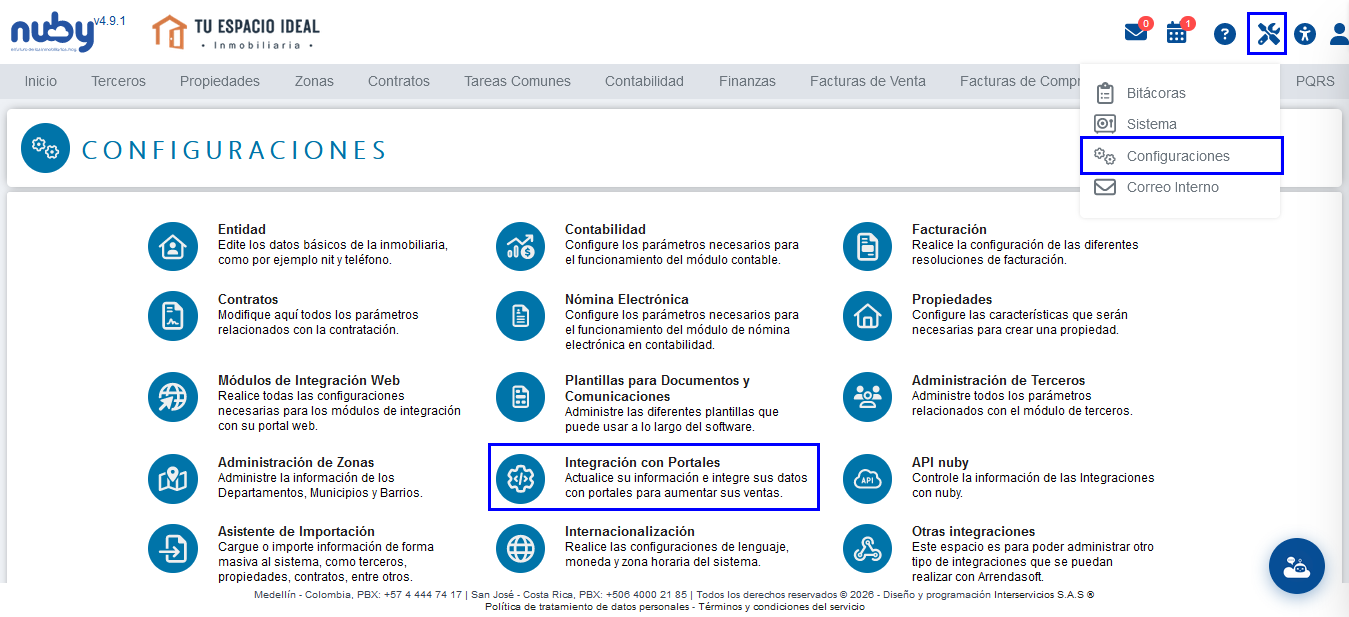
Paso 1: Acceda a la información hacemos clic en Herramientas > Configuraciones > Integración con Portales
Paso 2: Active integración con portales.

Valide que la opción "Activar integración con portales" esté en la opción "SÍ".
Paso 3: Configure Integración de portales.
-
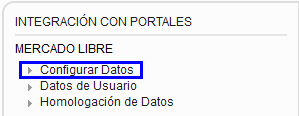
Configurar datos: haga clic en la opción configurar datos del menú de Mercado Libre ubicado en la parte lateral izquierda.
-
Configure los datos para la integración: para esto debemos diligencias los 3 primeros campos (Activar integración, App ID y Secret Key) y hacer clic en el botón “Guardar Cambios”, la con los datos guardados procedemos a hacer clic en el botón “Pedir Token” que se autenticará con la API y completará los campos faltantes.

Después de pedir el token, el formulario aparecerá de la siguiente manera:

A partir de este momento la API de mercado libre mantendrá actualizado el token en el sistema y si en algún momento deseamos removerlo sólo es necesario hacer clic en el botón “Remover Token”.
Nota importante: los valores de App ID y Secret Key se generan en la plataforma de Mercado Libre, puede consultar esta guía.
2. Datos de usuario.
-
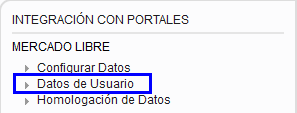
Haga clic en la opción datos de usuario del menú de Mercado Libre ubicado en la parte lateral izquierda.
-
En esta sección el sistema nos muestra la información del usuario que tenemos configurado o estamos usando para la integración.

3. Homologación de datos.
-
Haga clic en la opción homologación de datos del menú de Mercado Libre ubicado en la parte lateral izquierda.
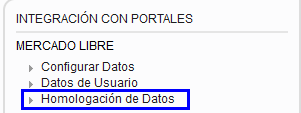
-
En esta sección el sistema nos brinda la opción de realizar todas las homologaciones necesarias para poder realizar la integración con el portal, esta homologación se compone de las siguientes secciones:
1. Sincronización de base de datos: este botón que solo está habilitado para los usuarios de interservicios, permite sincronizar la información de tipos de propiedad, tipos de servicio, departamentos, municipios, barrios y características de propiedades. Es importante anotar que esta operación solo se hace eventualmente ya que la base de datos donde se almacena la información es única y es compartida para todas las instancias.

2. Tipos de inmuebles: en esta sección podremos mapear todos los tipos de propiedades de nuby con Mercado Libre; cuando seleccionamos una opción de mapeo, el sistema muestra en la tercera columna el servicio o servicios que tiene disponible dicho tipo de inmueble.

3. Parámetros: el sistema cuenta con 2 parámetros que son homologación y publicación automática.

-
¿Homologación automática? Seleccionamos esta opción si queremos que el sistema homologue automáticamente las características de las propiedades, de ser el caso, se ocultarán en el formulario de integración.
-
¿Publicación automática? Seleccionamos esta opción si queremos que el sistema publique automáticamente las propiedades, de ser el caso, se ocultará los botones de acciones en el formulario de integración.
4. Datos de contacto: podremos gestionar la información de contacto que será enviada a la plataforma de Mercado Libre.

5. Atributos: en esta sección contamos con una tabla en la que en las columnas de la izquierda tenemos la información de Mercado Libre, luego tenemos la columna para relacionar con nuby y por último una columna de opciones que solo aplica para las características del tipo “boolean” y “list”.
Las características están agrupadas por tipo de inmueble y tipo de servicio, es por ello que pareciera que se repiten.

Cuando seleccionamos la característica en nuby y estamos hablando de una de tipo “boolean” o list”, el engranaje de opciones se habilita y muestra un cuadro así:

Debemos indicar qué valor de Mercado Libre se va a enviar de acuerdo a una operación lógica y un valor en nuby.
Paso 5: Acciones sobre las propiedades.
Para el caso de este manual, vamos a trabajar con la homologación automática y publicación automática desactivadas con el fin de tener toda la información visible.
Primero debemos crear la propiedad con su respectiva información y a partir de ahí el sistema nos habilitará otras pestañas dentro del formulario de creación y edición.

Cuando ingresamos a editar propiedad, por defecto se ubica en la primera pestaña de datos de la propiedad, pero cuando hacemos clic en la pestaña “integración portales” que solo se activa cuando tenemos en “si” la integración de portales, se nos muestra por bloques cada una de las integraciones activas.

Como podemos ver en la imagen, nos muestra un formulario con todas las variables que pueden ser enviadas al portal de acuerdo al tipo de propiedad y tipo de servicios, los campos son de tipo texto, numérico, lista de selección o caja de selección, y los requeridos tienen un asterisco rojo (*).
Al final del formulario tendremos unos botones que dependen de los siguientes casos: cuando la propiedad aún no se ha publicado en el portal tenemos 2 botones: uno para guardar los datos homologados y otro para publicar la propiedad.

Cuando ya la propiedad está publicada, nos muestra otros botones que son para guardar los datos homologados, actualizar la propiedad en el portal o finalizar (es algo así como despublicar o inactivar).

Es importante anotar que cada botón muestra sus respectivas alertas de éxito o de error con la información necesaria para el usuario.
¿Cómo crear la integración con Metro cuadrado?
Manual de uso de la integración con el portal Metro Cuadrado.
Introducción.
A continuación explicaremos todos los pasos para integrar, configurar y usar el portal de Metro Cuadrado desde el software de Arrendasoft ®, en este documento encontrará todo lo que usted necesita saber para el uso práctico del módulo, explicaremos detalladamente cómo debe configurar el sistema, homologar los datos para la sincronización con el portal y cómo debe hacer las publicaciones, al final daremos unas recomendaciones que le ayudarán a obtener el mayor provecho de este servicio. Antes de continuar con la lectura tenga en cuenta que los siguientes requisitos son necesarios para el desarrollo de cada uno de los pasos indicados en el documento actual.
Requisitos mínimos para la integración de portales.
- Debe tener una cuenta con acceso al portal de Metro Cuadrado (usuario y contraseña).
- El usuario asignado por Metro Cuadrado debe tener habilitada la opción de “Integración”, en caso de no tener claro este estado consulte con su asesor, o la persona quien le entregó los datos de acceso al portal.
- Debe contar con nombre de usuario, contraseña, identificación y API KEY de seguridad para la sincronización, si no conoce estos datos por favor contacte con el asesor de Metro Cuadrado quien será el encargado de compartir dicha información.
Proceso de configuración.
Paso 1: Acceda a la sección haciendo clic en Herramientas y luego en la opción Configuraciones.

Paso 2: Seleccione la opción integración portales.
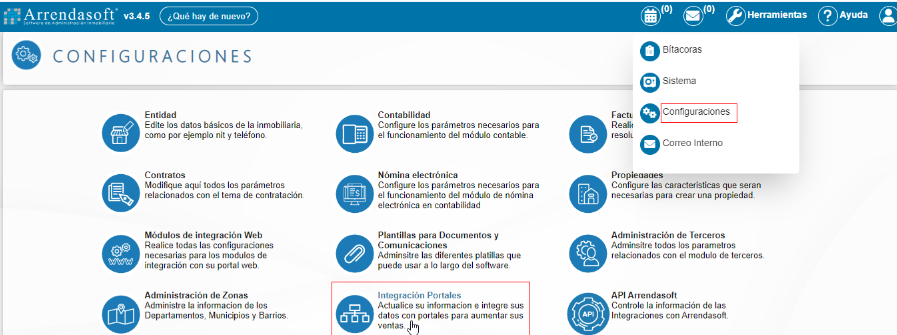
Paso 3: Busque y ubique en el menú lateral izquierdo la integración con Metro Cuadrado.

Paso 4: Active integración con portales.

Para realizar este paso debemos ir al elemento de menú “configurar datos” de la integración.
Cuando accedemos a la sección de “configurar datos” nos muestra un formulario con las variables a configurar para el portal.
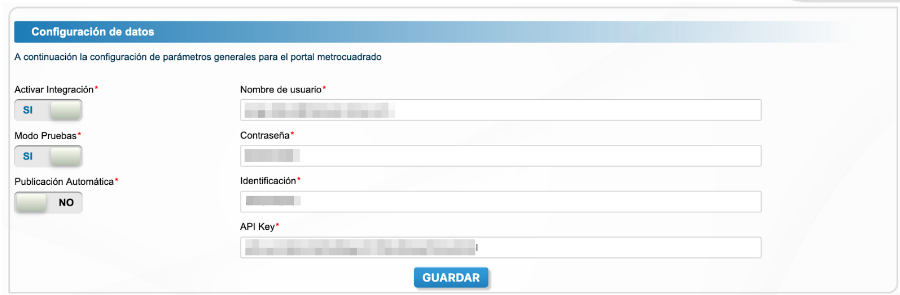
Después de diligenciar la información necesaria en el formulario, procedemos a hacer clic en el botón “guardar” para guardar la información de configuración de la integración.
Las variables del formulario son:
- Activar integración: solo cuando esta se activa, se puede usar desde la sección de propiedades para publicarlas en el portal.
- Modo pruebas: cuando activamos esta opción es para usar la instancia de pruebas del portal, cuando está inactiva se usa la instancia de producción.
- Publicación automática: cuando se activa esta opción, el sistema trata de hacer la publicación de las propiedades de forma automática, de lo contrario, los usuarios lo deben hacer de forma manual.
- Nombre de usuario: nombre de usuario para loguearse en el portal.
- Contraseña: contraseña para loguearse en el portal.
- Identificación: Identificación del usuario para loguearse en el portal, suele ser el NIT de la inmobiliaria.
- API Key: clave de seguridad para poder realizar la conexión con el portal.
Paso 5: Configure los agentes inmobiliarios.
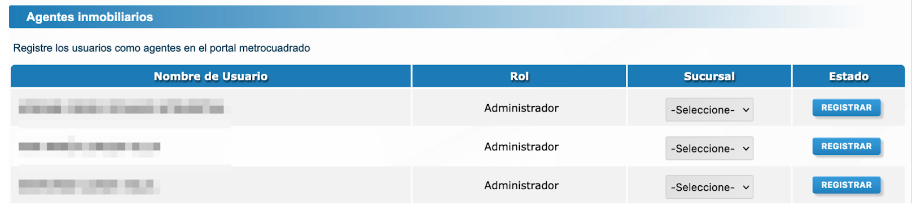
Para acceder a esta sección, damos clic al elemento “agentes inmobiliarios” del menú lateral izquierdo de la integración.
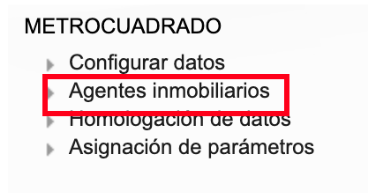
Cuando accedemos al menú de agentes inmobiliarios nos carga un listado de usuarios del sistema con la opción de indicar una sucursal en el caso de ser necesario y un botón al final que realiza la acción de registrar.
Paso 6: Realice la homologación de datos.
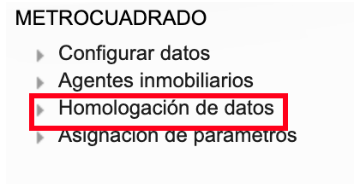
Para acceder a esta sección debemos dar clic al elemento “homologación de datos” del menú lateral izquierdo de la integración.
Cuando accedemos a la sección, nos muestra 3 pestañas donde podremos realizar la homologación de departamentos y municipios, tipos de inmuebles y características de propiedades.
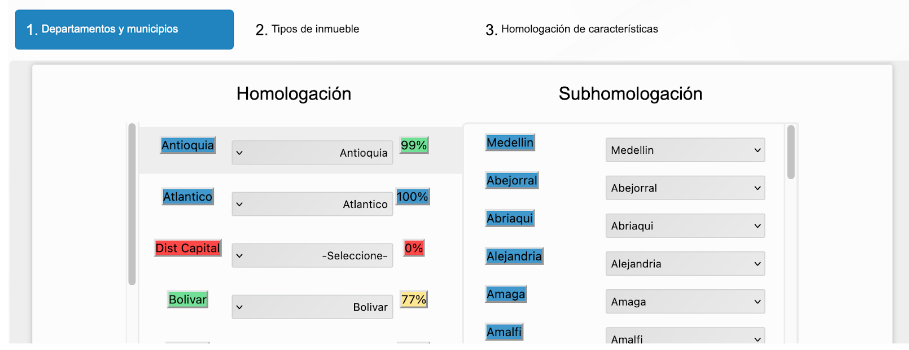
Homologación de departamentos y municipios.
Nos muestra 2 columnas, una de homologación (departamentos) y otra de subhomologación (municipios); el sistema inicialmente trata de hacer la homologación de forma automática aplicando algunos algoritmos de comparación e indica el porcentaje de similitud encontrado, ya el usuario manualmente puede terminar los que el sistema no pudo realizar o modificar si así lo requiere.
Es importante indicar que en cada una de las columnas la parte izquierda corresponde a valores de Arrendasoft y la derecha a campos tipo lista de selección para seleccionar los elementos o variables del portal con el cuál homologar.
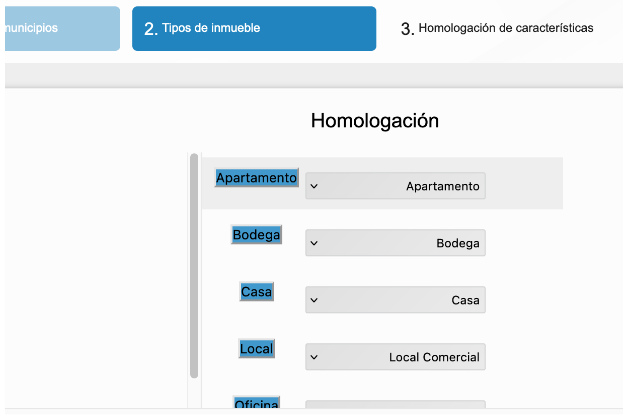
Homologación de tipos de inmuebles.
Nos muestra la homologación de tipos de inmuebles, donde inicialmente el sistema preselecciona las opciones que más se acercan y el usuario las puede complementar o ajustar.
Homologación de características.
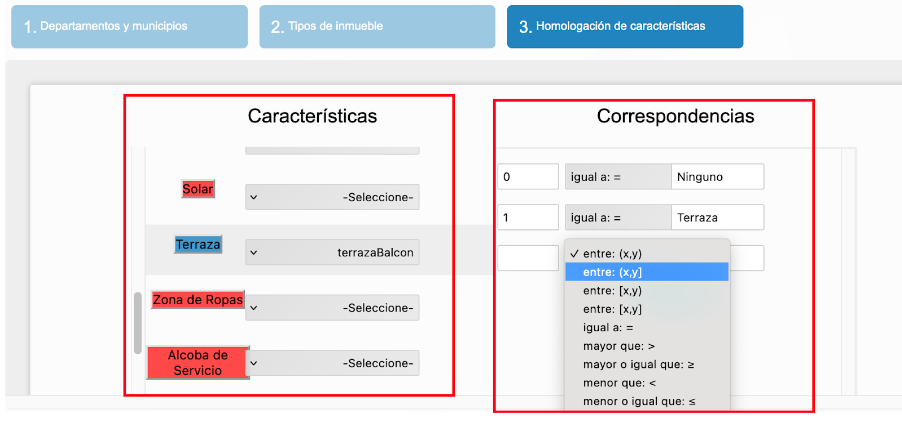
Para esta homologación contamos con un bloque de características donde para cada elemento de Arrendasoft se selecciona la opción o característica del portal con la que corresponde y, al hacer clic en cada elemento de Arrendasoft se muestra en el otro bloque de correspondencias la configuración para convertir los datos.
Para el caso de la imagen de ejemplo tenemos que para la característica “terraza” se indica que será homologada con el atributo “terrazaBalcon” del portal “metro cuadrado”, este atributo permite las opciones: ninguno, terraza o balcón, y por lo tanto se define una correspondencia donde si en Arrendasoft el campo es igual a “0” se enviará “ninguno” y si es igual a “1” se enviará Terraza.
Para la correspondencia contamos con los operadores más usados, como lo es igual, mayor, menor, entre.
Justo debajo de los campos de correspondencia hay un botón de “guardar” para guardar la información configurada.
Nota importante: después de hacer la homologación de las variables correspondientes, procedemos a hacer clic en el botón “guardar homologación” que se encuentra justo al final para guardar toda la configuración en la base de datos del sistema.

Paso 7: Realice la asignación de parámetros. Para acceder a esta sección debemos dar clic al elemento “asignación de parámetros” del menú lateral izquierdo de la integración.
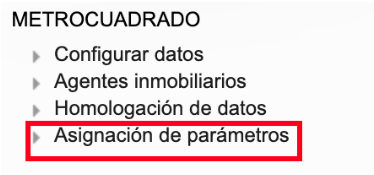
Luego de acceder a la sección se mostrará un botón llamado “cargar parámetros” que al hacer clic sobre él, nos cargará toda la información de parámetros agrupada por pestañas.

Al cargar los parámetros la información viene agrupada por pestañas, al seleccionar cada pestaña podemos ver una tabla con las columnas: parámetro, valor, formato, obligatorio y guardar.
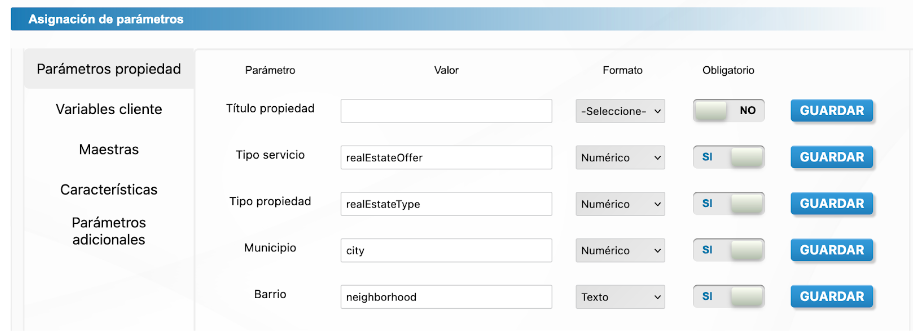
Parámetro: corresponde a una variable de Arrendasoft.
Valor: es una variable del portal con la cuál se homologa el respectivo parámetro.
Formato: corresponde al formato de la variable, texto, numérico, booleano (falso o verdadero), decimal, arreglo (vector con varios elementos, por ejemplo, el listado de imágenes).
Obligatorio: indica si este parámetro es obligatorio.
Guardar: botón para guardar toda la información configurada para el parámetro, es decir, para la fila.
Proceso de publicación.
Para el caso de este manual, vamos a trabajar con la publicación automática desactivada con el fin de tener toda la información visible.Primero debemos crear la propiedad con su respectiva información y a partir de ahí el sistema nos habilitará otras pestañas dentro del formulario de creación y edición.

Cuando ingresamos a editar propiedad, por defecto se ubica en la primera pestaña de datos de la propiedad, pero cuando hacemos clic en la pestaña “integración portales” que solo se activa cuando tenemos en “si” la integración de portales, se nos muestra por bloques cada una de las integraciones activas.

Como podemos ver en la imagen, nos muestra unos botones que dependen de los siguientes casos: cuando la propiedad aún no se ha publicado en el portal tenemos 1 botón: para publicar la propiedad.

Cuando ya la propiedad está publicada, nos muestra otros botones que son para actualizar la propiedad en el portal y despublicar.

Es importante anotar que cada botón muestra sus respectivas alertas de éxito o de error con la información necesaria para el usuario.
¿Cómo crear la integración con Ciencuadras?
Introducción
A continuación explicaremos todos los pasos para integrar, configurar y usar el portal de Ciencuadras desde el software de nuby®, en este documento encontrará todo lo que usted necesita saber para el uso práctico del módulo, explicaremos detalladamente cómo debe configurar el sistema, homologar los datos para la sincronización con el portal y cómo debe hacer las publicaciones, al final daremos unas recomendaciones que le ayudarán a obtener el mayor provecho de este servicio. Antes de continuar con la lectura tenga en cuenta que los siguientes requisitos son necesarios para el desarrollo de cada uno de los pasos indicados en el documento actual.
Requisitos mínimos para la integración de portales
- Debe tener una cuenta con acceso al portal de Ciencuadras (usuario y contraseña).
- El usuario asignado por Ciencuadras debe tener habilitada la opción de “Integración”, en caso de no tener claro este estado consulte con su asesor, o la persona quien le entregó los datos de acceso al portal.
- Debe contar con nombre de usuario y contraseña para la sincronización, si no conoce estos datos por favor contacte con el asesor de Ciencuadras o genérela siguiendo las instrucciones que se dan a continuación.
Proceso de generación de datos de integración
Para que el sistema nuby se pueda conectar al portal Ciencuadras para publicar, despublicar y actualizar propiedades es necesario contar con un usuario y una contraseña de integración, el usuario es el mismo con el que la inmobiliaria ingresa al portal, y la contraseña se debe generar en esta misma plataforma.
A continuación se explica la generación de dicha contraseña:
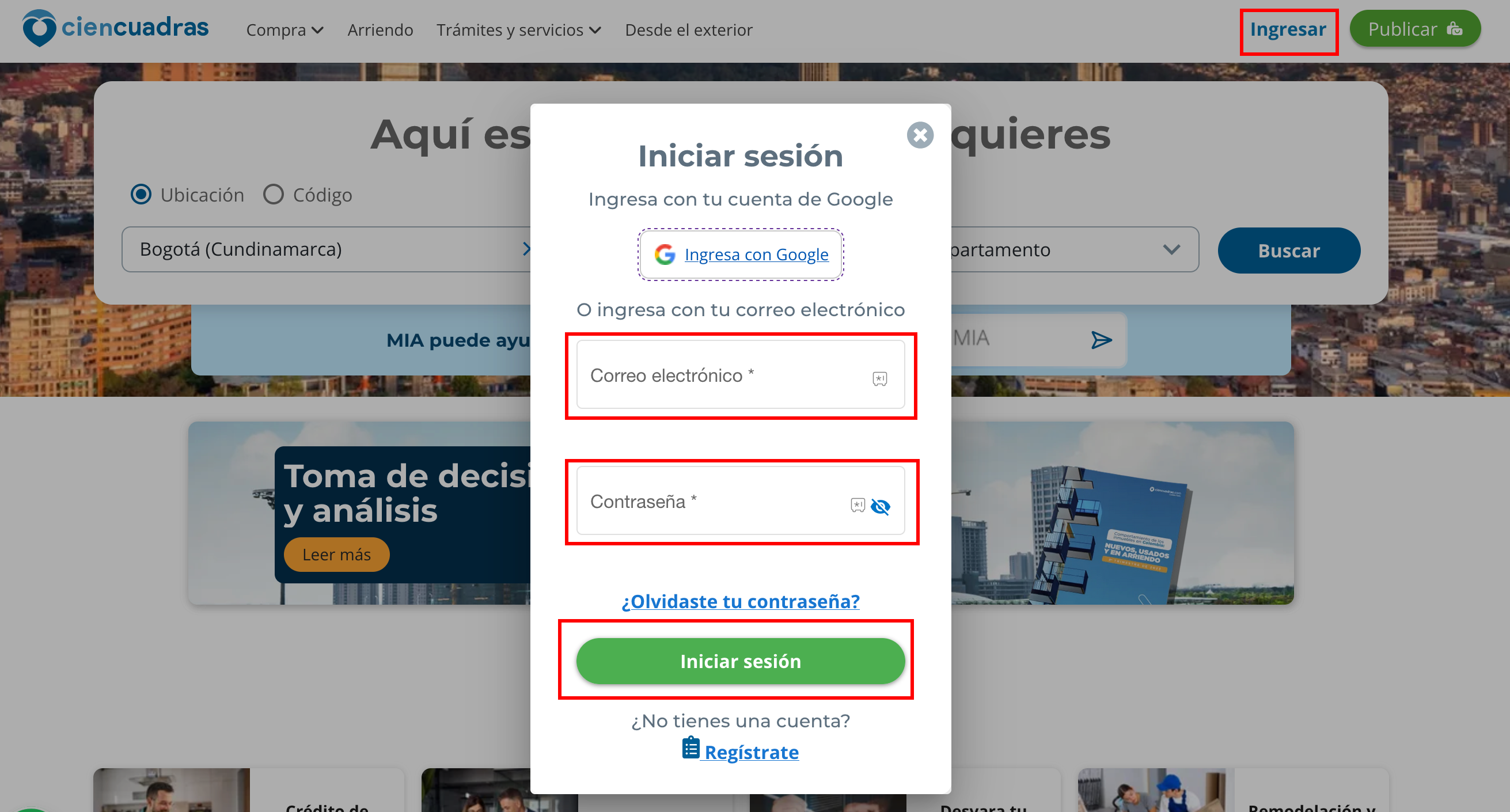
- Acceder al sitio web https://ciencuadras.com, hacer clic en el botón ingresar, registrar los datos de acceso (correo electrónico y contraseña) y por último hacer clic en el botón "Iniciar sesión".

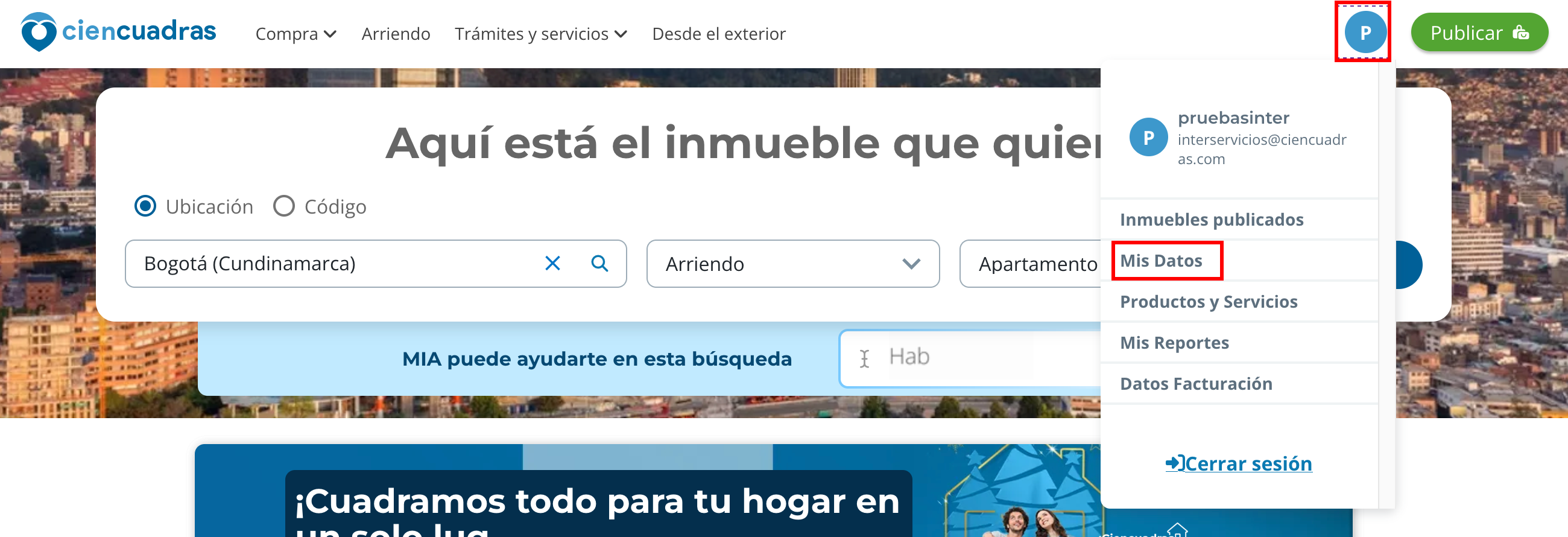
- Luego de loguearse, hacer clic en el ícono del usuario y luego en el menú "Mis datos".

- Estando en mi zona privada, nos encontramos con el botón "Generar accesos integrador WS3", el cual nos permitirá generar la contraseña de integración que necesitamos.

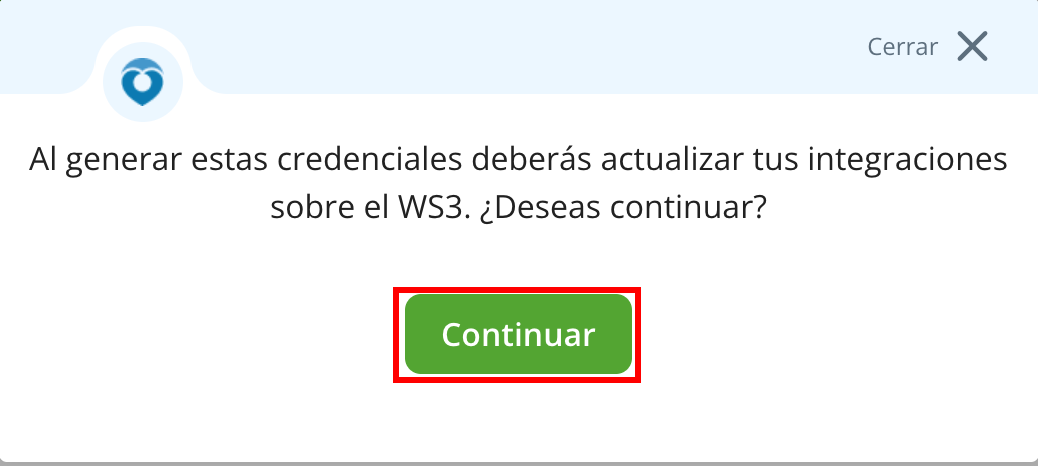
- Se nos abre un cuadro que nos muestra una corta notificación y un botón llamado "Continuar" que procedemos a hacerle clic.

- Al hacer clic en continuar nos mostrará la contraseña generada que deberá ser guardada de forma segura ya que no existe forma de consultarla en otro momento.

Proceso de configuración
Paso 1: Acceda a la sección haciendo clic en Herramientas y luego en la opción Configuraciones.
Paso 2: Seleccione la opción integración portales.
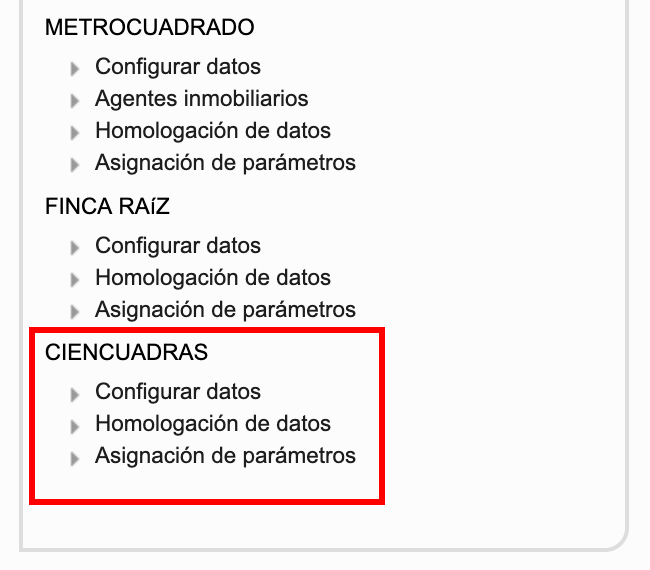
Paso 3: Busque y ubique en el menú lateral izquierdo la integración con Ciencuadras.
Paso 4: Active integración con portales.
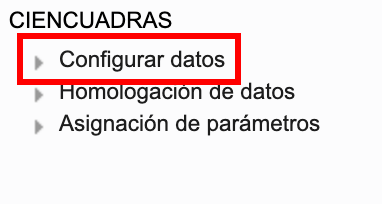
Para realizar este paso debemos ir al elemento de menú “Configurar datos” de la integración.
Cuando accedemos a la sección de “Configurar datos” nos muestra un formulario con las variables a configurar para el portal.
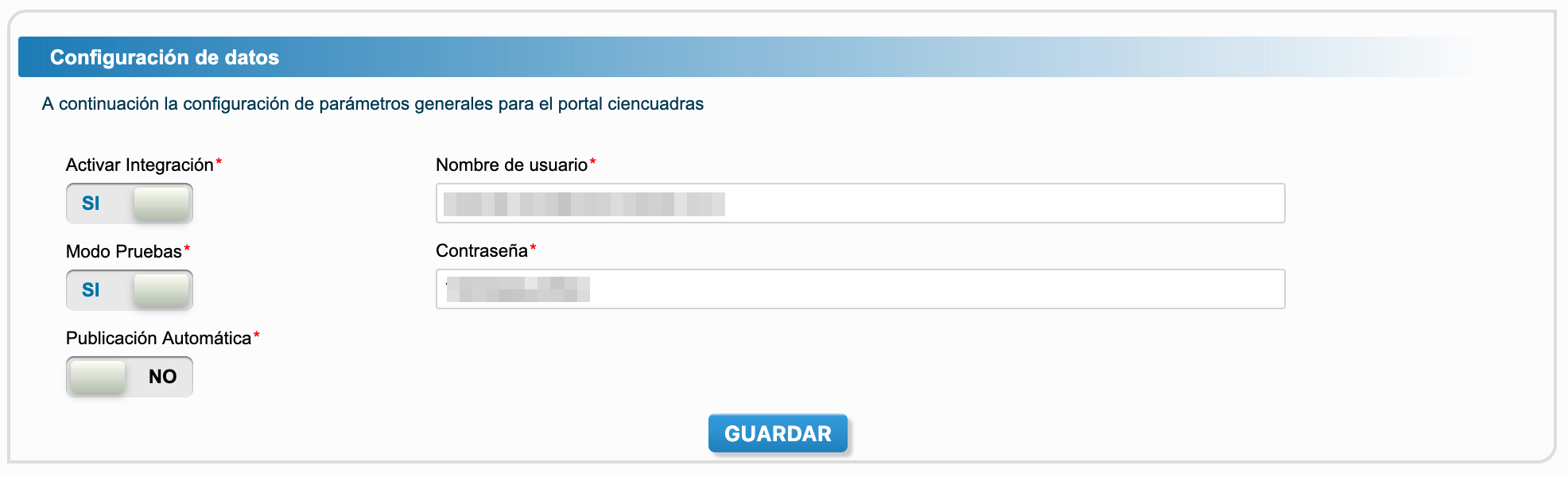
Después de diligenciar la información necesaria en el formulario, procedemos a hacer clic en el botón “Guardar” para guardar la información de configuración de la integración.
Las variables del formulario son:
- Activar integración: solo cuando esta se activa, se puede usar desde la sección de propiedades para publicarlas en el portal.
- Modo pruebas: cuando activamos esta opción es para usar la instancia de pruebas del portal, cuando está inactiva se usa la instancia de producción.
- Publicación automática: cuando se activa esta opción, el sistema trata de hacer la publicación de las propiedades de forma automática, de lo contrario, los usuarios lo deben hacer de forma manual.
- Nombre de usuario: nombre de usuario para loguearse en el portal.
- Contraseña: contraseña para loguearse en el portal.
Paso 5: Realice la homologación de datos.
Esta homologación se hace exactamente igual a como lo hacemos con el portal Metrocuadrado, para consultarlo podemos hacer clic aquí.
Paso 6: Realice la asignación de parámetros.
Esta asignación se hace exactamente igual a como lo hacemos con el portal Metrocuadrado, para consultarlo podemos hacer clic aquí.
Proceso de publicación
Para el caso de este manual, vamos a trabajar con la publicación automática desactivada con el fin de tener toda la información visible. Primero debemos crear la propiedad con su respectiva información y a partir de ahí el sistema nos habilitará otras pestañas dentro del formulario de creación y edición.
Cuando ingresamos a editar propiedad, por defecto se ubica en la primera pestaña de datos de la propiedad, pero cuando hacemos clic en la pestaña “Integración portales” que solo se activa cuando tenemos activa en “SI” la integración de portales, se nos muestra por bloques cada una de las integraciones activas.
Como podemos ver en la imagen, nos muestra unos botones que dependen de los siguientes casos: cuando la propiedad aún no se ha publicado en el portal tenemos un botón para publicar la propiedad.
Cuando ya la propiedad está publicada, nos muestra otros botones que son para actualizar la propiedad en el portal y despublicar.
Es importante anotar que cada botón muestra sus respectivas alertas de éxito o de error con la información necesaria para el usuario.