# Configuración del Módulo de Terceros
# ¿Cómo configurar tipos de documentos?
**Paso 1**: Acceda a la información dando clic en Herramientas y luego en la opción Configuraciones y Seleccione la opción administración de terceros.
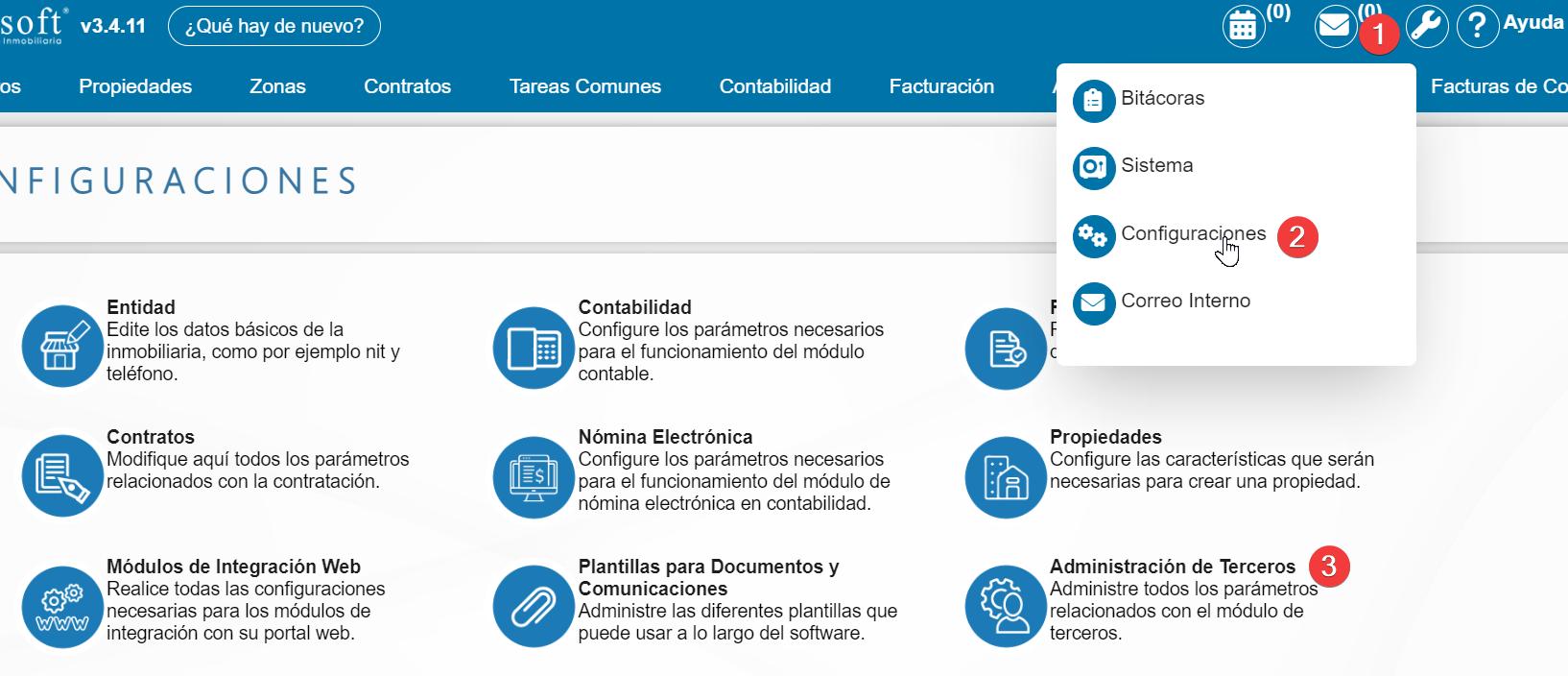
**Paso 2:** Configurar Tipos de documentos.
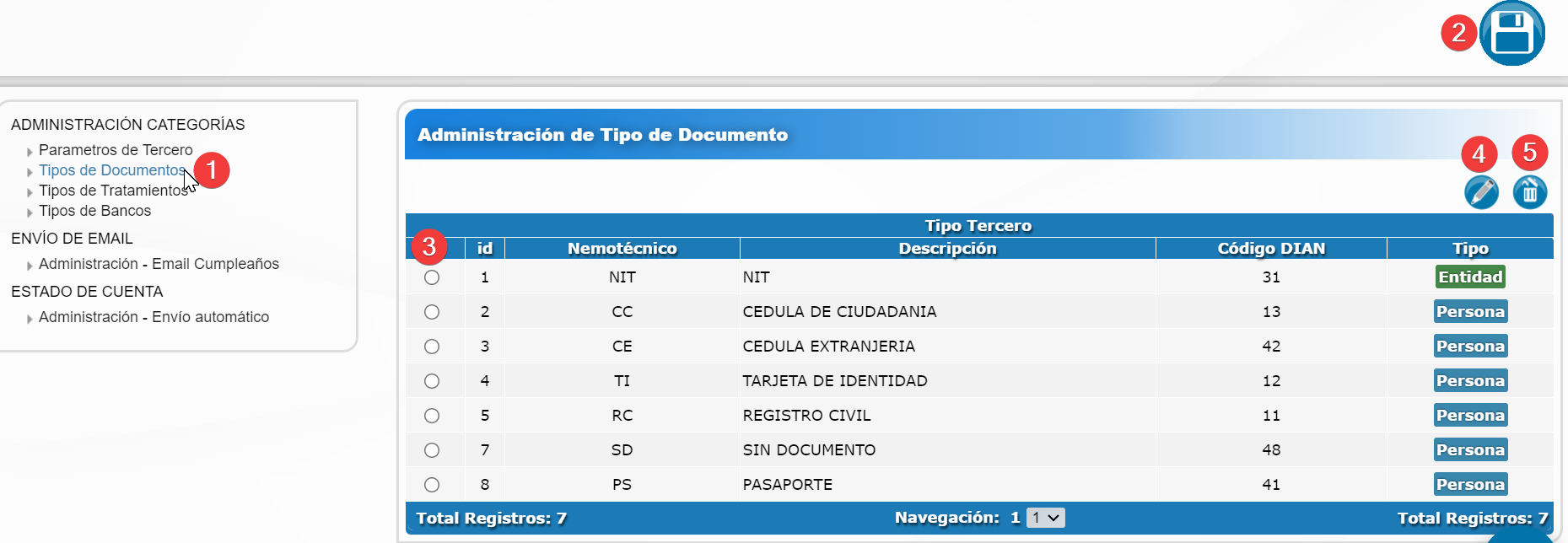
1. Ingrese a Tipos de documentos y allí se habilitarán varias opciones:
2. En el botón crear **Tipo de documento** el sistema mostrará una ventana para crear una nueva categoría con 4 campos a diligenciar. En el primer campo se debe ingresar el Nemotécnico que corresponde a las siglas que identifican el documento. En el segundo campo el código DIAN que corresponde a ese documento. En el tercer campo una breve descripción y en el cuarto campo el tiempo de persona, si es natural o jurídica a la que corresponde el documento.
3. Desde la casilla circular podrá seleccionar el registro para editar o borrar categoría.
4. En el botón **Editar categoría** podrá modificar y guardar los cambios.
5. En el botón **Eliminar categoría** se habilitará una ventana de confirmación para eliminar el registro.
# ¿Cómo configurar y crear bancos?
**Paso 1**: Acceda a la información dando clic en Herramientas y luego en la opción Configuraciones y Seleccione la opción administración de terceros.
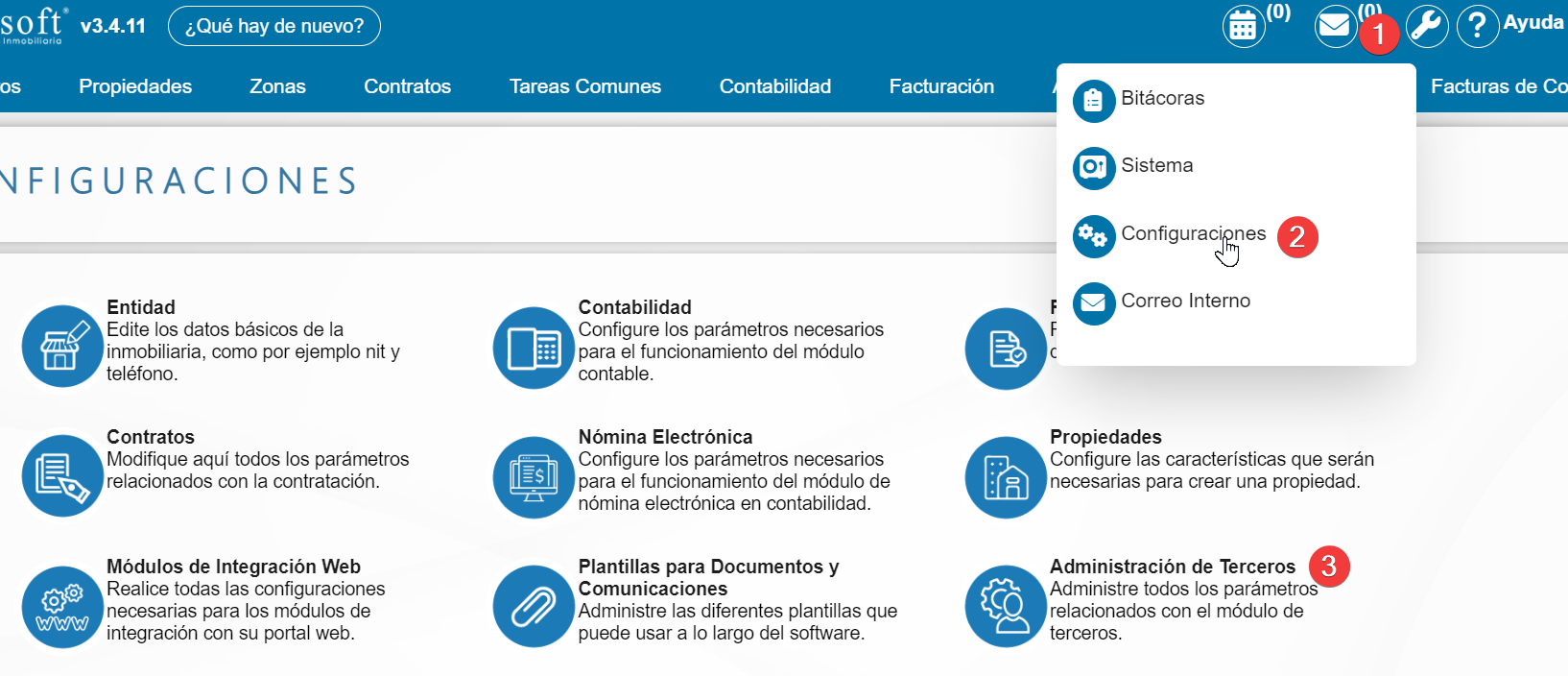
**Paso 2:** Configurar y crear Tipos de Bancos.
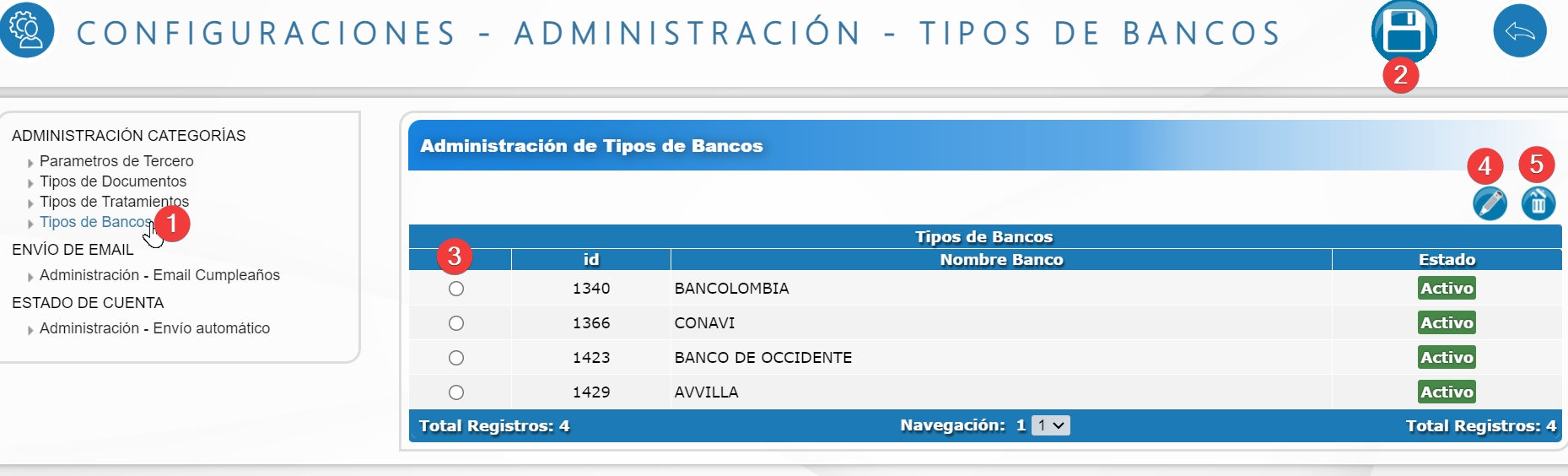
1. Ingrese a Tipos de bancos y allí se habilitarán varias opciones:
2. En el botón **Crear Tipo de Banco** el sistema mostrará una ventana para crear una nueva categoría con 2 campos a diligenciar. En el primer campo se debe ingresar el nombre del banco que se necesita crear. En el segundo campo se debe ingresar el estado ya sea Activo/Inactivo.
3. Desde la casilla circular podrá seleccionar el registro para editar o borrar el banco.
4. En el botón **Editar categoría** podrá modificar y guardar los cambios del banco.
5. En el botón **Eliminar categoría** se habilitará una ventana de confirmación para eliminar el banco.
# ¿cómo configurar tipos de tratamientos?
**Paso 1**: Acceda a la información dando clic en Herramientas y luego en la opción Configuraciones y Seleccione la opción administración de terceros.
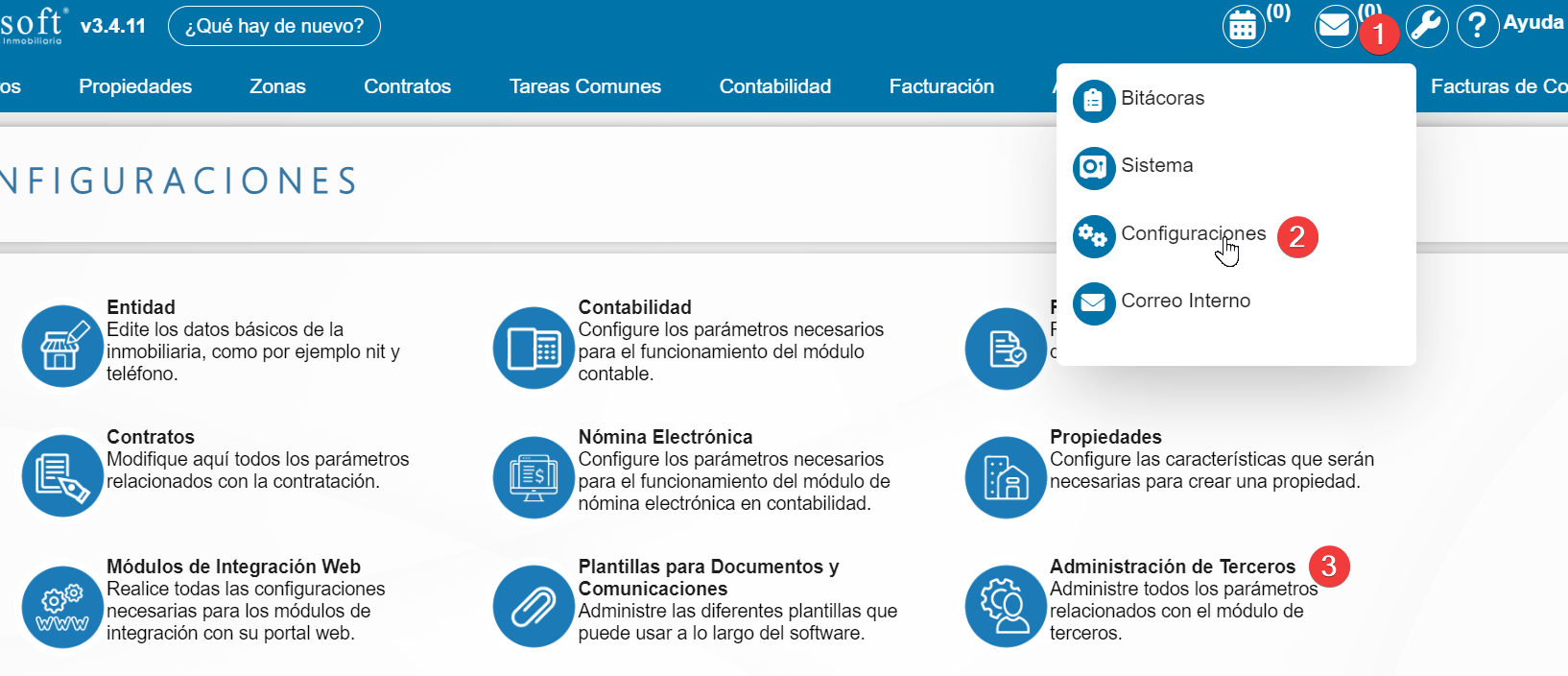
**Paso 2:** Configurar Tipos de tratamiento.
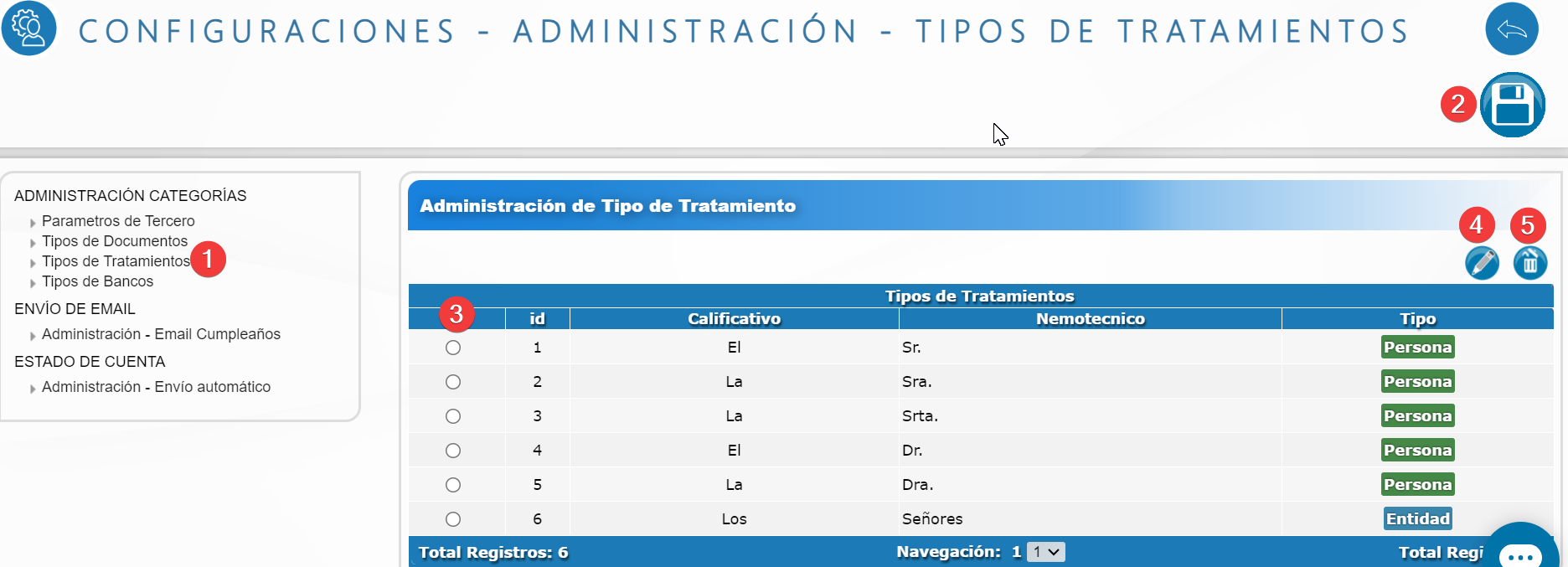
1. Ingrese a Tipos de tratamientos y allí se habilitarán varias opciones:
2. En el botón **Crear Tipo de tratamiento** el sistema mostrará una ventana para crear una nueva categoría con 3 campos a diligenciar. En el primer campo se debe ingresar el Calificativo. En el segundo campo el Tratamiento que corresponde a esa persona. En el tercer campo seleccione el tipo de persona, si es natural o jurídica a la que corresponde el documento.
3. Desde la casilla circular podrá seleccionar el registro para editar o borrar categoría.
4. En el botón **Editar categoría** podrá modificar y guardar los cambios.
5. En el botón **Eliminar categoría** se habilitará una ventana de confirmación para eliminar el registro.
# ¿Cómo configurar parametros de Terceros?
**Paso 1**: Acceda a la información dando clic en Herramientas y luego en la opción Configuraciones y Seleccione la opción administración de terceros.
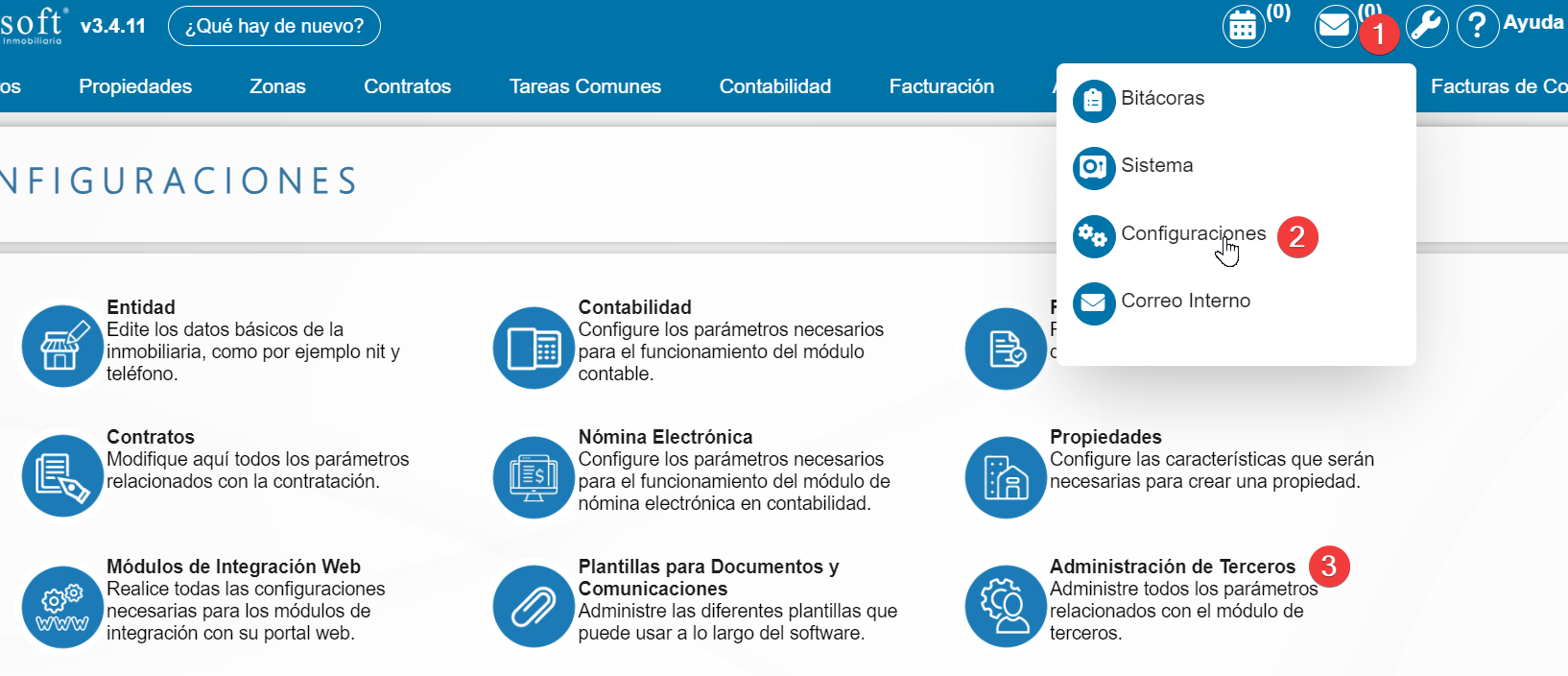
**Paso 2:** Configurar parámetros de terceros.
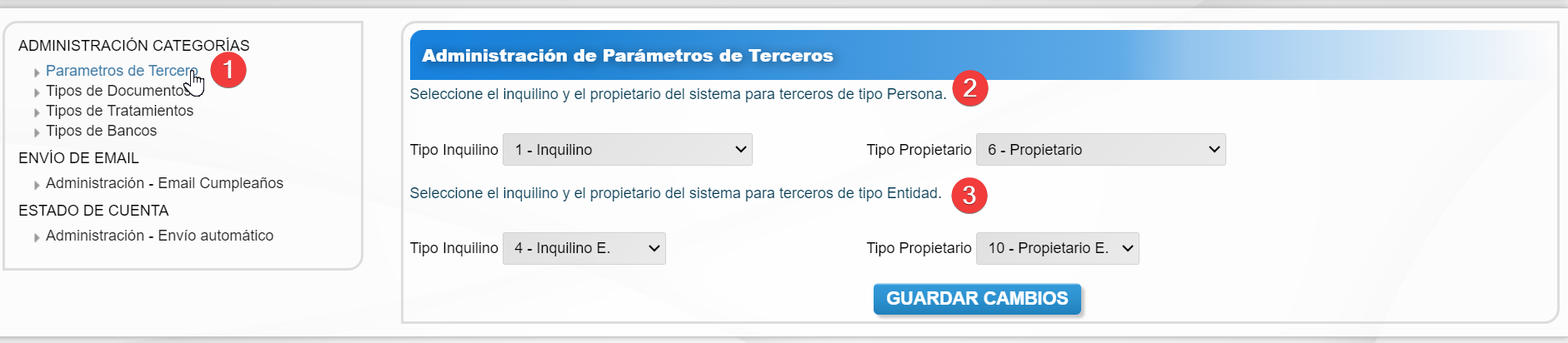
1. Al lado izquierdo encontrará una opción Parámetros de Terceros donde podrá configurar lo siguiente:
2. Para los terceros que sean tipo persona natural deberá estar en el campo Tipo de inquilino = 1- Inquilino y en el campo Tipo Propietario = 6-Propietario.
3. Para personas jurídicas o entidades deberá estar en el campo Tipo Inquilino = 4- Inquilino E. y en el campo Tipo Propietario = 10- Propietario E.
4. Dar clic en el botón Guardar Cambios.