# ¿Cómo configurar los parámetros de facturación?
**¿Cómo configurar los parámetros de las facturas?**
**Paso 1:** A continuación podrá personalizar las facturas de la empresa de acuerdo a los colores corporativos, observaciones en las facturas, medios de pago, entre otros.
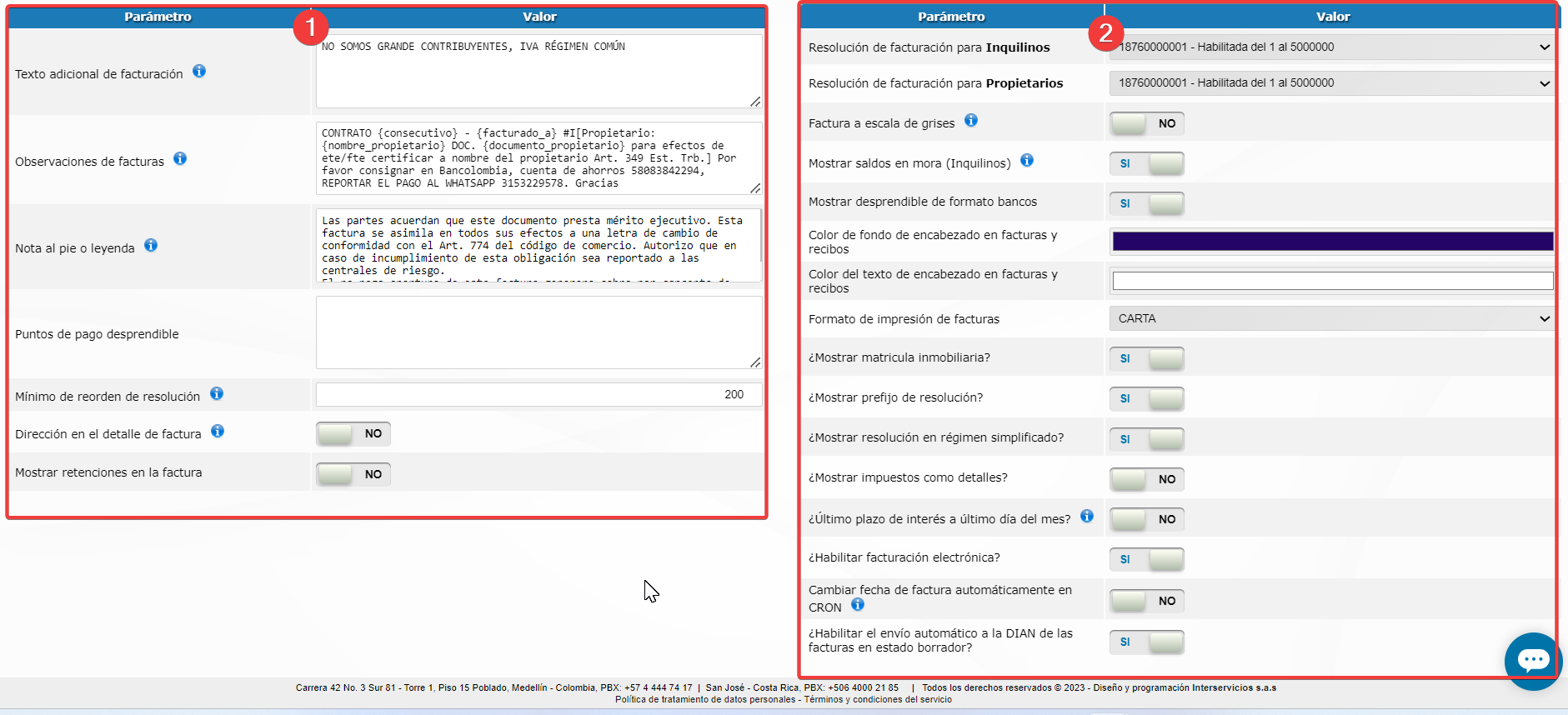
- En la primera sección a lado izquierdo encontrará varios campos: El primero podrá ingresar un enunciado en la parte inferior del documento que sea visible para todas las facturas. En el segundo campo podrá mostrar datos de las facturas como el número de contrato, el propietario, y demás información que necesite visualizar en el documento.
En el tercer campo poder ingresar una nota o una leyenda en sus facturas.
En el cuarto campo podrá ingresar los bancos y números de cuenta donde los terceros podrán realizar sus pagos.
En el quinto campo podrá indicar si quiere que se refleje la dirección del inmueble en la factura.
En el sexto campo podrá indicar si quiere que se muestre las retenciones.
- En la segunda sección a lado derecho encontrará los siguientes campos:
El primer y segundo alcampo será para configurar la resolución para inquilinos y propietarios.
En tercero para indicar si desea que la factura se genere en escala de grises.
El cuarto campo es para indicar si en las facturas se desea mostrar los saldos pendientes por pagar.
El quinto campo es para indicar si se desea mostrar los desprendible de pago en las facturas.
El sexto y séptimo campos podrán indicar los colores de las facturas.
En el octavo campo podrá indicar si el formato de impresión de la factura es en tamaño oficio o carta.
En el noveno campo podrá indicar si desea o no mostrar la matrícula de la inmobiliaria.
En el décimo campo podrá indicar si mostrar o no en la factura el prefijo de la resolución.
En el undécimo campo podrá indicar si mostrar o no en la factura el número de la resolución.
En el campo decimosegundo podrá indicar si desea mostrar la resolución para personas del régimen simplificado.
En el campo decimotercero poder indicar si desea mostrar los impuestos como detalles.
En el decimocuarto campo podrá indicar el último plazo de intereses a último día del mes.
En el décimo quinto poder activar la facturación electrónica.
En el decimosexto podrá activar la opción para que el CRON a la media noche cambie las fechas de las facturas antiguas pendientes por enviar a la DIAN con la fecha de hoy para que sean aceptadas por la DIAN.
En el decimoséptimo podrá activar para que las facturas creadas en borrador se envíen a media noche a la DIAN.
En las siguientes secciones encontrará estos campos:
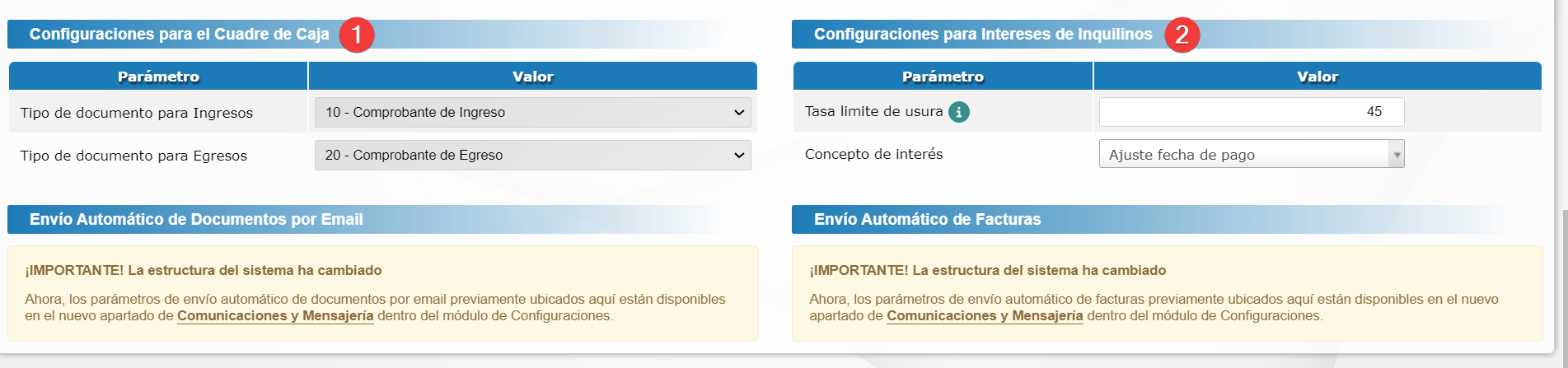
1. La configuración de los documentos para el cuadre de caja.
2. Se configura los intereses para los inquilinos, actualizando el límite de usura y el concepto utilizado para el cobro de intereses.