# ¿Cómo configurar resolución de documento soporte?
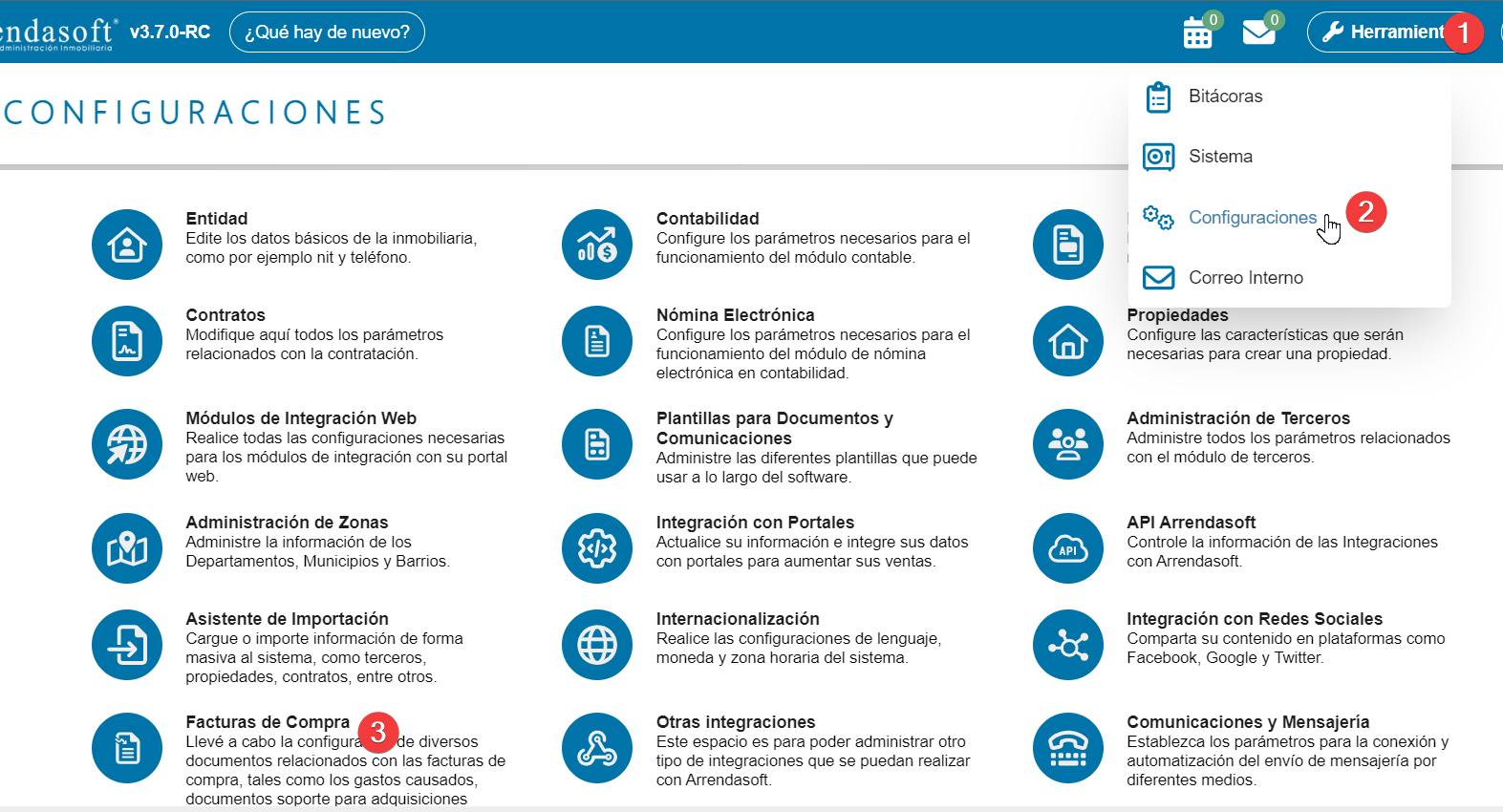
**Paso 1:** Inicia sesión en el sistema y dirígete al módulo de Herramientas > Configuraciones > Facturas de Compra.
**Paso 2:** Administración de Resoluciones de Documento Soporte. En esta sección podrás visualizar y administrar las resoluciones de documento soporte existentes. Aquí puedes crear, actualizar, inactivar y activar las diferentes resoluciones registradas en el sistema.
**Paso 2.1:** Creación de una Nueva Resolución.
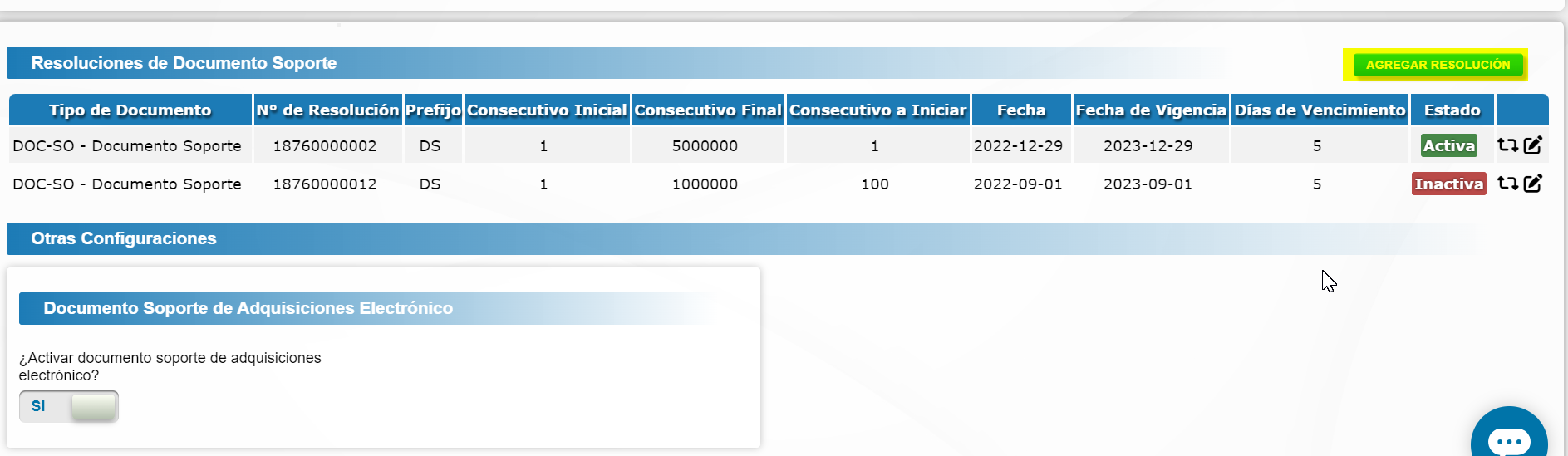
1. Haz clic en el botón "**Agregar Resolución**" para iniciar el proceso de creación.
2. Se abrirá una ventana donde deberás ingresar los datos de la resolución. Es importante completar todos los campos obligatorios, identificados con un asterisco rojo.
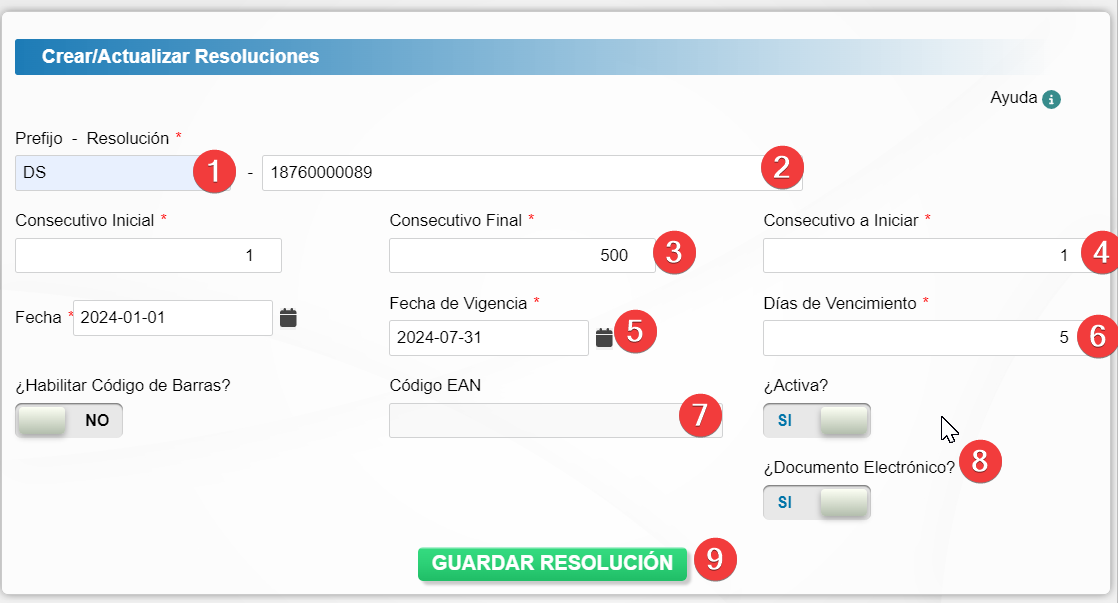
1. Ingresa el prefijo de la resolución de D.S.
2. Introduce el número de la resolución.
3. Especifica el consecutivo inicial y final autorizado por la DIAN.
4. Indica el consecutivo con el que deseas iniciar los documentos generados con esta resolución.
5. Define la fecha de creación y la fecha de expiración de la resolución para controlar la generación de documentos con resoluciones caducadas.
6. Establece los días de vencimiento para el pago de las facturas.
7. Proporciona el código EAN dado por el proveedor de códigos de barras, si corresponde.
8. Activa el check para indicar el estado activo de la resolución y su transmisión a la DIAN, marcando SI en Documento Electrónico.
9. Guarda la resolución una vez completada la información.
**Nota:** Todos los campos en asterisco rojo son obligatorios.
**Paso 3**: Envío a la DIAN.
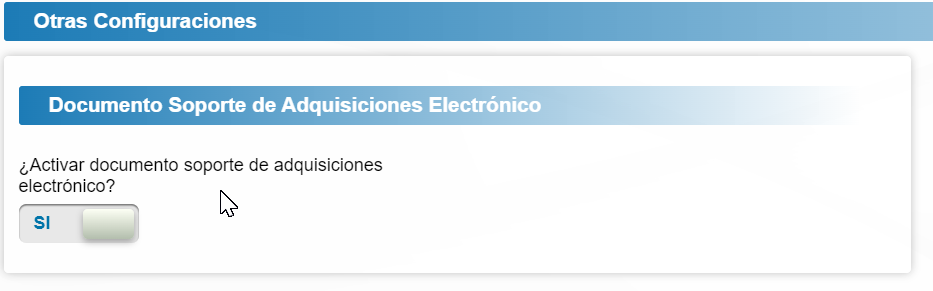
- **En la sección inferior izquierda, encuentra un checkbox para habilitar o deshabilitar el envío a la DIAN de los documentos creados como documentos soporte.**
- Mantén activa la opción "Sí" para transmitir los documentos a la DIAN, o selecciona "No" para desactivar esta función.
**Nota**: Al lado derecho de cada resolución, tienes opciones adicionales:
- "Cambiar Estado": Activa o desactiva una resolución.
- "Actualizar": Modifica la información de la resolución y guarda los cambios.

Con estos pasos, podrás configurar las resoluciones de documentos soporte y gestionar el envío a la DIAN de manera efectiva.