# ¿Cómo configurar una resolución?
Para configurar las resoluciones en Arrendasoft, sigue estos pasos. Esto se aplica tanto si es la primera vez que se configuran en el sistema o si la resolución anterior ha vencido y se necesita configurar una nueva.
**Paso 1:** Diríjase a Herramientas > Configuraciones > Facturación y haga clic en 'Agregar resolución'.
**Paso 2:** En la ventana emergente diligencie los siguientes campos.
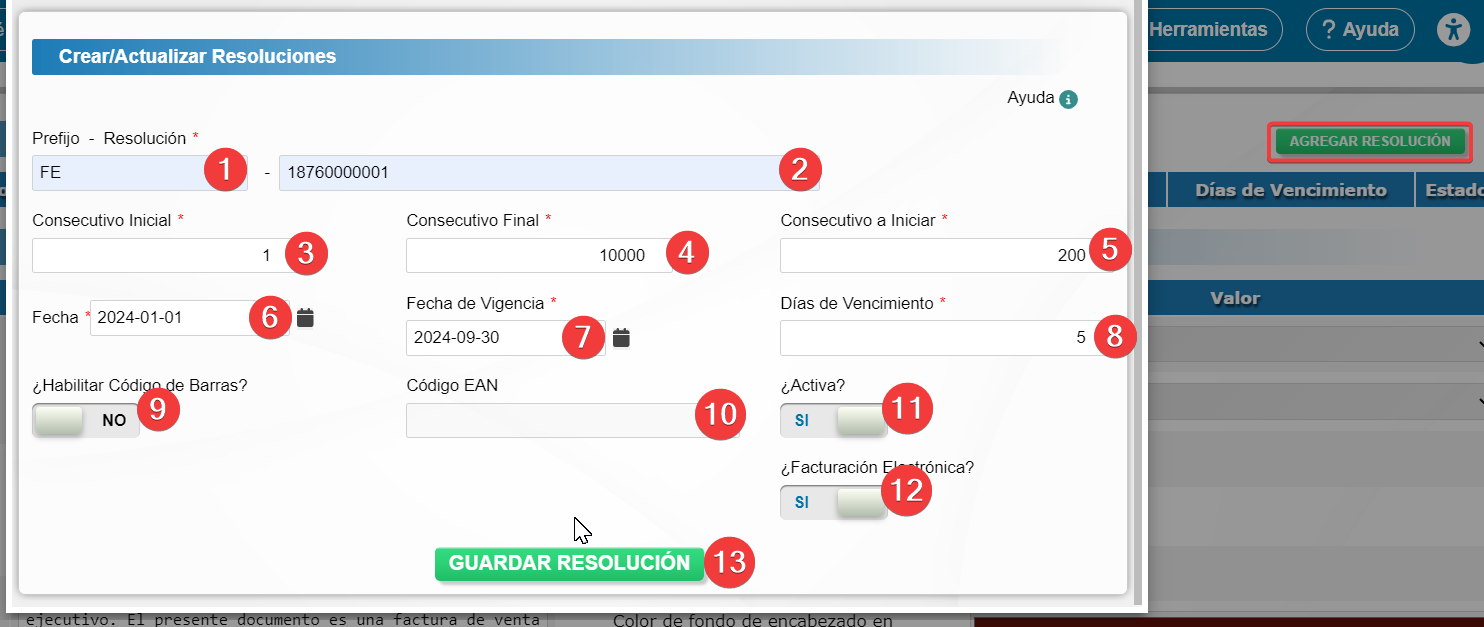
- Indique el prefijo de la resolución (ejemplo: FE, FEINQ, FE).
- Ingrese el número de la resolución.
- Especifique el consecutivo inicial y final de la resolución.
- Indique el consecutivo para iniciar la facturación en el sistema.
- Marque la fecha de creación y de vencimiento de la resolución.
- Ingrese el número de días de plazo para el pago de las facturas por parte de terceros.
- Si va a implementar código de barras, cambie la opción a "Sí" y, de ser así, ingrese el código autorizado EAN (este se adquiere a través de un servicio externo).
- Indique que la resolución estará activa y es para facturación electrónica.
- Guarde la resolución y actualice la página presionando la tecla F5.
**Nota:** Repita este proceso cada vez que haya un cambio de resolución.
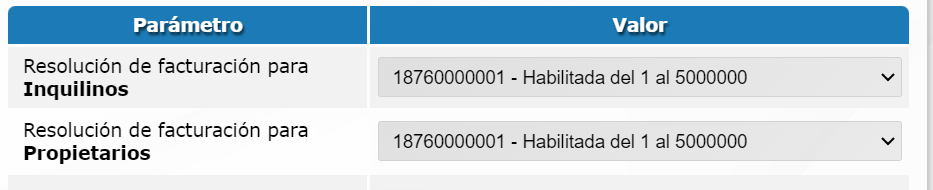
**Paso 3:** Asigne la resolución que utilizará para inquilinos y propietarios, la cual puede ser la misma o diferente.