# ¿Cómo crear departamentos, municipios y barrios?
Con esta opción podrá crear y administrar la información de los departamentos, municipios y barrios.
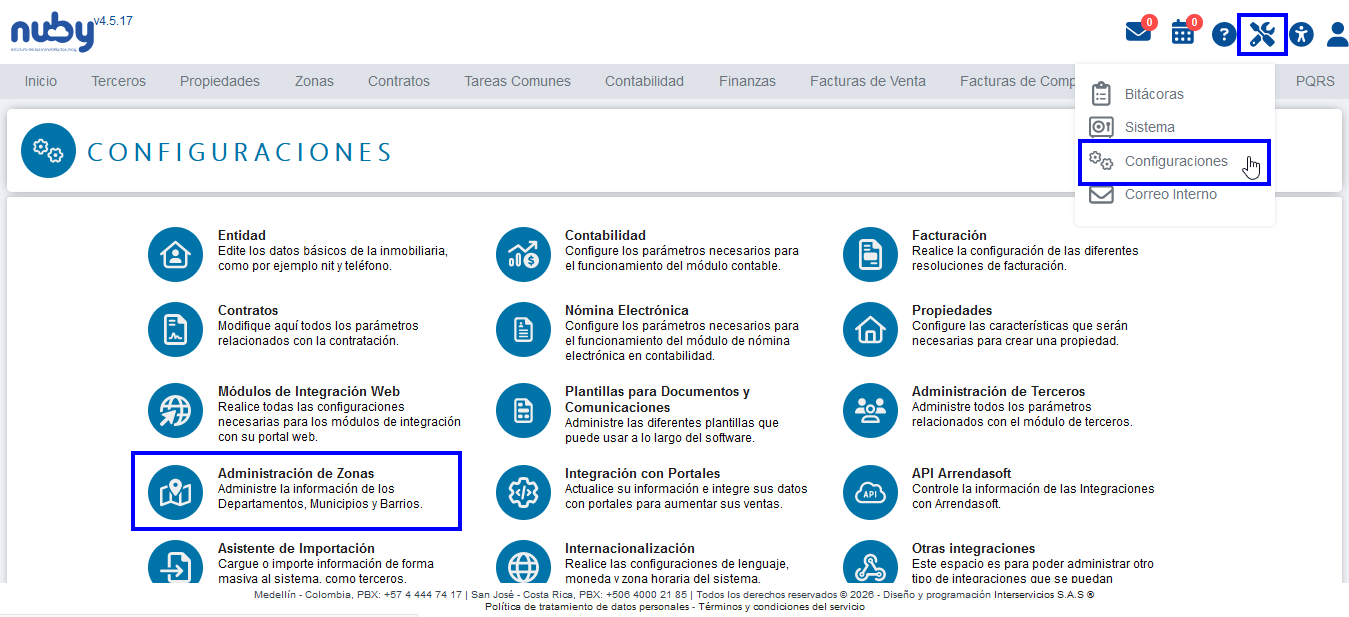
#### **🛠️ Paso 1: Ubicación del Módulo de Zonas**
- En el menú principal de la parte superior derecha, dirígete al módulo de **Herramientas**.
- Haz clic en la opción **Configuraciones**.
- En el menú que aparece, busca y selecciona la opción **Administración de zonas**.
[](https://docs.nuby.ai/uploads/images/gallery/2026-03/OaPBwBd1l5nTvPCR-zonas.png)
Seleccione las diferentes alternativas a configurar:
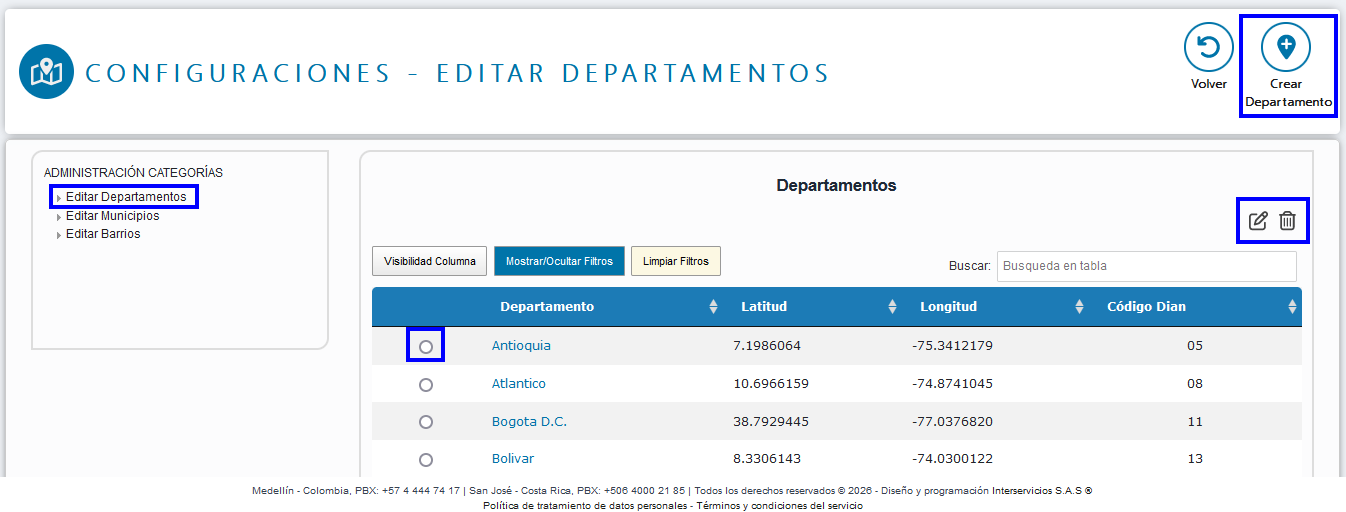
#### **Editar Departamentos**
1. Seleccione Editar Departamentos.
2. Seleccione el botón Crear Departamento. Luego se habilitará una ventana con 4 campos. En el primer campo ingrese nombre del departamento. En el segundo campo ingrese CodDian el cuál será un dato importante al momento de enviar facturas a la DIAN. En el tercer y cuarto campo ingrese la latitud y longitud si la conoce, de lo contrario deje los campos en blanco.
3. Desde la casilla circular al lado izquierdo podrá seleccionar los registros para eliminarlos o editarlos.
4. El botón Editar Departamento le permite modificar la información y guardar los cambios.
5. El botón Eliminar Departamento mostrará una notificación de confirmación para eliminar el registro.
[](https://docs.nuby.ai/uploads/images/gallery/2026-03/tNZeCamK2nLKeb5Q-depa.png)
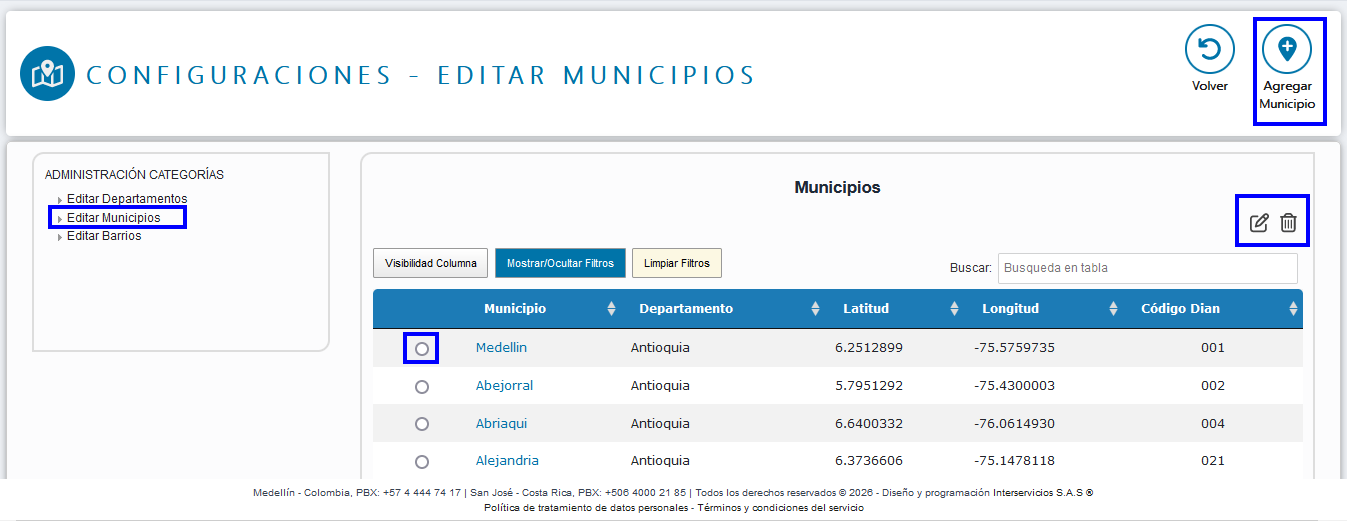
#### **Editar Municipios**
1. Seleccione Editar Municipios.
2. Seleccione el botón Agregar Municipio. Luego se habilitará una ventana con 5 campos. En el primer campo ingrese nombre del departamento. En el segundo campo ingrese nombre del municipio. En el tercer y quinto campo ingrese la latitud y longitud si la conoce, de lo contrario deje los campos en blanco. En el cuarto campo ingrese CodDian el cuál será un dato importante al momento de enviar facturas a la DIAN.
3. Desde la casilla circular al lado izquierdo podrá seleccionar los registros para eliminarlos o editarlos.
4. El botón Editar Municipio le permite modificar la información y guardar los cambios.
5. El botón Eliminar Municipio mostrará una notificación de confirmación para eliminar el registro.
[](https://docs.nuby.ai/uploads/images/gallery/2026-03/YcqDziG8T6TT08Th-muni.png)
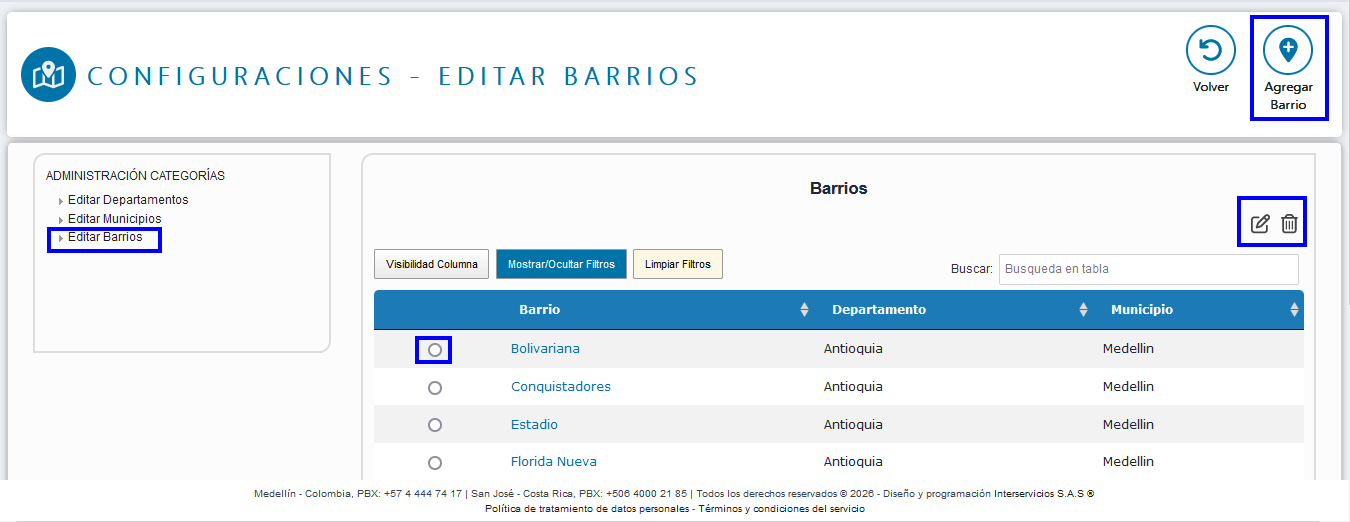
#### **Editar Barrios**
1. Seleccione Editar Barrios.
2. Seleccione el botón Agregar Barrio. Luego se habilitará una ventana con 2 campos. En el primer campo ingrese nombre del Municipio. En el segundo campo ingrese nombre del barrio y de clic en el botón guardar.
3. Desde la casilla circular al lado izquierdo podrá seleccionar los registros para eliminarlos o editarlos.
4. El botón Editar barrio le permite modificar la información y guardar los cambios.
5. El botón Eliminar Barrio mostrará una notificación de confirmación para eliminar el registro.
[](https://docs.nuby.ai/uploads/images/gallery/2026-03/5GodhxkDoCSnOaNR-barr.png)