# ¿Cómo crear la integración con Metro cuadrado?
**Manual de uso de la integración con el portal Metro Cuadrado.**
**Introducción.**
A continuación explicaremos todos los pasos para integrar, configurar y usar el portal de Metro Cuadrado desde el software de Arrendasoft ®, en este documento encontrará todo lo que usted necesita saber para el uso práctico del módulo, explicaremos detalladamente cómo debe configurar el sistema, homologar los datos para la sincronización con el portal y cómo debe hacer las publicaciones, al final daremos unas recomendaciones que le ayudarán a obtener el mayor provecho de este servicio. Antes de continuar con la lectura tenga en cuenta que los siguientes requisitos son necesarios para el desarrollo de cada uno de los pasos indicados en el documento actual.
Requisitos mínimos para la integración de portales.
1. Debe tener una cuenta con acceso al portal de Metro Cuadrado (usuario y contraseña).
2. El usuario asignado por Metro Cuadrado debe tener habilitada la opción de “Integración”, en caso de no tener claro este estado consulte con su asesor, o la persona quien le entregó los datos de acceso al portal.
3. Debe contar con nombre de usuario, contraseña, identificación y API KEY de seguridad para la sincronización, si no conoce estos datos por favor contacte con el asesor de Metro Cuadrado quien será el encargado de compartir dicha información.
**Proceso de configuración.**
**Paso 1:** Acceda a la sección haciendo clic en Herramientas y luego en la opción Configuraciones.

**Paso 2:** Seleccione la opción integración portales.
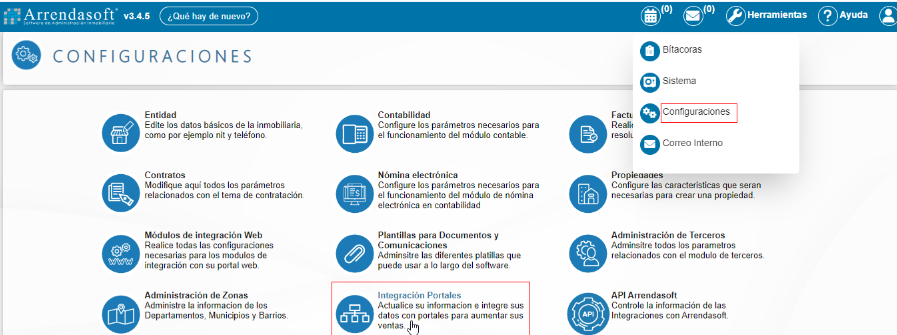
**Paso 3:** Busque y ubique en el menú lateral izquierdo la integración con Metro Cuadrado.

**Paso 4:** Active integración con portales.

Para realizar este paso debemos ir al elemento de menú “configurar datos” de la integración.
Cuando accedemos a la sección de “configurar datos” nos muestra un formulario con las variables a configurar para el portal.
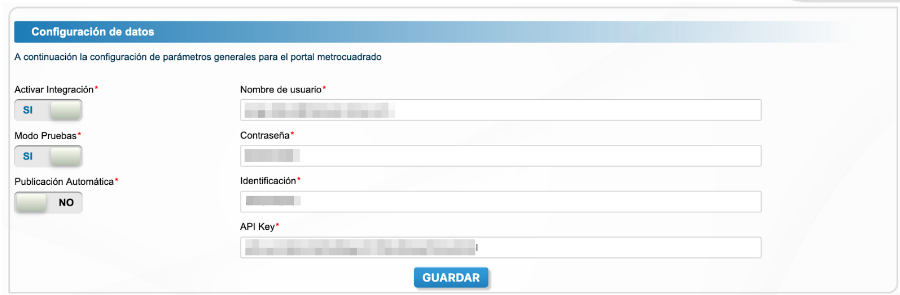
Después de diligenciar la información necesaria en el formulario, procedemos a hacer clic en el botón “guardar” para guardar la información de configuración de la integración.
Las variables del formulario son:
- *Activar integración:* solo cuando esta se activa, se puede usar desde la sección de propiedades para publicarlas en el portal.
- *Modo pruebas:* cuando activamos esta opción es para usar la instancia de pruebas del portal, cuando está inactiva se usa la instancia de producción.
- *Publicación automática:* cuando se activa esta opción, el sistema trata de hacer la publicación de las propiedades de forma automática, de lo contrario, los usuarios lo deben hacer de forma manual.
- *Nombre de usuario: *nombre de usuario para loguearse en el portal.
- *Contraseña: *contraseña para loguearse en el portal.
- *Identificación:* Identificación del usuario para loguearse en el portal, suele ser el NIT de la inmobiliaria.
- *API Key:* clave de seguridad para poder realizar la conexión con el portal.
**Paso 5:** Configure los agentes inmobiliarios.
Para acceder a esta sección, damos clic al elemento “agentes inmobiliarios” del menú lateral izquierdo de la integración.
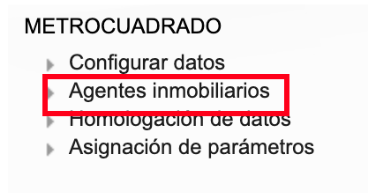
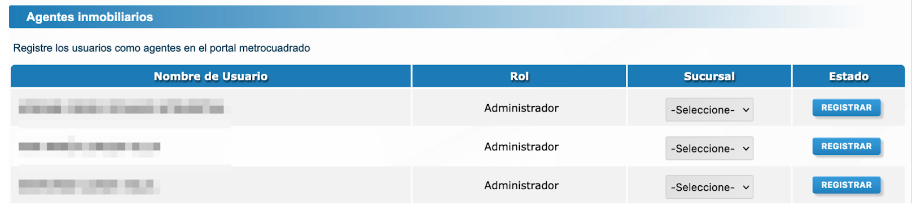
Cuando accedemos al menú de agentes inmobiliarios nos carga un listado de usuarios del sistema con la opción de indicar una sucursal en el caso de ser necesario y un botón al final que realiza la acción de registrar.
**Paso 6:** Realice la homologación de datos.
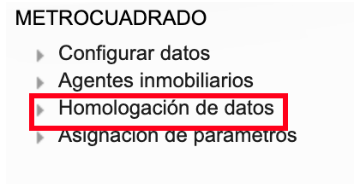
Para acceder a esta sección debemos dar clic al elemento “homologación de datos” del menú lateral izquierdo de la integración.
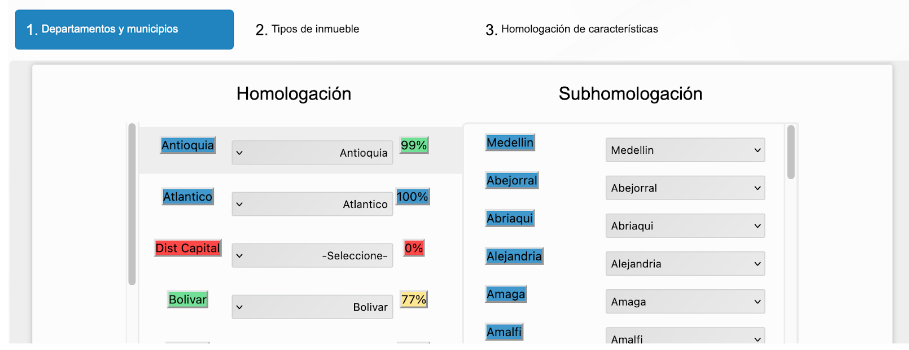
Cuando accedemos a la sección, nos muestra 3 pestañas donde podremos realizar la homologación de departamentos y municipios, tipos de inmuebles y características de propiedades.
**Homologación de departamentos y municipios.**
Nos muestra 2 columnas, una de homologación (departamentos) y otra de subhomologación (municipios); el sistema inicialmente trata de hacer la homologación de forma automática aplicando algunos algoritmos de comparación e indica el porcentaje de similitud encontrado, ya el usuario manualmente puede terminar los que el sistema no pudo realizar o modificar si así lo requiere.
Es importante indicar que en cada una de las columnas la parte izquierda corresponde a valores de Arrendasoft y la derecha a campos tipo lista de selección para seleccionar los elementos o variables del portal con el cuál homologar.
**Homologación de tipos de inmuebles.**
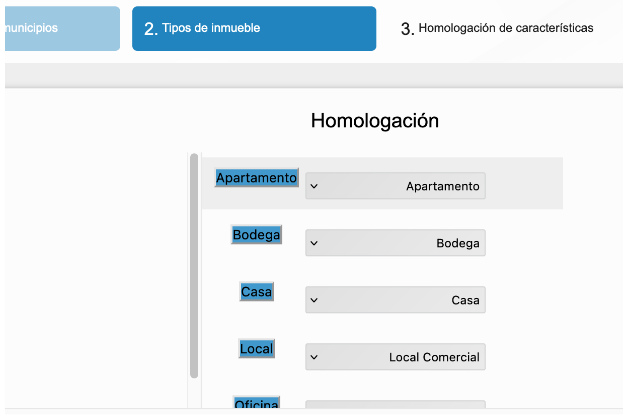
Nos muestra la homologación de tipos de inmuebles, donde inicialmente el sistema preselecciona las opciones que más se acercan y el usuario las puede complementar o ajustar.
**Homologación de características.**
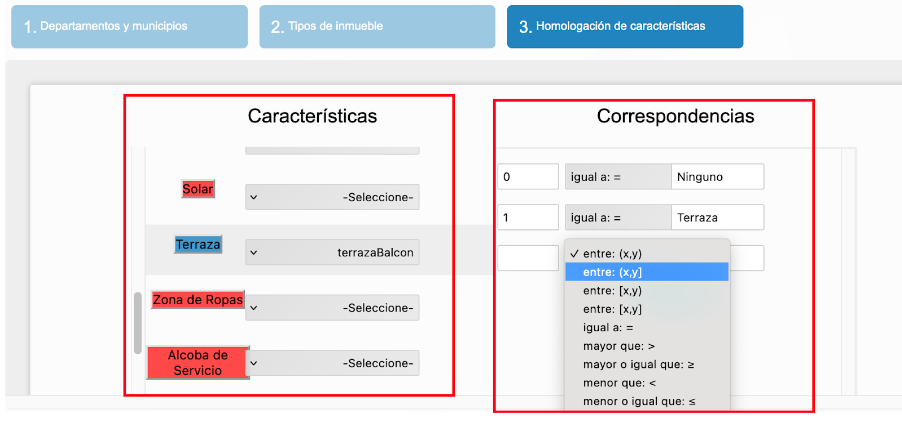
Para esta homologación contamos con un bloque de características donde para cada elemento de Arrendasoft se selecciona la opción o característica del portal con la que corresponde y, al hacer clic en cada elemento de Arrendasoft se muestra en el otro bloque de correspondencias la configuración para convertir los datos.
Para el caso de la imagen de ejemplo tenemos que para la característica “terraza” se indica que será homologada con el atributo “terrazaBalcon” del portal “metro cuadrado”, este atributo permite las opciones: ninguno, terraza o balcón, y por lo tanto se define una correspondencia donde si en Arrendasoft el campo es igual a “0” se enviará “ninguno” y si es igual a “1” se enviará Terraza.
Para la correspondencia contamos con los operadores más usados, como lo es igual, mayor, menor, entre.
Justo debajo de los campos de correspondencia hay un botón de “guardar” para guardar la información configurada.
**Nota importante:** después de hacer la homologación de las variables correspondientes, procedemos a hacer clic en el botón “guardar homologación” que se encuentra justo al final para guardar toda la configuración en la base de datos del sistema.

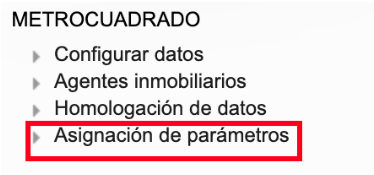
**Paso 7:** Realice la asignación de parámetros. Para acceder a esta sección debemos dar clic al elemento “asignación de parámetros” del menú lateral izquierdo de la integración.
Luego de acceder a la sección se mostrará un botón llamado “cargar parámetros” que al hacer clic sobre él, nos cargará toda la información de parámetros agrupada por pestañas.

Al cargar los parámetros la información viene agrupada por pestañas, al seleccionar cada pestaña podemos ver una tabla con las columnas: parámetro, valor, formato, obligatorio y guardar.
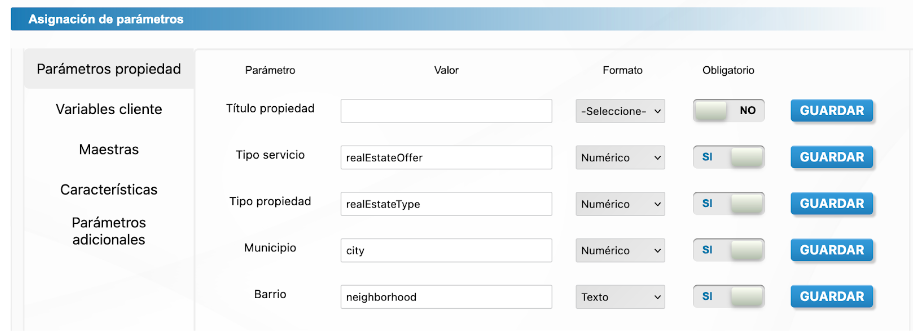
**Parámetro:** corresponde a una variable de Arrendasoft.
**Valor:** es una variable del portal con la cuál se homologa el respectivo parámetro.
**Formato:** corresponde al formato de la variable, texto, numérico, booleano (falso o verdadero), decimal, arreglo (vector con varios elementos, por ejemplo, el listado de imágenes).
**Obligatorio:** indica si este parámetro es obligatorio.
**Guardar:** botón para guardar toda la información configurada para el parámetro, es decir, para la fila.
**Proceso de publicación.**
Para el caso de este manual, vamos a trabajar con la publicación automática desactivada con el fin de tener toda la información visible.Primero debemos crear la propiedad con su respectiva información y a partir de ahí el sistema nos habilitará otras pestañas dentro del formulario de creación y edición.

Cuando ingresamos a editar propiedad, por defecto se ubica en la primera pestaña de datos de la propiedad, pero cuando hacemos clic en la pestaña “integración portales” que solo se activa cuando tenemos en “si” la integración de portales, se nos muestra por bloques cada una de las integraciones activas.

Como podemos ver en la imagen, nos muestra unos botones que dependen de los siguientes casos: cuando la propiedad aún no se ha publicado en el portal tenemos 1 botón: para publicar la propiedad.

Cuando ya la propiedad está publicada, nos muestra otros botones que son para actualizar la propiedad en el portal y despublicar.

Es importante anotar que cada botón muestra sus respectivas alertas de éxito o de error con la información necesaria para el usuario.