# ¿Cómo dar acceso masivo al Área de Clientes?
El **Área de Clientes** es un portal web exclusivo que le permite a los clientes de tu inmobiliaria (propietarios e inquilinos) administrar su información personal, descargar sus facturas, revisar sus pagos y generar PQRS de forma autónoma.
Con esta función, podrás enviarle un correo electrónico a todos tus clientes al mismo tiempo con su respectivo usuario que es el documento de identidad y contraseña para que puedan ingresar a este portal.
## 🚀 Paso a Paso: Envío de Contraseñas
### Paso 1: Ingresar al Módulo
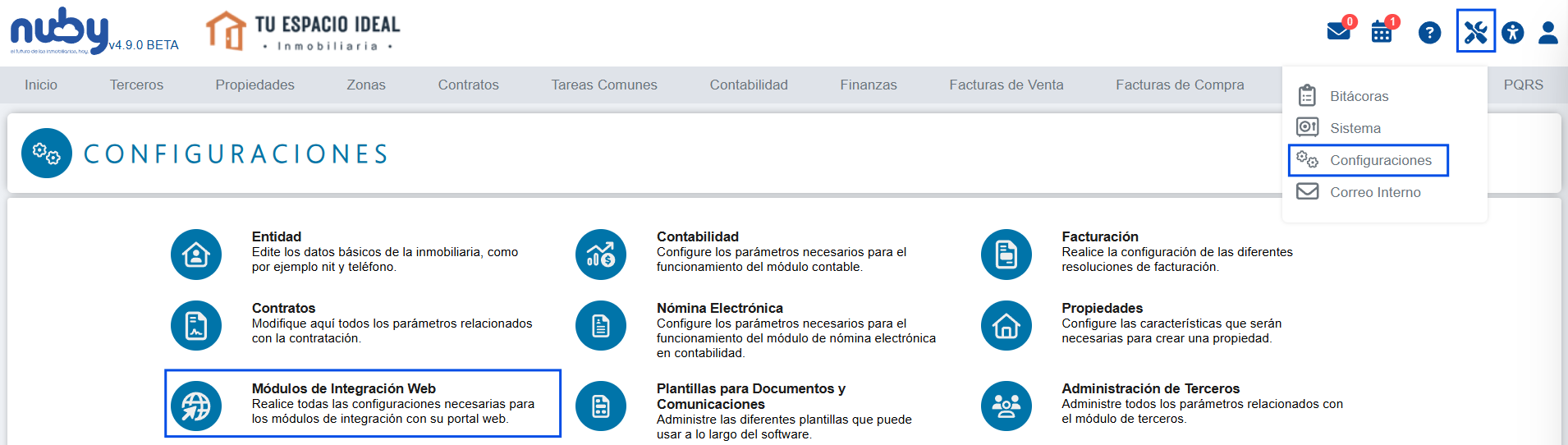
Desde el menú principal de tu sistema, dirígete a la sección de **Herramientas**. Luego, selecciona la opción **Configuraciones** y finalmente haz clic en **Módulos de integración web**.
*[](https://docs.nuby.ai/uploads/images/gallery/2026-07/zcV64NA5mJxBkRvv-captura-de-pantalla-2026-07-01-145950.png)*
### Paso 2: Abrir la configuración del Área de Clientes
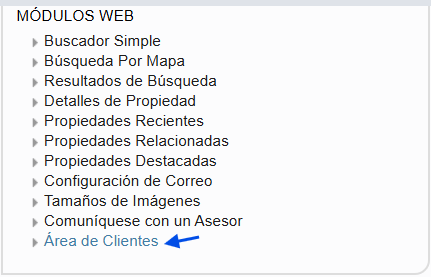
Una vez dentro de los módulos, observa el menú lateral izquierdo. Haz clic en la última opción llamada **Área de Clientes**.
*[](https://docs.nuby.ai/uploads/images/gallery/2026-07/zaP2M43brIYTsRS1-captura-de-pantalla-2026-07-01-150124.png)*
### Paso 3: Seleccionar a quiénes se les enviará el acceso
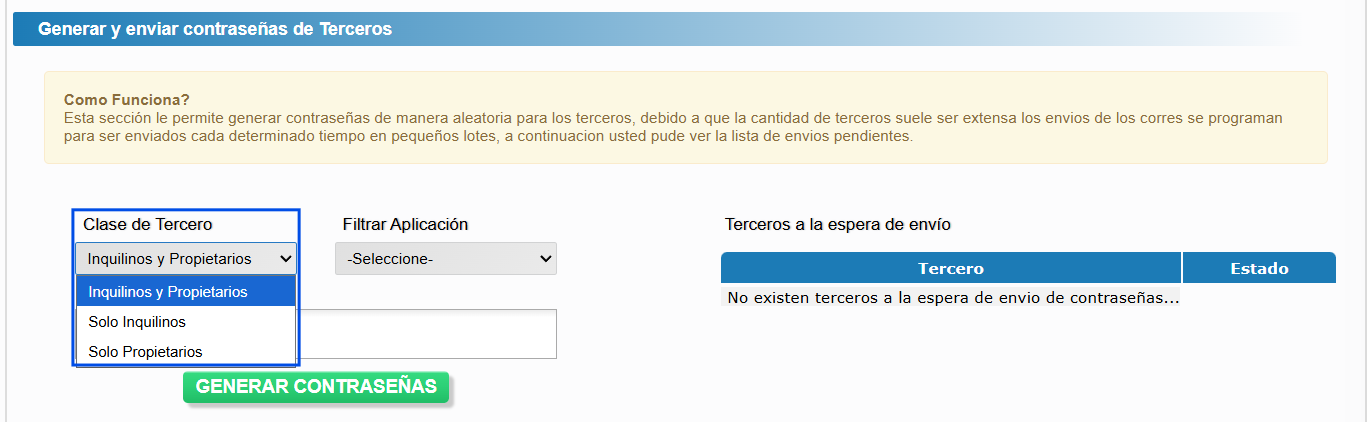
Dirígete al recuadro central llamado *"Generar y enviar contraseñas de Terceros"*.
En la lista desplegable **Clase de Tercero**, selecciona el grupo de personas al que deseas enviarle el correo con la contraseña. Puedes elegir:
- Inquilinos y Propietarios (A todos)
- Solo Inquilinos
- Solo Propietarios
*[](https://docs.nuby.ai/uploads/images/gallery/2026-07/dqhG97JesRPzQGFr-captura-de-pantalla-2026-07-01-150216.png)*
### Paso 4: Aplicar filtros (Paso opcional)
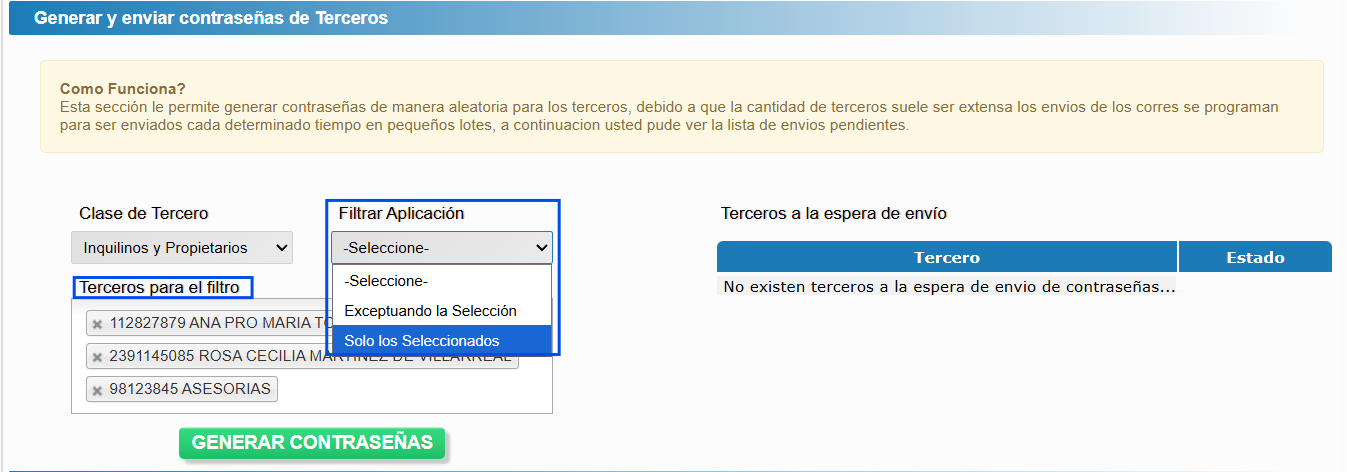
Si no deseas enviarle el correo a todo el grupo completo, puedes usar la opción **Filtrar Aplicación** para ser más específico:
- **Solo los Seleccionados:** Elige esta opción si solo quieres enviarle la contraseña a unas cuantas personas en específico.
- **Exceptuando la Selección:** Elige esta opción si quieres enviarle la contraseña a todos, menos a algunas personas en específico.
Si usas alguna de estas dos opciones, debes buscar los nombres de esas personas específicas en la casilla inferior llamada *"Terceros para el filtro"*. Si quieres enviarle el correo a todos sin excepciones, simplemente deja el filtro en "-Seleccione-".
*[](https://docs.nuby.ai/uploads/images/gallery/2026-07/3K7fS21mSEKF4Kzv-captura-de-pantalla-2026-07-01-150400.png)*
### Paso 5: Generar y Enviar
Cuando tengas tu selección lista, haz clic en el botón verde **GENERAR CONTRASEÑAS**.
*[](https://docs.nuby.ai/uploads/images/gallery/2026-07/8RNoM3UlmuualnD4-captura-de-pantalla-2026-07-01-150459.png)*
##
### Paso 6: Confirmar la Acción
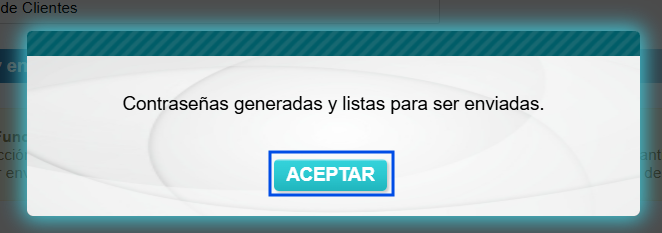
Al hacer clic en generar, el sistema te mostrará una pequeña ventana emergente con el mensaje *"Contraseñas generadas y listas para ser enviadas"*. Simplemente haz clic en el botón azul **ACEPTAR** para confirmar y finalizar el proceso.
[](https://docs.nuby.ai/uploads/images/gallery/2026-07/4jgq2xusq7OlQUQ9-captura-de-pantalla-2026-07-01-150821.png)
## 🔍 Seguimiento del Envío
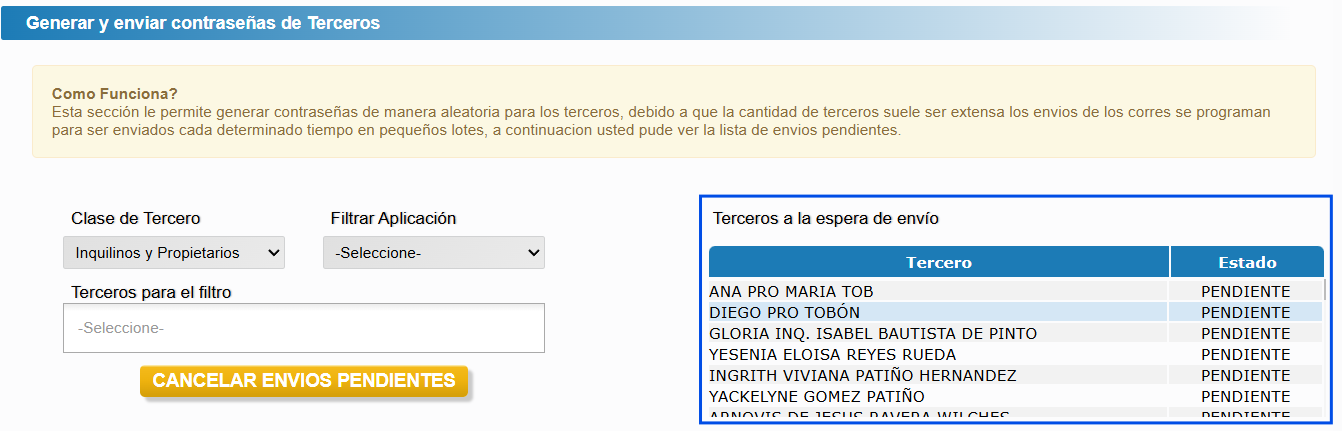
Como enviar muchos correos toma tiempo, el sistema lo hará poco a poco en pequeños lotes. Para revisar cómo va el proceso, observa la tabla de la derecha llamada **"Terceros a la espera de envío"**.
Allí aparecerá la lista de tus clientes y podrás confirmar si el correo está en estado **"PENDIENTE"** (aún no ha salido) o si ya fue enviado.
[](https://docs.nuby.ai/uploads/images/gallery/2026-07/2j2zo2ziC4n312Wo-captura-de-pantalla-2026-07-01-150904.png)
## 🛑 ¿Cometiste un error? Cómo cancelar el envío
Si te diste cuenta de que seleccionaste a las personas equivocadas, ¡no te preocupes! Mientras el estado de los correos diga "PENDIENTE", puedes detener el proceso:
1. Ubica el botón amarillo que ahora aparece en pantalla llamado **CANCELAR ENVIOS PENDIENTES** y haz clic sobre él.
[](https://docs.nuby.ai/uploads/images/gallery/2026-07/Zhg1d1y37JfkY3uV-captura-de-pantalla-2026-07-01-151212.png)
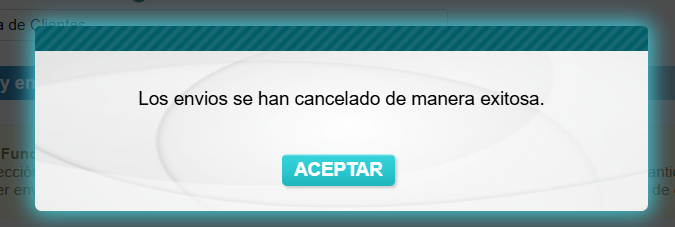
2. El sistema te mostrará una ventana de confirmación con el mensaje *"Los envíos se han cancelado de manera exitosa"*.
3. Haz clic en el botón azul **ACEPTAR**. La lista se vaciará y podrás empezar de nuevo.
[](https://docs.nuby.ai/uploads/images/gallery/2026-07/0LjG0rtF9lvUIgaI-captura-de-pantalla-2026-07-01-150937.png)
> 🔗 **¡Comparte esta información con tus clientes!** Para que tus inquilinos y propietarios aprendan a usar este portal fácilmente, te invitamos a consultar y compartirles el siguiente enlace: [*Manual de Uso del Área de Clientes*](https://docs.nuby.ai/books/portal-web/page/manual-de-usuario-area-de-clientes)