# ¿Cómo puedo configurar el email para el envío de confirmación de renovación automática de contratos?

Tras habilitar la renovación automática de contratos será necesario definir el contenido del email de confirmación que será enviado a los terceros:

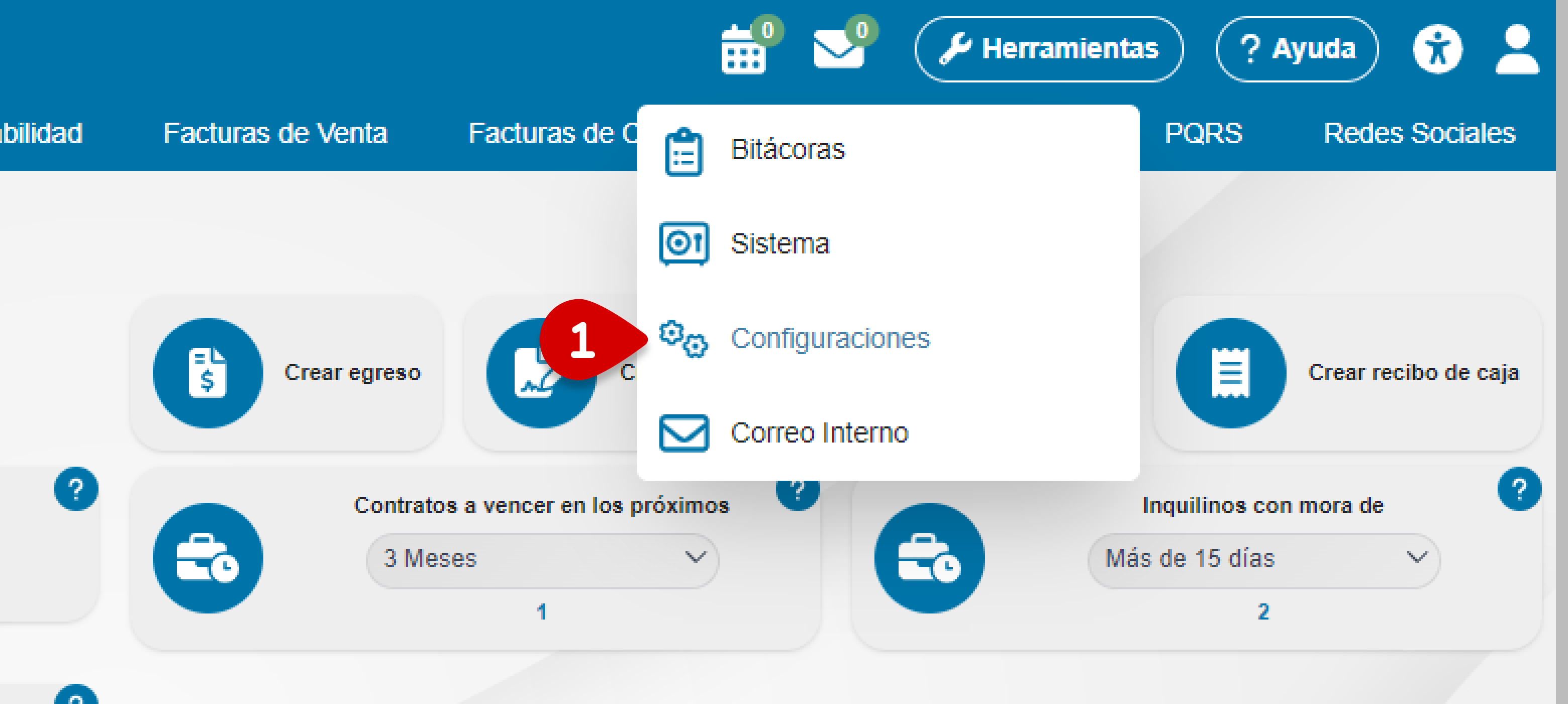
**1.** **<span style="font-weight: 400;">Ingresa al módulo de Configuraciones desde el submenú de Herramientas. Este se encuentra en la esquina superior derecha del sistema y lo puedes identificar con el icono ![Icono Herramientas](https://clientes.interservicios.co/index.php?rp=/images/kb/1222_Vector.png)</span>**

**<span style="font-weight: 400;">![SMTP - Paso 1](https://clientes.interservicios.co/index.php?rp=/images/kb/1223_Remitente---Paso-1.jpg)  
</span>**

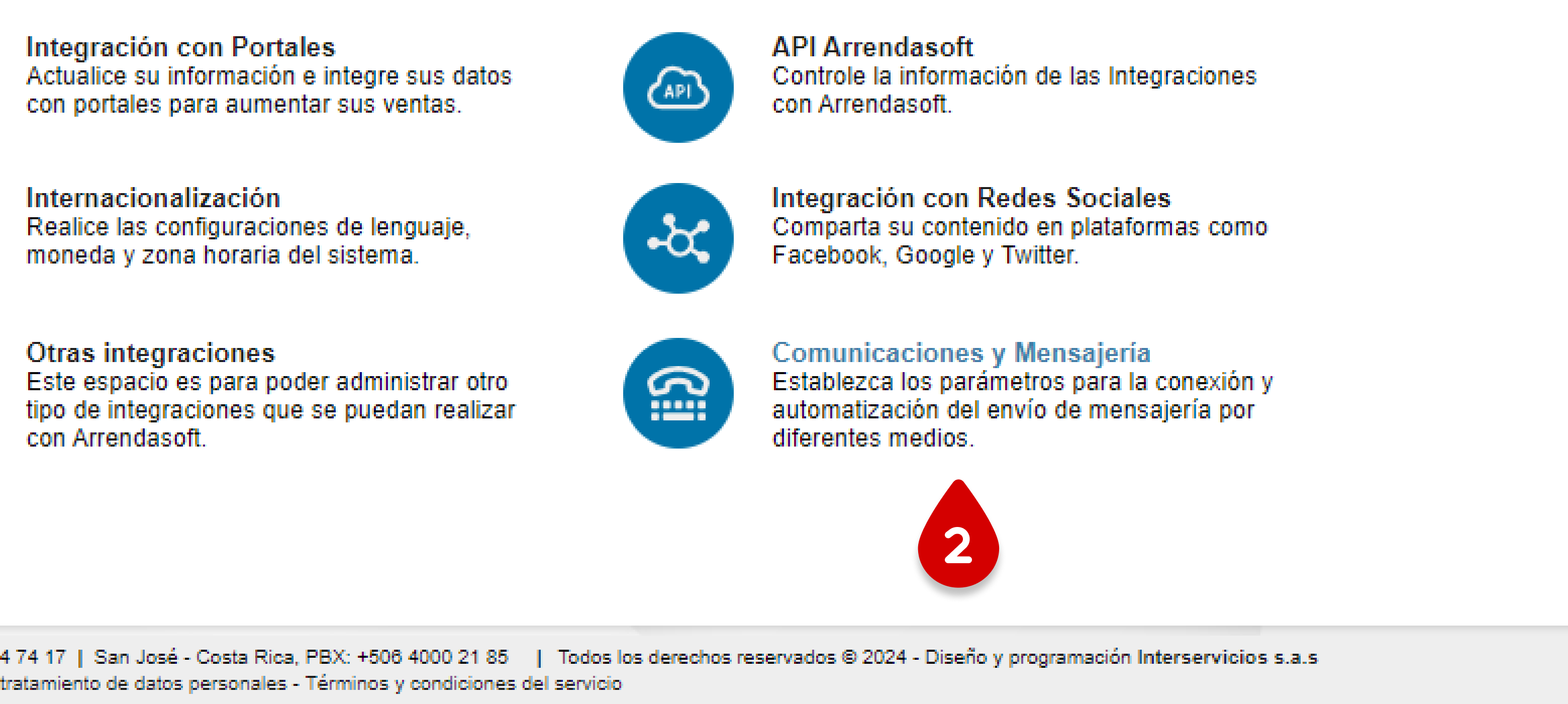
**<span style="font-weight: 400;">**2.** Accede a las configuraciones de Comunicaciones y Mensajería.</span>**

**<span style="font-weight: 400;">![SMTP - Paso 2](https://clientes.interservicios.co/index.php?rp=/images/kb/1224_Remitente---Paso-2.jpg)</span>**

**<span style="font-weight: 400;">**3.** En el menú lateral izquierdo haz clic en la opción Automatizaciones.</span>**

![Renovación de Contratos - Paso 3](https://clientes.interservicios.co/index.php?rp=/images/kb/1228_Renovacion-Contratos---Paso-3.jpg)

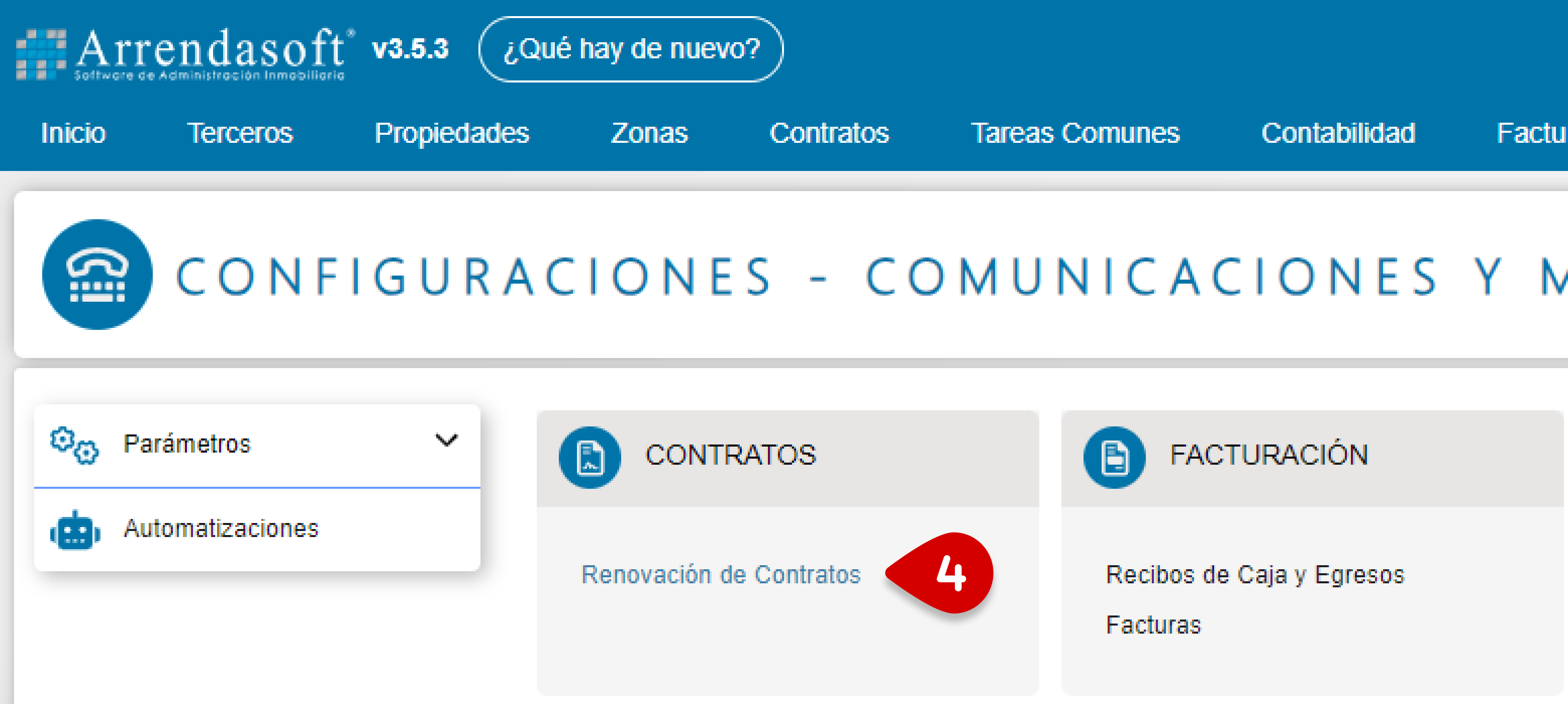
**<span style="font-weight: 400;">**4.** En la sección Contratos ingresa a la opción Renovación de Contratos.</span>**

![Renovación de Contratos - Paso 4](https://clientes.interservicios.co/index.php?rp=/images/kb/1229_Renovacion-Contratos---Paso-4.jpg)

**<span style="font-weight: 400;">**5.** Allí podrás configurar el asunto y plantilla que serán utilizados de forma predeterminada para el envío por email de la confirmación de renovación automática de contratos.</span>**

**<span style="font-weight: 400;">![Renovación de Contratos - Paso 5](https://clientes.interservicios.co/index.php?rp=/images/kb/1230_Renovacion-Contratos---Paso-5.jpg)</span>**