# ¿Cómo puedo configurar el envío automático de estados de cuenta a terceros?
nuby ofrece la opción de envío automático de estados de cuenta a terceros. Configurar estos parámetros es un proceso sencillo:
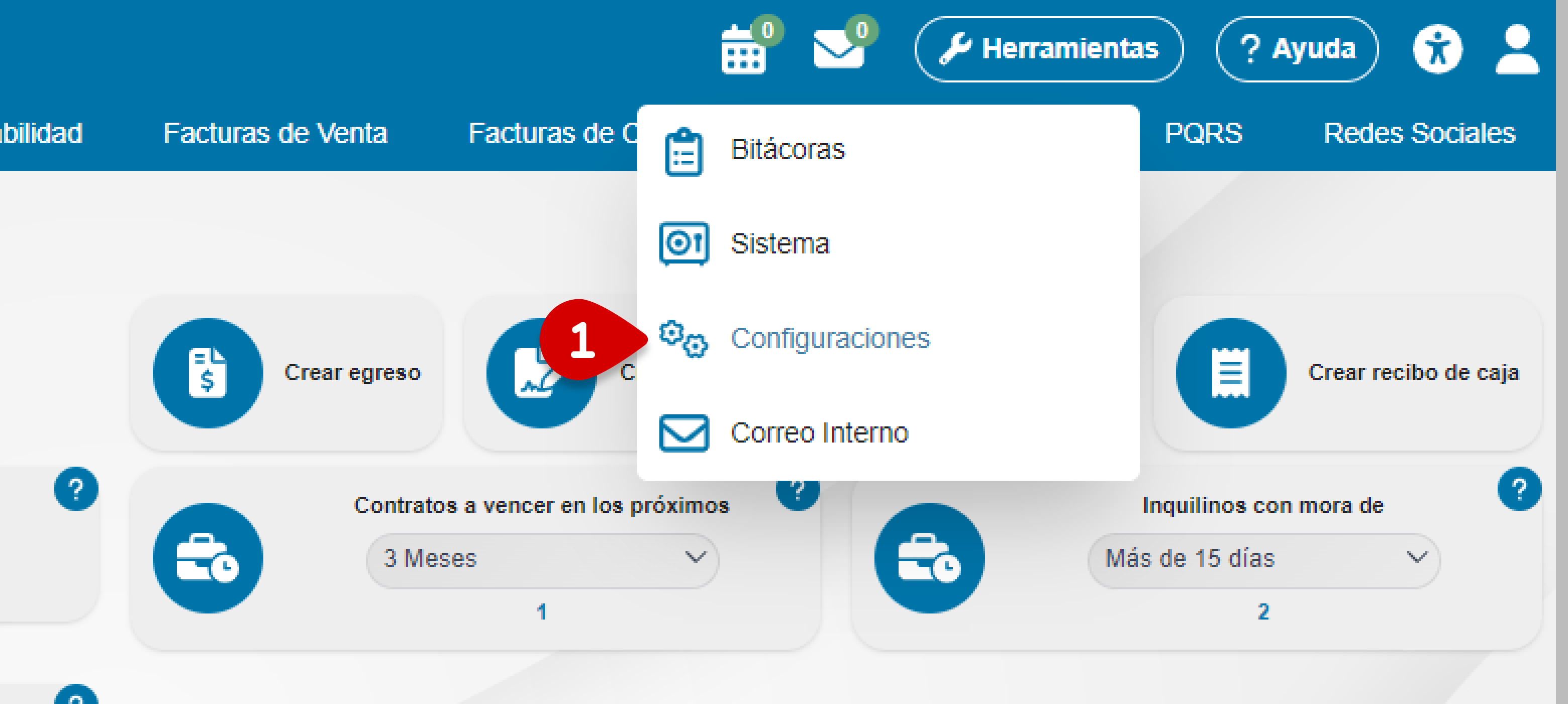
**1.** **Ingresa al módulo de Configuraciones desde el submenú de Herramientas. Este se encuentra en la esquina superior derecha del sistema y lo puedes identificar con el icono **
**
**
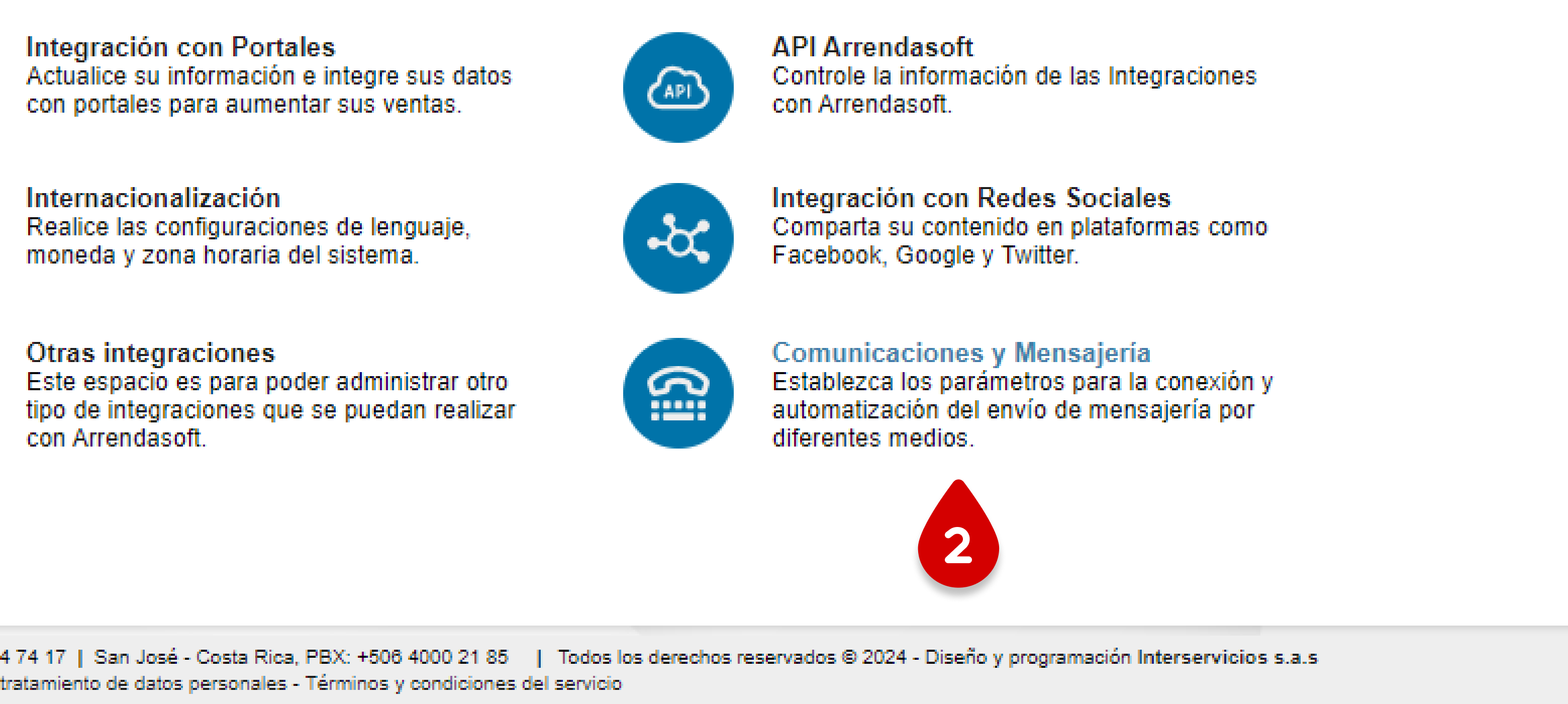
**2. Accede a las configuraciones de Comunicaciones y Mensajería.**
****
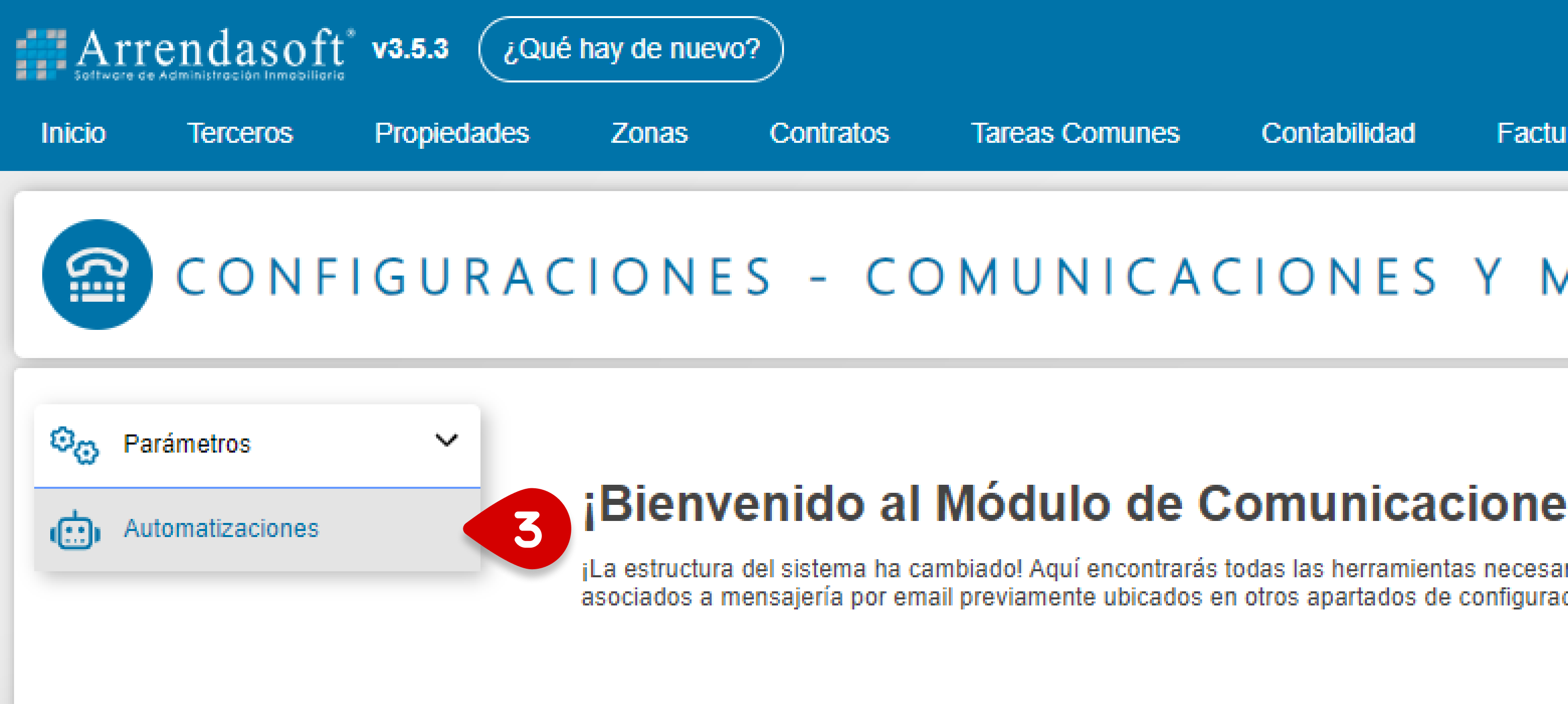
****3.** En el menú lateral izquierdo haz clic en la opción Automatizaciones.**
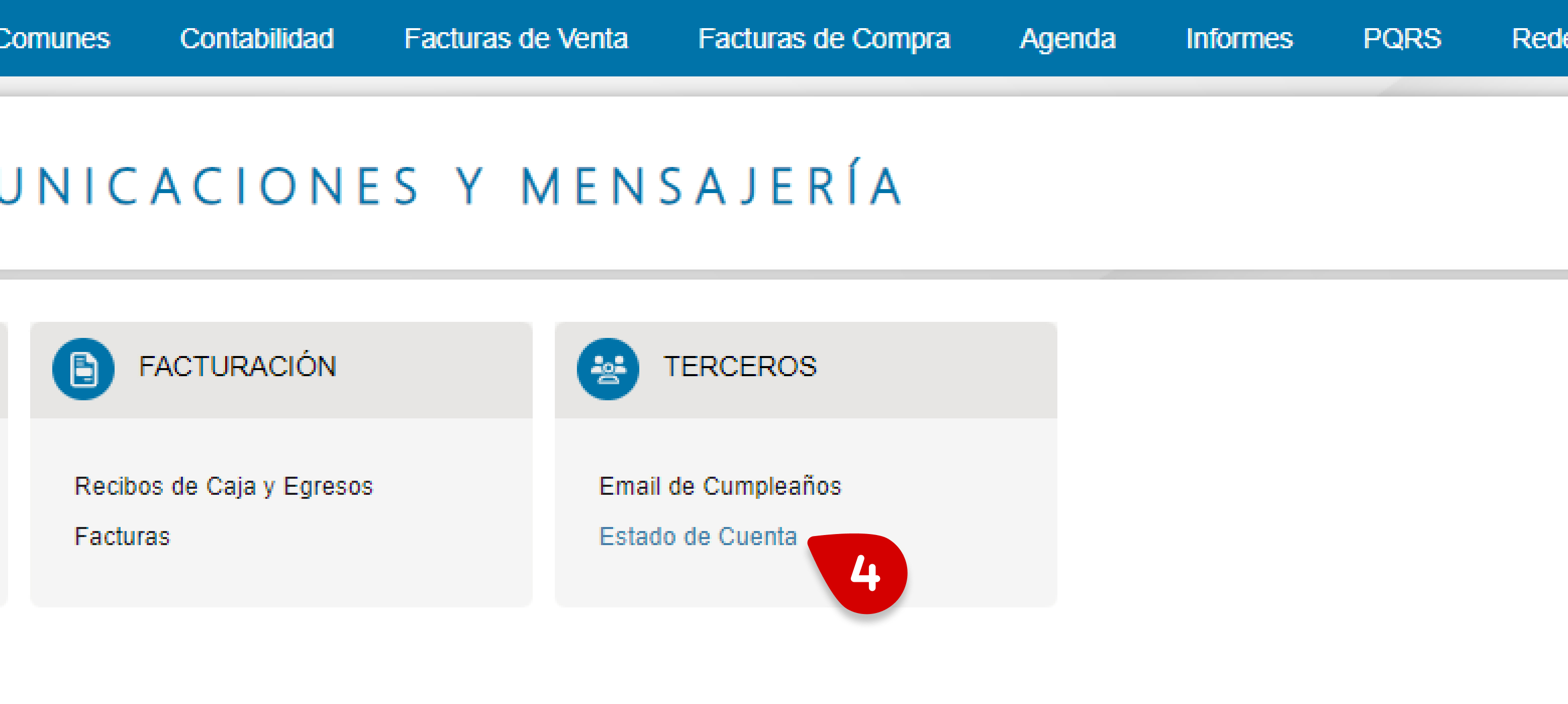
**4.** En la sección Terceros ingresa a la opción Estados de Cuenta.
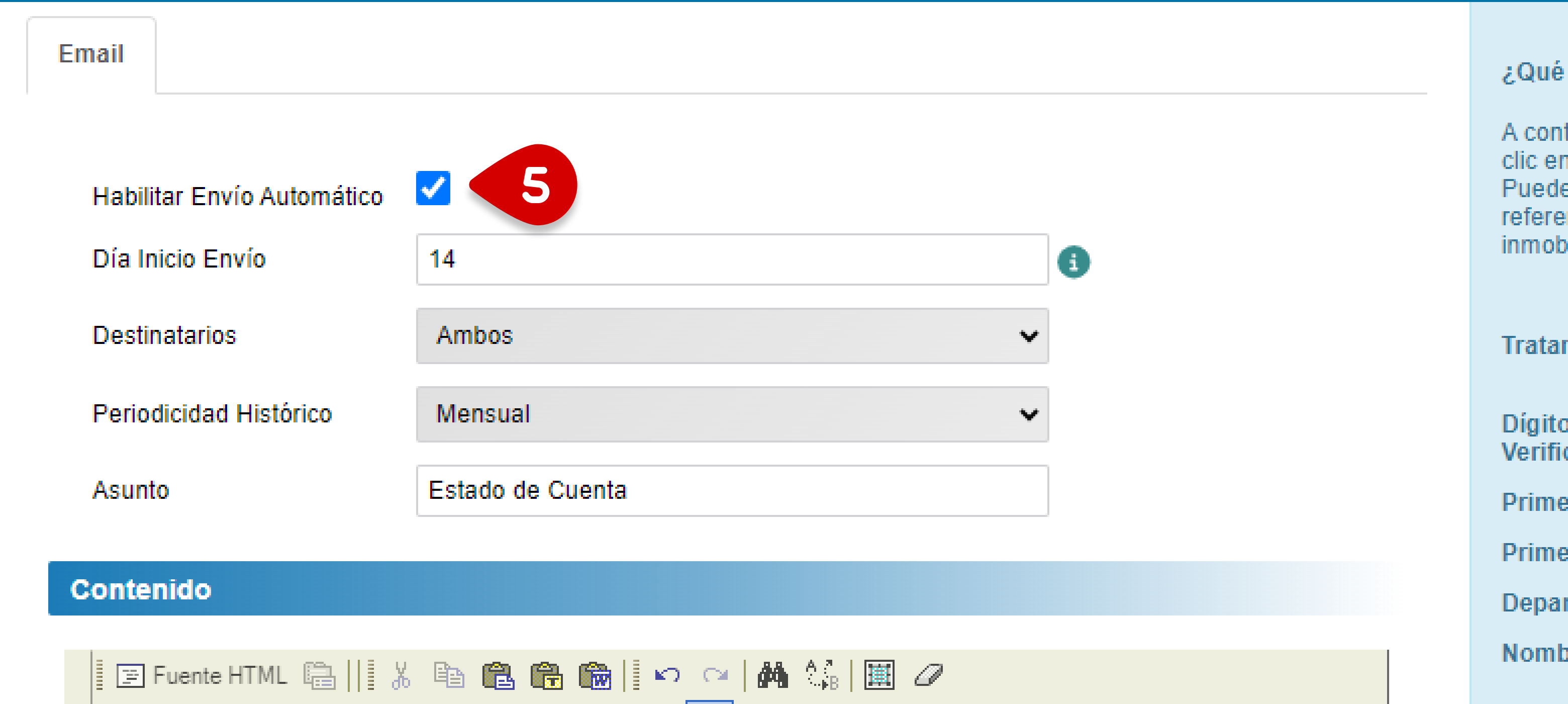
**5.** En esta sección, activa la opción “Habilitar Envío Automático”. Adicionalmente llena los campos correspondientes:
**Día Inicio Envío:** En esté parámetro se debe indicar el día (en números) del mes, en que el sistema debe empezar con el envío automático de los estados de cuenta.
**Destinatarios**: En este parámetro se debe seleccionar si los estados de cuenta se deben envíar sólo a los inquilinos, o sólo a los propietarios o a ambos.
**Periodicidad Histórico**: Este parámetro indica cada cuanto se le enviará el estado de cuenta al tercero, y así mismo será el rango de periodo de información generada, es decir, si la periodicidad es mensual, entonces la información del estado de cuenta es desde el día actual a un mes atrás.
**Asunto**: En este parámetro se debe configurar el asunto (título) que tendrá el correo que se enviará al tercero.
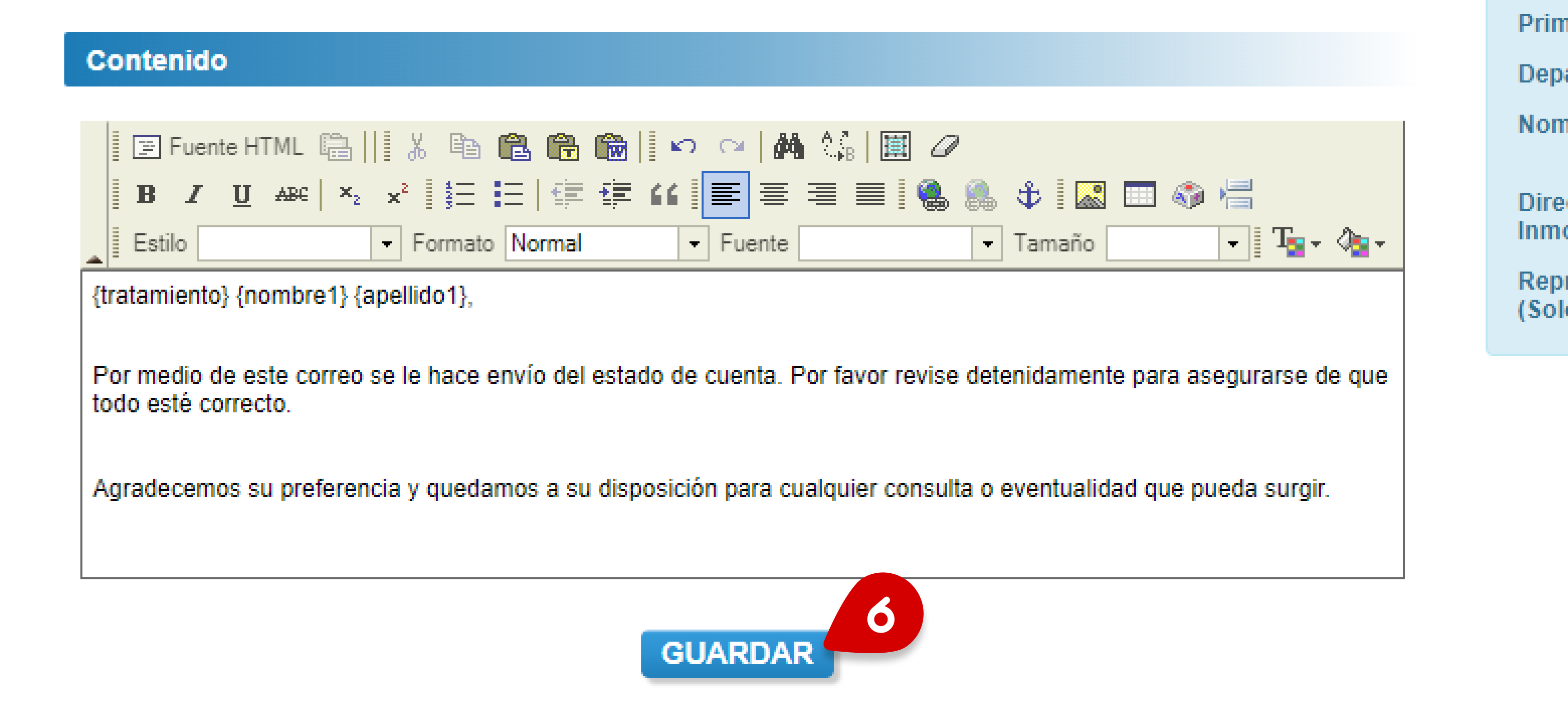
**Contenido**: En este parámetro se debe configurar el texto del cuerpo del correo que se le enviará al tercero.
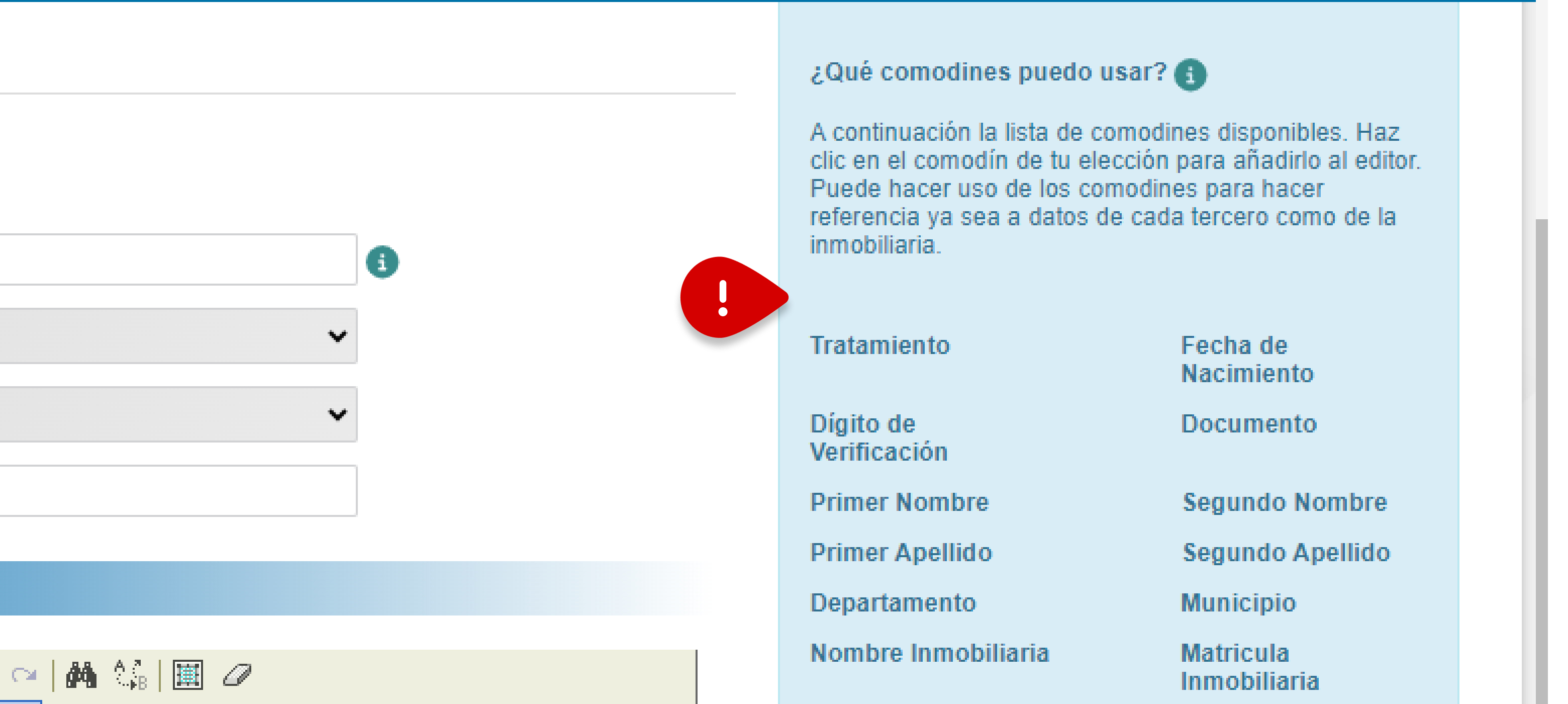
Puede hacer uso de los comodines disponibles para hacer referencia ya sea a datos de cada tercero como de la inmobiliaria.
**6.** Para finalizar haga clic en el botón “Guardar”. El sistema enviará el estado de cuenta automáticamente como un archivo PDF adjunto en el email.
**Nota:** Tenga en cuenta que solo se enviará el email a todos los terceros que tengan habilitado el envío automático de estado de cuenta. Habilitar este parámetro en un tercero es sencillo:
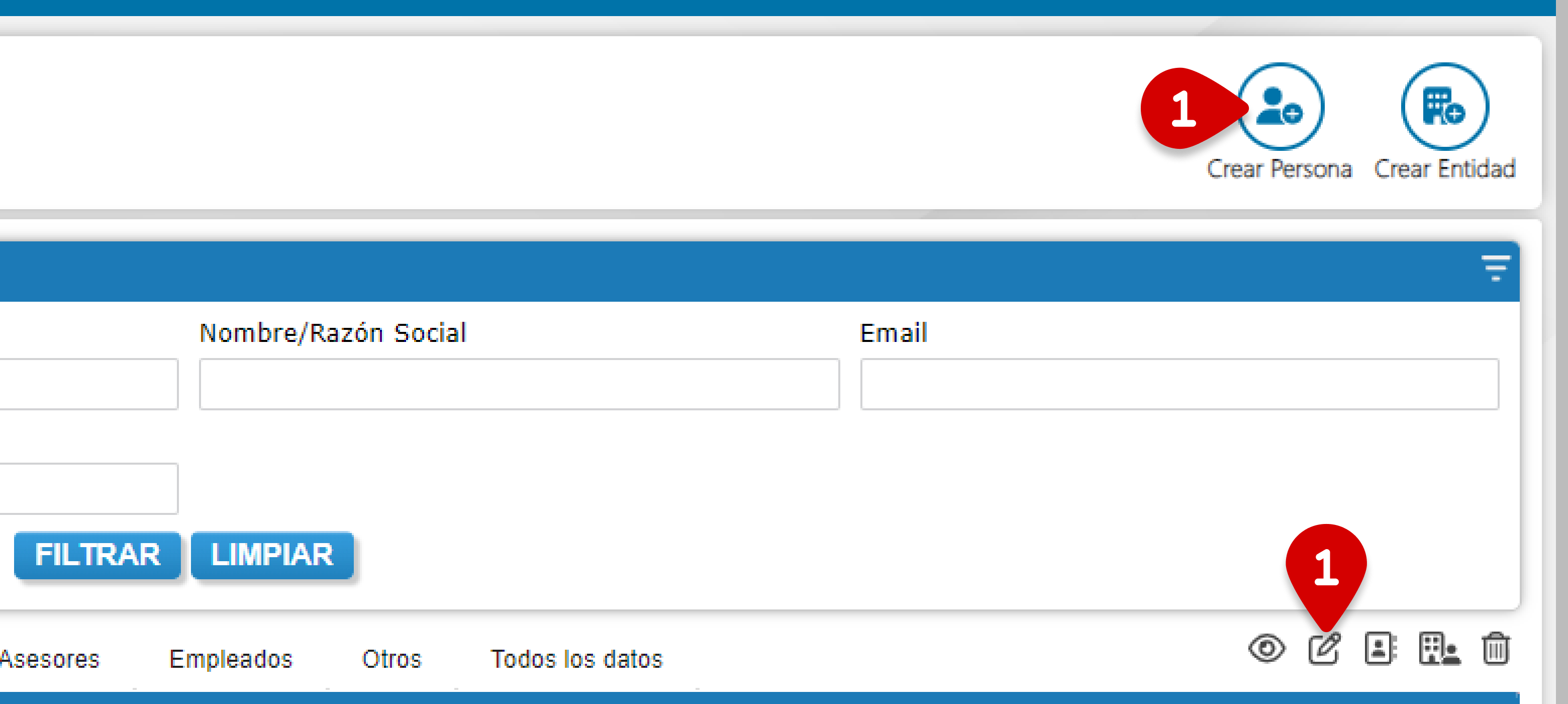
**1.** Ingrese a la edición o creación de un tercero.
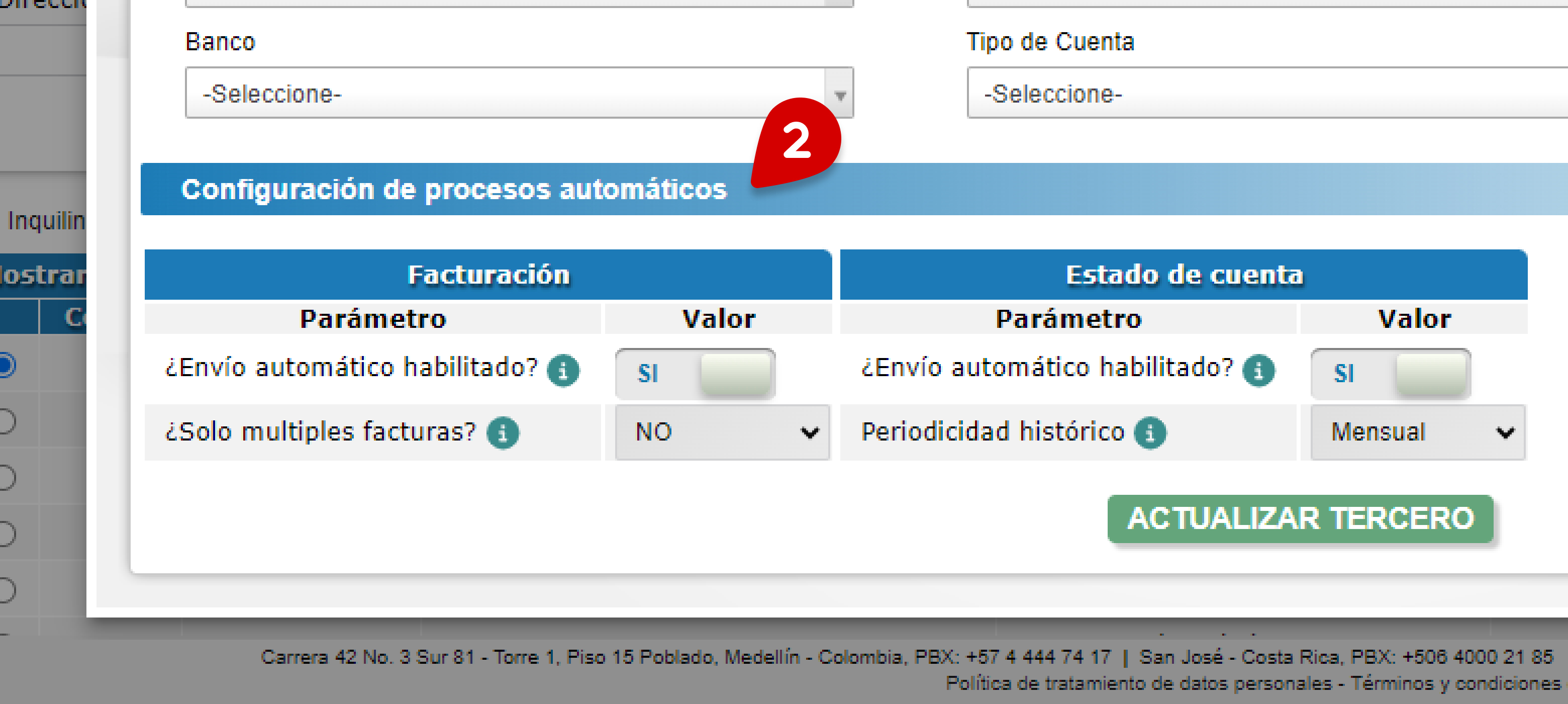
**2.** Diríjase a la sección denominada “Configuración de Procesos Automáticos”
**3.** En la opción “Estado de Cuenta” configure los parámetros según requiera:
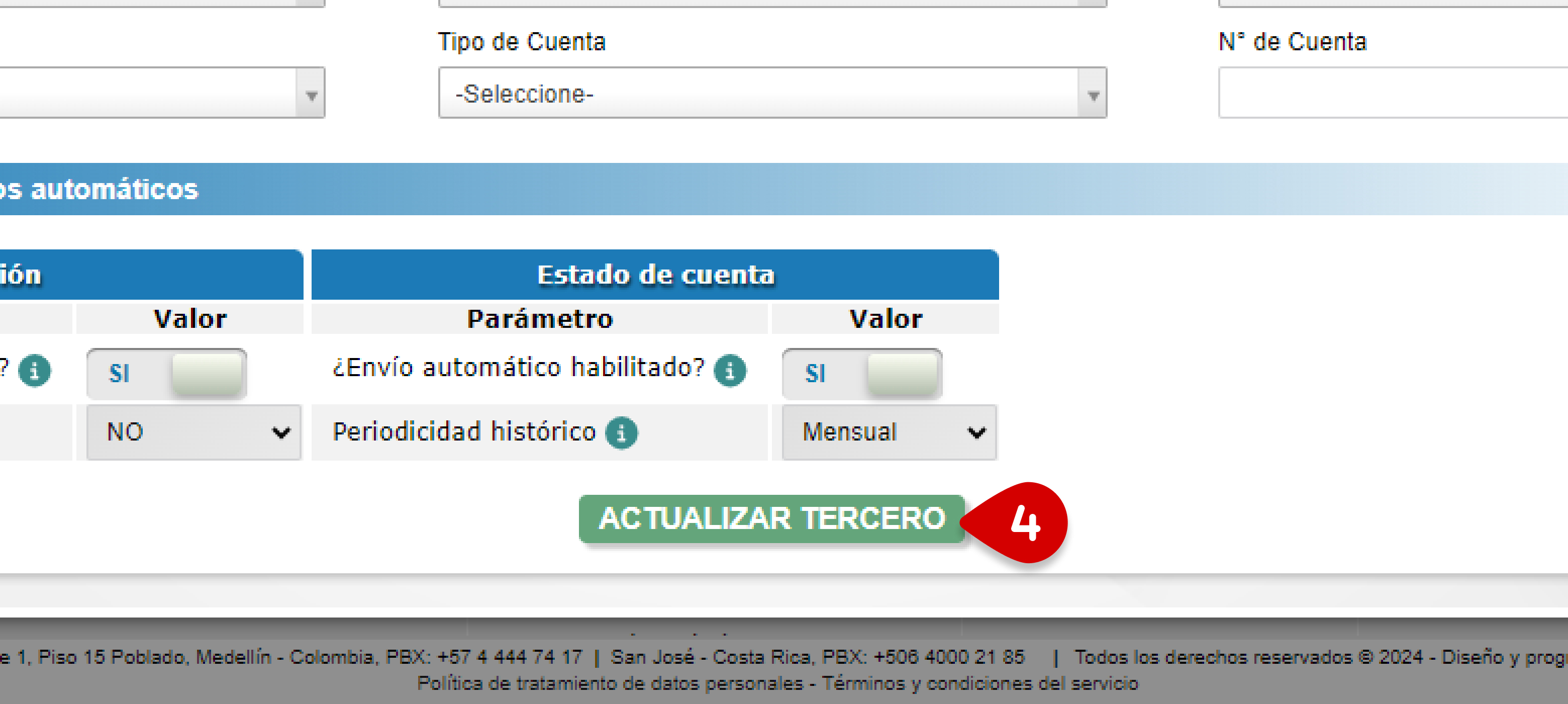
**¿Envío automático habilitado?:** Active o desactive el envío automático de estado de cuenta para este tercero.
**Periodicidad Histórico:** Indique cada cuanto se le enviará el estado de cuenta al tercero, y así mismo será el rango de periodo de información generada, es decir, si la periodicidad es mensual, entonces la información del estado de cuenta es desde el día actual a un mes atrás.
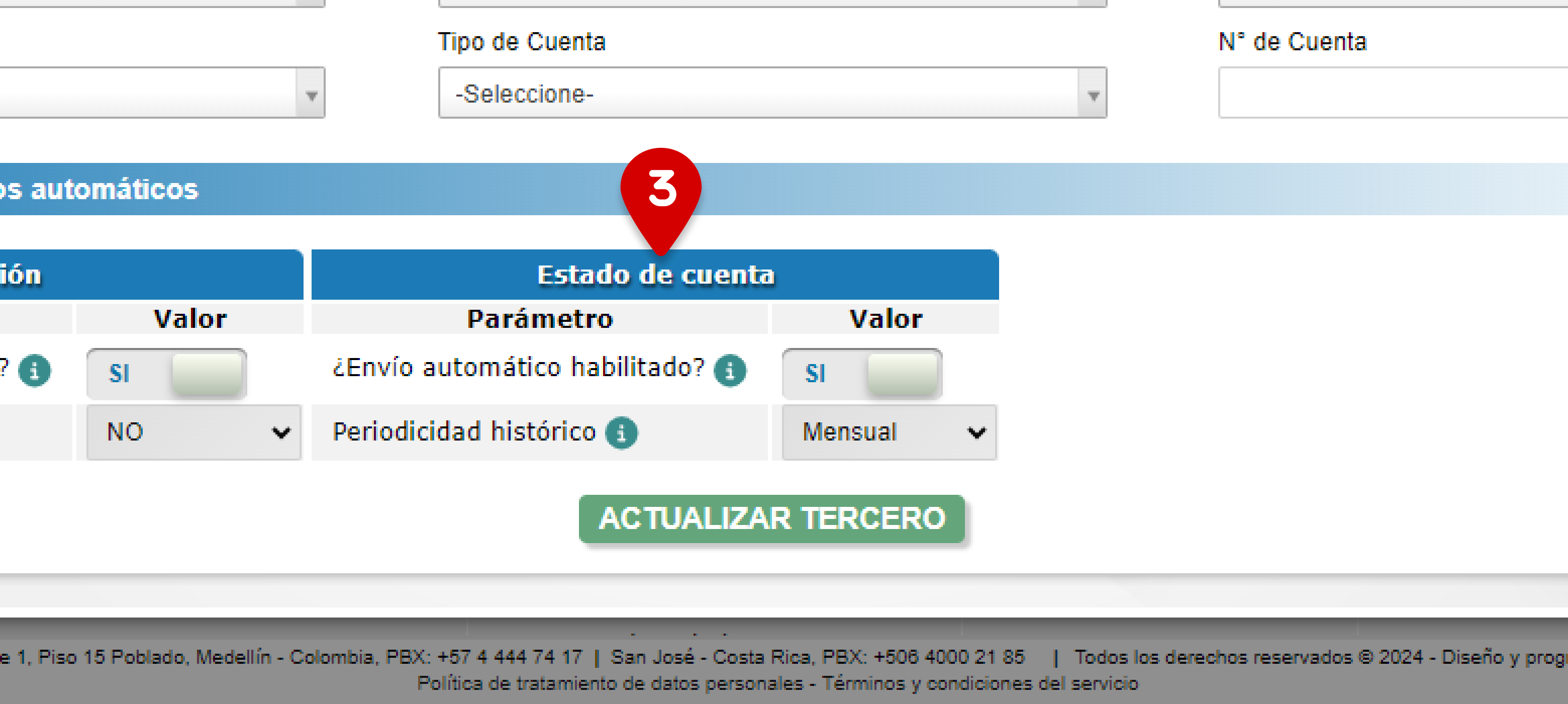
**4.** Para finalizar haga clic en el botón “Guardar” o “Actualizar” según sea el caso.