(Datos proporcionados por la inmobiliaria al correo electrónico registrado)
[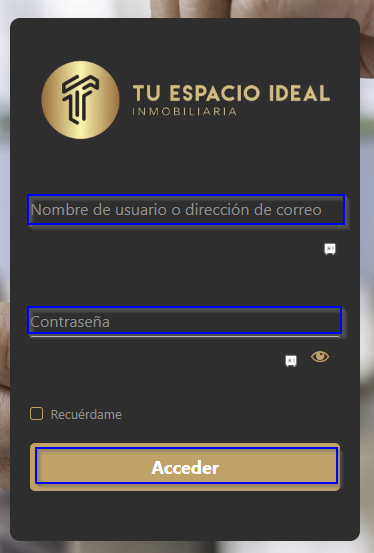](https://docs.nuby.ai/uploads/images/gallery/2025-05/7bbRdPRtaLi8lP9o-2025-05-28-18-31-14-greenshot.png) #### **Página Principal** ##### **Paso 1: Según su perfil, verá un dashboard personalizado** - **Inquilinos**: Facturas de arrendamiento, historial de pagos. - **Propietarios**: Facturas de comisión, historial de ingresos. - **Propietario-Inquilino**: Acceso combinado. **Para propietarios:** [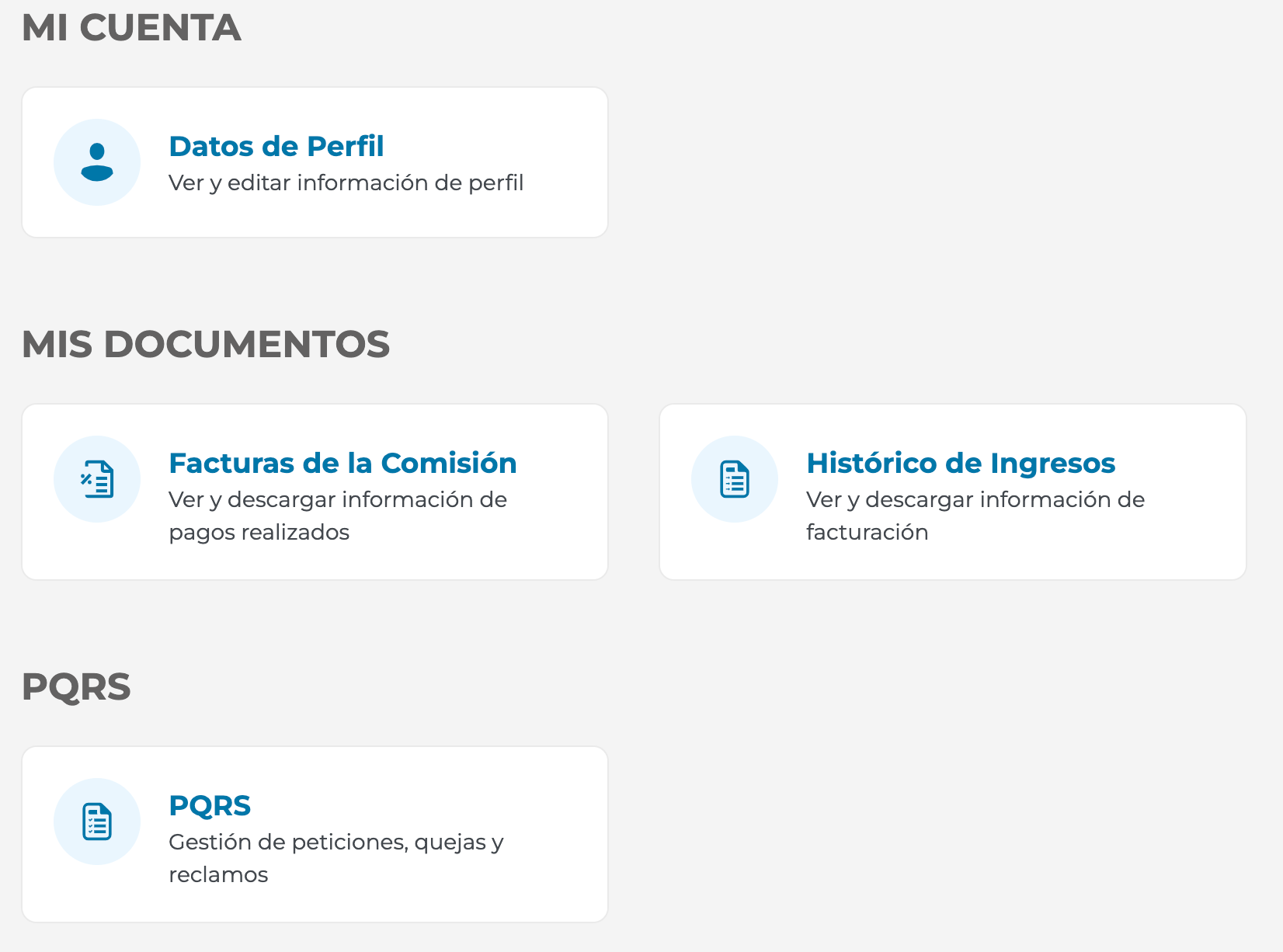](https://docs.nuby.ai/uploads/images/gallery/2025-01/pMoAKashEjplBfeG-image.png) **Para inquilinos:** [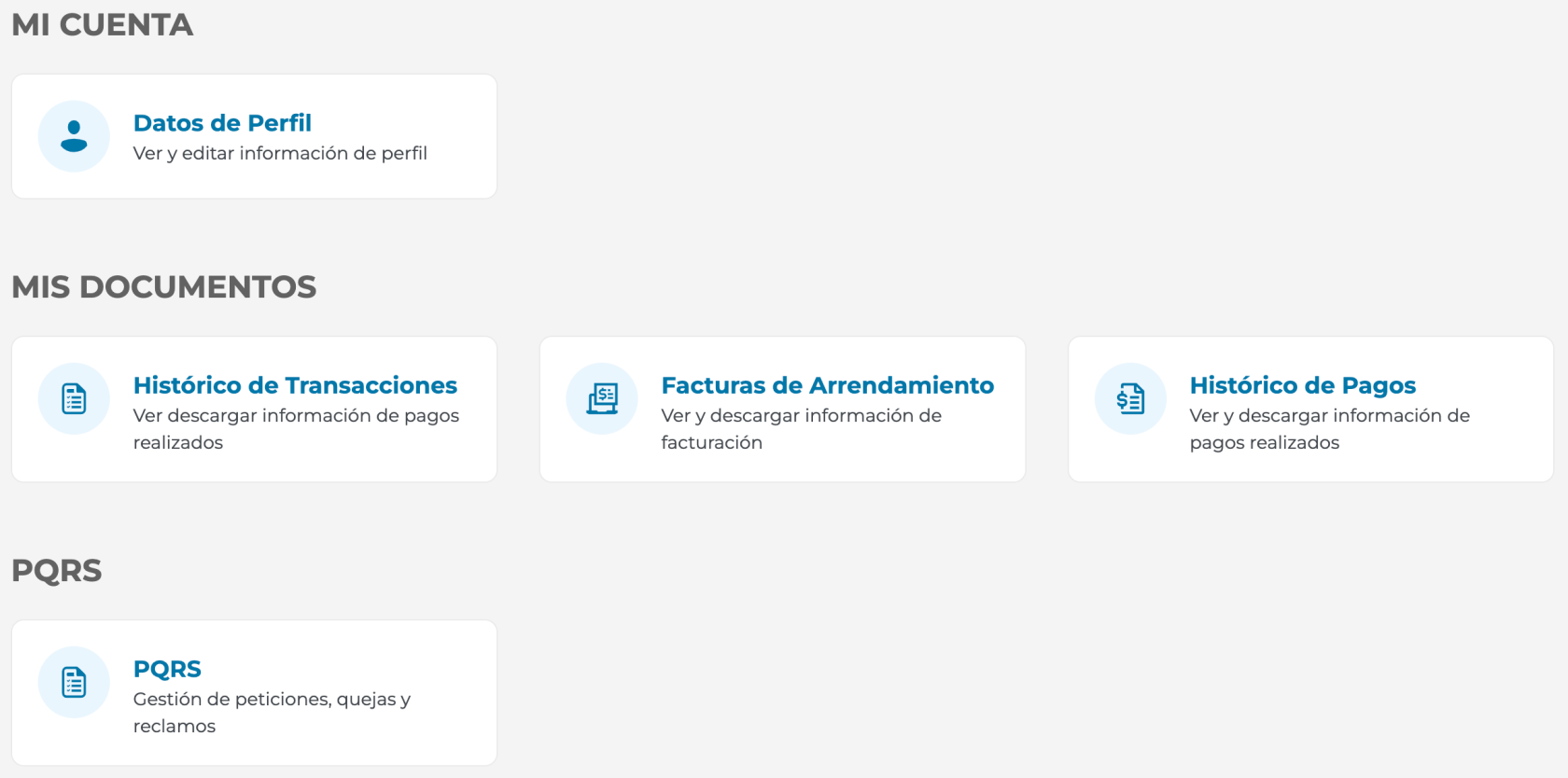](https://docs.nuby.ai/uploads/images/gallery/2025-01/sqBmHvAGKU4A4Owr-image.png) **Para propietario – inquilino:** [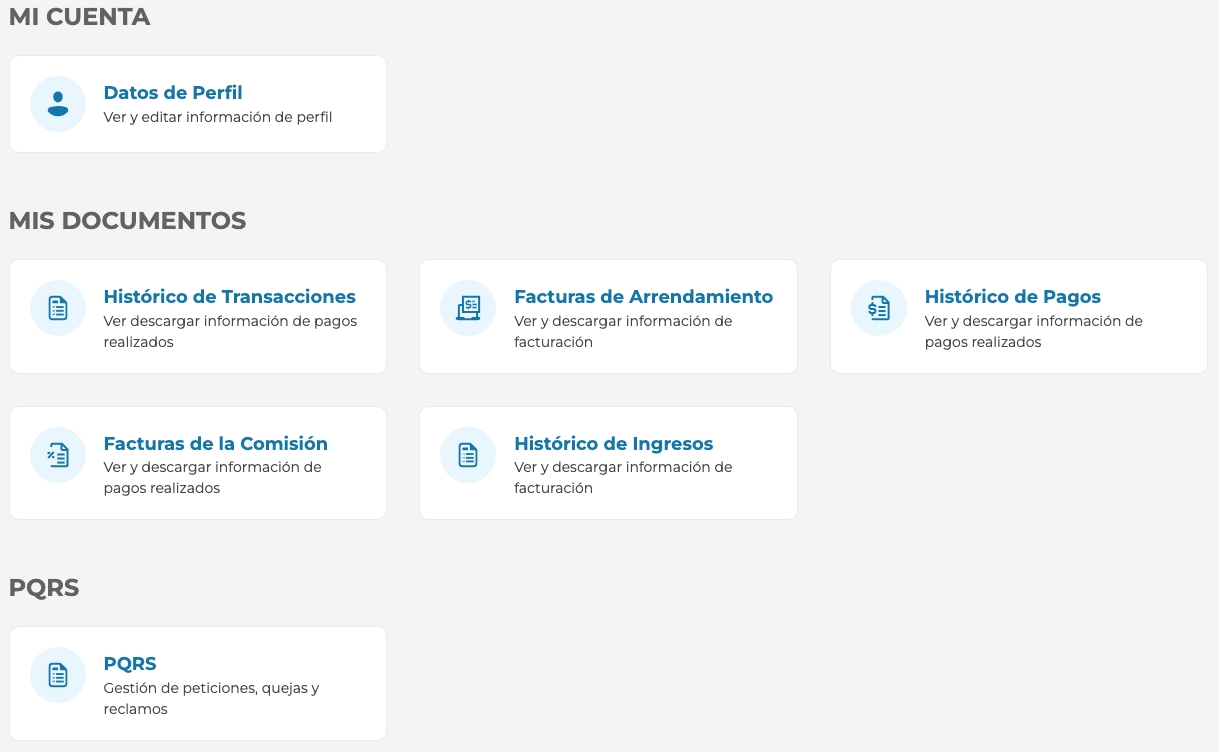](https://docs.nuby.ai/uploads/images/gallery/2025-01/WtG0aDU6NmzTyofK-image.png) #### **Gestión de Perfil** ##### **Paso 1: ¿Cómo actualizar sus datos?** 1. Haga clic en **"Datos de Perfil"**. 2. Edite: - Teléfono, email, dirección. - Contraseña (requerirá confirmación). 3. Guarde los cambios. **[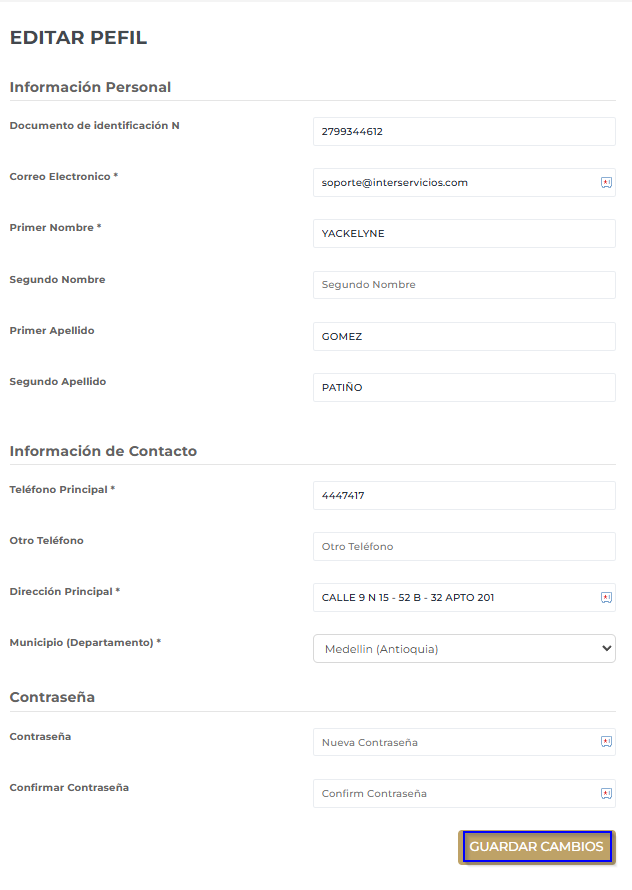](https://docs.nuby.ai/uploads/images/gallery/2025-05/N5Sudlmx1b4mqdE3-2025-05-28-18-36-32-greenshot.png)** #### **Inquilino - Visualización de Facturas** ##### **Paso 1: En el menú principal, seleccione "Factura de Arrendamiento".** 1. Verá una lista de sus facturas con: - **Número de factura** - **Descripción de la factura** - **Fecha de emisión y Fecha de vencimiento** - **Valor facturado** - **Estado** (Pagada/Facturado) - **Acciones disponibles** (Descargar/Realizar pago). [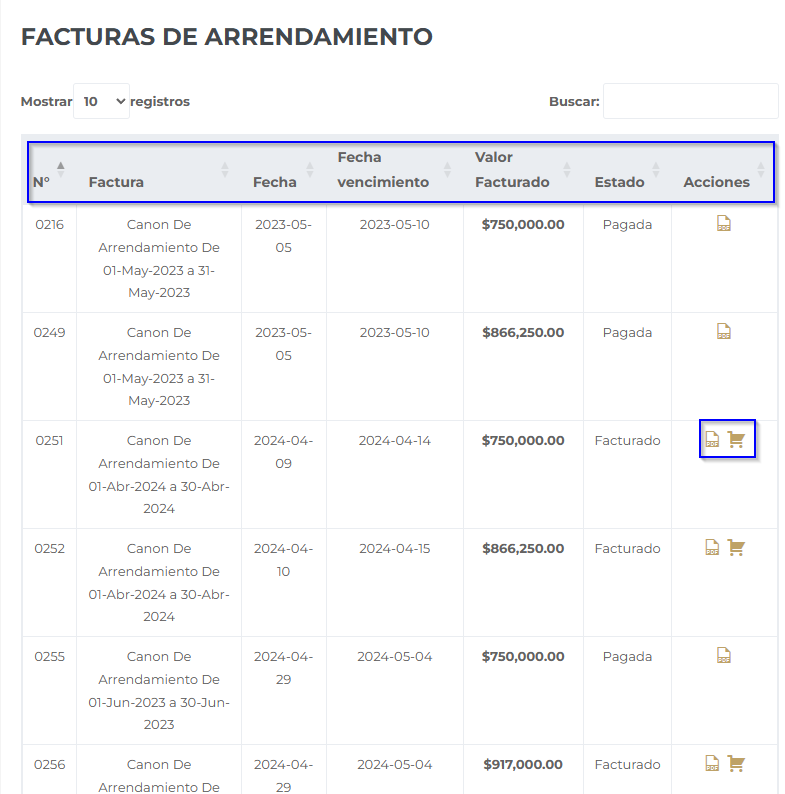](https://docs.nuby.ai/uploads/images/gallery/2025-05/kiamzOpMZufLCywC-2025-05-28-18-42-12-greenshot.png) ##### **Paso 1: Visualice y descargue sus Facturas** 1. Ubique la factura que desea visualizar y/o descargar. 2. Haga clic en el ícono **"Descargar"** (generalmente representado con un símbolo de PDF ). 3. El archivo se abrirá automáticamente en una ventana nueva, para visualizar o descargar. ##### **Paso 2: Realizar Pagos Electrónicos** *(Solo si la Inmobiliaria tiene habilitado el servicio)* **Paso 2.1: Iniciar el proceso de pago** 1. En la lista de facturas, ubique la factura **pendiente**. 2. Haga clic en el ícono **"Realizar Pago"** (símbolo del carrito). [](https://lh7-rt.googleusercontent.com/docsz/AD_4nXdJqYSa2TtxGRyUkeyC0YJ8gb-mu7oF9YkX-02YtZ4ru8nVuk8-jRcRQa4qaq0gVoqujGfxKqGZgwo6ieFR6Wijz6JSKX80MCXlxML7ME9cPJmgAhJfyL6G-SJ64fN3yU-JX39c_F1QGwmXef6pSuNFauU?key=1iBAA8fICZJ5pfmdDCHnbw) **Paso 2.2: Completar el formulario de pago** 1. Se abrirá la ventana **"Registrar Pago"** con los datos de la factura: - Monto total. - Fecha de vencimiento. - Detalles del contrato. 2. Verifique que la información sea correcta. [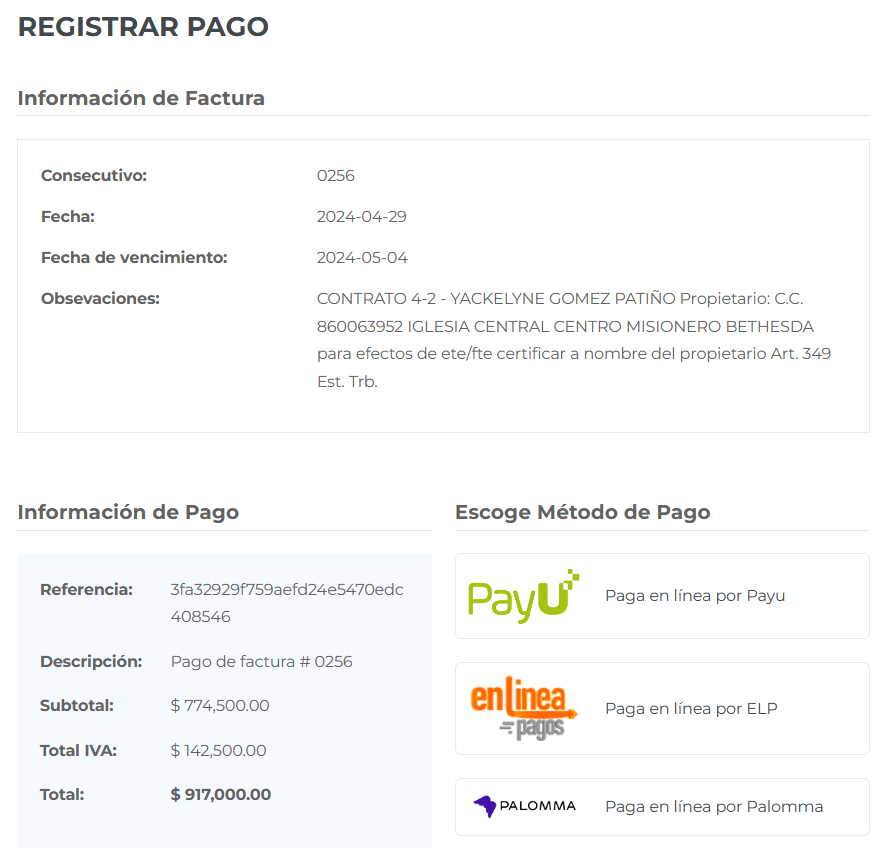](https://docs.nuby.ai/uploads/images/gallery/2026-03/mgANqqx6yHNr4vpZ-captura-de-pantalla-2026-03-31-112032.png) **Paso 2.3: Seleccionar método de pago** 1. Haga clic en el botón **"Pagar con PayU" o "EnLineapagos"**. 2. Elija su medio de pago preferido: - Tarjeta de crédito/débito. - Transferencia bancaria. - Nequi. - Entre otros [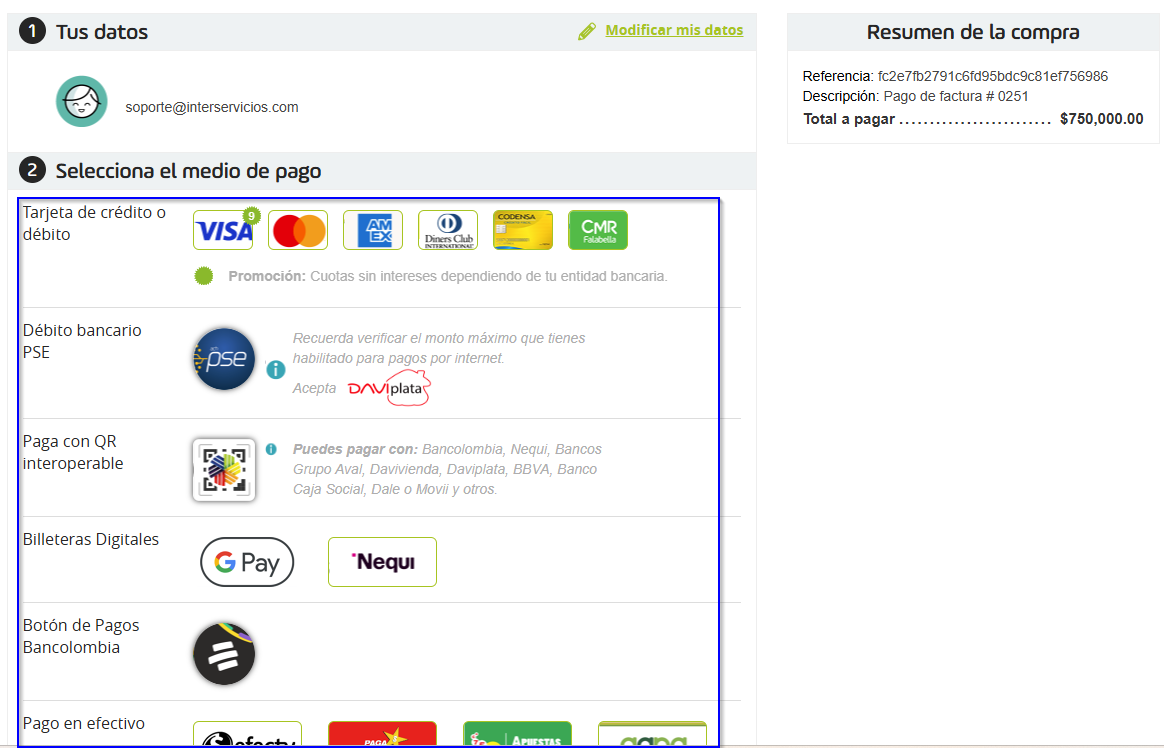](https://docs.nuby.ai/uploads/images/gallery/2025-05/BRavIMNPEMtv4dDk-2025-05-28-18-50-33-greenshot.png) **Paso 2.4: Confirmar y finalizar el pago** 1. Ingrese los datos requeridos por PayU (ej. número de tarjeta, CVV). 2. Revise el resumen y haga clic en **"Pagar"**. 3. Espere la confirmación en pantalla: - **¡Pago exitoso!** (aparecerá un comprobante digital). - **"Regresar al sitio"**: Al hacer clic, volverá al portal de la agencia.  **Confirmación de pago.**  #### **Historial de Pagos** ##### **Paso 1: En el menú principal, seleccione "Históricos de Pagos".** 1. Verá un listado con: - **Número de Ingreso** - **Concepto** - **Fecha de pago** - **Valor Recibo** - **Estado** 2. Acciones: - Haga clic en el ícono **"PDF"** junto al pago deseado para previsualizar y descargarlo. [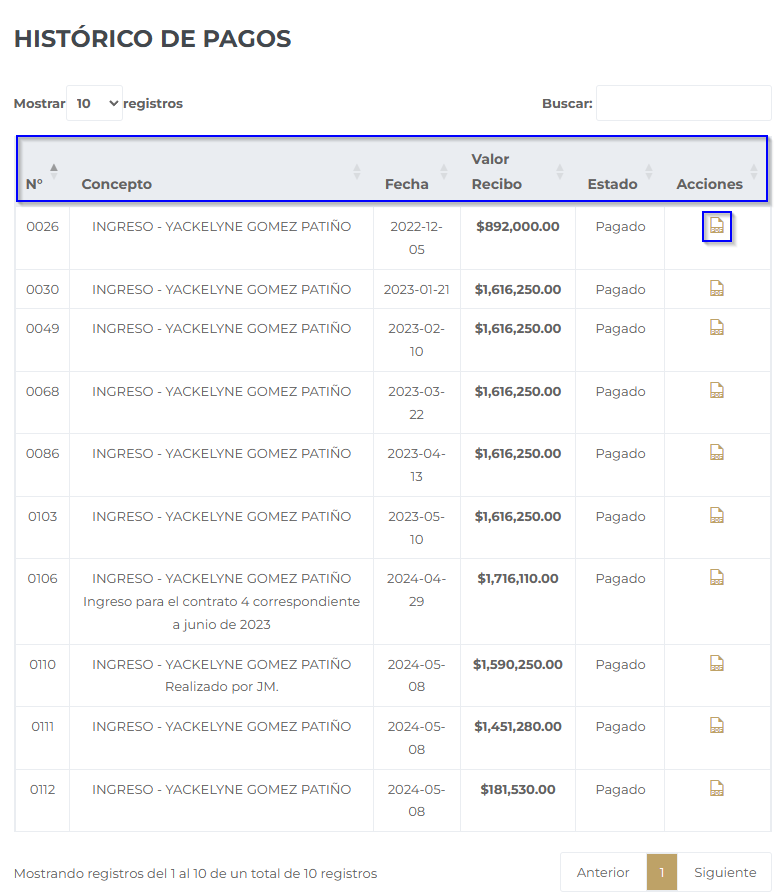](https://docs.nuby.ai/uploads/images/gallery/2025-05/R6tQQicd9s95U3Nd-2025-05-29-07-26-38-greenshot.png) #### **Historial de Transacciones** ##### **Paso 1: En el menú principal, seleccione "Históricos de Transacciones".** 1. Verá un listado con: - **Código de Referencia** - **Descripción** - **Valor Iva** - **Valor Total** - **Fecha de Proceso** 2. Acciones: - Haga clic en el ícono **"PDF"** junto al pago deseado para previsualizar y descargarlo. **[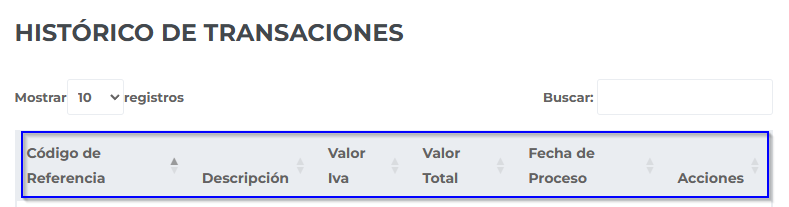](https://docs.nuby.ai/uploads/images/gallery/2025-05/YPOABNSW6YfEPH3P-2025-05-29-07-32-21-greenshot.png)** ##### #### **Propietario - Facturas de Comisión** ##### **Paso 1: Seleccione "Factura de Comisión" en el menú.** 1. Verá una lista de sus facturas con: - **Número de factura** - **Descripción de la factura** - **Número de Contrato** - **Fecha de emisión** - **Valor facturado** - **Estado** (Pagada/Facturado) 2\. Acciones: - Haga clic en el ícono **"PDF"** junto al pago deseado para previsualizar y descargarlo. [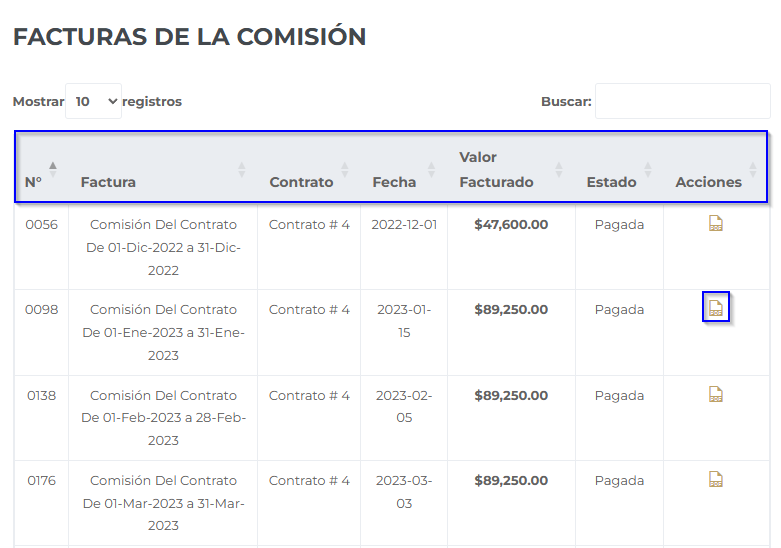](https://docs.nuby.ai/uploads/images/gallery/2025-05/u9ccJvYawAXfYme6-2025-05-29-07-42-01-greenshot.png) #### **Historial de Ingresos (Propietarios)** ##### **Paso 1: Acceda a "Históricos de Ingresos".** 1. Revise los pagos recibidos de inquilinos: - **Número de documento** - **Concepto** - **Fecha** - **Valor Recibo** - **Estado**. 2. Acciones: - Haga clic en el ícono **"PDF"** junto al pago deseado para previsualizar y descargarlo. [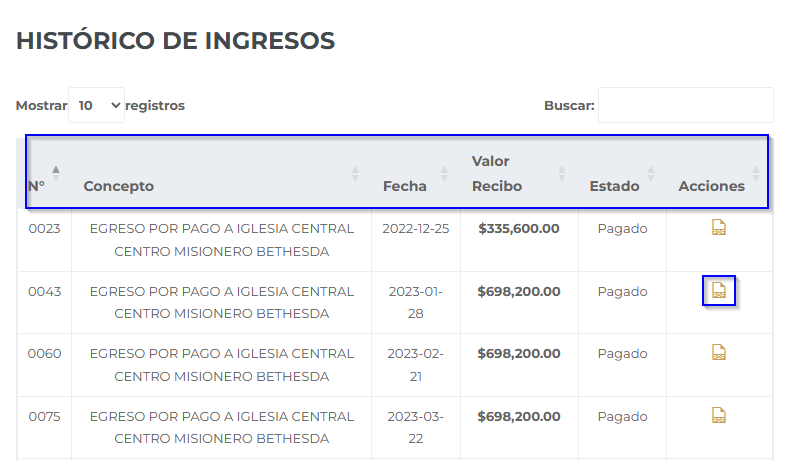](https://docs.nuby.ai/uploads/images/gallery/2025-05/NNaFyaumam9HQ13T-2025-05-29-07-44-12-greenshot.png) #### **Gestión de PQRS** ##### **Paso 1: Ver PQRS existentes** 1. Verá un listado con: - **Código** - **Clasificación** - **Estado** - **Asunto** - **Descripción** - **Fecha** 2. Acciones: - Haga clic en el ícono **"Ver Detalles"** para abrir: - Estado actual. - Fechas de creación y última actualización. - Respuestas de la agencia. [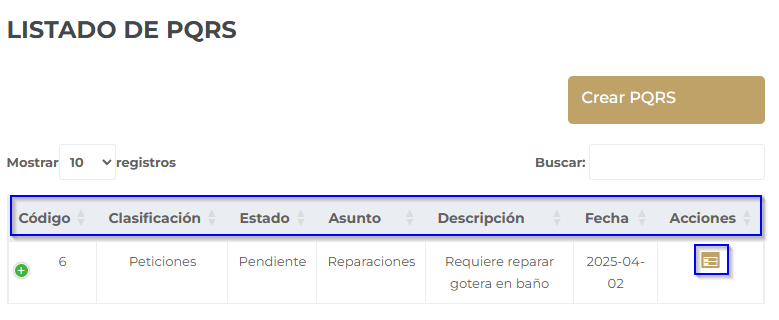](https://docs.nuby.ai/uploads/images/gallery/2025-05/IwkJsjHVmfjKtFaC-2025-05-29-07-50-19-greenshot.png)[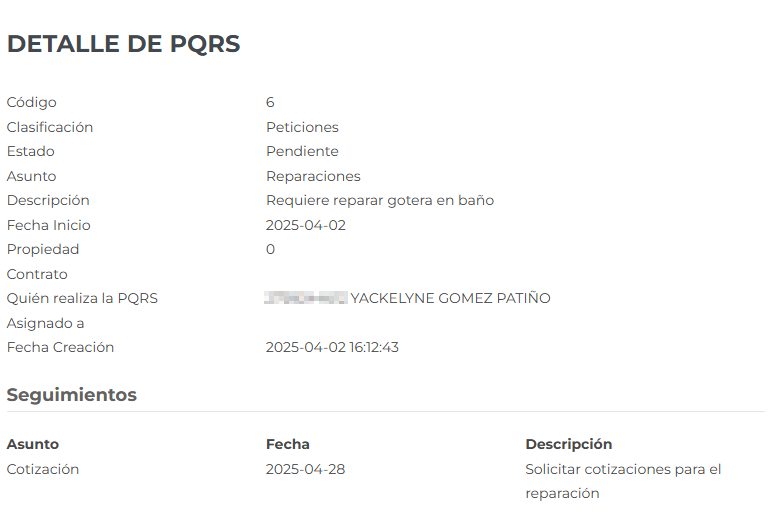](https://docs.nuby.ai/uploads/images/gallery/2025-05/CEvTaol6tymTNSzl-2025-05-29-07-51-37-greenshot.png) ##### **Paso 2: Crear una nueva PQRS** 1. Haga clic en **"Crear PQRS"**. 2. Complete todos los campos obligatorios (\*):| **Campo** | **Opciones** |
|---|---|
| **Clasificación** | Petición / Queja / Reclamo / Sugerencia |
| **Asunto** | Información general / Jurídico / Pagos / Reparaciones / Servicios públicos |
| **Fecha de inicio** | Diligencia la fecha inicio de la solicitud |
| **Descripción** | Detalle su solicitud |
| **Propiedad** | Seleccione de la lista (si aplica). |
| **Contrato** | Elija el contrato vinculado (si aplica). |