# Requerimientos
Solicitudes de inmuebles
# ¿Como crear un requerimiento?
Esta función le permite crear los requerimientos que los interesados hacen sobre una propiedad y de esta manera tener la información de la propiedad que más se ajusta. Estos requerimientos también pueden provenir del sitio web si está integrado con Arrendasoft.
Aqui le mostramos como hacerlo:
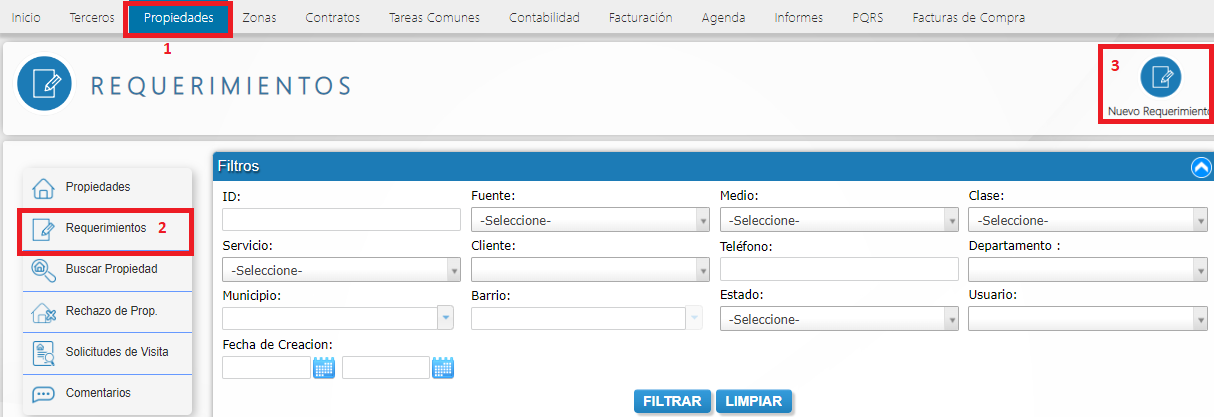
**Paso 1:** Acceda a la información de requerimiento, lo puede hacer de dos maneras:
1. Ingrese a propiedades en el menú superior.
2. Ubique los requerimientos en el submenú del lado izquierdo.
3. Luego de clic en **Nuevo Requerimiento**.
**Paso 2:** Se mostrará una ventana para diligenciar varios campos relacionados al requerimiento.
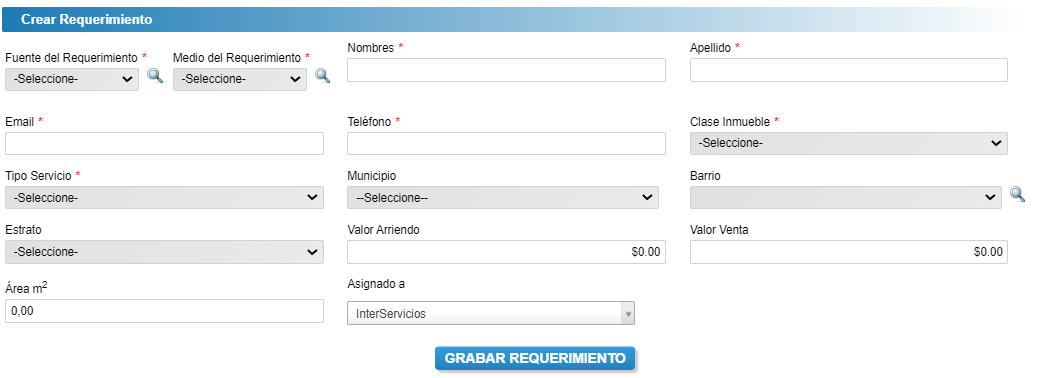
- **Fuente del Requerimiento**: Seleccione cómo se enteró el tercero del servicio.
- Medio de requerimiento: Seleccione el medio por el que se recibió el requerimiento.
- Nombres: Ingrese el nombre de quien realiza la solicitud.
- Apellidos: Ingrese el apellido de quien realiza la solicitud.
- Email:Ingrese el correo electrónico de quien realiza la solicitud.
- Teléfono: Ingrese el teléfono de quien realiza la solicitud.
- Clase inmueble: Se debe seleccionar el tipo de inmueble de la lista desplegable.
- Tipo de servicio: Seleccione si el inmueble es para arrendar, vender o ambas.
- Municipio: Seleccione el Municipio donde está ubicado el inmueble.
- Barrio: Seleccione el Barrio donde está ubicado el inmueble.
- Estrato: Seleccione el estrato donde está ubicado el inmueble.
- Valor arriendo: Ingrese el valor del arriendo.
- Valor venta: Ingrese el valor en el que se vende el inmueble.
- Área m2: Ingrese el tamaño del inmueble.
- Asignado a: Seleccione el asesor o persona que se hará cargo de ese requerimiento.
**Paso 3:** Dé clic en **Grabar Requerimiento.**
**Nota:** Si al momento de seleccionar un barrio no le aparece en la lista desplegable, recuerde que lo puedo añadir por el módulo de Zonas.
# ¿Cómo editar un requerimiento?
Esta opción le permite modificar la información de un requerimiento en nuby.
Aquí le mostramos como hacerlo.
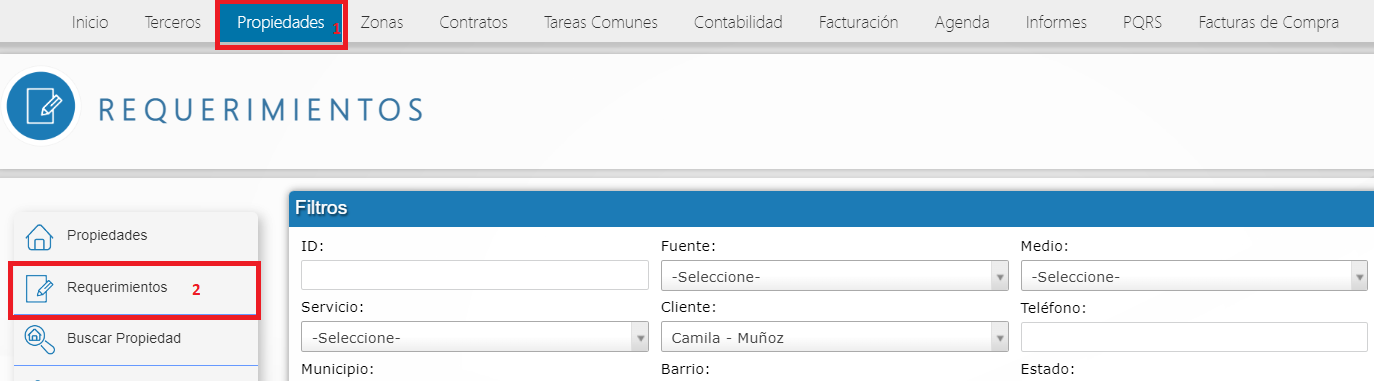
**Paso 1:** Acceda a la información de requerimientos, de la siguiente manera:
1. Ingrese a propiedades en el menú superior.
2. Ubique los requerimientos en el submenú del lado izquierdo.
**Paso 2:** Se debe filtrar por el requerimiento que se necesita modificar.
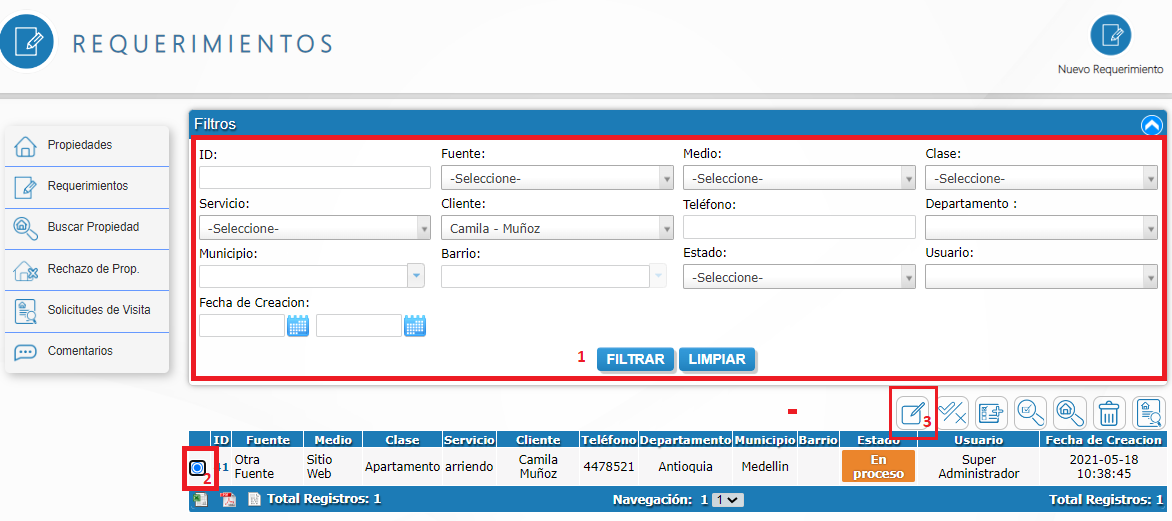
1. Ingrese la información que desea consultar en la sección filtros, en caso de no visualizar donde ingresarla debe dar clic en el botón Mostrar /Ocultar Filtros, una vez ingrese los campos de clic en el botón Filtrar.
2. Seleccione el requerimiento desde la casilla circular ubicada al lado izquierdo de cada registro de la tabla.
3. De clic en el botón de Editar Requerimiento y se mostrará una ventana con varios campos para modificar la información.
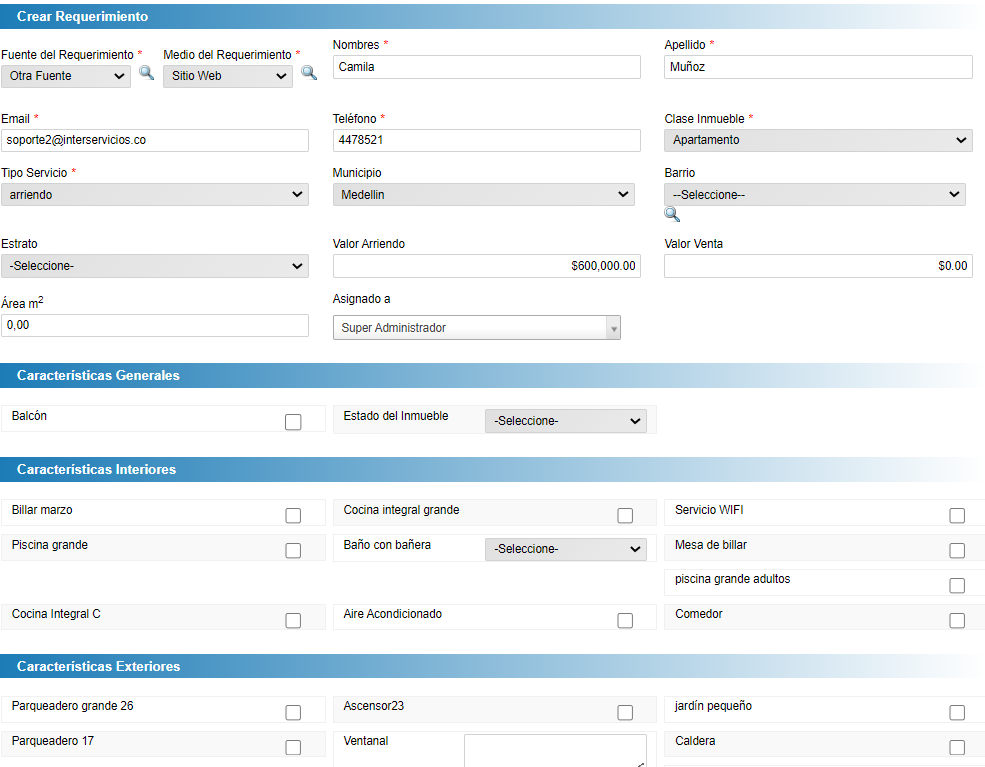
**Paso 3:** Una vez realizado los ajustes de clic en el boton **Actualizar Requerimiento**.
# ¿Cómo cambiar el estado a un requerimiento?
Esta opción le permite cambiar el estado a un requerimiento en nuby ajustándose a las necesidades de la inmobiliaria, esto con el fin de mantener el requerimiento actualizado y gestionarlo de una mejor manera.
**Nota:** R*ecuerde que puede crear y personalizar los estados.*
Aquí le mostramos cómo hacerlo:
**Paso 1:** Acceda a la información de requerimientos, de la siguiente manera:
1. Ingrese a propiedades en el menú superior.
2. Ubique los requerimientos en el submenú del lado izquierdo.

**Paso 2:** Se debe filtrar por el requerimiento que se necesita modificar.
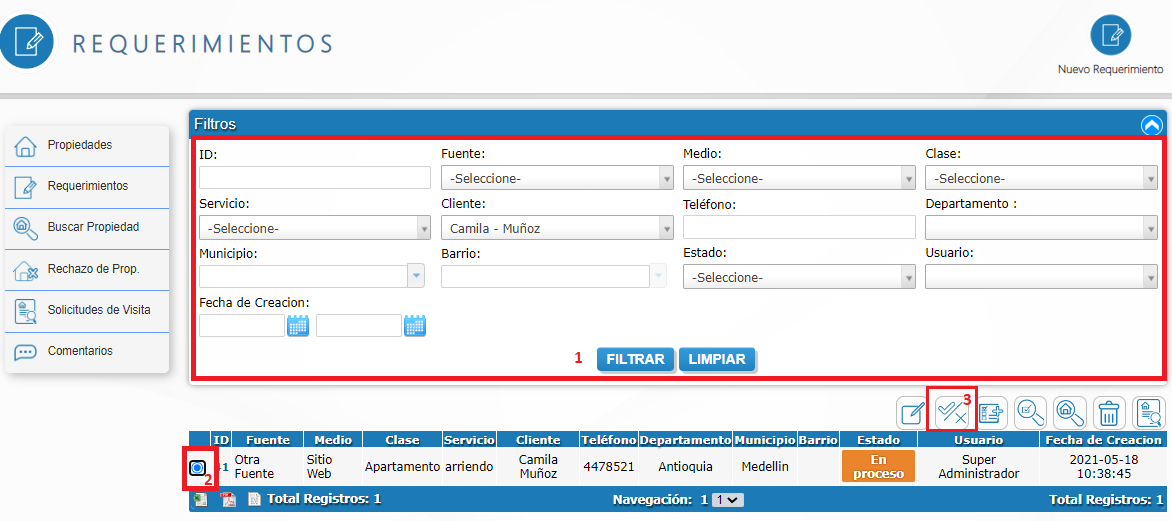
1. Ingrese la información que desea consultar en la sección filtros, en caso de no visualizar donde ingresarla debe dar clic en el botón Mostrar /Ocultar Filtros, una vez ingrese los campos de clic en el botón Filtrar.
2. Seleccione el requerimiento desde la casilla circular ubicada al lado izquierdo de cada registro de la tabla.
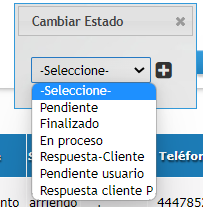
3. De clic en el botón de Cambiar Estado y se mostrará una ventana con varios estados, por favor seleccione uno y el sistema automáticamente se lo asignará.
# ¿Cómo agregar seguimiento a un requerimiento?
Esta opción le permite agregar un seguimiento a un requerimiento en Arrendasoft ajustandose a las necesidades de la inmobiliaria, esto con el fin de mantener el requerimiento actualizado y gestionarlo de una mejor manera.
**Paso 1:** Acceda a la información de requerimientos, de la siguiente manera:
1. Ingrese a propiedades en el menú superior.
2. Ubique los requerimientos en el submenú del lado izquierdo.

**Paso 2:** Se debe filtrar por el requerimiento que se necesita modificar.
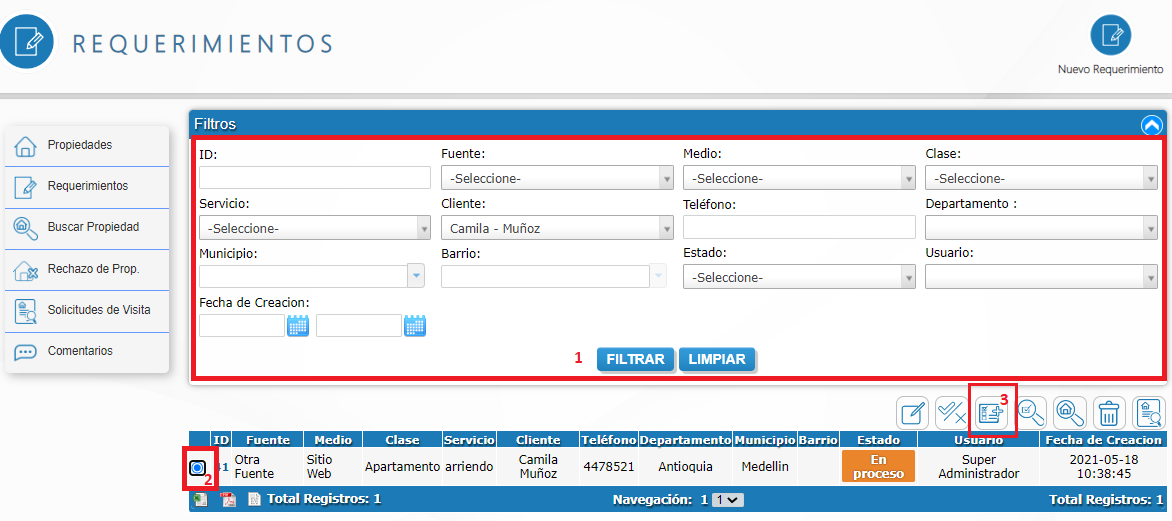
1. Ingrese la información que desea consultar en la sección filtros, en caso de no visualizar donde ingresarla debe dar clic en el botón Mostrar /Ocultar Filtros, una vez ingrese los campos de clic en el botón Filtrar.
2. Seleccione el requerimiento desde la casilla circular ubicada al lado izquierdo de cada registro de la tabla.
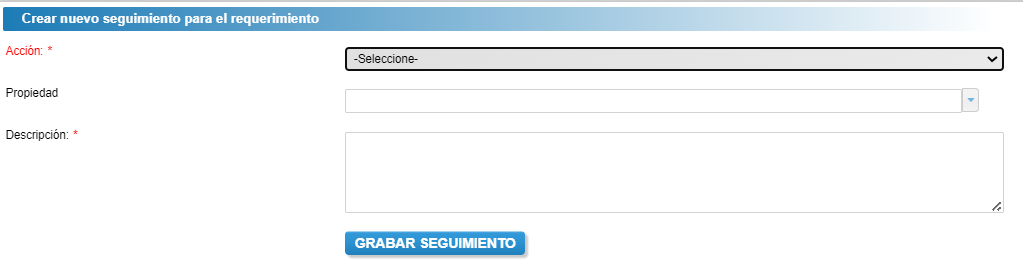
3. De clic en el botón Agregar seguimiento y se mostrará una ventana con varios campos para diligenciar como: Acción, Propiedad, Descripción.
4. Por último Grabar Seguimiento.
# ¿Cómo ver seguimiento de un requerimiento?
Esta acción le permite visualizar la lista de todos los seguimientos realizados a este requerimiento con el fin de conocer todos los detalles.
Aquí le mostramos como hacerlo:
**Paso 1:** Acceda a la información de requerimientos, de la siguiente manera:
1. Ingrese a propiedades en el menú superior.
2. Ubique los requerimientos en el submenú del lado izquierdo.

**Paso 2:** Se debe filtrar por el requerimiento que se necesita modificar.
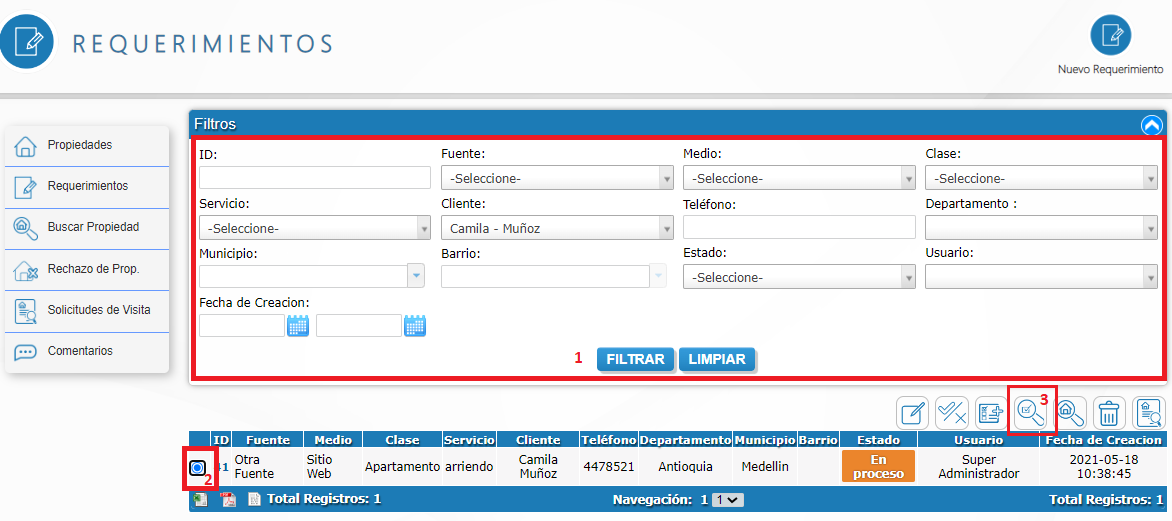
1. Ingrese la información que desea consultar en la sección filtros, en caso de no visualizar donde ingresarla debe dar clic en el botón Mostrar /Ocultar Filtros, una vez ingrese los campos de clic en el botón Filtrar.
2. Seleccione el requerimiento desde la casilla circular ubicada al lado izquierdo de cada registro de la tabla.
3. De clic en el botón Ver seguimiento y se mostrará una ventana con la lista de los seguimientos realizados, también al seleccionarlos permite eliminar el registro o exportar la información en pdf, excel o xml.

# ¿Cómo buscar propiedades a un requerimiento?
Esta acción le permite consultar las propiedades con las características especificadas en el requerimiento; al acceder a esta opción también se habilita la comparación de propiedades (en caso de que haya dos o más propiedades con las características requeridas), así mismo, se puede ver la propiedad, enviar correo al cliente interesado o editar la propiedad.
Aquí le mostramos como hacerlo:
**Paso 1:** Acceda a la información de requerimientos, de la siguiente manera:
1. Ingrese a propiedades en el menú superior.
2. Ubique los requerimientos en el submenú del lado izquierdo.

**Paso 2:** Se debe filtrar por el requerimiento que se necesita modificar.
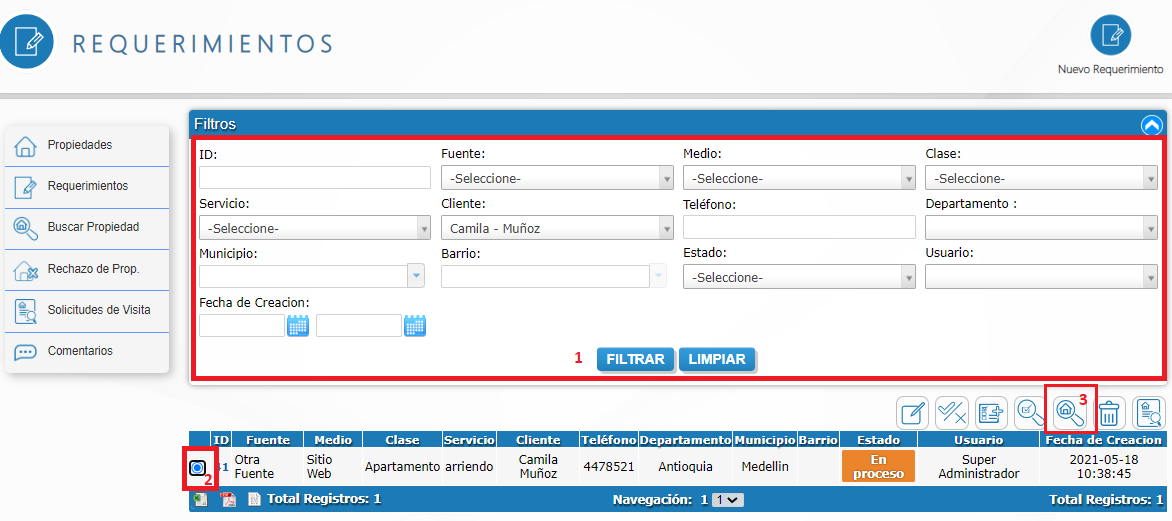
1. Ingrese la información que desea consultar en la sección filtros, en caso de no visualizar donde ingresarla debe dar clic en el botón Mostrar /Ocultar Filtros, una vez ingrese los campos de clic en el botón Filtrar.
2. Seleccione el requerimiento desde la casilla circular ubicada al lado izquierdo de cada registro de la tabla.
3. De clic en el botón Buscar propiedades y se mostrará una ventana con la lista de propiedades que se ajustan al requerimiento. En esa lista se podrá visualizar la propiedad, enviarla por correo electrónico o modificar la información de la propiedad.

# ¿Cómo eliminar un requerimiento?
Esta acción le permite eliminar el requerimiento seleccionado.
Aquí le mostramos como hacerlo:
**Paso 1:** Acceda a la información de requerimientos, de la siguiente manera:
1. Ingrese a propiedades en el menú superior.
2. Ubique los requerimientos en el submenú del lado izquierdo.

**Paso 2:** Se debe filtrar por el requerimiento que se necesita modificar.
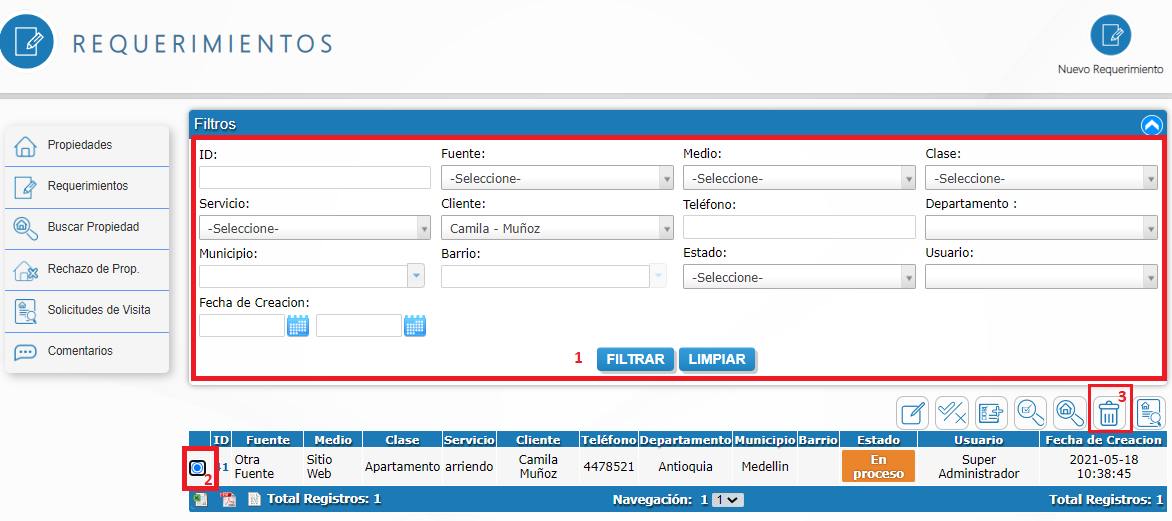
1. Ingrese la información que desea consultar en la sección filtros, en caso de no visualizar donde ingresarla debe dar clic en el botón Mostrar /Ocultar Filtros, una vez ingrese los campos de clic en el botón Filtrar.
2. Seleccione el requerimiento desde la casilla circular ubicada al lado izquierdo de cada registro de la tabla.
3. De clic en el botón Eliminar requerimiento y se mostrará una notificación informando que el registro se eliminó satisfactoriamente. Recuerde que una vez eliminado el registro se perderá el número consecutivo y desaparecerá de los informes de requerimientos.
# ¿Cómo agregar comentarios a un requerimiento?
Esta acción le permite realizar un comentario al requerimiento seleccionado.
Aquí le mostramos como hacerlo:
**Paso 1:** Acceda a la información de requerimientos, de la siguiente manera:
1. Ingrese a propiedades en el menú superior.
2. Ubique los requerimientos en el submenú del lado izquierdo.

**Paso 2:** Se debe filtrar por el requerimiento al que necesita agregar un comentario.
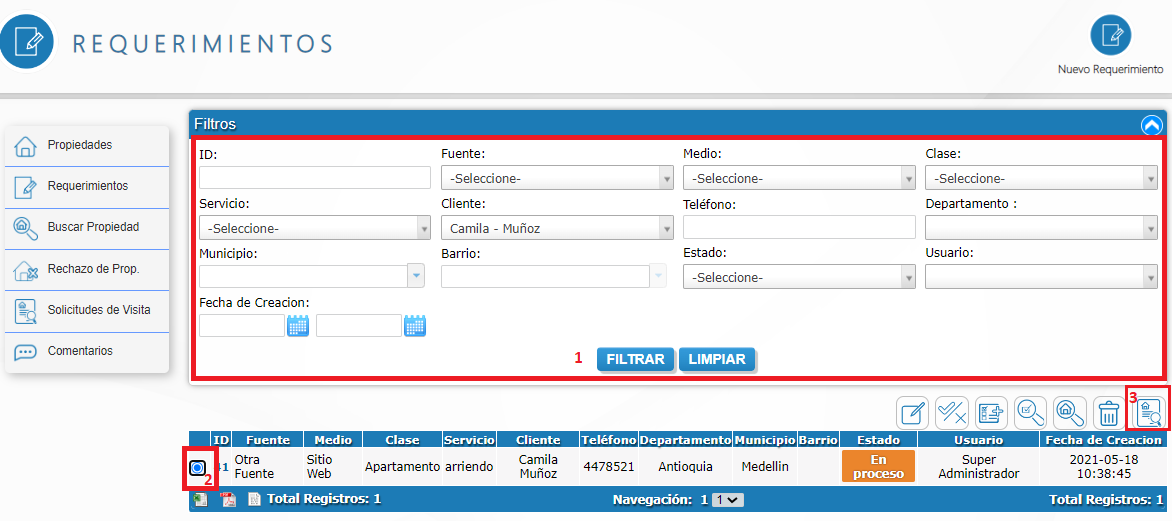
1. Ingrese la información que desea consultar en la sección filtros, en caso de no visualizar donde ingresarla debe dar clic en el botón Mostrar /Ocultar Filtros, una vez ingrese los campos de clic en el botón Filtrar.
2. Seleccione el requerimiento desde la casilla circular ubicada al lado izquierdo de cada registro de la tabla.
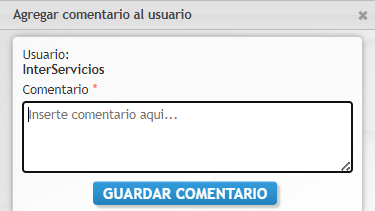
3. De clic en el botón Agregar comentarios y se mostrará una ventana para escribir el comentario que quedará guardado con el usuario que inicio sesión.
4. Para finalizar de clic en Guardar Comentario.