# Solicitudes de Visita
Crear y recibir solicitudes de visita
# ¿Cómo crear al solicitante como tercero?
**¿Cómo crear al solicitante como tercero?**
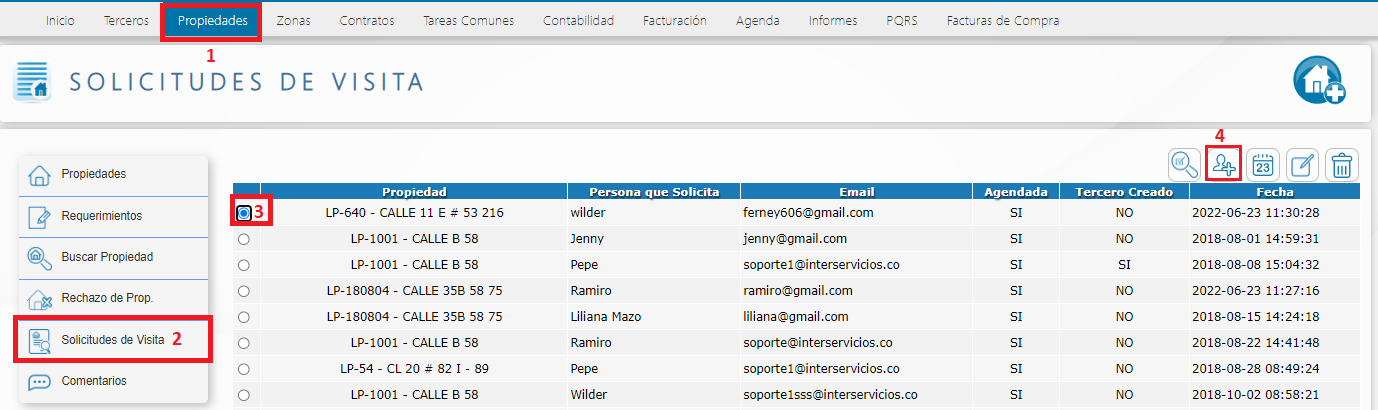
Esta opción le permite crear al solicitante de la visita como un tercero, en caso de que la visita haya sido un exito y sea necesario agregarlo a Arrendasoft. **Paso 1:** Acceda a la información de propiedades, lo puede hacer de la siguiente manera:
1. Desde el menú Inicio dando clic en Propiedades.
2. Luego ubique en el submenú del lado izquierdo la opción de solicitudes de visita.
3. Seleccione la visita desde la casilla circular izquierda.
4. De clic en Crear Tercero.
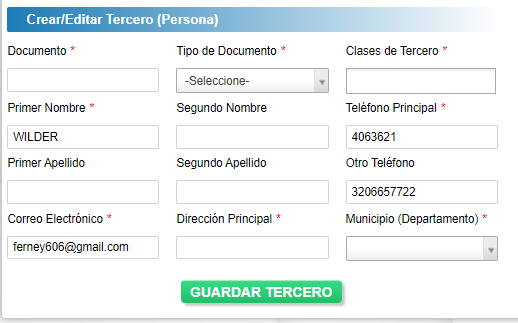
**Paso 2:** Luego se mostrará una ventana con los siguientes campos para diligenciar la información personal del solicitante, como Documento, Tipo de documento, Clases de tercero(Seleccionar uno de la lista), Primer nombre, Segundo nombre, Teléfono principal, Primer Apellido, Segundo apellido, Otro teléfono, Correo electrónico, Dirección principal, Municipio.
# ¿Cómo crear una solicitud de visita?
Esta opción le permite crear una solicitud para ver un inmueble. Estas solicitudes se pueden realizar de manera manual al momento de recibirlas directamente en la inmobiliaria o pueden llegar desde el sitio web (si está configurado de esta manera).
Aquí le mostramos como hacerlo:
**Paso 1:** Acceda a la información de propiedades, lo puede hacer de la siguiente manera:
1. Desde el menú Inicio dando clic en Propiedades.
2. Luego ubique en el submenú del lado izquierdo la opción de solicitudes de visita.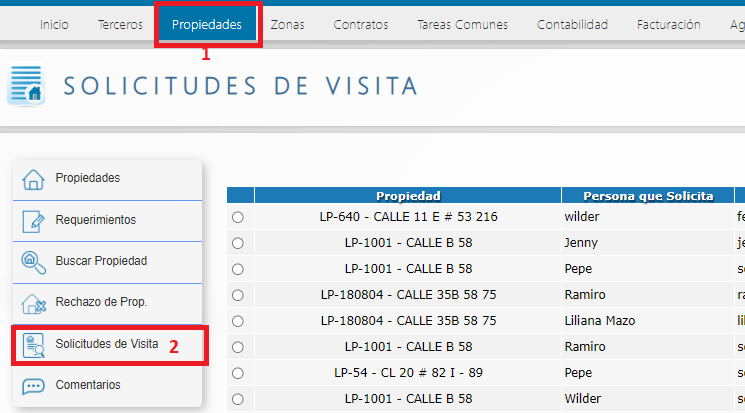**Paso 2:** Ubique en el esquina superior derecha el botón **Nueva Solicitud** y diligencie los campos que aparecen en la ventana emergente.**Propiedad:** La propiedad debe estar registrada con anterioridad en el sistema ya que al momento de ingresar la dirección solo me mostrará registros de aquellas propiedades ya registradas y el sistema no permite ingresar una nueva propiedad.
- **Nombre:** Ingrese el nombre de la persona interesada en realizar la visita.
- **Email:** Ingrese el nombre de la persona interesada en realizar la visita.
- **Teléfono:** Ingrese el nombre de la persona interesada en realizar la visita.
- **Celular:** Ingrese el nombre de la persona interesada en realizar la visita.
- **Comentario:** Utilice este campo para agregar más información de la visita según sea el caso. 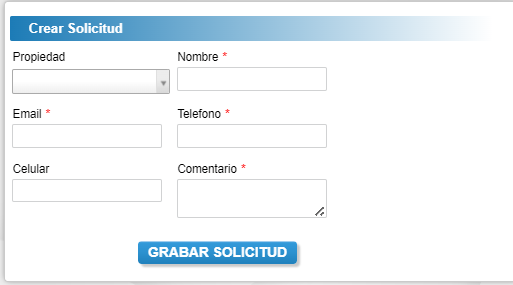**Paso 2:** De clic en el botón **Grabar Solicitud**
# ¿Cómo ver una solicitud de visita?
Esta opción le permite ver una solicitud de visita con todos sus datos e información relevante para darle el tramite correspondiente.
Aquí le mostramos como hacerlo:
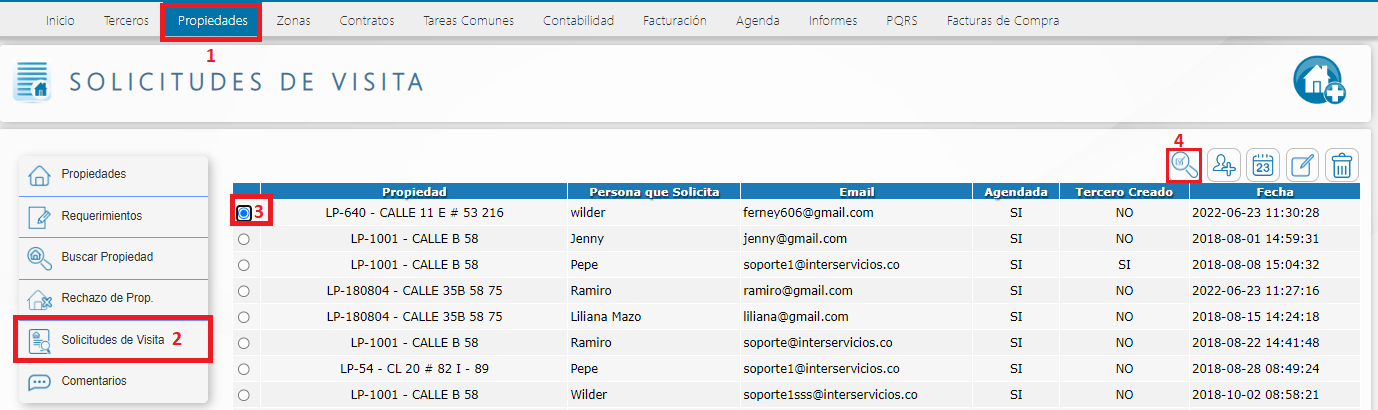
**Paso 1:** Acceda a la información de propiedades, lo puede hacer de la siguiente manera:
1. Desde el menú Inicio dando clic en Propiedades.
2. Luego ubique en el submenú del lado izquierdo la opción de solicitudes de visita.
3. Seleccione la visita desde la casilla circular izquierda.
4. De clic en ver solicitud.
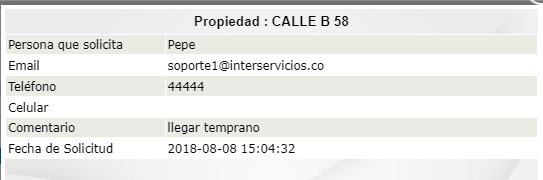
**Paso 2:** Luego se mostrará una ventana con todos los detalles correspondientes a la solicitud.
# ¿Cómo agendar solicitud de visita?
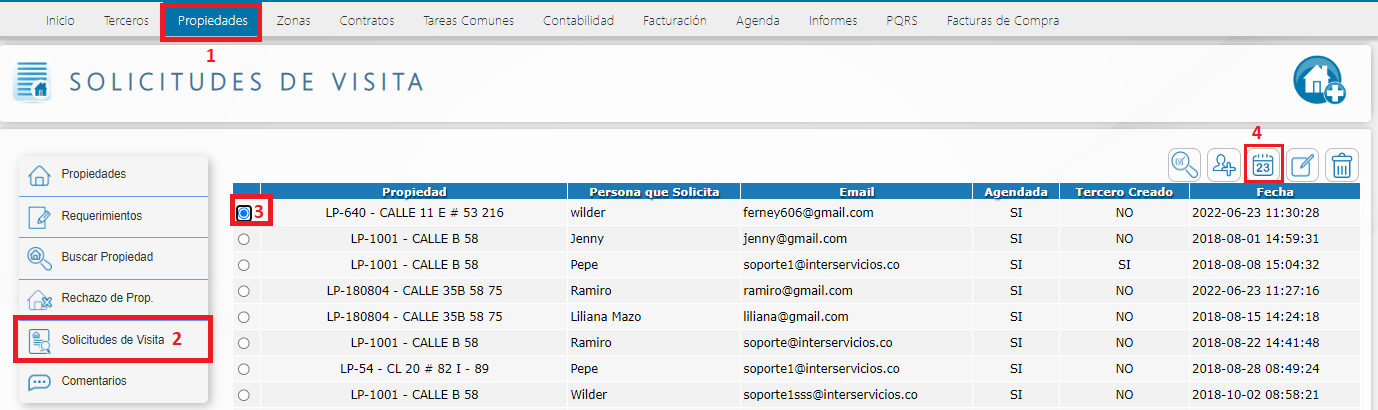
Permite agendar las citas en el sistema de las solicitudes realizadas, a su vez permite actualizar o eliminar eventos. Una vez creada la visita se debe seleccionar en la casilla circular ubicada en al lado izquierdo de cada registro y dar en el boton Agendar y le mostrara una ventana con unos campos ingresar la fecha de la visita. Aquí le mostramos como hacerlo:**Paso 1:** Acceda a la información de propiedades, lo puede hacer de la siguiente manera:
1. Desde el menú Inicio dando clic en Propiedades.
2. Luego ubique en el submenú del lado izquierdo la opción de solicitudes de visita.
3. Seleccione la visita desde la casilla circular izquierda.
4. De clic en Agendar solicitud.
**Paso 2:** Luego se mostrará una ventana con varios campos para agendar la solicitud de visita en el calendario.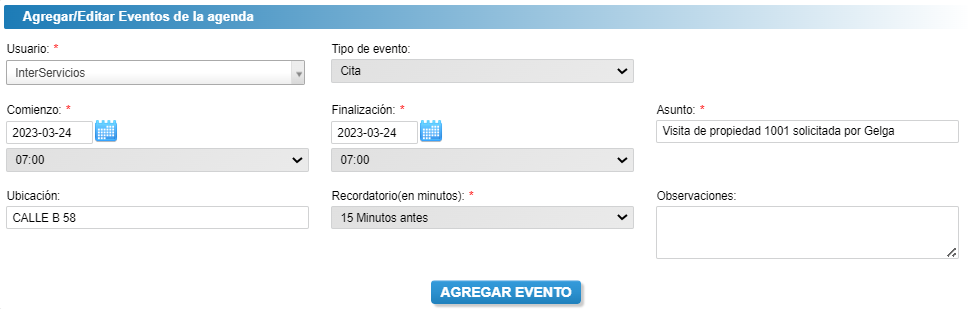
- En el campo **usuario**: Aparecerá automaticamente el usuario que ha iniciado sesión y con ese se guardará el compromiso en el calendario.
- **Tipo de evento**: Se debe seleccionar la opción que mas se ajuste, en este caso seria una reunión.
- **Comienzo:** Se debe ingresar la fecha de inicio del evento.
- **Finalización:** Se debe ingresar la fecha de terminación del evento
- **Asunto**: Definir un nombre diciente para el evento.
- **Ubicación**: Ingresar la dirección donde se realizará el evento.
- **Recordatorio**: Escoja el tiempo en el cual desea que aparezca un recordatorio del evento.
- **Observaciones**: Ingresar comentarios, notas o demás información necesaria para tener en cuenta en el evento. **Paso 3:** De clic en **Agregar evento**.
# ¿Cómo Editar/Eliminar solicitud de visita?
**¿Cómo editar una solicitud?**
Con esta opción podrá modificar los datos ingresados en la solicitudes de visista y ajustar dependiendo el caso.
Aquí le mostramos como hacerlo:**Paso 1:** Acceda a la información de propiedades, lo puede hacer de la siguiente manera:
1. Desde el menú Inicio dando clic en Propiedades.
2. Luego ubique en el submenú del lado izquierdo la opción de solicitudes de visita.
3. Seleccione la visita desde la casilla circular izquierda.
4. De clic en Editar solicitud.
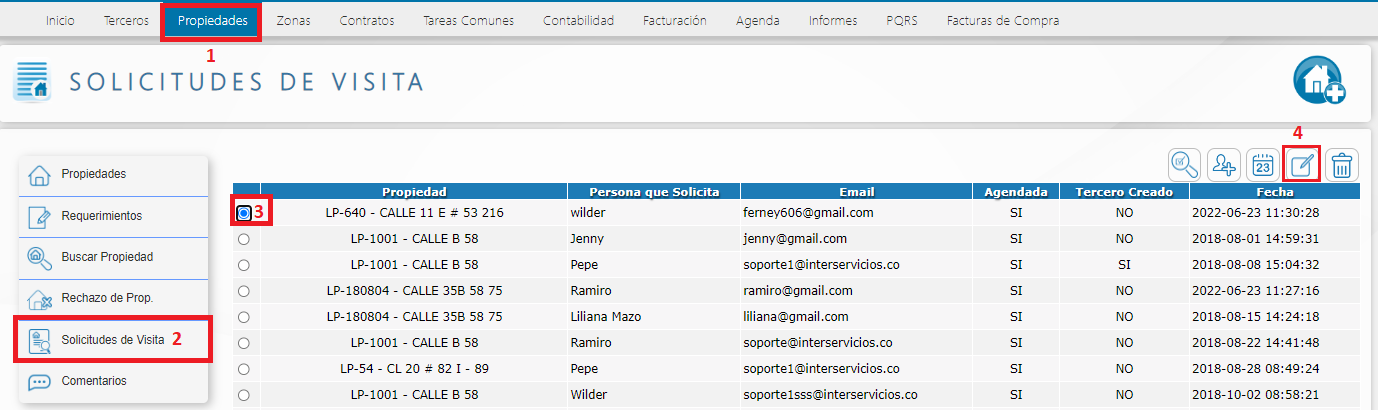
**Paso 2:** Luego se mostrará una ventana con los datos registrados para esa solicitud que podrán ser modificados. 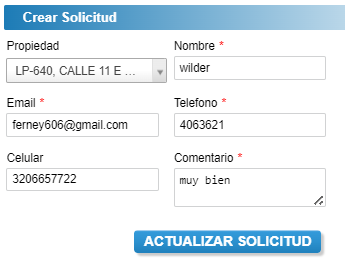**Paso 3:** Para terminar de clic en **Actualizar solicitud**.
**¿Cómo eliminar solicitud?**
Esta opción le permite eliminar la solicitud de visita, recuerde que al hacerlo se perderá el consecutivo y no apareceran en informes relacionados con las visitas. Aquí le mostramos como hacerlo:**Paso 1:** Acceda a la información de propiedades, lo puede hacer de la siguiente manera:
1. Desde el menú Inicio dando clic en Propiedades.
2. Luego ubique en el submenú del lado izquierdo la opción de solicitudes de visita.
3. Seleccione la visita desde la casilla circular izquierda.
4. De clic en Eliminar solicitud.
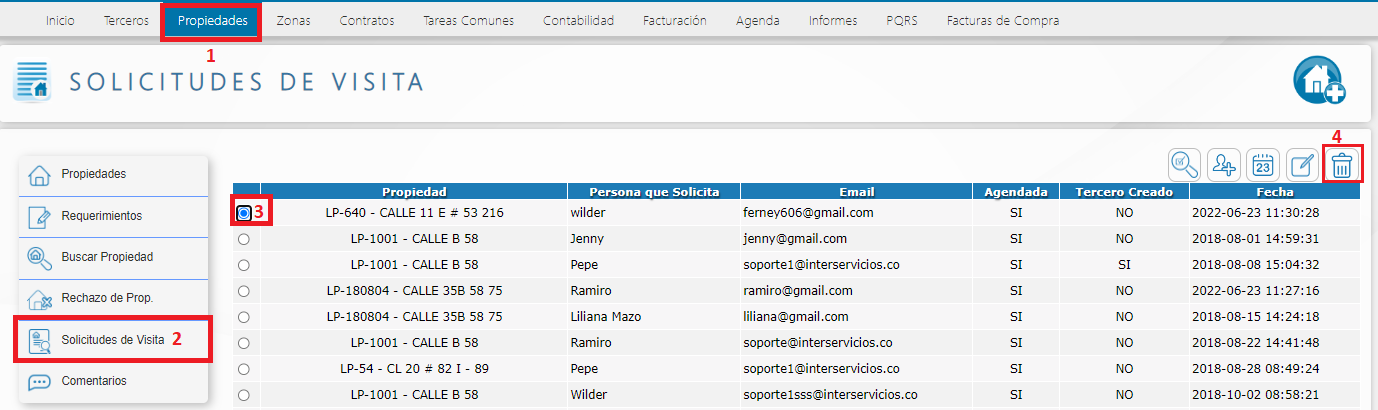
**Paso 2:** Se eliminará y desaparecerá la lista el registro.