Propiedades
Este libro ofrece una guía completa sobre cómo crear y administrar las propiedades de la entidad. Incluye instrucciones detalladas para registrar requerimientos, gestionar solicitudes de visitas y procesar el rechazo de propiedades. Con un enfoque claro y práctico, te ayudará a manejar eficazmente la gestión de propiedades.
- Comentarios
- Rechazo de propiedades
- Solicitudes de Visita
- ¿Cómo crear al solicitante como tercero?
- ¿Cómo crear una solicitud de visita?
- ¿Cómo ver una solicitud de visita?
- ¿Cómo agendar solicitud de visita?
- ¿Cómo Editar/Eliminar solicitud de visita?
- Propiedades
- ¿Cómo buscar una propiedad?
- ¿Cómo ver una propiedad?
- ¿Cómo editar una propiedad?
- ¿Cómo cargar tu contenido multimedia a una propiedad?
- ¿Cómo activar/Inactivar una propiedad?
- ¿Cómo eliminar una propiedad?
- ¿Cómo Ver/Agregar inversión?
- ¿Cómo agregar la ubicación de una propiedad en el mapa?
- ¿Cómo crear una propiedad con uno o múltiples propietarios?
- ¿Cómo aprobar propiedades pendientes del sitio web?
- Requerimientos
- ¿Como crear un requerimiento?
- ¿Cómo editar un requerimiento?
- ¿Cómo cambiar el estado a un requerimiento?
- ¿Cómo agregar seguimiento a un requerimiento?
- ¿Cómo ver seguimiento de un requerimiento?
- ¿Cómo buscar propiedades a un requerimiento?
- ¿Cómo eliminar un requerimiento?
- ¿Cómo agregar comentarios a un requerimiento?
Comentarios
Administrar los comentarios
¿Cómo eliminar un comentario?
Esta opción le permite eliminar los comentarios que se le han hecho a una propiedad desde el sitio web. En la lista de registros se puede observar todos los comentarios que se han hecho.
Paso 1: Acceda a la información de propiedades, lo puede hacer de la siguiente manera:

- Desde el menú Inicio dando clic en Propiedades.
- Luego ubique en el submenú del lado izquierdo la opción de Comentarios.
- Ingrese la información que desea consultar en la sección filtros, en caso de no visualizar donde ingresar debe dar clic en el botón Mostrar /Ocultar Filtros, una vez ingrese los campos de clic en el botón Filtrar.
- Seleccione el comentario desde la casilla circular ubicada al lado izquierdo de cada registro de la tabla.
- De clic en el Eliminar comentario y se mostrará una ventana solicitando confirmación para borrar el comentario. Dar clic en Aceptar.
¿Cómo publicar/despublicar un comentario?
Esta opción le permite públicar o despublicar los comentarios que se le han hecho a una propiedad desde el sitio web. En la lista de registros se puede observar en qué campo estado si el comentario está publicado o despublicado.
Paso 1: Acceda a la información de propiedades, lo puede hacer de la siguiente manera:

- Desde el menú Inicio dando clic en Propiedades.
- Luego ubique en el submenú del lado izquierdo la opción de Comentarios.
- Ingrese la información que desea consultar en la sección filtros, en caso de no visualizar donde ingresarla debe dar clic en el botón Mostrar /Ocultar Filtros, una vez ingrese los campos de clic en el botón Filtrar.
- Seleccione el comentario desde la casilla circular ubicada al lado izquierdo de cada registro de la tabla.
- De clic en el botón Publicar/Despublicar comentario y se mostrará una ventana solicitando confirmación para cambiar de estado el comentario. Dar clic en Aceptar.
¿Cómo ver un comentario?
Esta opción le permite visualizar los comentarios que se le han hecho a una propiedad desde el sitio web.
Aquí le mostramos como hacerlo:
Paso 1: Acceda a la información de propiedades, lo puede hacer de la siguiente manera:

- Desde el menú Inicio dando clic en Propiedades.
- Luego ubique en el submenú del lado izquierdo la opción de Comentarios.
- Ingrese la información que desea consultar en la sección filtros, en caso de no visualizar donde ingresarla debe dar clic en el botón Mostrar /Ocultar Filtros, una vez ingrese los campos de clic en el botón Filtrar.
- Seleccione el comentario desde la casilla circular ubicada al lado izquierdo de cada registro de la tabla.
- De clic en el botón Ver comentario y se mostrará una ventana con todos los datos del comentario.
Rechazo de propiedades
Aquí se agregan los motivos del rechazo
¿Cómo crear un rechazo a una propiedad?
Esta opción le permite registrar los motivos por los cuales una propiedad ha sido rechazada, esto con el fin de poder explicar a los propietarios, en caso de ser necesario, las razones por las que no ha sido arrendada o vendida una propiedad.
Aquí le mostramos como hacerlo:
Paso 1: Acceda a la información de propiedades, lo puede hacer de dos maneras:

- Desde el menú Inicio dando clic en el icono Propiedades.
- Luego ubique en el submenú del lado izquierdo la opción de Rechazo de propiedades.
- Se requiere diligenciar los siguientes campos: Propiedad: Ingrese la dirección o el consecutivo de la propiedad. Motivo de rechazo: Seleccione de la lista un motivo de rechazo, haga uso de la lupa si necesita agregar uno nuevo. Descripción Rechazo: Aquí podrá agregar el motivo del rechazo con detalles.
- Para finalizar de clic en Guardar Rechazo.
¿Cómo Editar/Eliminar registro de rechazo de una propiedad?
El sistema habilita varias opciones para gestionar los rechazos a propiedades, se tiene la opción de seleccionar y editar algún rechazo, ya sea que se necesite modificar la propiedad, el motivo de rechazo o la descripción. Por otro lado el sistema también permite eliminar los motivos de rechazo en caso de ser necesario, recuerde que una vez eliminado se perderá el consecutivo y no se verá reflejada esta información en informes futuros.
Aqui le mostramos como eliminar:
Paso 1: Acceda a la información de propiedades, de la siguiente manera:
- Desde el menú Inicio dando clic en Propiedades.
- Luego ubique en el submenú del lado izquierdo la opción de Rechazo de propiedades.

3. Ingrese la información que desea consultar en la sección filtros, en caso de no visualizar donde ingresarla debe dar clic en el botón Mostrar /Ocultar Filtros, una vez ingrese los campos de clic en el botón Filtrar.
4. Seleccione el requerimiento desde la casilla circular ubicada al lado izquierdo de cada registro de la tabla.
5.De clic en el botón Editar y se habilitará en la parte superior los siguientes campos para modificar la información y dar clic en Actualizar Rechazo.

6. Para eliminar el rechazo seleccione el registro y de clic en el botón de Eliminar, aparecerá una ventana emergente solicitando confirmación, de clic en aceptar y el registro se habrá eliminado.
Solicitudes de Visita
Crear y recibir solicitudes de visita
¿Cómo crear al solicitante como tercero?
¿Cómo crear al solicitante como tercero?
Esta opción le permite crear al solicitante de la visita como un tercero, en caso de que la visita haya sido un exito y sea necesario agregarlo a Arrendasoft.
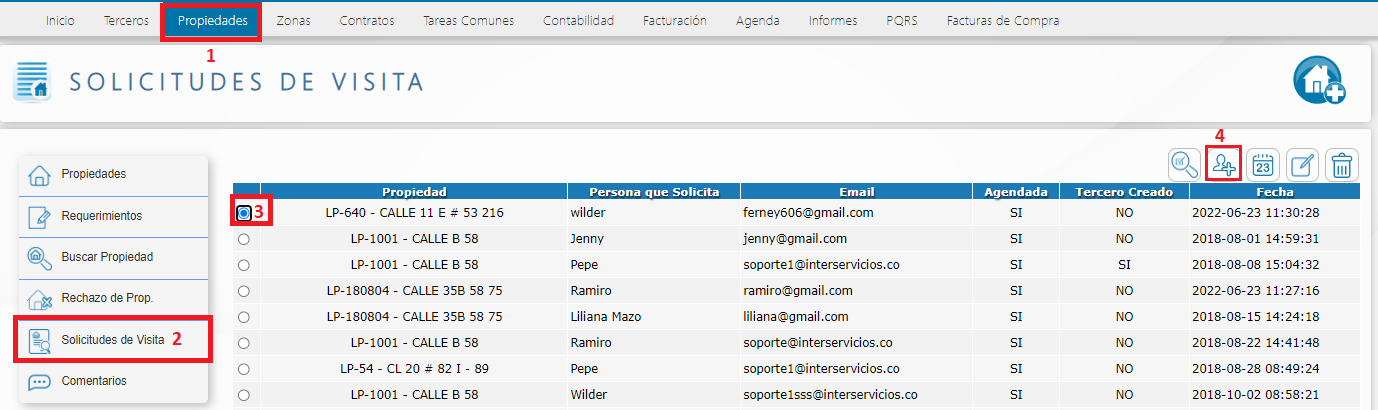
Paso 1: Acceda a la información de propiedades, lo puede hacer de la siguiente manera:
- Desde el menú Inicio dando clic en Propiedades.
- Luego ubique en el submenú del lado izquierdo la opción de solicitudes de visita.
- Seleccione la visita desde la casilla circular izquierda.
- De clic en Crear Tercero.
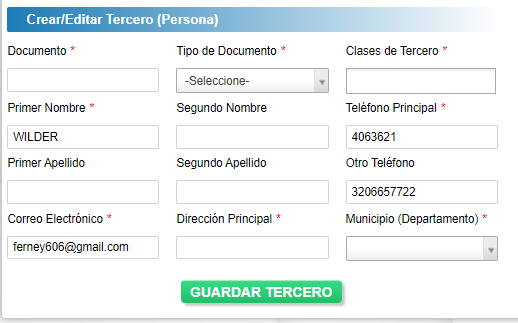
Paso 2: Luego se mostrará una ventana con los siguientes campos para diligenciar la información personal del solicitante, como Documento, Tipo de documento, Clases de tercero(Seleccionar uno de la lista), Primer nombre, Segundo nombre, Teléfono principal, Primer Apellido, Segundo apellido, Otro teléfono, Correo electrónico, Dirección principal, Municipio.
¿Cómo crear una solicitud de visita?
Esta opción le permite crear una solicitud para ver un inmueble. Estas solicitudes se pueden realizar de manera manual al momento de recibirlas directamente en la inmobiliaria o pueden llegar desde el sitio web (si está configurado de esta manera).
Aquí le mostramos como hacerlo:
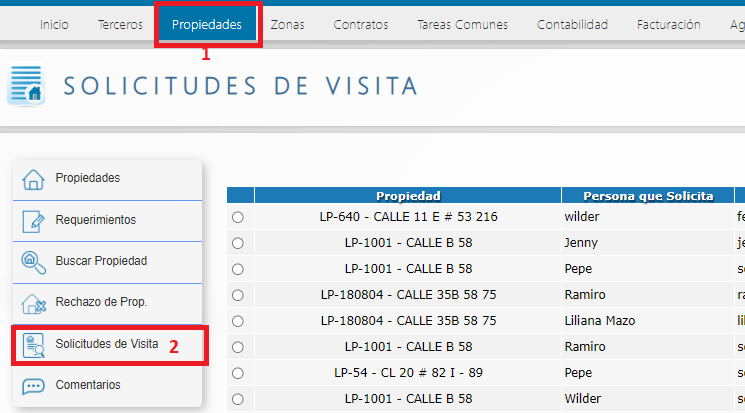
Paso 1: Acceda a la información de propiedades, lo puede hacer de la siguiente manera:
- Desde el menú Inicio dando clic en Propiedades.
- Luego ubique en el submenú del lado izquierdo la opción de solicitudes de visita.
Paso 2: Ubique en el esquina superior derecha el botón Nueva Solicitud y diligencie los campos que aparecen en la ventana emergente.
Propiedad: La propiedad debe estar registrada con anterioridad en el sistema ya que al momento de ingresar la dirección solo me mostrará registros de aquellas propiedades ya registradas y el sistema no permite ingresar una nueva propiedad.
- Nombre: Ingrese el nombre de la persona interesada en realizar la visita.
- Email: Ingrese el nombre de la persona interesada en realizar la visita.
- Teléfono: Ingrese el nombre de la persona interesada en realizar la visita.
- Celular: Ingrese el nombre de la persona interesada en realizar la visita.
- Comentario: Utilice este campo para agregar más información de la visita según sea el caso.
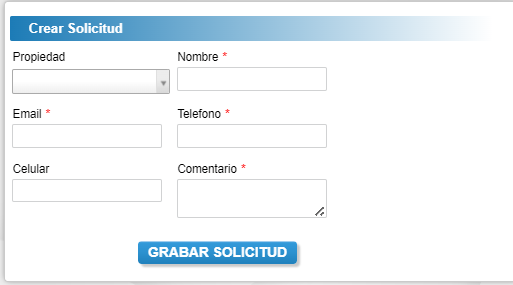
Paso 2: De clic en el botón Grabar Solicitud
¿Cómo ver una solicitud de visita?
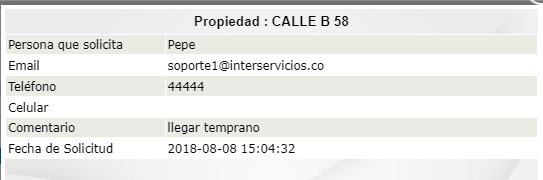
Esta opción le permite ver una solicitud de visita con todos sus datos e información relevante para darle el tramite correspondiente.
Aquí le mostramos como hacerlo:
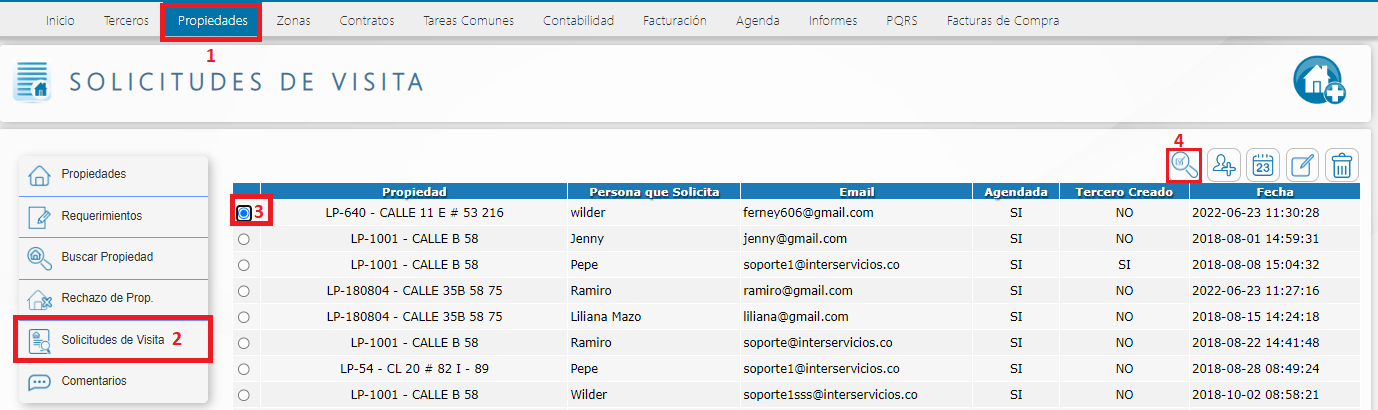
Paso 1: Acceda a la información de propiedades, lo puede hacer de la siguiente manera:
- Desde el menú Inicio dando clic en Propiedades.
- Luego ubique en el submenú del lado izquierdo la opción de solicitudes de visita.
- Seleccione la visita desde la casilla circular izquierda.
- De clic en ver solicitud.
Paso 2: Luego se mostrará una ventana con todos los detalles correspondientes a la solicitud.
¿Cómo agendar solicitud de visita?
Permite agendar las citas en el sistema de las solicitudes realizadas, a su vez permite actualizar o eliminar eventos. Una vez creada la visita se debe seleccionar en la casilla circular ubicada en al lado izquierdo de cada registro y dar en el boton Agendar y le mostrara una ventana con unos campos ingresar la fecha de la visita.
Aquí le mostramos como hacerlo:
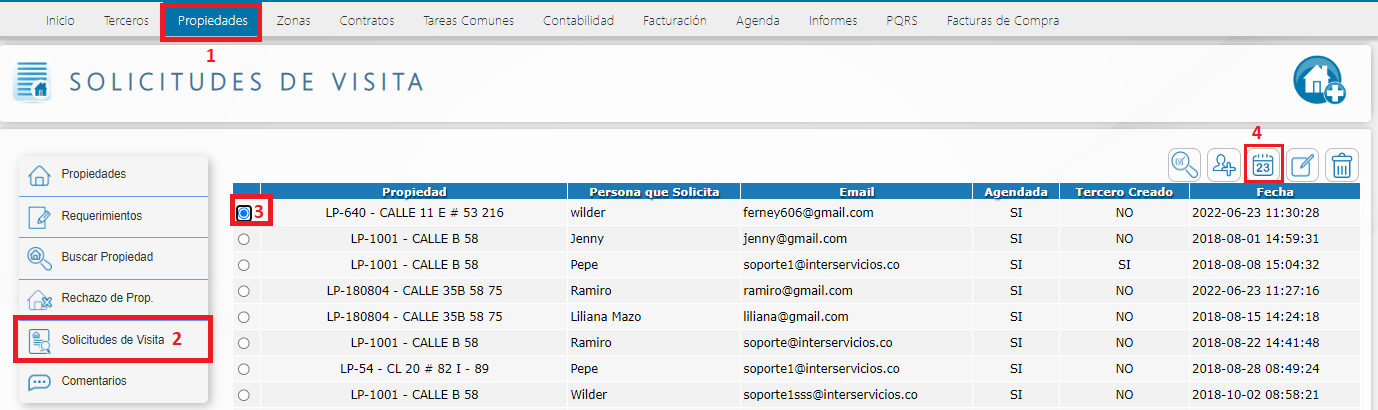
Paso 1: Acceda a la información de propiedades, lo puede hacer de la siguiente manera:
- Desde el menú Inicio dando clic en Propiedades.
- Luego ubique en el submenú del lado izquierdo la opción de solicitudes de visita.
- Seleccione la visita desde la casilla circular izquierda.
- De clic en Agendar solicitud.
Paso 2: Luego se mostrará una ventana con varios campos para agendar la solicitud de visita en el calendario.
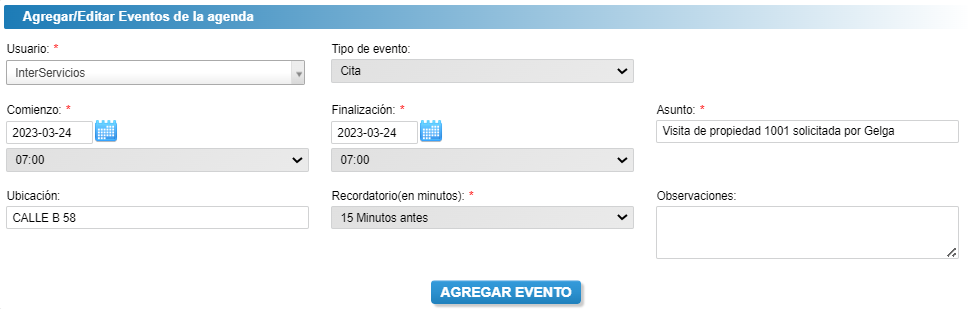
- En el campo usuario: Aparecerá automaticamente el usuario que ha iniciado sesión y con ese se guardará el compromiso en el calendario.
- Tipo de evento: Se debe seleccionar la opción que mas se ajuste, en este caso seria una reunión.
- Comienzo: Se debe ingresar la fecha de inicio del evento.
- Finalización: Se debe ingresar la fecha de terminación del evento
- Asunto: Definir un nombre diciente para el evento.
- Ubicación: Ingresar la dirección donde se realizará el evento.
- Recordatorio: Escoja el tiempo en el cual desea que aparezca un recordatorio del evento.
- Observaciones: Ingresar comentarios, notas o demás información necesaria para tener en cuenta en el evento.
Paso 3: De clic en Agregar evento.
¿Cómo Editar/Eliminar solicitud de visita?
¿Cómo editar una solicitud?
Con esta opción podrá modificar los datos ingresados en la solicitudes de visista y ajustar dependiendo el caso.
Aquí le mostramos como hacerlo:
Paso 1: Acceda a la información de propiedades, lo puede hacer de la siguiente manera:
- Desde el menú Inicio dando clic en Propiedades.
- Luego ubique en el submenú del lado izquierdo la opción de solicitudes de visita.
- Seleccione la visita desde la casilla circular izquierda.
- De clic en Editar solicitud.
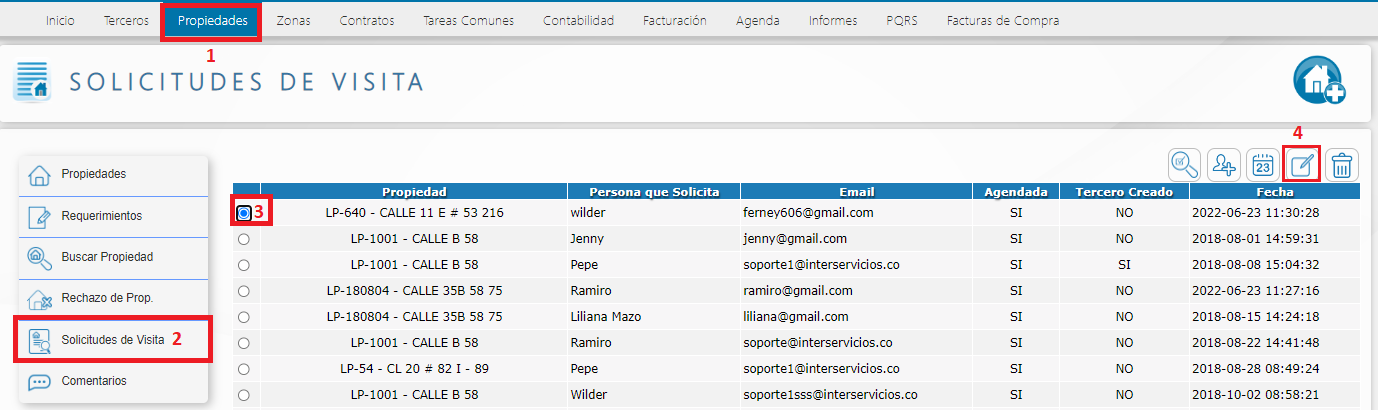
Paso 2: Luego se mostrará una ventana con los datos registrados para esa solicitud que podrán ser modificados.
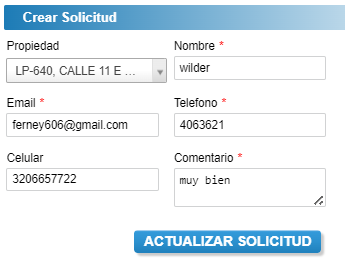
Paso 3: Para terminar de clic en Actualizar solicitud.
¿Cómo eliminar solicitud?
Esta opción le permite eliminar la solicitud de visita, recuerde que al hacerlo se perderá el consecutivo y no apareceran en informes relacionados con las visitas.
Aquí le mostramos como hacerlo:
Paso 1: Acceda a la información de propiedades, lo puede hacer de la siguiente manera:
- Desde el menú Inicio dando clic en Propiedades.
- Luego ubique en el submenú del lado izquierdo la opción de solicitudes de visita.
- Seleccione la visita desde la casilla circular izquierda.
- De clic en Eliminar solicitud.
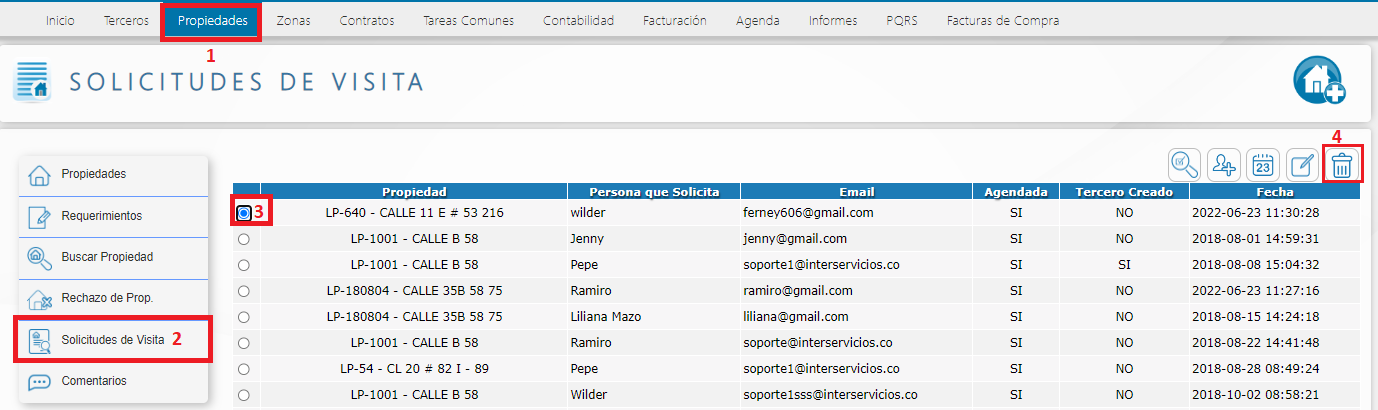
Paso 2: Se eliminará y desaparecerá la lista el registro.
Propiedades
Propiedades ingresadas y su información
¿Cómo buscar una propiedad?
¿Cómo buscar una propiedad?
Mostraremos los pasos para realizar la búsqueda de propiedades en Arrendasoft para lo cual se tiene 2 formas de búsqueda; la Básica y la Avanzada que explicaremos en este documento.
Paso 1: Acceda a la información de propiedades, lo puede hacer de dos maneras:
- Desde el menú Inicio dando clic en el icono Propiedades.
- Desde el menú Propiedades.
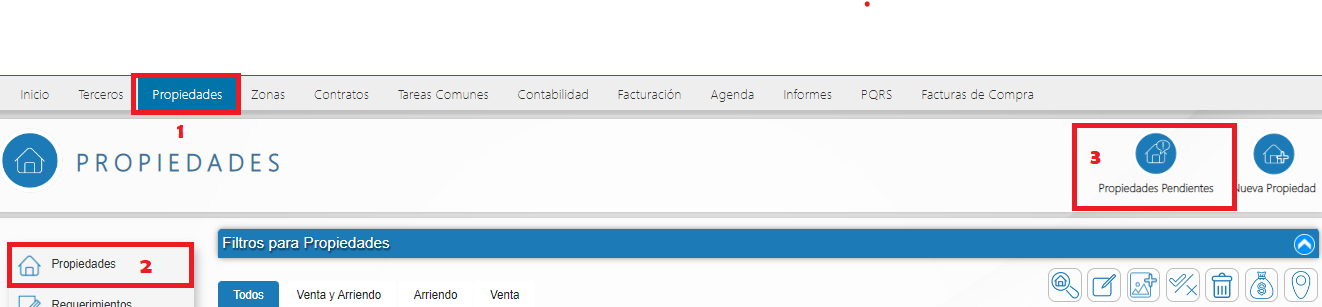
Paso 2: Realice la consulta de una propiedad, para ello existen dos maneras:
- Modo básico: En caso de no visualizar donde ingresar la información debe dar clic en el botón mostrar/ocultar filtros que se encuentra en el costado derecho del filtro. Una vez llene los campos que desee para buscar un inmueble, presione el botón
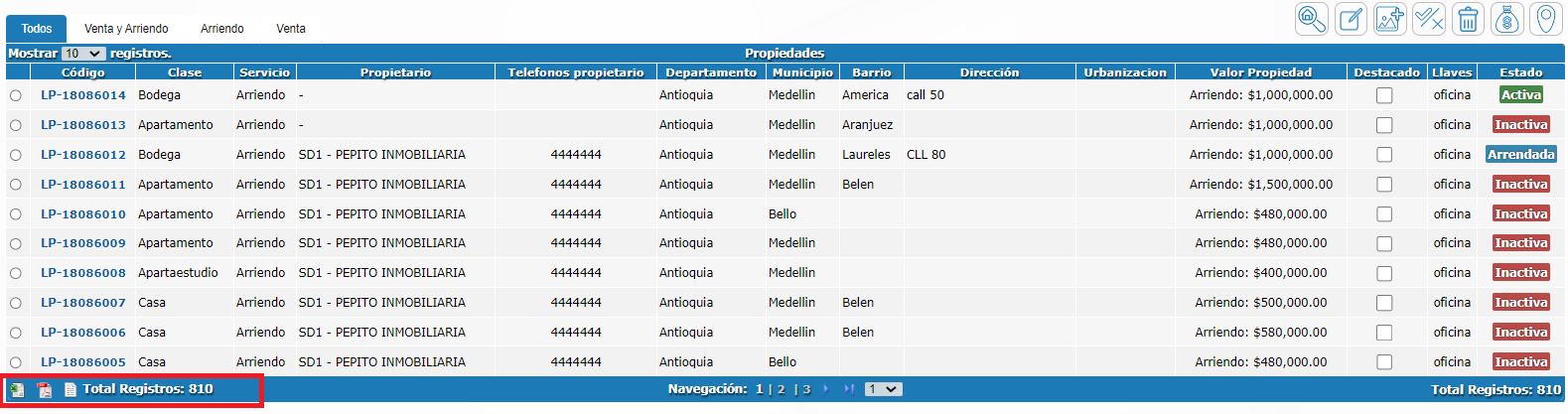
filtrar, si por el contrario ya no desea filtrar, presione el botón limpiar para quitar cualquier filtro usado. Si desea buscar por un tipo de servicio, utilice las pestañas que habilita el sistema. Si pretende que la propiedad se destaque en la página web principal debe activar el check destacados (esto, si posee la integración de ArrendaSoft con su portal web). Dependiendo del servicio que desea filtrar. (Puede usar el menú de filtros en combinación con las pestañas de servicios para obtener una búsqueda más precisa).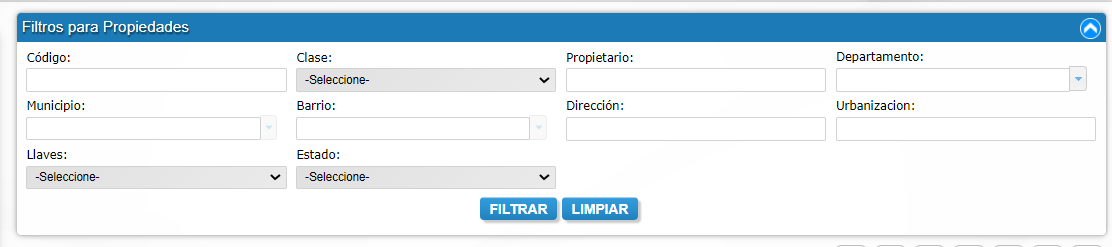
- Modo Avanzado: Para consultar por este modo debe dar clic en opción Buscar propiedad del submenú. Este modo le agiliza buscar una propiedad por sus características y cualquier tipo de información que le facilite ver los inmuebles que se aproximen a un requerimiento del arrendatario o del interesado en obtener un contrato para una propiedad. Una vez llene los campos que desee para buscar un inmueble, presione el botón buscar inmueble. Esta opción le permite comparar las características dos o más propiedades.
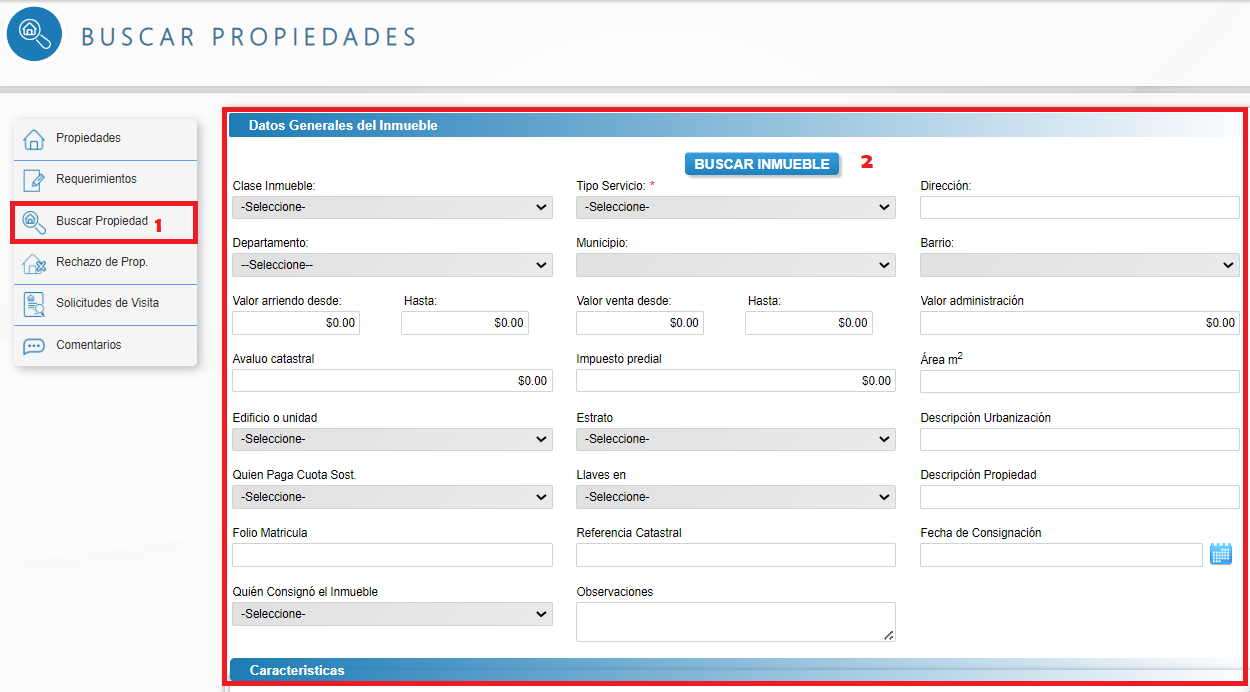
Aquí le mostramos como hacerlo:
Nota: En la parte inferior de la lista encontrará varias opciones que le permiten exportar la información de las propiedades en formatos como pdf, excel y xml.
¿Cómo ver una propiedad?
¿Cómo ver una propiedad?
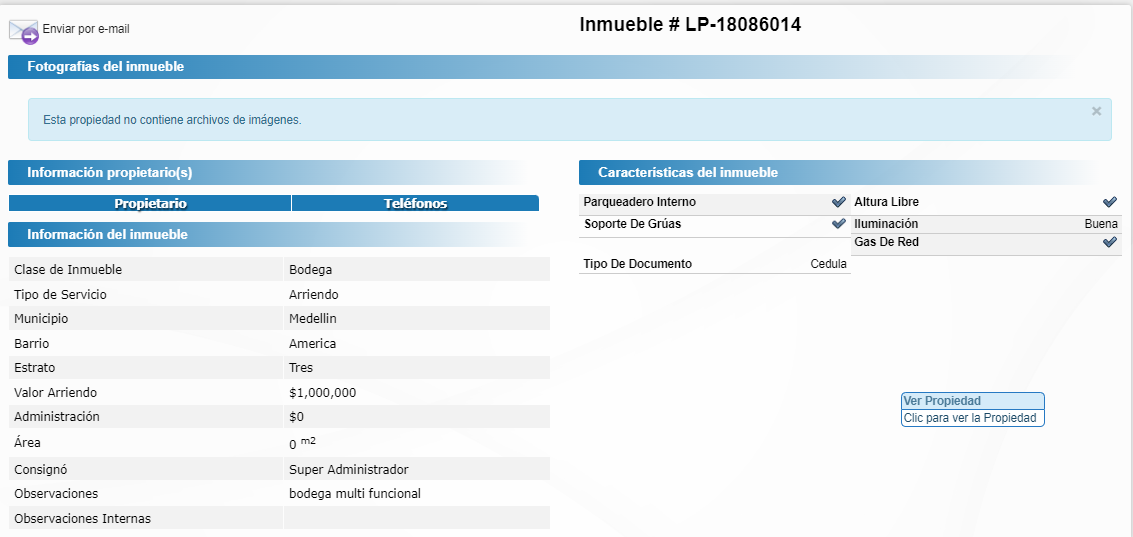
Esta acción le permite ver la información básica de la propiedad, también le permite enviar la propiedad por medio de correo electrónico, este envío incluye toda la información del inmueble a excepción de la información del propietario y observaciones internas.
Aquí le mostramos como hacerlo:
Paso 1: Acceda a la información de propiedades, lo puede hacer de dos maneras:
- Desde el menú Inicio dando clic en el icono Propiedades
- Desde el menú Propiedades.
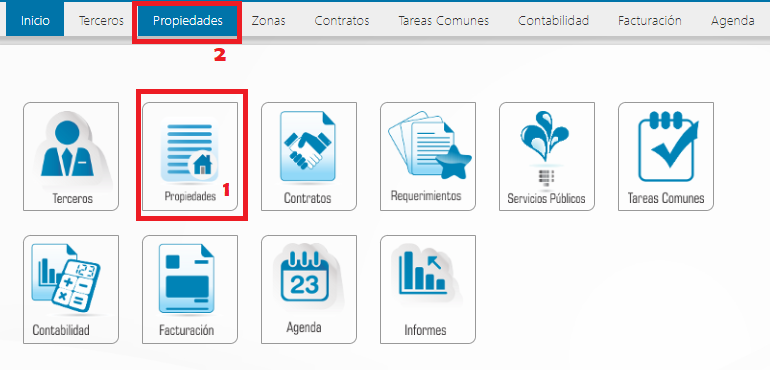
Paso 2: Consulte la propiedad que desea visualizar.
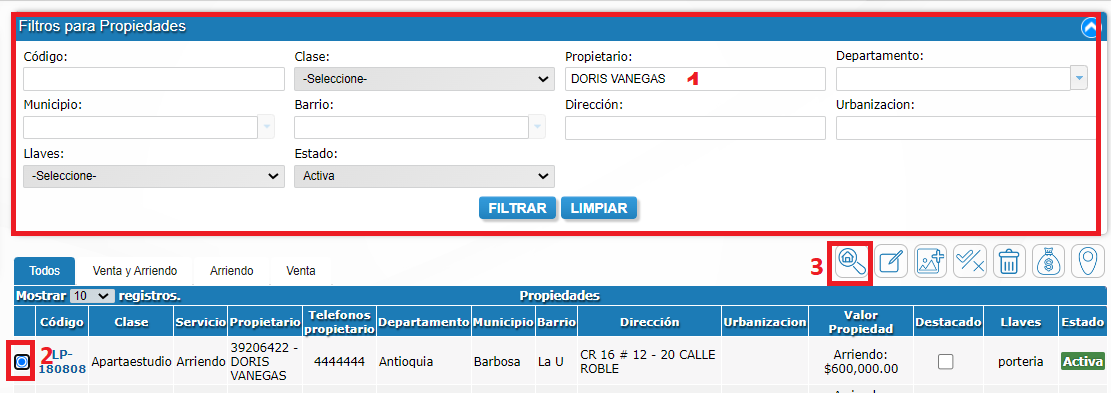
- Ingrese la información que desea consultar en la sección filtros, en caso de no visualizar donde ingresarla debe dar clic en el botón Mostrar /Ocultar Filtros, una vez ingrese los campos de clic en el botón Filtrar. Puede usar el menú de filtros en combinación con las pestañas de tipo de servicios para obtener una búsqueda más precisa.
- Seleccione la propiedad desde la casilla circular que se encuentra al lado izquierdo.
- Da clic en Ver propiedad y se desplegará una ventana con todos los datos de la propiedad y la posibilidad de enviar esta información por correo electrónico.
¿Cómo editar una propiedad?
Paso 1: Buscar la Propiedad
Lo primero es encontrar el inmueble que queremos modificar en nuestra base de datos.
| Campo / Botón | ¿Para qué sirve? | Acción o Ejemplo práctico |
| 🏢 Menú Propiedades | Entrar al módulo de inmuebles. | Desde el menú principal (Inicio) o el panel lateral, haz clic en Propiedades. |
| 🎛️ Mostrar/Ocultar Filtros | Desplegar el buscador avanzado. | Si no ves la barra de búsqueda, haz clic en este botón para que aparezca. |
| 🔍 Buscar (Filtros) | Encontrar el inmueble rápidamente. | Escribe la dirección, el código de la propiedad o el nombre del propietario y busca. |
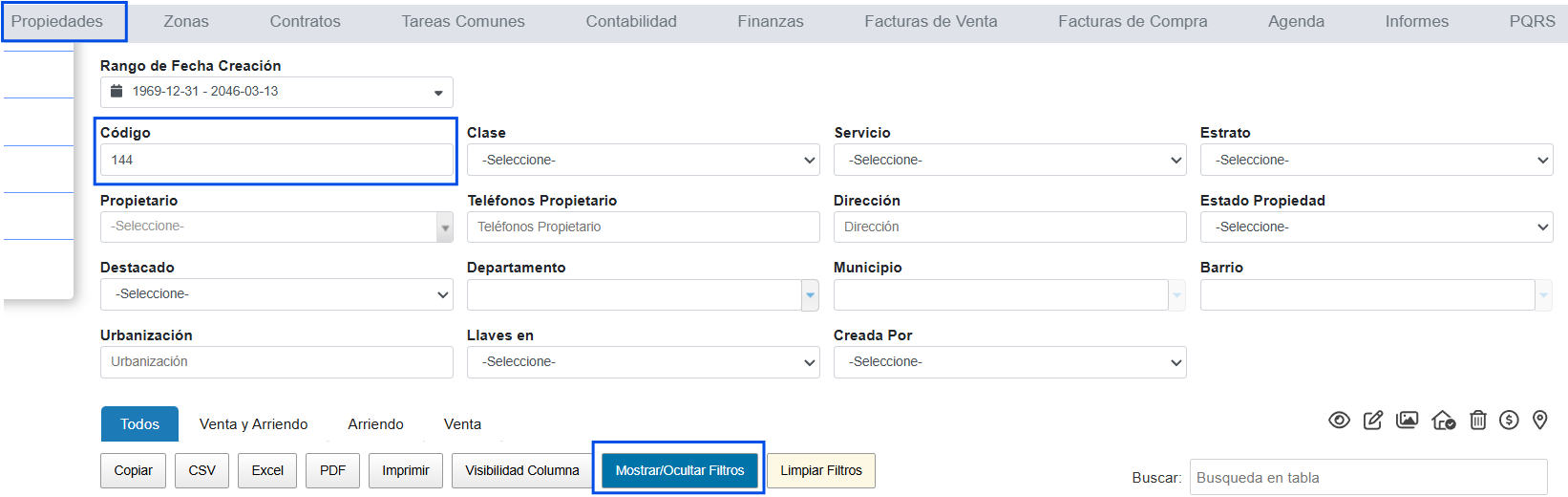
Paso 2: Seleccionar y Editar
Una vez que tengas la propiedad en pantalla, le indicaremos al sistema que queremos hacerle cambios.
| Campo / Botón | ¿Para qué sirve? | Acción o Ejemplo práctico |
| 🔘 Casilla Circular (Selección) | Marca la propiedad a editar. | Haz clic en el círculo ubicado al lado izquierdo de la propiedad en la lista. |
| 📝 Botón Editar | Abre el formulario de modificación. | En la parte superior de la lista, haz clic en el botón Editar. |

Paso 3: Realizar Cambios y Guardar
Al hacer clic en Editar, se abrirá la ventana con toda la "hoja de vida" del inmueble (datos básicos, características, imágenes, geolocalización, etc.).
| Campo / Botón | ¿Para qué sirve? | Acción o Ejemplo práctico |
| 🔄 Actualizar Campos | Modificar lo que necesites. | Borra y escribe la nueva información (Ej: Cambiar el canon, actualizar los baños, etc.). |
| 💾 Actualizar propiedad | ¡Paso Final! Guarda todos los cambios. | Desplázate hasta abajo y haz clic en este botón para confirmar. |
✅ Resultado
¡Listo! La propiedad ha quedado actualizada en el sistema. Los cambios se reflejarán de inmediato tanto en tu inventario interno como en los portales web si la tienes publicada.
¿Cómo cargar tu contenido multimedia a una propiedad?
A continuación, visualizará el paso a paso para administrar el material visual de sus propiedades. Con esta función, podrá subir o actualizar fotos, videos y recorridos virtuales de manera sencilla.
NOTA: Recuerde que todo el contenido cargado aquí se visualizará automáticamente en su página web que este integrada con nuby.
Aquí le mostramos como hacerlo:
1. Gestión de Fotografías (Carga y Edición)
Para gestionar las imágenes, primero debes ingresar a la propiedad específica:
-
Ingreso: Ve al menú Propiedades > Listado de Propiedades.
-
Selección: Haz clic en el botón Editar (ícono de lápiz) de la propiedad que deseas actualizar.
-
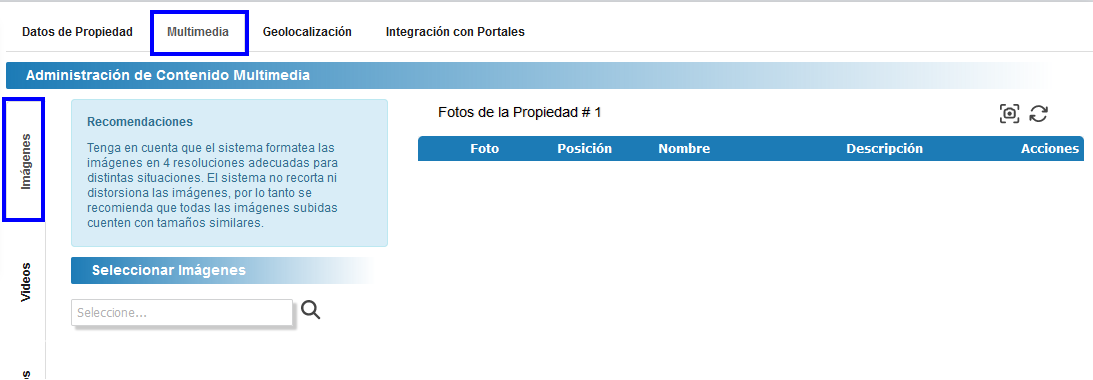
Pestaña Multimedia: Una vez dentro del formulario, ubica en la parte superior la pestaña llamada "Multimedia".
-
Carga de Archivos: * Haz clic en el botón "Seleccionar archivos" (ícono de lupa) para que selecciones los archivos a subir.
-
Recomendación: Sube archivos en formato
.jpgo.pngcon un peso no mayor a 2MB por imagen para que la carga sea rápida.
-
-
Organización: Para cambiar el orden, haz clic sostenido sobre una foto y arrástrala a la posición deseada. La primera foto será siempre la Imagen de Portada.
-
Eliminación: Si deseas borrar una, haz clic en el ícono de la "X" o la papelera sobre la imagen.
2. Cómo agregar videos (YouTube)
Para gestionar los videos sigue estos pasos:
-
Preparación: Sube tu video a YouTube
-
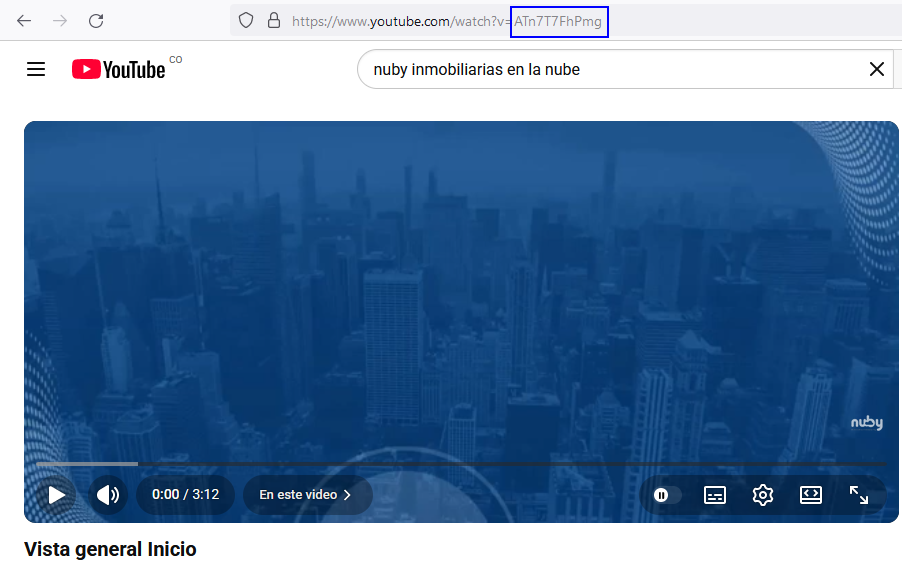
Obtener Link: Ve a tu video en YouTube y copia la parte final después del signo "=" de la URL de la barra de direcciones.
-
Ejemplo:
-
Enlace normal: https://www.youtube.com/watch?v=ATn7T7FhPmg
-
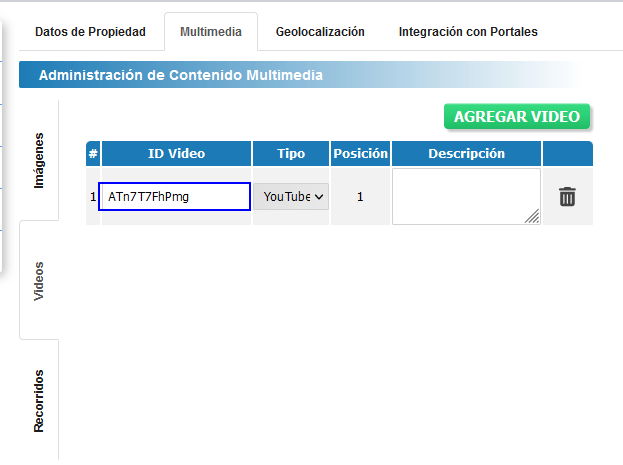
Lo que se debe de copiar a nuby: ATn7T7FhPmg
NOTA: Como se observa en el ejemplo anterior, solamente se copia la parte final de la URL del video.
-
-
En nuby: Dentro de la edición de tu propiedad, ve a la pestaña "Multimedia".
-
Campo de Video: Busca el campo específico llamado "Video".
-
Pegar y Validar: se debes de dar clic en el botón "Agregar Video" y pega la parte del enlace copiado en paso 2.

-
Eliminación: Si deseas borrar un video, haz clic en el ícono de la papelera.
3. Configuración de Recorridos Virtuales (360°)
Los recorridos virtuales funcionan de forma similar a los videos, permitiendo que el cliente navegue por el inmueble.
-
Plataforma Externa: Debes tener el enlace (URL) generado por tu proveedor de tours virtuales (ej. Matterport, Kuula, Roundme, etc.).
-
Acceso en nuby: En el formulario de edición de la propiedad, busca la pestaña o sección de "Multimedia".
-
Campo Recorrido: Identifica el campo llamado "Recorridos".
-
Vinculación: Pega la URL completa que te entregó tu proveedor del tour.
-
Verificación: Guarda los cambios y ve a la vista previa de tu propiedad en el sitio web de la inmobiliaria. Verás un botón o pestaña de "Recorrido Virtual" que abrirá la experiencia interactiva sin salir de tu página.
¿Cómo activar/Inactivar una propiedad?
Esta guía te explica en detalle cómo funciona el sistema de estados de las propiedades en nuby, cómo activar o inactivar una propiedad manualmente, qué estados se asignan automáticamente por el sistema, y cuáles son las implicaciones de cada cambio de estado sobre los portales inmobiliarios, las fotos y la disponibilidad del inmueble.
1. ¿Qué son los estados de una propiedad? 🏠
Cada propiedad registrada en nuby tiene un estado que indica su situación actual dentro del sistema. Este estado determina si la propiedad está disponible para ser arrendada o vendida, si ya tiene un contrato vigente, o si fue retirada temporalmente de la operación.
🔹 Estados disponibles
| Estado | Color en la tabla | Significado | ¿Se asigna manualmente? |
|---|---|---|---|
| Activa | 🟢 Verde | La propiedad está disponible y lista para ser arrendada, vendida o publicada en portales inmobiliarios. | Sí — mediante el botón Activar/Inactivar, o automáticamente al reintegrar. |
| Arrendada | 🟡 Amarillo | La propiedad tiene un contrato de arriendo activo vigente. Mientras esté arrendada, no puede ser asignada a otro contrato de arriendo regular. | No — se asigna automáticamente cuando se crea o activa un contrato de arriendo (excepto contratos diarios). |
| Inactiva | 🔴 Rojo | La propiedad fue desactivada manualmente. No aparece en los portales inmobiliarios y no se ofrece para nuevos contratos. | Sí — mediante el botón Activar/Inactivar. |
| Vendida | 🔵 Azul | La propiedad fue objeto de un contrato de venta. Una vez vendida, la propiedad sale de la operación de arriendo. | No — se asigna automáticamente cuando se registra un contrato de venta. |
Importante: Los estados Arrendada y Vendida son controlados automáticamente por el sistema según los contratos asociados. No es posible asignar estos estados manualmente desde el listado de propiedades.
🔹 ¿Qué puedo cambiar manualmente?
El botón de Activar/Inactivar solo permite alternar entre los estados Activa e Inactiva. Si la propiedad se encuentra en estado Arrendada o Vendida, el sistema mostrará un mensaje indicando que no es posible realizar la modificación.
2. ¿Cómo acceder al listado de propiedades? 📂
🔐 Paso 1. Inicia sesión en nuby
Ingresa a nuby con tu usuario y contraseña habituales.
📂 Paso 2. Dirígete al módulo de Propiedades
Puedes acceder desde el menú principal, haz clic en "Propiedades".
📌 Paso 3. Visualiza el listado de propiedades
Verás una tabla con todas las propiedades registradas en el sistema. Las columnas principales incluyen:
-
Código → Identificador único de la propiedad.
-
Clase → Tipo de inmueble (Apartamento, Casa, Local, etc.).
-
Servicio → Si la propiedad está para Arriendo, Venta o Venta y Arriendo.
-
Dirección → Ubicación del inmueble.
-
Valor Arriendo / Valor Venta → Valores monetarios configurados.
-
Estado Propiedad → Estado actual (Activa, Arrendada, Inactiva o Vendida), representado con una etiqueta de color.
Puedes usar las pestañas superiores (Todos, Venta y Arriendo, Arriendo, Venta) para filtrar las propiedades por tipo de servicio. También puedes utilizar los filtros de búsqueda en cada columna para encontrar una propiedad específica.
Si desea aprender más sobre cómo usar las herramientas de las tablas e informes, consulte la guía ¿Cómo usar las herramientas de los informes en nuby?
3. ¿Cómo activar o inactivar una propiedad? 🔄
A continuación se describe el proceso paso a paso para cambiar manualmente el estado de una propiedad entre Activa e Inactiva.
📌 Paso 1. Ubica la propiedad en el listado
Usa los filtros de búsqueda o navega por las páginas de la tabla hasta encontrar la propiedad que deseas activar o inactivar.
✅ Paso 2. Selecciona la propiedad
Haz clic en el botón circular (radio button) que aparece a la izquierda de cada fila en la tabla. Esto selecciona la propiedad sobre la cual deseas realizar la acción.
🔄 Paso 3. Haz clic en "Activar/Inactivar Propiedad"
En la barra de acciones de la tabla (generalmente en la parte superior o como ícono en cada fila), busca y haz clic en el botón con el ícono de casa con check (Activar/Inactivar Propiedad).
💬 Paso 4. Confirma la acción
El sistema procesará el cambio de estado automáticamente:
-
Si la propiedad estaba Activa → pasará a Inactiva.
-
Si la propiedad estaba Inactiva → pasará a Activa.
Una vez completado el cambio, verás un mensaje de confirmación en pantalla: "Estado de la propiedad actualizado correctamente". La etiqueta de estado en la tabla se actualizará inmediatamente sin necesidad de recargar la página.
Atención: Si la propiedad se encuentra en estado Arrendada o Vendida, el sistema mostrará el mensaje: "El estado actual de la propiedad no permite este tipo de modificación." Esto es normal — los estados asignados automáticamente por contratos no pueden cambiarse desde este botón.
🔹 ¿Qué permisos necesito?
Para poder activar o inactivar propiedades, tu usuario debe tener acceso al módulo de Propiedades. Si no ves el botón de Activar/Inactivar, solicita al administrador del sistema que te otorgue los permisos necesarios.
4. ¿Qué ocurre cuando se activa o se inactiva una propiedad? ⚡
Cambiar el estado de una propiedad no solo modifica la etiqueta visible en la tabla. El sistema ejecuta varias acciones adicionales de forma automática dependiendo del nuevo estado.
🟢 Al activar una propiedad (Inactiva → Activa)
-
Fotos del inmueble: El sistema regenera automáticamente las versiones optimizadas (miniaturas y resoluciones) de las fotos de la propiedad, para que estén listas para ser mostradas en los portales inmobiliarios y en la ficha del inmueble.
-
Portales inmobiliarios: Si tu empresa tiene configurada la integración con portales (como MercadoLibre, Finca Raíz, u otros portales conectados), la propiedad se publica o reactiva automáticamente en dichos portales. Esto significa que los interesados podrán volver a ver el inmueble en las búsquedas del portal.
-
Disponibilidad: La propiedad vuelve a estar disponible para ser asignada a nuevos contratos de arriendo o venta.
Nota: La publicación automática en portales solo ocurre si tu empresa tiene habilitada la integración con portales inmobiliarios. Si no usas esta funcionalidad, la activación solo afecta al estado interno del sistema.
🔴 Al inactivar una propiedad (Activa → Inactiva)
-
Fotos del inmueble: El sistema elimina las versiones optimizadas (caché) de las fotos de la propiedad. Las fotos originales se conservan y se regenerarán cuando la propiedad sea activada nuevamente.
-
Portales inmobiliarios: Si la propiedad estaba publicada en portales, se despublica automáticamente. Esto retira el inmueble de las búsquedas públicas en los portales configurados.
-
Disponibilidad: La propiedad deja de estar disponible para nuevos contratos. Sin embargo, los contratos existentes (si los hubiere) no se ven afectados.
Importante: Inactivar una propiedad no elimina su información ni sus fotos originales del sistema. Es una acción reversible: puedes volver a activarla en cualquier momento.
📊 Resumen de impacto por acción
| Aspecto | Al Activar | Al Inactivar |
|---|---|---|
| Estado en el sistema | Cambia a Activa (verde) | Cambia a Inactiva (rojo) |
| Fotos optimizadas | Se regeneran automáticamente | Se eliminan (las originales se conservan) |
| Portales inmobiliarios | Se publica o reactiva | Se despublica |
| Disponibilidad para contratos | Disponible para nuevos contratos | No disponible para nuevos contratos |
| Contratos existentes | No se afectan | No se afectan |
| Datos de la propiedad | Sin cambios | Sin cambios (se conservan) |
5. Estados que el sistema asigna automáticamente 🤖
Además de los cambios manuales (Activa ↔ Inactiva), existen dos estados que el sistema asigna de forma automática cuando se crean o modifican contratos. Estos estados no pueden cambiarse desde el botón de Activar/Inactivar.
🟡 Estado "Arrendada" — Se asigna al crear un contrato de arriendo
Cuando registras un contrato de arriendo activo asociado a una propiedad, el sistema cambia automáticamente el estado de la propiedad a Arrendada.
-
Esto ocurre al momento de guardar o activar el contrato.
-
Mientras la propiedad esté arrendada, no se puede asignar a otro contrato de arriendo regular. Esta restricción garantiza que una misma propiedad no tenga dos arrendatarios al mismo tiempo.
-
El estado Arrendada no puede ser modificado manualmente. Si intentas usar el botón de Activar/Inactivar, el sistema te mostrará un mensaje de error.
Excepción — Contratos diarios: Si el contrato tiene una periodicidad de tipo "Diario", la propiedad no cambia a Arrendada y permanece como Activa. Esto permite que propiedades con arriendo por días puedan tener múltiples contratos diarios superpuestos (por ejemplo, alquileres vacacionales o de corta estancia).
¿Cuándo vuelve a estar Activa?
La propiedad regresa al estado Activa cuando:
-
El contrato de arriendo asociado se termina o se marca como finalizado.
-
Se edita el contrato para asignarle una propiedad diferente — en ese caso, la propiedad anterior se libera automáticamente.
-
Se utiliza la función de Reintegrar (ver sección 6).
🔵 Estado "Vendida" — Se asigna al registrar un contrato de venta
Cuando registras un contrato de venta asociado a una propiedad, el sistema cambia el estado de la propiedad a Vendida.
-
Este cambio ocurre al momento de guardar exitosamente el contrato de venta.
-
Una propiedad vendida sale de la operación activa de arriendo: no se puede asignar a nuevos contratos.
-
Al igual que el estado Arrendada, el estado Vendida no puede ser modificado manualmente desde el botón de Activar/Inactivar.
Importante: Si necesitas que una propiedad que fue vendida vuelva a estar disponible (por ejemplo, si la venta no se concretó), puedes usar la función de Reintegrar que se explica en la siguiente sección. Este proceso requiere que no existan contratos activos asociados.
6. Impacto en portales inmobiliarios 🌐
Si tu empresa tiene configurada la integración con portales inmobiliarios, los cambios de estado de una propiedad se reflejan automáticamente en dichos portales. A continuación se detalla el comportamiento para cada portal.
🏪 MercadoLibre
Cuando la integración con MercadoLibre está habilitada y configurada para publicación automática:
-
Al activar la propiedad: Si la propiedad ya estaba publicada pero pausada o cerrada, el sistema la reactiva automáticamente en MercadoLibre. Si nunca fue publicada pero la propiedad está activa, se publica por primera vez.
-
Al inactivar la propiedad: El sistema finaliza la publicación en MercadoLibre, retirando el inmueble de las búsquedas.
🏠 Finca Raíz
Cuando la integración con Finca Raíz está habilitada:
-
Al activar la propiedad: Si la propiedad ya existía en Finca Raíz, se activa nuevamente. Si no existía, se publica por primera vez.
-
Al inactivar la propiedad: La propiedad se despublica del portal.
🔗 Otros portales integrados
Para portales adicionales conectados mediante las integraciones API de nuby, el comportamiento es similar:
-
Activar → Publica o reactiva la propiedad en el portal.
-
Inactivar → Despublica la propiedad del portal.
Nota: La sincronización con portales solo se ejecuta si tu empresa tiene habilitada y configurada la integración correspondiente en la sección de configuraciones. Si no usas portales externos, los cambios de estado solo afectan al sistema interno de nuby.
7. Diagrama de transiciones de estado 🔀
El siguiente diagrama muestra cómo una propiedad puede moverse entre los distintos estados y qué acción o evento desencadena cada transición:
| Desde | Hacia | ¿Cómo ocurre? |
|---|---|---|
| Activa | Inactiva | Manual — Botón Activar/Inactivar |
| Activa | Arrendada | Automático — Al crear/activar un contrato de arriendo (no diario) |
| Activa | Vendida | Automático — Al registrar un contrato de venta |
| Inactiva | Activa | Manual — Botón Activar/Inactivar o Reintegrar |
| Arrendada | Activa | Automático — Al terminar el contrato de arriendo o cambiar la propiedad del contrato |
| Vendida | Activa | Manual — Función Reintegrar (requiere que no haya contratos activos) |
| Arrendada | Inactiva | ❌ No permitido — Primero debe terminarse el contrato |
| Vendida | Inactiva | ❌ No permitido — Solo puede ir a Activa vía Reintegrar |
Recuerda: El botón Activar/Inactivar solo funciona cuando la propiedad está en estado Activa o Inactiva. Para los demás estados, el sistema controla las transiciones automáticamente según los contratos asociados.
8. ¿Puedo eliminar una propiedad en lugar de inactivarla? 🗑️
La eliminación de una propiedad es una acción completamente diferente a la inactivación. Mientras que inactivar una propiedad simplemente la "apaga" temporalmente (conservando toda su información), eliminarla la remueve permanentemente del sistema junto con sus fotos, propietarios asociados y demás registros.
🔹 ¿Cuándo usar cada opción?
| Acción | ¿Cuándo usarla? | ¿Es reversible? |
|---|---|---|
| Inactivar | Cuando la propiedad no se va a comercializar temporalmente pero podría reactivarse en el futuro. | ✅ Sí — Se puede activar nuevamente. |
| Eliminar | Cuando la propiedad fue registrada por error o ya no tiene razón de existir en el sistema. | ❌ No — La eliminación es permanente. |
Atención: Una propiedad no se puede eliminar si tiene contratos asociados (de cualquier tipo o estado). Si necesitas retirar una propiedad que tiene historial de contratos, utiliza la opción de Inactivar en su lugar.
Si desea conocer más sobre el proceso de eliminación, consulte la guía ¿Cómo eliminar una propiedad?
9. Recomendaciones de uso 💡
-
Antes de inactivar, verifica los portales: Si tu propiedad está publicada en portales inmobiliarios, recuerda que al inactivarla se despublicará automáticamente. Asegúrate de que esto es lo que deseas.
-
Usa Inactivar en lugar de Eliminar: Si solo necesitas sacar temporalmente una propiedad de la operación (por remodelación, cambio de propietario, etc.), inactívala. Podrás reactivarla cuando esté lista.
-
No intentes cambiar estados de propiedades arrendadas: Si necesitas modificar el estado de una propiedad arrendada, primero debes gestionar el contrato de arriendo (terminarlo, finalizarlo o reasignar la propiedad a otro inmueble).
-
Revisa el estado después de crear contratos: Después de crear un contrato de arriendo o venta, verifica en el listado que el estado de la propiedad cambió correctamente a "Arrendada" o "Vendida".
-
Contratos diarios son la excepción: Si trabajas con arriendos por días (alquiler vacacional, hospedajes de corta estancia), las propiedades permanecerán como "Activa" incluso con contratos diarios vigentes. Esto es intencional y permite manejar múltiples reservas.
-
Para reactivar propiedades vendidas: Usa la función de Reintegrar que aparece en el listado cuando la propiedad está en estado Vendida. El sistema verificará que no haya contratos activos antes de permitir la reactivación.
10. Preguntas frecuentes ❓
¿Por qué no puedo activar/inactivar una propiedad?
Esto sucede cuando la propiedad se encuentra en estado Arrendada o Vendida. Estos estados son controlados automáticamente por los contratos. Para poder activar o inactivar manualmente, primero debes gestionar el contrato asociado (terminarlo o reasignar la propiedad).
¿Inactivar una propiedad afecta los contratos existentes?
No. Los contratos existentes no se ven afectados por el cambio de estado. Sin embargo, la propiedad no estará disponible para nuevos contratos mientras esté inactiva.
¿Se pierden las fotos al inactivar una propiedad?
No. Las fotos originales se conservan. Lo que se elimina son las versiones optimizadas (miniaturas y copias de menor resolución) que se usan para visualización rápida. Estas se regeneran automáticamente cuando vuelvas a activar la propiedad.
¿Qué pasa si inactivo una propiedad publicada en MercadoLibre o Finca Raíz?
La publicación en el portal se despublica o finaliza automáticamente. Cuando reactives la propiedad, se volverá a publicar de forma automática si la integración está configurada.
¿Un asesor puede activar/inactivar propiedades?
Sí, los asesores pueden ver y usar el botón de Activar/Inactivar. Sin embargo, su vista del listado puede estar limitada — por ejemplo, es posible que solo vean propiedades en estado Activa, Inactiva o con tipo de servicio Venta y Arriendo, dependiendo de los permisos configurados.
¿Qué diferencia hay entre Reintegrar y Activar?
Activar (con el botón Activar/Inactivar) cambia de Inactiva → Activa. Reintegrar es un proceso especial que devuelve a Activa una propiedad que está Inactiva o Vendida, y verifica además que no tenga contratos activos antes de proceder.
¿Cómo eliminar una propiedad?
A continuación le mostraremos los pasos que se deben tener en cuenta al momento de eliminar una propiedad en Arrendasoft. Tenga en cuenta que una vez eliminada la propiedad, esta se eliminará con su número consecutivo y no volverá a aparecer en informes ni demás documentos.
Aquí le mostramos como hacerlo:
Paso 1: Acceda a la información de propiedades, lo puede hacer de dos maneras:
- Desde el menú Inicio dando clic en el icono Propiedades.
- Desde el menú Propiedades.
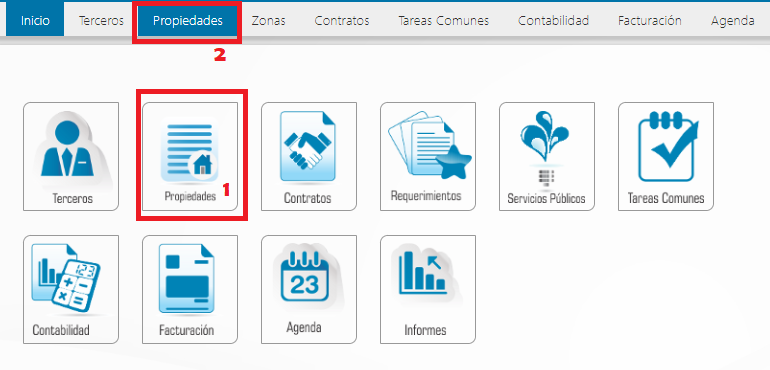
Paso 2: Consulte la propiedad que desea eliminar.
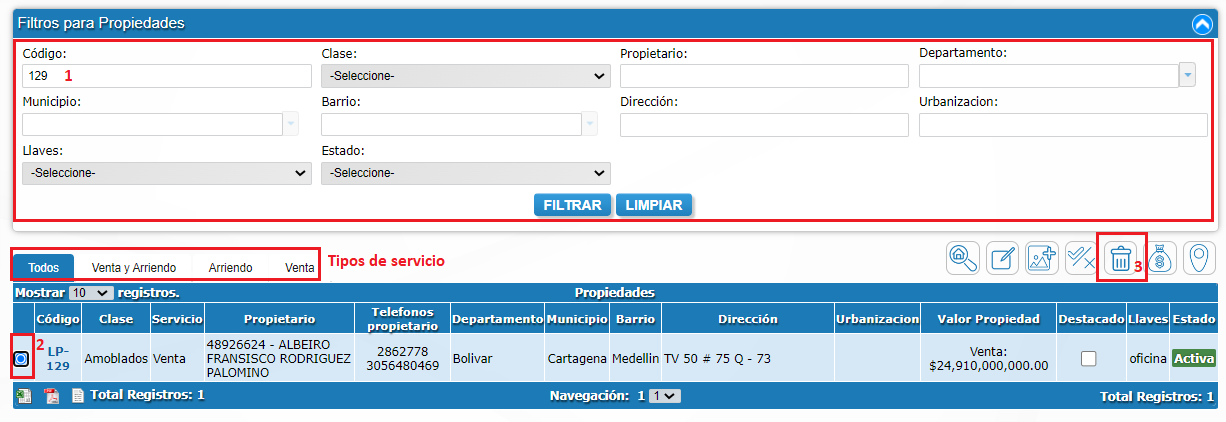
- Ingrese la información que desea consultar en la sección filtros, en caso de no visualizar donde ingresarla debe dar clic en el botón Mostrar /Ocultar Filtros, una vez ingrese los campos de clic en el botón Filtrar. Puede usar el menú de filtros en combinación con las pestañas de tipo de servicios para obtener una búsqueda más precisa.
- Seleccione la propiedad desde la casilla circular ubicada al lado izquierdo de cada registro de la tabla.
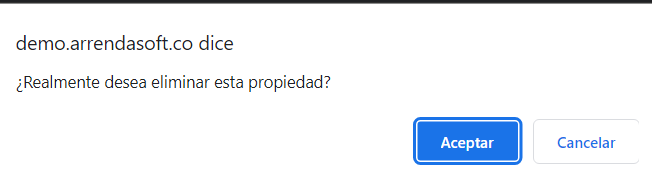
- De clic en el botón de Eliminar propiedad y luego aparecerá una notificación solicitando confirmación. (tenga en cuenta que, si la propiedad tiene contrato asociado, el sistema no permitirá borrar a menos que elimine antes los movimientos relacionados con esta).
¿Cómo Ver/Agregar inversión?
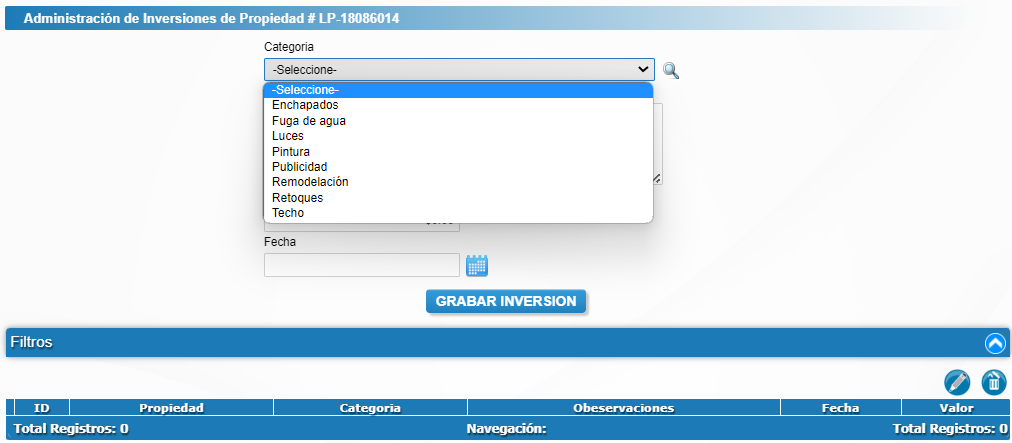
Haga uso de las acciones de propiedades que el sistema habilita una vez realice la búsqueda, para ello seleccione el inmueble desde la casilla circular que se encuentra en el costado izquierdo de cada registro de la tabla. Esta acción le permite crear las inversiones realizadas a la propiedad, también permite consultar, editar y eliminar dichas inversiones. Esta opción permite registrar aquellas mejoras que se le han realizado al inmueble y llevar un registro informativo.
Aquí le mostramos cómo hacerlo:
Paso 1: Acceda a la información de propiedades, lo puede hacer de dos maneras:
- Desde el menú Inicio dando clic en el icono Propiedades.
- Desde el menú Propiedades.
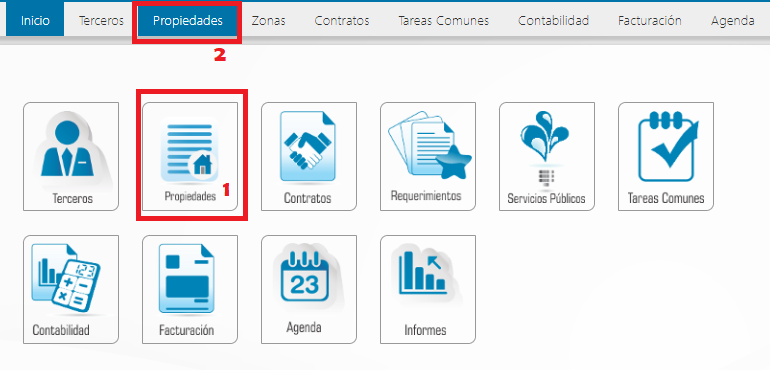
Paso 2: Consulte la propiedad que desea ver o agregar inversiones.
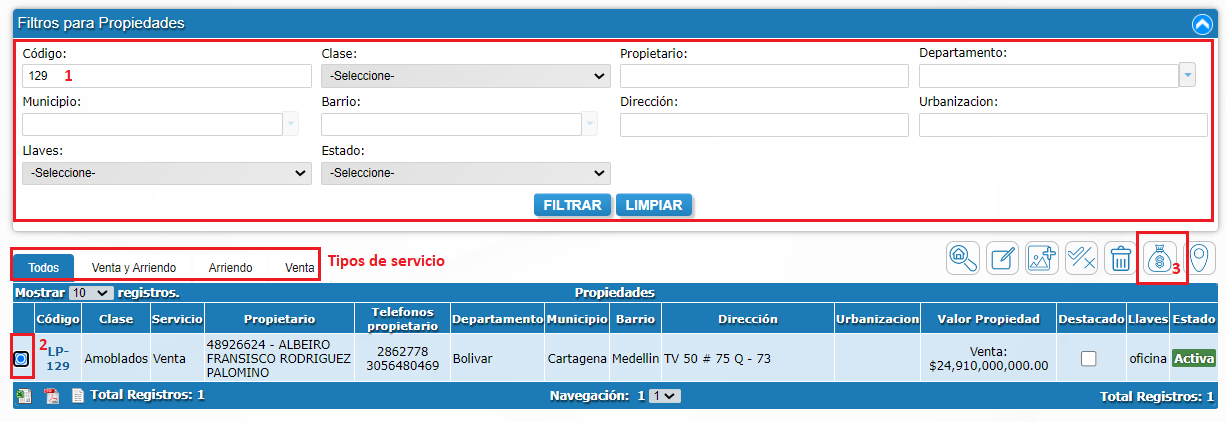
- Ingrese la información que desea consultar en la sección filtros, en caso de no visualizar donde ingresarla debe dar clic en el botón Mostrar /Ocultar Filtros, una vez ingrese los campos de clic en el botón Filtrar. Puede usar el menú de filtros en combinación con las pestañas de tipo de servicios para obtener una búsqueda más precisa.
- Seleccione la propiedad desde la casilla circular ubicada al lado izquierdo de cada registro de la tabla.
- De clic en el botón de Inversiones y aparecera una ventana para diligenciar los campos correspondientes a la mejora realizada en el inmueble y por ultimo de clic en grabar inversion.
¿Cómo agregar la ubicación de una propiedad en el mapa?
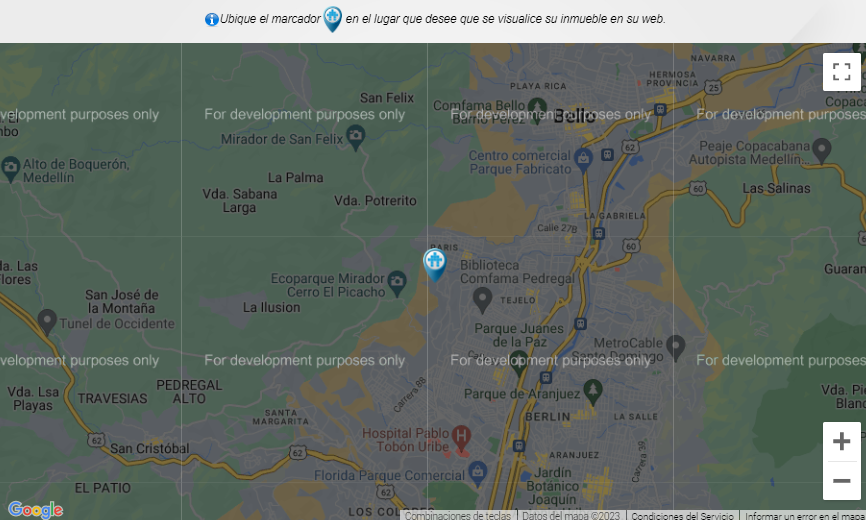
En esta opción se permite agregar la ubicación de la propiedad en el mapa.
Aqui le mostramos como hacerlo:
Paso 1: Acceda a la información de propiedades, lo puede hacer de dos maneras:
- Desde el menú Inicio dando clic en el icono Propiedades.
- Desde el menú Propiedades.
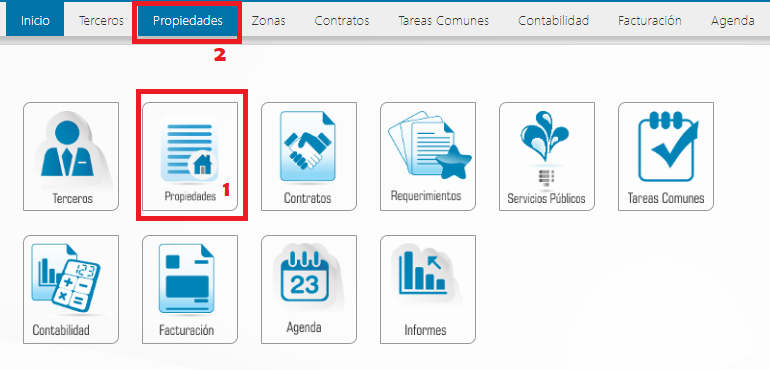
Paso 2: Consulte la propiedad que desea ver o agregar inversiones.
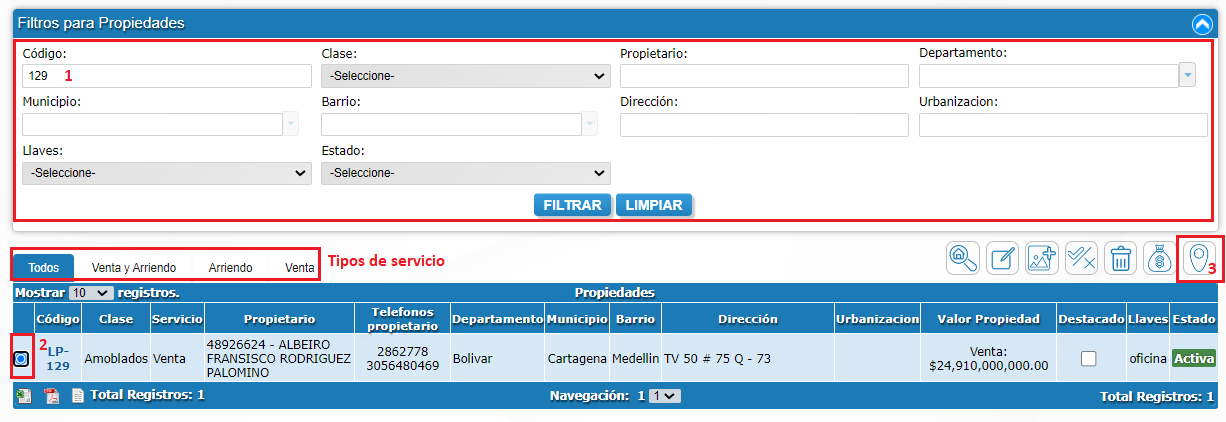
- Ingrese la información que desea consultar en la sección filtros, en caso de no visualizar donde ingresarla debe dar clic en el botón Mostrar /Ocultar Filtros, una vez ingrese los campos de clic en el botón Filtrar. Puede usar el menú de filtros en combinación con las pestañas de tipo de servicios para obtener una búsqueda más precisa.
- Seleccione la propiedad desde la casilla circular ubicada al lado izquierdo de cada registro de la tabla.
- De clic en el botón de Mapa y allí ubicar el inmueble.
¿Cómo crear una propiedad con uno o múltiples propietarios?
Introducción
A continuación, encontrará una descripción detallada de las opciones y funcionalidades disponibles en el módulo de propiedades. Le guiaremos paso a paso en el proceso de gestión, para que pueda administrar de forma efectiva toda la información relacionada con las propiedades.
Paso 1
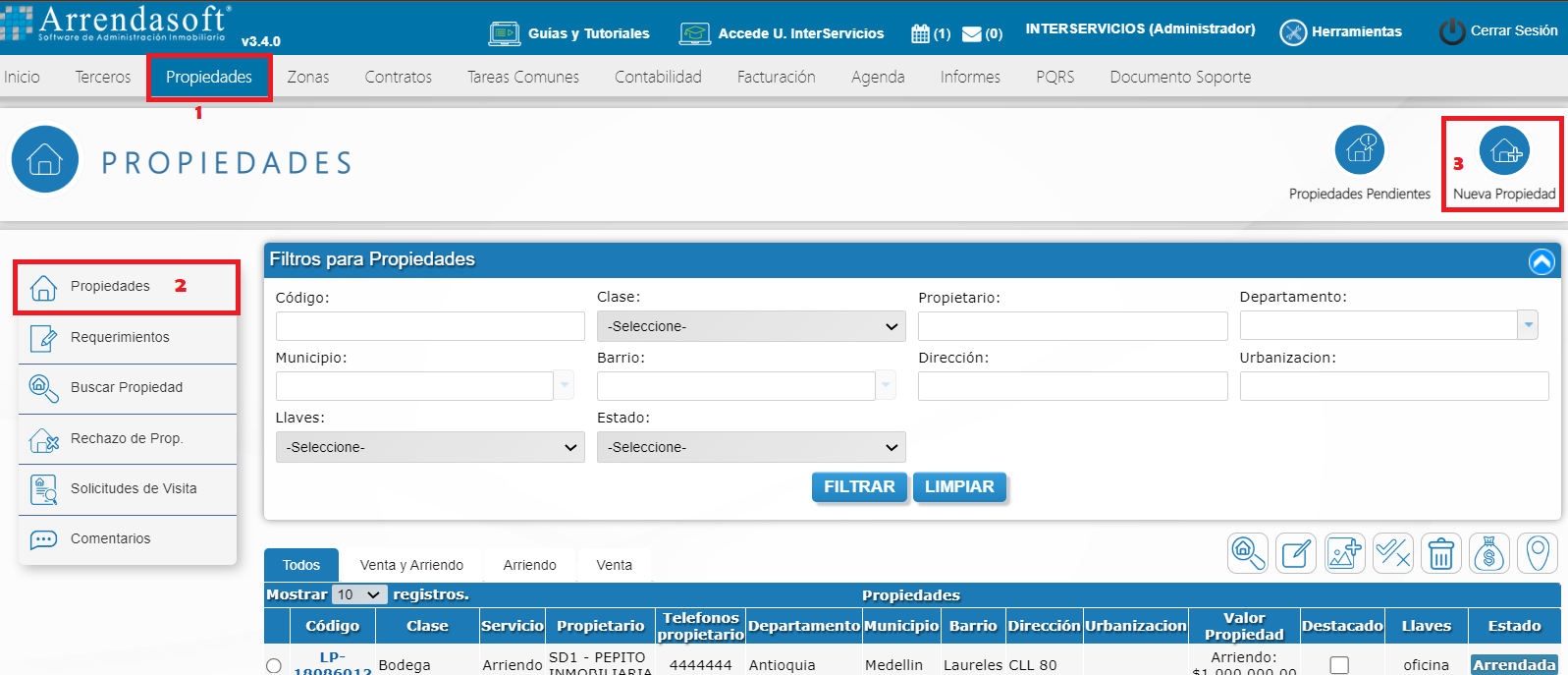
Se debe ubicar en el menú horizontal situada en la parte superior Propiedades > Propiedades. Se da clic en el botón “Nueva Propiedad” que se encuentra ubicado en la parte superior derecha, el cual abrirá una nueva ventana para completar la siguiente información.
Paso 2
Campo de propietario: En esta sección, se debe diligenciar el nombre del propietario o los propietarios. En caso de ser mas de uno, se debe introducir el primer propietario y para el segundo dar clic en el boton de  y seguir agregando los demás propietarios.
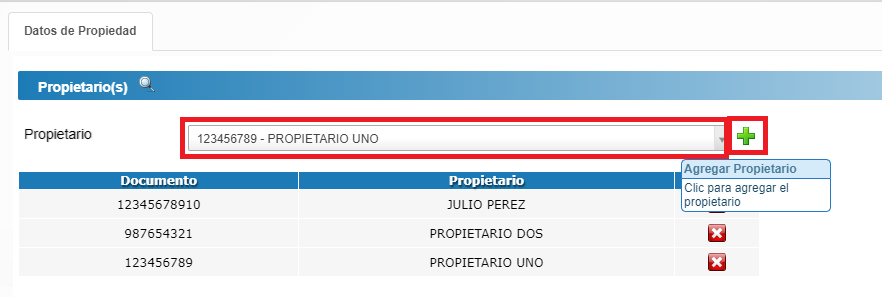
Nota: Si al momento de seleccionar el propietario no se da clic al boton de no va a quedar guardado el propietario.
Paso 3
Datos de propiedad: En esta sección, se debe completar la siguiente información:
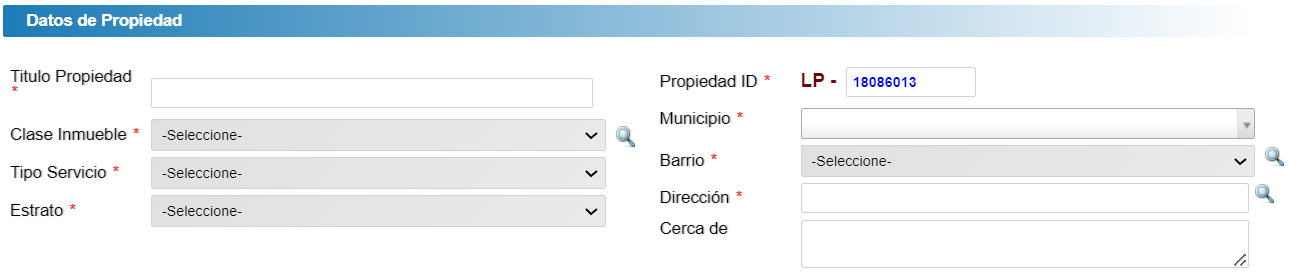
- En el campo Título de propiedad, se diligencia el nombre del inmueble.
- En el campo Clase de inmueble, se selecciona el tipo de propiedad que se desea crear (apartamento, casa, local...etc,).
- En el campo Tipo de servicio, se selecciona ya sea: Arriendo, Venta o Venta y Arriendo.
- En el campo Estrato, se selecciona el estrato de la propiedad.
- En el campo Propiedad ID, va el código de la propiedad, por defecto el sistema Arrendasoft ya trae un consecutivo.
- En el campo Municipio, se debe seleccionar el municipio.
- En el campo Barrio, se selecciona el barrio.
- En el campo Dirección, se puede ingresar la información de la dirección de manera manual o desde el botón de la lupa que está ubicado al lado derecho de esta opción para utilizar el selector de direcciones avanzado.
- El campo Cerca de, se puede diligenciar un punto de referencia a manera de información sobre la ubicación de la propiedad.
Paso 4
Costos de la propiedad: En esta sección, se debe diligenciar los valores de arriendo y/o venta para la propiedad, adicionalmente otra información.

- En el campo Valor arriendo: Se diligencia el valor del arriendo de esta propiedad.
- Si el tipo de servicio del inmueble es “En Venta” se diligencia el valor en el campo Valor Venta y si aplica para ambos, se deben diligenciar los dos campos de arriendo y venta.
- En el campo Valor administración, se diligencia el valor de administración, siempre y cuando cuente con ella.
- Es Importante tener presente que: los valores que se diligencien en los campos de administración, avalúos catastral e impuesto predial son a manera de información, lo que quiere decir que estos valores no se verán reflejados en el contrato.
- En el campo quien Paga cuota sostenimiento: se debe seleccionar quién paga la cuota del sostenimiento del inmueble, ya sea el Propietario, Inquilino o la Inmobiliaria.
Paso 5
Características de la Propiedad: En esta sección, se debe diligenciar los siguientes campos a manera de información, recordando que los campos con * son obligatorios
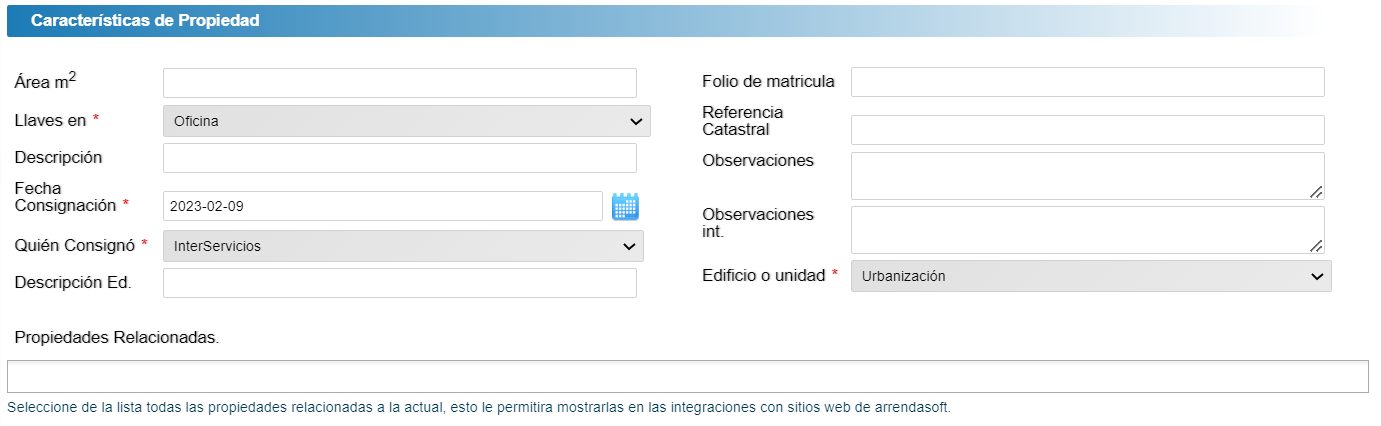
- Área m2 : Ingresar tamaño del inmueble.
- Llaves en: Se selecciona el lugar donde se encuentran las llaves de la propiedad
- Descripción: este campo le permitirá describir en qué lugar se encuentran las llaves o que número de oficina.
- Fecha de consignación: se selecciona la fecha en que se consignó este inmueble, mediante el botón de agenda que nos aparece al lado derecho de este campo.
- Quien consignó: se selecciona el tercero (empleado) que haya consignado el inmueble.
- Descripción Ed: se diligencia el nombre de la urbanización o edificio donde se encuentra ubicado el inmueble.
- Se diligencia el Folio de matrícula de la propiedad
- Se diligencia la Referencia catastral de la propiedad
- Campo Observaciones: Se diligencian observaciones sobre la propiedad, estas se verán reflejadas en el sitio web, siempre y cuando esté integrado con arrendasoft.
- Campo Observaciones int: Solamente será de manejo interno para la inmobiliaria, lo que se diligencie en este campo no se verá reflejado en el sitio web.
- En la opción de edificio o unidad se selecciona en qué lugar se encuentra ubicada la propiedad: (Urbanizacion, Edificio, Conjunto o unidad inmobiliaria cerrada o Ninguno).
Nota: Para activar las siguientes carácteristicas debe dar clic al final del formulario en el botón Grabar Propiedad y luego seleccionarla de la lista de registros y dar clic en Editar para que el sistema muestre las siguientes caráteristicas.
- Características Relacionadas: En esta sección, se debe seleccionar y diligenciar las características Generales, (Interiores, exteriores y del sector) de la propiedad teniendo en cuenta que dependiendo de la clase de inmueble seleccionado se visualizarán las características que estén creadas.
En las características Internas:

En las características Generales:

En las características Exteriores:

En las características del sector:

Paso 6
Una vez se diligencia y se selecciona toda la información de esta propiedad, se da clic en el botón “Grabar Propiedad” que está ubicado en la parte inferior y se continúa con la creación del contrato.
¿Cómo aprobar propiedades pendientes del sitio web?
En esta opción encontrará la lista de las propiedades que los visitantes dejan registradas en el sitio web de la inmobiliaria. Con la información registrada por el visistante la inmobiliaria se pondrá en contacto con él y en caso de llegar a un acuerdo, el sistema nos permite crear esa propiedad con la información suministrada en la página web.
A continuación le explicamos como hacerlo:
Paso 1: Acceda a la información de propiedades, lo puede hacer de la siguiente manera:
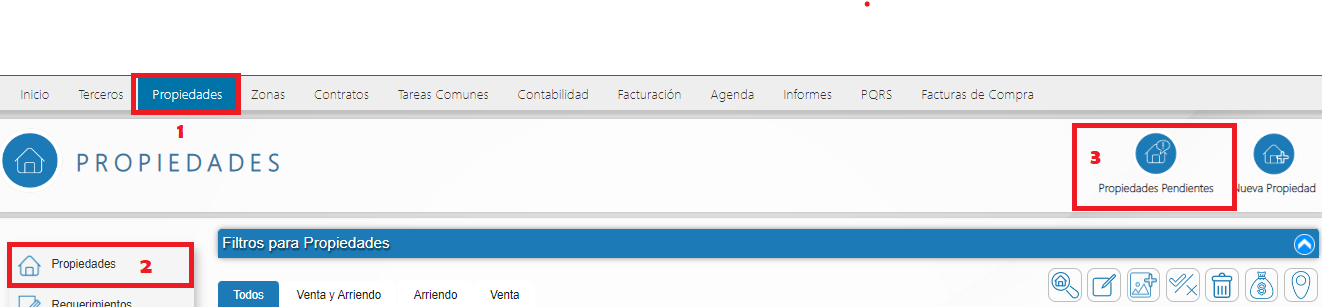
- Ingrese a propiedades en el menu ubicado en la barra horizontal superior.
- Luego ingrese a porpiedades ubicado en el submenu del lado izquierdo.
- De clic en Propiedades Pendientes.
Paso 2: Aparecerá una ventana con la lista de las propiedades con varios campos para realizar el correspondiente filtro y se habilitaran varias funciones.
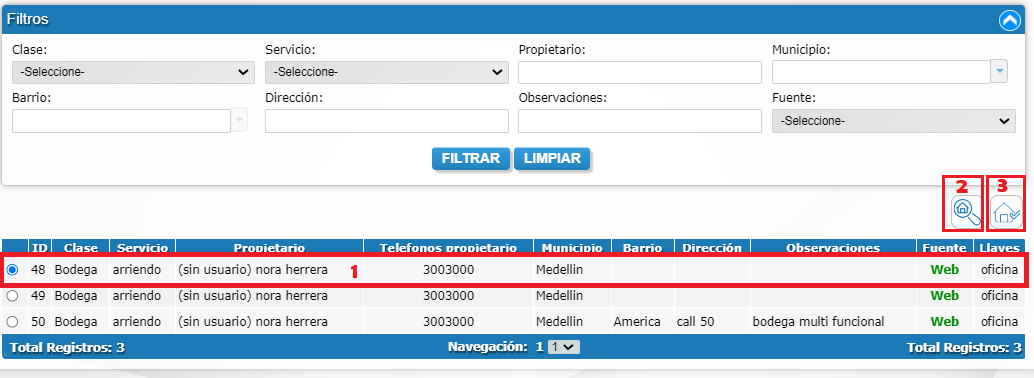
- Se debe seleccionar la propiedad pendiente desde la casilla circular al lado izquierdo de cada registro de la tabla.
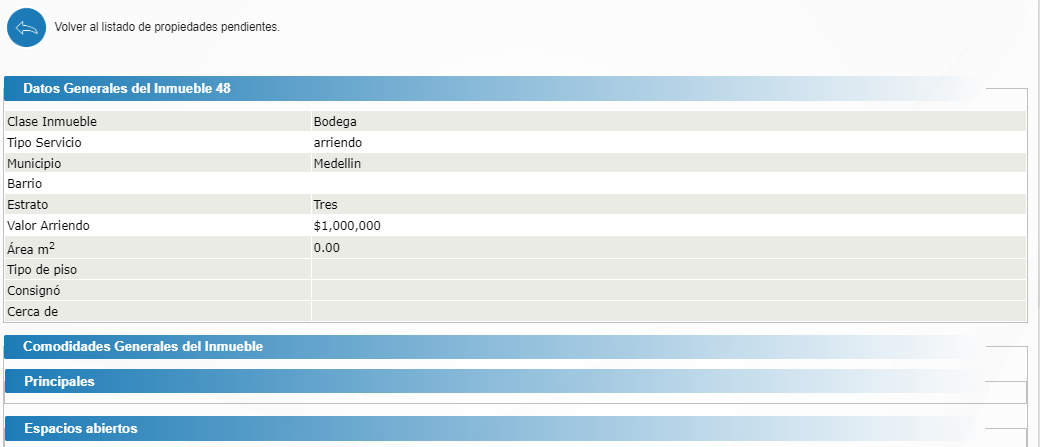
- Para consultar los detalles de la propiedad Ver propiedad.
- Para crear la propiedad en Arrendasoft da clic en Aprobar propiedad y aparecerá el siguiente mensaje.

Nota: Recuerde que antes o después de aprobar una propiedad deberá ingresar al módulo de terceros, crear al o los propietarios e ir a Propiedades y allí buscar la propiedad y asociale el tercero. De esta manera se completa la información de la propiedad ya que en algunos casos por medio de la página web solo se cargan ciertos datos.
Recuerde que una vez completada la información de la propiedad, debe cambiar el estado a Activo ya que por defecto el sistema la crea en estado Inactivo.
Requerimientos
Solicitudes de inmuebles
¿Como crear un requerimiento?
Esta función le permite crear los requerimientos que los interesados hacen sobre una propiedad y de esta manera tener la información de la propiedad que más se ajusta. Estos requerimientos también pueden provenir del sitio web si está integrado con Arrendasoft.
Aqui le mostramos como hacerlo:
Paso 1: Acceda a la información de requerimiento, lo puede hacer de dos maneras:
- Ingrese a propiedades en el menú superior.
- Ubique los requerimientos en el submenú del lado izquierdo.
- Luego de clic en Nuevo Requerimiento.
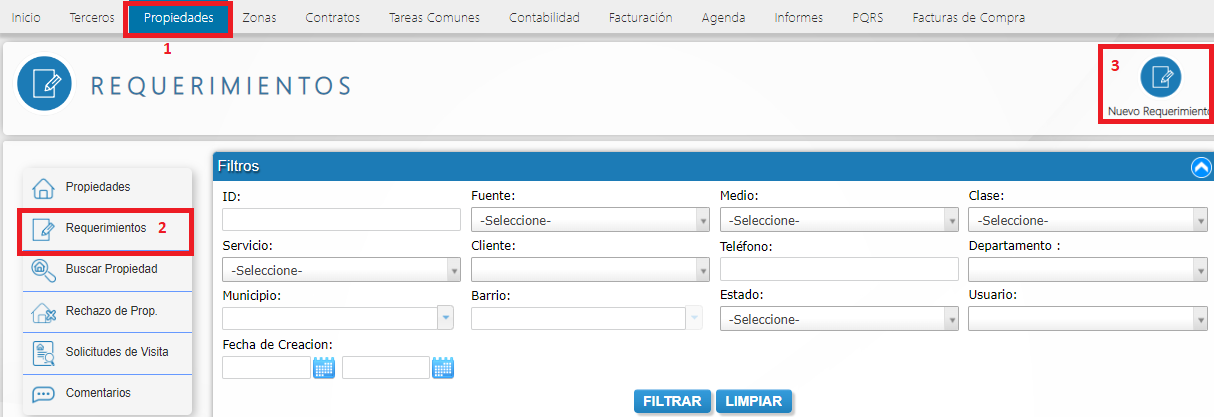
Paso 2: Se mostrará una ventana para diligenciar varios campos relacionados al requerimiento.
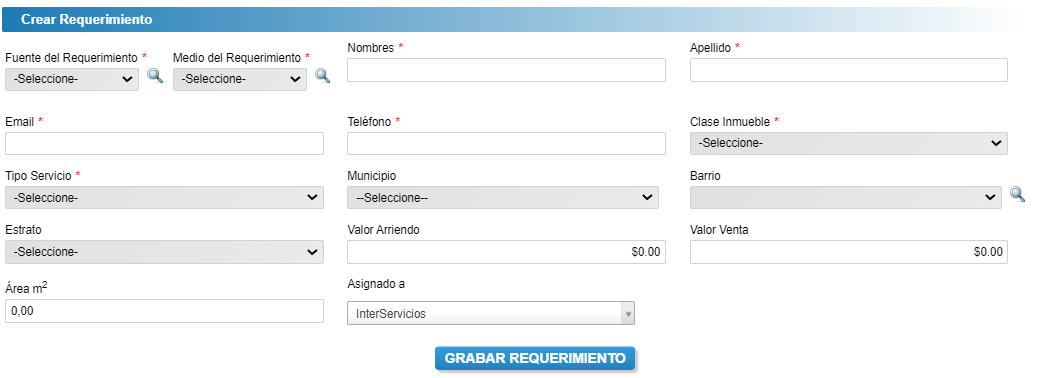
- Fuente del Requerimiento: Seleccione cómo se enteró el tercero del servicio.
- Medio de requerimiento: Seleccione el medio por el que se recibió el requerimiento.
- Nombres: Ingrese el nombre de quien realiza la solicitud.
- Apellidos: Ingrese el apellido de quien realiza la solicitud.
- Email:Ingrese el correo electrónico de quien realiza la solicitud.
- Teléfono: Ingrese el teléfono de quien realiza la solicitud.
- Clase inmueble: Se debe seleccionar el tipo de inmueble de la lista desplegable.
- Tipo de servicio: Seleccione si el inmueble es para arrendar, vender o ambas.
- Municipio: Seleccione el Municipio donde está ubicado el inmueble.
- Barrio: Seleccione el Barrio donde está ubicado el inmueble.
- Estrato: Seleccione el estrato donde está ubicado el inmueble.
- Valor arriendo: Ingrese el valor del arriendo.
- Valor venta: Ingrese el valor en el que se vende el inmueble.
- Área m2: Ingrese el tamaño del inmueble.
- Asignado a: Seleccione el asesor o persona que se hará cargo de ese requerimiento.
Paso 3: Dé clic en Grabar Requerimiento.
Nota: Si al momento de seleccionar un barrio no le aparece en la lista desplegable, recuerde que lo puedo añadir por el módulo de Zonas.
¿Cómo editar un requerimiento?
Esta opción le permite modificar la información de un requerimiento en nuby.
Aquí le mostramos como hacerlo.
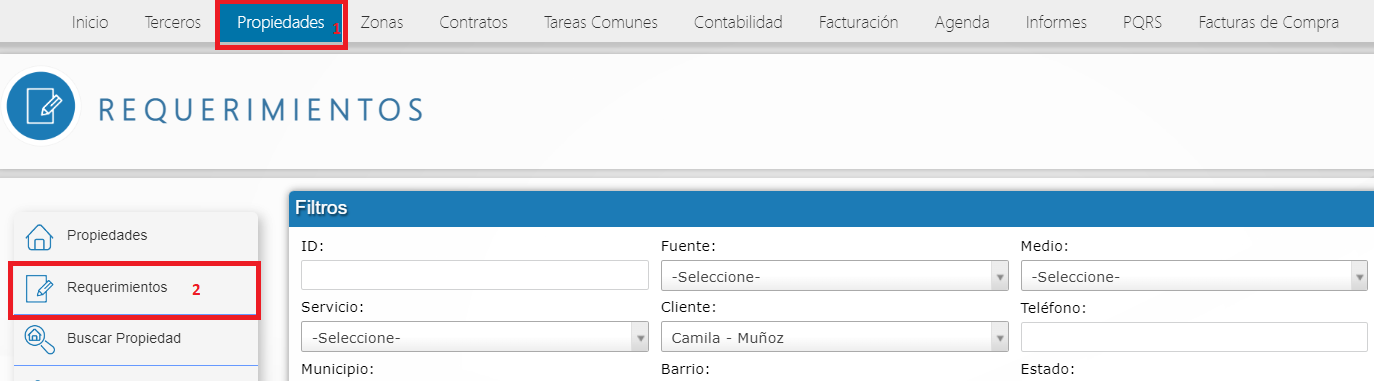
Paso 1: Acceda a la información de requerimientos, de la siguiente manera:
- Ingrese a propiedades en el menú superior.
- Ubique los requerimientos en el submenú del lado izquierdo.
Paso 2: Se debe filtrar por el requerimiento que se necesita modificar.
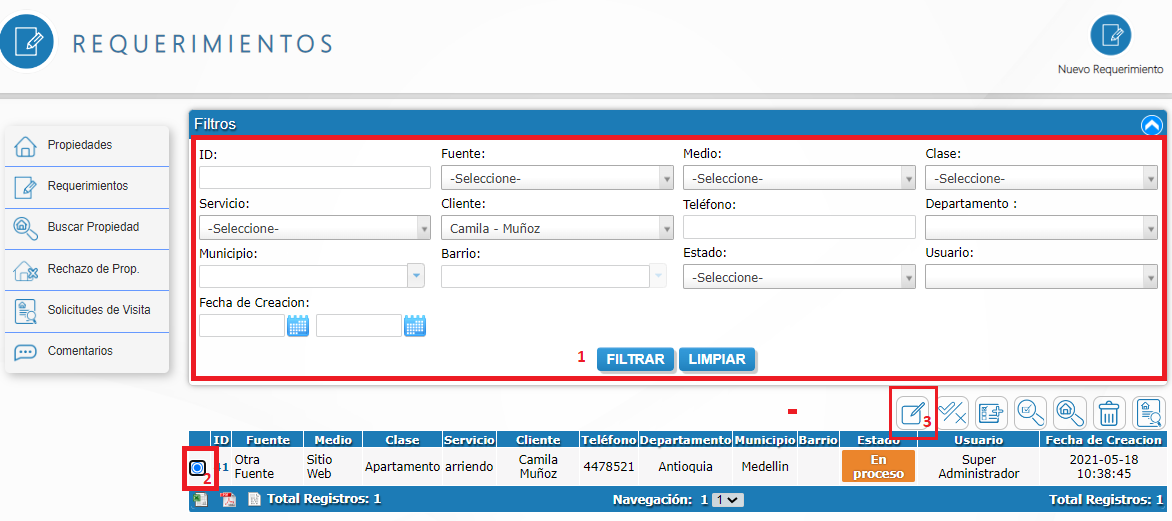
- Ingrese la información que desea consultar en la sección filtros, en caso de no visualizar donde ingresarla debe dar clic en el botón Mostrar /Ocultar Filtros, una vez ingrese los campos de clic en el botón Filtrar.
- Seleccione el requerimiento desde la casilla circular ubicada al lado izquierdo de cada registro de la tabla.
- De clic en el botón de Editar Requerimiento y se mostrará una ventana con varios campos para modificar la información.
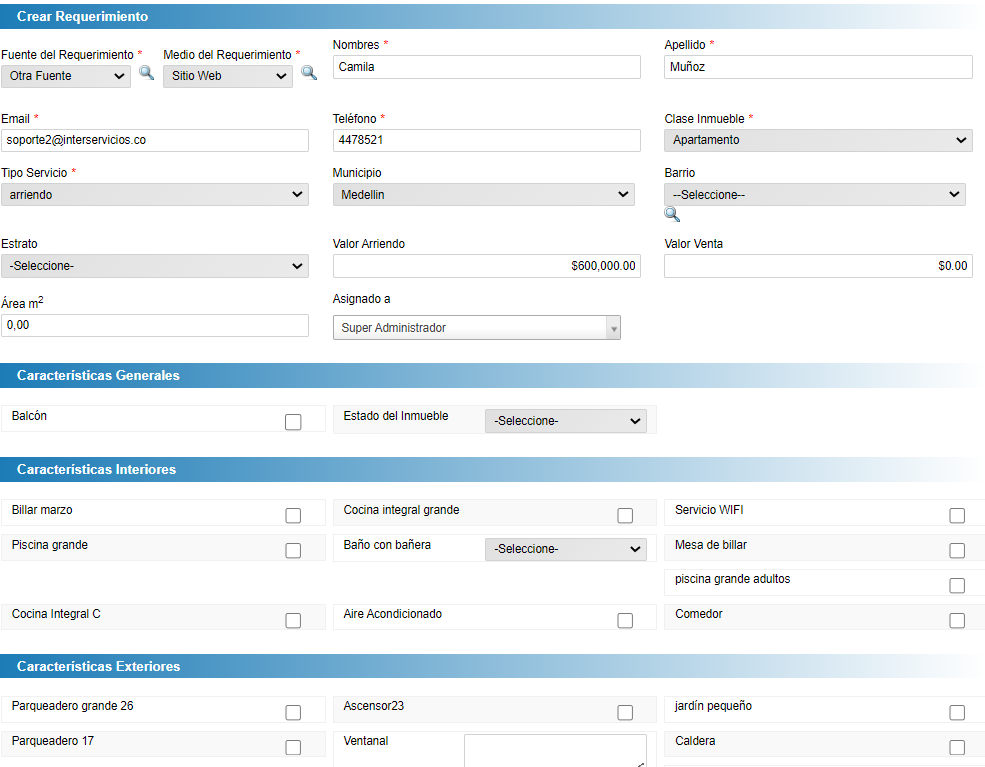
Paso 3: Una vez realizado los ajustes de clic en el boton Actualizar Requerimiento.
¿Cómo cambiar el estado a un requerimiento?
Esta opción le permite cambiar el estado a un requerimiento en nuby ajustándose a las necesidades de la inmobiliaria, esto con el fin de mantener el requerimiento actualizado y gestionarlo de una mejor manera.
Nota: Recuerde que puede crear y personalizar los estados.
Aquí le mostramos cómo hacerlo:
Paso 1: Acceda a la información de requerimientos, de la siguiente manera:
- Ingrese a propiedades en el menú superior.
- Ubique los requerimientos en el submenú del lado izquierdo.
Paso 2: Se debe filtrar por el requerimiento que se necesita modificar.
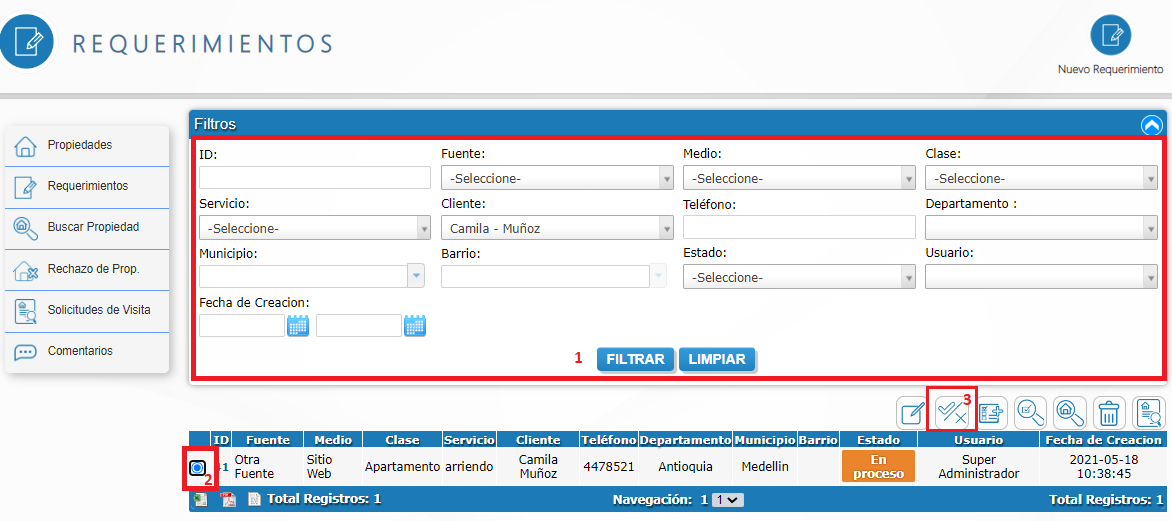
- Ingrese la información que desea consultar en la sección filtros, en caso de no visualizar donde ingresarla debe dar clic en el botón Mostrar /Ocultar Filtros, una vez ingrese los campos de clic en el botón Filtrar.
- Seleccione el requerimiento desde la casilla circular ubicada al lado izquierdo de cada registro de la tabla.
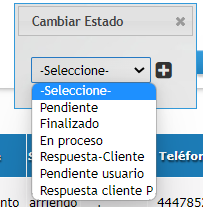
- De clic en el botón de Cambiar Estado y se mostrará una ventana con varios estados, por favor seleccione uno y el sistema automáticamente se lo asignará.
¿Cómo agregar seguimiento a un requerimiento?
Esta opción le permite agregar un seguimiento a un requerimiento en Arrendasoft ajustandose a las necesidades de la inmobiliaria, esto con el fin de mantener el requerimiento actualizado y gestionarlo de una mejor manera.
Paso 1: Acceda a la información de requerimientos, de la siguiente manera:
- Ingrese a propiedades en el menú superior.
- Ubique los requerimientos en el submenú del lado izquierdo.
Paso 2: Se debe filtrar por el requerimiento que se necesita modificar.
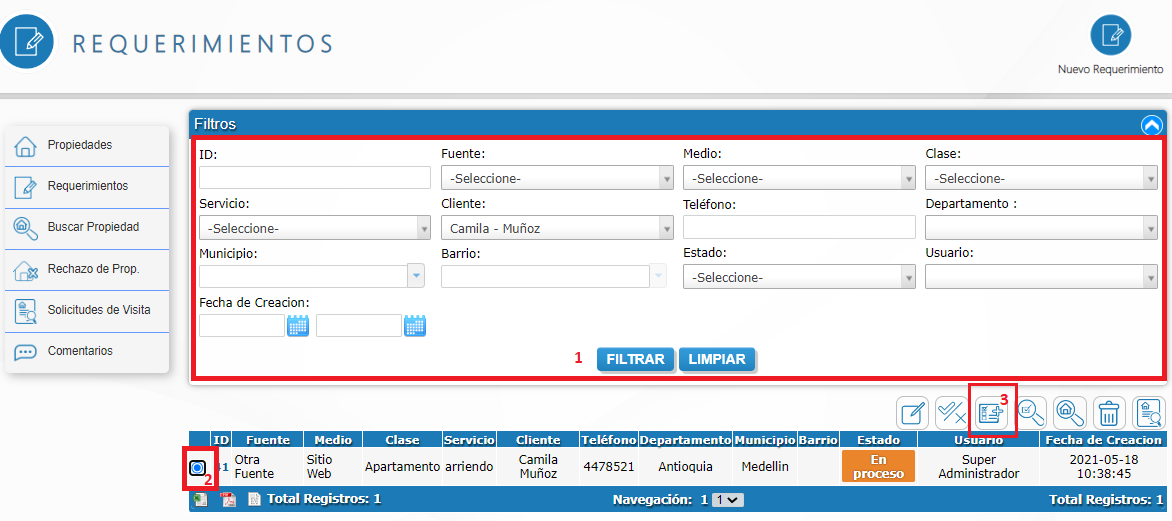
- Ingrese la información que desea consultar en la sección filtros, en caso de no visualizar donde ingresarla debe dar clic en el botón Mostrar /Ocultar Filtros, una vez ingrese los campos de clic en el botón Filtrar.
- Seleccione el requerimiento desde la casilla circular ubicada al lado izquierdo de cada registro de la tabla.
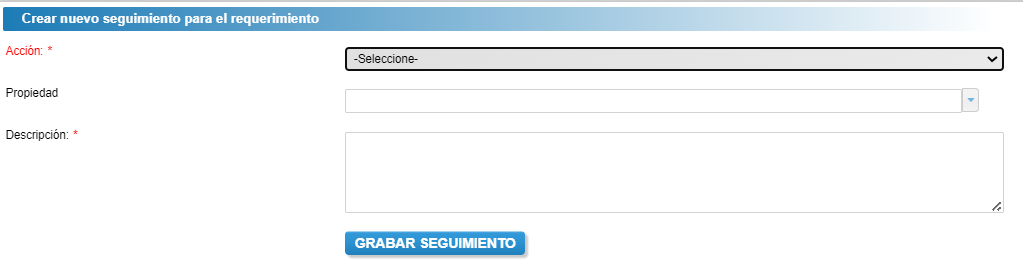
- De clic en el botón Agregar seguimiento y se mostrará una ventana con varios campos para diligenciar como: Acción, Propiedad, Descripción.
- Por último Grabar Seguimiento.
¿Cómo ver seguimiento de un requerimiento?
Esta acción le permite visualizar la lista de todos los seguimientos realizados a este requerimiento con el fin de conocer todos los detalles.
Aquí le mostramos como hacerlo:
Paso 1: Acceda a la información de requerimientos, de la siguiente manera:
- Ingrese a propiedades en el menú superior.
- Ubique los requerimientos en el submenú del lado izquierdo.
Paso 2: Se debe filtrar por el requerimiento que se necesita modificar.
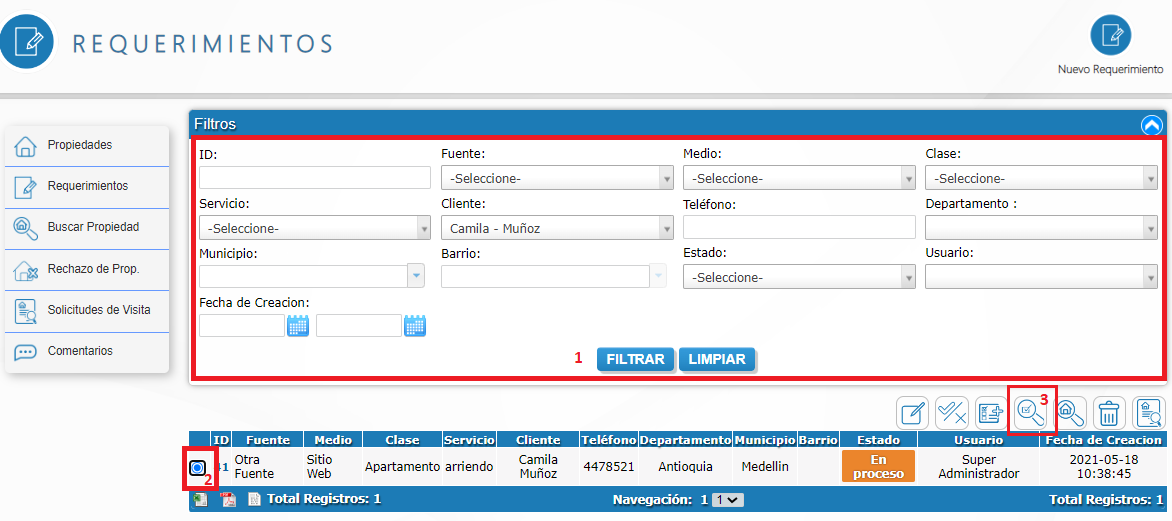
- Ingrese la información que desea consultar en la sección filtros, en caso de no visualizar donde ingresarla debe dar clic en el botón Mostrar /Ocultar Filtros, una vez ingrese los campos de clic en el botón Filtrar.
- Seleccione el requerimiento desde la casilla circular ubicada al lado izquierdo de cada registro de la tabla.
- De clic en el botón Ver seguimiento y se mostrará una ventana con la lista de los seguimientos realizados, también al seleccionarlos permite eliminar el registro o exportar la información en pdf, excel o xml.

¿Cómo buscar propiedades a un requerimiento?
Esta acción le permite consultar las propiedades con las características especificadas en el requerimiento; al acceder a esta opción también se habilita la comparación de propiedades (en caso de que haya dos o más propiedades con las características requeridas), así mismo, se puede ver la propiedad, enviar correo al cliente interesado o editar la propiedad.
Aquí le mostramos como hacerlo:
Paso 1: Acceda a la información de requerimientos, de la siguiente manera:
- Ingrese a propiedades en el menú superior.
- Ubique los requerimientos en el submenú del lado izquierdo.
Paso 2: Se debe filtrar por el requerimiento que se necesita modificar.
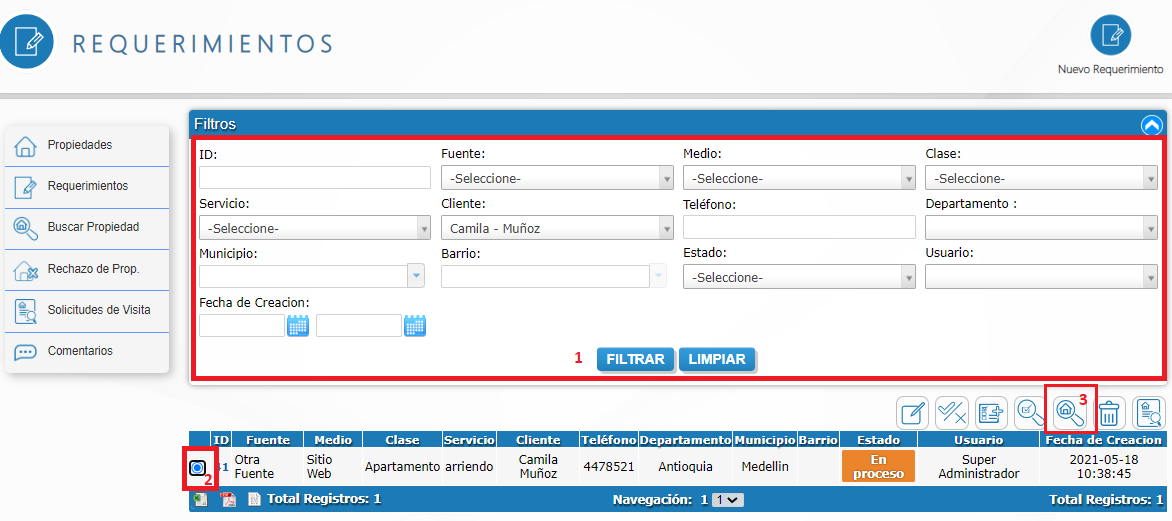
- Ingrese la información que desea consultar en la sección filtros, en caso de no visualizar donde ingresarla debe dar clic en el botón Mostrar /Ocultar Filtros, una vez ingrese los campos de clic en el botón Filtrar.
- Seleccione el requerimiento desde la casilla circular ubicada al lado izquierdo de cada registro de la tabla.
- De clic en el botón Buscar propiedades y se mostrará una ventana con la lista de propiedades que se ajustan al requerimiento. En esa lista se podrá visualizar la propiedad, enviarla por correo electrónico o modificar la información de la propiedad.

¿Cómo eliminar un requerimiento?
Esta acción le permite eliminar el requerimiento seleccionado.
Aquí le mostramos como hacerlo:
Paso 1: Acceda a la información de requerimientos, de la siguiente manera:
- Ingrese a propiedades en el menú superior.
- Ubique los requerimientos en el submenú del lado izquierdo.
Paso 2: Se debe filtrar por el requerimiento que se necesita modificar.
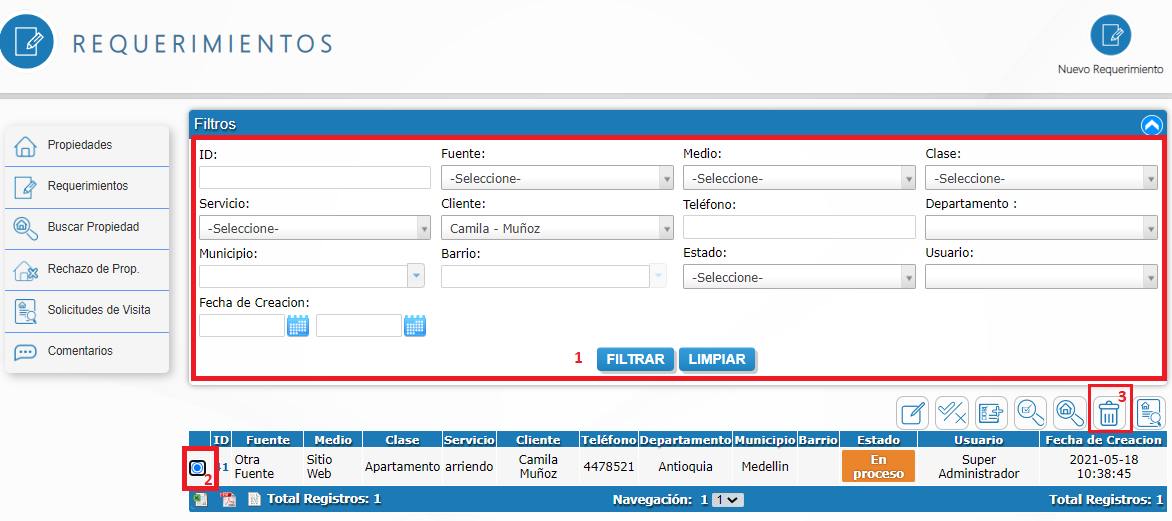
- Ingrese la información que desea consultar en la sección filtros, en caso de no visualizar donde ingresarla debe dar clic en el botón Mostrar /Ocultar Filtros, una vez ingrese los campos de clic en el botón Filtrar.
- Seleccione el requerimiento desde la casilla circular ubicada al lado izquierdo de cada registro de la tabla.
- De clic en el botón Eliminar requerimiento y se mostrará una notificación informando que el registro se eliminó satisfactoriamente. Recuerde que una vez eliminado el registro se perderá el número consecutivo y desaparecerá de los informes de requerimientos.
¿Cómo agregar comentarios a un requerimiento?
Esta acción le permite realizar un comentario al requerimiento seleccionado.
Aquí le mostramos como hacerlo:
Paso 1: Acceda a la información de requerimientos, de la siguiente manera:
- Ingrese a propiedades en el menú superior.
- Ubique los requerimientos en el submenú del lado izquierdo.
Paso 2: Se debe filtrar por el requerimiento al que necesita agregar un comentario.
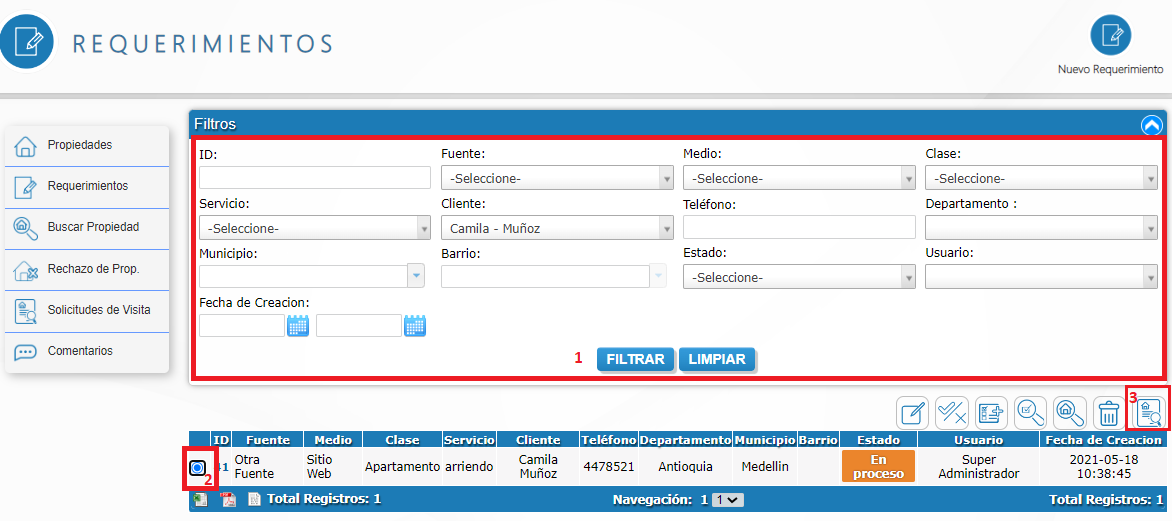
- Ingrese la información que desea consultar en la sección filtros, en caso de no visualizar donde ingresarla debe dar clic en el botón Mostrar /Ocultar Filtros, una vez ingrese los campos de clic en el botón Filtrar.
- Seleccione el requerimiento desde la casilla circular ubicada al lado izquierdo de cada registro de la tabla.
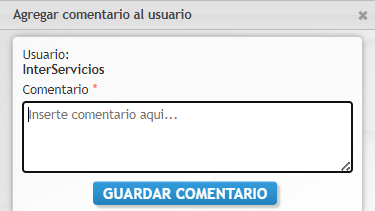
- De clic en el botón Agregar comentarios y se mostrará una ventana para escribir el comentario que quedará guardado con el usuario que inicio sesión.
- Para finalizar de clic en Guardar Comentario.