# ¿Cómo agendar solicitud de visita?
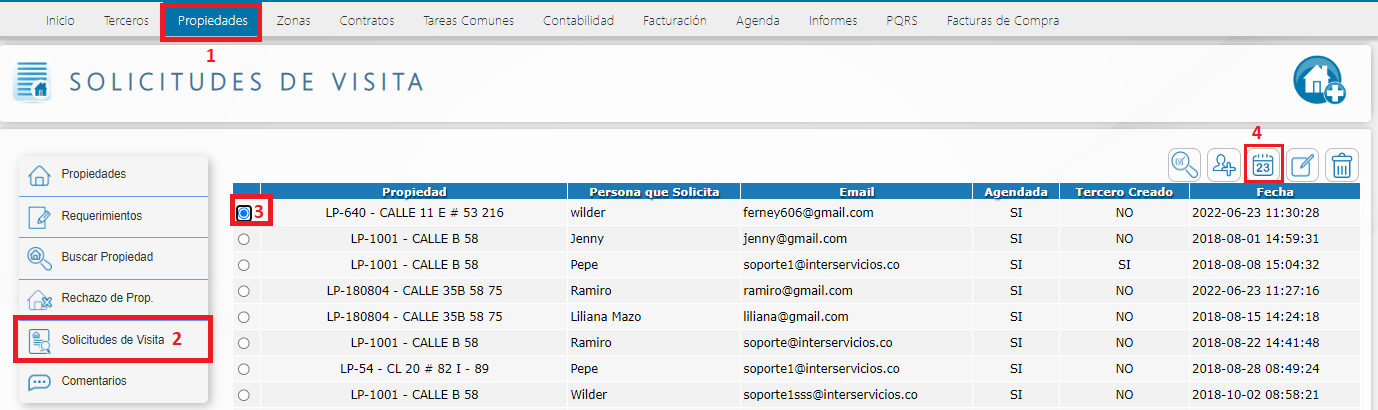
Permite agendar las citas en el sistema de las solicitudes realizadas, a su vez permite actualizar o eliminar eventos. Una vez creada la visita se debe seleccionar en la casilla circular ubicada en al lado izquierdo de cada registro y dar en el boton Agendar y le mostrara una ventana con unos campos ingresar la fecha de la visita.
Aquí le mostramos como hacerlo:
**Paso 1:** Acceda a la información de propiedades, lo puede hacer de la siguiente manera:
1. Desde el menú Inicio dando clic en Propiedades.
2. Luego ubique en el submenú del lado izquierdo la opción de solicitudes de visita.
3. Seleccione la visita desde la casilla circular izquierda.
4. De clic en Agendar solicitud.
**Paso 2:** Luego se mostrará una ventana con varios campos para agendar la solicitud de visita en el calendario.
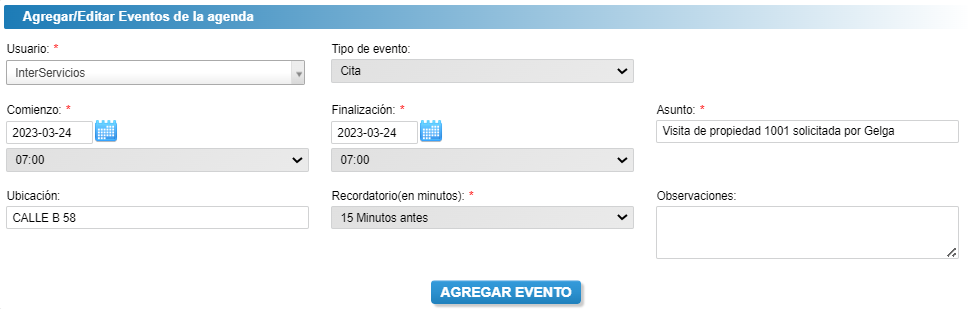
- En el campo **usuario**: Aparecerá automaticamente el usuario que ha iniciado sesión y con ese se guardará el compromiso en el calendario.
- **Tipo de evento**: Se debe seleccionar la opción que mas se ajuste, en este caso seria una reunión.
- **Comienzo:** Se debe ingresar la fecha de inicio del evento.
- **Finalización:** Se debe ingresar la fecha de terminación del evento
- **Asunto**: Definir un nombre diciente para el evento.
- **Ubicación**: Ingresar la dirección donde se realizará el evento.
- **Recordatorio**: Escoja el tiempo en el cual desea que aparezca un recordatorio del evento.
- **Observaciones**: Ingresar comentarios, notas o demás información necesaria para tener en cuenta en el evento.
**Paso 3:** De clic en **Agregar evento**.