# ¿Cómo aprobar propiedades pendientes del sitio web?
En esta opción encontrará la lista de las propiedades que los visitantes dejan registradas en el sitio web de la inmobiliaria. Con la información registrada por el visistante la inmobiliaria se pondrá en contacto con él y en caso de llegar a un acuerdo, el sistema nos permite crear esa propiedad con la información suministrada en la página web.
A continuación le explicamos como hacerlo:
**Paso 1:** Acceda a la información de propiedades, lo puede hacer de la siguiente manera: 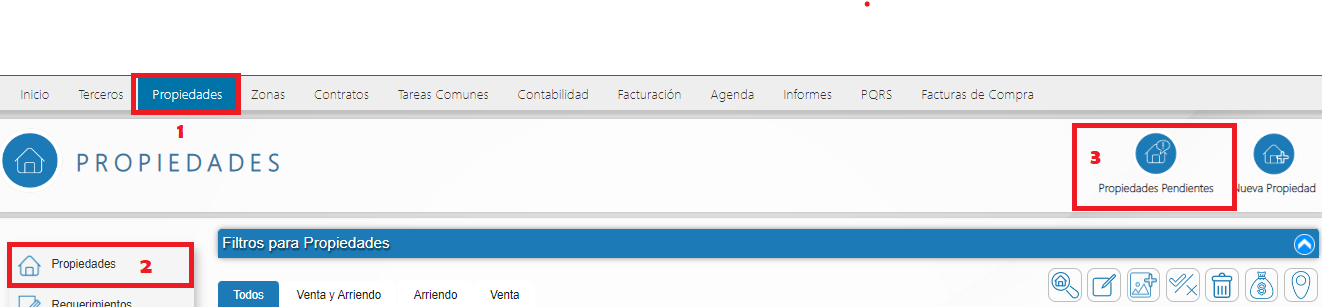
1. Ingrese a propiedades en el menu ubicado en la barra horizontal superior.
2. Luego ingrese a porpiedades ubicado en el submenu del lado izquierdo.
3. De clic en Propiedades Pendientes.
**Paso 2:** Aparecerá una ventana con la lista de las propiedades con varios campos para realizar el correspondiente filtro y se habilitaran varias funciones.
**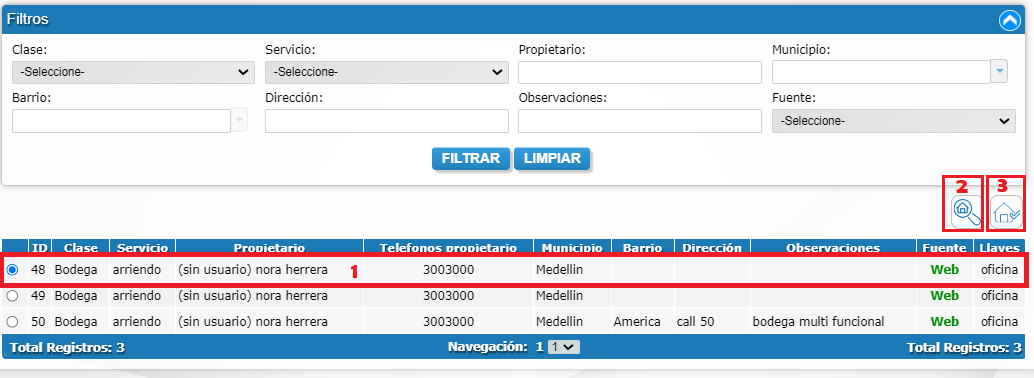**
1. Se debe seleccionar la propiedad pendiente desde la casilla circular al lado izquierdo de cada registro de la tabla.
2. Para consultar los detalles de la propiedad Ver propiedad.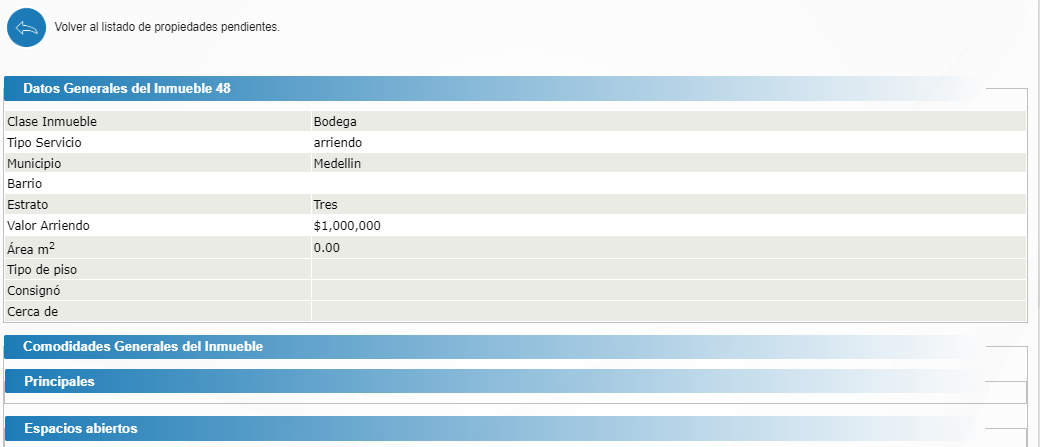
3. Para crear la propiedad en Arrendasoft da clic en Aprobar propiedad y aparecerá el siguiente mensaje.
**Nota:** *Recuerde que antes o después de aprobar una propiedad deberá ingresar al módulo de terceros, crear al o los propietarios e ir a Propiedades y allí buscar la propiedad y asociale el tercero. De esta manera se completa la información de la propiedad ya que en algunos casos por medio de la página web solo se cargan ciertos datos.*
*Recuerde que una vez completada la información de la propiedad, debe cambiar el estado a ****Activo**** ya que por defecto el sistema la crea en estado* ***Inactivo****.*